
Как запретить разговаривать в канале дискорд
Чтобы создать постоянное приглашение, выберите “Никогда” в разделе “Срок действия” и “Без ограничений” в разделе “Максимальное количество использований”. Поступая таким образом, вы создадите ссылку, которая имеет бесконечное количество использований и не устареет в течение какого-либо периода времени.
Откройте Ваш сервер и нажмите на иконку экспресс-приглашения, которая находится рядом с названием канала. Появится окно с кодом приглашения, который Вы можете послать всем Вашим друзьям.
Как пригласить в Варзон через дискорд?
Как сделать канал приватным в Дискорде?
В Дискорде перейдите на сервер, затем наведите курсор мыши на канал, настройки приватности которого хотите изменить. При наведении курсора появится значок шестеренки, щелкните на него. В боковом меню кликните на вкладку «Права доступа». Отобразятся параметры, связанные с конфиденциальностью.
Как поставить пароль на канал дискорд?
Так как поставить пароль на канал в Дискорде нельзя, то установить ограничение можно следующим образом:
Куда вставлять ссылку в Дискорде?
Где взять ссылку на дискорд канал?
Вы можете найти эту возможность в Настройках Сервера > на вкладке Персональный URL. Вы можете указать любое слово, фразу или числа для того, чтобы создать ссылку для вашего сервера!
Как сделать кликабельную ссылку в тексте?
Курсором мыши выделить в тексте 1-2-3 слова, которые вы хотите сделать ссылкой. На панели инструментов форума выбрать значок ссылки (инструмент «Вставка гиперссылки»). В открывшееся поле кнопкой «Вставить» добавить адрес, который у вас хранится в буфере обмена.
Как в Дискорде добавить в друзья?
Чтобы добавить кого-то в список друзей, откройте список в окне приложения: Нажмите на классную фиолетово-синюю кнопочку “Добавить друга”: Вы увидите небольшое всплывающее окно с текстовым полем.
Как пригласить на сервер в Дискорде на телефоне?
Откройте ваш сервер, нажав на его иконку, которая находится в столбике с левой стороны. Кликните на строку (не иконку) с названием сервера. Из контекстного меню выбираем пункт “Пригласить людей”. В открывшемся окне будет ссылка-приглашение.
Как добавиться в группу дискорд?
Чтобы найти нужную чат-группу в Дискорде и присоединиться к общению в ней, пользователю надо произвести следующие манипуляции:
Всем привет! Сегодня поговорим про то как запретить писать и говорить на канале в популярной бесплатной программе общения Discord. Итак, поехали!
В разговоре есть вероятность, такого собственно что бывают замечены хейтеры, они тролят людей.
Дабы обрести абсолютный контроль за появившейся историей в канале или в чате, не разрешить общения с ненужным собеседником есть опции, при применении вполне вероятно выключить разговор.
Запрещение свежих извещений на текстовом канале
Войти в ключевое окно аккаунта;
Отыскать место выключить отправку собственных извещений от членов разговора, в случае если они не считаются приятелями.
Обратите внимание! Подключение функции перекрывает вероятность отправки прямых извещений, но в общем чате разговора эта вероятность сберегается.
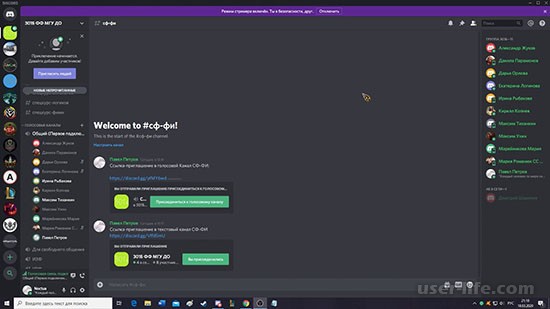
Иной вариант – заблокировать. Дабы это реализовать нужно:
Кликнуть по иконке собеседника, которого надо заблокировать;
Надавить на кнопку, которая смотрится как 3 горизонтальных точки в ряд;
Из показавшегося окнаизбрать функцию – «заблокировать».
В Дискорде возможно рулить запросами в приятели. Нужно:
Избрать место: «настройки пользователя»;
Кликнуть раздел «конфиденциальность»;
Из показавшихся разновидностей реализовать выбор.

Возможно запретить строчить в канале дискорд не всем юзерам в чат, а лишь только выборочно.
Для сего кликнуть по никнейму юзера и между перечня функций прибрать у него вероятность строчить или же видать то, собственно что прислали члены разговора.
В случае если нет стремления всецело перекрыть собеседника, возможно устроить бан на краткое время. Для сего:
Кликнуть по никнейму;
Показать время блокировки;
Как запретить болтать в голосовом канале Дискорда
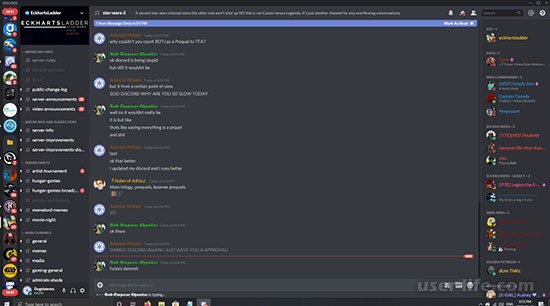
Войти в настройки;
И избрать место с заглавием «подключаться» и выключить его.
Этим же методикой не допустить всякому юзеру болтатьговорить в голосовом чате. Надо избрать никнейм и сквозь функцию выключить его.
Важно! В случае если нет стремления, дабы голосовой канал лицезрели ненужные юзеры, то возможно устроить его не заметным, и те, кто не понимает о группе общения не сумеют отыскать его сквозь поиск.
Запретить болтать в канале Дискорда нетрудно. Это имеют все шансы устроить админ или модер канала, выучив надлежащие памятке и выполнив воздействия, описанные повыше.
Дискорд действенное средство общения меж членами совместного чата, коих имеет возможность быть большое количество.
Но как и в всяком обществе появляются конфликтные истории, бывают замечены юзеры с которыми нет стремления знаться. И дабы избежать аналогичных контактов есть функции блокировки.
Помнится, при первом запуске известнейшего сервиса для видеоконференций Discord в панике искал кнопку, которая отвечала бы за выключение микрофона. Думаю, с этим сталкивался почти каждый пользователь, ведь засорить эфир неожиданными звуками при первом заходе – это, как минимум, некрасиво. Подробно расскажем, как отключить микрофон в видеоконференциях в Дискорде. Не будем ограничиваться только одним решением.
Как отключить свой микрофон с помощью кнопки «Откл. микрофон»
Самый простой способ – это воспользоваться встроенными в сервис возможностями для этого. Однако алгоритм отключения частично отличается в ПК клиенте и мобильном приложении.
На компьютере
Чтобы выключить микрофон на компьютере с установленным Discord клиентом, необходимо поэтапно выполнить следующие действия:
- Откройте Discord. Можно использовать и веб-версию, особой разницы нет.
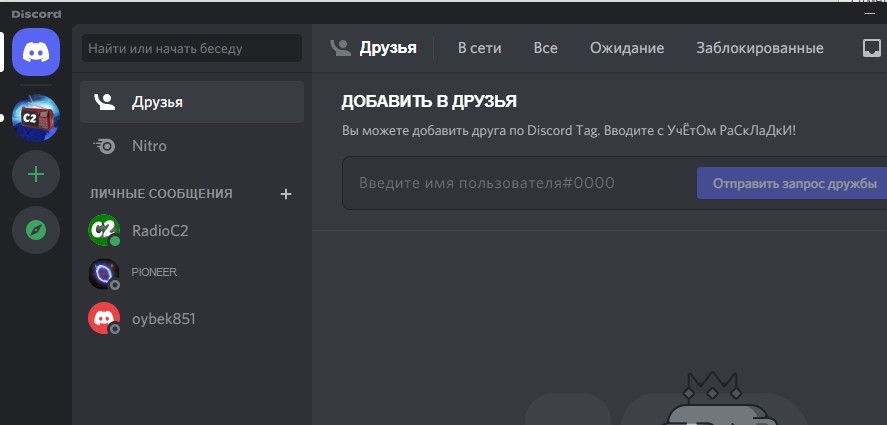
- Открыть любой голосовой чат. Это не обязательно, просто так пользователь точно убедится в том, что устройство ввода будет выключено.
- В левой нижней части найдите значок микрофона, который находится между ником пользователя и значком гарнитуры (наушников).

- Кликните по этому значку. Поверх должна появиться зачеркивающая диагональная линия красного цвета. Это означает, что устройство для считывания звука отключено. В принципе, цель достигнута, но если паранойя не дает покоя, то переходите к следующему пункту.
- Перейдите в настройки. Для этого кликните по значку шестеренки.

- В левом навигационном меню откройте раздел «Голос и видео».
- Потяните ползунок громкости (в данном случае чувствительности) влево, в самое начало.

Готово. Но, начиная с пятого пункта, применяются радикальные меры. Их выполнение не обязательно, но рекомендуемо, если пользователь боится случайно нажать кнопку и включить микрофон обратно. Если беспокойство так и не отпускает, то остается только отключить микрофон физически (изменить положение переключателя на устройстве) либо через параметры ОС. Однако, это уже другая история.
На телефоне
В случае с Android или iOS приложениями все работает немного иначе. Алгоритм действий:
- Откройте приложение.
- Перейдите в любой голосовой чат.
- В нижней части появится несколько переключателей. Найдите среди них значок микрофона, он находится вторым после иконки камеры. И снова этого достаточно, но есть и радикальные меры, которые описываются с пункта 4.
- Откройте настройки приложения.
- В разделе «Разрешения» запретите доступ к устройствам записи.

Готово. Примечательно, что вы выключили устройство во всех конференциях, а не только в той, где проводилась операция.
Отключение звука с помощью клавиши
Несмотря на то, что нужная кнопка для включения и выключения находится на главной панели, до нее долго добираться. Особенно это ощущается, если пользователь не хочет отвлекаться от игрового процесса, но планирует быстро сказать что-то в чат. В таком случае на помощь приходят функциональные или же горячие клавиши. Тут есть два решения. Например, пользователь может использовать сочетание клавиш «Ctrl» + «Shift» + «M», чтобы включить или выключить микрофон.
Однако есть более удобный вариант, а именно «Режим рации». Он запускает микрофон только при зажатой клавише, которую нужно забиндить (настроить на это действие).
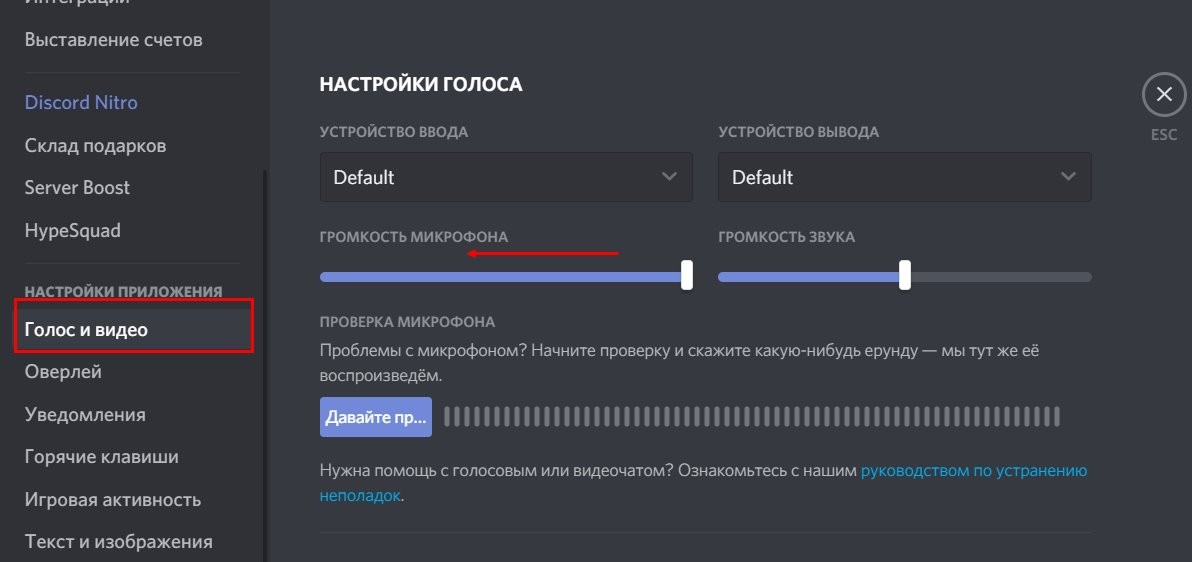
Для этого откройте настройки. Напоминаем, что для этого нужно нажать по значку шестеренки. Перейдите в раздел «Голос и видео» и поставьте переключатель напротив «Режим рации». Далее необходимо выбрать сочетание клавиш, при котором будет включаться рация. Готово, теперь никто не будет слышать вас, пока вы не зажмете выбранные клавиши.
Как сделать мут на сервере/канале в Дискорде
Но что делать, если вы проявили порядочность и вовремя выключили звук, но в чате появился чересчур «шумный» участник. В таком случае Discord предлагает возможность включения «беззвучки» для других пользователей.
Для конкретного человека
Если проблема только в одном участнике, то вы можете установить режим «mute» только для него. Для этого необходимо найти «назойливого» пользователя в списке участников сервера. А после кликнуть по нему правой кнопкой мыши и поставить флажок напротив пункта «Отключить звук». Заметьте, что в этом же меню имеется возможность изменить громкость пользователя, а также выключения видео (если включена камера). Однако, если пользователей слишком много, то этот метод нерационален.
Для всех
Для отключения звука всех пользователей следуйте следующим инструкциям:
- Найдите нужный сервер (канал) в списке.
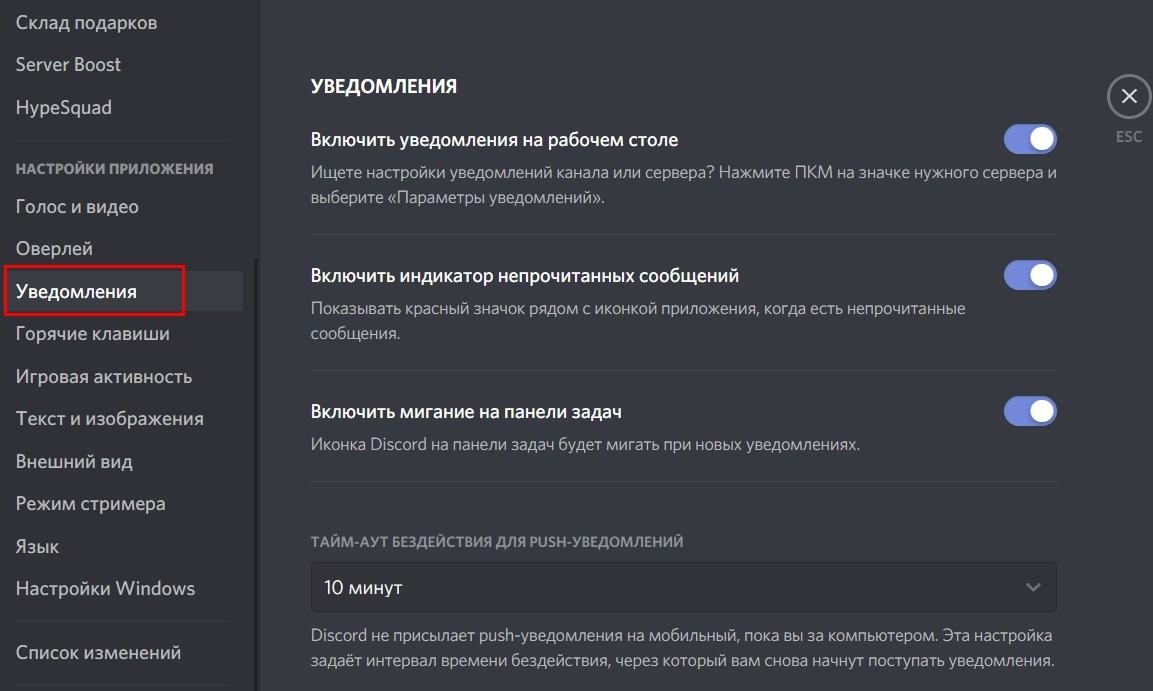
- Кликните по нему ПКМ и выберите «Заглушить сервер». Как минимум, от навязчивых уведомлений пользователь уже защищен.
- Чтобы окончательно отключить звук, кликните по значку наушников в левой нижней части экрана.

Применение бота
Некоторые боты в чатах отвечают за всякие звуковые сопровождения. Это музыкальные стриминговые боты либо обычные приветствующие скрипты. В любом случае, для сервера они такие же участники, а потому отключить их можно, как обычных пользователей. Впрочем, есть и более гуманные способы, например, ввод команды. Установить команду для бота – это то же самое, что и поставить бинд на какую-то функцию. Для каждого бота свои команды отключения, о которых пользователь может прочитать в руководстве или инструкции.
С какими проблемами можно столкнуться?
Сам процесс отключения звука не должен вызывать никаких затруднений. Как минимум, расположение описываемых кнопок остается одинаково в разных версиях. Однако могут возникнуть проблемы с обратным включением.
Ниже приведены частые проблемы и их решение:
- Микрофон не работает после обратного включения. Проверьте, вернули ли вы в исходное состояние ползунок громкости, а также установили ли нужное устройство в параметрах.
- После включения звук начал сильно «фонить». Скорее всего, отключилась функция «Шумоподавление». Она также включается в настройках.
- Нужный микрофон пропал из списка. В таком случае его нужно отсоединить и подключить снова. Дополнительно рекомендуем перезагрузить программу.
На этом все. Надеемся, что вышеперечисленные советы помогли вам. Благодарим за прочтение.
Discord – современный, «молодой» мессенджер, который буквально за несколько лет успел набрать многомилионную аудиторию пользователей.
При использовании мессенджера применяются определенные команды Дискорда для чата, за счет которых можно производить форматирование текста.
Способы форматирования текста в Дискорд
Как говорилось ранее, Discord – уникальная платформа для общения, характеризующаяся широким функционалом. А все благодаря широкому функционалу и ряду преимуществ, среди основных из которых: высокое качество работы при низком потреблении ресурсов устройства, и ряд удобных опций, упрощающих в значительной степени времяпровождение на просторах данной платформы.
В процессе использования данного программного продукта пользователи имеют возможность производить форматирование текста с помощью введения определенных команд чата.
Работа со шрифтом
Среди основных команд для чата Дискорд следующие:

Чтобы послать в чат ссылку из интернета, которая не будет содержать в себе картинок исходника, необходимо лишь заключить ее в символы <>: .
Упоминание пользователя
Кроме этого, чтобы упомянуть определённого юзера в чате, необходимо набрать его ник со знаком @: @никнейм. Также можно произвести подобную процедуру, кликнув по нику правой кнопкой мыши и выбрав в контекстном меню пункт «Упомянуть».
При этом существуют еще несколько функций упоминания:
- @everyone – оповестит всех пользователей, подключенных к данному серверу и даже тех, кто находится не в сети;
- @here – оповестит только тех пользователей, которые находятся в данный момент времени в сети сервера.
Данная процедура в мессенджерах подобного типа именуется как «Забанить» юзера. Поэтому если вам интересно это знать, то можете по данному запросу найти всю информацию на нашей платформе.
Вместо заключения
Подводя итог данного обзора, хотелось бы сказать следующее: на платформе Discord имеется огромный перечень функций, которые в значительной степени упрощают работу и общение в данном мессенджере.
Достаточно только изучить их, по возможности запомнить и получать удовольствие от комфортного общения с друзьями и соратниками по компьютерной игре!
Дискорд – это мессенджер, его любит молодежь. Устанавливают как приложение на телефон и создают чат с большой аудиторией. Дискордом пользуются школьники, студенты, геймеры.
В нем есть текстовые и голосовые каналы, они являются друг от друга отдельными. В беседе есть возможность, того что появляются хейтеры, они тролят людей. Чтобы обрести полный контроль за возникшей ситуацией в канале либо в чате, не допустить общения с нежелательным собеседником существуют настройки, при использовании возможно отключить диалог.

Другой вариант – заблокировать. Чтобы это осуществить необходимо:
- Кликнуть по иконке собеседника, которого нужно заблокировать;
- Нажать на кнопку, которая выглядит как три горизонтальных точки в ряд;
- Из появившегося меню выбрать функцию – «заблокировать».
В дискорде можно управлять запросами в друзья. Следует:
- Открыть меню;
- Выбрать пункт: «настройки пользователя»;
- Кликнуть раздел «конфиденциальность»;
- Из появившихся вариантов осуществить выбор.
Можно запретить писать в канале дискорд не всем пользователям в чат, а только выборочно. Для этого кликнуть по никнейму пользователя и среди списка функций убрать у него возможность писать или видеть то, что прислали участники беседы.
Если нет желания полностью блокировать собеседника, можно сделать бан на короткое время. Для этого:
- Кликнуть по никнейму;
- Указать время блокировки;
- Запустить.
Как запретить говорить в голосовом канале дискорда
- Войти в настройки;
- И выбрать пункт с названием «подключаться» и отключить его.
Таким же способом не разрешить любому пользователю говорить в голосовом чате. Нужно выбрать никнейм и через функцию отключить его.
Важно! Если нет желания, чтобы голосовой канал видели нежелательные пользователи, то можно сделать его не видимым, и те, кто не знает о группе общения не смогут найти его через поиск.
Запретить говорить в канале дискорда несложно. Это могут сделать администратор либо модератор канала, изучив соответствующие инструкции и выполнив действия, описанные выше.
Дискорд эффективное средство общения между участниками общего чата, которых может быть огромное число. Но как и в любом сообществе возникают конфликтные ситуации, появляются пользователи с которыми нет желания общаться. И чтобы избежать подобных контактов существуют функции блокировки.
При комбинации специальных символов нет разницы в том, какой знак стоит ближе к форматируемому тексту. К примеру: комбинации
* приведут к одному результату – слово “Дискорд” будет оформлено перечеркнутым курсивом.
Выделить текст с обеих сторон символами, которые используются для форматирования, и при этом сделать так, чтобы они отображались в тексте, возможно. При этом форматирование будет отменено. Для этого перед отрывком, в котором будут использоваться специальные знаки, нужно поставить знак бэкслеш. Выглядит он так “” (без кавычек).
Похожие статьи Форматирование текста в WhatsApp Как писать жирным шрифтом в СкайпеКак менять шрифт в Дискорде
Роли в Дискорде
Как и во многих других программах подобного рода, в Discord имеется возможность присвоения определенных прав конкретным пользователям в рамках одной группы (сервера). Здесь же они называются ролями, которые определяют полномочия участников комнаты. По умолчанию, каждый посетитель сервера, кроме его создателя, получает минимальные права. Именно у администратора имеются соответствующие привилегии.
Как добавить роль в Discord
Неопытные пользователи очень часто сталкиваются с трудностями при распределении полномочий между участниками комнаты. В связи с этим стоит рассмотреть задачу, как дать роль в Дискорде. Для назначения конкретного участника сервера необходимо следовать следующему алгоритму действий:
- Зайти в свою учетную запись Discord.
- Открыть нужный сервер и перейти к его настройкам.
- В представленном списке найти раздел «Роли».
- Для добавления новой группы лиц необходимо нажать иконку плюса, а затем указать ее название.
- Вам останется лишь определиться с правами, которые вы хотите предоставить определенному пользователю.
С помощью вышеописанной инструкции также можно выполнить следующие манипуляции в Дискорде:
- Изменить имеющиеся роли для конкретного участника сервера.
- Дать определенному пользователю полные права администратора.
Полный набор прав управления сервером доступен лишь пользователям, обладающим правами администратора. Стоит отметить, что участники сервера, обладающие данными полномочиями, не смогут исключить из комнаты главного администратора, которым является создатель сервера.
Что касается удаления предоставленных прав, то удалить роли пользователей с помощью имеющихся опций в программе на данный момент невозможно. Если вы хотите лишить предоставленных прав пользователя, то вам потребуется исключить его с сервера и заново пригласить. Путем выполнения этой несложной процедуры вы лишите пользователя всех дополнительных привилегий.
Как распределить роли на одном канале
Функционал Дискорда позволяет распределять роли не только на всем сервере, но и в пределах одного канала. Если вы хотите распределить роли, которые будут действовать в пределах одного диалога, то вам нужно выполнить следующий ряд манипуляций.
- Опять откройте настройки сервера.
- Перейдите в раздел «Участники».
- Выберите пользователя и укажите его полномочия.
- Подтвердите выполненные изменения.
Другие возможности
Набор возможностей главного администратора позволяет ему не только присваивать и редактировать права участников беседы, но и выполнять ряд других процедур администрирования.
Например, поменять никнейм любого участника беседы, заблокировать и разблокировать пользователя, осуществить демонстрацию экрана через «режим стримера» и т.д.
В заключение
Discord — это отличное приложения для общения. Его набор функциональных возможностей ничем не отличается от того же Скайпа, а в ряде параметров даже превосходит него. Среди основных достоинств описываемого софта отдельно можно выделить следующие:
- Низкие требования к ресурсам гаджета — приложение изначально разрабатывалось преимущественно для геймеров, что сказалось в положительную сторону на оптимизации программы.
- Доступность — загрузить, установить и использовать Дискорд можно абсолютно бесплатно.
- Возможность использования приложения без регистрации (в этом случае пользователь может лишь присоединяться к уже созданным серверам).
- Кроссплатформенность — пользователи Дискорда, обладающие гаджетами, работающими на различных операционных системах, без проблем могут общаться друг с другом.
- Версии для мобильных операционных систем хорошо экономят заряд аккумулятора при работе в фоновом режиме.
Дискорд — это отличная программа для любителей общения. Неважно, играете ли в игры, или просто общаетесь со своими друзьями, вам в любом случае понравится пользоваться описываемым приложением.
Вопрос о Discord
FAQ (655)Характеристики спросил 24.11.2017 21:05 02.03.2018 22:52
Другие вопросы посетителей из раздела В«Мессенджеры DiscordВ»:
Гость: Как зарегистрироваться в Discord?
Гость: Как подключить микрофон к Discord?
Гость: Как удалить человека из беседы канала Discord?
Гость: Где находится Discord в windows 10?
Гость: Где находится Discord?
Гость: Где скачать Discord?
Гость: Как в Discord выключить автозапуск?
Гость: Как в Discord изменить цвет текста?
Гость: Как в Discord написать цветными буквами?
Гость: Как в Discord транслировать музыку без программ?
Гость: Как в Discord убрать отображение участников в игре?
Гость: Как включить звук в Discord на демонстрации экрана на телефоне?
Гость: Как включить музыку в Discord чтобы все слышали через бота?
Читайте также:
- Как включить флэш плагин в яндекс браузере на андроиде
- Как сделать безопасный поиск в яндекс браузере
- Как восстановить ярлыки в браузере
- 1с 7 проверка конфигурации неисправимая ошибка
- Microsoft infopath что это за программа
Как запретить писать и говорить на канале в Discord
Discord – современный, «молодой» мессенджер, который буквально за несколько лет успел набрать многомилионную аудиторию пользователей.
При использовании мессенджера применяются определенные команды Дискорда для чата, за счет которых можно производить форматирование текста.
Способы форматирования текста в Дискорд
Как говорилось ранее, Discord – уникальная платформа для общения, характеризующаяся широким функционалом. А все благодаря широкому функционалу и ряду преимуществ, среди основных из которых: высокое качество работы при низком потреблении ресурсов устройства, и ряд удобных опций, упрощающих в значительной степени времяпровождение на просторах данной платформы.
Подробно разбираться в том, как в Дискорде написать сообщения или же ответить на сообщение мы не будем. Это все банально просто: заходим на сервер либо на канал и в поле для ввода текста печатаем то, что хотим отправить в чат. Вот и все тонкости.
В процессе использования данного программного продукта пользователи имеют возможность производить форматирование текста с помощью введения определенных команд чата.
Работа со шрифтом
Среди основных команд для чата Дискорд следующие:
- *сообщение* — выделится курсивом;
- **сообщение** — будет в чате выделяться жирным шрифтом;
- ***сообщение*** — выделится жирным курсивом;
- _сообщение_ — будет на экране чата подчеркнутым;
- ~~сообщение~~ — выделится зачеркнутым шрифтом.
Команды можно совмещать. К примеру, если заключить написанное сообщение в такие символы: _**вводимый текст**_, то в конечном результате на экране появится сообщение, написанное подчеркнутым жирным шрифтом.
Чтобы послать в чат ссылку из интернета, которая не будет содержать в себе картинок исходника, необходимо лишь заключить ее в символы <>: .
Упоминание пользователя
Кроме этого, чтобы упомянуть определённого юзера в чате, необходимо набрать его ник со знаком @: @никнейм. Также можно произвести подобную процедуру, кликнув по нику правой кнопкой мыши и выбрав в контекстном меню пункт «Упомянуть».
При этом существуют еще несколько функций упоминания:
- @everyone – оповестит всех пользователей, подключенных к данному серверу и даже тех, кто находится не в сети;
- @here – оповестит только тех пользователей, которые находятся в данный момент времени в сети сервера.
Наряду с этими запросами многие начинающие пользователи интересуются, как запретить писать сообщения в Дискорде. Более подробно эта тема обсуждалась в одном из наших предыдущих обзорах. Мы на примере рассматривали, как запретить сообщения в Дискорде от определенного пользователя.
Данная процедура в мессенджерах подобного типа именуется как «Забанить» юзера. Поэтому если вам интересно это знать, то можете по данному запросу найти всю информацию на нашей платформе.
Вместо заключения
Подводя итог данного обзора, хотелось бы сказать следующее: на платформе Discord имеется огромный перечень функций, которые в значительной степени упрощают работу и общение в данном мессенджере.
Достаточно только изучить их, по возможности запомнить и получать удовольствие от комфортного общения с друзьями и соратниками по компьютерной игре!
Дискорд – это мессенджер, его любит молодежь. Устанавливают как приложение на телефон и создают чат с большой аудиторией. Дискордом пользуются школьники, студенты, геймеры.
В нем есть текстовые и голосовые каналы, они являются друг от друга отдельными. В беседе есть возможность, того что появляются хейтеры, они тролят людей. Чтобы обрести полный контроль за возникшей ситуацией в канале либо в чате, не допустить общения с нежелательным собеседником существуют настройки, при использовании возможно отключить диалог.
Запрет новых сообщений на текстовом канале
Текстовый канал – это беседа, участники обмениваются текстовыми сообщениями, картинками и видео. Чтобы отсеять нежелательных собеседников необходимо:
- Войти в главное меню аккаунта;
- Найти пункт отключить отправку личных сообщений от участников беседы, если они не являются друзьями.
Обратите внимание! Включение опции блокирует возможность отправки прямых сообщений, но в общем чате беседы такая возможность сохраняется.
Другой вариант – заблокировать. Чтобы это осуществить необходимо:
- Кликнуть по иконке собеседника, которого нужно заблокировать;
- Нажать на кнопку, которая выглядит как три горизонтальных точки в ряд;
- Из появившегося меню выбрать функцию – «заблокировать».
В дискорде можно управлять запросами в друзья. Следует:
- Открыть меню;
- Выбрать пункт: «настройки пользователя»;
- Кликнуть раздел «конфиденциальность»;
- Из появившихся вариантов осуществить выбор.
В общем чате включить функцию, когда участники могут читать сообщения, а не отправлять. Чтобы запретить писать в чат дискорд, нужно зайти в настройки канала и включить функцию, что другие пользователи имеют право читать, а не отравлять новые текстовые сообщения.
Можно запретить писать в канале дискорд не всем пользователям в чат, а только выборочно. Для этого кликнуть по никнейму пользователя и среди списка функций убрать у него возможность писать или видеть то, что прислали участники беседы.
Если нет желания полностью блокировать собеседника, можно сделать бан на короткое время. Для этого:
- Кликнуть по никнейму;
- Указать время блокировки;
- Запустить.
Как запретить говорить в голосовом канале дискорда
Голосовой канал работает как телефонная связь. В них нет возможности отправлять текстовые сообщения и файлы. Чтобы участники чата не могли говорить в беседе, а только владелец или же модератор, то:
- Войти в настройки;
- И выбрать пункт с названием «подключаться» и отключить его.
Таким же способом не разрешить любому пользователю говорить в голосовом чате. Нужно выбрать никнейм и через функцию отключить его.
Важно! Если нет желания, чтобы голосовой канал видели нежелательные пользователи, то можно сделать его не видимым, и те, кто не знает о группе общения не смогут найти его через поиск.
Запретить говорить в канале дискорда несложно. Это могут сделать администратор либо модератор канала, изучив соответствующие инструкции и выполнив действия, описанные выше.
Дискорд эффективное средство общения между участниками общего чата, которых может быть огромное число. Но как и в любом сообществе возникают конфликтные ситуации, появляются пользователи с которыми нет желания общаться. И чтобы избежать подобных контактов существуют функции блокировки.
При комбинации специальных символов нет разницы в том, какой знак стоит ближе к форматируемому тексту. К примеру: комбинации ~~*Дискорд*~~ и *~~Дискорд~~* приведут к одному результату – слово “Дискорд” будет оформлено перечеркнутым курсивом.
Выделить текст с обеих сторон символами, которые используются для форматирования, и при этом сделать так, чтобы они отображались в тексте, возможно. При этом форматирование будет отменено. Для этого перед отрывком, в котором будут использоваться специальные знаки, нужно поставить знак бэкслеш. Выглядит он так “” (без кавычек).
САМОЕ ВАЖНОЕ! Дискорд имеет большой спектр возможностей. Для того чтобы воспользоваться обилием функций этого мессенджера, пригодится знание специальных команд для их реализации. С помощью команд, описанных в статье, вы сможете форматировать текст в сообщениях, разнообразите вашу переписку на сервере, а также узнаете, где можно получить информацию о наборе команд для любого бота-помощника.
Похожие статьи Форматирование текста в WhatsApp Как писать жирным шрифтом в СкайпеКак менять шрифт в Дискорде
Discord — это относительно недавно появившееся приложение, которое позволяет его пользователям общаться друг с другом через интернет посредством аудио и видеосвязи, а также текстовых сообщений. Помимо общения один на один, программа также позволяет создавать комнаты, в которых может присутствовать и общаться несколько участников. Администратор сервера обладает правом выдачи определенных разрешения для конкретных участников. Они именуются как роли в Дискорде. Стоит поподробнее рассмотреть их.
Роли в Дискорде
Как и во многих других программах подобного рода, в Discord имеется возможность присвоения определенных прав конкретным пользователям в рамках одной группы (сервера). Здесь же они называются ролями, которые определяют полномочия участников комнаты. По умолчанию, каждый посетитель сервера, кроме его создателя, получает минимальные права. Именно у администратора имеются соответствующие привилегии.
Как добавить роль в Discord
Неопытные пользователи очень часто сталкиваются с трудностями при распределении полномочий между участниками комнаты. В связи с этим стоит рассмотреть задачу, как дать роль в Дискорде. Для назначения конкретного участника сервера необходимо следовать следующему алгоритму действий:
- Зайти в свою учетную запись Discord.
- Открыть нужный сервер и перейти к его настройкам.
- В представленном списке найти раздел «Роли».
- Для добавления новой группы лиц необходимо нажать иконку плюса, а затем указать ее название.
- Вам останется лишь определиться с правами, которые вы хотите предоставить определенному пользователю.
С помощью вышеописанной инструкции также можно выполнить следующие манипуляции в Дискорде:
- Изменить имеющиеся роли для конкретного участника сервера.
- Дать определенному пользователю полные права администратора.
Полный набор прав управления сервером доступен лишь пользователям, обладающим правами администратора. Стоит отметить, что участники сервера, обладающие данными полномочиями, не смогут исключить из комнаты главного администратора, которым является создатель сервера.
Что касается удаления предоставленных прав, то удалить роли пользователей с помощью имеющихся опций в программе на данный момент невозможно. Если вы хотите лишить предоставленных прав пользователя, то вам потребуется исключить его с сервера и заново пригласить. Путем выполнения этой несложной процедуры вы лишите пользователя всех дополнительных привилегий.
Как распределить роли на одном канале
Функционал Дискорда позволяет распределять роли не только на всем сервере, но и в пределах одного канала. Если вы хотите распределить роли, которые будут действовать в пределах одного диалога, то вам нужно выполнить следующий ряд манипуляций.
- Опять откройте настройки сервера.
- Перейдите в раздел «Участники».
- Выберите пользователя и укажите его полномочия.
- Подтвердите выполненные изменения.
Другие возможности
Набор возможностей главного администратора позволяет ему не только присваивать и редактировать права участников беседы, но и выполнять ряд других процедур администрирования.
Например, поменять никнейм любого участника беседы, заблокировать и разблокировать пользователя, осуществить демонстрацию экрана через «режим стримера» и т.д.
В заключение
Discord — это отличное приложения для общения. Его набор функциональных возможностей ничем не отличается от того же Скайпа, а в ряде параметров даже превосходит него. Среди основных достоинств описываемого софта отдельно можно выделить следующие:
- Низкие требования к ресурсам гаджета — приложение изначально разрабатывалось преимущественно для геймеров, что сказалось в положительную сторону на оптимизации программы.
- Доступность — загрузить, установить и использовать Дискорд можно абсолютно бесплатно.
- Возможность использования приложения без регистрации (в этом случае пользователь может лишь присоединяться к уже созданным серверам).
- Кроссплатформенность — пользователи Дискорда, обладающие гаджетами, работающими на различных операционных системах, без проблем могут общаться друг с другом.
- Версии для мобильных операционных систем хорошо экономят заряд аккумулятора при работе в фоновом режиме.
Дискорд — это отличная программа для любителей общения. Неважно, играете ли в игры, или просто общаетесь со своими друзьями, вам в любом случае понравится пользоваться описываемым приложением.
Вопрос о Discord
FAQ (655)Характеристики спросил 24.11.2017 21:05 02.03.2018 22:52
Добрый день. Если вы не желаете что бы вам писал какой нибудь абонент то у вас есть возможность его просто заблокировать, тоесть вы можете от данного человека заблокировать голос, также будет заблокировано и создание канала общения. Для этого нужно нажать правой кнопкой на нике того человека которого нужно заблокировать и выбираете нужную функцию, или полностью заблокировать тогда он не сможет никак к вам обратится даже сообщения. Но если вы являетесь администратором канала на котором общаетесь тогда все намного проще потому что только администраторы могут вообще запретить вход в ваш канал.
Другие вопросы посетителей из раздела В«Мессенджеры DiscordВ»:
Гость: Как зарегистрироваться в Discord?
Гость: Как подключить микрофон к Discord?
Гость: Как удалить человека из беседы канала Discord?
Гость: Где находится Discord в windows 10?
Гость: Где находится Discord?
Гость: Где скачать Discord?
Гость: Как в Discord выключить автозапуск?
Гость: Как в Discord изменить цвет текста?
Гость: Как в Discord написать цветными буквами?
Гость: Как в Discord транслировать музыку без программ?
Гость: Как в Discord убрать отображение участников в игре?
Гость: Как включить звук в Discord на демонстрации экрана на телефоне?
Гость: Как включить музыку в Discord чтобы все слышали через бота?
Гость: Как восстановить пароль Discord без почты?
Гость: Как восстановить пароль в Discord без электронной почты?
Гость: Как добавить игру в Discord в библиотеку?
- https://discord-ms.ru/instruktsii/komandy-chata/
- https://discordik.ru/instrukcii/kak-zapretit-pisat-v-chat-v-diskord/
- https://www.allmessengers.ru/discord/komandy
- https://xn--d1aaliume.xn--d1ababe6aj1ada0j.xn--p1acf/faq/roli-v-discord
- http://sotoguide.ru/answers/232448/
Как запретить другим писать в канале Discord
Discord является очень популярным мессенджером. Его активно используют геймеры для того, чтобы общаться друг с другом. Среди множества функций Дискорд есть возможность создавать различные каналы, распределяя участников по интересам. При большом количестве игроков нередко возникают ситуации троллинга и хейта. В этой статье описан вариант устранения данной проблемы. Здесь вы найдете описание того, как в Дискорде запретить писать в канале. Эта опция ограждает людей от негативного общения.

Как в Дискорде запретить писать в канале: алгоритм действий
В текстовых чатах пользователи обмениваются не только сообщениями, но и активно присылают друг другу картинки и даже видео. Если на канале появился нежелательный участник, то можно ограничить его действия в данном чате. Для этого необходимо сделать следующее:
- Войдите в меню аккаунта;
- Выберите пункт «Отключить отправку личных сообщений».
Данная функция распространяется на тех пользователей, которые не являются друзьями. При этом запрет на сообщения будет наложен на приватный чат. В общем чате функция отправки сообщений сохранится.

Блокировка участника
Это действенный способ отстранения конкретного участника от чата. Что нужно сделать:
- Нажмите на аватар собеседника;
- Нажмите на три вертикальные точки справа;
- Выберите пункт «Заблокировать».
Можно не блокировать участника полностью, а отправить его в бан. Необходимо выполнить все указанные выше действия, но вместо кнопки «Заблокировать» выбрать пункт «Забанить». Пи этом есть возможность выбора времени бана.

Ограничение прав пользователя
Запрет на отправку сообщений можно выполнить посредством настройки ролей. Для этого необходимо выполнить такие действия:
- Нажмите на название сервера;
- Выберите нужный канал;
- Нажмите значок «Настройки»;
- Выберите раздел «Права доступа»;
- Настройте разрешение для конкретной роли.

Запрет на отправку голосовых сообщений в Discord
Участники сервера могут общаться не только в текстовом чате, но и отправлять друг другу голосовые послания. Здесь также могут возникать конфликтные ситуации и происходить нежелательные действия. Для запрета участникам говорить в таком чате, необходимо сделать следующее:
- Выберите нужный канал;
- Нажмите на пункт «Настройки»;
- Выберите пункт «Подключаться»;
- Сделайте его неактивным.

Это вариант отключения голосовых сообщений для всех участников канала. Сделать подобное ограничение можно для конкретного человека, нажав на его никнейм и отключив его от общего чата.
Дискорд разрабатывался как эффективное средство для общения между геймерами, повышения интереса к игре и обмена опытом. Как и в любом обществе, здесь возможно возникновение спорных ситуаций. Если пользователь злоупотребляет вниманием других или ведет себя аморально, то его можно заблокировать буквально в несколько кликов.
Частые вопросы:
- Как в Discord запретить другим людям писать в чат
- Как в Discord использовать телефон в качестве микрофона
- Что такое Дискорд Онлайн, и как им пользоваться
- Как сделать бота, выдающего роли в Discord
Как запретить разговаривать в канале дискорд
Как запретить писать и говорить на канале в Discord
Дискорд – это мессенджер, его любит молодежь. Устанавливают как приложение на телефон и создают чат с большой аудиторией. Дискордом пользуются школьники, студенты, геймеры.
В нем есть текстовые и голосовые каналы, они являются друг от друга отдельными. В беседе есть возможность, того что появляются хейтеры, они тролят людей. Чтобы обрести полный контроль за возникшей ситуацией в канале либо в чате, не допустить общения с нежелательным собеседником существуют настройки, при использовании возможно отключить диалог.
Запрет новых сообщений на текстовом канале
Текстовый канал – это беседа, участники обмениваются текстовыми сообщениями, картинками и видео. Чтобы отсеять нежелательных собеседников необходимо:
- Войти в главное меню аккаунта;
- Найти пункт отключить отправку личных сообщений от участников беседы, если они не являются друзьями.
Обратите внимание! Включение опции блокирует возможность отправки прямых сообщений, но в общем чате беседы такая возможность сохраняется.
Другой вариант – заблокировать. Чтобы это осуществить необходимо:
- Кликнуть по иконке собеседника, которого нужно заблокировать;
- Нажать на кнопку, которая выглядит как три горизонтальных точки в ряд;
- Из появившегося меню выбрать функцию – «заблокировать».
В дискорде можно управлять запросами в друзья. Следует:
- Открыть меню;
- Выбрать пункт: «настройки пользователя»;
- Кликнуть раздел «конфиденциальность»;
- Из появившихся вариантов осуществить выбор.
В общем чате включить функцию, когда участники могут читать сообщения, а не отправлять. Чтобы запретить писать в чат дискорд, нужно зайти в настройки канала и включить функцию, что другие пользователи имеют право читать, а не отравлять новые текстовые сообщения.
Можно запретить писать в канале дискорд не всем пользователям в чат, а только выборочно. Для этого кликнуть по никнейму пользователя и среди списка функций убрать у него возможность писать или видеть то, что прислали участники беседы.
Если нет желания полностью блокировать собеседника, можно сделать бан на короткое время. Для этого:
- Кликнуть по никнейму;
- Указать время блокировки;
- Запустить.
Как запретить говорить в голосовом канале дискорда
Голосовой канал работает как телефонная связь. В них нет возможности отправлять текстовые сообщения и файлы. Чтобы участники чата не могли говорить в беседе, а только владелец или же модератор, то:
- Войти в настройки;
- И выбрать пункт с названием «подключаться» и отключить его.
Таким же способом не разрешить любому пользователю говорить в голосовом чате. Нужно выбрать никнейм и через функцию отключить его.
Важно! Если нет желания, чтобы голосовой канал видели нежелательные пользователи, то можно сделать его не видимым, и те, кто не знает о группе общения не смогут найти его через поиск.
Запретить говорить в канале дискорда несложно. Это могут сделать администратор либо модератор канала, изучив соответствующие инструкции и выполнив действия, описанные выше.
Дискорд эффективное средство общения между участниками общего чата, которых может быть огромное число. Но как и в любом сообществе возникают конфликтные ситуации, появляются пользователи с которыми нет желания общаться. И чтобы избежать подобных контактов существуют функции блокировки.
Как заблокировать кого-то в Discord?
Сегодня мы покажем вам, как заблокировать кого-либо в Discord. Любой, кто играл в игру с открытым чатом, знает, как могут быть люди с проблемным поведением, и это делает игру менее интересной для всех.
Если кто-то рассылает спам в чате, отправляет оскорбительные сообщения или просто доставляет неудобства, этот тип токсичного поведения можно предотвратить. Возможно, вы ищете способ заблокировать этого человека или избежать необходимости иметь с ним дело.
Как заблокировать кого-то в Discord?
Знай свои варианты
Когда дело доходит до борьбы с токсичными людьми в Discord, есть несколько вариантов на выбор. У вас есть возможность заблокировать, отключить звук, выгнать или забанить человека. Хотя каждый из этих вариантов может помочь справиться с нарушителями спокойствия, все они служат немного разным целям.
Блокировка пользователя не позволяет ему общаться с вами с помощью текстового сообщения. Они по-прежнему смогут видеть ваши сообщения и ваш статус в сети.
Отключение звука аналогично, но для голосового канала. Пользователь, которого вы отключили, не может говорить на канале, но вы все равно можете слышать, что говорят в чате.
Отключение звука также работает в голосовом канале и не позволяет пользователю слышать, что говорится.

Кикинг, конечно же, означает полную загрузку с канала или сервера. Однако пользователь может повторно присоединиться к серверу после того, как вы его / ее выгнали. Как заблокировать кого-то в Discord?
Бан – это высший уровень санкций. Забаненный пользователь удаляется с сервера и не может повторно присоединиться. Кроме того, администратор может по желанию удалить свои сообщения на сервере за последние 24 часа или последние семь дней.
- Выберите имя профиля пользователя в приложении Личное сообщение.
- Выберите Заблокировать.
Заблокированный человек по-прежнему может видеть ваши сообщения и всегда сможет видеть ваш статус, но он не сможет ответить вам или связаться с вами через Discord. Это особенно полезно, когда вы просто не хотите, чтобы вас беспокоил спамер в чате.
Что произойдет, если я заблокирую кого-то на сервере Discord?
Если человек, которого вы заблокировали, находится на том же сервере, что и вы, его сообщения будут отображаться как «Сообщение от заблокированного человека». Человек, которого вы заблокировали, по-прежнему может видеть ваши сообщения, если вы также не заблокировали его.
Единственный способ запретить этим пользователям видеть ваши сообщения – запретить им доступ к серверу. Если у вас нет разрешения администратора на это, спросите администратора, можете ли вы их забанить. В противном случае вам, возможно, придется покинуть сервер.
Как заблокировать кого-то в Discord, даже если он / она у вас нет в списке друзей?
- Щелкните правой кнопкой мыши имя человека.
- Выберите Профиль.
- В своем профиле нажмите на 3 точки в правой части окна.
- Щелкните Заблокировать.

Как заблокировать кого-то в Discord?
- Выберите, нажмите и удерживайте имя человека.
- Выберите Профиль.
- В их профиле нажмите на 3 точки в правой части окна.
- Щелкните Заблокировать.
Как отключить звук в Discord?
- Найдите имя профиля пользователя в списке пользователей.
- Щелкните правой кнопкой мыши имя пользователя.
- В контекстном меню щелкните Без звука.
Теперь тот, с кем у вас возникли проблемы, больше не сможет разговаривать с вами в голосовом чате.
Как выгнать кого-нибудь в Discord?
- Найдите имя профиля пользователя в списке пользователей.
- Щелкните правой кнопкой мыши имя пользователя.
- В контекстном меню нажмите Kick.
- Введите причину, по которой вы их пинаете. Discord сообщит им, почему их выгнали. Или вы можете оставить это как тайну.
Как забанить кого-нибудь в Discord?
- Найдите имя профиля пользователя в списке пользователей.
- Щелкните правой кнопкой мыши имя пользователя.
- В контекстном меню нажмите Запретить.
Как пожаловаться на кого-то в Discord?
В зависимости от контента, который кто-то добавляет в Discord, вы можете пожаловаться на пользователя. У Discord строгие правила и условия.
- Посетите сервер, которым вы управляете, и выберите опцию «Внешний вид».
- Включите режим разработчика
- Скопируйте удостоверение личности преступника (это будет 17- или 18-значный идентификатор) и вставьте его в безопасное место.
- Коснитесь трех точек рядом с оскорбительным сообщением и коснитесь «Копировать идентификатор» – вставьте это в безопасное место.
- Коснитесь стрелки раскрывающегося списка на сервере и коснитесь «Копировать идентификатор».
- Посетите веб-сайт Discord Trust & Safety Team, чтобы отправить отчет.
- Команда рассмотрит отчет и заблокирует IP-адрес пользователя, если контент нарушает принципы сообщества.
Вопросы-Ответы
Если я заблокирую кого-то, сможет ли он по-прежнему видеть мои сообщения?
Если вы заблокируете кого-то и остаетесь на одном сервере с этим человеком, то да, другой пользователь сможет видеть ваши сообщения. Сообщения будут отображаться как скрытые, но заблокированный пользователь может обнаружить ваше сообщение и просмотреть его содержимое.
Кто-нибудь узнает, что я заблокировал этого человека?
Да и нет. Discord не будет отправлять пользователю уведомление о том, что он заблокирован. Пользователь будет знать, потому что вы больше не будете отображаться в его списке друзей, и, если вы все еще находитесь на том же сервере, появится сообщение, информирующее пользователя о том, что он был заблокирован вами.
Как мне разблокировать кого-нибудь в Discord?
Если вы зайдете в свой список друзей в Discord, вы сможете увидеть, кого вы заблокировали. Вы можете разблокировать пользователя из этого раздела.
Похожие публикации:
- Как изменить ссылку в тильде
- Как подключить принтер к макбуку
- Как посчитать кол во элементов в массиве
- Проверка личности в яндекс такси как часто