
Делаем из своего телевизора настоящий домашний кинотеатр: ставим нужные программы для андроид приставки
Представьте ситуацию: вы приходите домой после стрессового дня, вам критически необходимо расслабится. Вы включаете на телевизоре кабельное, а там сплошные передачи, наподобие «Пусть говорят», и больше толком ничего нет. Переключаете на андроид ТВ приставку, а тут.. ютуб не работает потому что не обновлен до последней версии, плеймаркет не желает его обновлять, так как не вошли в гугл аккаунт, скачивать что-либо на флешку с компьютера нет желания, да и просто включить фоновую музыку не получится, так как попросту не установлено приложение. Неприятная ситуация. Чтобы этого избежать, я помогу подобрать и настроить нужные программы для ТВ приставки андроид.
Первоначальная настройка
В целом, из первоначальной настройки Android TV Box потребуется:
- подключить беспроводную мышку (без мышки придется туго);
- в настройках подогнать ширину экрана телевизора (если все впорядке, можно пропустить);
- подключится к Wi-Fi точке с доступом к интернету;
- подключить профиль Google к андроид приставке;
- обновить Play Market до последней версии.
Теперь ваше устройство готово к дальнейшей персонализации. Ниже, я перечислю варианты программного обеспечения, функции и сервисы, которые использую сам.
Плееры для воспроизведения видео и музыки
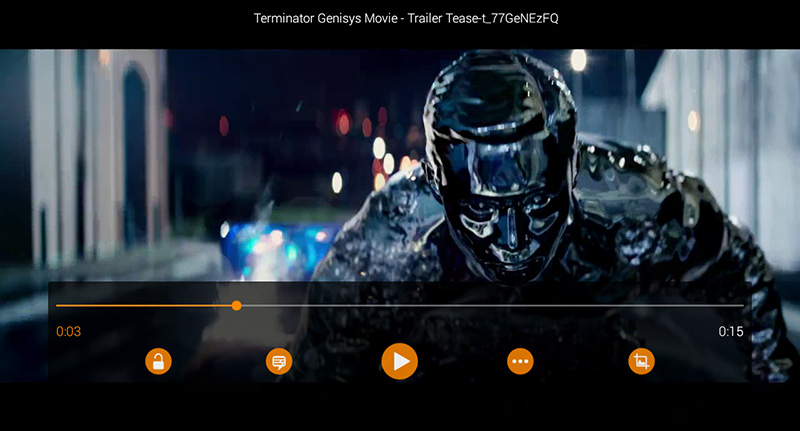
Стандартный плеер тв приставки может плохо отрабатывать некоторые форматы видео (то звук не включит, или видео тормозит, а звук далеко впереди). Чтобы подстраховать себя, нужна пара-тройка видеоплееров для резерва. Идем в Play Market и качаем:
Отдаете предпочтение каким либо другим? Можете скачать и их. Указанные плееры вооружены мощным функционалом для работы с множеством форматов видео, с потоковым в том числе.
Браузер для серфинга страничек и поиска информации
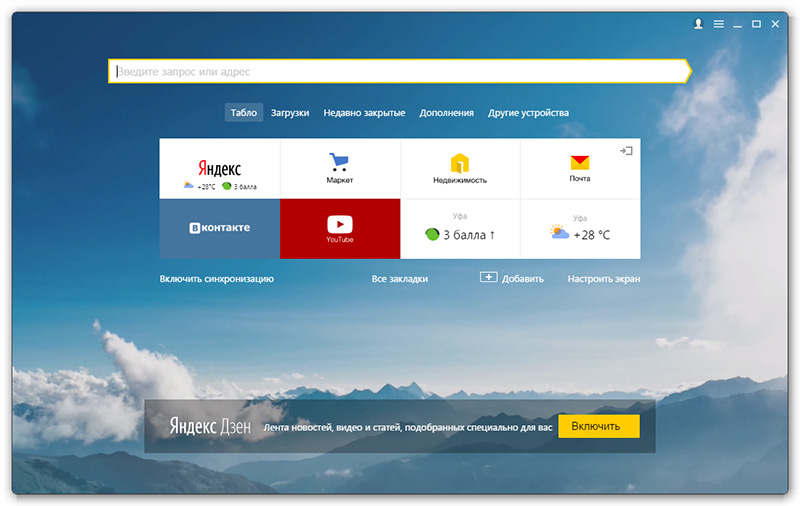
Тут все просто, загружаете любимый браузер, будь то Google Chrome, Яндекс.Браузер, Opera. А лучше несколько. По желанию, можно войти/создать собственную учетную запись, для сохранения закладок и персонализации. Использовав единственный профиль в своем смартфоне и браузере TV Box, можно найти по истории тот самый фильм, название которого вы смотрели на работе со своего мобильного гаджета.
Файловый менеджер для доступа к файлам из сетевого и облачного хранилища
Файловый менеджер — отличное решение для работы с флешками, внешними жесткими дисками, сетевым хранилищем и облачным хранилищем. Эту роль отлично выполняет ES-Проводник.
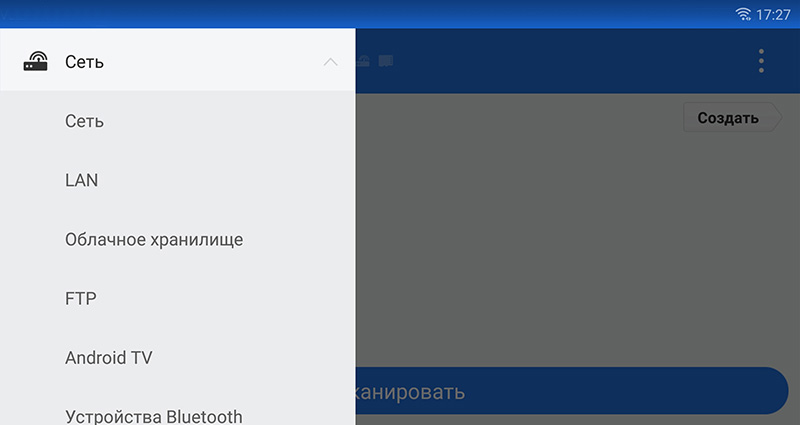
Если с воспроизведением видео с USB-флешек и накопителей может справится и стандартный менеджер файлов, то открывать на телевизоре фильмы, находящиеся на жестком диске вашего компьютера, или в облаке Яндекс.Диска сможет только ES-Проводник (или же его аналоги):
- Для просмотра видео с облачного хранилища, подключите ваш аккаунт и открывайте файл с помощью любого плеера.
- Чтобы смотреть фильмы, хранящиеся на компьютере или ноутбуке, нужно:
- Включенный компьютер и роутер.
- Открыть общий доступ к папке с видео на компьютере. Немного позже опишу, как это сделать на Windows 10. Там есть свои подводные камни.
- Интернет не обязателен, так как это ваша домашняя локальная сеть.

В запасе у ES-Проводника еще много интересного, но в плане работы и воспроизведения видео с андроид приставки этого достаточно.
Онлайн медиасервисы
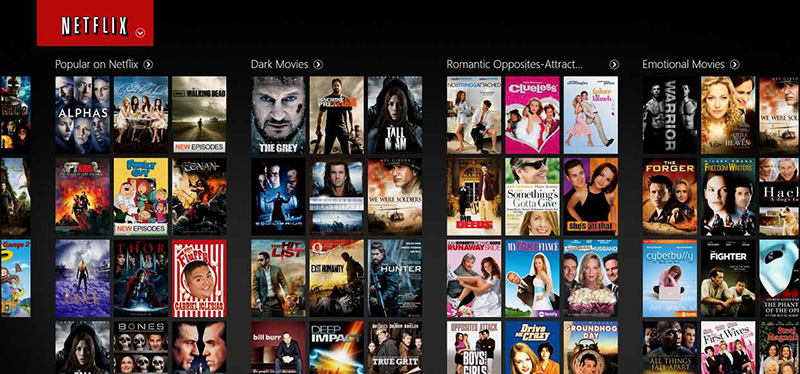
Подобрались к онлайн медиасервисам, которые можно назвать китами по «предоставлению контента». Но за хороший контент нужно хорошо платить, хотя еще есть бесплатные решения (пока еще есть):
- YouTube — представлению не нуждается. Бесплатный, но есть возможность подписки на Youtube Red (видео без рекламы, в фоне и оффлайн). Вскоре к Red добавят YouTube Music и платную версию переименуют в YouTube Premium. Стоимость $11,49, хотя точная цена для России еще не объявлена.
- Netflix — титан потокового мультимедиа. К сожалению, у сервиса все еще мало контента на русском языке, хотя каждый квартал Netflix набирает обороты. Цена минимальной подписки 7,99 евро. Для новых профилей есть бесплатный пробный период на один месяц.
- Megogo — крупнейший видеосервис в Восточной Европе и СНГ. Сервис предоставляет довольно обширный выбор контента, который можно смотреть: с рекламой бесплатно, без рекламы по подписке на премиум-каталог фильмов, без рекламы по подписке на пакеты «Кино и ТВ». Также можно покупать фильмы поштучно. Цена на минимальную месячную подписку в России — 197 рублей. Стоимость первого месяца — 1 рубль.
- HDRezka — бесплатный онлайн сервис, который гоняют и в хвост и в гриву. Но он все еще живет и можно посмотреть качественные фильмы в оригинальной озвучке, дубляже, переводе от HDRezka или любимых студий: Coldfilm, Lostfilm, NewStudio или Кубик в кубе. На Play Market приложения нет, но неофициальный клиент можно найти на 4pda. При установке apk файла не забудьте про функцию «Неизвестные источники».
Miracast — дублирования экрана другого устройства
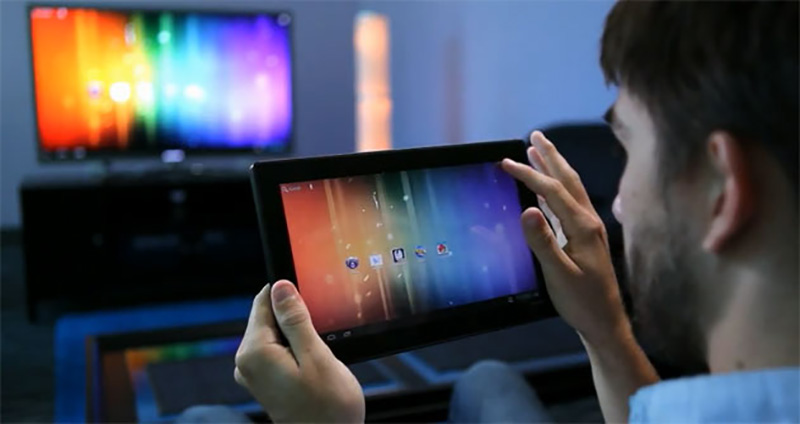
Miracast — стандарт беспроводной передачи мультимедийного сигнала, это отличное решение показать что-либо из своего смартфона или ноутбука на большом экране телевизора. Картинка будет дублироваться с вашего смартфона на телевизор. Это можно сравнить с проектором, только круче!
Данная функция идет по умолчанию в настройках во всех Android TV приставках. Также можно заменить любым аналогичным приложением из Play Market. Чтобы функция работала, нужно чтобы два устройства работали через Wi-Fi одной сети (не LAN-кабель компьютера и Wi-Fi андроид приставки, а Wi-Fi и Wi-Fi).
Включаем Miracast на телевизоре и на устройстве, нажимаем на иконки найденных устройств. Подключение завершено, картинка дублируется. Для отключение разорвите связь на одном из устройств.
Важно! Miracast может называться по разному. На устройствах Huawei Honor это MirrorShare, Samsung — Screen Mirroring, в Windows 10 — передавать на экран (подключение к беспроводному дисплею).
Музыкальные сервисы
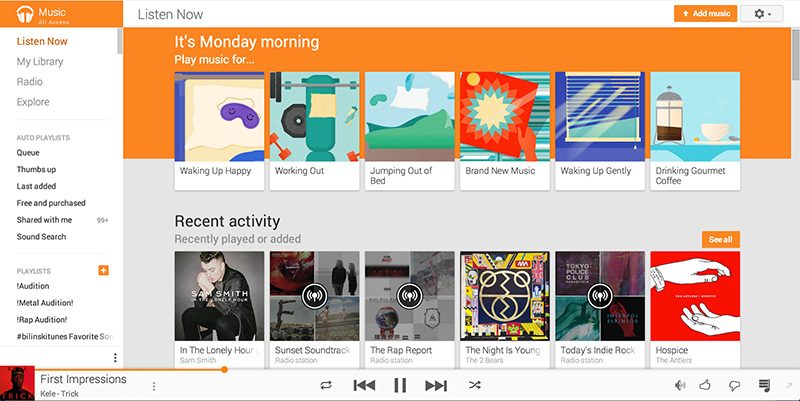
Хотя музыку можно слушать и с Youtube, более качественный подбор треков, альбомов, исполнителей и плейлистов вы найдете только в музыкальных сервисов. В целом, выбрать есть из чего. Можно слушать бесплатно с рекламой или платно без оной с кучей функционала. Выделю 4 основных:
- Яндекс.Музыка. Можно слушать бесплатно. Минимальный прайс подписки 99 рублей. Первые 3 месяца бесплатно.
- Apple Music. Музыка на платной основе. Для одного человека стоимость в россии 169 рублей.
- Google Play Music. Музыка на платной основе. Стоимость на человека — 169 рублей. Иногда можно получить предложение слушать музыку без оплаты 2 или 4 месяца.
- Spotify. Бесплатное приложение но есть некоторые ограничения и реклама. Плюс могут возникнуть проблемы с регистрацией профиля в России. Проблема решается включением VPN. Так как сервис заточен под европу, цены тоже не маленькие — 10 долларов за месяц.
Размышляя на тему: кто из них лучше, кто хуже, можно развести демагогию, которой хватит на целую книгу. Если не знаете какой выбрать, попробуйте каждый. Мой выбор пал на Spotify и в данный момент он приемлем для меня.
Телерадиовещание онлайн
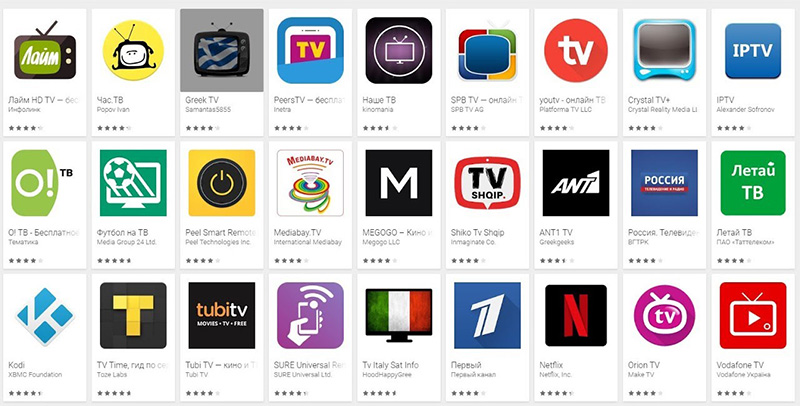
Телевизионные каналы на андроид ТВ будут полезны тем, у кого не подключено кабельное или спутниковое. В ином случае не вижу смысла в такого рода приложениях. Однако Play Market ими переполнен:
По канону: есть бесплатные каналы и подписка. Выбор за вами.
В завершении
Описанного настроенного функционала хватит с лихвой для бывалого зрителя. Конечно, указанные мною приложения и возможности это не эталон для всех и каждого. Я бы назвал это базовым решением, которое нужно принять к сведению, а затем персонализировать андроид тв приставку по своему образу и подобию. Также, с удовольствием узнаю ваши предпочтения в программном обеспечении Smart Android TV-Box. Напишите о них в комментариях!
Читайте также:
При выборе LCD телевизора покупатель в первую очередь ориентируется на диагональ и разрешение экрана, технологии обработки изображения, типы встроенных ТВ-тюнеров, дизайн и стоимость. Но есть еще

У Bethesda нет времени и/или желания выпускать Elder Scrolls 5, но нашлось время портировать Doom и Doom 2 на ОС Android, приурочив это к 25-ти летнему юбилею серии, но опоздав при этом более, чем на
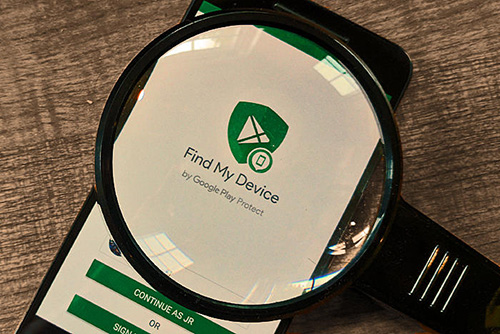
На этой странице я хочу дополнить статью о поиске украденного или потерянного телефона. Темой дополнения будет информация: как найти андроид устройство через Google. Чтобы минимизировать
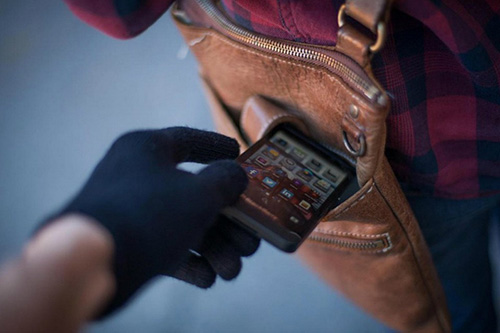
Кража смартфона доставляет немало проблем. В основном, это не только потеря гаджета, но и персональной информации, которая, в частности, ценится намного выше чем сам смартфон. Для некоторых эта
При покупке нового смартфона можно легко переместить важную информацию на новое устройство. Если фотографии, видео и контакты экспортируются в облачные хранилища или на SD карту, то с SMS могут
Страшно представить, что в какой-то момент все эти данные могут быть потеряны – никто не застрахован от поломки, повреждения, программных проблем телефона. Есть ли выход? Он есть всегда! В
Многие владельцы андроид смартфонов и планшетов сталкиваются с проблемой переноса своих контактов на новое андроид устройство. Согласитесь, проводить эту процедуру вручную не самая лучшая идея. Мы
Как скачать видео с ютуба на андроид? Этот вопрос стал популярным среди пользователей, после запрета загрузки видео с Youtube. Приложения были убраны из Play Marketа, но их никто не отменял. Они
Комментарии
Будьте вежливы при общении в сети, комментарии содержащие нецернзурные выражения и/или оскорбляющие участников обсуждения будут удалены.
Как установить приложение на андроид авто
Возьмите USB-кабель. Один конец подсоедините к USB-порту автомобиля, а другой — к телефону Android. На телефоне может появиться запрос скачать приложение Android Auto или обновить его до последней версии. Чтобы выполнить настройку, следуйте инструкциям на экране.
Какие приложения можно установить в Android Auto
Навигационные приложения, совместимые с Android Auto:
- Google Maps. Разработчик: Google LLC.
- Waze Navigation and Traffic. Разработчик: Waze.
- Простое радио — FM AM радио
- Открытое радио
- Подкасты и радио наркоманы
- Audible: аудиокниги и подкасты
- музыкальный проигрыватель doubleTwist.
- Spotify: музыка и подкасты
Как скачать приложение на машину
Если в вашем автомобиле есть Play Маркет, вы можете скачивать приложения с музыкой, подкастами, маршрутами и не только.Как установить рекомендуемое приложение:
- На экране автомобиля коснитесь значка Меню.
- В нижней части экрана нажмите на значок Play Маркета.
- Скачайте приложения из предложенной коллекции.
Как запустить приложение андроид авто
Чтобы запустить Android Auto для смартфона необходимо из Google Play установить само приложение и открыть его. Между тем, запуск режима вождения в Google Ассистент требует голосовой команды пользователя. После первого запуска возможно разместить на экране смартфона ярлык для упрощения доступа.
Почему не работает андроид авто
Если сервис Android Auto перестал работать, попробуйте сменить USB-кабель. Это должно решить проблему. Ниже приведены советы по выбору USB-кабеля для Android Auto. Не используйте удлинители, USB-концентраторы и кабели длиной более одного метра.
Какие телефоны работают с андроид авто
Телефоны, которые поддерживают Android Auto:
- Google: Pixel / XL. Pixel2 / 2 XL. Пиксель 3/3 XL. Pixel 4/4 XL. Nexus 5X. Nexus 6P.
- Samsung: Galaxy S8 / S8 + Galaxy S9 / S9 + Galaxy S10 / S10 + Galaxy Note 8. Galaxy Note 9. Galaxy Note 10.
Как установить ютуб на андроид авто
Подключите смартфон к автомобилю и предоставьте все права, которые будут запрошены при этом. 15. На экране головного устройства нажмите на кнопку с изображением спидометра, расположенную в правом нижнем углу и в списке приложений выберите «Youtube Auto».
Какие приложения скачать в машину
О лучших из них мы поговорим в этой подборке:
- 1 Яндекс.Навигатор
- 2 Авто Расходы
- 3 Second Pilot.
- 4 Штрафы ПДД
- 5 Car Finder AR.
- 6 Алкотестер
- 7 Помощь водителю
- 8 HUD АнтиРадар
Что поддерживает Android Auto
- Google Play Книги 4,1star.
- Messenger. 4,1star.
- Pandora — Music & Podcasts. 4,2star.
- Android Auto. 4,0star.
- Spotify: музыка и подкасты 4,4star.
- WhatsApp Messenger. 4,3star.
- Anchor — Make your own podcast. 4,3star.
- iHeart: Music, Radio, Podcasts. 4,6star.
Какие приложения скачать на магнитолу андроид
Лучшие приложения для автомагнитол на Android: выбор ZOOM:
- Навигация
- Яндекс. Навигатор — пробки и навигация по GPS.
- Где моя машина
- Приложения радар-детекторы
- Radarbot.
- Стрелка
- Аудиопроигрыватели
- Casse-o-player.
Как установить Waze на андроид авто
Для этого выполните следующие действия:
- Подключите мобильное устройство к системе автомобиля с помощью USB-кабеля.
- Нажмите на панель запуска приложений и выберите Waze.
- Нажмите Мой Waze, а затем — Сохраненные места.
- Выберите нужный адрес и нажмите Поехали.
Как добавить приложение в кар плей
Для добавления, удаления или упорядочивания приложений на iPhone выполните следующие действия:
- Перейдите в раздел «Настройки» > «Основные» и нажмите CarPlay.
- Выберите свой автомобиль. Нажмите «Настройка».
- Нажмите кнопку «Добавить» или кнопку «Удалить» для добавления или удаления приложений.
Что нужно для андроид авто
Что вам понадобится
Смартфон с Android версии 8.0 (Oreo) или выше, действующий тарифный план на мобильный интернет и последняя версия приложения Android Auto. Совместимый автомобиль. Как узнать, совместимы ли ваш автомобиль или стереосистема с Android Auto. Подходящий USB-кабель.
Чем заменить андроид авто
Поездки на автомобиле станут намного проще с поддержкой таких приложений, как Android Auto.7 лучших альтернатив Android Auto:
- AutoMate. Галерея изображений (2 изображения)
- Автомобиль Dashdroid.
- Автомобиль Home Ultra.
- AutoZen.
- Умная автомобильная док-станция
- Waze.
Как зайти в настройки андроид авто
Настройки в Android Auto app на телефоне:
- Откройте приложение Android Auto на вашем телефоне.
- Нажмите на сэндвич-меню
- Выберите Настройки
- Прокрутите вниз до конца списка и нажмите на № версии 10 раз до тех пор, пока не появится сообщение «Developer mode enabled».
Что за приложение андроид авто
Android Auto — мобильное приложение, созданное Google для отражения функций устройства Android, например смартфона, на приборной панели автомобиля и головном устройстве автомобиля. После сопряжения устройства Android с головным устройством система может отображать некоторые приложения на дисплее автомобиля.
Где скачать андроид авто
Чтобы запустить Android Auto, скачайте приложение и подключите устройство к USB-разъему автомобиля. Описание платформы Android Auto и список совместимых автомобилей: http://android.com/auto. Справочный центр Android Auto: http://support.google.com/androidauto.
Какие приложения работают через Car Play
Используйте любимое приложение для навигации:
- 2ГИС
- Google Карты
- Яндекс.Навигатор
- Sygic GPS‑навигация, карты
- MAPS.ME.
- Waze.
Какие навигаторы работают с андроид авто
Плюс», то в целом на Android Auto и Apple CarPlay есть выбор из бесплатных навигационных приложений: Google Maps, Apple Maps, Maps.Me, 2GIS, Waze и других.
Как подключить телефон к навигатору в машине
Включите Bluetooth на смартфоне и запустите поиск доступных устройств. На экране головного устройства автомобиля нажмите кнопку Телефон Подключить. В окне Добавить устройство нажмите Ок. На экране головного устройства выберите свой смартфон в списке найденных устройств.
Как подключить андроид авто без проводов
Коснитесь значка Android Auto на экране автомобиля, чтобы включить его — он может быть скрыт внутри меню под названием «Приложения», «Подключение к телефону» или что-то в этом роде. Теперь вы можете использовать Android Auto без проводов.
Как использовать андроид авто
Подключите телефон — и в путь
Всё очень просто: подключите телефон к автомобилю — и на дисплее появятся Android-приложения. Вы можете нажать на экран, чтобы построить маршрут или продиктовать сообщение. Хотите позвонить маме? Используйте голосовое управление — это легко и безопасно.
Что такое Карплей и андроид авто
Apple CarPlay — система Apple, которая позволяет подключить iPhone к мультимедиа-адаптированному автомобилю для интеграции Siri и мобильных приложений на Apple. Android Auto — система Android для отражения функций устройства Android на приборной панели автомобиля и головном устройстве автомобиля.
Как установить плей машину
Для скачивания Play Machine перейдите на главную страницу каталога игр или запустите flash-игру. Нажмите на кнопку Скачать внизу страницы, сохраните файл VKSetup.exe. Запустите скачанный файл и дождитесь завершения установки. Авторизуйтесь в приложении, используя логин и пароль от ВКонтакте, и разрешите нужные доступы.
Как включить Авто запуск приложений
Установив приложение из Google Play, запустите его, затем нажмите кнопку «ADD» напротив опции «Applications» и выберите в открывшемся списке приложение для занесения в автозагрузку. Повторите процедуру для других программ.
Как запустить андроид на телефоне
Кнопка включения может находиться на одной из боковых граней или сверху смартфона. На большинстве Android-смартфонов — справа, под парой кнопок для регулирования громкости. Нажмите на кнопку и несколько секунд подержите: смартфон включится и на экране появятся заставки ОС Android и производителя устройства.
Как запустить программу на телефоне
С любого экрана:
- Проведите по всему экрану снизу вверх. Если вы увидите значок «Все приложения», нажмите на него.
- Выберите нужное приложение.
Что делать если не подключается Android Auto
Очистите кеш и хранилище для приложения Android Auto. Если Android Auto по-прежнему не работает, лучше всего удалить все сохраненные данные в приложении Android Auto и начать заново. Вы должны сделать это, когда ваш телефон отключен от автомобиля, поэтому убедитесь, что ваш автомобиль выключен, а кабель USB отсоединен.
Как не обновлять Android Auto
Как отключить автообновление Android Auto:
- Откройте Google Play Store.
- Щелкните значок своей электронной почты в правом верхнем углу, затем выберите Мои приложения.
- Нажмите Android Auto в списке всех установленных приложений.
- Нажмите на три точки в правом верхнем углу и отключите автоматическое обновление.
Как установить приложение недоступно в вашей стране
Чтобы скачать программу, недоступную в вашем регионе, установите Android‑версию любого VPN. Запустите её и подключитесь к серверу другой страны. Лучше всего выбирать страны Западной Европы и США, так как в них доступны почти все приложения. После этого зайдите в Google Play и скачайте программу обычным способом.
Как слушать музыку с телефона в Андроид авто
Если у вас возникнут вопросы по работе приложения, обратитесь к его разработчику.Как слушать музыку:
- На экране выберите панель запуска приложений YouTube Music.
- Нажмите на значок меню в окне YouTube Music.
- Выберите вариант: «Ваш микс»; «Рекомендовано»; «Недавно прослушанные»; «Библиотека»; «Сохраненный контент».
Что за программа Carrier Services
Как указано в описании Play Маркет, «Carrier Services позволяет получать у мобильных операторов услуги связи, основанные на новейших технологиях. В частности, приложение поддерживает экономию заряда батареи и расширенные функции Android Сообщений».
Как проверить машину приложение
VIN01 — это приложение, которое поможет Вам при покупке автомобиля больше узнать о нем:
- Год автомобиля и сколько у него было владельцев
- Историю регистрации транспортного средства, участие в ДТП
- Проверить не находится ли автомобиль в розыске или в залоге у банка
- Нет ли на нем каких-либо ограничений.
- Наличие полиса ОСАГО.
Какое приложение лучше для проверки авто
ТОП-7 бесплатных сервисов для проверки автомобиля по VIN или гос. номеру:
- ГИБДД. РФ
- VIN01. Данный сервис предоставляет наиболее расширенную информацию об автомобиле.
- AUTOINS.RU. Российский Союз Автостраховщиков (РСА).
- ФССП Сайт Федеральной службы судебных приставов.
- ЯНДЕКС
- НОМЕРОГРАМ
- AVINFOBOT.
Как пробить машину приложение
Приложение «Номерограм» позволяет найти историю продаж и отдельные фото машины в Интернете по гос номеру. Пробить по гос номеру авто у нас можно бесплатно. Установите «Номерограм». Введите в поиск гос номер, и мы найдём вам историю продажи машины или отдельные её фото из Интернета.
Что нужно для Android Auto
Что вам понадобится
Смартфон с Android версии 8.0 (Oreo) или выше, действующий тарифный план на мобильный интернет и последняя версия приложения Android Auto. Совместимый автомобиль. Как узнать, совместимы ли ваш автомобиль или стереосистема с Android Auto. Подходящий USB-кабель.
Что вместо Android Auto
Как сообщают XDA Developers, Google закрывает сервис Android Auto for phone screens с выходом Android 12. Вместо этого можно будет использовать режим вождения в Google Assistant, активирующийся через Google Maps или Android Auto для автомобилей.
17.04.2023 Как установить приложение на андроид авто
Многие автомобили оснащены специальным экраном, на котором можно установить приложения для удобного использования во время поездок. Одним из таких приложений является Android Auto, которое позволяет синхронизировать смартфон с машиной и использовать различные функции без отвлечения от дороги.
Перед установкой приложения Android Auto необходимо взять USB-кабель и подключить его к порту в машине и к телефону Android. После этого на экране телефона может появиться запрос на скачивание или обновление приложения. После завершения установки необходимо выполнить настройку, следуя инструкциям на экране.
Android Auto работает с навигационными приложениями, такими как Google Maps и Waze Navigation and Traffic, а также с приложениями для прослушивания музыки и подкастов, такими как Spotify и Audible. Чтобы установить рекомендуемые приложения, необходимо на экране автомобиля коснуться значка Меню и выбрать Play Маркет. Затем можно выбрать нужное приложение из предложенной коллекции и скачать его.
Если Android Auto перестал работать, возможно, проблема в USB-кабеле, поэтому рекомендуется попробовать заменить его. Телефоны, которые поддерживают Android Auto, включают Google Pixel, Samsung Galaxy S8, S9 и S10, а также Galaxy Note 8, 9 и 10.
Кроме того, на экран машины можно установить другие полезные приложения для водителей, такие как Яндекс.Навигатор, Car Finder AR и Алкотестер. Они могут помочь вам ориентироваться на дороге, следить за расходами на топливо и соблюдать ПДД.
Также можно установить ютуб на андроид авто, подключив смартфон к машине и предоставив все необходимые права. На экране головного устройства нужно нажать на кнопку с изображением спидометра в правом нижнем углу и выбрать «Youtube Auto».
Таким образом, установка приложения на андроид авто может значительно облегчить поездки и сделать их более комфортными и безопасными. Множество приложений доступно для установки, и каждый может выбрать наиболее подходящие для своих нужд.
Как смотреть ютуб в фоновом режиме на андроид
Хотите ли вы воспроизводить видео YouTube в фоновом режиме на своем телефоне, не оплачивая абонентскую плату за YouTube Premium? Официальное приложение YouTube для Android и iOS не позволяет этого, но есть очень простой способ, чтобы это сделать.

Воспроизведение видео в фоновом режиме удобно, если вы слушаете музыку, аудиокнигу или прямой эфир через приложение. Поэтому в нашем руководстве мы расскажем, как запустить YouTube видео в фоновом режиме на телефоне бесплатно.
За последние несколько месяцев мы видели, что YouTube активно продвигал свой сервис Премиум YouTube и функции, которые он имеет по сравнению с обычной версией. Теперь одна из главных особенностей YouTube Premium — это возможность проигрывать видео на популярном видеохостинге в фоновом режиме.
Если вы хотите воспроизводить YouTube видео в фоновом режиме и одновременно выполнять какое-то другое действие на своем телефоне, при этом не покупая подписку на YouTube Premium, тогда вам нужно выполнить всего несколько шагов. Также стоит отметить, что этот способ работает, как на Android, так и на iOS.
Как воспроизводить видео YouTube в фоновом режиме на Android
- Откройте youtube.com в браузере Google Chrome.
- После загрузки страницы нажмите на кнопку меню (три точки) в правом верхнем углу и выберите «Версия для ПК».
- Теперь найдите любое видео и откройте его.
- На следующей странице ваше видео автоматически начнет воспроизводиться.
- Теперь перейдите на домашний экран телефона и вы заметите, что видео перестает воспроизводиться в фоновом режиме.
- Потяните сверху вниз, чтобы раскрыть «Панель уведомления», и вы увидите элементы управления мультимедиа только что воспроизведенного видео.
- Теперь просто нажмите кнопку воспроизведения, и ваше видео начнет воспроизводиться в фоновом режиме.
Как воспроизводить видео YouTube в фоновом режиме на iOS
- Откройте youtube.com в браузере Safari.
- После загрузки страницы коснитесь значка «aA» в верхнем левом углу, а затем — «Запрос настольного веб-сайта».
- Теперь найдите любое видео и воспроизведите его.
- Когда видео начнет воспроизводиться, просто перейдите на домашний экран телефона.
- Откройте «Пункт управления», проведя сверху вниз на iPhone с Face ID или проведя вверх от нижней части экрана на iPhone без Face ID.
- Найдите окно управления музыкой в правом верхнем углу. Теперь просто нажмите кнопку воспроизведения, чтобы возобновить воспроизведение видео в фоновом режиме.
На этом все, теперь вы знаете, как запустить YouTube видео в фоновом режиме на телефонах Android или iOS и не платить за подписку YouTube Premium.
Сделать Youtube видео в фоновом режиме — Настройка
Здравствуйте, дорогие читатели сайта! Если вы зашли на эту страницу, видимо вам нужно узнать, что значит просмотр ютуба в фоновом режиме и как его использовать. Фоновый режим — очень полезная вещь…..

Пример: представьте, вы стоите на остановке автобуса и решаете послушать музыку, которую поет ваш любимый блоггер. Но тут, вы замечаете, что на телефоне осталось лишь 10% заряда. Подключив смекалку, вы решаете выключить экран смартфона и слушать музыку, не смотря видео. И вот, включив видео, вы выключаете смартфон. Тишина…. Музыка — не играет. Потому что в приложении ютуб, не предусмотрена функция проигрывания видео, с выключенным смартфоном.
Мы рассмотрим все варианты для:
- Компьютера
- Андроида
- Iphone
Как Настроить и запустить на компьютере
1—В браузере — Лучший и самый простой вариант
Для Google Chrome:

- Запускаем нужное видео на YouTube.
- Кликаем по видео, которое проигрывается, правой кнопкой мыши.
- Появляются настройки ролика от Ютуба.
- Игнорируем их и еще раз кликаем правой кнопкой
- В новом списке выбираем “Картинка в картинке”.

- Находим и включаем нужное видео на ютубе.
- Наводим курсор мыши на середину верхней части экрана.
- Кликаем по появившемуся значку.
Видео отобразилось в отдельном окне, которое можно перемещать по экрану, или вовсе закрыть(звук все равно будет идти). Все работает!
2—Расширение: — (по-любому первый вариант проще)
Чтобы запустить ютуб и смотреть его в отдельном окне, достаточно установить одно расширение…. Вот как это сделать:
- Заходим в магазин расширений браузера.
- В поиске расширений пишем: “Separate Window”.
- Устанавливаем плагин, который рекомендует поиск и скачиваем его.
- После инсталляции запускаем программу, а затем разрешаем плагину совершать показ поверх окон.
В пример можно привести плагин — YouTube NonStop — тоже отличный вариант

Чтобы пользоваться плагином, нужно нажать на его значок на панели браузера в то время, когда проигрывается видеоролик. Видео вынесется в отдельное окно.
Mission complete!
Этот видеоплеер имеет функцию воспроизведения видео из интернета….
- Запускаем программу. В правом верхнем углу выбираем “Медиа”, а затем “Открыть URL”.
- Далее, нужно ввести в поле адрес сайта и нажать “Воспроизвести”.
- После того, как видео начало проигрываться, следует нажать на кнопку “Видео”, а потом “Поверх всех окон”.
В приложении телефона Андроид
Сделать ютуб в “фоне”, можно и на телефоне. Прямо как поэт написал!
Существует несколько способов, поэтому распишем их в подзаголовках.
1—Покупка подписки Premium
В этом случае, особо утруждаться не приходится. Разве, что номер карты ввести. При оформлении подписки, появляется возможность скачивать видеоролики с сайта. Также, можно слушать музыку бесплатно в приложении YouTube Music. Но самое главное, просмотр видео в фоновом режиме, становится доступным. Более того, пользователь вправе, прослушивать видео. То есть, заблокировать смартфон, и слушать лишь звук.

Кто-то может сказать: “А зачем вообще тогда нужно видео на ютуб, если вы его слушаете?” Ответ: иногда, графическая часть видео, не несет особой смысловой нагрузки. В пример можно привести Stand-UP. К тому же, на видеохостинге много бесплатных и качественных музыкальных треков.
Минус этого способа — стоимость пакета Premium равна 199 рублям.
2—Спец Приложения — Лучший способ .
А есть способы бесплатного просмотра в фоне? Конечно! 🙂
Если за официальное нужно платить, то за пиратское — нет!

Вот список самых популярных приложений-клиентов Ютуба:
- FireTube. Один из популярных клиентов, позволяющий воспроизводить видео или музыку на YouTube, в фоновом режиме.
- TubeMate. Программа-копия ютуба, давно завоевавшая доверие пользователей. В этом приложении, также доступно использование видео в фоне.
- OG YouTube. Клиент имеет большое множество положительных отзывов в сети. Отлично воспроизводит аудио, при выключенном телефоне.
- Awesome Pop-up Video. Приложения нет в Google Play. Возможно, из-за высокой конкурентности, владелец ютуба — Google, удалила клиент из своего магазина приложений.
- FlyTube. Утилита имеет такие же функции, как и другие клиенты. Однако, отличие все же есть. И в лучшую сторону. Программа имеет опцию воспроизводства видеоролика в отдельном окне, которое можно масштабировать и перемещать по главному экрану.
Изменение настроек смартфона на программном уровне
Этот вариант относится к ряду невероятных. Некоторые разработчики, получают root-права на смартфонах. Затем меняют системную конфигурацию, тем самым получая доступ к просмотру видео в фоновом режиме. Способ подойдет если вы хакер-программист 80 level’а, и вы каждый день, от скуки, “грохаете” сервера один за другим. Не похоже на вас? Значит пропускаем этот вариант
Интересный факт: хакеры, взламывали андроид 6.0 и изменяли конфигурацию на уровне ядра для того, чтобы смотреть видео в ютубе, выключив смартфон.
3—Еще один вариант для Android: — . Работает не у всех .
Браузер телефона — как способ !

- В браузере Google Chrome на вашем смартфоне, переходим на сайт Ютуба.
- Как только страница загрузилась, кликаем на по круглому значку вашего аватара, в правом верхнем углу.
- В высветившимся меню, находим пункт “Полная версия”. Нажимаем на него.
- Это означает, что страница перезагрузиться, но не в обычном мобильном режиме, а в компьютерном. Ожидаем….
- Видим перед собой десктопную версию ютуба. Ищем нужный ролик и запускаем его.
- Во время проигрывания видео, возвращаемся на главный экран телефона (то есть, жмем кнопку “Домой”). Ни звука, ни видео — нет.
- Открываем меню быстрой панели, где находятся уведомления. В большинстве устройств, нужно свайпнуть по экрану. Плеер хрома отвечает за воспроизведение именно того видео, которое было включено до нажатия кнопки “домой”.
Минус: смотреть видео таким способом не получиться. Только слушать. Однако у этого способа есть другой, огромный плюс. Видео может воспроизводиться при выключенном телефоне, и все это — абсолютно бесплатно!
4—Окно в окне
Функция “окно в окне” или как использовать функции андроид для того, чтобы включить ютуб в фоновом режиме?

В современных смартфонах, предусмотрена функция “окно в окне”. Эта опция предполагает использование основной части экран для одного приложения, а другую часть для другого. Чтобы узнать, как включить такой режим — прочтите книжку “Советы по эксплуатации”, которая идет в комплекте со смартфоном. Обратите внимание, версия ОС Android, должна быть выше Oreo (также прочитайте в книжке или просмотрите в настройках девайса).
Минус: слушать звук видео, с выключенным экраном устройства — не получится.
На айфоне iOS
Здесь вариантов куда меньше.
Возьмем в пример айфон, хотя остальные устройства, работающие на iOS, также подойдут:
1—“Быстрые команды” — Лучший способ
Этот способ немного сложнее, однако он — бесплатный.

- На айфон, нужно установить специальную утилиту — “Быстрые команды”. Есть в App Store.
- Далее, необходимо установить команду — “Background YouTube”.
- В браузере Safari, выбираем нужное видео и нажимаем кнопку поделиться.
- В выпавшем списке, кликаем “Ещё”, а затем выбираем “Быстрые команды” и “Background YouTube”.
- Сворачиваем Safari и в центре управления, возобновляем воспроизведение.
Вот видео инструкция ↓
2—Браузер:
Также, можно использовать браузер Safari без приложения “Быстрые команды”.
- В браузере, кликаем на значок аватарки
- Далее в списке ищем — “открыть полную версию”. Это означает загрузку компьютерной версии сайта(ютуб).
- Выбираем видео и включаем его.
- Затем, сворачиваем браузер и просматриваем панель уведомлений вашего телефона.Свайп сверху экрана — вниз
- Нажимаем “Play”.

3—Подписка:
Все также, оформить подписку за 199 рублей в месяц. Не нужно ничего скачивать, дополнительно. Не нужно изменять настройки телефона. Просто оплатить подписку, и пользоваться сервисом — легально.
Теперь все работает.
Как можно заметить, если не платить за YouTube Premium на iphone, то нужно скачать специальную программу, а затем через браузер запустить само видео. Достаточно сложно….
Вариант для всех устройств:
Все просто! Что нам не дает включить приложение в фоне? Плеер. Значит нужно заменить видеоплеер на другой. Но как? А вот как!
- Находим необходимый видеоролик на видеохостинге.
- Нажимаем на него, чтобы воспроизвести видео, а затем кликаем по кнопке “Поделиться”.
- Выбираем удобный для вас менеджер, и отправляем видеоролик самому себе.
Радуемся просмотру ютуба в фоне. Ну как сработало ? Сообщи в комментариях ниже )
Большинство мессенджеров включают в себя, свой собственный плеер, в котором доступен такой вид просмотра контента.
А если не получается:
Что делать если фоновой режим — не работает?
Если вам не удается прослушать видео с Ютуба, то на это есть несколько причин.
Как смотреть Ютуб в фоновом режиме на Android?

Ютуб в фоновом режиме на Андроид — полезная опция, позволяющая прослушивать музыку или звук видео после сворачивания приложения/браузера. Ниже рассмотрим, как можно добиться таких результатов, и в чем особенности каждого из предложенных способов.
Подключение YouTube Premium
Наиболее простой метод, позволяющий смотреть Ютуб в фоновом режиме на Андроид — покупка премиальной версии. Клиентам сервиса доступна опция Premium, имеющая следующие преимущества:
- отсутствие рекламы;
- сохранение роликов;
- прослушивание музыки Ютуб в фоне на Андроид и iOS;
- доступность нового и более удобного приложения;
- прочие опции.
Сегодня YouTube Premium доступен во многих странах, поэтому с его подключением не возникает трудностей. При этом цена в среднем составляет около четырех долларов в месяц. При этом первые 30 дней предоставляются бесплатно в пробном режиме. Если Ютуб Премиум по какой-то причине недоступен в вашей стране, можно использовать ВПН приложение или браузер Тор. Так же прочтите как убрать автовоспроизведение на Youtube.
Гугл Хром
Возможности Google Chrome позволяют не только смотреть видео или клипы, но и слушать их в фоновом режиме на телефоне с Андроид. При желании можно закрыть браузер и продолжать заниматься другой работой или продолжить серфинг на другой вкладке.
Алгоритм действий имеет следующий вид:
- Войдите в Гугл Хром на телефоне с Андроид.
- Перейдите по ссылке Ютуб youtube.com.
- Если сайт автоматически открылся в мобильной версии, жмите на три вертикальные точки с правой стороны.
- Поставьте отметку в пункте Версия для ПК.

- Включите интересующее видео и откройте его на весь экран.
- Жмите на кнопку Домой.
После выполнения этих действий продолжается фоновое воспроизведение YouTube на Android. При этом человек может ставить ролик на паузу, а также переключать его на шаг вперед или назад. Аналогичная опция доступна и на других веб-проводниках, прошедших обновление.
YouTube Vanced
Программа применяется для просмотра видео, если официальная версия приложения по какой-то причине не устраивает. Приложение доступно для скачивания в магазине Гугл Плей и делает его более доступным. Возможности софта позволяют слушать любимые песни в Ютуб в фоновом режиме на Андроид.
- Быстрый поиск любимых композиций.
- Создание собственных плейлистов.
- Решение задач при минимальных расходах энергии.
- Возможность подписаться на уже готовые плейлисты.
- Воспроизведение видео даже при заблокированном смартфоне.
- Изменение разрешения и т. д.

Программа имеет такой же интерфейс, как у обычного Ютуб, но с более широкими возможностями. Наибольший интерес представляет возможность просмотра в фоновом режиме. Здесь расскажем как добавить видео с телефона.
Опция «картинка в картинке»
В операционных системах Андроид, начиная с версии Андроид 8.0 и выше, предусмотрена функция «картинка в картнике». Ее суть состоит в открытии небольшого изображения Ютуб на главном экране, если вы перешли временно вышли из приложения. Появившееся окно можно перемещать по экрану в любое удобное место, менять размер, ставить видео на паузу и т. д.
Чтобы включить фоновое воспроизведение YouTube на Android, необходимо сначала активировать эту опцию в настройках смартфона. Для этого сделайте такие шаги:
- Войдите в настройки, а после этого в категорию Приложения и уведомления.

- Перейдите в дополнительные настройки и специальный доступ.
- Жмите на пункт Картинка в картинке.
- Выберите Ютуб и переместите переключатель, включающий нужный режим.

Следующий вопрос — как смотреть YouTube в фоновом режиме на Android после включения опции. Для этого запустите видео и жмите на кнопку Домой. Появившееся окно можно перемещать и менять размеры (об этом уже упоминалось выше). Чтобы вернуться в приложение, достаточно два раза нажать на окно с видео. Перед применением функции убедитесь в том, что она поддерживается на вашем устройстве. Для этого посмотрите версию ПО в настройках.
Awersome Pop-Up Video

При рассмотрении вопроса, как поставить Ютуб в фоновый режим Андроид, нельзя забывать о еще одном полезном приложении. Это удобный плеер, позволяющий воспроизводить выбранные материал всплывающем окне, а параллельно можно заниматься другими делами. Для работы с программой достаточно войти в нее, найти и запустить нужный ролик. Awersome Pop-Up Video пригодится пользователям, которые имеют смартфоны с версией Андроид до 8.0. Как уже отмечалось, в них не доступна работа Ютуб в фоновом режиме.
Дополнительные функции программы:
- поддержка плейлистов;
- возможность настройки собственных тем;
- сокрытие видео;
- привязка к краям;
- поддержка Хромкаст и т. д.

Приложение регулярно обновляется. Разработчики убирают обнаруженные ошибки и добавляют функционал.
Итоги
Из сказанного видно, что смотреть YouTube в фоне на Android реально. Наиболее простой способ — купить подписку Премиум, но ее недостатком является необходимость внесения оплаты. При этом первый месяц можно пользоваться всеми возможностями бесплатно. Если на смартфоне установлена версия Android от 8.0 и выше, можно пользоваться функцией «картинка в картинке» или использовать для просмотра Гугл Хром. В крайнем случае, чтобы смотреть Ютуб в фоновом режиме на Андроид, можно установить одно из доступных в Гугл Плей приложений. Читайте дальше как изменить возраст через телефон в аккаунте.
Перестал работать ютуб на андроид 4.1.2
Эта проблема появилась по всей видимости у большей половины пользователей YouTube, при запуске приложения вылезает окно с обязательной просьбой обновить ютуб, иначе — не пропускает. Захожу в Play Market, но кнопки «Обновить» не наблюдаю. Только «удалить» и «открыть». Я пробовал удалить обновления ютуба и обновить уже тогда, всё получилось, но после закрытия приложения проблема повторяется. Это очень не удобно и в важных моментах когда нужно воспользоваться ютубом — противно. Многие советуют установить другие приложения-аналоги YouTube, например (FlyTube. NewPipe и. т. д) но они так же не поддерживаются системой т. к идут после Android 4.2-4.3, а моё устройство — Android 4.1.2. С браузера смотреть не вариант т. к для моего телефона с 762мб оперативной памяти это крайне не удобно. Очень глючит и качество отвратное. Денежное состояние не позволяет купить новое устройство на данный момент. А так же при попытке установить клиент-аналог Ютуба, при запуске большинства видео вылезает ошибка «Автор ограничил доступ к ролику с других клиентов». Можно ли решить данную проблему?
Для комментаторов:
1. Ответы для накрутки баллов в виде (купи телефон) — не принимаются!
2. Отключение Google framework — не решает проблему.
3. Ролики просматриваемые мной на YouTube блокируются на других клиентах кроме YouTube.
4. Прошить телефон вручную не вышло, всё закончилось ошибкой в рекавери и кипением мозгаЛучший ответ
Не рассказывай сказок—полнейший «хард ресет» вернёт твой гаджет и ютуб к нормальной работе! Проверено неоднократно.
~Рюпе~Оракул (52561) 1 год назад
Не вернёт, последняя версия для android 4.1 вышла 30/01/2018, для android 4.4 31/10/2019 при этом API меняли уже много раз даже если запустите приложение кроме ошибки сети ничего не увидите, для приложения ytube нужен android 5 выше, пока можно смотреть в браузере но так как новых браузеров под android 4.1, 4.2 ,4.4 никто не делает тоже будут проблемы невозможность открыть на полный экран только 360p и прочие глюки либо использовать клиент newpipe legacy но там тоже не делают новые версии и тоже работать если будет то с глюками, так что хоть хард ресет хоть об стену приложение YouTube не заработает без нового телефона 8-(
Остальные ответы
Не увидел варианта «сброс до заводских настроек и удаление всех фалов с карты памяти». У меня 4.2.2. Такая-же херь возникла. Всё сбросил всё удалил. Юутб заработал.
Шурик КучеренкоМастер (1417) 1 год назад
не помогло планшет чистый только прошит ютуб работает потом включаешь он уже все не работаетJohn Constantine Мудрец (10691) Шурик Кучеренко, эта фигня уже полгода. Приходится удалять обновление. Потом в Плеймаркете качать и сразу включать. Потом пишет ошибку и типа Отмены нажать и всё
Странно, у меня 256мб оперативной памяти, а ютуб через браузер работает отлично.
Андроид 4 больше не поддерживается не одним приложением, и является мертвой версией системы. Решением будет только покупка нового смартфона.
Максим ТабаковУченик (100) 3 года назад
так может рассуждать только зажравшийся москаль. А для большинства провинциальных Россиян покупка нового смарта финансово практически невозможна.
Максим Табаков, да брось сказки, можно купить б\у за пару рублей с каким то 7 андройдом, даже провинциалу далёкому.
Перестал работать Ютуб на Андроиде: с чем это связано и как исправить?

Да, если ты с приложения ютуб заходишь на сайт. то нужно обновление приложения
А оно не поддерживает старые версииЭто как раз можно было просто решить удалив кэш и данные приложения, но теперь уже долбанный google снова поменял API на новую версию и старое приложение даже если и запуститься то будет показывать ошибку сети, так что про приложение youtube на андроид 4.1.2 и ниже забудьте совсем, пока можно смотреть через браузеры но и там уже проблемы, на полный экран видео открыть не возможно требует новый браузер, а никто их под андроид 4.1.2 — 4.1.2 — 4.2.2 и т. д. уже не обновляет и не делает, с недавнего времени владельцы устройств и ТV на андроид 2.3 — 3 и т. д. совсем лишились youtube поскольку даже для просмотра в браузере теперь нужен андроид как минимум 4.0 вот такая политика гиганта — покупайте новые устройства — ничего личного — только бизнес 😎
реально, тут самый лучший способ- купить новый телефон. Даже взять какой-нибудь самсунг/айфон б/у тысяч за 10.