
Эмуляторы Android-среды без виртуализации
Эмулятор Android SmartGaGa предназначен для Windows и позволяет запускать любые игры и приложения для мобильной операционной системы без виртуализации. Его основное преимущество в том, что он не требователен к ресурсам и не занимает много места на диске, поэтому подойдет для маломощных ПК и ноутбуков. Оптимальная производительность и высокое разрешение обеспечиваются используемым движком Titan и технологией Turbo GPU.
SmartGaGa также подходит для разработчиков, позволяя протестировать продукты для Android перед официальным запуском. Предусматривается оконный и полноэкранный режимы, также есть возможность выбора разрешения вручную для оптимизации игр или приложений. Владельцы компьютеров с двумя гигабайтами оперативной памяти смогут играть даже в современные и требовательные Android-игры. Интерфейс SmartGaGa довольно простой и интуитивно понятный, поэтому разобраться в нем будет не сложно.
Game Loop
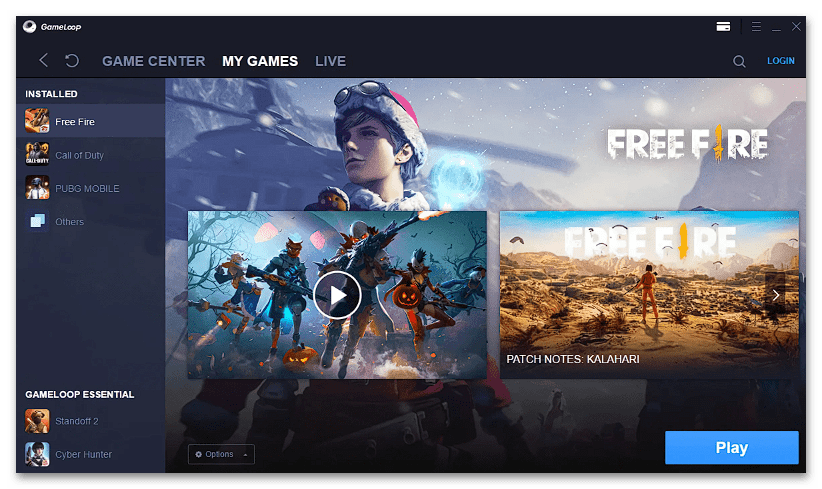
Еще один эмулятор Android без виртуализации – это простая и нетребовательная программа Game Loop, которая отличается дополнительными возможностями для удобного использования. Она адаптирована под запуск современных Android-игр и приложений на компьютере под управлением Windows. В эмуляторе предусмотрена встроенная библиотека, удобная поисковая система, а также реализована поддержка нескольких движков. За счет инновационной античитерской системы Tencent Protect вы не получите бан в играх, изначально предназначенных для запуска с мобильных устройств (сюда следует отнести такие игры, как PUBG Mobile).
Интерфейс Game Loop несколько отличается от аналогичных продуктов – здесь нет возможности установки приложений через APK-файл, но зато есть встроенная библиотека с приложениями и играми, которые рассортированы по тематике и другим категориям. Благодаря технологии Multi-instance Manager можно добиться максимально плавной картинки даже на слабых ПК. Эмулятор создан на новом игровом движке AOW, при этом он не требует виртуализации и способен стабильно запускать ресурсоемкие приложения для Android. Управление осуществляется с помощью клавиатуры и мыши или геймпада, и каждый пользователь может настроить его под себя.
Leapdroid
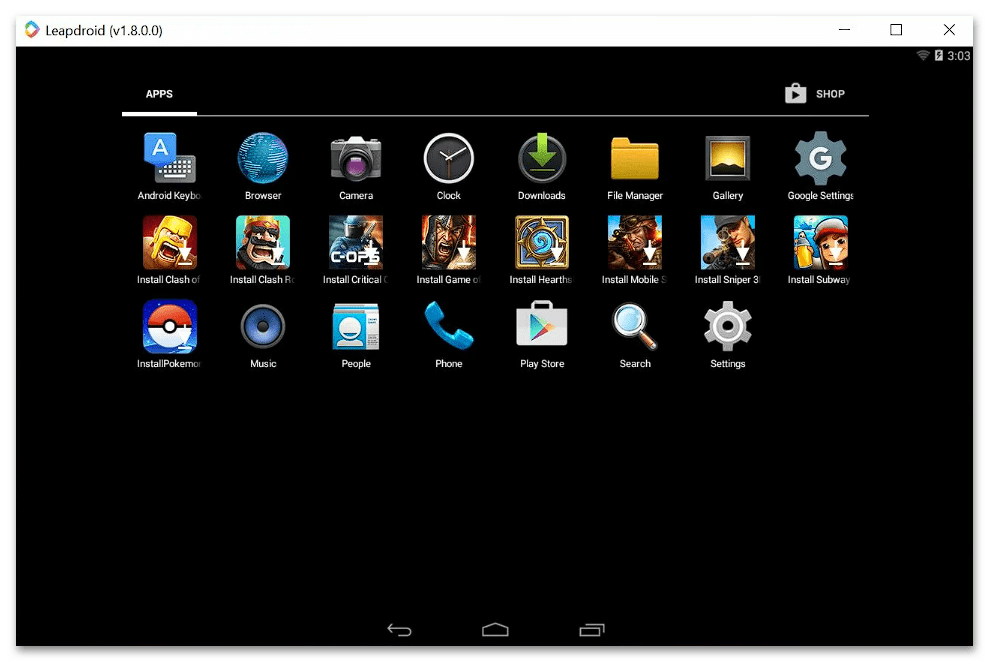
Leapdroid представляет собой проработанный Android-эмулятор, который способен работать практически со всеми приложения для мобильной ОС, в том числе ресурсоемким софтом. Программа отличается быстрой эмуляцией без лишних настроек, качественным набором инструментом и высокой совместимостью. Здесь есть возможность создать и использовать несколько пользовательских профилей и играть с разных аккаунтов. Вместо тапов и свайпов вы сможете настроить полноценное управление с помощью клавиатуры и мыши, а также использовать полноэкранный режим.
Приложения можно устанавливать как с помощью файлов APK, так и напрямую из магазина Google Play Маркет. При необходимости можно сделать скриншот экрана прямо из интерфейса эмулятора. Даже трехмерные «тяжелые» игры программа стабильно запускает и работает с ними. Это обусловлено ускоренной отрисовкой графики и поддержкой OpenGL. Все функции эмулятора становятся доступны после приобретения полной версии.
Koplayer

Еще один эмулятор мобильной операционной системы Android – Koplayer. Он распространяется бесплатно и поддерживается всеми актуальными операционными системами Windows. Программа довольно простая, но, несмотря на это, в ней есть множество дополнительных настроек и реализована поддержка русского языка интерфейса. Пользователь может тонко настроить управление с помощью клавиатуры под себя (причем для каждого приложения можно выполнить настройку по отдельности), а также выбрать папку назначения, с которой будет взаимодействовать эмулятор при установке APK (метод перетаскивания, как в некоторых аналогичных решениях, не работает).
Также есть возможность настроить разрешение и количество оперативной памяти. Поддерживается полноэкранный режим. Установка приложений осуществляется не только с помощью APK, но и через магазин Google Play или с официального сайта разработчика. Помимо этого, предусматривается ряд дополнительных возможностей, например назначение клавиш для имитации срабатывания акселерометра. В приложении встроено краткое руководство по возможностям, поэтому разобраться в функциях не составит труда.
MEmu

Эмулятор MEmu – бесплатное приложение, с помощью которого можно запускать Android-игры и другой мобильный софт даже на маломощных ПК. Основной особенностью приложения является возможность удобно настроить каждую программу. Высокая производительность обеспечивается оптимизацией, а установка софта простая – поддерживается drag&drop (APK можно инсталлировать, просто перетащив его в окно эмулятора). Поддерживаются геймпады и контроллеры, что делает игру более интересной.
В эмуляторе предусмотрен широкий спектр настроек для кастомизации и оптимизации приложений. Здесь есть возможность установить root-права, указать определенную модель эмулируемого мобильного устройства, разрешение дисплея, выбрать процессор. Кроме того, вы сможете вручную задать, сколько ресурсов компьютера сможет потреблять MEmu. Все эти возможности позволяют поддерживать максимальное быстродействие. Также софт подойдет и для тех, кто снимает контент, – в эмулятор встроена вспомогательная утилита, позволяющая снимать видео посредством горячих клавиш. Приложением поддерживаются макросы – вы сможете записать целую последовательность действий и потом воспроизвести их нажатием всего одной клавиши.
LDPlayer
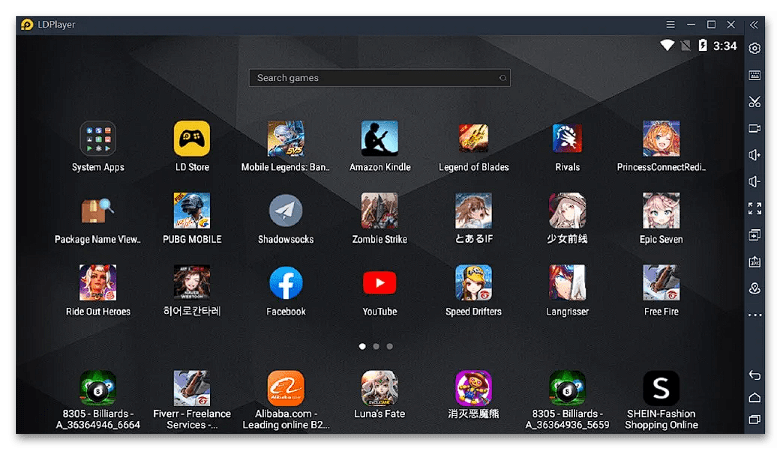
Быстрый эмулятор мобильной ОС Android LDPlayer обеспечивает стабильность и максимальную совместимость с софтом. Даже для плавного геймплея и качественной картинки программа не оказывает большую нагрузку на центральный процессор компьютера или ноутбука, а также имеет довольно низкие требования к оперативной памяти. Установка игр и приложений возможна как из магазина Google Play, так и из фирменного маркета. Также поддерживается простое перетаскивание APK и других файлов. В разделе с настройками получится выставить параметры экрана, выбрать количество ядер процессора и объем ОЗУ. Софт доступен полностью бесплатно, а интерфейс на русском языке.
В эмуляторе представлены расширенные настройки управления с помощью клавиатуры, вплоть до записи макросов. Реализована поддержка и геймпадов. За счет настроек оптимизации, которые пользователь может самостоятельно выбрать, получится запустить даже требовательные трехмерные игры на относительно слабом ПК. Эмулятор не занимает много места на накопителе, при этом на официальном сайте, откуда можно скачать установочный файл, представлено две версии LDPlayer, одна из которых (5 версия) может оказаться более производительная для слабых ПК и ноутбуков, в том числе и с интегрированной видеокартой.
Droid4X
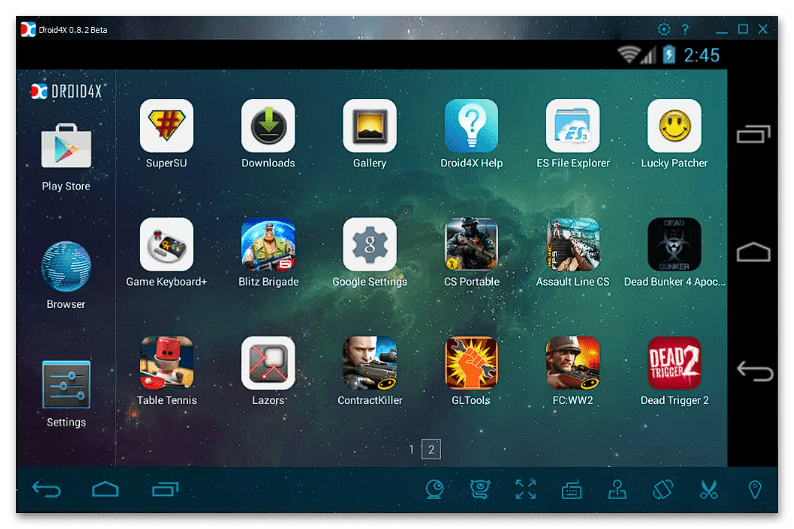
Простой и нетребовательный эмулятор Андроида Droid4X представляет собой полноценное мобильное устройство, устанавливаемое на компьютер под управлением Windows. Он качественно эмулирует Android-среду, позволяя запускать любые мобильные игры и заниматься тестированием и отладкой (что подходит для разработчиков). Предусматриваются настройки экрана, в том числе возможность смены ориентации экрана и разрешения. Управление осуществляется за счет телефона или подключенного к ПК геймпада.
Прямо из интерфейса эмулятора с помощью встроенных инструментов получится сделать видеозапись или создать скриншоты игрового процесса, также реализована функция Multi-touch, которая симулирует сенсорное управление и ввод. Добавлять мобильный софт можно сразу из магазина Google Play или посредством установки отдельно скачанного APK-файла. Droid4X интуитивно понятный как в установке и настройке, так и в использовании, также есть функция синхронизации данных с Android-девайсом.
NoxPlayer, идеальный Android эмулятор для игр на ПК

Nox is the ideal solution for people that want to play their favorite android games on a PC. You can basically use it as your android phone on your computer! I loved it from day one!

Tyskeen
NoxPlayer is a really useful tool for playing mobile games even while working or chatting at the same time.

Jessiya
I’ve played free fire with NoxPlayer for over a year and I’ve not met a better lightweight android emulator that renders me smoother game-play on my PC and hardly consumes resources.

Mukisa
It runs smoother to play Call of Duty®: Mobile!

Anonim
Какой эмулятор андроид работает без виртуализации. Эмуляторы Андроид для ПК: выбор программы в зависимости от целей использования. Andy — мой выбор
У любого эмулятора Android , устанавливаемого на компьютер, есть свои минимальные системные требования. Для всех описанных на данном сайте эмуляторов свои требования, но как правило, они все схожи, и отличаются только свободным местом на жестком диске. Т.к. в современных условиях 1Gb не такая уж и большая цифра(именно такой объем требует, например, эмулятор BlueStacks), то не будем серьезно останавливаться на данном вопросе. А вот процессор и оперативная память играют решающую роль, т.к. именно от поддержки процессором виртуализации и достаточного объема памяти зависит, будет ли работать эмулятор на Вашем компьютере или нет.
Итак, как же проверить, что ресурсов Вашего компьютера достаточно для запуска эмулятора Android . Начнем с проверки установленного объема оперативной памяти. Для этого, нажмите «Пуск» и правой кнопкой мыши нажмите на пункт «Компьютер», выберите «Свойства»
В появившемся окне появится информация о системе — какая операционная система установлена, имя компьютера, производитель, модель и многое другое. Но нас интересует раздел «Система», пункт Установленная память(ОЗУ):

Если у Вас установлено менее 2Gb оперативной памяти, то рекомендуется ее увеличить. При меньшем объеме запуск эмулятора возможен, но скорее всего будет торможение в играх.
Проверка процессора
Посмотреть тактовую частоту процессора, можно в том же окне Свойств системы где мы смотрели объем установленной памяти, но нас больше интересует возможность поддержки нашим процессором технологии виртуализации. Для проверки воспользуемся утилитой CPU-Z . Скачайте ее и запустите файл, соответствующей разрядности Вашей операционной системы(х32 или х64). На первой вкладке(CPU) в поле Instructions для процессоров Intel необходимо, что бы было VT-x , для процессоров AMD — AMD-V:


Если у Вас CPU-Z показывает, что технология виртуализации поддерживается, но эмулятор не запускается или жутко тормозит, возможно она просто выключена в BIOS. Для того, что бы это проверить и в случае недоступности включить, после включения компьютера нажимайте клавишу «Delete» (в большинстве случаев, так же может быть F12, F10,F2 или F8, зависит от производителя).
Для Intel процессоров:

Для AMD процессоров:

Если данные пункты в статусе Disabled, как это показано на картинках, то необходимо их поменять на Enabled, сохранить настройки(как правило F10) и перезагрузить компьютер.
ВНИМАНИЕ.
Если Вы не опытный пользователь не меняйте ни каких настроек в BIOS, т.к. это может привести к не работоспособности компьютера. Все изменения Вы делаете на свой страх и риск!
Так же, для корректной работы эмулятора Андроид на ПК рекомендуется установить последние драйвера для видеокарты. Скачать драйвера ведеокарты:
Многие пользователи хотят поиграть в мобильные игры, но при этом у них либо нет смартфона, либо он слишком слаб по своим системным показателям. Для этих целей можно использовать эмулятор Андроид на ПК, который будет имитировать работу операционной системы. Он позволит открывать любые игры или приложения и играть в них. Практически все такие утилиты абсолютно бесплатные.
BlueStacks App Player — это программа, создающая виртуальную операционную систему Android на компьютере. Она позволяет воспользоваться любыми приложениями из Google Play, а также установить их из apk-файла. Главным отличием ПО от мобильных платформ будет то, что все игры запускаются на большом экране.
Один из главных плюсов программы — она полностью бесплатная. Чтобы воспользоваться ей, необходимо только завести себе аккаунт Gmail. После недолгой виртуализации, пользователь получает полностью готовую и чистую среду, пригодную для установки приложений.
BlueStacks стал очень популярен из-за того, что с ним довольно легко работать. А также он идеально подходит для игр. Например, в какой-нибудь «стрелялке» на смартфоне придется долго привыкать к управлению, а на компьютере целиться гораздо легче из-за мыши. Достоинства программы:
- она абсолютно бесплатная;
- простой и функциональный интерфейс, в котором можно быстро разобраться;
- после установки BlueStacks не нужно настраивать каким-то особым образом или устанавливать плагины;
- возможность переключаться между вкладками;
- полный перевод на русский язык;
- быстрая установка приложений.
Этот софт можно часто встретить в любом топе эмуляторов Андроид на ПК. У нее очень мало недостатков. Единственным минусом утилиты можно назвать только то, что она требовательна к системным характеристикам компьютера. На слабых ПК придется закрывать все остальные процессы, чтобы программа не зависала.
Remix OS

Remix OS Player — это неплохой имитатор Android, который подходит для тестирования игр или приложений. Он прекрасно справляется с запуском 3D-игр во встроенной памяти виртуалки, а поэтому пользуется довольно большой популярностью среди геймеров.
Это программное обеспечение может удовлетворить потребности практически всех категорий пользователей. Любители игр могут насладиться приложениями вроде Subway Surfers или PUBG Mobile, но с более удобным управлением. А разработчикам понравится интуитивно понятная среда с функциональным интерфейсом и условия для работы с открытыми приложениями.
Несмотря на то что программа является имитацией Андроид, она сильно отличается своим внешним видом. Здесь он больше похож на Windows или даже Mac.
Главное окно эмулятора выглядит как привычный рабочий стол на компьютере. А все элементы управления специально настроены под мышку и клавиатуру.
Nox App Player
Nox App Player — это удобный и функциональный эмулятор Андроид на компьютер. По сравнению с другими утилитами, например, Bluestacks в нем нет лишних и громоздких меню с рекомендациями и синхронизации со своим аккаунтом. А также там отсутствует много других функций, которые будут абсолютно бесполезными для большинства пользователей.
После запуска ПО откроется обыкновенный рабочий стол Android с маленькой боковой панелью. Там будут находиться кнопки «Домой», «Назад» и «Недавние». Создатели Nox App Player полностью убрали нижний бар для экономии пространства. Особенности эмулятора:

При долгой работе с программой можно заметить, что при запуске приложений, которые отображаются в портретной ориентации, экран будет автоматически подстраиваться.
Это значит, что ситуаций, когда браузер занимает только одну четверть всего свободного места, не будет. В настройках есть возможность полностью изменить все под себя. Там можно поменять размеры окон, ориентацию, а также количество выделяемой памяти и ядер процессора.
Более продвинутых пользователей точно порадует функция для включения root-доступа. Чтобы активировать ее, необходимо просто переключить тумблер в настройках. А также можно установить собственные сочетания клавиш для различных действий. Даже без использования root, программа позволяет записывать видео с экрана. В последних версиях ОС эта функция уже установлена по умолчанию и доступна для любого человека, но в этом эмуляторе Android на ПК до сих пор используется версия 4 .4.2 KitKat .
Nox App Player нельзя назвать лучшей программой для запуска игр, потому что в них очень часто происходят сбои с графикой. Она больше рассчитана для работы с приложениями, например, для записи видеороликов или скриншотов без лишних панелей. А также в ней очень удобное открытие apk-файлов.
Эмулятор с поддержкой Mac

Andy emulator — это программа для запуска Андроид игр на ПК под управлением ОС Windows или Mac. С ее помощью можно произвести эмуляцию любого софта, доступного только для телефонов и планшетов.
Для установки приложений можно использовать либо различные встроенные в эмулятор магазины, либо Windows. В этом случае необходимо открыть контекстное меню и выбрать файл для запуска. А также можно обмениваться данными между смартфоном и компьютером. Это удобно для тех людей, кто использует программу не для игр. Особенности эмулятора:
Andy представляет собой чистый Android 4.2 Jelly Bean. Его графическая оболочка никак не изменилась и осталась стандартной.
Установка программы может занять достаточно много времени и для правильной работы некоторых компонентов возможно придется устанавливать дополнительные библиотеки от Microsoft.
Однако старая версия операционной системы никак не повлияла на производительность программы — с этим у нее проблем нет. Все приложения работают довольно быстро и редко зависают. Это может быть связано с высокими системными требованиями программы: на слабых ПК она вряд ли будет работать должным образом.
Еще одной особенностью этого симулятора Android, является специальное приложение Andy Remote Control, которое позволяет управлять программой с любого внешнего устройства.
Программа для разработчиков
Genymotion — очень хороший эмулятор, который является неплохим аналогом другому инструменту под названием Android SDK. Он позволяет запускать мобильные игры и приложения на компьютере, а также использовать все стандартные функции телефона.
Для запуска программы необходимо пройти небольшую регистрацию и создать свой аккаунт. Логин и пароль от него потребуются для входа в этот заменитель Android. После непродолжительной установки пользователь должен выбрать любое виртуальное устройство из списка. Их параметры будут соответствовать реальным смартфонам. Принцип работы довольно прост: сначала необходимо добавить устройство в менеджере, а затем настроить и запустить его. Для управления можно использовать обычную или виртуальную клавиатуру.

Однако в рейтинге программ для игр Андроид на ПК она вряд ли займет высокое место. Она скорее является хорошим инструментом для разработчиков и позволяет тестировать мобильные приложения. А поэтому не стоит удивляться, если современные 3D-игры будут тормозить. Создатели работают над решением задач, связанных с оптимизацией, и стараются прислушиваться к мнению пользователей. По этой причине стоит всегда следить за выходом обновлений, чтобы не пропустить появление новых функций.
А также нужно помнить, что эта программа связана с VirtualBox, без которого она не будет работать. Для тех, у кого нет этой утилиты, есть специальная версия Genymotion. Если пользователя интересует игровой эмулятор, то ему лучше выбрать Bluestacks. Можно попробовать установить сразу несколько программ и остановиться на той, которая будет хорошо работать.
По умолчанию операционная система Android предназначена для её использования на устройствах с процессором, имеющим архитектуру ARM. Компьютерный процессор x86 от AMD или Intel попросту не поймёт поступающие от мобильной операционки команды. Поэтому на ПК устанавливается особая версия Android. Либо используется эмулятор, как в случае с запуском игр для очень старых консолей. Но какой из них выбрать? Ответить на этот вопрос поможет наш топ эмуляторов Андроид.
Следует заметить, что многие творения разработчиков заточены под использование на Windows 10. На более старых версиях могут наблюдаться подвисания и прочие проблемы. Хотя случаются и исключения.
Без всяких сомнений, это лучший эмулятор среди тех, что были разработаны относительно недавно. Он ещё не превратился в перегруженного функционалом монстра, при этом здесь присутствуют все нужные обычному пользователю возможности. Должна программа устроить и разработчика приложений, которому необходимо тестировать свои продукты.
Немаловажной особенностью является факт наличия здесь встроенного магазина Play Store. Также этот эмулятор Андроид на Windows поражает своей производительностью. Даже при запуске тяжелых игр проседания FPS почти не чувствуются. Ещё программа способна порадовать тем, что ею можно удаленно управлять при помощи смартфона. Распознает она и подключенный геймпад.
Для использования эмулятора нужно включить технологию виртуализации AMD-V или Intel VT-x. Без неё программа будет функционировать заметно медленнее. Ещё следует отметить, что эмулятор пока не до конца оптимизирован и протестирован, в связи с чем время от времени могут возникать случайные подтормаживания.
Достоинства:
- Способен работать даже без включения технологии виртуализации;
- Отличная производительность;
- Понятный интерфейс;
- Поддержка удаленного управления;
- Возможность использования геймпада;
- Работают 99% существующих приложений и игр.
- Иногда наблюдается нестабильная работа.

Подробнее об инсталляции этой программы мы рассказали в статье под названием « Как установить Android на ПК? » . Данная утилита в первую очередь предназначена для разработчиков приложений, которым необходимо тестировать свои творения на устройствах с разным разрешением экрана. предлагает огромное количество виртуальных гаджетов, оснащенных не только разным дисплеем, но ещё и разной версией операционной системы Android.
Скачать данный эмулятор можно совершенно бесплатно. Но если вы собираетесь использовать его не в ознакомительных целях, то придется воспользоваться той или иной подпиской, стоящей определенных денег. Что немаловажно, программа предназначена для слабых ПК, лишь бы компьютер поддерживал технологию виртуализации. При этом Genymotion стабильно справляется со своими задачами, эмулируя не только операционную систему, но и работу фронтальных камер, а также взаимодействие с беспроводными модулями. В коммерческих сборках дополнительно присутствуют скринкаст и функция удаленного управления.
Достоинства:
- Огромный зоопарк виртуальных устройств;
- Практически ничего не нужно настраивать;
- Существуют версии для Mac OS X и Linux;
- Эмулируется работа фронтальной и основной камер;
- Совместный буфер обмена для виртуальной машины и ПК;
- Имеется доступ к командной строке компьютера;
- После оформления подписки предоставляются скринкаст и удаленное управление;
- Эмулируются даже беспроводные модули.
- Необходимость регистрации аккаунта на сайте разработчиков;
- Полноценное использование возможно только по подписке.

Этот эмулятор Андроида на компьютер на русском языке имеет одну неприятную особенность. Его бесплатная версия время от времени приносит на ПК вирусы. Если у вас имеется хороший антивирус, то бояться этого не стоит. И уж совсем не нужно беспокоиться, если вы являетесь разработчиком приложений, желающим оформить платную подписку, стоимость которой равняется примерно двум долларам в месяц — она этот недостаток моментально устраняет.
Теоретически можно использовать на Windows 7. Но максимальную производительность он показывает на «десятке», как и многие другие рассмотренные сегодня программы. Что касается функционала эмулятора, то он весьма широк. Пользователь может запускать 3D-игры, работать в полноэкранном режиме, устанавливать неограниченное количество приложений и совершать прочие действия. Доступна даже синхронизация с имеющимся на руках Android-устройством. Поставляется BlueStacks вместе с предустановленными приложениями, число которых превышает полтора десятка.
Достоинства:
- Возможность запуска тяжелых игр;
- Имеются предустановленные приложения;
- Стабильная работа;
- Синхронизация с настоящим смартфоном или планшетом;
- Несложный для освоения интерфейс;
- Недорогая подписка.
- Бесплатная версия грешит скачиванием вирусов.
Nox

Если вы рассматриваете эмуляторы Андроид на ПК только ради игр, то следует остановиться на Nox . Эта программа поддерживает наибольшее количество органов ввода. С данным эмулятором можно работать при помощи клавиатуры, мыши, геймпада и прочих игровых контроллеров.
Уникальной функцией Nox является поддержка многозадачности. Прямо в окне этого эмулятора вы можете запустить сразу две игры, создав тем самым мультиплеер. Идеальный вариант для разработчиков многопользовательских игр!
Эмулятор имеет понятный интерфейс. Пользователи отмечают, что программа одинаково стабильно функционирует на всех современных версиях операционной системы Windows.
Достоинства:
- Стабильная работа на большинстве компьютеров;
- Лучший вариант для игр;
- Возможность запуска двух одинаковых игр одновременно;
- Интерфейс и настройка не вызывают сложностей.
Xamarin Android Player

Это простейший эмулятор операционной системы Android, распространяющийся бесплатно. Теоретически его могут попробовать разработчики приложений. Но такие люди отметят отсутствие какого-либо серьезного функционала, после чего они перейдут на более продвинутые аналоги. Ну а обычным пользователям возможностей Xamarin Android Player будет вполне достаточно.
Данная программа работает на всех версиях Windows, начиная с «семёрки». Но для её установки потребуется VirtualBox от компании Oracle (распространяется тоже бесплатно). Также не забудьте включить соответствующую технологию в настройках BIOS.
Достоинства:
- Очень простой интерфейс;
- Все основные функции на месте;
- Нет никаких проблем с установкой;
- Совместим с разными версиями Windows;
- Можно скачать бесплатно.
- Серьезные функции отсутствуют;
- Нет хорошей многозадачности;
- Тяжелые игры идут с большим трудом.

Ещё один достаточно простой эмулятор Android для ПК. Создавался он китайскими разработчиками, поэтому не стоит ждать от него каких-то серьезных возможностей. Более того, программа регулярно выдает подтормаживания, что некоторых людей будет раздражать. Но зато можно установить даже на Windows XP, что нельзя сказать о большинстве его конкурентов! Пожалуй, это основное и единственное его достоинство. Помимо этого можно вспомнить только о высокой скорости работы — в те моменты, когда не случаются внезапное подтормаживание.
Достоинства:
- Грамотная эмуляция Android и большинства приложений;
- Упрощенная установка;
- Полная бесплатность;
- Работает даже на старых версиях Windows;
- Хорошая производительность.
- Нет поддержки геймпадов;
- Внезапные тормоза во время работы;
- Нет нормальной многозадачности.
Подведение итогов
На самом деле существуют и другие эмуляторы Android. Но они зачастую работают ещё менее стабильно, в связи с чем их установка не рекомендована. Ну а разработчики рассмотренных нами программ вполне заслуживают похвалы. Их творения отлично функционируют на большинстве компьютеров, предлагая при этом достаточно широкий функционал.
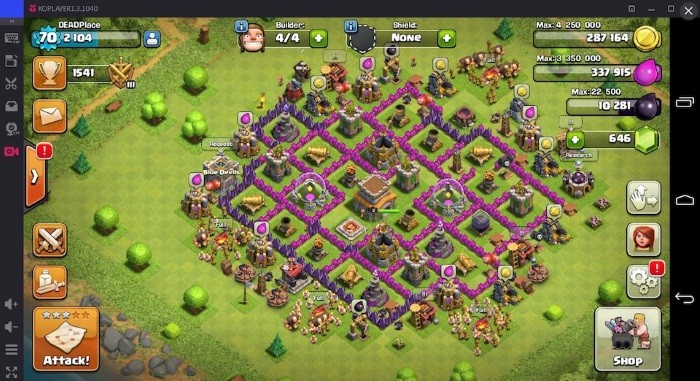
Среди популярных эмуляторов ОС Android существенно выделяется Koplayer. Он занимает мало места и удивляет скоростью работы даже на слабом компьютере. С помощью этой программы вы сможете создавать множество виртуальных копий и использовать сразу несколько аккаунтов в своих любимых играх.
В целом данная программа аналогична другим представителям андроид симуляторов. В Koplayer можно самостоятельно настраивать клавиатуру и мышь для полной имитации сенсорного управления, что является его основным достоинством. Также он хорош тем, что оптимизирован под старые и новые ПК.
Главный недостаток – это его закрытый исходный код и отсутствие портативной версии. Для обычных пользователей эти минусы не критичны.
Программа Koplayer – это отличное решение для тех, кому нужен незахламленный эмулятор android без каких-либо надстроек или оболочек. По функционалу он не уступает, а в некоторых случаях даже превосходит свои аналоги. Присутствует функция установки приложений как из официального магазина «Play маркет», так и просто из Apk файла. В обоих случаях необходимо привязать свою учетную запись Google. Среди стандартных функций можно выделить:
- Настройку размеров окна;
- Взаимодействие с такими датчиками, как акселерометр и GPS;
- Управление посредством нажатия клавиш клавиатуры и мыши;
- Сохранение настроек для разных игр.
Встроенная функция захвата изображения с экрана позволит не использовать сторонние программы, чтобы запечатлеть процесс игры. Полученный ролик сохранится в формате AVI.
Интерфейс эмулятора
Все необходимые опции расположены в ряд с левой части экрана. Правее от них находятся кнопки управления. Переключатель громкости, а также полноэкранный режим расположены в самом низу панели.
Всего имеется 7 основных функций:
- Назначение действий на горячие клавиши;
- Изменение положения с горизонтального на вертикальное;
- Скриншот;
- Общая папка для компьютера и эмулятора;
- Включение веб-камеры;
- Настройка местоположения;
- Запись видео с экрана монитора;
- Установка Apk файла.
При желании панель можно настроить так, чтобы она была видна только при наведении на нее курсора.
Системные требования Koplayer
Для запуска программы потребуются комплектующие средней ценовой категории или выше.
- Процессор с тактовой частотой от 2000 Mh, например AMD Opteron-175 Denmark или Intel Pentium E2200;
- Свободного места на жестком диске больше 2 Гб;
- Оперативки(ОЗУ) не менее 2048 мб для Win 7,8.1,10. Для Win XP SP3 не менее 1024 мб;
- Видеокарта с объемом видеопамяти не меньше 512 мб;
- ОС Windows XP SP3,7,8.1,10
- Поддержка видеоускорителем OpenGL 2.0 обязательна;
Если ваш процессор поддерживает технологию виртуализации , то koplayer будет работать гораздо быстрее.
Производительность
Разработчики уверяют, что koplayer эмулятор производительней других эмуляторов за счет низкой загруженности системы, а также максимального использования ресурсов компьютера. Время его запуска занимает в среднем 15 секунд, при том, что другие эмуляторы загружаются минимум 30 секунд. Большинство требовательных игр демонстрируют стабильные 60 кадров в секунду.
В чем уступает конкурентам?
К сожалению, все версии koplayer имеют несколько существенных минусов:
- Нет возможности переключиться на русский язык;
- Отсутствие мультиоконного режима;
- Открытые приложения не группируются во вкладках сверху;
- Также эмулятор не способен работать с некоторыми играми (Despicable Мe, Pot Farm — Grass Roots).
Инструкция: Как установить эмулятор Koplayer на свой ПК?
Установка программы не вызовет трудностей даже у неопытного пользователя ПК, и займет совсем немного времени.
Скачайте и запустите установочный файл KoPlayer. Запустите установщик и выделите несколько Гб места на жестком диске для хранения файлов эмулятора, и ждите конца загрузки. После вам предложат выбрать способ рендеринга видео. Разработчики рекомендуют самый первый в списке, так как он показывает более высокую производительность.
Больше информации про Koplayer и его функции вы узнаете из видео ниже.
В нем показана пошаговая инструкция установки и обзор всех функций эмулятора. Автор демонстрирует возможности программы на примере игры DC Legens.
Важно! Если в настройках повысить мощность процессора, большинство приложений будут работать быстрее.
Особенности программы
Самый известный эмулятор Android, на котором останавливаются многие пользователи. BlueStacks действительно хорош. Он совместим почти со всеми программами и играми из Google Play, а на вкладке «Центр приложений» показывает рекомендации в соответствии с оценками других пользователей.
В эмуляторе создана система наград Pika Points. Чтобы заработать очки, нужно устанавливать приложения и играть. Полученные очки можно обменивать на подарочные карты Google Play, премиум-подписки, футболки и другие вещи.
При работе с файлами нет никаких проблем: документы, фотографии и другие данные можно перенести из «Проводника» Windows или Finder macOS простым перетаскиванием. Между запущенными приложениями можно переключаться как между вкладками в браузере.

- Платформы: Windows, macOS.
Nox App Player — минималистичный эмулятор, который предлагает привычное рабочее пространство Android с кнопками управления на боковой панели. В настройках программы можно , регулировать производительность, добавляя ядра процессора и объём выделенной ОЗУ, а также менять ориентацию и размеры окна.
Некоторые игры в Nox App Player запускаются с ошибками, а вот для работы с приложениями он подходит отлично. У программы есть интеграция с уведомлениями Windows 10, так что вы можете установить те же мессенджеры и спокойно общаться через эмулятор.
3. MEmu

- Платформы: Windows, macOS.
Этот эмулятор на русском языке предназначен в первую очередь для игр. Ориентированность на геймеров выдаёт специальная раскладка клавиатуры и эмуляция геймпада. Программа поддерживает и программы из Google Play и установку приложений через APK.
На MEmu можно эмулировать «тяжёлые» игры — с производительностью проблем нет, но качество картинки немного страдает.
Музыка, видео, изображения и загрузки доступны через общие с Windows папки, так что можно быстро передавать файлы из эмулятора на компьютер и обратно.
Есть root-доступ и встроенный каталог приложений. Но в каталоге нет ничего интересного: игры и программы на китайском языке сомнительного происхождения.

- Платформы: Windows, macOS.
Бесплатный эмулятор для игр, который работает на благодаря своей нетребовательности к ресурсам. Если другим программам нужно не менее 4 ГБ оперативной памяти для нормальной работы, то Koplayer хватит и 2 ГБ. Устанавливается с английским интерфейсом, но в настройках есть русский язык, как и в обычном Android.
Для установки приложений доступны Google Play и APK-файлы. Главное достоинство Koplayer — возможность настроить раскладку клавиатуры для каждой игры. Управлять можно также мышкой или геймпадом: достаточно отметить виртуальную кнопку на экране и присвоить ей физический аналог на контроллере.

- Платформы: Windows, macOS, Linux.
Genymotion — программа для разработчиков, которая умеет эмулировать большое количество Android-устройств с реальными характеристиками: от флагманов популярных брендов до неизвестных бюджетников. Перед скачиванием необходимо завести бесплатный аккаунт — его данные понадобятся при первом запуске для авторизации.
Для простых пользователей Genymotion вряд ли станет удобным решением: русского интерфейса нет, игры и программы из Google Play часто не запускаются.
Но если вы начинаете заниматься на Android, то этот эмулятор поможет провести всевозможные тесты. При запуске приложения или игры доступна панель управления параметрами устройства. Благодаря ей можно посмотреть, как поведёт себя приложение в другой ориентации экрана, без подключения к GPS, включённом Bluetooth и других условиях.
На какой компьютер можно поставить эмулятор Android
Для установки эмулятора на Linux и macOS специальных требований нет.
Для работы эмулятора на компьютере с Windows нужно, чтобы в BIOS была включена виртуализация AMD-v или Intel VT-x. Обычно это сделано по умолчанию. Но если эмулятор Android не запускается, проверьте настройки .

В разделе Advanced BIOS → Features или Advanced → CPU Configuration (ищите что-то подобное) должна быть опция Virtualization или Intel Virtual Technology. Убедитесь, что ей присвоен статус Enabled (включена).
Большинство эмуляторов требовательны к ресурсам оперативной памяти. Если на компьютере меньше 4 ГБ ОЗУ, то программа может тормозить.
Также обратите внимание на драйверы графического адаптера. Они должны быть последней версии, иначе эмуляторы не запустятся. Чтобы проверить версию драйвера на Windows, нажмите на клавиатуре , введите dxdiag и щёлкните «Выполнить». Перейдите на вкладку «Экран» и в поле «Драйверы» посмотрите версию.

Зайдите на сайт производителя видеокарты и уточните, какая версия драйверов есть для вашего графического адаптера. Если появились новые драйверы, установите их.
Упростить процесс можно с помощью программы . После запуска утилита просканирует все компоненты компьютера и покажет, какие драйверы нужно обновить. Вам останется только открыть вкладку «Драйверы» и нажать «Установить».
На macOS для поддержания драйверов в актуальном состоянии достаточно своевременно устанавливать обновления системы. На Linux порядок действий зависит от . Например, на Ubuntu для апдейта драйверов от сторонних разработчиков есть встроенная утилита «Программное обеспечение и обновление».
VirtualBox — Запуск Android эмулятора в виртуальной среде для тестирования Android проекта
В данной статье я постараюсь описать пример инфраструктуры для автотестов Android приложений (mobile automation), а именно, среду для проведения тестранов UI автотестов на эмуляторе Android девайса в виртуальной среде.
Требования:
Для Android эмулятора нужна поддержка Intel Virtualization Technology или AMD Virtualization. Поэтому часто тестировщик сталкивается с необходимостью запуска тестранов только в нативной среде ПК с прямым доступом к центральному процессору.
В этом случае схема получается такая:
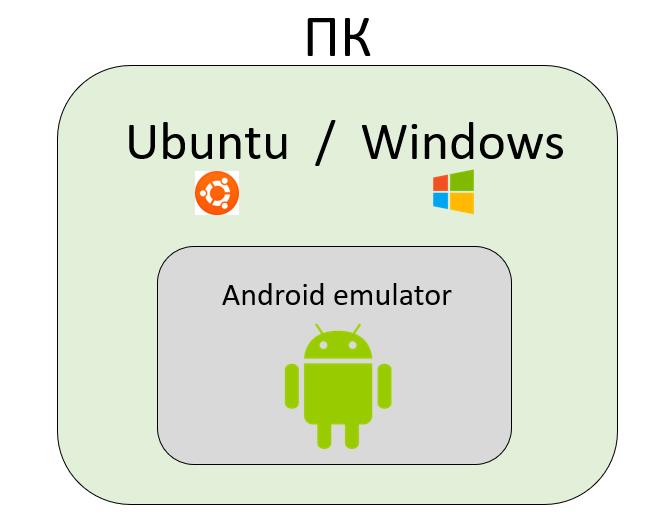
Трудности:
- Невозможно легко пересоздать среду эмулятора.
- Среда не создаётся перед проведением тестирования, и после проведения не удаляется, поэтому среда может влиять на тестируемое приложение.
- Починка и настройка среды занимает много времени.
Предлагаемое решение в данной статье:
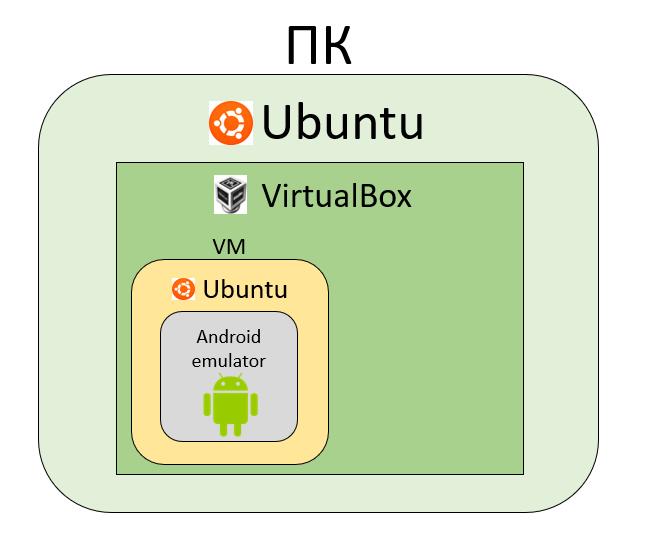
- Создать VM с использованием возможностей nested virtualization VirtualBox (более подробное описание технологии в этой статье).
- Пробросить поддержку Intel-VT или KVM внутрь созданной виртуальной машины.
- Изнутри VM создать и запустить Android эмулятор девайса.
- Провести тестран UI тестов приложения.
- После проведения тестирования уничтожить VM.
В этом случае схема получится такая:
Предполагаемые преимущества:
- VM можно автоматически создавать перед проведением тестирования, а после окончания уничтожать. В таком случае каждый новый тестран будет проведен в идеально чистых условиях.
- Уменьшится время поддержки среды и управляющего ПО, так как не нужно каждый раз руками ничего устанавливать и чинить неисправности инвайронмента.
В настоящей статье будет использоваться оборудование:
- процеcсор: Intel i5-1035G1
- память: 12Gb
- в BIOS включена поддержка виртуализации процессора
- OC: Ubuntu 20.4
Шаг 1: Установка ПО на нативную OS
Отдельно обращу внимание на управление машиной. Будем использовать протокол VNC для создания удобного удаленного рабочего стола. Протокол универсальный, для Linux, Windows, Mac и т.д.
x11vnc сервер
sudo apt-get update #обновляем пакеты sudo apt install x11vnc #устанавливаем x11vnc sudo x11vnc -storepasswd /etc/x11vnc.pass #создаём пароль в файлике sudo chmod ugo+r /etc/x11vnc.pass #разрешаем использовать файлик с паролемЗапуск с параметрами:
x11vnc -nevershared -forever -dontdisconnect -many -noxfixes -rfbauth /etc/x11vnc.passУстановка VirtualBox
Вводим в командной строке:
sudo apt-get update sudo apt install gcc make linux-headers-$(uname -r) dkms wget -q https://www.virtualbox.org/download/oracle_vbox_2016.asc -O- | sudo apt-key add - wget -q https://www.virtualbox.org/download/oracle_vbox.asc -O- | sudo apt-key add - sudo sh -c 'echo "deb http://download.virtualbox.org/virtualbox/debian $(lsb_release -sc) contrib" >> /etc/apt/sources.list.d/virtualbox.list' sudo apt update #обновляем репозиторий sudo apt install virtualbox-6.1Создание VM
Мы пойдем по самому простому пути и создадим VM из интерфейса VirtualBox с такими характеристиками. В дальнейшем создание VM будет code-first
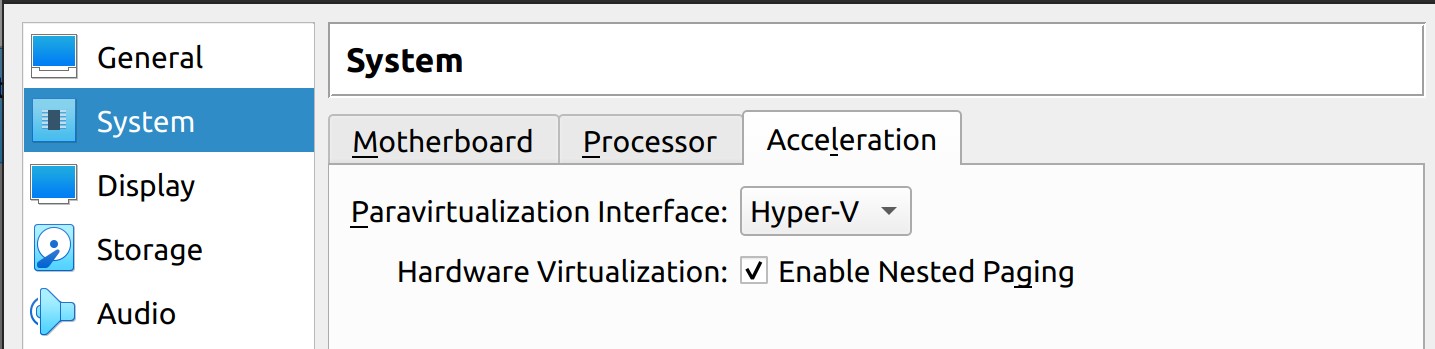
- Количество CPU — не больше половины имеющихся на Вашем процессоре (в идеале половина)
- Оперативная память — будет достаточно 4Gb
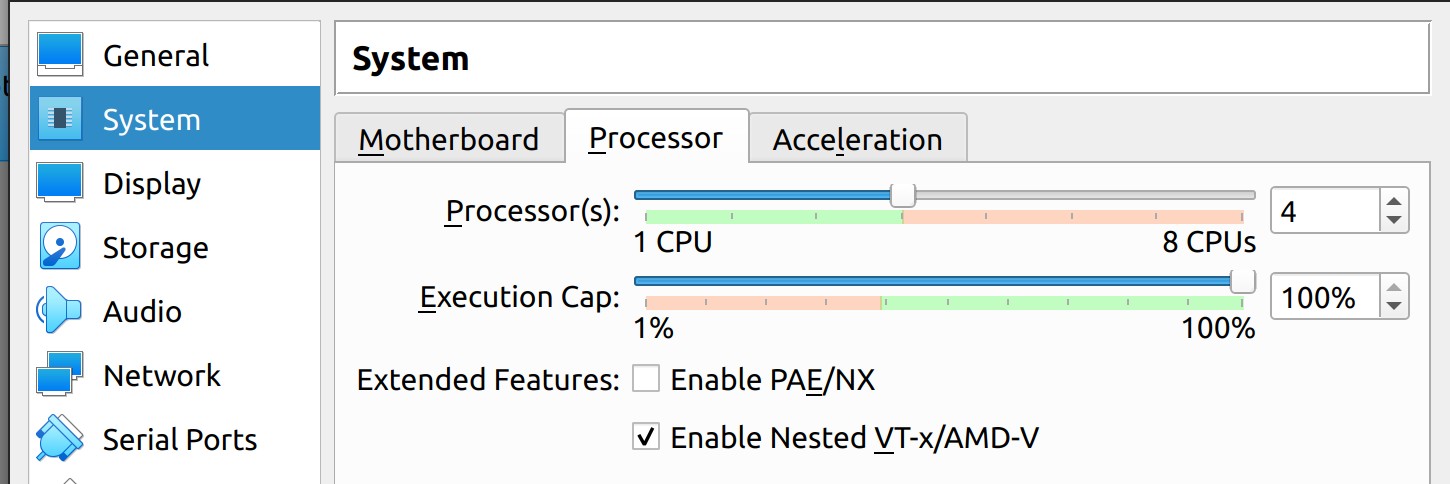
Nested Virtualization можно также включить из командной строки:
VBoxManage modifyvm --nested-hw-virt onДалее переходим в саму VM.
Шаг 2: Установка ПО на VM
В первый раз мы установим всё руками. В дальнейшем весь установочный сценарий будет помещен в Packer, что позволит нам создавать VM с нужными настройками каждый раз перед началом тестирования.
Устанавливаем последний образ Ubuntu с официального сайта.
Установка KVM
egrep -c '(vmx|svm)' /proc/cpuinfo #Если в результате будет возвращено 0 - значит Ваш процессор не поддерживает аппаратной виртуализации, если 1 или больше - то вы можете использовать KVM на своей машине sudo apt-get update #Обновляем пакеты sudo apt install qemu qemu-kvm libvirt-daemon libvirt-clients bridge-utils virt-manager #Установка KVM и сопроводительные либы sudo usermod -G libvirt -a ubuntu #Добавление пользователя ubuntu в группу libvirt sudo systemctl status libvirtd #Проверка запуска сервиса libvirt sudo kvm-ok #Проверка статуса KVMУстановка Android command line tools
sudo apt-get update #обновляем пакеты yes | sudo apt install android-sdk #устанавливаем Android SDK sudo apt install unzip #Устанавливаем unzip для распаковки архивов cd ~/Downloads #переходим в каталог Downloads wget https://dl.google.com/android/repository/commandlinetools-linux-6858069_latest.zip #скачиваем архив с command line tools с официального сайта Google sudo unzip commandlinetools-linux-6858069_latest.zip -d /usr/lib/android-sdk/cmdline-tools/ #распаковываем sudo mv /usr/lib/android-sdk/cmdline-tools/cmdline-tools /usr/lib/android-sdk/cmdline-tools/tools #переименовываем каталог с тулами. Сейчас странная ситуация, Google раздаёт тулу с одним каталогом, а SDK ищет его в другом каталоге export ANDROID_SDK_ROOT=/usr/lib/android-sdk #регистируем переменную export PATH=$PATH:$ANDROID_SDK_ROOT/cmdline-tools/latest/bin:$ANDROID_SDK_ROOT/cmdline-tools/tools/bin #регистрируем новый Path export PATH=$PATH:$ANDROID_SDK_ROOT/emulator #регистируем новый PathПроверяем, что sdkmanager работает и Android SDK доступен:
sdkmanager --versionУстанавливаем Android tools
yes | sdkmanager --licenses #принимаем лицензии sudo chown $USER:$USER $ANDROID_SDK_ROOT -R #Ставим для текущего юзера право менять содержимое папки с ANDROID_SDK_ROOT yes | sdkmanager "cmdline-tools;latest" #устанавливаем cmdline-tools sdkmanager "build-tools;30.0.3" #Устанавливаем build-tools sdkmanager "platform-tools" #Устанавливаем platform-tools sdkmanager "platforms;android-30" sdkmanager "sources;android-30" sdkmanager "emulator" #Устанавливаем AVD manager emulator -accel-check #Проверяем, есть ли поддержка виртуализации yes | sdkmanager "system-images;android-23;google_apis;x86_64" #Устанавливаем образ для эмулятора sdkmanager --list #Выводим список установленных пакетов. Обычно для CI оставляю. no | avdmanager create avd -n android-23_google_apis_x86_64 -k "system-images;android-23;google_apis;x86_64" #создаём эмулятор из образа emulator -list-avds #проверяем наличие созданного эмулятораУстанавливаем Git и клонируем проект
В данном примере я использую пустой проект мобильного Android приложения. В нём уже есть дефолтный интеграционный тест. Нам этого будет вполне достаточно.
sudo apt update #обновляем пакеты yes | sudo apt install git #установка Git git --version #проверка установки mkdir ~/workspace #создаём каталог для проектов cd ~/workspace #переходим в каталог для проектов git clone https://github.com/panarik/AndroidClearApp.git #клонируем проект на локал cd ~/workspace/AndroidClearApp #переходим в каталог проектаШаг 3: Проведение тестирования проекта на созданном Android эмуляторе
./gradlew assembleDebug --no-daemon #билдим APK emulator -avd android-23_google_apis_x86_64 -no-audio -no-window -verbose -gpu off -accel off #запускаем эмулятор из ранее созданных sleep 240 #аналог будильника, ждём четыре минуты пока загрузится эмулятор adb get-state #проверяем, видит ли ADB запущенный эмулятор. Если нет, то ждем ещеADB видит подключенный к нему эмулятор:

./gradlew connectedAndroidTest --no-daemonУра! Тест пройден!

Негативный тест
Чтобы убедится, в том что именно позволило нам сбилдить тесты, мы сделаем один негативный тест и воспроизведем запуск эмулятора в обычной VM.
- Переустановка VirtualBox на родительской машине (чтобы избежать ошибочное сохранение конфигов)
sudo apt purge virtualbox-6.1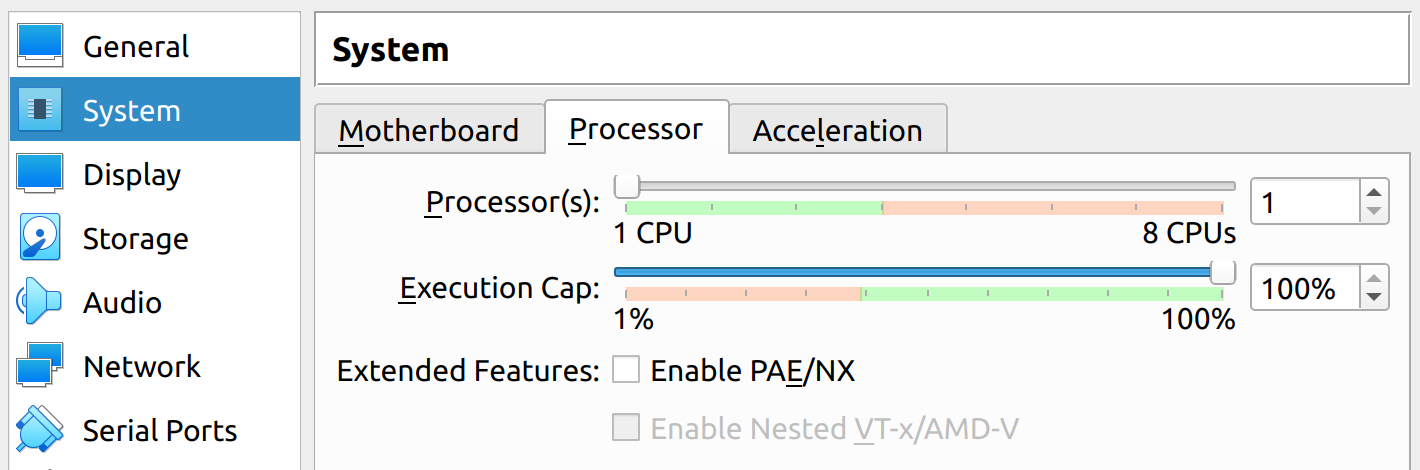
- VM мы создаём без проброса виртуализации и с одним CPU:
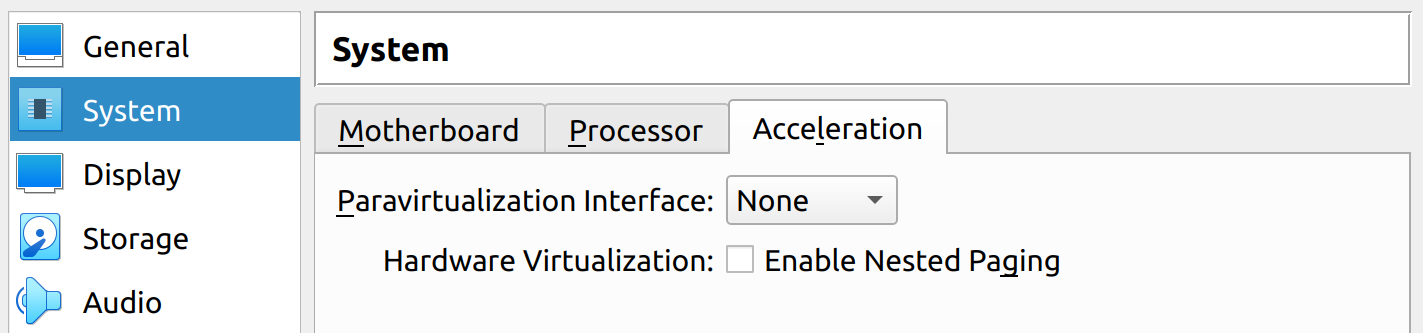
- В созданной VM мы не устанавливаем:
- VBoxClient
- KVM
Остальные шаги аналогичны шагу №2 с установкой ПО. Попробуем еще раз наш тестран. Обратите внимание, что ADB также видит эмулятор:
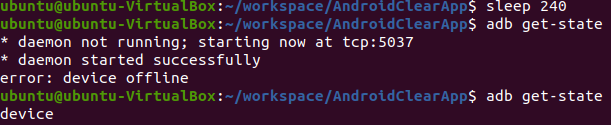
Ура! Тест не пройден! Никогда еще так не радовался проваленному тестрану:
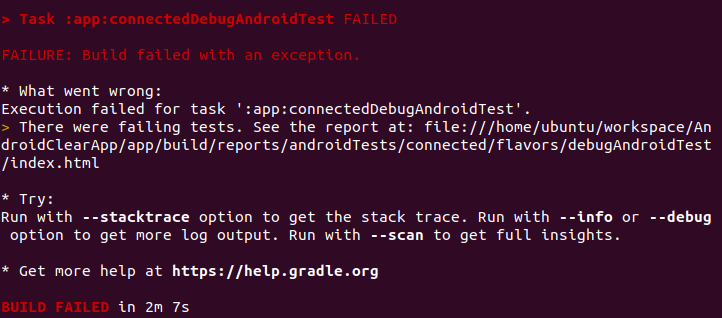
Падает PackageManager, как и обычно при запуске из виртуальной среды без аппаратной поддержки процессора:

Заключение
Мы сделали первый этап построения инфраструктуры для проведения автотестов Android приложений. Следующим этапом должно стать упаковка описанного выше сценария в Packer (ссылка на официальный сайт) который умеет работать с образами VirtualBox. Затем весь сценарий мы попробуем запустить из CI Jenkins. Если учесть, что плагин для него уже порядком устарел, то будет очень интересно.
Все результаты опубликую, как пополнения к этой статье.
В идеале, у нас должна получится code-first инфраструктура для тестрана UI и интеграционных автотестов для Android приложений, которую можно поднять на любом современном офисном ПК, которая работает автономно, билдит тесты на родных Android эмуляторах и есть не просит.
Спасибо большое за внимание!