
Как вывести Яндекс Навигатор через Android Auto
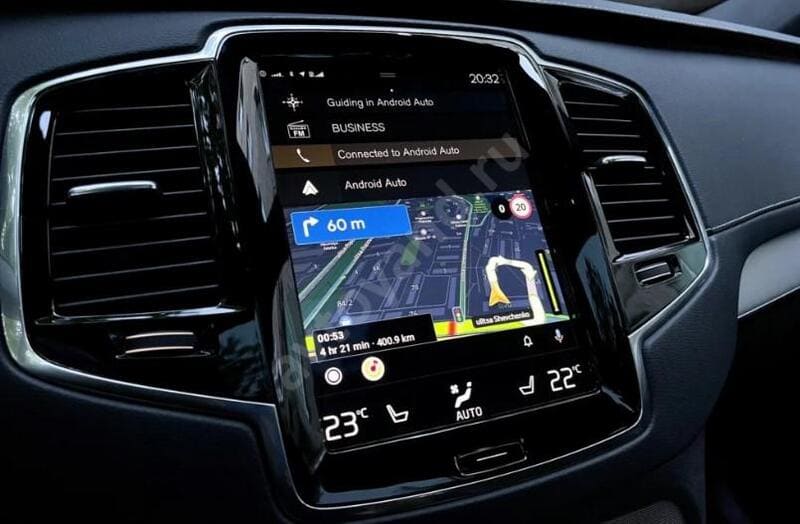
Android Auto — это интегрированная система, позволяющая использовать некоторые приложения смартфона на экране автомобиля. Одним из таких приложений является Яндекс Навигатор, который позволяет получать подробные карты, навигацию в реальном времени и другую полезную информацию во время поездок.
Если у вас возник вопрос о том, как вывести Яндекс Навигатор через Android Auto, не волнуйтесь — мы предоставим вам подробную инструкцию. Просто следуйте этим шагам, чтобы насладиться всеми возможностями Яндекс Навигатора прямо на экране вашего автомобиля.
Во-первых, убедитесь, что у вас установлено приложение Android Auto на вашем смартфоне. Затем подключите свой смартфон к автомобилю с помощью USB-кабеля. Если ваш автомобиль поддерживает Android Auto, на экране должно появиться уведомление о подключении смартфона.
После этого откройте приложение Android Auto на экране автомобиля и пролистайте список доступных приложений до иконки Яндекс Навигатор. Нажмите на нее, чтобы запустить приложение. Теперь вы можете использовать Яндекс Навигатор на экране автомобиля и воспользоваться всеми его функциями, включая голосовое управление и подробные карты.
Вот и все! Теперь вы знаете, как вывести Яндекс Навигатор через Android Auto. Наслаждайтесь своими поездками с полезным и удобным приложением Яндекс Навигатор прямо на экране вашего автомобиля.
Как выводить Яндекс Навигатор через Android Auto?
1. Установите Android Auto на свой смартфон.
Перед тем, как начать использовать Яндекс Навигатор через Android Auto, необходимо установить приложение Android Auto на свой смартфон. Вы можете найти его в Google Play Store. После установки приложения, откройте его и пройдите процесс настройки, следуя инструкциям на экране.
2. Обновите Яндекс Навигатор.
Убедитесь, что у вас установлена последняя версия Яндекс Навигатора на вашем смартфоне. Чтобы обновить приложение, зайдите в Google Play Store, найдите Яндекс Навигатор и обновите его до последней версии.
3. Подключите ваш смартфон к системе Android Auto в автомобиле.
Соедините ваш смартфон с системой Android Auto в вашем автомобиле. Это можно сделать через USB-кабель или Bluetooth (в зависимости от модели вашего автомобиля). Когда устройства успешно подключены, на экране автомобиля должен появиться интерфейс Android Auto.
4. Откройте Яндекс Навигатор через Android Auto.
На экране автомобиля откройте приложение Android Auto. Вы увидите список доступных приложений. Найдите Яндекс Навигатор и нажмите на его значок.
5. Используйте Яндекс Навигатор через Android Auto.
Теперь вы можете пользоваться Яндекс Навигатором через интерфейс Android Auto на экране автомобиля. Вы сможете получать голосовое направление, просматривать карту и следовать маршруту без отвлечения от дороги.
Учтите, что Яндекс Навигатор может не поддерживаться на некоторых моделях автомобилей или некоторых регионах. Проверьте совместимость вашего автомобиля с Android Auto и наличие Яндекс Навигатора в вашем регионе перед использованием.
Теперь вы знаете, как вывести Яндекс Навигатор через Android Auto. Наслаждайтесь безопасной и удобной навигацией в вашем автомобиле!
Как отобразить Яндекс Навигатор через Android Auto
Android Auto — это программное обеспечение, позволяющее водителям использовать приложения на своих смартфонах безопасно и удобно во время вождения. Однако не все приложения могут быть доступны через Android Auto «из коробки». В этой статье мы расскажем, как отобразить Яндекс Навигатор через Android Auto и воспользоваться этим удобным сервисом.
Яндекс Навигатор — одно из самых популярных приложений для построения маршрутов и навигации, поэтому многим пользователям было бы удобно использовать его во время вождения через Android Auto. Чтобы это сделать, следуйте инструкциям ниже.
Шаг 1: Подготовьте свой смартфон. Убедитесь, что на вашем устройстве установлен Яндекс Навигатор и актуальная версия Android Auto. Если приложений нет, загрузите их из Google Play Store.
Шаг 2: Подключите свой смартфон к системе Android Auto в вашем автомобиле. Обычно это делается через USB-кабель, но некоторые автомобили поддерживают также беспроводное подключение.
Шаг 3: Перейдите к разделу «Подключение и приложения» в настройках Android Auto на вашем смартфоне. Найдите Яндекс Навигатор в списке приложений и убедитесь, что он включен.
Шаг 4: Теперь Яндекс Навигатор должен отобразиться на экране вашего автомобиля через Android Auto. Вы можете выбрать нужный маршрут, следить за навигацией и оценивать время прибытия, не отвлекаясь от дороги.
Теперь вы знаете, как отобразить Яндекс Навигатор через Android Auto и воспользоваться всеми его функциями во время вождения. Будьте внимательны на дороге и следуйте правилам безопасности!
Устанавливаем приложение Яндекс Навигатор на смартфон
1. Откройте Google Play Store на вашем смартфоне.
2. Введите «Яндекс Навигатор» в поисковую строку и нажмите «Поиск».
3. Найдите приложение Яндекс Навигатор в результате поиска и нажмите на него.
4. Нажмите на кнопку «Установить» для начала загрузки и установки приложения. Обратите внимание, что размер приложения может быть крупным, поэтому убедитесь, что у вас достаточно свободного места на устройстве.
5. После установки приложения нажмите на кнопку «Открыть», чтобы запустить Яндекс Навигатор.
Как подключить Яндекс Навигатор к Андроид Авто
Новости
На чтение 6 мин Просмотров 1.3к. Опубликовано 06.03.2023
Одним из основных преимуществ Яндекс Навигатора и Android Auto является их высокая точность и надежность в построении маршрута. Благодаря функции реального времени, обновляемой на основе данных о пробках и других событиях на дорогах, приложения помогают автомобилистам выбирать наиболее оптимальный маршрут и избегать пробок.
Кроме того, Яндекс Навигатор и Android Auto обладают рядом других полезных функций, которые делают использование приложений еще более удобным и эффективным. Например, в приложении можно настроить уведомления:
- о превышении скорости;
- об ограничении скорости;
- о приближающихся камерах;
- и других важных событиях на дороге.
Также в приложении есть возможность прокладывать маршруты с учетом транспортных средств, включая общественный транспорт и велосипеды. Это особенно полезно для пешеходов и велосипедистов, которые могут выбрать наиболее безопасный и удобный маршрут.
И наконец, совместное использование предоставляют возможность прослушивать музыку и использовать другие приложения во время поездки.
Благодаря интеграции с музыкальными сервисами, такими как Яндекс.Музыка, Spotify и Google Play Music, вы можете слушать любимые треки, не отвлекаясь от дороги.
В целом, Я.Навигатор и Андроид Авто – это мощные и удобные инструменты для автомобилистов, которые позволяют сократить время в пути, избежать пробок и повысить уровень безопасности на дорогах.
Используя их вместе, вы можете наслаждаться комфортной и безопасной поездкой, даже в условиях плотного движения.
Это удобные и популярные приложения, которые помогают автомобилистам быстро и безопасно добираться до места назначения. В данной статье мы рассмотрим, как подключить Яндекс Навигатор к Android Auto и как использовать его функции на максимум.
Подготовка к подключению
Перед тем, как начать использовать приложение в Андроид Авто, необходимо выполнить несколько простых шагов:
- Установка Я.Навигатора и Android Auto на смартфон. Оба приложения можно найти в Google Play Market. Скачайте и установите их на свой смартфон.
- Проверка совместимости устройств. Убедитесь, что ваш смартфон и автомобиль поддерживают Android Auto. Список совместимых устройств можно найти на официальном сайте.

Подключение Яндекс Навигатора к Android Auto
После того как вы установили Яндекс Навигатор и Android Auto и убедились в совместимости устройств, можно приступать к подключению.
Подробное описание каждого шага:
- Подключите свой смартфон к автомобильной системе с помощью USB-кабеля. Обычно порт USB находится в салоне автомобиля, но в некоторых автомобилях он может быть расположен в багажнике или в другом месте.
- На дисплее автомобиля выберите функцию Android Auto, которая может быть представлена в виде иконки на главном экране.
- На своем смартфоне найдите и запустите приложение Яндекс Навигатор.
- После запуска приложения нажмите на иконку Android Auto в правом верхнем углу экрана. Обычно иконка выглядит как маленький автомобиль с Android Auto.
- Подождите, пока приложение подключится к Андроид Авто. Это может занять несколько секунд.
- Готово! Теперь Яндекс Навигатор можно использовать на дисплее автомобиля. После подключения приложение будет готово к использованию на дисплее автомобиля. Вы можете выбирать маршруты, получать голосовые подсказки, узнавать пробки и многое другое, используя функциональность приложения.
Решение возможных проблем
Если мобильное приложение не подключается к Android Auto, проверьте следующие пункты:
- Убедитесь, что у вас установлены последние версии приложений Навигатора от Яндекса и Android Auto.
- Убедитесь, что ваш смартфон и автомобиль поддерживают Android Auto.
- Проверьте, правильно ли подключен USB-кабель.
- Попробуйте перезагрузить смартфон и автомобиль.
Использование Яндекс Навигатора в Android Auto
После успешного подключения Я.Навигатора к Андроид Авто вы можете начать использовать его функции на максимум.
Основные функции приложения в Андроид Авто включают:
- Построение маршрута до места назначения
- Указание пути на карте
- Получение голосовых подсказок по маршруту
- Определение пробок на дорогах
- Предложение альтернативных маршрутов
- Поиск ближайших достопримечательностей, кафе и магазинов
- Отображение информации о погоде на маршруте
Инструкция по использованию каждой функции
- Построение маршрута до места назначения
Чтобы построить маршрут до места назначения, выполните следующие действия:
- Нажмите на значок поиска в левом нижнем углу экрана.
- Введите адрес или название места назначения.
- Выберите один из предложенных вариантов адреса или места.
- Нажмите на кнопку «Построить маршрут».
- Следуйте указаниям навигатора для достижения места назначения.
- Указание пути на карте
Если вы хотите изменить маршрут или просмотреть карту в режиме реального времени, выполните следующие действия:
- Нажмите на значок карты в правом верхнем углу экрана.
- Измените масштаб карты или переместите ее в нужное место.
- Чтобы добавить промежуточную точку на маршрут, нажмите на нужное место на карте и выберите «Добавить промежуточную точку».
- Получение голосовых подсказок по маршруту
Для получения голосовых подсказок по маршруту выполните следующие действия:
- Нажмите на значок настроек в правом нижнем углу экрана.
- Включите функцию «Голосовые подсказки».
- После этого навигатор будет автоматически давать голосовые указания по маршруту.
- Определение пробок на дорогах
Чтобы получить информацию о пробках на дорогах, выполните следующие действия:
- Нажмите на значок пробок в правом верхнем углу экрана.
- Отобразится карта с информацией о пробках.
- Чтобы получить подробную информацию о пробках, нажмите на соответствующую метку на карте.
- Предложение альтернативных маршрутов
Чтобы получить альтернативные маршруты, выполните следующие действия:
- Нажмите на значок маршрута в нижней части экрана.
- Выберите «Альтернативные маршруты».
- Просмотрите предложенные альтернативы и выберите нужный.
- Поиск ближайших достопримечательностей, кафе и магазинов
Чтобы найти ближайшие достопримечательности, кафе и магазины, выполните следующие действия:
- Нажмите на значок поиска в левом нижнем углу экрана.
- Выберите нужную категорию, например, «Кафе» или «Магазины».
- На карте появятся метки с местами, удовлетворяющими вашему запросу.
- Чтобы просмотреть более подробную информацию о месте, нажмите на метку на карте.
Рекомендации по использованию Яндекс Навигатора в Android Auto
Ниже приведены некоторые советы и хитрости, которые помогут вам использовать Яндекс Навигатор в Андроид Авто более эффективно:
- Используйте голосовые команды, чтобы не отвлекаться от дороги и снизить риски ДТП.
- Настройте приложение, чтобы получать уведомления о пробках и других событиях на дорогах.
- Включайте альтернативные маршруты, чтобы избежать пробок и оптимизировать ваше время.
- Планируйте свой маршрут заранее, чтобы избежать спешки и не тратить время на поиск места назначения.
- Если вы за рулем автомобиля, всегда помните о безопасности и не используйте приложение, если это отвлекает вас от управления автомобилем.
Заключение
Надеемся, что данная статья помогла вам разобраться в использовании Яндекс Навигатора в Android Auto. Если у вас возникли какие-либо вопросы или проблемы при использовании приложения, обратитесь за помощью к специалистам технической поддержки. Желаем вам приятной и безопасной дороги!
Андроид Авто и Яндекс Навигатор — как подключить и настроить
Некоторые пользователи уже сейчас слышали о программе «Андроид авто». Владельцы машин с упоением могут рассказывать о том, как это удобно: можно отдавать команды при помощи голоса, получать нужную информацию о дорогах и многое другое. При желании некоторые подключают и приложение Яндекс.Навигатор или другую систему. Как используется данная программа, для чего она нужна – рассказано далее.
Что такое «Андроид авто»
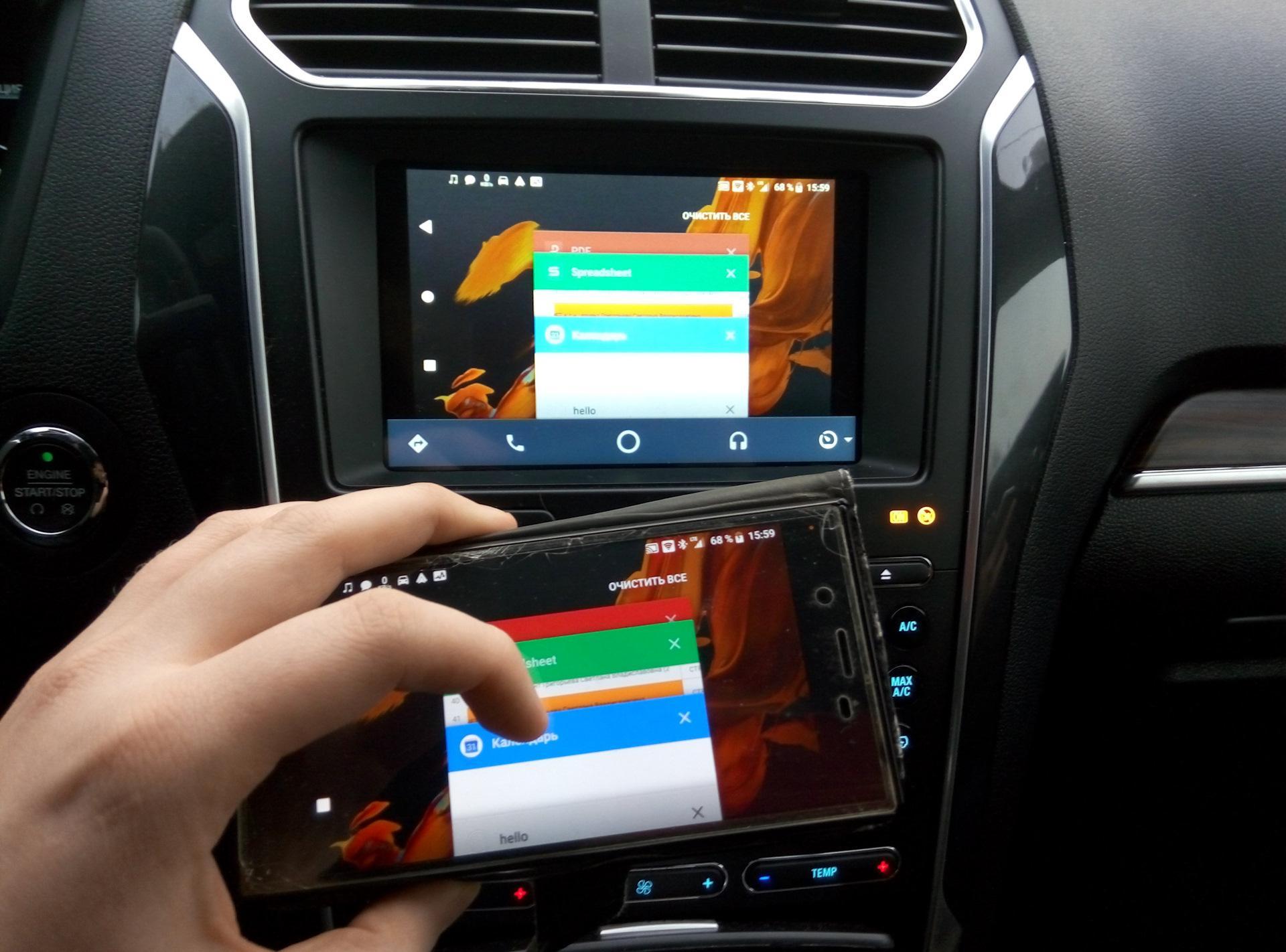
«Андроид авто» – это специальное расширение, предназначенное для бортового компьютера машины. С его помощью изображение с экрана мобильного устройства можно вывести на дисплей мультимедийной системы транспортного средства.
Если установить данную программу, водитель сможет:
- Получать актуальную информацию об обстановке на дорогах при помощи GPS системы. Также на карте можно прокладывать маршрут, обходить пробки и так далее.
- Отправлять СМС-сообщения, делать звонки и принимать входящие вызовы. Для этого нужно настроить голосовые команды.
- Настраивать прослушивание музыки, аудиокниг в дороге с флешки или памяти устройства, для чего имеются отдельные функции.
- Общаться в социальных сетях, путем отправки голосовых сообщений.
«Андроид авто» – это умное приложение, которое предоставляет пользователям широкий спектр самого разного функционала. Программа дает подсказки водителю по мере необходимости и в зависимости от ситуации.
Что примечательно, интерфейс достаточно прост и понятен. Большая часть функций работает посредством голосового обращения. Соответственно, человек не будет отвлекаться на смартфон во время езды, тем самым не нарушая правила дорожного движения.
Android auto и Яндекс Навигатор устанавливаются на мобильники с системой Андроид, версии 5.0 Lollipop и выше. Разумеется, для работы потребуется подключение к сети интернет. Кроме того, чтобы спокойно пользоваться программой, рекомендуется приобрести:
- Держатель для телефона, который был бы удобен в автомобиле.
- USB – кабель для зарядки телефона. Необходимо понимать, что постоянная работа быстро разряжает батарею.
Важно! «Андроид авто» – это специальная программа, предназначенная для мобильных устройств с системой Android. Для устройств от Apple имеется отдельный вид программы под названием CarPlay.

Какие команды можно использовать
В систему можно добавить самые разные команды. Одна из наиболее популярных – это совершение исходящего вызова. Делается это по следующей схеме:
- Нажать на значок трубки на дисплее машины.
- Зайти в меню, нажав на иконку виде трех точек.
- Выбрать абонента, которому нужно позвонить, и нажать на вызов.
Если проходит входящий звонок, нужно просто нажать на соответствующую иконку. Все точно так же, как и при обычной работе с телефоном. При необходимости, во время разговора с одним абонентом, можно принять входящий звонок и от второго, поставив первый вызов на удержание.
Если есть желание прослушать входящее сообщение, нужно просто нажать на соответствующую иконку. Делается это, когда на экране появляется уведомление о том, что сообщение поступило.
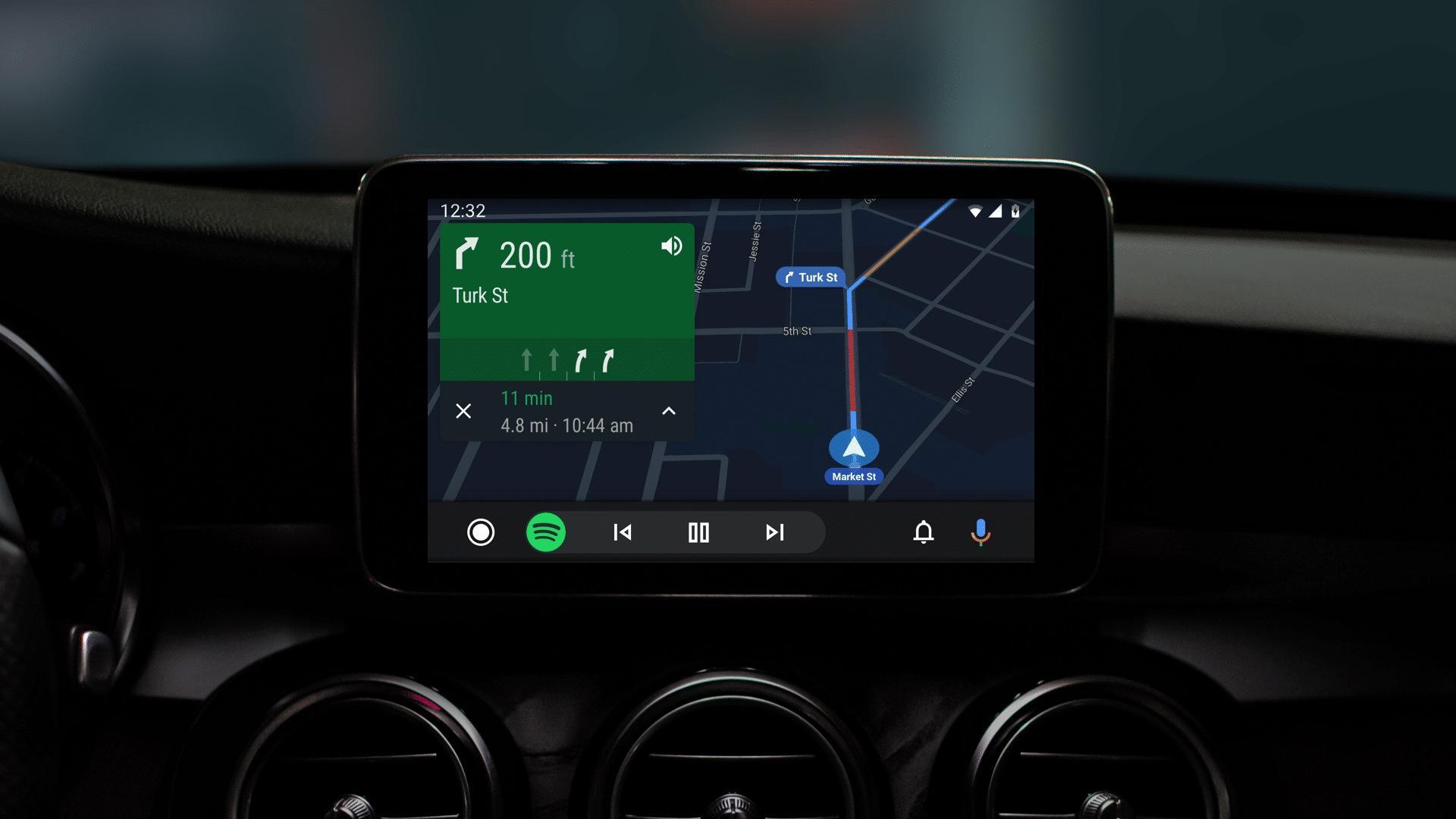
Постройка маршрута из пункта А в пункт Б – это также весьма популярная функция, которой часто пользуются автолюбители. Как можно ее поставить в установленном навигаторе:
- На карте в программе навигатора, нажать на значок со стрелкой. Тем самым задать изначальную точку, в которой находится машина.
- Развернуть виртуальную клавиатуру.
- Вбить адрес – конечную точку, куда нужно доехать.
- Подождать, пока система проложит маршрут, и следовать дальнейшим указаниям.
Одновременно с этим можно подключить функцию – информирование о пробках. Делается это так: открыть в телефоне раздел «еще», а затем выбрать пункт «пробки». Работать можно и через дисплей машины. Нужно только нажать на значок настроек, а затем выбрать ту же функцию.
Особенности подключения Яндекс.Навигатора к «Андроид авто»
«Андроид авто» и Яндекс.Навигатор могут работать вместе. Последнее приложение устанавливается отдельно, после основного. На данном этапе у некоторых пользователей возникают проблемы. Все дело в том, что объединение двух систем не проходит так просто, как хотелось бы.
Перед тем как приступать к каким-либо настройкам на мобильное устройство придется установить следующие программы:
- «Андроид авто»;
- Яндекс.Навигатор;
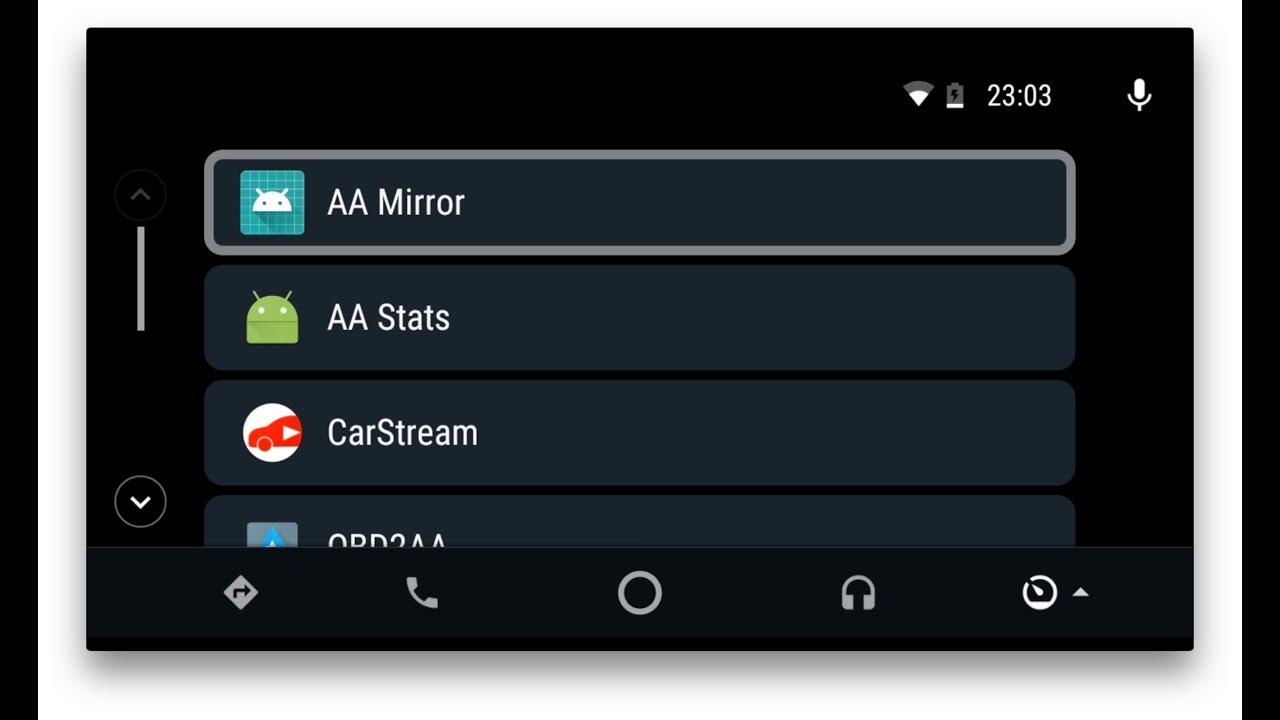
- AAMirror.
Вот с последней и возникает большая часть проблем и сложностей. Основная функция AAMirror – это проецирование с экрана мобильного устройства на систему машины. Именно при помощи нее водитель сможет использовать навигацию от Яндекса и иные приложения смартфона.
Кроме того, пользователю потребуются root-права, или по-другому, доступ администратора. Приобрести их можно несколькими способами:
- Через программы на ПК. Как вариант, можно использовать такую улиту, как Kingo Android ROOT.
- Через отдельные приложения на мобильном телефоне, например KINGROOT.
«Андроид авто» и Яндекс Навигатор – как подключить
Перед тем как подробно разъяснять процедуру, стоит еще рассказать о некоторых особенностях и способах взаимодействия данных программ. Основное приложение для авто работает достаточно просто. После того как бортовой компьютер и мобильник будут синхронизованы, на дисплее машины будет дублироваться информация с телефона.
Если все сделано правильно, то дальнейшую работу нужно будет вести уже через дисплей машины. Говоря непосредственно о Yandex навигаторе, включать его можно как через сам телефон, так и через мультимедийный дисплей машины. Поскольку экран смартфона дублируется, каких-либо проблем с активацией возникнуть не должно.
Предварительные настройки перед сопряжением
К предварительным настройкам относится установка трех программ, которые позволят проводить дальнейшие действия.
Второй момент – это получение root-прав. При получении прав следует учитывать, что на разных моделях мобильных телефонов используются различные методики. Чаще всего пользователи предпочитают использовать именно мобильные программы для получения root-прав, считая, что так процедура будет проводится быстрее. На самом деле, это распространенное заблуждение.
Важно! Рекомендуется перед тем как скачивать какую-либо программу, ознакомиться с процедурой разблокировки суперправ на своем конкретном устройстве, на официальном сайте производителя.
Помимо уже обозначенных программ, помогающих обзавестись root-правами, можно отметить еще и следующие:
- Universal AndRoot;
- Universal Root;
- Superuser.
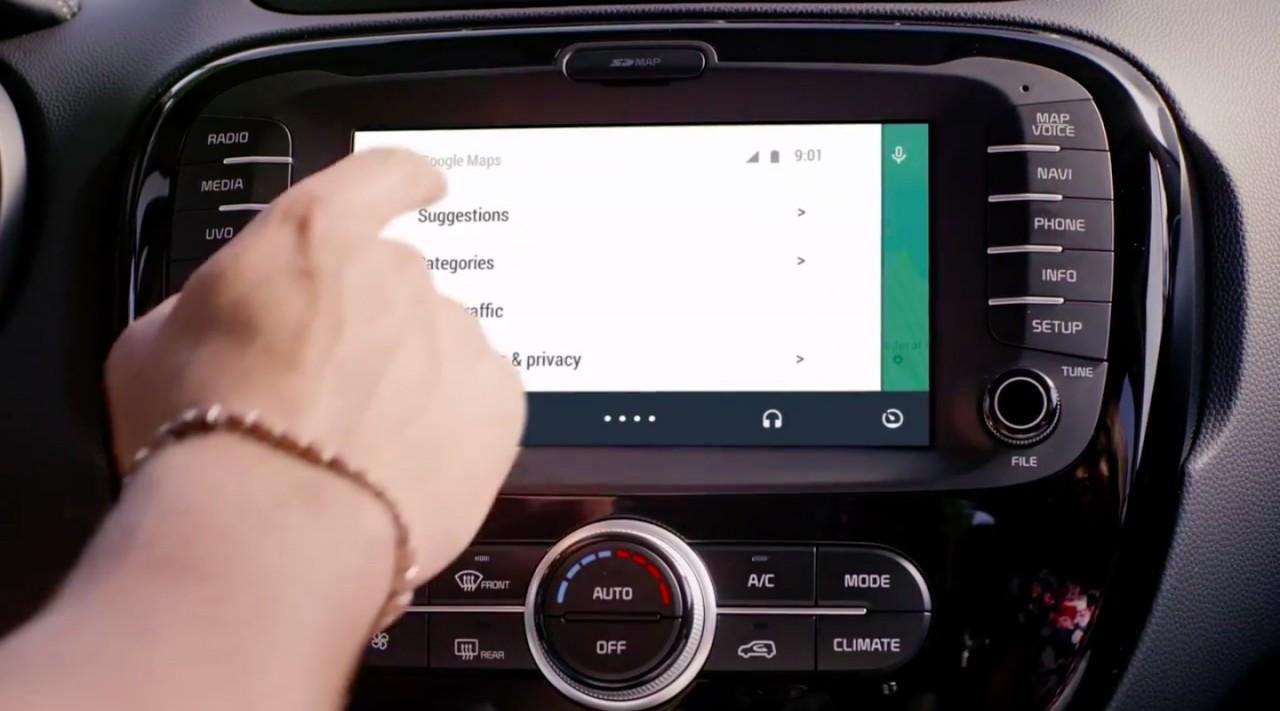
Синхронизация авто и телефона
Как подключить Яндекс.Навигатор к «Андроид авто»
Закончив с предварительными подготовками, можно начинать подключение автоприложений. Как устанавливается Яндекс.Навигатор:
- Запустить систему «Андроид авто»и открыть главное меню.
- Развернуть раздел под названием «Об Android Auto».
- Если 10 раз нажать на наименование данного раздела, то можно будет активировать режим разработчика.
- Нажать на иконку в виде трех точек, расположенную в правом верхнем углу.
- Выбрать пункт «для разработчиков».
- Снять отметку с пункта о неизвестных источниках.
- Запустить AAMirror. Активировать ее, нажав на одну единственную кнопку.
- Ввести подтверждение о наличии root прав.
- При необходимости, если того затребует система, перезапустить устройство. Если же подобных уведомлений не появлялось, то и делать этого не нужно.
- Подсоединить телефон к системе авто. Сделать это можно при помощи USB кабеля или через Bluetooth соединение.
- На мультимедийной системе авто, нажать кнопку APP. Далее следует найти свой смартфон в представленном списке.
- В нижней части экрана найти кнопку виде красной стрелки. Может быть и другое изображение. Все зависит от разработчика.
- Повторно нажать на икону AAMirror.
- Еще раз появится запрос о наличии root-прав. Также вносятся основные данные.
Если все сделано правильно, появится запрос на подключение к мобильному устройству. Нажать на подтверждение.
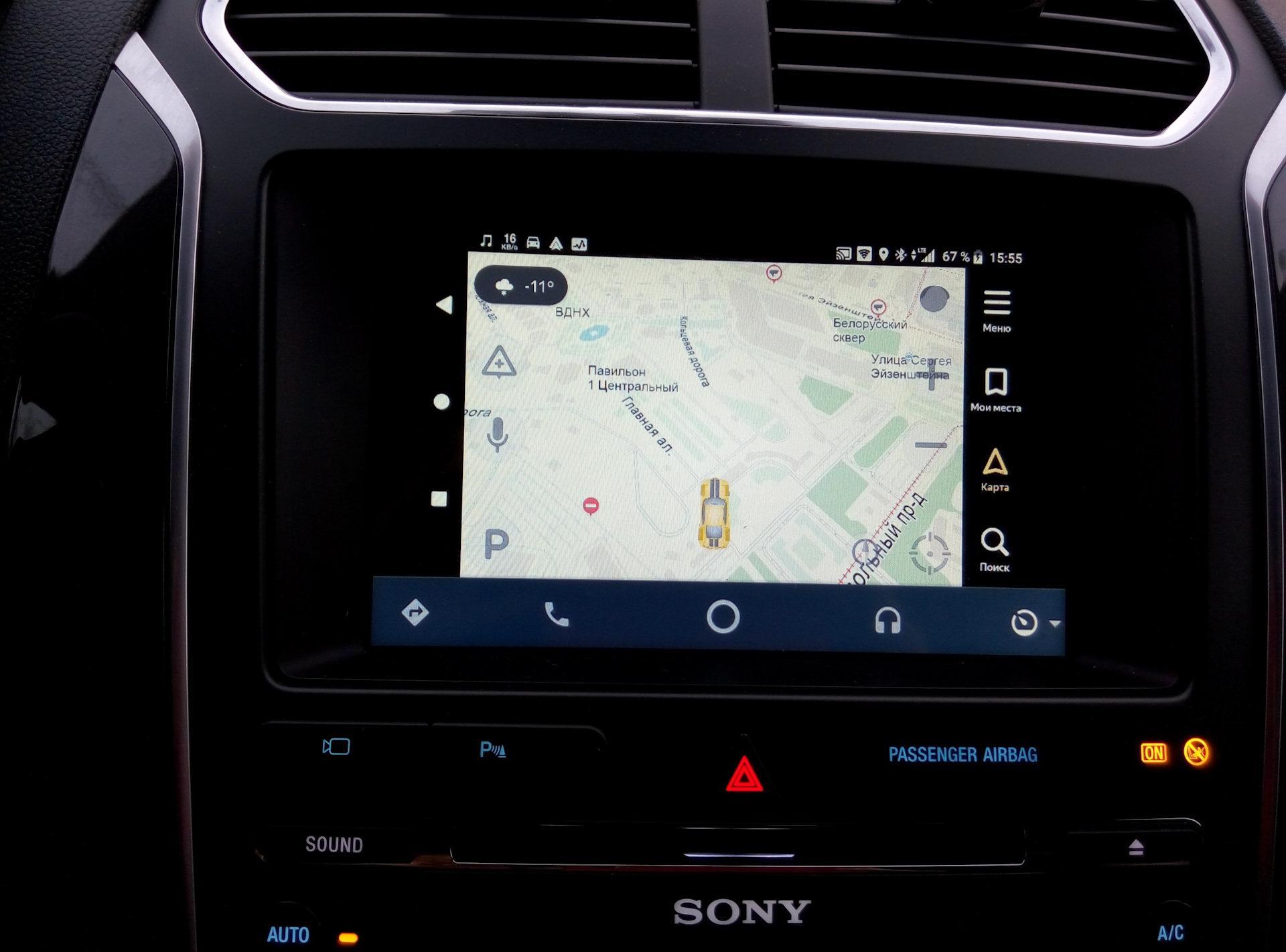
Успешная настройка завершается тем, что перед пользователем появляются иконки с мобильного телефона. Далее нужно будет просто выбрать среди них Яндекс.Навигатор.
Возможные проблемы
Поскольку система относительно новая, с ней нередко возникают разного рода проблемы. Обычные глюки программы легко решаются, если знать, как это делать. Несколько вариантов того, с чем может столкнуться пользователь:
- Программа «Андроид авто»просто не работает.
- Не активируется голосовое управление.
- Не проходит подключение к системе машины.
- Смартфон не поддерживает приложение.
- Проблемы с использованием AAMirror.
В зависимости от типа проблемы, соответственно и варианты решения будут отличаться. Более подробно о каждой рассказывается далее.
Не работает «Андроид авто»
Это касается ситуации, когда программа работала, но по какой-то причине перестала. Самым верным решением в данной ситуации будет проверка наличия обновления. Проверить и обновить приложение можно через Google Маркет. После завершения загрузки рекомендуется перезагрузить устройство.
Вторая причина может заключаться в USB кабеле, разумеется, если подключение к системе машины происходит именно через него. Возможно, кабель просто перебит или есть проблемы с портом на телефоне. Стоит также обратить внимание на то, что кабель не должен быть слишком длинным. Максимально до 180 см.
Не работает голосовое управление
Стоит отметить, что современные устройства могут быть оснащены специальными функциями распознавания голоса. Если голосовое управление никак не желает включаться, стоит посмотреть в настройках, настроена ли данная функция. Делается это так:
- меню настройки телефона;
- раздел «язык и ввод»;
- подраздел «голосовой ввод Google»;
- функция «распознавание ОК Google».
Необходимо проверить, чтобы бегунок стоял в позиции включен. Если все нормально, можно просто попробовать перезагрузить устройство или переустановить авто приложение.
Телефон не подключается к системе авто
В данном случае следует понимать, что смартфоны могут синхронизироваться далеко не со всеми мультимедийными системами машин. Перед тем как проводить все процедуры, рекомендуется ознакомиться с возможностью совместимости телефонов и машины на официальном сайте Андроид.
На телефоне не поддерживается приложение
Как уже было сказано ранее, далеко не каждый телефон поддерживает подобного типа программу и вообще может работать совместно с системой транспортного средства.
Прежде чем устанавливать на смартфоне авто программу, рекомендуется осуществить проверку. Делается это по следующей инструкции:
- Запустить настройки мобильника.
- Открыть раздел «система».
- Перейти в дополнительные настройки, а затем в подраздел «о телефоне».
- Запустить функцию обновления системы. Также появится информация о прошивке и версии Андроида, который установлен на текущий момент.
Проблемы с использованием AAMirror
Если не поставить на телефон программу AAMirror, подключить устройство к машине будет просто невозможно. Поэтому, если AAMirror не работает – это становится большой проблемой. Бывает и так, что изначально AAMirror прекрасно работал и не вызывал нареканий, но потом вдруг перестал отображаться.
Причина проблемы, скорее всего, заключается в системе Google. Все дело в том, что гугл периодически подчищает файлы системы и избавляется от сторонних программ. Проблема в том, что AAMirror гугл относит именно к таким. Если подобное произошло, ААМ нужно будет просто установить повторно.
Если же AAMirror не удалена, но при этом не работает, рекомендуется проверить обновления программы. Можно попробовать просто перезагрузить телефон. Возможно – это лишь простая ошибка.
Важно! Если ничего так и не помогло и AAMirror не работает, остается только написать сообщение в службу поддержки. Также можно отнести само устройство специалистам.
Как можно понять, программа «Андроид авто» – полезная и многофункциональная. Однако использовать ее не так просто, как кажется. Основные моменты, о которых следует помнить – это то, что сам смартфон должен подходить по параметрам, обязательно следует установить специальную программу и получить root-права. В остальном проблем быть не должно.