
После установки Office на новом компьютере регулярно появляется запрос на активацию
Если вы установили версию Office стандартный или Office профессиональный плюс с корпоративной лицензией на новом компьютере, при каждом запуске Office может появляться экран Приступим. Причиной может быть то, что перед установкой версии Office с корпоративной лицензией вы не удалили предварительно установленную версию Office.
Чтобы запрос на активацию больше не появлялся, сначала убедитесь в том, что для вашей версии Office используется корпоративная лицензия, а затем внесите изменения в реестр.
Проверка использования корпоративной лицензии для Office
Версии Office с корпоративными лицензиями обычно используются в крупных организациях. Чтобы проверить, используется ли для вашей версии Office корпоративная лицензия, выполните указанные ниже действия.
- Откройте документ в Word.
- Выберите Файл > Учетная запись.
- Сравните то, что видите на экране, с этим изображением. Обратите внимание на следующую информацию:
- Версии с корпоративными лицензиями называются Office стандартный или Office профессиональный плюс.
- В версиях с корпоративными лицензиями есть ссылка Изменить ключ продукта.
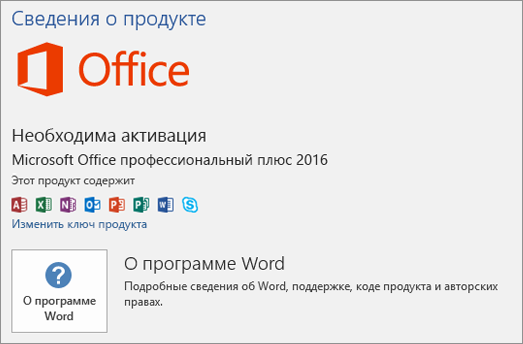
Если вы видите кнопки Управление учетной записью или Параметры обновления, тогда вы не используете версию Office с корпоративной лицензией. Справку по активации других версий Office см. в статье Активация Office.
Изменение реестра для отключения запроса на активацию Microsoft 365
Важно: Ниже описано, как внести изменения в реестр. Однако ошибки при изменении реестра могут привести к серьезным проблемам. Будьте внимательны, выполняя описанные действия. В качестве дополнительной меры предосторожности перед внесением изменений создайте резервную копию реестра. Тогда в случае возникновения проблемы вы сможете восстановить реестр.

- Закройте окно активации и все приложения Office.
- Щелкните правой кнопкой мыши кнопку Пускв левом нижнем углу экрана и выберите пункт Выполнить.
- Введите regedit и нажмите клавишу ВВОД. При появлении запроса на открытие редактора реестра выберите Да.
- В левой области редактора реестра в дереве Компьютер перейдите к следующему разделу: HKEY_LOCAL_MACHINE\SOFTWARE\Wow6432Node\Microsoft\Office\16.0\Common\OEM
- Щелкните правой кнопкой мыши раздел OEM и выберите команду Файл > Экспорт.
- Сохраните раздел.
- После создания резервной копии раздела выберите команду Правка > Удалить.
- Повторите шаги 3–6 для следующего раздела: HKEY_LOCAL_MACHINE\SOFTWARE\Microsoft\Office\16.0\Common\OEM
- Закройте редактор реестра и снова запустите Office.
Исправляем ошибку сбоя активации продукта Word
Если возникла проблема с лицензией Microsoft Word, то одним из способов решения является запуск программы от имени администратора. Для этого сделайте следующее:
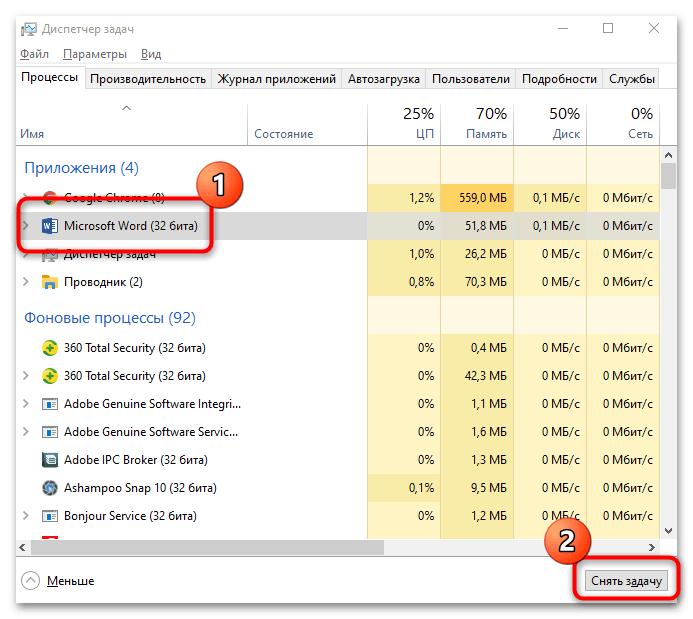
- Закройте текстовой редактор. Рекомендуем также проверить наличие фоновых процессов, связанных с Вордом, через «Диспетчер задач».
- Кликните правой кнопкой мыши по иконке MS Word, затем в контекстном меню выберите пункт «Запуск от имени администратора». Подтвердите операцию в отобразившемся окне.
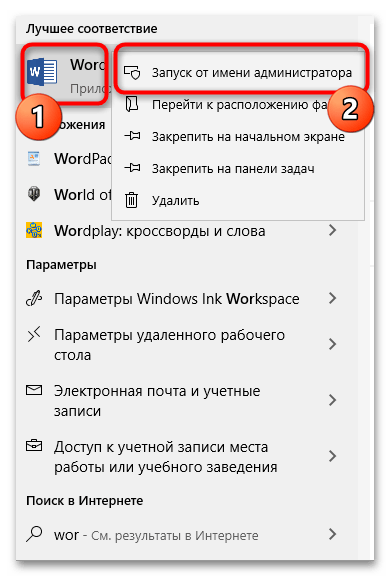
Найти программу можно в списке установленного софта через меню «Пуск». Щелкните по названию редактора правой кнопкой мыши, затем перейдите в «Дополнительно» и выберите соответствующий пункт.
Способ 2: Исправление сбоев в работе Word
Этот вариант подойдет, если на компьютер установлен пакет программ Microsoft Office, а не только Word. Восстановление работы редактора позволит устранить ошибки, из-за которых отображается уведомление о том, что Ворд является нелицензированным продуктом. Чтобы исправить ошибки в работе, следуйте инструкции:
- Перейдите в «Панель управления». Найти ее можно через системный поиск Windows.
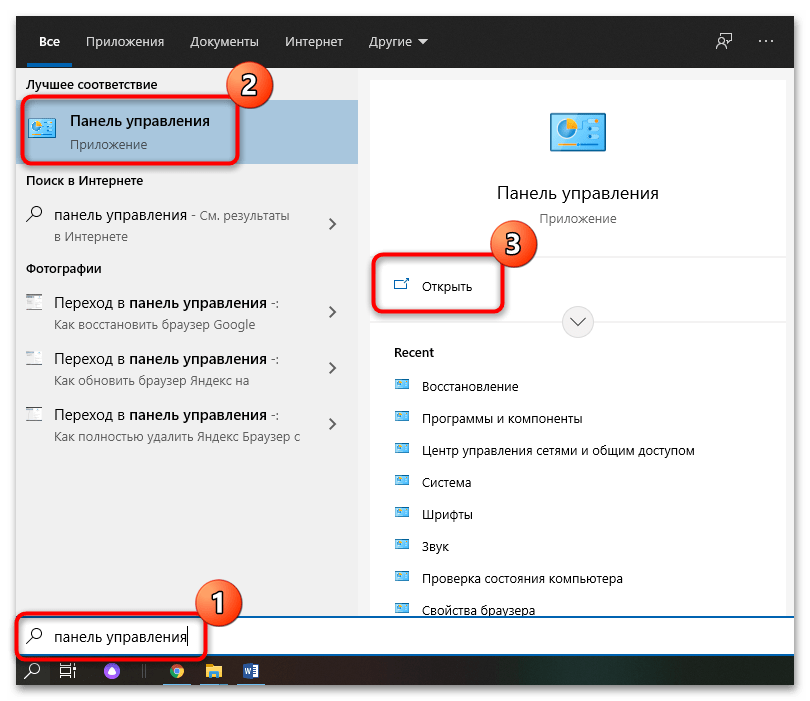
- Нажмите на «Программы и компоненты».
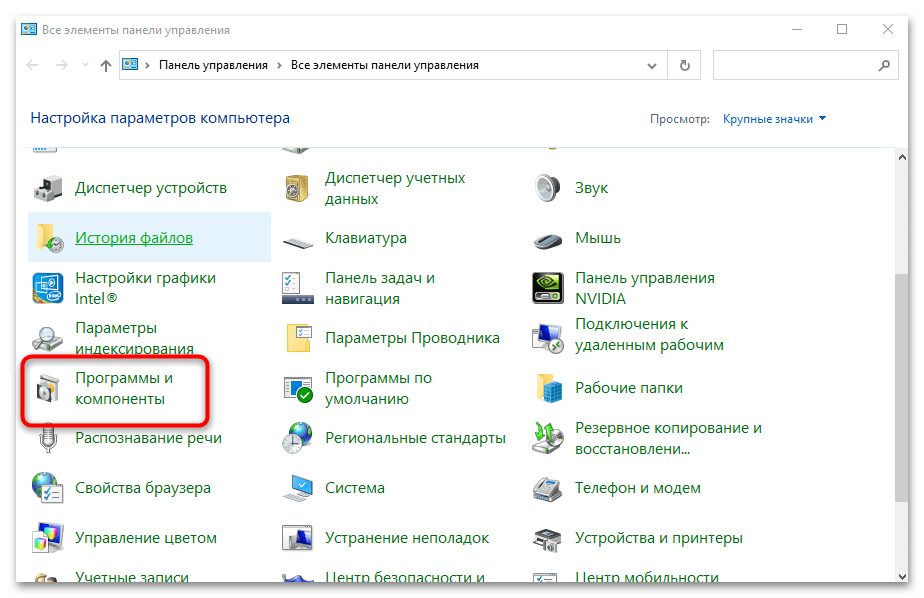
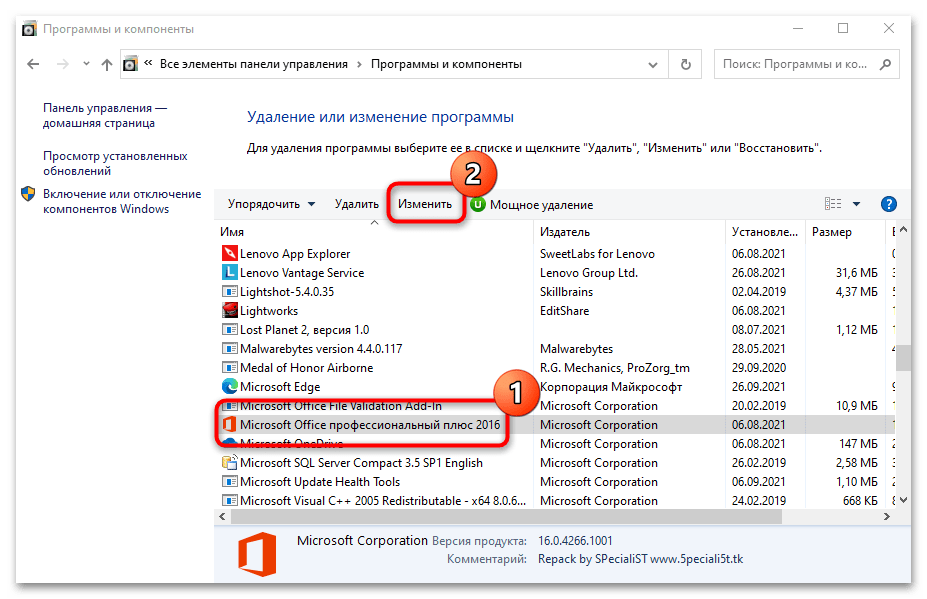
- В появившемся перечне отыщите Microsoft Office и выделите его, один раз нажав на название левой кнопкой мыши. Кликните по кнопке изменения.
- Действуйте согласно пошаговому мастеру, который будет открыт, предварительно выбрав пункт «Восстановить».
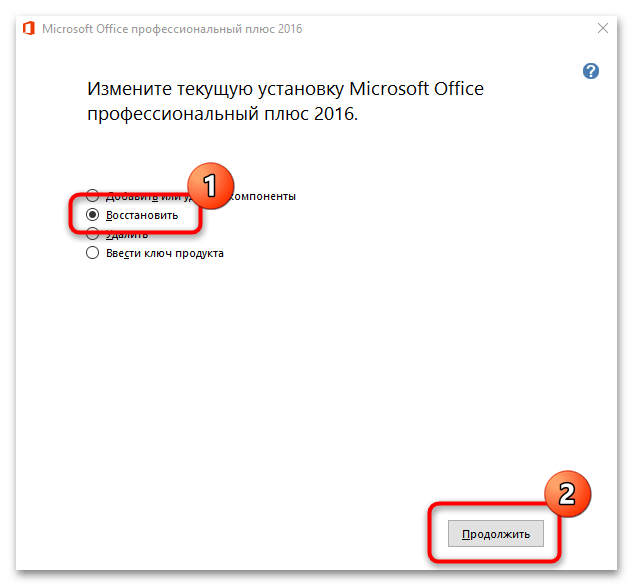
При обнаружении проблем мастер отобразит список возможных проблем, а также рекомендации по исправлению ошибок.
Способ 3: Проверка наличия нескольких копий программы
Несколько установленных копий Ворда могут стать причиной возникновения конфликта в работе и появлению уведомления о том, что лицензия истекла. Чтобы проверить это, перейдите через «Панель управления» в пункт «Программы и компоненты» способом, описанным выше.
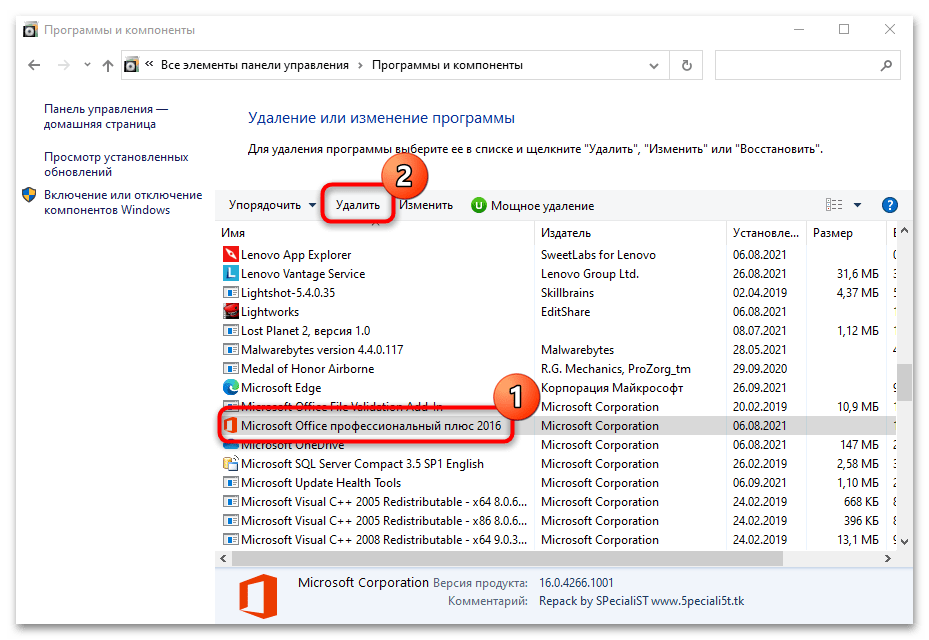
Если есть вторая копия программы от Microsoft, то выделите ту, которая не используется, затем нажмите на кнопку «Удалить» вверху. Затем потребуется действовать согласно инструкции пошагового мастера.
Способ 4: Проверка учетных данных
Чтобы решить проблему с лицензией MS Word, попробуйте перейти на официальный сайт компании Microsoft и войти в учетную запись снова. Можно также попытаться использовать все электронные адреса, которые используются на компьютере. Это поможет, если вы забыли, с какого аккаунта купили лицензию Office.
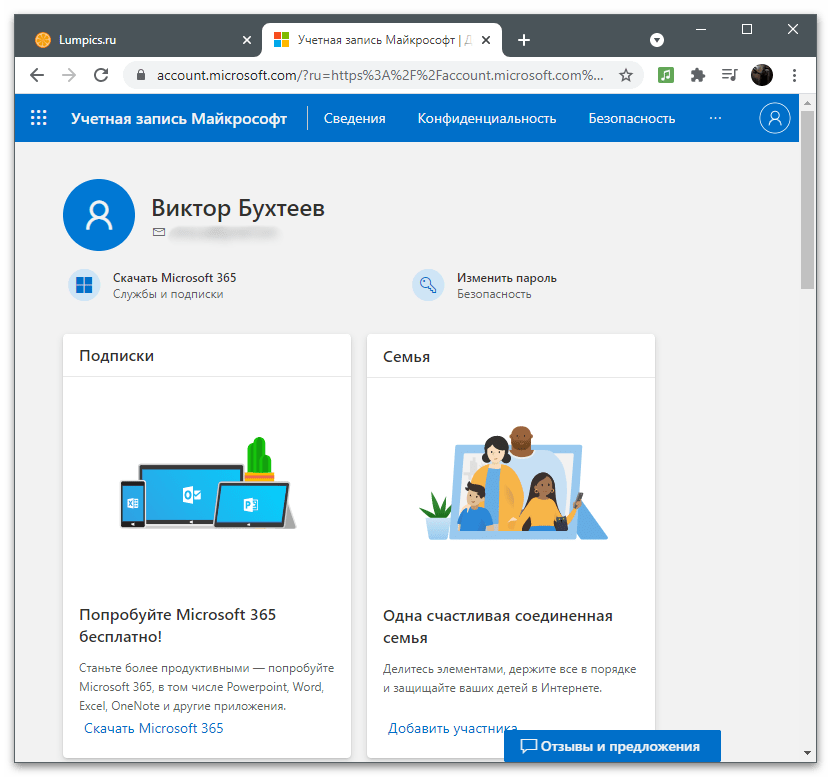
Подробнее: Как узнать мою учетную запись Майкрософт
Способ 5: Просмотр лицензии
Компания Microsoft предоставляет возможность бесплатно пользоваться программами Office в течение 30 дней после установки, но после этого требуется оплатить подписку, чтобы продолжать работать со всеми функциями приложений. Если на компьютере используется лицензионная версия пакета MS Office, то следует проверить активацию:
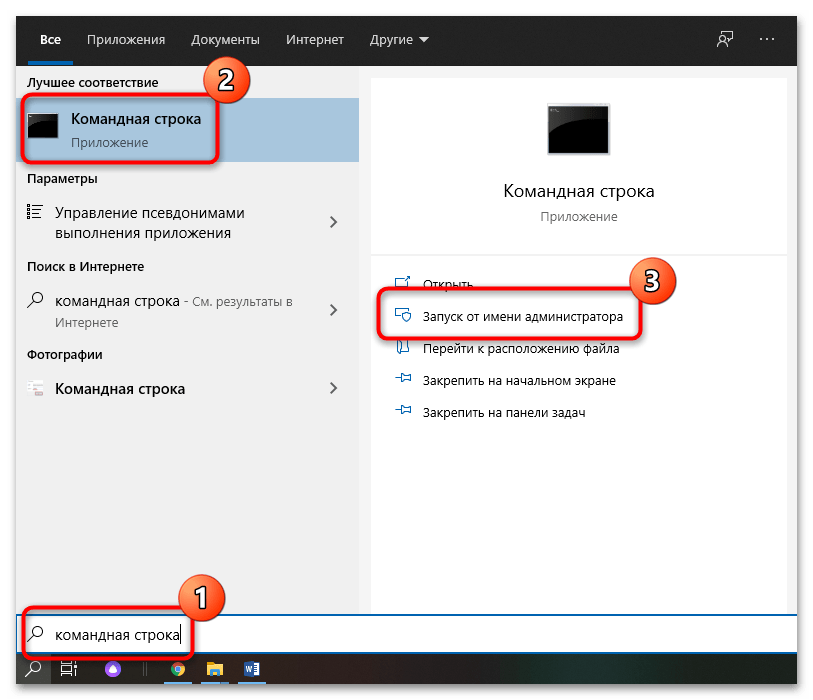
- Запустите средство «Командная строка» от имени администратора. Для этого найдите приложение через поиск в «Пуске», затем выберите соответствующую опцию.
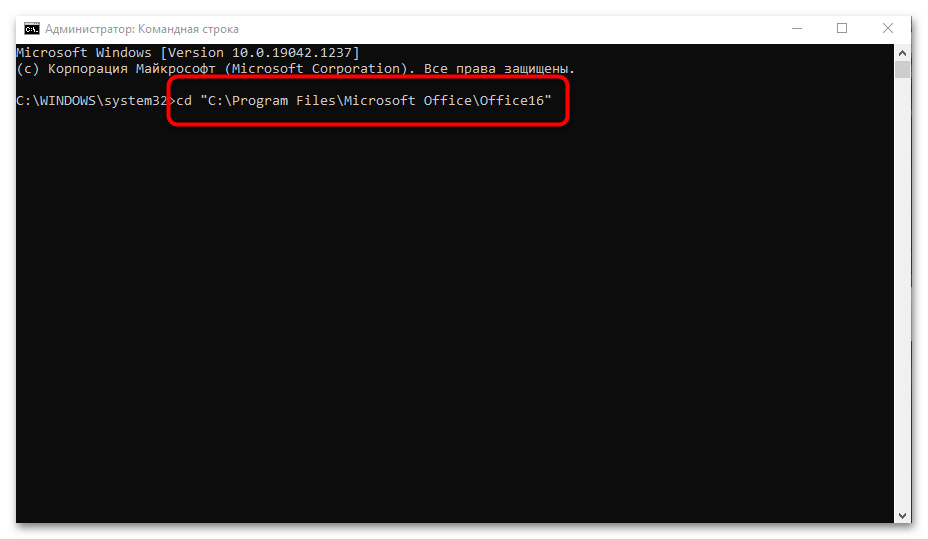
- В появившемся окне пропишите адрес, по которому располагается пакет Microsoft. Например, cd «C:\Program Files\Microsoft Office\Office16» , если используется 64-битная операционная система. Конечная папка для Офиса 2010 будет выглядеть, как «Office14», а для 2012 – «Office15». После ввода данных нажмите на клавишу «Enter».
- В следующей строчке пропишите команду cscript ospp.vbs/dstatus , затем снова нажмите на «Enter».
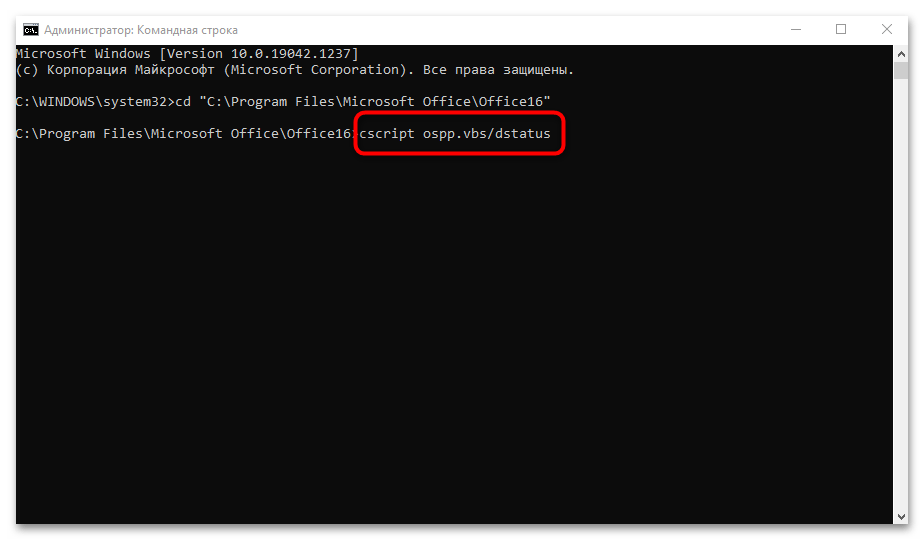
Командная строка начнет проверку лицензии продукта. По завершении отобразится полная информация о Ворде. В строке «LICENSE STATUS» должна отобразится надпись «LICENSED». Это значит, что проблем с активацией нет и она действует на момент проверки.
Если срок действия подписки истек, то потребуется продлить ее.
Продление лицензии через сайт Microsoft
Рекомендуемый способ продления подписки на пакет офисных программ – это переход на официальный сайт компании. Чтобы решить проблему, перейдите на сайт Microsoft по ссылке, чтобы купить подписку. Авторизуйтесь в системе, затем перейдите в свою корзину и продлите подписку.
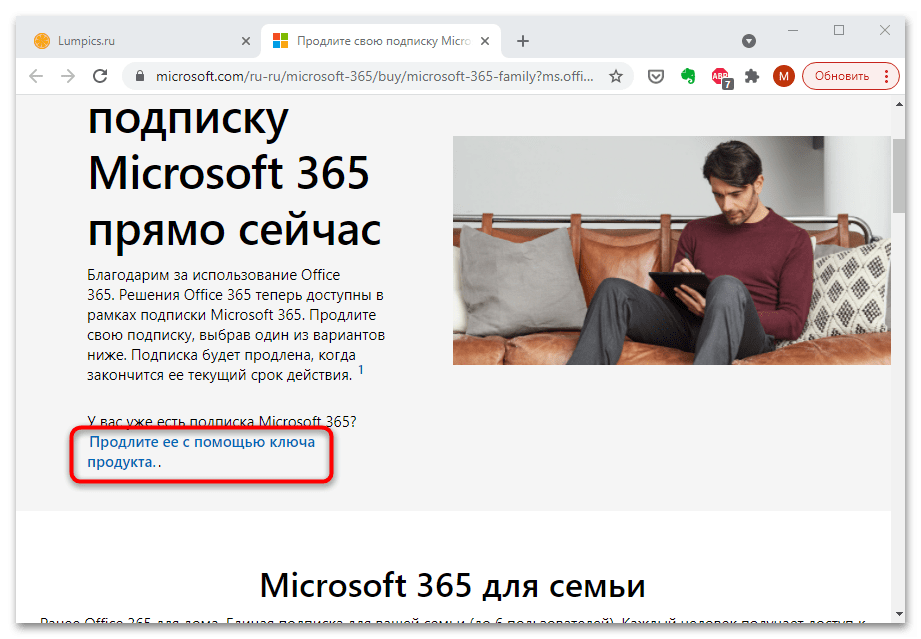
Перейти на официальный сайт Microsoft для покупки Office
При открытии приложения Microsoft 365 появляется уведомление о подписке
Excel для Microsoft 365 Word для Microsoft 365 Outlook для Microsoft 365 PowerPoint для Microsoft 365 Access для Microsoft 365 OneNote для Microsoft 365 Классический клиент Project Online Publisher для Microsoft 365 Visio, план 2 Excel 2021 Word 2021 Outlook 2021 PowerPoint 2021 Access 2021 Project профессиональный 2021 Project стандартный 2021 Publisher 2021 Visio профессиональный 2021 Visio стандартный 2021 OneNote 2021 Excel 2019 Word 2019 Outlook 2019 PowerPoint 2019 Access 2019 Project профессиональный 2019 Project стандартный 2019 Publisher 2019 Visio профессиональный 2019 Visio стандартный 2019 Excel 2016 Word 2016 Outlook 2016 PowerPoint 2016 Access 2016 OneNote 2016 Project профессиональный 2016 Project стандартный 2016 Publisher 2016 Visio профессиональный 2016 Visio стандартный 2016 Excel 2013 Word 2013 Outlook 2013 PowerPoint 2013 Access 2013 OneNote 2013 Project профессиональный 2013 Publisher 2013 Visio профессиональный 2013 Microsoft 365 для дома Office для бизнеса Office 365 для малого бизнеса Администратор Microsoft 365 InfoPath 2013 InfoPath Filler 2013 Office.com Еще. Меньше
Если при запуске Word, Excel или другого приложения Office появляется уведомление о том, что вам нужно купить, продлить или повторно активировать подписку на Microsoft 365; вам потребуется принять меры, чтобы продолжать использовать Office.
Как избавиться от уведомлений
Выберите сообщение об ошибке, чтобы просмотреть инструкции
«Продлите подписку» или «Срок действия подписки истек»
Внешний вид уведомления
В верхней части окна приложения может отобразиться желтая строка с предупреждением:


Срок вашей подписки на Microsoft 365 приближается к концу или истек. Чтобы продолжить использовать Office, необходимо продлить подписку на Microsoft 365.
Как избавиться от уведомления
Чтобы продлить подписку на Microsoft 365, выполните одно из следующих действий:
- Если на желтой полосе предупреждения отображается ПРОДЛИТЕ ПОДПИСКУ, нажмите кнопку Купить и следуйте инструкциям.
- Если на желтой полосе предупреждения отображается СРОК ДЕЙСТВИЯ ПОДПИСКИ ИСТЕК, нажмите кнопку Активировать повторно и выберите Купить, чтобы обновить подписку на Office через Интернет. Если вы приобрели у розничного продавца новый, не использовавшийся ранее ключ продукта Microsoft 365, выберите Ввести ключ.
После продления подписки закройте все приложения Office. При следующем запуске сообщение об истечении срока действия подписки исчезнет. Если вам нужна помощь, см. статью Продление подписки на Microsoft 365 для дома.
«УВЕДОМЛЕНИЕ ПРОДУКТА <Приложение>не был активирован. Чтобы продолжить использование без перерывов, активируйте его не позже следующей даты: «
Внешний вид уведомления
В верхней части окна приложения может отобразиться желтая или красная строка с таким сообщением. Также может отобразиться экран Итак, приступим с соответствующими командами для пробного использования, покупки и активации Office с помощью ключа продукта.
Если Office был предварительно установлен на новом устройстве, для дальнейшего использования необходимо оформить пробную подписку на Microsoft 365 для семьи или купить Office.
Как избавиться от уведомления и продолжить работу с Microsoft 365
Справку по активации Office на новом устройстве см. в статье Активация Office.
«УВЕДОМЛЕНИЕ Большинство функций отключено, поскольку продукт Office деактивирован. Чтобы работать бесплатно, войдите в систему и используйте версию для Интернета».
Внешний вид уведомления
В верхней части окна приложения может отобразиться желтая или красная строка с таким сообщением. Также может отобразиться экран Итак, приступим с соответствующими командами для пробного использования, покупки и активации Office с помощью ключа продукта.
Если Office был предварительно установлен на новом устройстве, для дальнейшего использования необходимо оформить пробную подписку на Microsoft 365 для семьи или купить Office. Если вы не хотите покупать Office, можно выбрать вариант Использование бесплатной версии на сайте Office.com и работать с Office в Интернете из браузера.
Как избавиться от уведомления и продолжить работу с Microsoft 365
Справку по активации Office на новом устройстве см. в статье Активация Office.
«Продукт деактивирован»
Внешний вид уведомления
В верхней части окна приложения может отобразиться желтая строка с предупреждением:

Кроме того, может появиться диалоговое окно, которое выглядит примерно так:
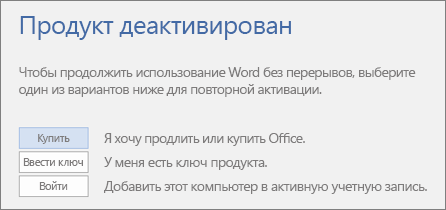
Установка Office на компьютере была прервана или отключена с помощью инструкций из статьи Деактивация установки Microsoft 365. Обычно это делается для входа в другое устройство Office (Microsoft 365 для семьи) или завершения установки Office (Microsoft 365 для бизнеса).
Как избавиться от уведомления и продолжить работу с Microsoft 365
Выберите Войти и введите свою учетную запись Microsoft 365. Это активирует Office. Если достигнут предел времени для входа (Microsoft 365 для семьи) или при отсутствии доступных установок Office (Microsoft 365 для бизнеса), можно выйти или деактивировать другую установку Office с помощью действий, приведенных в статье Деактивации установки Microsoft 365.
«Не удалось проверить подписку»
Внешний вид уведомления
В верхней части окна приложения может отобразиться желтая строка с предупреждением:

Кроме того, может появиться диалоговое окно, которое выглядит примерно так:
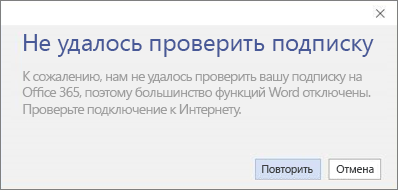
Для работы с Office не требуется постоянное соединение с Интернетом, однако необходимо периодически подключаться к сети, чтобы приложения Office могли убедиться в том, что ваша подписка по-прежнему активна. Если состояние вашей подписки не удается проверить в течение длительного времени (обычно около 30 дней), появляется сообщение Не удается проверить подписку и Office переходит в режим ограниченной функциональности.
Как избавиться от уведомления
Восстановите подключение к Интернету и нажмите кнопку Повторить.
«УВЕДОМЛЕНИЕ УЧЕТНОЙ ЗАПИСИ или ТРЕБУЕТСЯ ОБНОВЛЕНИЕ. В подписке Microsoft 365 есть незавершенные изменения»
Внешний вид уведомления
В верхней части окна приложения может отобразиться желтая строка с одним из следующих сообщений:
«УВЕДОМЛЕНИЕ УЧЕТНОЙ ЗАПИСИ. В подписке Microsoft 365 есть незавершенные изменения. Чтобы продолжить использование программ без перерыва в работе, завершите оформление подписки».
«ТРЕБУЕТСЯ ОБНОВЛЕНИЕ. В подписке Microsoft 365 есть незавершенные изменения. Чтобы продолжить работу с приложениями, примените это изменение».
После перехода вашей организации на другой план Microsoft 365 для бизнеса вам может потребоваться установка версии Office, которая входит в состав нового плана. Если вы используете Office 2016, можно просто обновить Office. Если используется Office 2013, потребуется удалить и повторно установить Office.
Как избавиться от уведомления
«УВЕДОМЛЕНИЕ УЧЕТНОЙ ЗАПИСИ. Возникла проблема с вашей подпиской на Microsoft 365, для устранения которой нужна ваша помощь. «
Внешний вид уведомления
В верхней части окна приложения может отобразиться желтая строка со следующим сообщением:
«УВЕДОМЛЕНИЕ УЧЕТНОЙ ЗАПИСИ. Возникла проблема с вашей подпиской на Microsoft 365, для устранения которой нужна ваша помощь».
Это сообщение зачастую вызвано проблемами с оплатой подписки на Microsoft 365. Например, ваш платеж мог быть отклонен из-за просроченной или отмененной кредитной карты, а подписка могла быть просрочена или приостановлена.
«Нелицензированный продукт» или другая ошибка активации
Внешний вид уведомления
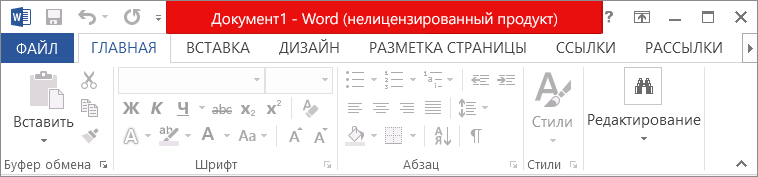
Такое сообщение может появляться по целому ряду причин. Если вы сталкиваетесь с надписью Нелицензированный продукт или другим сообщением об ошибке, попробуйте воспользоваться инструкциями, описанными в статье Ошибки, связанные с нелицензированным продуктом и активацией Office.
Что произойдет, если ничего не сделать
Если не реагировать на уведомление, Office будет работать в режиме ограниченной функциональности и выводить уведомления о нелицензированном продукте. Вы по-прежнему сможете открывать и печатать документы, но их нельзя будет редактировать и создавать.
Совет: А пока что вы можете воспользоваться бесплатными приложениями Office Online в веб-браузере. Бесплатная версия доступна на сайте Office.com.
Что делать, если уведомления продолжают появляться и после продления или покупки подписки на Microsoft 365
Возможно, вам необходимо ввести ключ продукта, если вы приобрели коробочную версию набора или карточку с кодом в магазине. Приобретенная подписка не будет активирована до тех пор, пока вы не введете ключ продукта, указанный на коробке или карточке, или не перейдете по ссылке в электронном письме. Сведения об использовании ключа продукта для продления подписки на Microsoft 365 см. в статье Продление подписки на Microsoft 365 для дома.
Проверьте состояние подписки в Интернете, прежде чем обращаться в службу поддержки. Чтобы выяснить, продлена ли ваша подписка, проверьте срок ее действия. Если дата окончания неправильная, обратитесь в службу поддержки Microsoft.
Есть дополнительные вопросы? Обратитесь за поддержкой.
Для Microsoft 365 для семьи или персональный, обратитесь за поддержкой.
Если вы используете Microsoft 365 на работе или в учебном заведении, обратитесь к своему администратору Microsoft 365 или в отдел ИТ.
Совет: А пока что вы можете воспользоваться бесплатными приложениями Office Online в веб-браузере. Бесплатная версия доступна на сайте Office.com.
Что делать если Microsoft Office требует активацию
Причиной может быть то, что перед установкой версии Office с корпоративной лицензией вы не удалили предварительно установленную версию Office. Чтобы запрос на активацию больше не появлялся, сначала убедитесь в том, что для вашей версии Office используется корпоративная лицензия, а затем внесите изменения в реестр.
- Если вы столкнулись с проблемой активации Microsoft Office на ноутбуке, воспользуйтесь следующими шагами:
- Выберите пункт «Пуск» и запустите Word 2016.
- Вам будет предложено активировать программу. Нажмите на «Активировать».
- Если по какой-то причине потребуется ввести ключ продукта, убедитесь, что вы приобрели лицензионную версию Office.
- Завершите процесс активации, следуя инструкциям, которые появятся на экране.
- Если Microsoft Office требует активации, возможно, нужно удалить предыдущую версию Office, чтобы успешно активировать новую корпоративную лицензию.
- Чтобы активировать пиратскую версию Microsoft Office бесплатно, отключите антивирус и следуйте инструкциям программы активации.
- Если Office требует ключ продукта, возможно, потребуется приобрести новую лицензионную версию из Microsoft Store, иначе большинство функций Office будут отключены.
- Ключ для активации Microsoft Office можно найти в квитанции от интернет-магазина или на карте/упаковке, если вы приобрели диск/коробочную версию.
- Активация Microsoft Office — это однократный процесс, который добавляет продукт в учетную запись Microsoft и позволяет пользоваться функциями программы.
- Если не активировать Microsoft Office 2016, многие функции программы будут отключены и на экране появится сообщение о том, что это нелицензионный продукт.
- Стоимость ключа активации Office зависит от версии программы и способа активации. Например, ключ Office 2019 Professional key, 32/x64, Retail(Активация по телефону) стоит 325,62 руб.
- Как активировать Microsoft Office бесплатно
- Что делать если Microsoft Office требует ключ
- Где найти ключ для активации Microsoft Office
- Почему Office требует активации
- Что значит активировать Office
- Что будет если не активировать Microsoft Office 2016
- Сколько стоит ключ активации Office
- Как активировать Microsoft Office на ноутбуке
- Как скачать ворд офис бесплатно
- Как установить офис на компьютер бесплатно
- Сколько стоит пакет Microsoft Office
- Как узнать лицензионный офис или нет
- Как убрать сбой активации продукта офис
- Как бесплатно пользоваться Office 365
- Что делать если не активируется Microsoft Office
- Как установить и активировать Office
- Как можно активировать Майкрософт офис
- Как повторно активировать Microsoft Office
- Как активировать офис в Windows 10
- Как установить офис на Windows 10 бесплатно
- Как активировать код в Майкрософт
- Где взять 25 значный ключ для Office
- Сколько стоит подписка на офис 365
- Сколько стоит ключ от Word
- Как продлить лицензию Microsoft Office
- Как активировать Офис для дома и учебы
- Как работать в ворде бесплатно
- Как активировать Ворд на новом ноутбуке бесплатно
- Как активировать Word на Windows 10 бесплатно
Как активировать Microsoft Office бесплатно
Как активировать пиратскую версию Microsoft Office бесплатно:
- Отключить антивирус, так как он может попросту не давать программе запуститься;
- После установки и запуска программа предложит вам выбрать продукт для активации, в нашем случае это Microsoft Office;
- После этого нужно будет нажать на «Activate»;
- Готово!
Что делать если Microsoft Office требует ключ
Если Office требует ввести ключ продукта, а вы хотите приобрести ключ для активации Office, рекомендуется удалить текущую версию Office, а затем приобрести и установить новую версию Office из Microsoft Store. Это обеспечит успешную активацию Office.
Где найти ключ для активации Microsoft Office
Если вы загрузили набор Office из интернет-магазина, ключ продукта должен находиться в квитанции, которую вы получили по электронной почте. Если квитанции нет, проверьте папку «Нежелательная почта». Если вместе с Office вам предоставили коробку, карту или диск, поищите ключ продукта на карте или упаковке.
Почему Office требует активации
Причиной может быть то, что перед установкой версии Office с корпоративной лицензией вы не удалили предварительно установленную версию Office. Чтобы запрос на активацию больше не появлялся, сначала убедитесь в том, что для вашей версии Office используется корпоративная лицензия, а затем внесите изменения в реестр.
Что значит активировать Office
Это однократный процесс, который добавляет ваш новый продукт в вашу учетную запись Microsoft. После активации ключа вы можете установить Office.
Что будет если не активировать Microsoft Office 2016
Если активировать Office не удастся, в строке заголовка приложений Office отобразится сообщение Нелицензированный продукт или Некоммерческое использование / Нелицензированный продукт, и большинство функций Office будут отключены.
Сколько стоит ключ активации Office
325,62 руб. Ключ Office 2019 Professional key, 32/x64, Retail(Активация по телефону) Бессрочная лицензия, гарантия.
Как активировать Microsoft Office на ноутбуке
- Выберите Пуск > Word 2016.
- Выберите Активировать. Активировать должен быть единственным показанным вариантом. Если вам будет предложено ввести ключ продукта, и вы знаете, что заплатили за Office, см.
- Следуйте инструкциям для завершения процесса активации.
Как скачать ворд офис бесплатно
Как скачать Microsoft Word бесплатно:
- Перейдите на сайт Office.com.
- Войдите в свою учетную запись Microsoft или создайте бесплатный аккаунт.
- Нажмите на значок Word, чтобы начать загрузку.
Как установить офис на компьютер бесплатно
Устанавливаем Офис с официального сайта
В любом удобном браузере перейдите по ссылке http://www.office.com/myaccount/ и авторизуйтесь на сайте, используя данные своей учётной записи. Выберите язык установки (доступен русский), версию своей операционной системы (32 или 64 бита) и нажмите «Установить».
Сколько стоит пакет Microsoft Office
2 999 руб. Срок действия:12 мес.
Как узнать лицензионный офис или нет
Чтобы определить тип лицензии на подписку на Office, откройте приложения Office (например, PowerPoint), выберите имя приложения в меню, а затем выберите О приложении. Тип лицензии будет указан ниже кода продукта.
Как убрать сбой активации продукта офис
Попробуйте обновить Ваше приложение Microsoft Office. Примите все актуальные обновления. Принять обновления можно из любого приложения Office, к примеру Exel => Меню «Файл» => Учетная запись => Обновления. — Попробуйте запустить приложение от им.
Как бесплатно пользоваться Office 365
Попробуйте бесплатную пробную подписку:
- Перейдите на сайт Продуктов Microsoft 365.
- Выберите план, для которого требуется зарегистрироваться, например Microsoft 365 бизнес стандарт, прокрутите страницу вниз и выберите Попробовать бесплатно в течение 1 месяца.
Что делать если не активируется Microsoft Office
Причин, почему не активируется Офис на Windows 11, может быть множество: Ошибки в установке времени и даты. Применение пробной версии операционной системы с завершенным сроком действия. Отсутствие Интернета, который необходим для активации продукта.
Как установить и активировать Office
- Устанавливаем новый Office. Открываем скачанный дистрибутив и запускаем Setup.
- Активируем Office. Запускаем любое приложение (К примеру Word) и у вас появляется окно ввода ключа
- Поздравляем! Вы успешно уставновили и активировали Office.
Как можно активировать Майкрософт офис
- Выберите Пуск > Word 2016.
- Выберите Активировать. Активировать должен быть единственным показанным вариантом. Если вам будет предложено ввести ключ продукта, и вы знаете, что заплатили за Office, см.
- Следуйте инструкциям для завершения процесса активации.
Как повторно активировать Microsoft Office
Повторная активация подписки:
- На вкладке Продукты найдите подписку, которую нужно повторно активировать.
- В области Повторно активировать эту подписку выберите способ оплаты из раскрывающегося списка или нажмите Добавить способ оплаты.
- Нажмите кнопку Сохранить.
Как активировать офис в Windows 10
Выберите Файл > Справка > Активировать ключ продукта. Если кнопки Активировать ключ продукта нет, ваше программное обеспечение уже активировано и вам не нужно больше ничего делать.
Как установить офис на Windows 10 бесплатно
Для этого на сайте www.office.com нужно войти в учетная запись Майкрософт или рабочая или учебная учетная запись и выбрать Установить для нужного продукта.
Как активировать код в Майкрософт
Вот как активировать карту оплаты или код из магазина Майкрософт на устройстве Windows 10/11:
- Откройте Майкрософт Store.
- Щелкните свой личный значок в верхней части приложения, а затем выберите Активировать copde или подарочные карты.
- Введите 25-значный код, а затем выберите Активировать.
Где взять 25 значный ключ для Office
Если вы купили копию Microsoft Windows или Office на диске, то, в первую очередь, стоит осмотреть его коробочку. Розничные ключи продуктов Microsoft обычно располагаются на ярком стикере, находящемся внутри обложки CD/DVD или с задней стороны. Ключ состоит из 25 символов, обычно разбитых на 5 групп по 5 символов.
Сколько стоит подписка на офис 365
По текущим расценкам для России и СНГ годовой пакет «Office 365 для дома» на 6 учетных записей обойдется в 4399 RUB/год или 439 RUB/месяц. Одиночная подписка на пакет «Office 365 персональный» стоит 3499 RUB/год или 349 RUB/месяц.
Сколько стоит ключ от Word
Купить New World ключ steam за 449 рублей
Как продлить лицензию Microsoft Office
Статью Продление Microsoft 365 для бизнеса.Продление в microsoft365.com/renew (рекомендуется):
- Перейдите к Microsoft365.com/renew.
- Выберите подписку, которую вы хотите продлить, и выберите вариант оплаты ежегодно или ежемесячно, а затем нажмите кнопку Продлить сейчас.
- Следуйте инструкциям, чтобы продлить подписку.
Как активировать Офис для дома и учебы
Откройте программу Office, например Word:
- При первом запуске приложения Office система сообщит «У вас есть Office».
- После входа в свою учетную запись Microsoft вы получите подтверждение, хотите ли вы связать активацию Office 2021 со своей учетной записью Microsoft.
Как работать в ворде бесплатно
Как пользователям получить «Microsoft Office» бесплатно?:
- Введение
- Используйте бесплатную версию «Office» в «Интернете», предлагающую приложения «Office Online»
- Подпишитесь на бесплатную пробную версию на один месяц
- Получите «Microsoft Office» бесплатно как студент или преподаватель
Как активировать Ворд на новом ноутбуке бесплатно
- Выберите Пуск > Word 2016.
- Выберите Активировать. Активировать должен быть единственным показанным вариантом. Если вам будет предложено ввести ключ продукта, и вы знаете, что заплатили за Office, см.
- Следуйте инструкциям для завершения процесса активации.
Как активировать Word на Windows 10 бесплатно
Выберите Файл > Справка > Активировать ключ продукта. Если кнопки Активировать ключ продукта нет, ваше программное обеспечение уже активировано и вам не нужно больше ничего делать.
08.05.2023 Что делать если Microsoft Office требует активацию
Многие компании, организации и индивидуальные пользователи используют Microsoft Office для выполнения различных задач. Этот набор программ, который включает в себя Word, Excel, PowerPoint и другие приложения, помогает миллионам людей в различных областях деятельности. Но что делать, если при запуске Office на экране появляется сообщение о необходимости активации? Мы рассмотрим несколько вариантов решения этой проблемы.
В первую очередь, нужно понять, из-за чего появляется запрос на активацию. Одним из возможных вариантов является использование корпоративной лицензии, но при этом не была полностью удалена предыдущая версия Office. Чтобы избавиться от этой проблемы, необходимо знать, как удалить предыдущую версию Office и как внести изменения в реестр.
При необходимости активации пиратской версии Office есть несколько способов бесплатной активации. Один из них заключается в том, что нужно отключить антивирус, так как он может мешать программе запуститься. Затем следует запустить установочный файл и выбрать продукт для активации — в данном случае это Office. После этого нужно нажать на кнопку «Activate» и активация будет завершена успешно.
Если Office требует ввести ключ продукта, то необходимо удалить текущую версию Office и приобрести новую версию из Microsoft Store. В квитанции от интернет-магазина обязательно должен быть указан ключ продукта, если его там нет, то стоит проверить папку «Нежелательная почта». Если же вы получили коробку или диск, то ключ продукта должен быть на карте или упаковке.
Активация Office — это однократный процесс, который добавляет новый продукт в вашу учетную запись Microsoft. Если активация не удалась, то в строке заголовка приложений Office отобразится соответствующее сообщение и большинство функций Office будут отключены.
Конечно, ключ активации Office стоит денег. Стоимость ключа на Microsoft Office 2019 Professional составляет около 325,62 рублей. К счастью, есть и бесплатные пути активации — например, пиратская активация, но этот метод не рекомендуется использовать по законодательству в большинстве стран.
Чтобы активировать Microsoft Office на ноутбуке, нужно выбрать Пуск > Word 2016, а затем выбрать «Активировать». Если вам будет предложено ввести ключ продукта, обратитесь к квитанции, которую вы получили при покупке Office.
В заключение, активация Microsoft Office — это необходимый процесс для работы в этом наборе программ. Если у вас возникают проблемы с активацией, то нужно определить причину и выбрать один из способов решения данной проблемы. Но помните, что пиратская активация не является легальным путем решения проблемы и может привести к негативным последствиям.