
Участники группы Telegram: как удалить, скрыть, отметить
Участники из группы в Телеграмме — пользователи, которые добавляются и удаляются администратором для дальнейшего общения, рассылки или решения иных задач. По желанию можно добавить до 200 000 человек с открытием общего доступа к переписке, публичным ссылкам и возможностью задания разных прав. Ниже рассмотрим, как удалять, смотреть, скрывать и парсить членов сообщества.
Как удалить
Сразу отметим, что максимальное количество участников при создании группы в Телеграмме — до 200 000 пользователей. Этого количества достаточно, чтобы создать сообщество и организовать общение в разных тематиках. При этом администратор вправе сам регулировать число подключенных людей. Если знать, как удалить участника из группы в Телеграмме, можно поддерживать этого число на должном уровне.
Чтобы убрать из чата человека, сделайте следующее:
- Войдите в мессенджер, а потом в созданную группу.
- Жмите на название сообщества вверху. Должен появиться список всех пользователей.
- Кликните и удерживайте палец на человеке, которого необходимо удалить.

- Выберите соответствующий пункт «Удалить из группы». В этом же меню можно выбрать другие пункты «Изменить разрешения» или «Сделать администратором».

На ПК / ноутбуке принцип тот же. Разница в том, что вместо длительного нажатия нужно кликнуть правой кнопкой мышки и выбрать нужный пункт.
Как скрыть
Для повышения конфиденциальности необходимо знать, как скрыть участников группы в Телеграмме. Для этого достаточно изменить настройки сообщества.
Сделайте следующие шаги:
- Войдите в группу в Телеграмме.
- Кликните на ее название, после чего появляется список пользователей.
- Жмите на символ карандашика возле трех точек справа вверху.

- Кликните на «Тип …».

- Выберите пункт «Частная …».

В таком случае в сообщество получится вступить только по приглашению или частной ссылке. При этом никто не сможет войти в чат.
Как посмотреть пользователей
Многим интересно, как посмотреть участников канала в Telegram. Все, что для этого необходимо — вступить в сообщество. Без этого информация будет конфиденциальна. При этом общий алгоритм действий такой:
- Жмите на название канала.
- Кликните на «Подписчики» в разделе «Участники».
Здесь можно посмотреть на ник пользователя, увидеть аватар, нажать на контакт и посмотреть номер телефона. В дальнейшем доступна блокировка, добавление в контакты, создание совместного диалога и другие опции.
Как спарсить и с помощью чего
Чтобы спарсить участников группы и получить нужные данные, можно действовать вручную, создать своего бота или использовать уже имеющиеся решения. Также в сети можно найти много предложений, в которых исполнители гарантируют быстрый парсинг и предоставление сведения за определенную плату. При этом стоимость услуг может отличаться.
Наиболее распространенный метод — применение специальных программ. Их можно найти на форумах / сайтах в Интернете или путем ввода слова «парсер» в самом Телеграмме. К наиболее востребованным вариантам стоит отнести:
- Telegram-soft.org — программа для продвижения в Телеграмме. Ее возможности — парсер аудитории, массовые накрутки, автоответчик, инвайтер в группе, рассылка сообщений и другое.

- A-Parser.com — многоцелевой парсер, позволяющий собирать информацию, в том числе на участников из группы. Отличается высокой скоростью работы, хорошей технической поддержкой и большим числом участников.

- Telecobra.ru — легендарный инструмент для продвижения в Телеграмме. В функции программы входит добавление подписчиков, проверка телефонных номеров, увеличение числа просмотров и другое.

Как создать сообщество без контактов
В Сети часто попадается вопрос, как создать группу в Телеграмм без участников. Для этого необходимо создать группу с любым из пользователей, а потом удалить его по рассмотренной выше схеме.
Как отметить всех пользователей
В процессе пользования мессенджером может возникнуть вопрос, как в Телеграмме отметить всех участников чата. Для этого необходимо ввести @ и ник пользователя. При этом для каждого человека такую комбинацию нужно вводить отдельно. Инструмента, позволяющего одновременно всех пометить одним действием, пока не предусмотрено.
Имея под рукой рассмотренные выше знания, вы сможете управлять участникам из группы в Телеграмме и тем самым упростить себе функции администратора.
Добавление и удаление участников групповых разговоров на iPhone или iPad
Как добавлять и удалять участников групповых разговоров на iPhone или iPad.

- iMessage позволяет добавлять участников группового разговора, если в группе три или более человек и все используют устройства Apple. Чтобы удалить участника, в группе должно быть не менее четырех человек.
- Вы не можете добавлять или удалять участников групповых SMS/MMS-разговоров, если кто-либо в группе использует устройство, отличное от Apple. Подробнее о различиях между сообщениями iMessage и SMS/MMS.

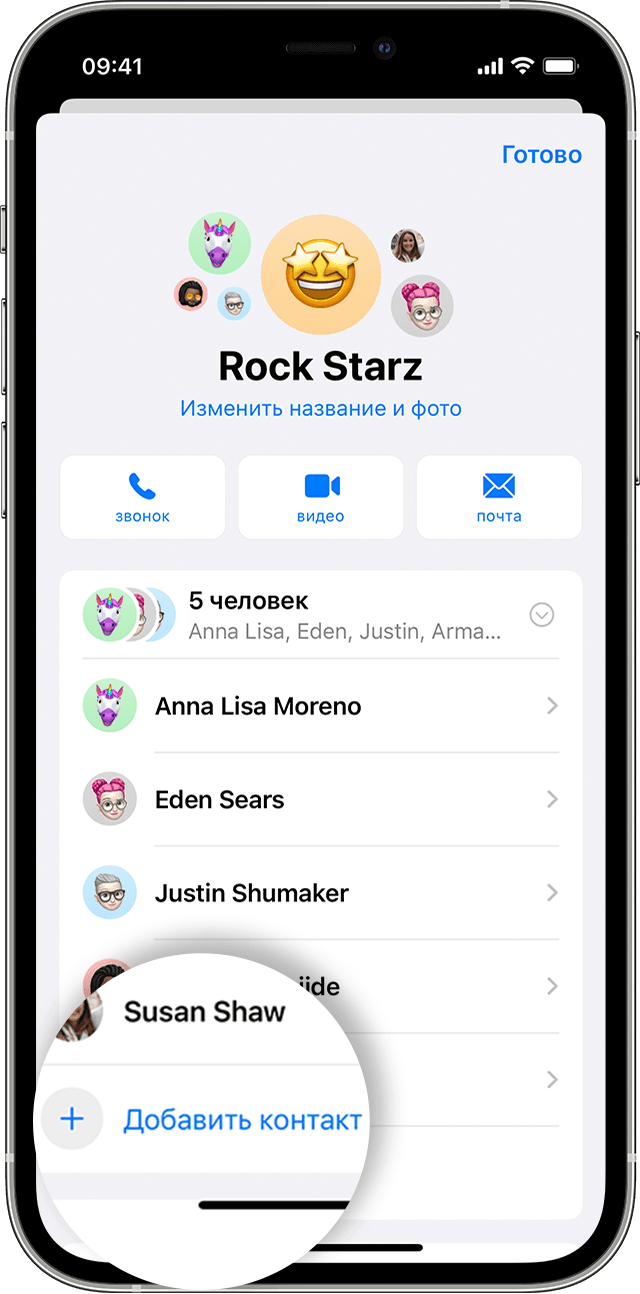
Добавление участника в групповой разговор

- Выберите групповой разговор, в который нужно добавить пользователя.
- Нажмите значок группы в верхней части темы.
- Нажмите серую стрелку справа от контактов, затем нажмите «Добавить контакт».
- Введите контакт, который хотите добавить, затем нажмите «Готово».
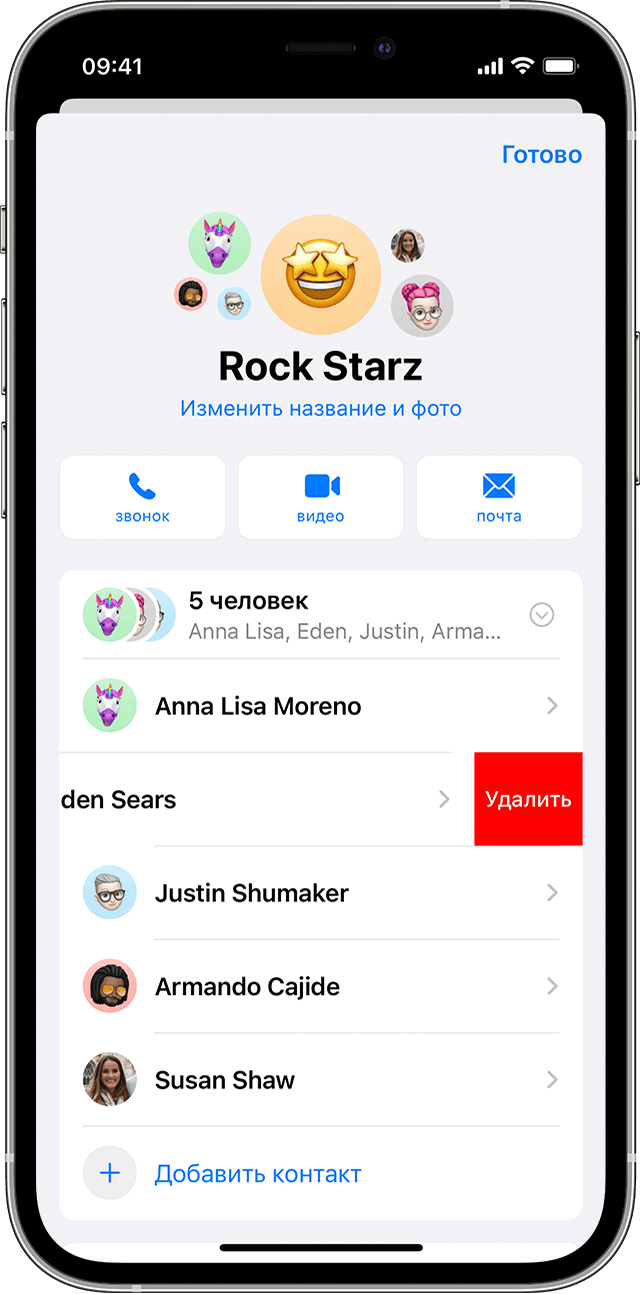
Удаление участника из группового разговора
- Выберите групповой разговор, из которого хотите удалить пользователя.
- Нажмите значок группы в верхней части темы.
- Нажмите серую стрелку справа от контактов, затем смахните влево по имени человека, которого хотите удалить.
- Нажмите «Удалить», затем нажмите «Готово».
Если вы в своем групповом сообщении пригласите других пользователей к совместной работе над проектом, эти контакты будут по-прежнему иметь доступ к проекту после того, как вы удалите их из группового разговора. Доступ обычно контролируется приложениями для работы над совместным проектом.
Хотите удалить из группового разговора себя? Как отключить уведомления группового разговора или выйти из него в приложении «Сообщения».
Если добавление или удаление участников группового разговора не удается
- Удалить участника можно только в том случае, если группа состоит не менее чем из четырех человек и все они используют устройства Apple, такие как iPhone или iPad.
- Добавить кого-либо в групповой разговор можно только в случае, если этот участник использует устройство Apple. Чтобы добавить участника с другим устройством, нужно создать новый групповой разговор. Из-за этого в нем по умолчанию будут использоваться SMS/MMS.
- Вы можете добавить участника группового разговора, если в нем уже участвуют три и более человек. Если у вас уже ведется разговор только с одним собеседником, добавить никого нельзя.
Дата публикации: 16 сентября 2022 г.
Как удалить участника из чата в Телеграм навсегда
Как удалить участника из чата в Телеграм навсегда? Если в личных сообщениях есть люди, которых нужно исключить, то вот статья, как убрать подписчиков в Telegram.
Приложение Телеграм является одним из самых удобных мессенджеров, где можно делиться своими снимками, новостными статьями, ссылками. Однако не всегда участники чата придерживаются установленных в нем правил. Такого человека всегда можно исключить из разговора. Сейчас мы поговорим о тои, как удалить участника из чата в Телеграм. https://martinismm.com/ — продвижение в Телеграм, ВК и Ютуб — живые подписчики и просмотры недорого и бесплатно.
Если у вас ОС Android, откройте приложение, нажмите на три точки, расположенные в правом верхнем углу. Вы увидите список участников чата. Выберите нужного человека долгим нажатием. Далее вы видите всплывающее окно, где нужно выбрать функцию «Удалить». Не забудьте нажать на подтверждение.
Как удалить подписчика из чата в Телеграм на iPhone и Android

Здесь инструкция немного отличается. Открываете Телеграм, выбираете нужный чат, нажимаете на аватар. Перед вами откроется список участников. Можете отметить всех, кого хотите исключить. Далее свайпаете вправо и жмете на кнопку подтверждения.
Помните, что удалить человека из группы имеет право лишь ее создатель или администраторы. Вы как участник этого сделать не сможете. Если вы за компьютером, действия не сильно отличаются. Открываете список участников чата, нажимаете на нужный вам никнейм, подтверждаете.
Ничего сложного в этой процедуре нет, но рассмотрим некоторые нюансы. Если вы сами являетесь этим человеком и не желаете больше находиться в чате по каким-либо причинам, можете выйти из него. Однако важно понимать одну деталь: вы можете покинуть беседу на всех устройствах, которыми пользуетесь и на которых установлено приложение Telegram.
Также если вы являетесь создателем беседы или имеете права администратора, просто так выйти из нее вам не удастся. Сначала передайте их другому участнику, а после можете удалиться самостоятельно либо попросить нового администратора вас исключить.
Важно также то, что человек, который был исключен, обратно добавиться не может. Добавить его обратно имеет возможность только админ группы, отправив ему ссылку-приглашение. Если вы хотите удалиться незаметно, то это у вас вряд ли получится. Ведь в чате моментально появится оповещение о том, что участник вышел из группы.
Если вас интересует накрутка подписчиков Телеграм дёшево, вам стоит обратиться на сервис https://doctorsmm.com/nakrutka-podpischikov-v-telegramm-kanal/. Он зарекомендовал себя с положительной стороны и обладает безупречной репутацией. Его специалисты выполняют работу на высоком уровне качества.
ЕСЛИ ВЫ ЖЕЛАЕТЕ ОКАЗАТЬ ПОДДЕРЖКУ ИНФОРМАЦИОННОМУ ЦЕНТРУ «ЕРКРАМАС», ПРОСИМ ДЛЯ ВЗНОСОВ ВОСПОЛЬЗОВАТЬСЯ РАЗМЕЩЕННЫМИ НИЖЕ РЕКВИЗИТАМИ:
Карта Сбербанка – 4276 3000 2814 4379
QIWI CARD – 4890 4947 6891 1455
Карта Тинкоф – 5534 2000 3633 0587
Как удалить человека из группы в Телеграмме?
Среди пользователей Telegram пользуются большой популярностью, что не удивительно, ведь такой формат общения удобен как для деловых переговоров, так и для дружеской переписки. Некоторые (чаты) создаются для длительного общения, в других случаях–ради комфортной коммуникации между участниками какого либо временного диалога. Поэтому вопрос – как удалить человека из группы в Телеграмме, когда беседа себя исчерпала, часто возникает при работе с мессенджером.
Перед тем как перейти к сути вопроса стоит уточнить, что группы могут быть двух видов: обычные чаты и супергруппы. Чаты создаются для общения небольшой компании и не имеют публичной ссылки, то есть они являются частной беседой. Супергруппы, напротив, их цель – вовлечение широкого круга людей, иногда и ботов, в беседу. Она является производной от чата и может в себя вместить намного большее число пользователей.
Какой бы ни был чат в Телеграм по своим характеристикам, удалить его полностью может только создатель, админ не наделён такими полномочиями. Меню имеет несколько отличий, в зависимости от её типа, поэтому ниже приведено несколько вариантов очищать чат.
Как удалить обычную группу
Через приложение на смартфоне:
- Найти нужный чат через список контактов и открыть его.
- В правом верхнем углу окна нажать на знак с изображением трёх точек.
- Во всплывающем меню выбрать пункт – «удалить и покинуть» или «выйти и удалить». Варианты формулировки могут отличаться в зависимости от вида приложения, Telegram, например для iPhone (iOS)а и Android меню управления схожее, но некоторые фразы отличаются, хоть и несут в себе одинаковую смысловую нагрузку.
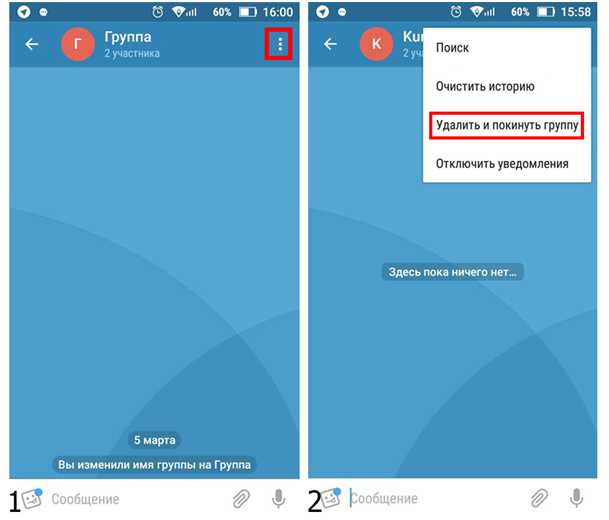
Рисунок1. Порядок действий для смартфона.
Ниже приведён ещё один способ, как убирать чат в Телеграм со смартфона. Данным методом практически никто не пользуется, так как удаление осуществляется через меню управления группой и путь к нему намного дольше, чем у предыдущего. Но всё же, этот вариант предусмотрен для удобства пользователей мессенджера, так как поиски нужной команды иногда занимают намного больше времени, чем хотелось бы.
- Войти в беседу, открыть окно с описанием. Для этого необходимо нажать на название и логотип чата, которые находятся вверху окна диалога.
- В правом верхнем углу нажать на кнопку вызова меню управления (три вертикальные точки).
- Выбрать строку – «удалить и покинуть», «выйти и удалить» и тому подобное, опять же в зависимости от ОС мобильного устройства.
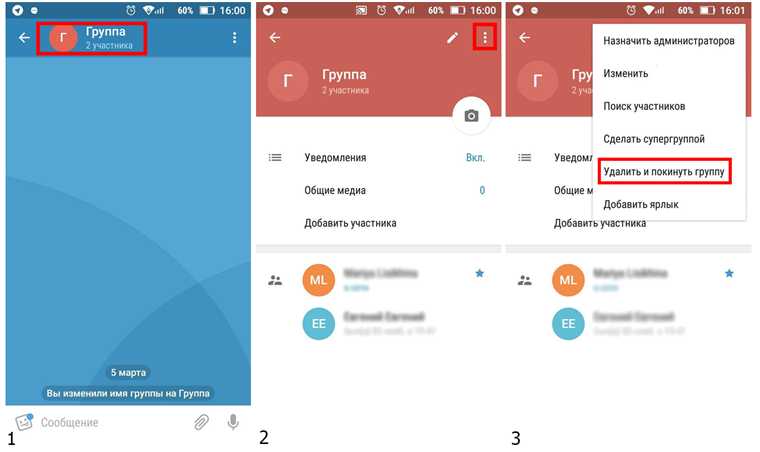
Рисунок 2. Ещё один вариант удаления чата через приложение для телефона.
Через приложение для компьютера:
- Открыть интересующий чат через лист контактов.
- Верху окна, в его правом углу, кликнуть правой кнопкой мыши на знак с изображением трёх вертикальных точек.
- Из предложенного списка возможных действий выбрать необходимый вариант, в данном случае – «delete and exit».
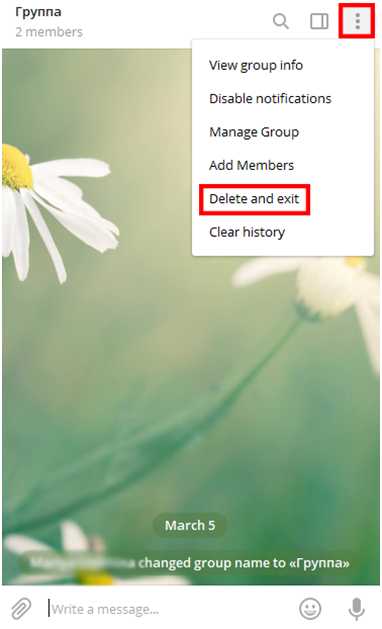
Рисунок 3. Порядок действий для компьютера.
В приложение для компьютера, так же как и у смартфонов, предусмотрено удаление группы ещё через одно меню.
- Открыть беседу и кликнуть правой кнопкой мыши на её названии в окне диалога.
- Откроется окно с информацией, далее нужно вызвать меню путём нажатия на кнопку с изображением трёх вертикальных точек.
- Из возможных вариантов выбрать – ««delete and exit».
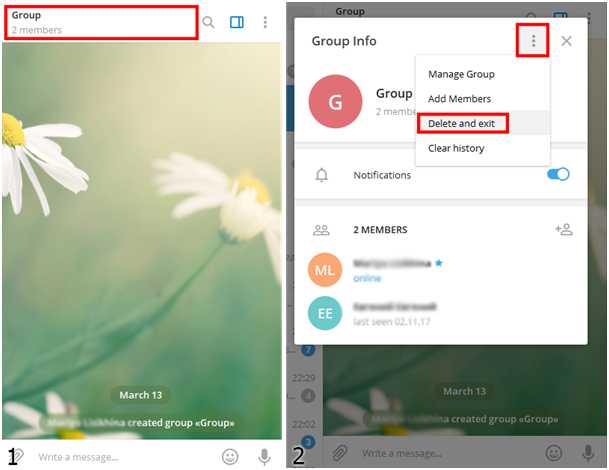
Рисунок 4. Ещё один способ избавления от чата через приложение для ПК.
Как удалить супергруппу
Управление супергруппой схоже с управлением каналом. Она также может иметь публичный адрес, перейдя по которому, пользователи мессенджера присоединяются к беседе. Избавится от чата, через меню окна диалога не получится, но порядок действий ничем не отличается от удаления канала.
Удаление супергруппы через приложение для смартфона:
- Зайти в чат и, путём нажатия на его название, открыть окно с информацией и списком участников.
- Нажав на кнопку с изображением шестерёнки, перейти в меню управления группой. Сделать это можно и через нажатие на знак с изображением трёх точек, в таком случае из всплывающего меню необходимо выбрать строку – «управление группой».
- Перейти в управление информацией (верхняя строка, напротив которой изображён карандаш).
- Пролистать страницу до её конца и удалить ее.
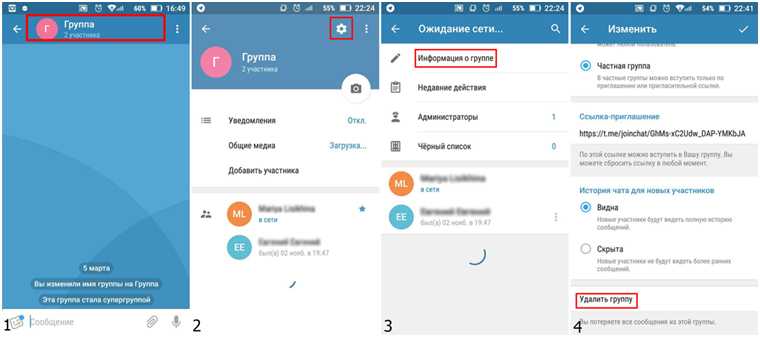
Рисунок 5. Порядок действий на телефоне.
Приложения для Android, iPhone, WindowsPhone и прочих смартфонов, не отличаются настолько сильно, чтобы рассматривать каждый вариант в отдельности. Также как и нет больших отличий в приложенияхTelegram для персональных компьютеров с различной операционной системой.
Удаление супергруппы через приложение для компьютера:
- Зайти в диалог и нажать на кнопку с изображением трёх вертикальных точек.
- Во всплывающем меню выбрать – «manage group».
- Открыть окно управления информации, для этого выбрать – «group info».
- Внизу окна будет кнопка – «delete group».
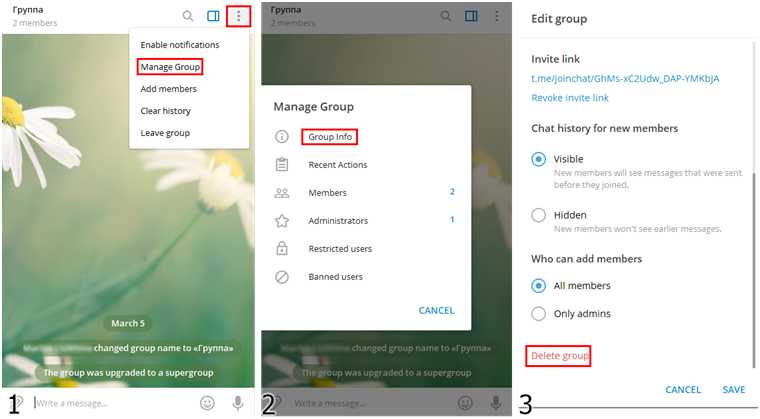
Рисунок 6. Порядок действий на ПК.
Как удалить группу в Телеграм из своих контактов
Если вышеперечисленные варианты актуальны для создателя чата и группа удалится полностью из всех контакт-листов её участников, то эти способы больше подойдут для обычного пользователя, которому наскучил диалог, и он больше не желает вести беседу.
Общий способ для всех приложений (ПК, смартфоны и т.д):
- Найти беседу в контакт-листе и после длительного нажатия или клика правой кнопкой мыши появится всплывающее меню.
- Выбрать – «удалить и выйти» или «покинуть», «delete and exit» и т.п. Варианты формулировки и внешний вид меню зависят от ОС.
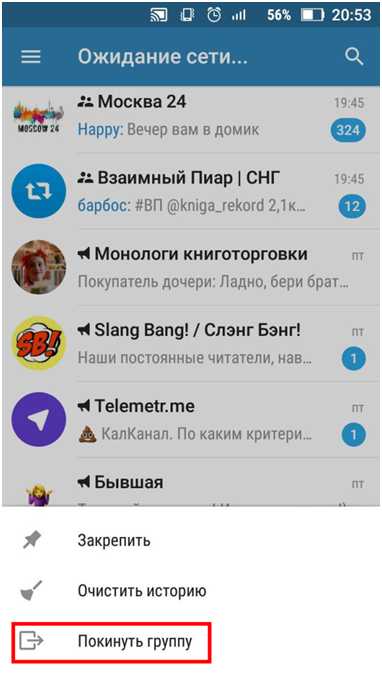
Рисунок 7. Общий вариант.
Создатель способен таким способом распустить свой чат, поэтому нужно быть внимательным и беречь смартфон от случайного нажатия. Есть ещё один вариант выхода из чата, но он имеет несколько отличий для телефонов и ПК.
- В окне диалога нажать на название беседы.
- После нажатия на три вертикальные точки откроется меню, через которое можно покинуть надоевший чат и удалить его из своего контакт-листа.
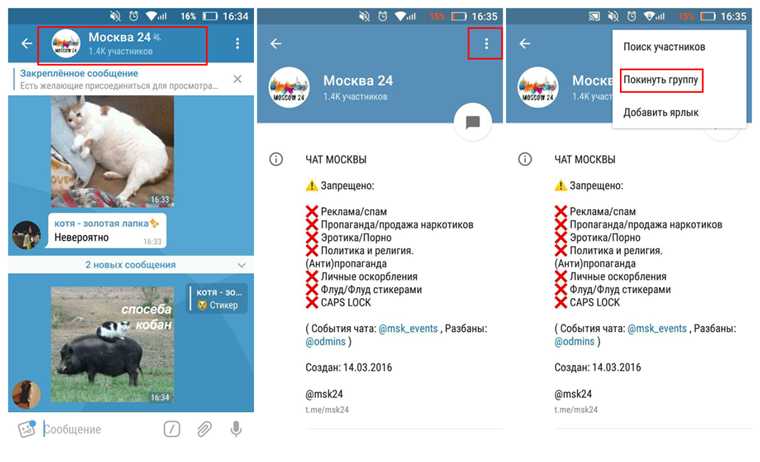
Рисунок 8. Порядок действий для телефона.
В приложении для компьютера всё намного проще, порядок действий ничем не отличается от того, который был описан для обычной группы (рис. 3).
Возможные проблемы

Для создателей и администраторов:
- Избавиться от чата может только его создатель, в таком случае переписка и вся история сообщений, хранящиеся файлы удаляются полностью и навсегда со всех устройств и у всех его участников.
- Админ, хоть и может иметь равные полномочия с создателем, не имеет возможности удалить ее.
- При выходе из диалога история переписки не пропадает, хоть и становится недоступной для того, кто его покинул.
- Вернуться самостоятельно можно только в супергруппу, при условии, что она имеет публичную ссылку, все остальные беседы частные.
- Стоит помнить, что удаление диалога из своего контакт-листа влечёт за собой мгновенный выход из нее.
Вывод
Группы являются важным инструментом мессенджера для комфортного общения на самые разные темы. В диалогах супергрупп принимают участие до нескольких тысяч собеседников, поэтому администраторы вынуждены применять строгие меры к нарушителям установленных правил.В связи с этим, некоторых пользователей удаляют из группы намного раньше, чем они сами захотят избавиться от чата.
Если вопрос избавления от группы волнует её создателя, то в первую очередь нужно задуматься о её участниках. Возможно, собеседники захотят продолжить диалог и для этого создадут другой чат, избавив прежнего создателя от лишних контактов.