
Настройка функции сохранения в Office
Excel для Microsoft 365 Word для Microsoft 365 PowerPoint для Microsoft 365 Access для Microsoft 365 Классический клиент Project Online Visio, план 2 Excel 2021 Word 2021 PowerPoint 2021 Access 2021 Project профессиональный 2021 Project стандартный 2021 Visio профессиональный 2021 Visio стандартный 2021 Excel 2019 Word 2019 PowerPoint 2019 Access 2019 Project профессиональный 2019 Project стандартный 2019 Visio профессиональный 2019 Visio стандартный 2019 Excel 2016 Word 2016 PowerPoint 2016 Access 2016 Project профессиональный 2016 Project стандартный 2016 Visio профессиональный 2016 Visio стандартный 2016 Excel 2013 Word 2013 PowerPoint 2013 Access 2013 Publisher 2013 Visio профессиональный 2013 Visio 2013 Excel 2010 Word 2010 PowerPoint 2010 Access 2010 Visio премиум 2010 Visio 2010 Visio стандартный 2010 InfoPath 2010 InfoPath 2013 Еще. Меньше
Если вы хотите настроить параметры при сохранении файла с помощью клавиш CTRL+S или нажатии кнопки Сохранить на панели быстрого доступа, вот несколько вариантов, которые вам нужны.
Обычно используется облако, но иногда требуется сохранить его локально?
Если вы хотите сохранить локально, используйте вместо этого сохранить как, что, как и раньше, вызывает диалоговое окно сохранения устаревшей. Вы можете легко добавить сохранить как на панель быстрого доступа или использовать клавиши F12.
Не пользуйтесь облаком, но обычно сохраняете их в одном месте?
Если вы не сохраняете файлы в облаке и хотите сохранить файлы в папке, используемой по умолчанию на локальном устройстве, продолжайте использовать новое диалоговое окно с локальным расположением по умолчанию.
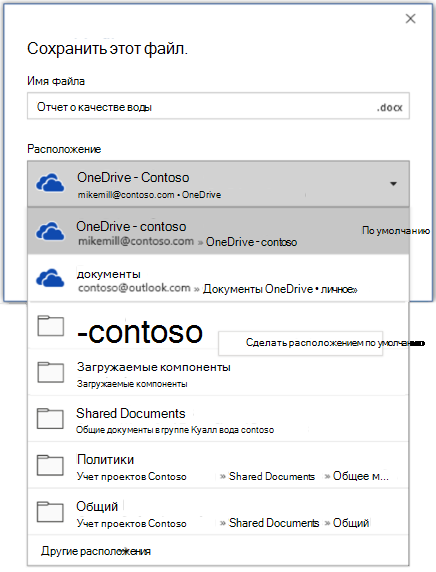
В выпадаемом расположении вы можете установить любое из последних расположений в качестве расположения по умолчанию, щелкнув его правой кнопкой мыши или нажав клавишу приложения в любом из показанных расположений.
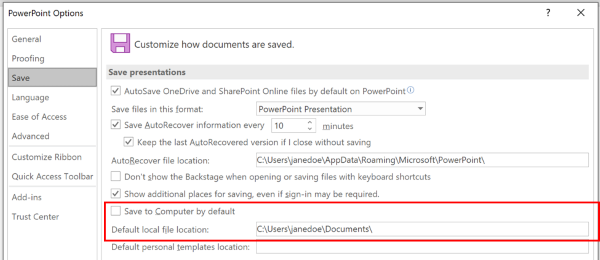
Или с помощью параметра> файла > Сохранить, вы можете проверить » Сохранить на компьютере по умолчанию«и у установить«Расположениелокального файла по умолчанию» в нужное место.
Предпочитаете более классический режим просмотра папок, как в Windows проводнике?
Вместо этого используйте классическое диалоговое окно «Сохранение».
С помощью> параметры> сохранить , проверьте » Не показывать представление Backstageпри открытии или сохранении файлов с помощью сочетания клавиш «.
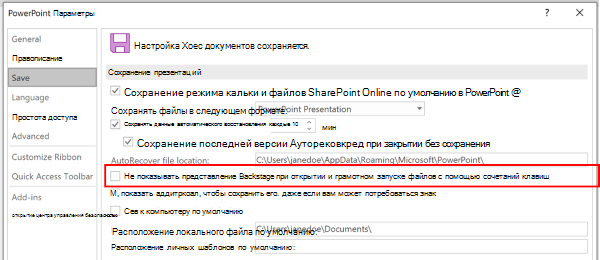
Хотите использовать Backstage для немедленного просмотра всех папок или доступа к разным подключенным сайтам?
Перейдите в backstage, щелкнув Файл > Сохранить.
Выбор рабочей папки по умолчанию
Папка «Документы» является папкой по умолчанию для всех файлов, созданных в программах пакета Microsoft Office. Вы можете выбрать другую рабочую папку по умолчанию.
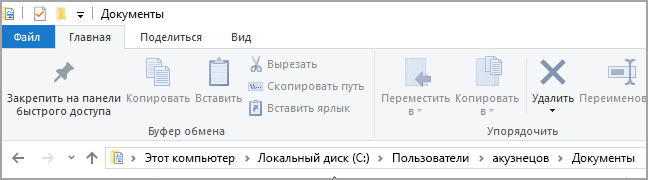
Выбор папки будет применен только к используемому в данный момент приложению. Например, если изменить рабочую папку по умолчанию для Word, то для PowerPoint по умолчанию будет по-прежнему использоваться папка «Документы».
Excel, PowerPoint, Project и Word
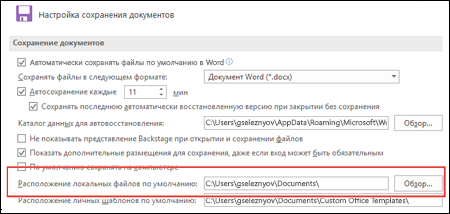
- Откройте вкладку Файл и выберите команду Параметры.
- Выберите категорию Сохранение.
- В первом разделе введите путь в поле Расположение локальных файлов по умолчанию.
Примечание: В Word также можно нажать кнопку Обзор и перейти к нужной папке.
Выберите заголовок ниже, чтобы получить дополнительные сведения о приложении
- Откройте вкладку Файл и выберите команду Параметры.
- Выберите категорию Общие.
- В области Создание баз данных в поле Папка базы данных по умолчанию нажмите кнопку Обзор и перейдите к папке базы данных по умолчанию или введите путь к папке, в которой вы хотите хранить файлы баз данных Access.
- Откройте вкладку Файл и выберите команду Параметры.
- Откройте раздел Общиеи в разделе Параметры InfoPath нажмите кнопку Дополнительные параметры.
- Откройте вкладку Конструктор.
- Рядом с полем Папка для проектов C# и Visual Basic нажмите кнопку Обзор, чтобы указать путь к новой папке по умолчанию, и нажмите кнопку Открыть.
- Нажмите кнопку ОК, чтобы сохранить изменения.
Если в приложении Visio для определенного типа файлов выбрана рабочая папка по умолчанию, то поиск файлов этого типа будет начинаться с этой папки. Если Microsoft Visio не удается найти конкретный файл в указанной папке, то выполняется поиск рисунков и шаблонов в папке «Мои документы» и поиск трафаретов в папке Мои документы\Мои фигуры. Также поиск надстроек выполняется в папке Documents and Settings\имя_пользователя.
- Откройте вкладку Файл и выберите команду Параметры.
- Выберите категорию Дополнительно, а затем в разделе Общие нажмите кнопку Расположение файлов.
- Для каждого типа файлов, для которых вы хотите установить папку по умолчанию, нажмите соответствующую кнопку Обзор , а затем перейдите к папке, в которой вы хотите сохранить этот тип файла. Для хранения каждого из следующих типов файлов можно задать отдельную папку:
- Мои фигуры
- Документы
- Шаблоны
- Наборы элементов
- Справка
- Надстройки
- Автозагрузка
- Дважды нажмите кнопку ОК.
Примечание: Для каждого типа файлов можно добавить несколько папок. В этом случае первая папка будет рабочей по умолчанию. Если первая папка недоступна (например, временно недоступна сетовая папка), Visio использует следующую папку в списке. Определения отчетов свойств, сохраненные в этих расположениях, доступны в диалоговом окне Отчеты. Ссылки на дополнительные сведения об отчетах о свойствах см. в разделе См. также.
Файлы не сохраняются после редактирования, если лежат на диске D:\
Может кто подскажет. Вот такая ситуация: на диске Д есть папка рабочая с кучей документов. Ее ярлык выведен на рабочий стол. Когда начинаешь работать с рабочего стола (с ярлыка) открываешь документы, изменяешь и когда закрываешь он всегда запрашивает сохранить как. т.е. он не дает сохранить в исходном документе. И это только с этой папкой. С любым другим документом на компе вне этой папки такого нет. Я тут поэкспериментировала и из этой рабочей папки перекинула несколько документов на рабочий стол. Там они нормально закрываеются и сохраняются. Вот я и подумала что может просто папку перекинуть с диска Д на С и делов то. Но на диске С места 5Гб, а рабочая папка весит 12Гб. Но это явно какая то странная вещь которую можно изменить.
Помогите, а то у меня уже куча одинаковых документов.
94731 / 64177 / 26122
Регистрация: 12.04.2006
Сообщений: 116,782
Ответы с готовыми решениями:
TreeView, не сохраняются значения после редактирования
treeview почему не сохраняется редактирование узлов??
После переустановки системы ОС оказалась на диске D, а файлы на диске C
После переустановки системы хп, система стоит на диске d, данные с файлами на диске С, хотел.
Не удаляются файлы, не сохраняются после падения win server 2008 r2
Добрый день! Вчера внезапно упал сервер в синий экран. После перезагрузки запустил chkdisk.
JPG файлы ведут себя странно после редактирования
Всем привет! В своем небольшом графическом редакторе сегодня редактировал одну фотографию (убрал.
Почетный модератор
21388 / 9122 / 1083
Регистрация: 11.04.2010
Сообщений: 11,014
Tyfelka, Возможно, в пути содержится недопустимо большое количество символов, что может быть следствием большой вложенности каталогов и их длинные названия + имя файла
Устранение распространенных ошибок совместного редактирования
Иногда при совместном редактировании с другими пользователями в Word возникает ошибка. Вот несколько кратких советов, которые помогут вам приступить к работе.
Upload: сохранить как или отменить
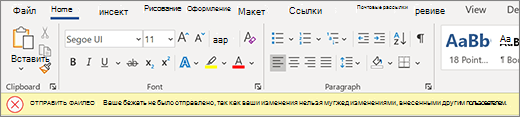
Опыт. Появится панель ошибок, автосохранение отключится, а обновления больше не поступают. Ваши данные в локальной среде безопасны, но вы не сможете возобновить совместное редактирование, пока не устраните эту ошибку.
Причина этой ошибки: не удается сохранить документ на сервере, так как изменения не могут быть объединены с изменениями других пользователей.
Как это исправить:
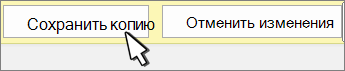
- Если у вас есть изменения, которые вы не хотите потерять, выберите «Сохранить копию» и сохраните файл под новым именем.
- Повторно откройте динамический документ.
- Добавьте все изменения, которые не были внесены в копию сервера.
Примечание: Вы также можете выбрать все и скопировать, вставить документ в новое окно, а затем выбрать «Отменить изменения». Затем можно добавить все изменения, которые не были внесены в копию сервера.
Upload: устранение конфликта
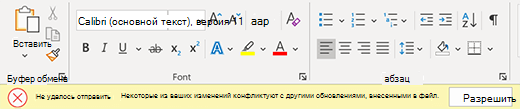
Опыт. Появится панель ошибок, автосохранение отключится, а обновления больше не поступают. Ваши данные в локальной среде безопасны, но вы не сможете возобновить совместное редактирование, пока не устраните эту ошибку.
Причина этой ошибки: документ не может быть сохранен на сервере, так как изменения конфликтуют с редактированием от других пользователей. Совместное редактирование с включенной функцией автосохраненияпоможет избежать этой проблемы.
Как это исправить:
- Выберите «Разрешить».
- Нажмите кнопку «Далее » на вкладке «Конфликты», чтобы перейти к каждому изменению.
- Примите или отклоните каждое изменение.
- После устранения всех изменений закройте представление конфликтов.
Примечание: Интерфейс аналогичен отслеживаемым изменениям. Например, если принять вставку, содержимое будет добавлено в документ.
Восстановленные конфликты

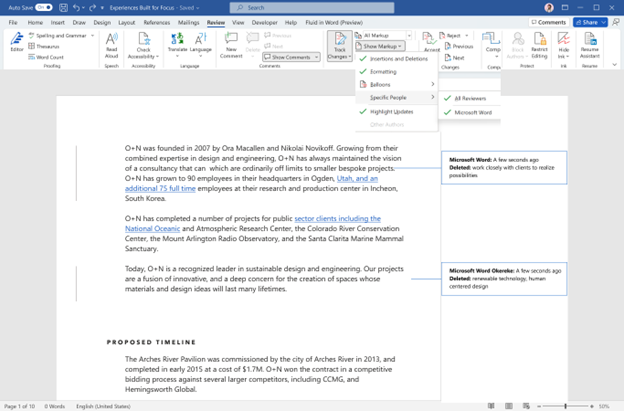
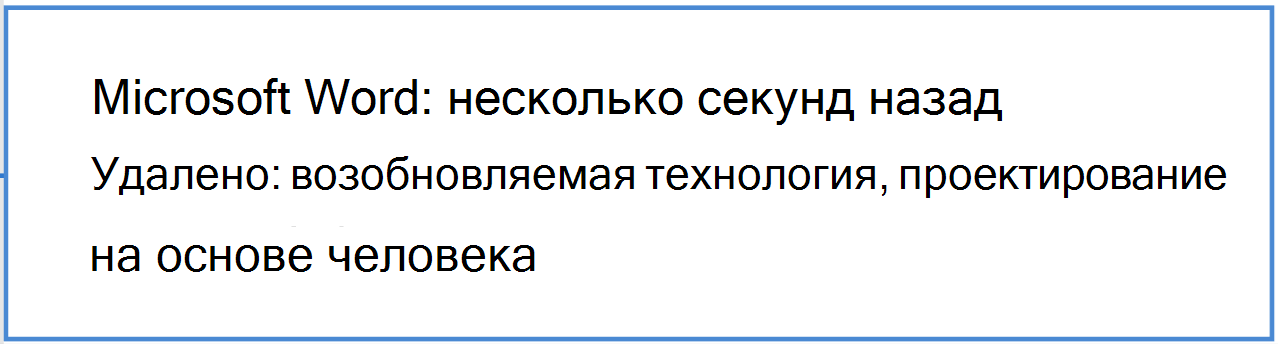
Взаимодействие: документ автоматически обновляется и повторно открывается, отображая панель ошибок. Теперь вы подключены к динамическим документам с любыми конфликтующими изменениями, сохраненными в документе, как отслеживаемые изменения, связанные с Microsoft Word.
Как это исправить:

-
Чтобы просмотреть конфликтующих изменений как отслеживаемые изменения, нажмите кнопку «Проверить изменения » на панели ошибок.
Совет: Чтобы легко просмотреть восстановленные изменения, выберите » Все исправления». Затем выберите «Показать разметку», выберите «Конкретные люди» и выберите Microsoft Word.
Рекомендуемое обновление
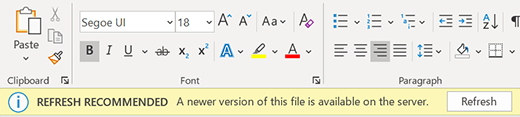
Опыт. Появится панель ошибок, автосохранение отключится, а обновления больше не поступают. Ваши данные в локальной среде безопасны, но вы не сможете возобновить совместное редактирование, пока не устраните эту ошибку.
Причина этой ошибки: на сервере находится более новая версия файла, локальные изменения не внесены, и мы не можем обновить документ автоматически.
Как это исправить: просто выберите «Обновить» и продолжайте совместное редактирование.

Автоматическое обновление

Взаимодействие: документ автоматически обновляется и повторно открывается. Теперь вы подключены к активному документу с последними изменениями.
Как это исправить: Word автоматически обновил документ с последними изменениями, и вы можете вернуться к работе.
Upload ожидания
Опыт: на экране появится индикатор выполнения. Также может появиться диалоговое окно ошибки. Оба параметра можно закрыть.
Почему произошла эта ошибка: не удается сохранить документ на сервере. Чаще всего это вызвано неполадками с сетевым подключением.
Как это исправить: оставьте Word открытым с включенной функцией автосохранения, и Word повторит попытку сохранения в фоновом режиме, пока не завершится успешно.
Upload: сохранить как или отменить

Опыт. Появится панель ошибок, автосохранение отключится, а обновления больше не поступают. Ваши данные в локальной среде безопасны, но вы не сможете возобновить совместное редактирование, пока не устраните эту ошибку.
Причина этой ошибки: документ не может быть сохранен на сервере, так как изменения не могут быть объединены с изменениями других пользователей.
Как это исправить:

- Если у вас есть изменения, которые вы не хотите потерять, выберите «Сохранить копию» и сохраните файл под новым именем.
- Повторно откройте динамический документ.
- Добавьте все изменения, которые не были внесены в копию сервера.
Примечание: Вы также можете выбрать все и скопировать, вставить документ в новое окно, а затем выбрать «Отменить изменения». Затем можно добавить все изменения, которые не были внесены в копию сервера.
Восстановленные конфликты
Взаимодействие: документ автоматически обновляется и повторно открывается, отображая панель ошибок. Теперь вы подключены к динамическим документам с любыми конфликтующими изменениями, сохраненными в документе, как отслеживаемые изменения, связанные с Microsoft Word.
Как это исправить:
-
Чтобы просмотреть конфликтующих изменений как отслеживаемые изменения, нажмите кнопку «Проверить изменения » на панели ошибок.
Совет: Чтобы легко просмотреть восстановленные изменения, выберите » Все исправления». Затем выберите «Показать разметку», выберите «Конкретные люди» и выберите Microsoft Word.
Рекомендуемое обновление
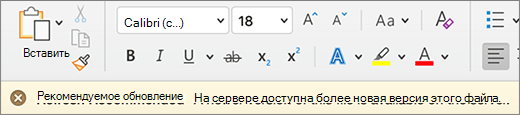
Опыт. Появится панель ошибок, автосохранение отключится, а обновления больше не поступают. Ваши данные в локальной среде безопасны, но вы не сможете возобновить совместное редактирование, пока не устраните эту ошибку.
Причина этой ошибки: на сервере находится более новая версия файла, локальные изменения не внесены, и мы не можем обновить документ автоматически.
Как это исправить: просто выберите « Обновить» и продолжайте совместное редактирование.
Автоматическое обновление
Взаимодействие: документ автоматически обновляется и повторно открывается. Теперь вы подключены к активному документу с последними изменениями.
Как это исправить: Word автоматически обновил документ с последними изменениями, и вы можете вернуться к работе.
Upload: устранение конфликта
Опыт. Появится панель ошибок, автосохранение отключится, а обновления больше не поступают. Ваши данные в локальной среде безопасны, но вы не сможете возобновить совместное редактирование, пока не устраните эту ошибку.
Причина этой ошибки: документ не может быть сохранен на сервере, так как изменения конфликтуют с редактированием других пользователей. Совместное редактирование с включенной функцией автосохранения поможет избежать этой проблемы.
Как это исправить:
- Выберите «Разрешить».
- Нажмите кнопку «Далее » на вкладке «Конфликты», чтобы перейти к каждому изменению.
- Примите или отклоните каждое изменение.
- После устранения всех изменений закройте представление конфликтов.
Примечание: Интерфейс аналогичен отслеживаемым изменениям. Например, если принять вставку, содержимое будет добавлено в документ.
Upload ожидания
Опыт: на экране появится индикатор выполнения. Также может появиться диалоговое окно ошибки. Оба параметра можно закрыть.
Почему произошла эта ошибка: не удается сохранить документ на сервере. Чаще всего это вызвано неполадками с сетевым подключением.
Как это исправить: оставьте Word открытым с включенной функцией автосохранения, и Word повторит попытку сохранения в фоновом режиме, пока не завершится успешно.
Сохранение документа
Сохраняйте свои документы в OneDrive, чтобы получать к ним доступ в любых условиях — на работе, дома и в пути. Или сохраняйте их в другом месте, например на настольном компьютере.
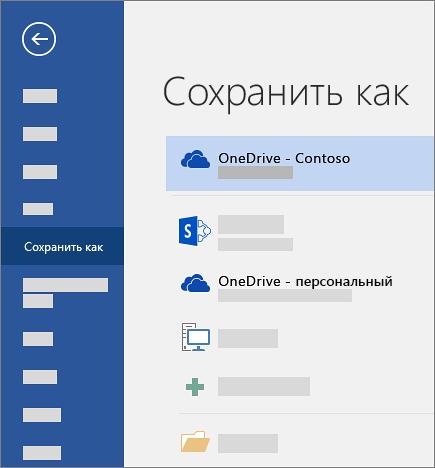
- Выберите Файл >Сохранить как (или Сохранить копию).
- Выберите OneDrive, чтобы обеспечить удаленный доступ к документу. Сохраняйте личные файлы в персональном хранилище OneDrive, а рабочие — в корпоративном хранилище OneDrive или на сайте SharePoint. Вы также можете сохранить документ в другом расположении из списка, например Этот компьютер >Документы. Или нажмите Обзор, чтобы выбрать любое расположение, включая рабочий стол.
- Введите название и нажмите кнопку Сохранить.
Примечание: Если документ хранится в OneDrive, Word автоматически сохраняет изменения.
Хотите узнать больше?


Нужна дополнительная помощь?
Нужны дополнительные параметры?
Изучите преимущества подписки, просмотрите учебные курсы, узнайте, как защитить свое устройство и т. д.




В сообществах можно задавать вопросы и отвечать на них, отправлять отзывы и консультироваться с экспертами разных профилей.



Найдите решения распространенных проблем или получите помощь от агента поддержки.