
2 способа быстро и без потерь скопировать DVD на USB-накопитель
Некоторые ноутбуки не имеют DVD-привода. Таким образом, вы не можете использовать DVD-привод для чтения диска напрямую. Для людей, у которых есть большая коллекция DVD-дисков, приносить DVD везде — не лучшая идея. Ваши предыдущие DVD-диски могут быть поцарапаны или повреждены. Если вы находитесь вдали от дома или у вас нет доступа к своей коллекции DVD, вы можете скопировать DVD на USB, чтобы сделать цифровую копию. Конечно, вы можете загружать DVD-фильмы на другие портативные приводы. Таким образом, вы можете легко наслаждаться DVD-фильмами на любом компьютере через USB.
Это правда, что вы можете использовать бесплатный конвертер DVD в USB для конвертации DVD, например VLC Media Player, HandBrake и другие. Но если вы хотите копировать купленные DVD-диски с защитой от копирования, вам лучше использовать коммерческое программное обеспечение для копирования DVD, чтобы добиться большего успеха. Таким образом, в этой статье в основном рассказывается о подробных шагах по защите от копирования. DVD на флешку с помощью сторонней программы.
- СОДЕРЖАНИЕ СТРАНИЦЫ:
- Часть 1. Скопируйте DVD на USB-накопитель с помощью программы DVD Ripper (без потерь)
- Часть 2: Копирование DVD на USB-накопитель с USB-подключением (с потерями)
Часть 1. Скопируйте DVD на USB-накопитель с помощью программы DVD Ripper (без потерь)
В общих случаях вы можете копировать DVD с помощью HandBrake, VLC Media Player, DVD Shrink, MakeMKV и многих других бесплатных программ для копирования DVD. Однако большинство из них не может копировать новые DVD-диски. По умолчанию скопированные DVD-видео будут перекодированы. Иногда вы можете столкнуться с тем, что HandBrake не копирует DVD, VLC не воспроизводит DVD и многие другие проблемы. Чтобы получить самый быстрый и качественный процесс копирования DVD на USB, вы не должны пропустить Видмор DVD Монстр.
Почему Vidmore DVD Monster может быть вашим лучшим конвертером DVD в USB? Вот несколько кратких причин.
1. Копируйте DVD в качестве 1: 1.
Вы можете скопировать весь DVD на USB-накопитель без перекодирования. Копированный файл содержит полную структуру DVD, видео- и аудиодорожки, меню, главы и субтитры.
2. В 6 раз выше скорость копирования DVD
Копируйте весь DVD-контент в MPG, DVD ISO и папку со скоростью в 6 раз быстрее, чем у других конкурентов.
3. Копируйте DVD в любой формат и на любое устройство.
Программа для копирования DVD на USB оснащена ведущим алгоритмом дешифрования DVD. Вы можете копировать старые и новые DVD на USB-накопитель с широким спектром видео и аудио форматов. Кроме того, вы можете выбирать из кодеков HEVC, H.264, MPEG-4 и многих других.
4. Отредактируйте видео перед копированием DVD на USB.
Вы можете быстро редактировать фильмы DVD с помощью обрезка, объединение, добавление водяных знаков, настройка видеоэффектов, изменение субтитров и звуковых дорожек.
Шаг 1 : Бесплатно скачайте, установите и запустите Vidmore DVD Monster. Подключите USB-накопитель к компьютеру. Затем вставьте DVD-диск в DVD-привод.
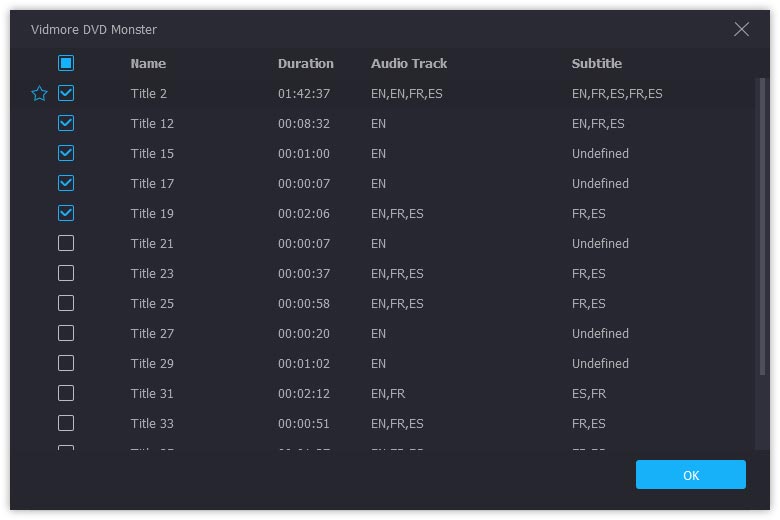
Шаг 2 : Щелкните «Загрузить диск», затем «DVD-диск», затем «Просмотр / выбор заголовка», Чтобы получить целевые видеоролики.
Шаг 3 : Щелкните значок «Копировать все в» в правом верхнем углу. Выбирайте сжатые и несжатые форматы в зависимости от ваших потребностей. Каждый формат видео предлагает разные варианты разрешения и качества.
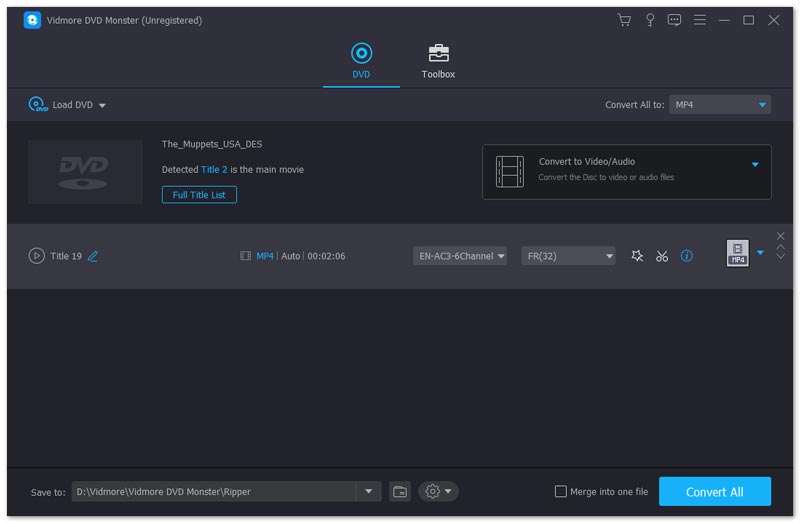
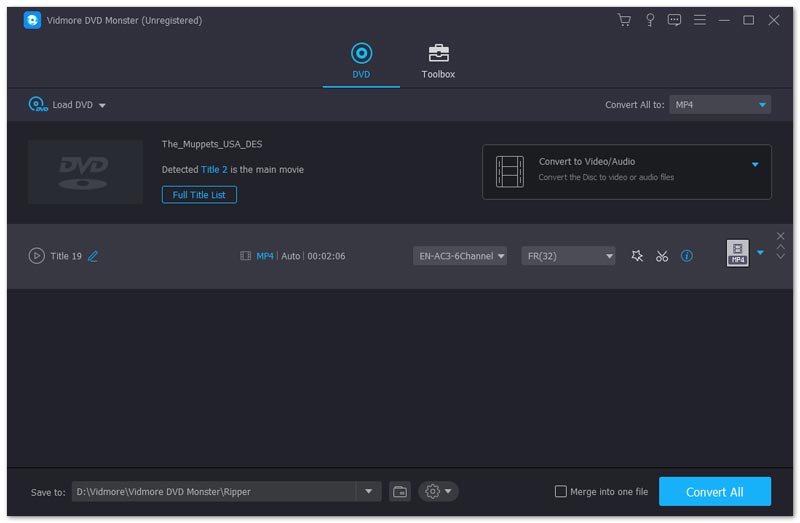
Шаг 4 : Установите ваш DVD-накопитель в качестве выходной папки. Ну, вы также можете перетащить скопированные файлы на свой диск. Наконец, нажмите «Копировать все», чтобы преобразовать DVD-фильмы в загрузочные USB-накопители.
Часть 2: Копирование DVD на USB-накопитель с USB-подключением (с потерями)
Вы также можете скопировать DVD на USB как файлы ISO или папку DVD через USB-соединение. Однако скопировать полный контент DVD на USB-накопитель сложно. Вы можете пострадать от потери данных при копировании DVD. Иногда ваш компьютер выключается или вы просто ошибочно нажимаете значок закрытия. Этот метод применим только для копирования незащищенного DVD на USB-накопитель.
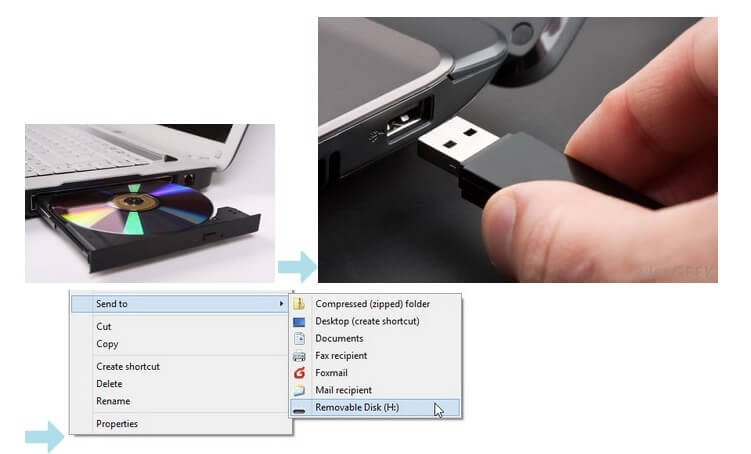
Шаг 1 : Вставьте исходный DVD в привод DVD. Ваш компьютер автоматически распознает DVD-диск. Вам необходимо подготовить свой DVD как файлы ISO или папку DVD.
Шаг 2 : Подключите USB-накопитель к USB-порту компьютера. Если вы подключаете USB к компьютеру впервые, вам потребуется установить драйвер USB.
Шаг 3 : Щелкните правой кнопкой мыши DVD-диск. Выберите «Открыть», чтобы получить доступ ко всему содержимому вашего DVD.
Шаг 4 : Скопируйте и вставьте папку DVD или файлы образа ISO на USB-накопитель. Или вы можете выбрать «Отправить» из контекстного меню, чтобы перенести DVD на USB-накопитель.
Бонусные подсказки
Вот несколько советов, которые вам следует знать, чтобы успешно скопировать защищенный и незащищенный DVD на USB.
- DVD содержит около 4,5 ГБ содержимого. Таким образом, вам нужно проверить, достаточно ли места для хранения на вашем USB-накопителе.
- Копирование DVD на USB путем копирования и вставки через USB-кабель кажется простым. Однако не все медиаплееры могут читать папки DVD или файлы образов ISO.
- Большинство DVD защищены. Даже если вы перемещаете содержимое DVD на USB напрямую, вы все равно можете обнаружить, что файлы DVD не воспроизводятся или повреждены. Таким образом, сторонний DVD-риппер действительно имеет значение.
Это 2 способа скопировать DVD на USB или другие загрузочные флешки. Если вы хотите скопировать незащищенное меню DVD на USB, вы можете использовать как USB-соединение, так и программу DVD Rpper, чтобы решить проблему. Что касается копирования коммерческих DVD, Vidmore DVD Monster — ваш лучший выбор. Вы можете скопировать весь DVD на USB с меню в копии 1: 1. Увеличение скорости копирования в 6 раз поможет вам сэкономить время на бессмысленное ожидание.
Если вы хотите скопировать DVD на iPhone, Android, Apple TV и другие плееры, вы также можете получить оптимизированные пресеты Вот. Хотите сделать цифровую копию ваших DVD-дисков? Вы можете бесплатно скачать Vidmore DVD Monster, чтобы узнать больше о функциях.
 Как копировать DVD на жесткий диск, чтобы освободить место и легко воспроизводить
 Учебник по снятию защиты от копирования с любого DVD (шаг за шагом)
 Как конвертировать VOB в MKV на Windows / Mac

- Официальный магазин
- Выбрать язык
- Другие языки
Как записать образ диска на флешку?
Если вам потребовалось записать образ операционной системы (например Windows), на USB-накопитель с последующей ее установкой, то это делается достаточно просто и не потребует много времени. Существует множество способов, чтобы загрузить образ на флешку. Но часто многие из них не работают, возникают ошибки или просто образ не загружается с флешки и другие трудности.
Что необходимо, чтобы записать образ на дисковый накопитель
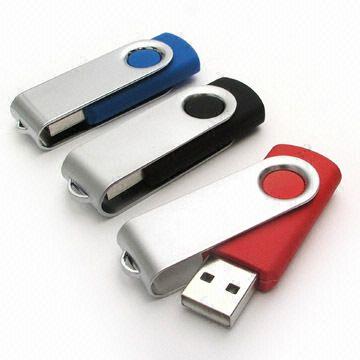
Для начала вам понадобиться собственно флешка. Ее размер выбирайте исходя из того, какого объема образ собираетесь на нее записать. В большинстве случаев подходят накопители объемом 4-8Гб. Форматировать заблаговременно флешку не нужно, это можно будет сделать непосредственно перед записью.
Программа UltraISO, загрузите ее с сайта разработчиков и установите ее у себя на компьютере. Нужный для записи файл-образ в формате .ISO, собственно который и будет записан на сменный носитель. Подойдет любой образ установочного диска системы Windows или ОС семейства Linux, а также другие образы, например, загрузочно-восстановительные образы Dr.Web, LiveDVD и другие. Загружайте образы из официальных источников, чтобы не тратить понапрасну время на всякого рода возможные ошибки и проблемы в их работе. Образ поместите себе на компьютер, например, на диск D. Вы также можете загрузить любые образы, используя торрент-клиент, если вам это необходимо.
Запись ISO-образа на флешку.
Для записи образа используем популярную дисковую утилиту – UltraISO, которая умеет работать не только с оптическими приводами и создавать образы, но и поддерживает работу с USB-накопителями. Запускайте утилиту от имени администратора, чтобы дать программе полные привилегии, даже если вы являетесь одним единственным пользователем компьютера.
Далее вам потребуется сперва открыть образ. Для этого войдите в меню Файл и щелкните Открыть. Также можно просто кликнуть по иконке папки в главной панели инструментов. Найдите подготовленный к записи образ, например который вы положили в корень диска D.
Теперь зайдите в меню Самозагрузка, где нас будет интересовать Записать образ Жесткого диска, на который и нажимаем. После этого запустится небольшое окошко, в котором первым делом мы выберем нашу флешку. Надеюсь, она уже подключена к компьютеру? Флешка отображается в поле Disk Drive. Ниже идет поле, где отображается путь к образу, можете лишний раз проверить, что записываете нужный образ. Теперь нажмите кнопку Форматировать. Необходимо отформатировать накопитель, чтобы создать на нем файловую систему FAT32. Отметьте галочкой режим быстрого форматирования. Метку тома можете указать любую. После этого запустите процесс. Обратите внимание, что форматирование очищает полностью всю флешку от любой информации на ней.
Далее выберите в поле Метод записи USB-HDD+, чтобы создать флешку с возможностью запуска ее как установочной или загрузочной. То есть USB-диск можно будет загружать как обычные установочные оптические диски.
Подготовка полностью завершена, запускаем процесс записи, нажав внизу кнопку Записать. В зависимости от размера образа потребуется около 15 минут вашего времени, чтобы флешка была готова к использованию.
Как видите записать ISO-образ на флешку совсем несложно, не требует много времени и особых знаний, а только используется одна небольшая по размеру, но великолепная по возможностям утилита.
Не забудьте при использовании флешки как загрузочного диска в параметрах BIOS установить первый приоритет загрузки на USB устройства и диски.
Учебник по копированию DVD на USB-накопитель
Многие люди спрашивали, как поместить DVD фильм или шоу на флешку на Facebook и других платформах. Сегодня все больше и больше устройств поддерживают USB-накопители, например домашний центр. Однако, если вы откроете DVD-диск с фильмом, вы не сможете найти файлы с расширениями MP4, MKV или другими мультимедийными. Что делает копирование DVD на USB трудная проблема для некоторых людей. Этот урок покажет вам, как это сделать в деталях.
- Часть 1: причины для копирования DVD на USB
- Часть 2: Как скопировать DVD на USB напрямую
- Часть 3: Как без потерь скопировать DVD на USB
Часть 1: причины для копирования DVD на USB
Есть много причин, по которым людям нужно копировать DVD на USB, и наиболее распространенными являются следующие:
- 1. Резервное копирование DVD. Хотя физические диски надежны, они могут быть сломаны или поцарапаны. Во избежание потери данных рекомендуется создать копию DVD на USB-накопителе.
- 2. Возьмите DVD-видео везде. Оптические диски не такие портативные, как флешки. Копирование фильмов с DVD на USB-накопитель — это хорошая идея для просмотра любимых видео в любом месте и в любое время.
- 3. Смотрите DVD-диски с фильмами на ноутбуках, на которых нет привода DVD. Все больше производителей снимают DVD-привод с ноутбуков, чтобы сделать устройства тоньше. Если вы хотите смотреть DVD-диски с фильмами на таком ноутбуке, вы должны скопировать их на USB.
Часть 2: Как скопировать DVD на USB напрямую
Конечно, в некоторых случаях вы можете напрямую скопировать DVD на USB-накопитель. Прежде всего, DVD должен быть незашифрованным. Если вы хотите создать резервную копию коммерческого диска, вам понадобится профессиональная программа. Кроме того, для просмотра содержимого на USB после копирования вам необходимо устройство, способное считывать образ ISO или папку DVD. Кроме того, вы можете выполнить следующие шаги, чтобы завершить задачу.
Шаг 1 Вставьте DVD-диск в дисковод и создайте ISO-образ или папку DVD из DVD. В Windows вам нужна сторонняя программа, например, InfraRecorder. Для Mac вы можете использовать Disk Utility, чтобы получить его.
Шаг 2 : Подключите флэш-накопитель USB к тому же компьютеру и подождите, пока устройство распознает его. Если нет, снова подключите USB. Убедитесь, что на вашем DVD достаточно места для хранения содержимого.
Шаг 3 : Запустите окно проводника и откройте свой DVD. Теперь вы можете выбрать все файлы на вашем DVD или образе ISO или папке DVD. Щелкните правой кнопкой мыши на выбранном файле и выберите «Копировать».
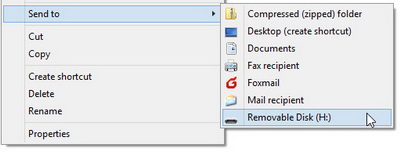
Шаг 4 Затем перейдите на флэш-накопитель USB и вставьте файлы сюда, или вы можете щелкнуть правой кнопкой мыши по файлам DVD, выбрать Отправить и установите USB-накопитель в качестве места назначения.
Часть 3: Как без потерь скопировать DVD на USB
Файлы DVD, которые напрямую копируются на USB, могут быть недоступны для чтения на компьютере или других устройствах. Кроме того, зашифрованные DVD не позволяют вам копировать или изменять. С этого момента мы рекомендуем AnyMP4 DVD Ripper.
- 1. Копируйте видео и аудио файлы с любых DVD для копирования на USB.
- 2. Удалите все шифрование с оптических дисков, включая код региона, защиту от копирования и многое другое.
- 3. Поддержка практически всех видео и аудио форматов, таких как MP4, MKV, MOV, AVI и т. Д.
- 4. Улучшение качества видео при копировании и копировании содержимого DVD.
- 5. Предлагайте обширные инструменты для редактирования видео, такие как поворот, обрезка, клип, корректировка, эффекты и водяной знак.
Одним словом, это лучший способ копировать DVD на флешку для воспроизведения на любых устройствах.
Как скопировать DVD на USB
Шаг 1 : Импорт DVD в лучшее программное обеспечение для копирования DVD на USB
Скачайте и установите AnyMP4 DVD Ripper на ваш компьютер. Вставьте DVD в компьютер и откройте программу. Нажмите на Загрузить DVD Кнопка для импорта видео файлов с вашего оптического диска. Затем они появятся в области Медиатека.
Как скачать музыку с CD диска на компьютер или флешку

 4.5 Оценок: 155 (Ваша: )
Если у вас есть домашняя коллекция аудиодисков, самое время её оцифровать! Однако, скопировать содержимое AudioCD на компьютер не так просто, как кажется на первый взгляд. Такие носители, как правило, защищены правообладателями. Чтобы скачать музыку с диска на компьютер, понадобится специальная программа. Из этой статьи вы узнаете о целых двух – о редакторе АудиоМАСТЕР и проигрывателе Windows Media Player.
Из этой статьи вы узнаете:
Почему треки с диска нельзя перекачать на ПК?
Если вы вставите компакт-диск в CD/DVD-дисковод, то в Проводнике Windows увидите файлы с расширением .cda, размером не больше 1 Кб каждый. Вы можете их выделить и даже скопировать привычным образом, но прослушать их не получится. Эти файлы – служебные. Сами аудиотреки хранятся в скрытом виде. Компакт-диски изначально предназначались для проигрывания в музыкальных центрах и CD-плеерах. Когда в системных блоках появился CD-ROM, Windows научилась проигрывать аудио-диски, и пользователи получили возможность слушать любимые песни на ПК. Однако, тут же стала очевидна проблема – напрямую переписать музыку с диска на компьютер было нельзя, так как они защищались от копирования. Именно тогда появился особый подкласс приложений — аудиограбберов или рипперов, которые позволяли переводить треки с дисковых носителей в цифровой формат. Ниже вас ждут две инструкции, показывающие, как с диска скопировать музыку на компьютер просто и быстро. Для наглядности посмотрите видеоурок по переносу песен с CD в программе АудиоМАСТЕР:
Способ № 1: Копирование с CD-диска в АудиоМАСТЕРЕ
АудиоМАСТЕР — это простой и удобный аудиоредактор, который включает все базовые функции по работе со звуковыми файлами. Одна из них позволяет перекачивать музыку с диска в компьютер, сохраняя исходное качество треков. Как раз на этой возможности мы остановимся подробнее. Для начала установим софт. Программа на диске займет всего 98 Мб. АудиоМАСТЕР прекрасно работает на всех ОС Windows, начиная с XP и заканчивая «десяткой». Можете смело скачивать софт, не беспокоясь за совместимость.
Для Windows 11, 10, 8, 7, XP
Проводим подготовку
Вставьте в CD/DVD-привод компьютера музыкальный CD-диск, а в главном окне программы АудиоМАСТЕР выберите пункт «Загрузить с аудио CD».
Появится список всех музыкальных треков, которые система найдет на диске. Можете выбрать только избранные дорожки, либо поставить галочку возле пункта «Список треков» — тогда выделятся все файлы. В этом же окне вы можете прослушать песни перед копированием.
Конвертируем музыку
Далее вам останется выбрать, в каком формате сохранить песни. Самое популярное решение — конвертация музыки в MP3, но для меломанов доступен формат без сжатия WAV (наилучшее качество, но очень большой размер файлов) и современный формат OGG. Выбрав, нажмите на кнопку «Сохранить отмеченные треки» и укажите папку для размещения треков. Вы можете сразу же записать музыку с диска на флешку, для этого вместо папки на ПК, выберите раздел на вашем USB-накопителе.
Конвертация 80-минутного AudioCD займет у вас всего несколько минут. После этого можно сразу перейти в библиотеку с сохраненными файлами. Разумеется, совершенно неважно, с какого типа компакт-диска вы копируете: CD-ROM, CD-R или CD-RW – последовательность действий останется той же.
- запись звука с микрофона;
- извлечение музыки из любого видеофайла;
- конвертация любых аудиофайлов (wav, mp3, mp2, wma, aac, ac3, ogg, flac);
- редактирование, обрезка и склейка звукозаписей;
- встроенный эквалайзер и десятки эффектов;
- создание звуковых атмосфер.
АудиоМАСТЕР позволит без труда создавать и обрабатывать звуковые дорожки. Вы сможете загрузить файл в редактор, после чего изменить темп, голос, громкость; добавить эхо, реверберацию, вращение каналов; удалить шум из аудиозаписи или создать уникальную атмосферу. Меняйте частотный спектр, сдвиньте высоту тона, настройте частотный фильтр, поиграйтесь с ползунками эквалайзера. Все эти улучшения доступны буквально в несколько кликов!
Способ № 2: Скачивание музыки в Windows Media Player
При желании вы можете скопировать аудио CD на компьютер с помощью медиапроигрывателя, входящего в состав Windows. В разных версиях операционной системы программа находится в разных папках, поэтому проще всего ввести в глобальной поисковой строке Windows «wmplayer» (без кавычек) — и Windows Media Player найдется. Либо ищите ее через меню «Пуск > Программы».
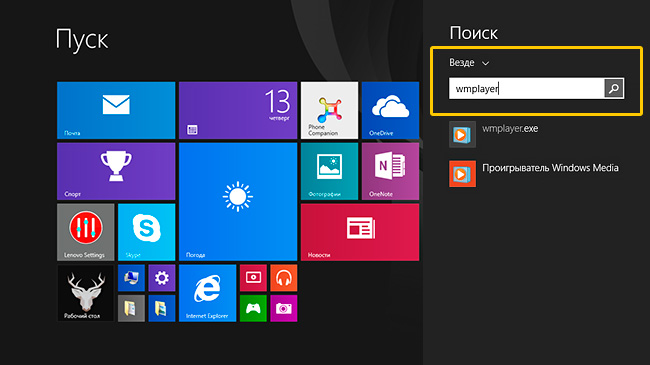
Найдите и запустите Windows Media Player
Плеер нужно предварительно настроить. В меню «Упорядочить» выберите пункт «Параметры», затем перейдите на вкладку «Копирование музыки с компакт-диска».
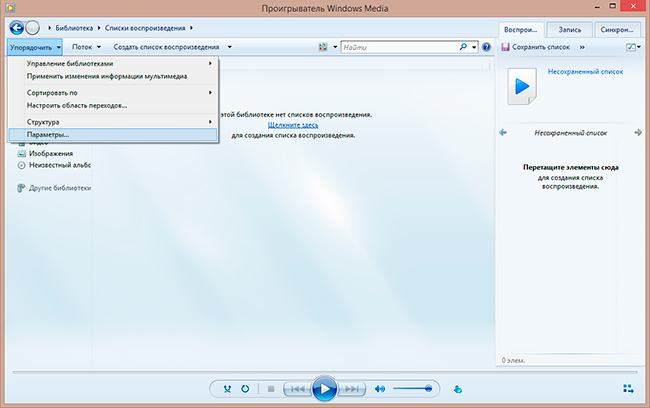
Откройте окно с настройкой параметров копирования
Выберите формат файлов (MP3) и качество звука (ставьте не меньше 256 Кбит/с).
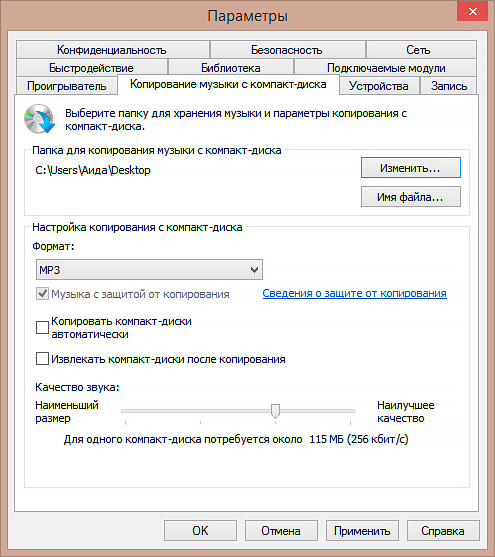
Укажите формат файлов и отрегулируйте уровень качества
Откройте основное окно Windows Media Player, укажите музыкальный диск для начала работы, отметьте в списке нужные треки и нажмите кнопку «Скопировать с компакт-диска». После завершения операции файлы по умолчанию окажутся в папке «Моя музыка», если вы не выбрали своего варианта в настройках.
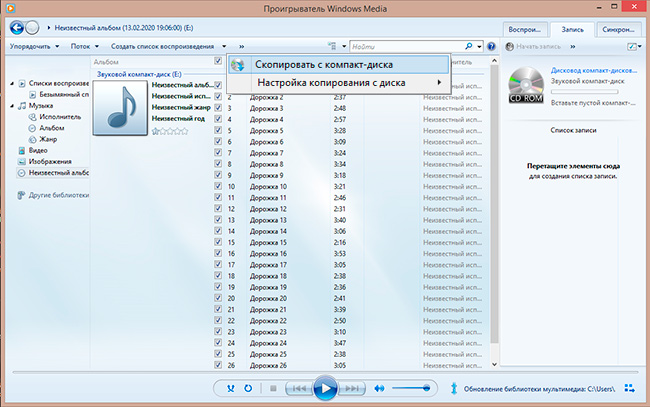
Отметьте песни для сохранения и запустите процесс скачивания
Выводы
Оба способа по копированию музыки из Audio CD на компьютер достаточно простые. Вы можете за один вечер переконвертировать в MP3 всю домашнюю библиотеку дисков, где наверняка есть редкие записи. Не откладывайте операцию на потом — компакт-диски не вечные. Да и ваш CD/DVD-привод может выйти из строя.
Вам наверняка понадобится аудиоредактор, чтобы отредактировать аудиофайлы, переконвертировать их (например, во FLAC), обрезать или склеить. Если использовать второй способ, придется тратить время на поиски дополнительного приложения. АудиоМАСТЕР же умеет все это по умолчанию.Софт поможет сделать громче слишком тихую запись, скорректировать звучание под басы или превратить песню в рингтон для телефона.
Скачайте АудиоМАСТЕР – и вы получите надежную и удобную программу для работы аудиофайлами!