
Восстановление несохраненных документов Word
Вы можете попытаться восстановить несохраненный документ Word с помощью:
- Поиск файлов автовосстановления
- Поиск документов Word
- Поиск файлов резервного копирования Word
- Проверка корзины
- Перезапуск Word для открытия файлов автовосстановления
- Поиск временных файлов
Для получения информации о том, как восстановить последние файлы Office, см. следующие статьи:
- Восстановление файлов Microsoft 365
- Восстановление файлов в Office для Mac
- Поиск потерянных файлов после обновления до Windows 10 или 11
Если вы не можете открыть документ или содержимое документа повреждено, см. раздел Устранение неполадок, связанных с поврежденными документами в Word.
Чтобы найти потерянный документ, выполните следующие действия:
Поиск файлов автовосстановления
Если у вас есть подписка на Microsoft 365, проверьте следующие расположения папок для файлов резервной копии:
- C:\Users\\AppData\Roaming\Microsoft\Word
- C:\Users\\AppData\Local\Microsoft\Office\UnsavedFiles
Примечание. В этих путях замените на имя пользователя.
Если вам не удалось найти отсутствующий файл в этих местах, откройте Word и выберите Файл>Сведения>Управление документом>Восстановить несохраненные документы.
Если файл так и не был найден, попробуйте выполнить поиск файлов автовосстановления вручную. Для этого нажмите кнопку Пуск, введите .asd в поле поиска, затем нажмите клавишу ВВОД.
Если вам удалось найти файлы с расширением .asd, выполните следующие действия:
- Откройте Word и выберите Файл>Открыть>Обзор.
- В списке Тип файлов справа от имени файла выберите Все файлы.
- Щелкните правой кнопкой мыши найденный файл резервной копии, затем выберите Открыть.
Если файлы с расширением .asd отсутствуют, перейдите к следующему методу.
Выполните поиск документов Word
Попробуйте найти документ в Windows:
- Нажмите Пуск, введите имя документа (в Windows 8.1 введите имя документа в поле поиска), затем нажмите клавишу ВВОД.
- Если список документов (или список файлов в Windows 8.1) содержит документ, дважды щелкните его, чтобы открыть в Word.
Если результаты поиска не содержат файл, перейдите к следующему методу.
Поиск файлов резервного копирования Word
Имена файлов резервной копии Word имеют расширение .wbk. Если вы выбрали в Word параметр «Всегда создавать резервную копию», возможно, существует резервная копия файла.
Чтобы проверить, включен ли этот параметр, последовательно выберите Файл>Параметры>Дополнительно, прокрутите вниз к разделу Сохранение, затем нажмите Всегда создавать резервную копию.
Если у вас есть подписка на Microsoft 365, проверьте эти два расположения папки для файла резервной копии:
- C:\Users\\AppData\Roaming\Microsoft\Word
- C:\Users\\AppData\Local\Microsoft\Office\UnsavedFiles
Примечание. В этих путях замените на имя пользователя.
Чтобы найти резервную копию файла, нажмите Пуск, введите .wbk в поле поиска, затем нажмите клавишу ВВОД. Если вы обнаружите файлы с именем «Резервная копия», за которым следует имя отсутствующего файла, дважды щелкните имя файла, чтобы открыть его.
Если вам не удалось найти файл резервной копии для документа, перейдите к следующему методу.
Проверка корзины
Если вы удалили документ Word, не очищая корзину, возможно, вы сможете восстановить документ.
- Дважды щелкните значок корзины на рабочем столе.
- Просмотрите список документов с целью поиска удаленного документа Word. Если вы не знаете имя файла, выполните поиск типов файлов, таких как .doc, .docx и .dot.
- Если вы нашли нужный файл Word, щелкните правой кнопкой мыши имя файла и выберите Восстановить, чтобы восстановить файл.
Если вам не удалось найти нужный файл, перейдите к следующему методу.
Cредство восстановления файлов Windows
Если вы используете Windows 10 версии 2004 или более поздней версии, вы можете воспользоваться средством восстановления файлов Windows. Средство восстановления файлов Windows доступно в Microsoft Store. Вы можете использовать его для восстановления файлов, которые были окончательно удалены. Для получения дополнительной информации об этом средстве см. раздел Восстановление потерянных файлов в Windows 10.
Восстановление документов, сохраненных в SharePoint и OneDrive
Дополнительные сведения о документах, сохраненных или синхронизированных с SharePoint, см. в разделе Восстановление элементов, удаленных из корзины SharePoint или Teams.
Дополнительные сведения о документах, сохраненных или синхронизированных с OneDrive, см. в разделе Восстановление удаленных файлов или папок в OneDrive.
Чтобы найти отсутствующее содержимое или более новую версию, выполните следующие действия:
Word предпринимает различные действия для защиты изменений в документах Word:
- Если Word открывает документ из SharePoint или OneDrive, программа использует автосохранение для сохранения изменений в «облачном» документе. Рекомендуется оставить для функции автосохранения установленное значение On.

- Если Word открывает документ с локального диска или из общей сетевой папки, Word использует автовосстановление для сохранения изменений в файле автовосстановления. Рекомендуется оставить для функции автовосстановления значение Включено, а интервал сохранения — пять минут или меньше.
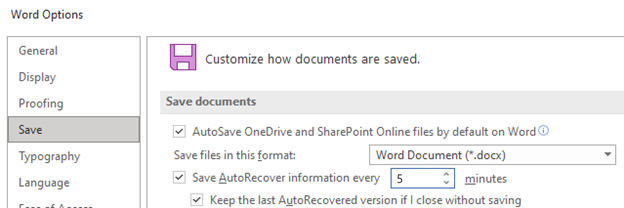
Перезапуск Word для открытия файлов автовосстановления
Word выполняет поиск файлов автовосстановления при каждом запуске. Таким образом, вы можете попробовать воспользоваться функцией автовосстановления, закрыв и снова открыв Word. Если Word находит любой автоматически восстановленный файл, откроется область задач Восстановление документов. При этом любой отсутствующий документ должен быть указан как «имя документа [исходный]» или «имя документа [восстановленный]». В этом случае дважды щелкните имя файла в области Восстановление документов, выберите Файл>Сохранить как, а затем сохраните документ как DOCX-файл. При необходимости вручную измените расширение на .docx, щелкнув правой кнопкой мыши файл и выбрав Переименовать.

Примечание. В подписке на Microsoft 365 при запуске Word выполняется поиск файлов автовосстановления. Если какие-либо восстановленные файлы найдены, Word открывает их с помощью панели сообщений. Выберите Сохранить, чтобы сохранить восстановленный файл как DOCX-файл. Если найдено много восстановленных файлов, Word обычно открывает последние измененные файлы и помещает оставшиеся файлы в область задач Восстановление документов.
Поиск временных файлов
Имена временных файлов имеют расширение .tmp. Чтобы найти эти файлы, выполните следующие действия:
- Выберите «Пуск», введите .tmp (в Windows 8.1 введите .asd в поле поиска), затем нажмите клавишу ВВОД.
- Выберите вкладку Документы.
- Пролистайте файлы и найдите те имена файлов, которые соответствуют нескольким последним датам и времени редактирования документа.
- Если вам удалось найти отсутствующий файл, перейдите к шагу 4.
- Если вам не удалось найти файл, повторите шаги 1–3, выполнив поиск по символу тильды (~) вместо .tmp (имена временных файлов начинаются с тильды).
- В Word выберите Файл>Открыть>а затем выберите вкладку Папки.
- Перейдите к папке, в которой найден временный файл, и выберите имя папки, чтобы открыть области содержимого папки.
- В верхней части области выберите имя папки. Это приведет к открытию проводника.
- В проводнике измените тип файла (рядом с полем имени файла, в нижней части) на Все файлы.
- Откройте временный файл (.tmp).
Ссылки
- Что такое автосохранение?
- Как Word создает и восстанавливает файлы автовосстановления
Редактор MS Word не отвечает — как сохранить документ?
Илья – главный редактор сайта softdroid.net. Является автором нескольких сотен руководств и статей по настройке Android. Около 15 лет занимается ремонтом техники и решением технических проблем iOS и Android. Имел дело практически со всеми более-менее популярными марками мобильных смартфонов и планшетов Samsung, HTC, Xiaomi и др. Для тестирования используется iPhone 12 и Samsung Galaxy S21 с последней версией прошивки.
Зависший Microsoft Word: как сохранить документ
При работе с важными документами любая потеря информации может значительно отнять время, потраченное на решение задачи. Помимо утраты набранных или скопированных данных, такая техническая неисправность очень портит настроение пользователя, отнимает силы для повторного набора текста.
Эту проблему гораздо проще предотвратить, чем решить, в процессе работы с документом сохраняясь как можно чаще. Простое нажатие сочетания горячих клавиш «Ctrl+S» раз в несколько минут поможет сэкономить много нервных клеток. Но что делать, если редактор Microsoft Word завис, а вы не успели сохранить набранный файл?
Во-первых, не стоит паниковать. К сожалению, MS Word — программа не идеальна, и время от времени она склонна зависать без каких-либо объективных причин. Особенно часто эта проблема встречается на слабых компьютерах с небольшой оперативной памятью. В большинстве случаев достаточно подождать 10-20 секунд с момента появления на панели программы словосочетания «Не отвечает», и редактор вернется в работоспособное состояние сам по себе. Не жмите лихорадочно на кнопки мыши или клавиатуры, не сворачивайте окно документа — так вероятность самостоятельной реабилитации Word только уменьшится.
Если прошло уже больше минуты с моменты зависания, попробуйте нажать сочетание клавиш «Ctrl + S». Возможно, у редактора получится сохранить документ, но Microsoft Word всё равно придётся закрыть принудительно. До того, как приступить к этому, рекомендуем сделать скриншот экрана, нажав на кнопку «Print screen». Это поможет сохранить видимую часть документа пусть не в текстовом формате, но на картинке.
Принудительное закрытие редактора Word
Сделав всё возможное, чтобы возобновить работу с документом и попытавшись его сохранить, целесообразно принудительно закрыть редактор. Приступать к этому стоит через пять минут после зависания программы: по умолчанию функция автосохранения выполняется через этот интервал времени. Однако закрыть MS Word можно в любой момент, используя диспетчер задач. Вызывается он сочетанием клавиш «Ctrl + Alt + Delete».
В открывшемся окне найдите вкладку «Microsoft Word». Кликните по ней и нажмите на кнопку «Снять задачу». Иногда нужно подождать несколько секунд, прежде чем окно закроется. Теперь вы сможете открыть редактор повторно и проверить, какая часть данных сохранилась.
При последующем запуске будет предложена для открытия последняя автосохраненная версия документа. Если она полностью соответствует файлу, который у вас был на момент утери, поздравляем — восстановление прошло успешно.
Закрытый документ Word не сохранился — пошаговое решение и предупреждение проблемы
Если последняя сохраненная версия документа не совпадает с тем, что вы видели на момент зависания, придётся искать другие способы возвращения данных. Даже если вы быстро печатаете, велика вероятность, что доля потерянного текста весьма мала и может быть восстановлена по памяти либо по скриншоту, который мы рекомендовали сделать в предыдущем разделе.
Чтобы не перепечатывать текст со скриншота вручную, лучше воспользоваться специальным приложением ABBYY FineReader. На сайте ABBYY можно скачать бесплатно пробную версию программы, позволяющую распознать текст на скриншоте, скопировать его и вставить в Word-документ. Её установка и запуск займут не более нескольких минут.
Для предупреждения подобных ситуаций мы рекомендуем вам настроить функцию автоматического сохранения так, чтобы навсегда забыть о проблеме потери данных:
- В документе Word нажмите на вкладку «Файл» в левом верхнем углу страницы;
- Перейдите в раздел «Параметры»- он расположен в конце меню;
- В пункте «Сохранение документов» отметьте вариант «Автосохранение каждые» и установите желаемый период времени. Мы рекомендуем минимальный, который равняется одной минуте;
- Примите изменения в силу, нажав на кнопку «ОК».
Теперь, если MS Word зависнет или даже произойдёт случайное выключение ПК или ноутбука, данные гарантированно останутся в памяти вашего компьютера.
Место хранения временных файлов Word
Помимо способа решения проблемы потерянного документа, будет важно знать, где найти резервную копию файла с заданным временным интервалом.
Последние сохраненные версии документов, которые создаются в случае неправильного завершения программы, хранятся в специальной директории. Чтобы точно узнать её название, следуйте этой простой инструкции:
- Во вкладке «Файл» MS Word найдите раздел «Параметры»;
- Перейдите во вкладку «Сохранение документов»;
- Напротив надписи «Каталог данных для автовосстановления» будет введен путь к папке, куда сохраняются резервные копии документа. При желании его можно поменять на любой другой.
Путь, который указан возле надписи, можно скопировать в системный проводник и быстро перейти в указанную папку. В любой момент вы сможете запустить в ней резервную копию файла.
Microsoft Office перестает отвечать при попытке открыть или сохранить файл
При выполнении одной из следующих процедур в одной из программ Microsoft Office, перечисленных в конце этой статьи, программа может перестать отвечать (зависать) в течение длительного времени:
- Щелкните » Сохранить в списке » в диалоговом окне «Сохранить как».
- Щелкните список «Вид в » в диалоговом окне « Открыть».
Если нажать кнопку «Отмена» или закрыть диалоговое окно, программа по-прежнему не отвечает.
Причина
Эта проблема может возникнуть, если выполняется одно из следующих условий:
- Если компьютер подключен к одной или нескольким сопоставленным сетевым общим папкам, которые отсутствуют или в настоящее время находятся в автономном режиме.
- Если один или несколько сопоставленных дисков являются постоянными, а диск находится в домене, который не является доверенным.
- Если сопоставленный диск находится на медленном или низком уровне компьютера. Компьютер более ранней версии — это когда операционная система компьютера имеет более раннюю версию Microsoft Windows, чем компьютер, который вы используете.
- При подключении сопоставленного диска по глобальной сети (WAN).
- Если диск является недоступным съемным диском.
Решение
Чтобы устранить эту проблему, необходимо отключить все сетевые диски, которые имеют одно из условий, указанных в разделе «Причина». Для этого выполните указанные ниже действия.
Примечание Так как существует несколько версий Microsoft Windows, следующие действия могут отличаться на вашем компьютере. Если это так, ознакомьтесь с документацией по продукту, чтобы выполнить эти действия.
- Щелкните правой кнопкой мыши «Мой компьютер» и выберите » Отключить сетевой диск».
- В диалоговом окне «Отключение сетевого диска» щелкните букву диска, который нужно отключить, и нажмите кнопку «ОК».
- Повторите шаги 1 и 2, пока все автономные сетевые диски не будут отключены. Если вы не уверены в определенном диске, выполните следующие действия.
- Нажмите кнопку Пуск и выберите пункт Выполнить.
- В поле «Открыть» введите следующую команду и нажмите клавишу ВВОД\имя компьютера\имя общей папки Имя компьютера — это имя сервера, который совместно использует ресурс, а имя общего ресурса — имя общего ресурса, который вы хотите использовать. Если ресурс недоступен, вы получите сообщение об ошибке, аналогичное следующему: Не удается найти сетевое имя.
Кроме того, можно попытаться просмотреть содержимое диска в проводнике Windows.
Обходной путь
Чтобы обойти это поведение, используйте один из следующих методов.
Метод 1. Не используйте постоянные подключения
При подключении сопоставленного диска щелкните, чтобы снять флажок «Повторное подключение» при входе в систему. С помощью этого флажка сопоставленный диск не будет подключен при следующем входе на компьютер. Дополнительные сведения о сопоставлении сетевого диска см. в разделе «Дополнительные сведения».
Метод 2. Использование скрипта входа пользователя
При возможности используйте сценарий входа, чтобы подключить пользователя к соответствующим серверам при каждом входе пользователя в систему. Убедитесь, что скрипт сопоставляет диск в постоянном состоянии. Если диск недоступен при выполнении скрипта входа, диск не сопоставляется. Это поведение предотвращает проблему.
Метод 3. Использование зеркального отображения сервера
Если подключение установлено по глобальной сети (WAN), рассмотрите возможность реализации зеркального отображения сервера. Зеркальное отображение сервера дублирует удаленный сервер локально. Затем сопоставьте диск с локальным повторяющимся сервером. Это позволяет сократить время ожидания путем подключения к локальному серверу.
Метод 4. Использование ярлыка для сетевого расположения
Используйте ярлык на рабочем столе Microsoft Windows или в разделе «Мои сетевые расположения», чтобы подключиться к нужному сетевому расположению.
Дополнительная информация
Каждое расположение в списке проверяется на доступность и наличие разрешений на доступ при выполнении обеих процедур в программах Microsoft Office:
- Вы пытаетесь открыть или сохранить файл.
- Вы можете получить доступ к списку «Найти в » или «Сохранить в «.
Если какой-либо сопоставленный диск находится в состоянии, задокументированном в разделе «Причина», обнаружение и устранение условия программой Office занимает некоторое время. Чтобы избежать этого, необходимо отключить сопоставленный диск. Доступность диска можно найти в проводнике Windows в любое время. Если диск доступен, сопоставьте сетевой диск позже.
Чтобы сопоставить диск с ресурсом, который снова находится в сети, выполните следующие действия.
- Щелкните правой кнопкой мыши «Мой компьютер» и выберите команду «Сопоставить сетевой диск».
- В окне «Диск» щелкните букву диска, которую вы хотите использовать для сетевого диска.
- В поле «Папка» введите следующее \имя компьютера\имя общего ресурса Имя компьютера — это имя сервера, который совместно использует ресурс, а имя общего ресурса — имя общего ресурса, который вы хотите использовать.
- Чтобы сделать сопоставленный диск постоянным, щелкните, чтобы снять флажок «Повторное подключение» при входе в систему.
- Нажмите кнопку «Готово».
Если вы пытаетесь подключиться к ресурсам в других сетях, обратитесь к администратору сети. Сетевые диски, которые больше не существуют, которые больше не являются общими или недоступны для съемных дисков, должны быть безвозвратно отключены, чтобы не влиять на производительность продуктов Office.
Обратная связь
Были ли сведения на этой странице полезными?
Устранение неполадок, возникающих при запуске или использовании Word
В этой статье описан процесс устранения неполадок, возникающих при запуске или использовании программы Microsoft Word.
- Если у вас возникают конкретные проблемы при использовании Word, посетите справочный центр Word, чтобы найти информацию о вашей проблеме.
- Прежде чем начать, убедитесь, что Windows в актуальном состоянии и что ваша версия Office также обновлена.
Быстрое разрешение проблемы
Попробуйте следующие параметры, чтобы определить основную причину проблемы в Word. Выберите изображение слева или заголовок параметра, чтобы увидеть более подробные инструкции об этом параметре.
Точно следуйте всем указаниям из этого раздела. Внесение неправильных изменений в реестр может привести к возникновению серьезных проблем. Прежде чем приступить к изменениям, создайте резервную копию реестра для восстановления на случай возникновения проблем.

- В меню Файл выберите команду Создать, а затем выберите пункт Новый документ.
- На вкладке Вставка в группе Текст выберите Объект и затем Текст из файла.
- Выберите файл, который требуется открыть и вставить, и нажмите кнопку Вставить.

- Введите слово Выполнить в поле Поиск (в Windows 10, Windows 8.1 или Windows 8) или в поле Начать поиск в меню Пуск (в более ранних версиях Windows) и нажмите клавишу ВВОД.
- В диалоговом окне Выполнить введите команду winword /a и нажмите клавишу ВВОД.

- Закройте все программы Office.
- Введите слово regedit в поле Поиск (в Windows 10, Windows 8.1 или Windows 8) или в поле Начать поиск в меню Пуск (в более ранних версиях Windows) и нажмите клавишу ВВОД.
- Найдите один из перечисленных ниже подразделов реестра, соответствующий установленной версии Word.
Версия Word Системный реестр Word 2016 или более поздние версии HKEY_CURRENT_USER\Software\Microsoft\Office\16.0\Word\Data Word 2013 HKEY_CURRENT_USER\Software\Microsoft\Office\15.0\Word\Data Word 2010 HKEY_CURRENT_USER\Software\Microsoft\Office\14.0\Word\Data Word 2007 HKEY_CURRENT_USER\Software\Microsoft\Office\12.0\Word\Data Word 2003 HKEY_CURRENT_USER\Software\Microsoft\Office\11.0\Word\Data - Выделите подраздел Данные и в меню Файл выберите пункт Экспорт.
- Присвойте файлу имя Wddata.reg и сохраните его на рабочем столе.
- В меню Правка выберите пункт Удалить и нажмите кнопку Да.
- Закройте редактор реестра.
- Запустите Word.

- Закройте все программы Office.
- Введите слово regedit в поле Поиск (в Windows 10, Windows 8.1 или Windows 8) или в поле Начать поиск в меню Пуск (в более ранних версиях Windows) и нажмите клавишу ВВОД.
- Найдите один из перечисленных ниже подразделов реестра, соответствующий установленной версии Word.
Версия Word Системный реестр Word 2016 или более поздние версии HKEY_CURRENT_USER\Software\Microsoft\Office\16.0\Word\Options Word 2013 HKEY_CURRENT_USER\Software\Microsoft\Office\15.0\Word\Options Word 2010 HKEY_CURRENT_USER\Software\Microsoft\Office\14.0\Word\Options Word 2007 HKEY_CURRENT_USER\Software\Microsoft\Office\12.0\Word\Options Word 2003 HKEY_CURRENT_USER\Software\Microsoft\Office\11.0\Word\Options - Выделите подраздел Параметры и в меню Файл выберите пункт Экспорт.
- Присвойте файлу имя Wddata.reg и сохраните его на рабочем столе.
- В меню Правка выберите пункт Удалить и нажмите кнопку Да.
- Закройте редактор реестра.
- Запустите Word.

- Закройте все программы Office.
- Введите запрос cmd в поле Поиск (в Windows 10, Windows 8.1 или Windows 8) или в поле Начать поиск в меню Пуск (в более ранних версиях Windows) и нажмите клавишу Ввод.
- В командной строке введите одну из указанных ниже команд, соответствующую установленной версии программы Word, и нажмите клавишу ВВОД. Word 2007 или более поздние версии
ren %userprofile%\AppData\Roaming\Microsoft\Templates\Normal.dotm OldNormal.dotmWord 2003
ren %userprofile%\AppData\Roaming\Microsoft\Templates\Normal.dot OldNormal.dot
- Закройте все программы Office.
- Откройте проводник. Для этого введите windows ex в поле Поиск (в Windows 10, Windows 8.1 или Windows 8) или в поле Начать поиск в меню Пуск (в более ранних версиях Windows) и нажмите клавишу ВВОД.
- В адресной строке введите одну из указанных ниже команд, соответствующую используемой версии и типу установки программы Word, и нажмите клавишу ВВОД.
Версия Word Тип установки Путь Word 2016 или более поздние версии Установка по схеме C2R в 64-разрядной системе: %programfiles%\Microsoft Office\root\office16\Startup\ Установка по схеме C2R в 32-разрядной системе: %programfiles% (x86)\Microsoft Office\root\office16\Startup\ Установка с помощью пакета MSI в 64-разрядной системе: %programfiles%\Microsoft Office\office16\Startup| Установка с помощью пакета MSI в 32-разрядной системе: %programfiles% (x86)\Microsoft Office\office16\Startup\ Word 2013 Установка по схеме C2R в 64-разрядной системе: %programfiles%\Microsoft Office\root\office15\Startup\ Установка по схеме C2R в 32-разрядной системе: %programfiles% (x86)\Microsoft Office\root\office15\Startup\ Установка с помощью пакета MSI в 64-разрядной системе: %programfiles%\Microsoft Office\office15\Startup\ Установка с помощью пакета MSI в 32-разрядной системе: %programfiles% (x86)\Microsoft Office\office15\Startup\ Word 2010 %programfiles%\Microsoft Office\Office14\Startup\ Word 2007 %programfiles%\Microsoft Office\Office12\Startup\ Word 2003 %programfiles%\Microsoft\Office\Office11\Startup\ - Щелкните правой кнопкой мыши на один из файлов, содержащихся в папке, и выберите Переименовать.
- После имени файла введите расширение .old, нажмите клавишу ВВОД.
Важно! Запишите исходное имя файла на случай, если потребуется его восстановить.

- Закройте все программы Office.
- Введите слово regedit в поле Поиск (в Windows 10, Windows 8.1 или Windows 8) или в поле Начать поиск в меню Пуск (в более ранних версиях Windows) и нажмите клавишу ВВОД.
- Найдите следующий подраздел реестра:
HKEY_CURRENT_USER\Software\Microsoft\Office\Word\Addins - Выделите подраздел Надстройки и в меню Файл выберите пункт Экспорт.
- Присвойте файлу имя WdaddinHKCU.reg и сохраните его на рабочем столе.
- В меню Правка выберите пункт Удалить и нажмите кнопку Да.
- Найдите следующий подраздел реестра:
HKEY_LOCAL_MACHINE\Software\Microsoft\Office\Word\Addins - Выделите подраздел Надстройки и в меню Файл выберите пункт Экспорт.
- Присвойте файлу имя WdaddinHKLM.reg и сохраните его на рабочем столе.
- В меню Правка выберите пункт Удалить и нажмите кнопку Да.
- Закройте редактор реестра.
- Запустите Word.

- Закройте все программы Office.
- Нажмите кнопку Пуск и выберите Настройки.
- Перейдите к разделу Устройства, а затем выберите Принтеры и сканеры.
- Выберите Средство записи XPS-документов (Майкрософт) и затем пункт Использовать по умолчанию.
- Запустите Word.
Проверка наличия или установка последних обновлений
Список последних обновлений Office см. в статье Обновления Office. Если установка последних обновлений Windows и Office не помогла решить проблему, перейдите к способу 1.
Дополнительные ресурсы
Если при использовании Word у вас возникли определенные проблемы, перейдите на следующий сайт, чтобы найти более подробную информацию о версии вашей программы:
Подробный обзор параметров
В следующем разделе приводится более подробное описание этих вариантов.
Вариант 1. Вставка документа в другой файл
Последний знак абзаца в документе Word содержит сведения о документе. Текст поврежденного документа можно извлечь, если удастся пропустить последний знак абзаца.
Чтобы получить доступ к документу без последнего знака абзаца, сделайте следующее.
- В меню Файл выберите команду Создать, а затем выберите пункт Новый документ.
- На вкладке Вставка в группе Текст выберите Объект и затем Текст из файла.
- Выберите файл, который требуется открыть и вставить, и нажмите кнопку Вставить.
Вариант 2. Запуск Word с параметром /a
Параметр /a («административная установка») — это средство устранения неполадок, которое используется для определения того, где может существовать проблема в Word. Переключатель /a предотвращает автоматическую загрузку надстроек и глобальных шаблонов. Переключатель /a также блокирует файлы параметров, предотвращая их чтение и изменение. Чтобы запустить Word с параметром /a, сделайте следующее:
- Введите слово Выполнить в поле Поиск (в Windows 10, Windows 8.1 или Windows 8) или в поле Начать поиск в меню Пуск (в более ранних версиях Windows) и нажмите клавишу Ввод.
- В диалоговом окне Выполнить введите команду winword /a и нажмите клавишу Ввод.
Для получения дополнительной информации о параметре /a см. следующую статью в Базе знаний:
826857 Описание параметра запуска «а/» в Word
Если при запуске Word с переключателем /a проблема не возникает, попробуйте следующий параметр.
Вариант 3. Удаление подраздела реестра Word\Data
Наиболее часто используемые параметры Word сохраняются в разделе реестра Data. Обычно при устранении неполадок этот раздел удаляют. При следующем запуске программы Word она восстанавливает раздел реестра Word Data, используя параметры по умолчанию.
При удалении подраздела реестра Word Data, Word сбрасывает несколько параметров к настройкам по умолчанию. Например, Word сбрасывает список последних использованных файлов в меню Файл. Кроме того, Word сбрасывает многие параметры, заданные в диалоговом окне Параметры.
Точно следуйте всем указаниям из этого раздела. Внесение неправильных изменений в реестр может привести к возникновению серьезных проблем. Прежде чем приступить к изменениям, создайте резервную копию реестра для восстановления на случай возникновения проблем.
Чтобы удалить подраздел реестра Word\Data, сделайте следующее.
- Закройте все программы Office.
- Введите слово regedit в поле Поиск (в Windows 10, Windows 8.1 или Windows 8) или в поле Начать поиск в меню Пуск (в более ранних версиях Windows) и нажмите клавишу Ввод.
- Найдите один из перечисленных ниже подразделов реестра, соответствующий установленной версии Word.
Версия Word Системный реестр Word 2016 или более поздние версии HKEY_CURRENT_USER\Software\Microsoft\Office\16.0\Word\Data Word 2013 HKEY_CURRENT_USER\Software\Microsoft\Office\15.0\Word\Data Word 2010 HKEY_CURRENT_USER\Software\Microsoft\Office\14.0\Word\Data Word 2007 HKEY_CURRENT_USER\Software\Microsoft\Office\12.0\Word\Data Word 2003 HKEY_CURRENT_USER\Software\Microsoft\Office\11.0\Word\Data - Выделите подраздел Данные и в меню Файл выберите пункт Экспорт.
- Присвойте файлу имя Wddata.reg и сохраните его на рабочем столе.
- В меню Правка выберите пункт Удалить и нажмите кнопку Да.
- Закройте редактор реестра.
- Запустите Word.
Если программа запустилась и работает без ошибок, проблема решена (значит, был поврежден раздел реестра Word\Data). Возможно, теперь потребуется изменить некоторые параметры Word, чтобы восстановить их значения.
Если проблема сохраняется, восстановите исходный подраздел реестра Word Data и перейдите к следующему параметру.
Восстановление исходного раздела реестра Word\Data
Чтобы восстановить исходный подраздел реестра Word\Data, сделайте следующее.
- Закройте все программы Office.
- Дважды щелкните значок Wddata.reg на рабочем столе.
- Выберите Да, а затем ОК.
Если восстановление подраздела реестра Word Data не помогает, переходите к следующему параметру.
Параметр 4: удаление раздела реестра Word Options
В разделе реестра Word\Options хранятся параметры, которые настраиваются в Word. Они делятся на стандартные параметры и дополнительные. Стандартные параметры создаются при установке программы. Дополнительные параметры не создаются во время установки. И стандартные, и дополнительные параметры Word можно изменить.
Чтобы удалить раздел реестра Word\Options, сделайте следующее.
- Закройте все программы Office.
- Введите слово regedit в поле Поиск (в Windows 10, Windows 8.1 или Windows 8) или в поле Начать поиск в меню Пуск (в более ранних версиях Windows) и нажмите клавишу Ввод.
- Найдите один из перечисленных ниже подразделов реестра, соответствующий установленной версии Word.
Версия Word Системный реестр Word 2016 или более поздние версии HKEY_CURRENT_USER\Software\Microsoft\Office\16.0\Word\Options Word 2013 HKEY_CURRENT_USER\Software\Microsoft\Office\15.0\Word\Options Word 2010 HKEY_CURRENT_USER\Software\Microsoft\Office\14.0\Word\Options Word 2007 HKEY_CURRENT_USER\Software\Microsoft\Office\12.0\Word\Options Word 2003 HKEY_CURRENT_USER\Software\Microsoft\Office\11.0\Word\Options - Выберите Параметры и в меню Файл выберите пункт Экспорт.
- Присвойте файлу имя Wddata.reg и сохраните его на рабочем столе.
- В меню Правка выберите пункт Удалить и нажмите кнопку Да.
- Закройте редактор реестра.
- Запустите Word.
Если программа запустилась и работает без ошибок, проблема решена (значит, был поврежден раздел реестра Word\Options). Возможно, теперь потребуется изменить некоторые параметры Word, чтобы восстановить их значения.
Если проблема сохраняется, восстановите исходный раздел реестра Word Options и перейдите к следующему параметру.
Чтобы восстановить исходный раздел реестра Word Options
Чтобы восстановить исходный раздел реестра Word\Options, сделайте следующее.
- Закройте все программы Office.
- Дважды щелкните значок Wdoptn.reg на рабочем столе.
- Выберите Да, а затем ОК.
Вариант 5. Замена файла глобального шаблона Normal.dot или Normal.dotm
Можно сделать так, чтобы форматирование, автотекст и макросы из файла глобального шаблона не влияли на работу программы Word и открытых документов. Для этого нужно заменить файл глобального шаблона.
Этот параметр включает переименование файла глобального шаблона, чтобы Word не находил его при перезапуске. Word заново создаст файл глобального шаблона. Таким образом вы сохраняете исходный файл на случай, если потребуется его восстановление. После переименования файла глобального шаблона некоторые параметры принимают значения по умолчанию. К таким параметрам относятся пользовательские стили и панели инструментов, макросы и элементы автотекста. Поэтому настоятельно рекомендуется сохранить и не удалять файл глобального шаблона.
Кроме того, в определенных ситуациях у вас может быть несколько файлов глобального шаблона. например, при использовании на одном компьютере нескольких версий Word или при наличии на нем нескольких установок рабочих станций. В этих случаях необходимо переименовать каждый файл глобального шаблона в соответствии с той или иной установкой Word.
Чтобы переименовать файл глобального шаблона, сделайте следующее.
- Закройте все программы Office.
- Введите запрос cmd в поле Поиск (в Windows 10, Windows 8.1 или Windows 8) или в поле Начать поиск в меню Пуск (в более ранних версиях Windows) и нажмите клавишу Ввод.
- В командной строке введите одну из указанных ниже команд, соответствующую установленной версии программы Word, и нажмите клавишу Ввод. Word 2007 или более поздние версии
ren %userprofile%\AppData\Roaming\Microsoft\Templates\Normal.dotm OldNormal.dotmWord 2003
ren %userprofile%\AppData\Roaming\Microsoft\Templates\Normal.dot OldNormal.dotЕсли Word запускается корректно, значит проблема решена (поврежденный файл глобального шаблона). Возможно, потребуется изменить несколько настроек, чтобы восстановить любимые параметры.
Старый глобальный файл шаблона может содержать настройки, которые непросто создать повторно. например стили, макросы и элементы автотекста. В этом случае иногда можно скопировать параметры из старого файла глобального шаблона в новый с помощью средства «Организатор».
Чтобы узнать подробнее о копировании макросов и стилей с помощью средства «Организатор», в Word нажмите клавишу F1 (откроется справка Microsoft Word), введите запрос переименование макроса в поле Поиск и нажмите кнопку Поиск.
Если проблема не решена, восстановите исходный файл глобального шаблона (см. ниже), а затем перейдите к следующему варианту.
Восстановление исходного файла глобального шаблона
Чтобы восстановить исходный файл глобального шаблона, сделайте следующее.
- Закройте все программы Office.
- Введите запрос cmd в поле Поиск (в Windows 10, Windows 8.1 или Windows 8) или в поле Начать поиск в меню Пуск (в более ранних версиях Windows) и нажмите клавишу Ввод.
- В командной строке введите одну из указанных ниже команд, соответствующую установленной версии программы Word, и нажмите клавишу Ввод. Word 2007 или более поздние версии
ren %userprofile%\AppData\Roaming\Microsoft\Templates\OldNormal.dotm Normal.dotmWord 2003
ren %userprofile%\AppData\Roaming\Microsoft\Templates\OldNormal.dot Normal.dotВариант 6. Отключение надстроек из папки автозагрузки
При запуске Word автоматически загружает шаблоны и надстройки, расположенные в папках Startup. Конфликты или проблемы, которые влияют на надстройку, могут вызвать ошибки в Word. Временно очистите папку автозагрузки, чтобы определить, является ли причиной проблем ее содержимое.
Для этого выполните следующие действия:
- Закройте все программы Office.
- Откройте проводник. Введите запрос windows ex в поле Поиск (в Windows 10, Windows 8.1 или Windows 8) или в поле Начать поиск в меню Пуск (в более ранних версиях Windows) и нажмите клавишу Ввод.
- В адресной строке введите одну из указанных ниже команд, соответствующую используемой версии и типу установки программы Word, и нажмите клавишу Ввод:
Версия Word Тип установки Путь Word 2016 или более поздние версии Установка по схеме C2R в 64-разрядной системе: %programfiles%\Microsoft Office\root\office16\Startup\ Установка по схеме C2R в 32-разрядной системе: %programfiles% (x86)\Microsoft Office\root\office16\Startup\ Установка с помощью пакета MSI в 64-разрядной системе: %programfiles%\Microsoft Office\office16\Startup| Установка с помощью пакета MSI в 32-разрядной системе: %programfiles% (x86)\Microsoft Office\office16\Startup\ Word 2013 Установка по схеме C2R в 64-разрядной системе: %programfiles%\Microsoft Office\root\office15\Startup\ Установка по схеме C2R в 32-разрядной системе: %programfiles% (x86)\Microsoft Office\root\office15\Startup\ Установка с помощью пакета MSI в 64-разрядной системе: %programfiles%\Microsoft Office\office15\Startup\ Установка с помощью пакета MSI в 32-разрядной системе: %programfiles% (x86)\Microsoft Office\office15\Startup\ Word 2010 %programfiles%\Microsoft Office\Office14\Startup\ Word 2007 %programfiles%\Microsoft Office\Office12\Startup\ Word 2003 %programfiles%\Microsoft\Office\Office11\Startup\ - Щелкните правой кнопкой мыши на один из файлов, содержащихся в папке, и выберите Переименовать.
- После имени файла введите расширение .old, нажмите клавишу Ввод.
Важно! Запишите исходное имя файла на случай, если потребуется его восстановить.
Если проблема не исчезла после отключения надстроек из папки автозагрузки, перейдите к следующему параметру.
Вариант 7. Удаление разделов реестра для надстроек COM
Надстройки COM можно установить в любое место. Их могут устанавливать программы, которые взаимодействуют с приложением Word. Чтобы определить, являются ли причиной проблем надстройки COM, временно отключите их, удалив разделы реестра этих надстроек.
Чтобы удалить разделы надстроек COM из реестра, выполните указанные ниже действия.
- Закройте все программы Office.
- Введите слово regedit в поле Поиск (в Windows 10, Windows 8.1 или Windows 8) или в поле Начать поиск в меню Пуск (в более ранних версиях Windows) и нажмите клавишу Ввод.
- Перейдите к следующему подразделу реестра: HKEY_CURRENT_USER\Software\Microsoft\Office\Word\Addins
- Выберите Addins, а затем выберите Файл>Экспорт.
- Присвойте файлу имя WdaddinHKCU.reg и сохраните его на рабочем столе.
- В меню Правка выберите пункт Удалить и нажмите кнопку Да.
- Перейдите к следующему подразделу реестра: HKEY_LOCAL_MACHINE\Software\Microsoft\Office\Word\Addins
- Выберите Addins и выберите Файл>Экспорт.
- Присвойте файлу имя WdaddinHKLM.reg и сохраните его на рабочем столе.
- В меню Правка выберите пункт Удалить и нажмите кнопку Да.
- Закройте редактор реестра.
- Запустите Word.
Если проблема устранена, она была связана с надстройкой COM. После этого необходимо определить конкретную надстройку COM, которая вызывала проблему.
Определение конкретной надстройки COM, которая вызывает проблему
Чтобы определить проблемную программу надстройки COM, выполните следующие действия:
- Закройте все программы Office.
- Дважды щелкните значок Wdaddin.reg на рабочем столе.
- Выберите Да, а затем ОК.
- Выполните одну из приведенных ниже процедур в соответствии с используемой версией Word. Word 2010 или более поздние версии
- В меню Файл выберите пункт Параметры.
- Выберите пункт Надстройки.
- В списке Управление выберите пункт Надстройки COM и нажмите кнопку Перейти.
Если надстройка отображается в диалоговом окне Надстройки COM, снимите соответствующий флажок. Если в окне отображается несколько надстроек, снимайте флажки по одному. Эта процедура помогает определить, какая из надстроек вызывает проблему.
- Нажмите ОК, чтобы закрыть диалоговое окно «Надстройки COM».
- В меню Файл выберите Выход.
Word 2007
- Нажмите кнопку Microsoft Office, затем выберите пункт Параметры Word.
- Выберите Надстройки.
- В списке Управление выберите пункт Надстройки COM и нажмите кнопку Перейти. Если надстройка отображается в диалоговом окне Надстройки COM, снимите соответствующий флажок. Если в окне отображается несколько надстроек, снимайте флажки по одному. Эта процедура помогает определить, какая из надстроек вызывает проблему.
- чтобы закрыть диалоговое окно Надстройки COM, нажмите кнопку ОК.
- нажмите кнопку Microsoft Office и выберите пункт Выход из Word.
- В меню Файл выберите Выход.
- Если проблема устранена, она была связана с отключенной надстройкой COM. Если функции, предоставляемые надстройкой, необходимы для работы, обратитесь за обновлением к ее изготовителю.
- Если после перезапуска программы Word проблема не исчезла, повторите шаги 4 и 5 для каждой надстройки COM в списке пока вы не определите, какая надстройка вызывает проблему.
Чтобы восстановить надстройки COM, повторите шаг 4, но установите флажки рядом с теми надстройками COM, которые нужно восстановить.
Вариант 8. Изменение принтера по умолчанию
- Закройте все программы Office.
- Нажмите кнопку Пуск и выберите Настройки.
- Перейдите к разделу «Устройства» и выберите сканеры принтеров&.
- Выберите Средство записи XPS-документов (Майкрософт) и затем пункт Использовать по умолчанию.
- Запустите Word.
Если проблема больше не возникает, значит, она была связана с принтером. В этом случае узнайте у поставщика, доступно ли обновление для драйвера принтера.
Обратная связь
Были ли сведения на этой странице полезными?