
Chrome открывает вкладки в новом окне, как отключить
В этом руководстве объясняется, как отключить вкладки Chrome, чтобы ссылки открывались в новом окне Chrome. В конце этого руководства вы сможете полностью отключить вкладки в Google Chrome, чтобы все URL-адреса открывались в новом окне, а не во вкладке. Если вы являетесь пользователем Google Chrome, то могли заметить, что когда бы вы ни щелкнули любой URL-адрес, он либо откроется на той же вкладке, либо на новой вкладке. В Google Chrome нет встроенной опции отключения вкладок для открытия ссылок в новом окне, но есть способ, с помощью которого вы можете сделать то же самое. Итак, сегодня в этом руководстве я объясню, как отключить вкладки Chrome, чтобы открывать ссылки в новом окне в Chrome.
На самом деле существует бесплатное расширение Chrome под названием «Новая вкладка, новое окно», которое можно использовать для отключения вкладок в Chrome. Это фактически заставляет Chrome открывать все URL-адреса в новом окне (экземпляр Chrome), а не открывать их в новых вкладках. В дополнение к этому, если вы хотите открывать ссылки из внешних программ, таких как MS Word, программы для чтения PDF и т. д., в новом окне Chrome, есть еще один простой хак реестра, который может сделать эту работу за вас.
Если вы ищете способ принудительно открыть все ссылки на одной вкладке в Chrome, ознакомьтесь с нашей статьей о том, как принудительно открывать URL-адреса на одной вкладке в Chrome, IE, Firefox.
Как отключить вкладки Chrome для открытия ссылок в новом окне в Chrome:
Процесс отключения вкладок Chrome с помощью расширения «Новая вкладка, новое окно» очень прост, так как все, что вам нужно сделать, это установить расширение, и все готово.
Шаг 1. Сначала просто установите в браузере расширение Chrome «Новая вкладка, новое окно».

После установки расширения оно автоматически отключит вкладки Chrome, и все ссылки будут открываться в новом окне Chrome вместо новой вкладки. Например, допустим, вы читаете статью и нашли ссылку на другую статью, которую хотите открыть в новом окне. Тогда возможный вариант для этого — щелкнуть по нему правой кнопкой мыши, а затем выбрать «Открыть в новом окне» в контекстном меню. Но если вы установили это расширение, вам не нужно этого делать, так как вы можете просто щелкнуть ссылку, и оно сразу откроется в новом окне Chrome.
Шаг 2. Для отключения вкладок Chrome после установки расширения не требуется ручная настройка. Однако вы можете изменить положение нового окна либо по умолчанию (каскад), либо так же, как и родительское окно. Для этого просто щелкните правой кнопкой мыши значок расширения и выберите «Параметры». После этого появится новое всплывающее окно, в котором вы можете выбрать положение нового окна, как показано ниже.

Как всегда открывать URL-адреса из внешних программ в новом окне Chrome:
Шаг 1. Чтобы начать работу, первое, что вам нужно сделать, это нажать «Windows Key + R», чтобы открыть приглашение «Выполнить», а затем ввести «regedit» в поле ввода. После этого нажмите Enter, и откроется редактор реестра.

Шаг 2. Теперь вам нужно перейти к следующему разделу реестра в редакторе реестра:

Шаг 3. После того, как вы перейдете к этому расположению ключа, на правой панели вы увидите значение ключа под названием «По умолчанию». Дважды щелкните значение ключа, чтобы открыть редактор строк. В поле «Значение данных» вы увидите длинную строку, оканчивающуюся на — «%1».

Шаг 4. Теперь вам нужно заменить — «%1» на —new-window «%1» в конце строки «Value Data». Как только вы это сделаете, нажмите «ОК» и закройте редактор реестра. После этого всякий раз, когда вы нажимаете на ссылку в любой внешней программе, такой как MS Word, PDF Viewer, Powerpoint и т. д., она всегда будет открываться в новом окне Chrome, а не в новой вкладке.
Мой окончательный вердикт:
Если вы ищете способ отключить просмотр с вкладками в Chrome, чтобы вы могли открывать ссылки в новых окнах в Chrome, то это руководство определенно для вас.В этом руководстве я смог полностью отключить вкладки Chrome с помощью расширения «Новая вкладка, новое окно», чтобы открывать ссылки в новом окне. Я также смог открыть ссылки из внешних программ в новых окнах с помощью простого взлома реестра.
Мадалина стала поклонницей Windows с тех пор, как получила свой первый компьютер с Windows XP. Она интересуется всеми технологиями, особенно новыми технологиями, такими как искусственный интеллект и ДНК-вычисления. Подробнее
- Несмотря на свою популярность, в Google Chrome по-прежнему много ошибок. Один из них отвечает за открытие новых вкладок в Chrome.
- Беспокоит, что Chrome постоянно открывает новые вкладки? Это может быть признаком заражения вредоносным ПО, поэтому сканирование системы может помочь.
- Если вы хотите запретить Google Chrome открывать новые вкладки, также рекомендуется переустановить его или сбросить настройки по умолчанию.
- И если проблема с открытием новых вкладок в Google Chrome сама по себе не исчезнет, есть более достойные альтернативы, которые можно попробовать.
Вместо того, чтобы исправлять проблемы с Chrome, вы можете попробовать лучший браузер: Opera Вы заслуживаете лучшего браузера! 350 миллионов человек ежедневно используют Opera — полнофункциональную навигацию с различными встроенными пакетами, повышенным потреблением ресурсов и великолепным дизайном. Вот что умеет Opera:
- Простая миграция: используйте ассистент Opera для переноса существующих данных, таких как закладки, пароли и т. д.
- Оптимизируйте использование ресурсов: оперативная память используется эффективнее, чем Chrome.
- Повышенная конфиденциальность: бесплатный и безлимитный встроенный VPN
- Без рекламы: встроенный блокировщик рекламы ускоряет загрузку страниц и защищает от интеллектуального анализа данных.
- Скачать Opera
Google Chrome стал любимым браузером для многих пользователей во всем мире благодаря его великолепной производительности, поддержке надстроек и другим функциям, отсутствующим в конкурирующих программах.
Кроме того, вы можете сделать Chrome еще лучше с помощью этих замечательных расширений. Будучи браузером высшего уровня, он сочетает в себе минималистичный дизайн и самые современные технологии, чтобы сделать работу в Интернете быстрее, безопаснее и проще в использовании.
Однако Chrome не идеален и, как и любой другой браузер, может страдать от сбоев, вирусных атак и многих других ошибок.
Одна особенно раздражающая проблема заключается в том, что Chrome продолжает открывать новые вкладки. Кроме того, пользователи сообщали об аналогичных проблемах:
- Google Chrome сам открывает новые вкладки. Многие пользователи сообщали об этой проблеме на своих ПК. Чтобы решить эту проблему, обязательно найдите и удалите проблемные расширения.
- Chrome продолжает открывать новые вкладки, когда я нажимаю на ссылку. Эта проблема может возникнуть, если ваш компьютер заражен вредоносным ПО. Чтобы решить эту проблему, выполните полное сканирование системы, чтобы удалить все вредоносные программы.
- Нежелательные сайты автоматически открываются в Google Chrome. По мнению пользователей, нежелательные сайты могут открываться автоматически. Если это произойдет, обязательно проверьте настройки Chrome и восстановите их до значений по умолчанию.
- Google Chrome продолжает открывать новые вкладки, когда я печатаю. Чтобы решить эту проблему, вам нужно переустановить Chrome. Иногда ваша установка может быть повреждена, что может привести к этой ошибке.
- В Chrome продолжают открываться новые вкладки с рекламой. Если Chrome продолжает открывать новые вкладки с рекламой, скорее всего, в Chrome установлено вредоносное расширение приложения. Используйте параметр Очистить компьютер в Chrome, чтобы удалить вредоносное ПО с компьютера.
- Chrome открывает новые вкладки при каждом нажатии. Иногда эта проблема может возникать из-за ваших настроек. Просто отключите фоновые приложения от работы в фоновом режиме и проверьте, помогает ли это.
- Откройте панель управления и проверьте все установленные программы на вашем ПК.
- Убедитесь, что никакое программное обеспечение не было установлено без вашего согласия.
- Если вы его найдете, удалите его.
- Введите chrome://extensions/ в адресной строке.
- Откроются все расширения, установленные на вашем компьютере.
- Убедитесь, что нет ничего странного. Если найдете, удалите.
По словам пользователей, эта проблема может быть вызвана некоторыми расширениями VPN или прокси. Чтобы устранить проблему, просто удалите проблемное расширение VPN, и проблема будет решена навсегда.
Если вы не обнаружите ничего подозрительного, вы можете запустить инструмент очистки Chrome. Это приложение сканирует ваш браузер на наличие вредоносных программ и предлагает их удалить.

- Посетите веб-сайт средства очистки Chrome и нажмите Загрузить сейчас.
- При появлении запроса нажмите «Принять и загрузить».
- Затем щелкните файл Chrome_cleanup_tool.exe, чтобы начать установку.
- После завершения установки используйте его для сканирования вашего ПК и удаления всех найденных вредоносных программ.
4. Попробуйте другой браузер
Хотя это не совсем способ устранения проблемы с открытием новых вкладок в Chrome, это определенно постоянное решение.
На первый взгляд, в этом браузере нет ничего уникального по сравнению с такими громкими именами, как Chrome или Firefox.
На самом деле Opera — это конфиденциальность, удобство использования и безопасность. В отличие от двух других вариантов, он поставляется с неограниченным VPN, настраиваемыми номерами быстрого набора, расширениями боковой панели и даже встроенной программой чтения новостей.
Вероятность того, что он начнет работать неправильно, минимальна по сравнению с ресурсоемким Chrome. Он требует меньше ресурсов и обеспечивает безопасность и анонимность в Интернете.
Совет эксперта. Некоторые проблемы с ПК трудно решить, особенно когда речь идет о поврежденных репозиториях или отсутствующих файлах Windows. Если у вас возникли проблемы с исправлением ошибки, возможно, ваша система частично сломана. Мы рекомендуем установить Restoro, инструмент, который просканирует вашу машину и определит, в чем проблема.
Нажмите здесь, чтобы загрузить и начать восстановление.
5. Отключить фоновые приложения
Chrome поддерживает множество расширений, которые могут работать в фоновом режиме и предоставлять полезную информацию, даже если Chrome не запущен.
Это отличная функция, поскольку вы можете продолжать получать важные уведомления, даже если не запускаете Chrome.
Однако иногда эти фоновые приложения могут приводить к различным проблемам и вызывать постоянное открытие вкладок. Для решения проблемы рекомендуется отключить эту функцию.
Имейте в виду, что, отключив эту функцию, вы не сможете запускать приложения Chrome или получать уведомления без предварительного запуска Chrome.
6. Проверить наличие вредоносного ПО в Chrome
Если в Chrome продолжают открываться новые вкладки, вполне вероятно, что проблема вызвана вредоносной программой для Chrome.
Иногда эта вредоносная программа не может быть обнаружена обычным антивирусным программным обеспечением, поскольку это всего лишь крошечный скрипт, оптимизированный для Chrome.
Однако в Chrome есть собственный набор функций, позволяющих очищать компьютер и удалять вредоносные программы.
Chrome просканирует ваш компьютер на наличие вредоносных программ, характерных для Chrome, и попытается их удалить. После завершения сканирования проверьте, устранена ли проблема.
7. Просканируйте свой компьютер на наличие вредоносных программ
Иногда Google Chrome продолжает открывать новые вкладки в результате заражения вредоносным ПО. Вредоносное ПО может взломать ваш браузер, в результате чего Google Chrome самостоятельно откроет новые вкладки.
Имейте в виду, что большинство этих страниц являются мошенническими, поэтому не вводите свою личную информацию ни на одной из них.
Чтобы устранить эту проблему, рекомендуется выполнить полное сканирование системы с помощью хорошего антивируса. Защитник Windows может оказаться недостаточной защитой, когда речь идет о крайне коварных угрозах.
Мы рекомендуем вам изучить лучшие варианты антивирусного программного обеспечения и выбрать тот, который соответствует вашим системным ресурсам и вашему бюджету. Вы можете найти множество недорогих или даже бесплатных эффективных антивирусных программ.
8. Сбросить настройки Chrome по умолчанию
По словам пользователей, иногда вы можете решить проблему с открытием вкладок, просто сбросив настройки Chrome по умолчанию.
Таким образом вы удалите все расширения, кеш и историю. Конечно, если вы вошли в Chrome со своей учетной записью Google, вы можете легко восстановить свои файлы и продолжить с того места, на котором остановились. Вам также может понадобиться восстановить историю просмотров.
Подождите, пока Chrome восстановит настройки по умолчанию. После завершения процесса сброса проверьте, сохраняется ли проблема с Chrome.
Если нет, вы можете войти в Chrome и снова синхронизировать историю, избранное и расширения. Если проблема возникает после синхронизации ваших данных, проблема, скорее всего, связана с вредоносным расширением.
Ну вот, это должно сработать. Если Chrome продолжает открывать новые вкладки сам по себе, убедитесь, что вы не пропустили ни одного совета из этого руководства.
Сообщите нам, какой метод сработал для вас, в разделе комментариев ниже.

По-прежнему возникают проблемы? Исправьте их с помощью этого инструмента:


Используйте надежный блокировщик рекламы, чтобы предотвратить открытие вкладок вашего браузера, зараженных рекламой и вредоносным ПО!
Используйте надежный блокировщик рекламы, чтобы предотвратить открытие вкладок вашего браузера, зараженных рекламой и вредоносным ПО!
«О боже, почему у вас так много открытых вкладок?» — это то, что я слышу каждый раз, когда кто-то заглядывает в мой веб-браузер. Что ж, все мы знаем, сколько полезных страниц можно сохранить на потом, и как легко заблудиться в десятке из них.
Хотя мы все еще надеемся проверить их в конце дня, некоторые вкладки кажутся нам неинтересными, на которые мы даже не нажимаем. Они открылись автоматически. Но почему? И, самое главное, как запретить открывать нежелательные вкладки в Chrome?
Об этой проблеме сообщали многие пользователи, и на первый взгляд она может показаться странной. Эти нежелательные вкладки открываются сами по себе? Или вредоносное ПО так агрессивно продвигает надоедливую рекламу? Независимо от того, содержат ли вкладки какие-либо объявления или они пусты, существуют различные проверенные решения, помогающие пользователям Google Chrome. Итак, давайте посмотрим, как запретить сайтам открывать новые вкладки.
Прочитайте полное руководство о том, как удалить рекламу из Chrome и забыть о существовании рекламы!
Очистить файлы cookie
К счастью, Google Chrome позволяет сделать это в несколько кликов:
- Найдите значок с тремя вертикальными точками в правом верхнем углу;
- Откройте дополнительные инструменты в раскрывающемся меню;
- Выберите Очистить данные браузера.
- Выберите «Все временные диапазоны» и подтвердите выбор, нажав кнопку «Очистить данные».
- Перезапустите Google Chrome.
Ваш браузер загрузит веб-страницы с нуля, и они должны работать так, как должны, и не будут спамить вкладки, открывающиеся автоматически. Но не беспокойтесь, если проблема не устранена, просто прокрутите вниз до других решений.
Проверить расширения и удалить подозрительные
Chrome хорош тем, что предлагает вам не только просмотр мирового класса, но и неограниченную гибкость благодаря огромной библиотеке расширений. Хотя эти расширения предназначены для облегчения жизни пользователей, некоторые из них также могут вызывать проблемы, и автоматическое открытие вкладок не является исключением.
Есть сообщения об определенных расширениях VPN или прокси, которые перенаправляют пользователей на рекламные или рекламные страницы без их согласия. В этом случае достаточно просто удалить их из Chrome, чтобы никогда больше не видеть эти страницы. Как?
- Введите chrome://extensions/ в адресной строке или нажмите значок головоломки в правом верхнем углу и выберите Управление расширениями ;
- Вы увидите список всех расширений, установленных в вашей учетной записи Google Chrome.
- Пролистайте список, чтобы найти что-нибудь странное. При обнаружении расширения, которое вы никогда не устанавливали самостоятельно, или расширения, для которого нет надлежащего описания его функций, нажмите «Удалить» .
Теперь ваши расширения в порядке, но вкладки по-прежнему открываются автоматически? Есть вероятность, что ваш Chrome заражен вредоносным ПО. Одно из расширений, которое вы наверняка захотите сохранить, – это AdLock – спаситель, когда дело доходит до безопасности веб-серфинга.

Запрет автоматического открытия вкладок с помощью AdLock
AdLock – это сложное программное обеспечение, предлагающее комплексное решение для блокировки интернет-рекламы, всплывающих окон и вредоносных программ. Некоторые из этих вредоносных программ представляют собой небольшие скрипты, созданные для Chrome, поэтому обычные антивирусы их не обнаружат. AdLock разработал собственное расширение для Chrome, которое предотвращает загрузку этих неисправных скриптов. В результате веб-браузер сохраняет свою максимальную производительность и не открывает вкладки автоматически против воли пользователя.
Загрузите расширение AdLock для Google Chrome прямо сейчас, чтобы убедиться в его замечательной производительности. Это совершенно бесплатно. Вы также должны знать, что расширение отличное, но полноценный блокировщик рекламы лучше, так как он помогает справиться с большим количеством рекламы и разнообразных угроз в вашей операционной системе.
Включить блокировку всплывающих окон
После установки AdLock позаботится обо всех вредоносных программах и заблокирует все нежелательные приложения, из-за которых открываются вкладки со спамом. Благодаря простому в использовании интерфейсу вы можете настроить параметры для каждого веб-сайта, на который вы заходите, или внести в белый список те, которым вы доверяете. AdLock собирает статистику о том, сколько объявлений было заблокировано на конкретном веб-сайте, поэтому вы можете получить полное представление о его надежности. И прекратите использовать потенциально опасные ресурсы.
Кроме того, перейдя в «Настройки» в меню AdLock, можно управлять фильтрами, используемыми для защиты от вредоносных программ и рекламы, а также добавлять новые фильтры для оптимального просмотра веб-страниц.
Обратите внимание, что AdLock настроен на удаление всей рекламы, всплывающих окон, перенаправлений и других раздражающих элементов по умолчанию.Если вы используете определенный веб-ресурс с консультантом в онлайн-чате, вам следует внести его в белый список, так как «фильтр раздражений» AdLock блокирует перегрузку и бесполезные всплывающие повсюду элементы веб-сайта. Это ускоряет загрузку веб-сайтов и делает страницы чистыми и аккуратными, поэтому вы можете сосредоточиться на чистом содержании без всех этих наворотов.

Изменить настройки поиска в браузере Chrome
Есть еще одна настройка браузера, которая может помочь запретить браузеру Chrome автоматически открывать вкладки со спамом. Мы не гарантируем, что это решит вашу проблему, но вот что вы должны попробовать:
- Введите любой веб-сайт в область поиска и нажмите «Ввод»;
- Найдите кнопку «Настройки» над результатами поиска и нажмите ее;
- Нажмите «Настройки поиска» в раскрывающемся меню.
- Прокрутите вниз и найдите параметр «Где открываются результаты, открывать каждый выбранный результат в новом окне браузера«;
- Снимите флажок и подтвердите изменения, нажав «Сохранить».
Отключить фоновые приложения
Иногда фоновые процессы и расширения вызывают различные неудобства, несмотря на их полезность. Некоторые из них могут заставить Chrome постоянно открывать новые вкладки. Отключение этой функции может решить проблему, но следует помнить, что, отключив ее, вы не сможете получать уведомления без предварительного запуска браузера.
- Нажмите на меню с многоточием («⋮»), а затем нажмите «Настройки»;
- Прокрутите вниз до раздела «Система» и установите переключатель «Продолжать работу фоновых приложений при закрытии Google Chrome» в положение «ВЫКЛ».
Блокировать уведомления
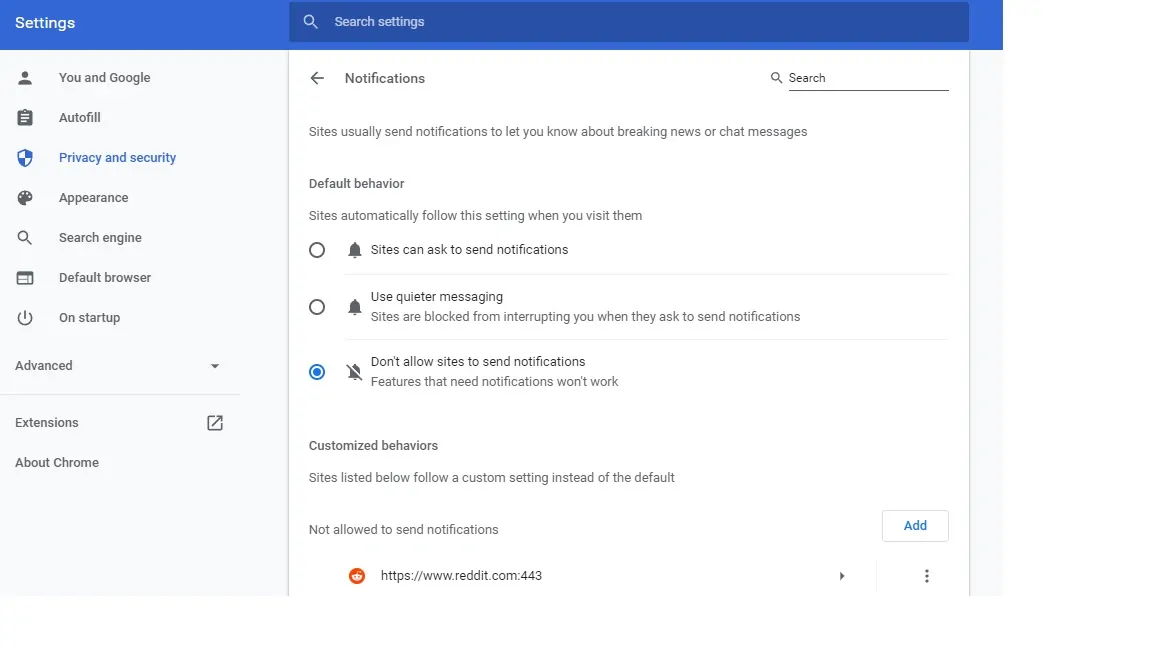
Часто бывает так, что пользователи случайно нажимают кнопку «ОК» в ответе на вопрос «Хотите, чтобы мы отправляли вам уведомления?» а затем вас засыпают всплывающими окнами и всплывающими окнами с не очень важными и нежелательными «новостями», которые при нажатии открывают новую вкладку (в лучшем случае) или даже две или три вкладки в вашем браузере. Чтобы этого избежать, зайдите в настройки браузера и отметьте пункт «Запретить сайтам отправлять уведомления», расположенный в следующем каталоге:
Настройки=>Конфиденциальность и безопасность=>Уведомления.
Сканировать на наличие вредоносного ПО
Если причиной автоматического открытия всех нежелательных вкладок является вредоносное ПО, вам может помочь другой инструмент. Google внедрил в свой веб-браузер сканер вредоносных программ, который идет из коробки, но далеко не все об этом знают. Вот как вы проверяете Chrome на наличие вредоносного ПО:
- В Chrome нажмите три вертикальные точки и перейдите на вкладку «Настройки».
- Прокрутите страницу вправо до конца и нажмите «Дополнительно» .
- Выберите раздел «Сброс и очистка» и выберите «Очистить компьютер».
- Нажмите «Найти» и следуйте инструкциям.
Сканирование займет некоторое время, и по завершении вы можете перезапустить браузер и посмотреть, решена ли проблема.
У нас есть интересная статья о пугающих программах. Давай, посмотри.
Используйте инструмент очистки Chrome
Вы также можете использовать встроенный в браузер Google Chrome инструмент очистки, который поможет отследить и удалить вредоносное ПО.
Чтобы использовать инструмент:
- Введите chrome://settings в адресной строке;
- Прокрутите вниз до параметра «Дополнительно» и нажмите его;
- Прокрутите вниз до «Сброс и очистка»;
- Нажмите «Очистить компьютер»;
- В новом меню нажмите «Найти», а затем «Проверить на наличие вредоносного ПО»;
- Подождите, пока Chrome завершит сканирование компьютера, и посмотрите результаты.
Обновите Chrome до последней версии
В некоторых случаях новые вкладки продолжают открываться из-за проблем с самим Chrome. Есть две возможности:
- Версия Chrome устарела, поэтому браузер уязвим для новейших вредоносных программ и не работает должным образом. Решением здесь будет обновить версию Chrome, выбрав Справка -> О Google Chrome -> Обновить .

- Установка Chrome была повреждена, что привело к отсутствию необходимых системных файлов. Вы можете решить эту проблему, переустановив Chrome:
- Во-первых, необходимо удалить текущую версию с помощью панели управления вашего ПК или программного обеспечения для удаления.
- Обязательно удалите все оставшиеся файлы Chrome из вашей системы, так как старые записи реестра могут остаться, а также проблема с вашими вкладками.
- Установите последнюю версию Chrome от Google.
Не забудьте заранее синхронизировать данные браузера, например закладки, с помощью аккаунта Google.
Подводя итоги
Интернет-серфинг, свободный от спама и надоедливых всплывающих окон, ближе, чем можно подумать. Вопрос только в том, насколько хорошо настроен интернет-браузер. Теперь вы знаете, как это сделать в Chrome.
Почему в Chrome автоматически открывается несколько вкладок?
Если это не те вкладки, которые вы открываете «при запуске», скорее всего, вы заразились рекламным ПО. Сброс вашего браузера может решить проблему случайного открытия вкладок в Chrome, так как это приведет к удалению его расширений, очистке данных браузера (которые могут включать вредоносные сценарии) и восстановлению его настроек по умолчанию.
Читайте также:
- Как открыть файл sai в sai
- Тихий охотник 3, как изменить разрешение экрана
- Как подключить проектор к компьютеру
- Как проверить производительность компьютера
- Как сделать qr-код в pdf-документе
Chrome открывает вкладки и ссылки в новом окне — как исправить?

Некоторые пользователи могут столкнуться с тем, что при открытии ссылок в браузере Google Chrome, создании новой вкладки и в некоторых других случаях открываются новые окна, что не всегда удобно. Иногда окна могут открываться и вовсе без действий со стороны пользователя.
В этой инструкции о причинах, по которым Chrome может открывать всё в новых окнах, а не вкладках и возможных вариантах решения этой проблемы. Всё описанное относится и к другим популярным браузерам.
Причины, по которым Chrome может открывать новые окна
Среди наиболее распространенных причин, по которым Chrome может открывать новые окна при различных действиях или сам по себе:
- Включенное «Залипание клавиш» в Windows либо неисправности клавиши Shift на клавиатуре. Если клавиша Shift зажата (или система считает её нажатой из-за указанных факторов), то при переходе по ссылкам в браузере они будут открываться в новых окнах.
- Расширения браузера. Есть расширения браузера Chrome для открытия новых окон браузера вместо вкладок, при этом по некоторым сообщениям они могут устанавливаться автоматически при установке программ, в том числе не имеющих какого-либо отношения к работе в браузере и с Интернетом.
- Если новые окна браузера без действий пользователя, в случайные моменты времени и ведут на сайт с рекламой или ошибками, по всей видимости, причина в наличии вредоносного ПО или расширений браузера. Подробнее о решениях для этого случая в статье Что делать, если сам открывается браузер с рекламой
- Если новые окна Chrome открываются только при посещении определенных сайтов, по всей видимости причина — код на посещаемом сайте, а не в вашем браузере.
Как отключить открытие новых окон Chrome
Теперь по порядку рассмотрим возможные действия, чтобы предотвратить открытие новых окон браузера Chrome в различных сценариях:
- Если в новых окнах открываются ссылки на всех сайтах, проверьте, не зажата ли клавиша Shift и не включено ли залипание клавиш. Для отключения залипания клавиш можно 5 раз нажать на Shift, а затем выбрать «Нет» в диалоговом окне. Более подробно: Как отключить залипание клавиш в Windows.

- Проверьте, появляется ли проблема, если запустить Chrome в режиме «Инкогнито» (можно использовать клавиши Ctrl+Shift+N для этого). Если в режиме инкогнито новые окна не открываются, изучите расширения браузера: Меню — Дополнительные инструменты — Расширения. Например, расширение «New Tab, New Window» специально сделано для открытия новых окон вместо вкладок. Если вы не видите подозрительных расширений, попробуйте отключить их все: даже самые полезные, убедиться, что проблема исчезла, а затем включать по одному и проверять, как поменялась ситуация, пока не будет найдено то расширение, которое вызывает проблему.

- Очистите кэш и данные браузера. Для этого можно ввести в адресную строку chrome://settings/clearBrowserData и нажать Enter, а затем очистить все данные за все время.

- Если проблема появляется в поиске, перейдите на страницу https://www.google.com/preferences и снимите отметку открытия результатов поиска в новом окне.
- Проверьте компьютер на наличие вирусов и вредоносных программ, например, с помощью AdwCleaner и Kaspersky Removal Tool — оба инструмента не требуют установки и не должны конфликтовать с вашим антивирусом.
- Если проблема появилась недавно и на компьютере есть точки восстановления системы на предшествующую её появлению дату, можно использовать их.
Если проблема сохраняется, опишите детально вашу ситуацию в комментариях, попробуем найти решение.
А вдруг и это будет интересно:
- Лучшие бесплатные программы для Windows
- В манифесте указана неизвестная структура в Microsoft Store — варианты решения
- Как добавить комментарии, теги и рейтинги к папке Windows
- Не удается войти в учетную запись Windows — как исправить?
- Некоторые параметры задает системный администратор в параметрах электропитания — как исправить?
- Как удалить Галерею в Windows 11
- Windows 11
- Windows 10
- Android
- Загрузочная флешка
- Лечение вирусов
- Восстановление данных
- Установка с флешки
- Настройка роутера
- Всё про Windows
- В контакте
- Одноклассники
Хром открывает вкладки в новом окне как отключить
Google Chrome стал популярным браузером для многих пользователей в мире благодаря его звездной производительности, поддержке надстроек и другим функциям, которые отсутствуют в других конкурирующих браузерах.
Кроме того, вы можете сделать Chrome еще лучше с этими расширениями. Скорость (или ее отсутствие) перестанет быть проблемой.
Являясь браузером высшего уровня, он сочетает в себе минимальный дизайн с самыми современными технологиями, чтобы сделать Интернет быстрее, безопаснее и проще в использовании.
Однако Chrome не идеален, и, как и любой другой браузер, он может страдать от сбоев, вирусных атак и многих других ошибок, распространенных в браузерах.
В этом руководстве мы покажем вам, что делать, если Google Chrome продолжает открывать новые вкладки.
Многие пользователи сообщают, что в Chrome продолжают открываться новые вкладки. Это странная проблема, и многие пользователи также сообщали о похожих проблемах:
- Google Chrome самостоятельно открывает новые вкладки . Многие пользователи сообщали об этой проблеме на своем ПК. Чтобы устранить проблему, обязательно найдите и удалите проблемные расширения.
- Chrome продолжает открывать новые вкладки, когда я нажимаю на ссылку . Эта проблема может возникнуть, если ваш компьютер заражен вредоносным ПО. Чтобы устранить проблему, выполните полное сканирование системы, чтобы удалить все вредоносные программы.
- Нежелательные сайты открываются автоматически в Google Chrome . По мнению пользователей, нежелательные сайты могут открываться автоматически. В этом случае обязательно проверьте настройки Chrome и восстановите их по умолчанию.
- Google Chrome продолжает открывать новые вкладки при вводе . Чтобы устранить эту проблему, необходимо переустановить Chrome. Иногда ваша установка может быть повреждена, и это может привести к этой ошибке.
- В Chrome продолжают открываться новые вкладки с рекламой . Если Chrome продолжает открывать новые вкладки с помощью добавлений, вполне вероятно, что в Chrome имеется расширение для вредоносных приложений. Используйте опцию Очистить компьютер в Chrome, чтобы удалить вредоносное ПО с вашего компьютера.
- Chrome, открывающий новые вкладки при каждом нажатии . Иногда эта проблема может возникать из-за ваших настроек. Просто отключите фоновые приложения от запуска в фоновом режиме и проверьте, помогает ли это.
Как исправить Chrome, если он продолжает открывать новые вкладки
- Удалите ненужные программы, вредоносные программы, всплывающие окна и рекламу из Chrome
- Настройте параметры поиска
- Попробуйте использовать браузер UR
- Переустановите Chrome
- Отключить фоновые приложения от запуска в фоновом режиме
- Сканировать ваш компьютер на наличие вредоносных программ
- Проверка на наличие вредоносных программ из Chrome
- Сброс Chrome по умолчанию
Решение 1. Удалите ненужные программы, вредоносные программы, всплывающие окна и рекламу из Chrome
Чтобы решить эту проблему, попробуйте это.
- Откройте панель управления и проверьте все установленные программы на вашем компьютере. Убедитесь, что программное обеспечение не было установлено без вашего согласия. Если вы найдете его, удалите его.
- Введите chrome: // extensions/ в адресной строке. Откроется все расширения, установленные на вашем компьютере. Убедитесь, что нет ничего странного. Если вы найдете один, удалите его.
По словам пользователей, эта проблема может быть вызвана определенными расширениями VPN или прокси. Чтобы устранить проблему, просто удалите проблемное расширение VPN, и проблема будет окончательно решена.
Если вам все еще нужен VPN для защиты вашей конфиденциальности, мы рекомендуем вам попробовать CyberGhost VPN.
Чтобы оставаться защищенным от вредоносных программ в Интернете, вам необходим полностью выделенный инструмент VPN для защиты вашей сети. Получите сейчас Cyberghost VPN (77% флэш-продаж) и безопасно просматривайте Интернет. Он защищает ваш компьютер от атак во время просмотра, маскирует ваш IP-адрес и блокирует любой нежелательный доступ.
Если вы не найдете ничего подозрительного, вы можете запустить средство очистки Chrome, которое сканирует ваш браузер на наличие вредоносных программ и предлагает их удалить.
Для этого выполните следующие действия. Посетите веб-сайт инструмента Chrome Cleanup и нажмите «Загрузить сейчас». После появления запроса нажмите «Принять и загрузить».

После завершения загрузки щелкните (Chrome_cleanup_tool.exe), чтобы начать установку. После того, как вы установите инструмент, отсканируйте ваш компьютер, чтобы найти и удалить вредоносную программу.
Решение 2. Настройте параметры поиска
Если Chrome открывает новую вкладку каждый раз, когда вы нажимаете на ссылку, и он не перенаправляет вас на нежелательные страницы, проблема заключается в настройках поиска.
Если вы не хотите, чтобы Chrome открывал новую вкладку при каждом нажатии на ссылку, просто следуйте приведенным ниже инструкциям, чтобы это исправить.
- Введите любой веб-сайт в адресной строке и нажмите Enter.Chrome откроет список результатов поиска.

- В верхней части результатов поиска нажмите на панель «Настройки». Откроется раскрывающееся меню со списком пунктов меню.

- Нажмите «Настройки поиска». Вы будете перенаправлены на страницу с поисковыми фильтрами. Прокрутите вниз до параметра, который говорит: «Где открываются результаты, откройте каждый выбранный результат в новом окне браузера».

- Снимите флажок и нажмите «Сохранить». Chrome теперь будет открывать каждый результат на той же вкладке, если не указано иное.

Чтобы добавить дополнительный уровень безопасности, вы также можете загрузить программу защиты от вредоносных программ, например Malwarebytes. Программа является бесплатной и, как известно, имеет лучший уровень обнаружения вредоносных программ.
Он также сканирует вашу систему на наличие вредоносных программ и других вредоносных программ и удаляет их все. Вы можете скачать Malwarebytes с их сайта, нажав на эту ссылку.
Решение 3 – попробуйте UR Browser
Хотя это не совсем шаг по устранению неполадок, чтобы исправить Chrome, открывающий новые вкладки, это определенно постоянное решение Такие вещи, как это досадное происшествие, никогда не произойдут в браузере UR.
На первый взгляд, в этом браузере нет ничего уникального по сравнению с большими пушками, такими как Chrome или Firefox. Тем не менее, UR Browser – это все о конфиденциальности, удобстве использования и безопасности.

Вероятность того, что он начнет плохо себя вести, минимальна по сравнению с ресурсом Chrome. Это требует меньше ресурсов и, в особенности, обеспечивает безопасность и анонимность в Интернете.
Изящные встроенные функции, такие как VPN, блокировщик рекламы и антивирус, будут справляться со всеми угрозами.

Рекомендация редактора
UR Browser
- Быстрая загрузка страницы
- Конфиденциальность на уровне VPN
- Усиленная безопасность
- Встроенный антивирусный сканер
Загрузить сейчас UR Browser
Решение 4 – Переустановите Chrome
По словам пользователей, иногда новые вкладки могут продолжать открываться в Chrome, если ваша установка Chrome повреждена. Чтобы устранить проблему, рекомендуется переустановить Chrome.
Есть несколько способов сделать это, но после удаления Chrome обязательно запустите CCleaner , чтобы удалить все оставшиеся файлы и записи реестра, которые могут вызвать появление этой проблемы.
Кроме того, вы также можете удалить Chrome вместе со всеми его файлами и записями реестра, используя программное обеспечение для удаления. Программное обеспечение Uninstaller – это специальное приложение, предназначенное для полного удаления нежелательных приложений с вашего компьютера.
Доступно множество отличных приложений для удаления, но лучшим является Revo Uninstaller , поэтому обязательно попробуйте его.
После переустановки Chrome проблема должна быть полностью решена.
Будьте внимательны, удаление Chrome также удалит все закладки и историю. Предотвратите это с помощью этих совершенных инструментов, которые сохранят и упорядочат ваши данные для просмотра.
Решение 5. Отключите фоновые приложения от запуска в фоновом режиме.
Chrome поддерживает различные расширения, и эти расширения могут работать в фоновом режиме и предоставлять полезную информацию, даже если Chrome не работает.
Это отличная функция, поскольку вы можете получать важные уведомления, даже если вы не запускаете Chrome.
Однако иногда эти фоновые приложения могут приводить к различным проблемам и вызывать постоянное открытие вкладок. Для решения проблемы рекомендуется отключить эту функцию, выполнив следующие действия:
- В Chrome нажмите значок Меню в правом верхнем углу и выберите в меню Настройки .

- Теперь прокрутите вниз до раздела Система и отключите Продолжать запуск фоновых приложений, когда Google Chrome закрыт .

После этого фоновые приложения больше не будут работать в фоновом режиме, и ваша проблема должна быть решена.
Имейте в виду, что отключив эту функцию, вы не сможете запускать приложения Chrome или получать уведомления, не запуская Chrome.
Решение 6 – Сканировать ваш компьютер на наличие вредоносных программ
Иногда новые вкладки могут открываться, если ваш компьютер заражен вредоносным ПО. Вредоносные программы могут иногда захватывать Chrome и продолжать открывать вкладки. Имейте в виду, что большинство этих страниц являются мошенническими сайтами, поэтому не вводите свою личную информацию ни на одну из этих страниц.
Чтобы решить эту проблему, рекомендуется выполнить полное сканирование системы с хорошим антивирусом. На рынке есть много отличных антивирусных инструментов, но если вам нужна максимальная защита, мы советуем попробовать Bitdefender (в настоящее время антивирус №1 в мире).
Решение 7 – Проверка на наличие вредоносных программ из Chrome
Если в Chrome продолжают открываться новые вкладки, вполне вероятно, что проблема вызвана специфичным для Chrome вредоносным ПО.
Иногда это вредоносное ПО не может быть обнаружено обычным антивирусом, поскольку это всего лишь небольшой скрипт, оптимизированный для Chrome.
Тем не менее, Chrome имеет свой собственный набор функций, которые позволяют вам чистить компьютер и удалять вредоносные программы. Для этого вам просто нужно выполнить следующие шаги:
- В Chrome перейдите на вкладку Настройки .
- Теперь прокрутите до конца и нажмите Дополнительно .

- Перейдите в раздел Сброс и очистка и выберите параметр Очистить компьютер .

- Теперь нажмите Найти и следуйте инструкциям на экране.

Chrome проверит ваш компьютер на наличие вредоносных программ для Chrome и попытается удалить его. По завершении сканирования проверьте, устранена ли проблема.
Если нет, не беспокойтесь. Мы вернули вам эти антивирусные расширения.
Решение 8 – Сбросить Chrome по умолчанию
По словам пользователей, иногда вы можете решить проблему с открытием вкладок, просто сбросив Chrome по умолчанию.
Тем самым вы удалите все расширения, кеш и историю. Конечно, если вы вошли в Chrome с помощью своей учетной записи Google, вы можете легко восстановить файлы и продолжить с того места, где остановились.
Если это не так, у нас есть исчерпывающее руководство по восстановлению истории просмотров.
Чтобы восстановить Chrome по умолчанию, вам нужно сделать следующее:
- Откройте вкладку Настройки , полностью прокрутите вниз и нажмите Дополнительно .
- Прокрутите вниз до раздела Reset and cleanup и нажмите Сбросить настройки .

- Теперь нажмите кнопку Сбросить , чтобы подтвердить.

Подождите, пока Chrome восстановит настройки по умолчанию. После завершения процесса сброса проверьте, появляется ли проблема с Chrome.
Если нет, вы можете войти в Chrome и снова синхронизировать историю, избранное и расширения. Если проблема возникает после синхронизации ваших данных, скорее всего, проблема связана с вредоносным расширением.
Хром открывает вкладки в новом окне как отключить
Даже не подозревая о потенциальной опасности, пользователь может собственноручно согласиться на установку опасного приложения. На сегодня существует три основных пути заражения ПК:
- Рекламные баннеры. Если вы случайно кликнули на анимированное окно, после чего открылось несколько вкладок с непонятным содержимым – скорее всего ваш браузер уже заражен. Это рекламный скрипт, который меняет настройки браузера и провоцирует произвольное открытие рекламных вкладок без согласия пользователя.
- Бандлинг. Данный способ заражения рассчитан на пользователей, которые не читают пользовательское соглашения перед установкой софта. Владельцы файлообменников «вшивают» в установочные пакеты рекламное ПО, дабы заработать на неопытности людей.
Внимание! Обращайте внимание на лицензионное соглашение продукта и устанавливайте программы только из официальных источников. - Маскировочное заражение. Здесь причина в невнимательности. После скачивания объекта всегда обращайте внимание на расширение загруженного файла. Если это .exe – скорее удалите объект и ни в коем случае не запускайте его.
Как исправить?
Процесс очистки ПК условно разбивается на два этапа: лечение операционной системы и сброс настроек браузера.
Проверка и очистка компьютера
Рассмотрим самый мощный способ:
- Закройте открытые программы.
- Удалите все из папки Temp в директории C:\Users\Администратор\AppData\Local\Temp.
- Удалите софт, после установки которого сайты начали открываться сами по себе.
- Установите CCleaner, Dr.Web CureIt! и AdwCleaner.
- После запуска AdwCleaner нажмите кнопку «Сканировать» и дождитесь окончания сканирования ПК. Далее кликните «Очистка».
- Выполните глубокое сканирование системы с помощью Dr.Web CureIt!. При обнаружении угроз вылечите их следуя подсказкам антивируса.
- Очистите битые записи в Windows-реестре с помощью CCleaner.
В Google Chrome
В данном браузере выполните следующее:
- Перейдите в «Параметры» – «Настройки».
- Прокрутите страницу вниз и нажмите «Показать дополнительные настройки».
- Теперь снова пролистайте до конца и кликните «Сброс настроек».
- Подтвердите действие и закройте браузер.
- С помощью ПКМ вызовите свойства ярлыка на рабочем столе.
- Удалите ссылки в поле «Объект», если такие имеются.
Совет! Рекомендуется обратить внимание на статью: «Checkers: как избавиться от рекламного вируса?»
В Opera
- Открыть «Меню» – «О программе».
- В появившемся окне найти путь, по которому хранятся пользовательские данные.
- Удалить все содержимое папки.
- Удалите посторонние ссылки в свойствах ярлыка браузера, повторив шаги 5-6 из инструкции про Google Chrome.
Совет! Рекомендуется также прочитать статью: «Обзор расширения Ads Killer».
В Mozilla Firefox
В FF сделайте следующее:
- Перейдите в «Параметры» – «Справка».
- Кликните «Информация для решения проблем».
- На открывшейся странице нажмите «Очистить Firefox».
- Подтвердите полный сброс настроек.
- Проверьте ярлык приложения как в предыдущих пунктах.
В Яндекс Браузере
Способ похож на инструкцию с Google Chrome:
- Перейдите в «Параметры» – «Настройки».
- Опуститесь вниз страницы и нажмите на кнопку «Сбросить настройки».
- Подтвердите действие и дождитесь окончания операции.
Совет! Рекомендуется ознакомиться со статьей: «Удаляем рекламный поисковик Fast Search».
Браузер сам открывает страницы: устранение проблемы
Для начала придется отыскать ту системную команду, которая инициирует процесс запуска интернет-браузера и открытия новых вкладок. Для этого перейдите в «Библиотеку планировщика заданий», предварительно зажав комбинацию клавиш Win+R и введя в возникшем окне команду taskschd.msc (Рисунок 3).
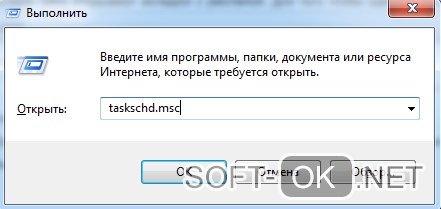
Рисунок 3. Окно командной строки с необходимой командой taskschd.msc
Вирусные процессы в планировщике заданий системы
После этого, вам необходимо обнаружить те самые созданные вредоносным ПО системные задания, из-за которых браузеры сами открывают вкладки с рекламой. Для того чтобы сделать это, обратите внимание на общий перечень.
Выявить подобные процессы в системе иногда оказывается не так уж и просто, ведь такой вариант развития событий наверняка был предусмотрен при их создании. Нежелательные задания, открывающие рекламные страницы, иногда весьма тщательно замаскированы под совершенно обыкновенные, коих в браузере великое множество.
Но не спешите отчаиваться, ведь даже в этом случае есть рабочее решение. Несмотря на то, что вирусные задачи маскируются достаточно хорошо, у них все равно всегда находятся собственные характерные отличительные черты.
Во-первых, подобные задания всегда запускаются раз в пять-семь минут. Чтобы проверить это, достаточно, щелкнув по одному из процессов, перейти в раздел с триггерами и посмотреть, с какой частотой повторяется выбранная задача (Рисунок 4).
Вторым вероятным признаком является наличие в задании команды, инициирующей запуск какого-либо сайта. При всем при этом, из-за возможных разнообразного рода перенаправлений, это скорее всего будет не тот URL, который вы видите в адресной строке, когда браузер самопроизвольно открывает страницу с рекламой.
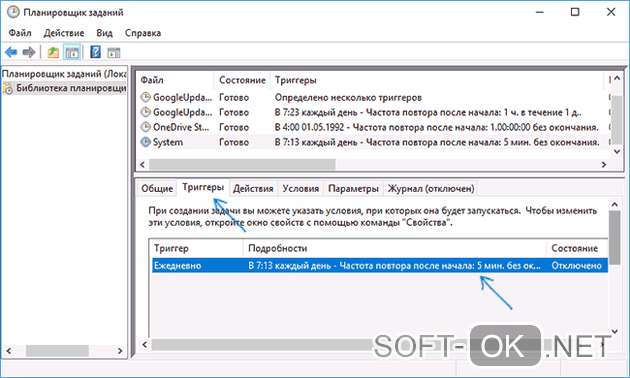
Рисунок 4. Окно триггеров заданий запуска браузера
Теперь, после того как вы благополучно отыскали нарушающие ваш покой вирусные задания, от них нужно каким-то образом избавляться. Их можно удалить, но лучше всего будет просто отключить, ведь у вас не получится располагать полной уверенностью, что это именно те вредоносные процессы.
Теперь, осталось лишь проверить, корректно ли работает веб-браузер после последних манипуляций. Если так, то поздравляем, но если нет, то попробуйте установить антивирусную программу, специально предназначенную для поиска вредоносных системных заданий.
Настройки автозапуска в браузере
Существует еще один возможный источник неприятностей – автозагрузка. Как раз при всякого рода изменениях в ее настройках браузер сам запускается и открывает новые страницы. В общем перечне процессов, инициируемых автоматически, также можно найти ту самую команду с URL адресом вредоносного веб-сайта, о которой шла речь выше.
Итак, исправляем неполадку. Проверяем автозагрузочный реестр на предмет разных подозрительных пунктов, после чего удаляем, а лучше – пока просто отключаем их (Рисунок 5). Для собственного удобства попробуйте воспользоваться специализированным софтом, который позволит без особого труда избавляться от вирусных программ.
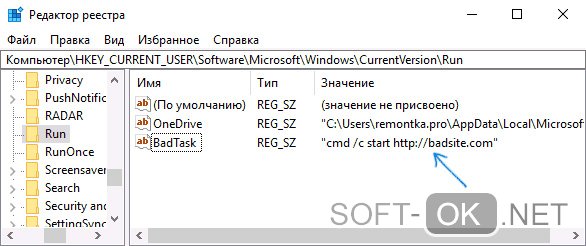
Рисунок 5. Окно реестра с настройкой автозапуска браузера с рекламой
Проблемы с расширениями, дополнениями и другими элементами браузера
Как мы уже говорили несколько выше, проблема может также крыться в том, что вирус внедрился под видом некоего расширения или дополнения для вашего браузера. Для начала, откройте перечень всех имеющихся у вас расширений и проверьте его на предмет наличия каких-либо сомнительных дополнений, которые явно были установлены не вами. Возможно, именно они являются причиной того, что браузер открывает «левые» страницы. Это может сразу решить все возникшие трудности, но все же не всегда срабатывает.
В том случае, если предыдущие действия не принесли никакого эффекта, вам придется восстановить исходные параметры вашего веб-браузера. Правда стоит обговорить тот факт, что все остальные, в том числе и действительно полезные, дополнительные расширения, которые вы устанавливали, безвозвратно исчезнут. Такой расклад, скорее всего, будет мало вам приятен в краткосрочной перспективе, но ведь вы же хотите избавиться от вируса, а пока что это единственный доступный вариант.
Чтобы сделать это, вам нужно перейти в его настройки. Далее найдите параметр «сброс». В некоторых веб-браузерах можно также воспользоваться поиском, чтобы немного быстрее отыскать данную настройку. Затем, сбросьте настройки и перезапустите браузер. Если даже и все это оказалось бесполезно, попробуйте удалить веб-браузер, а затем установить снова: сейчас такая манипуляция скорее всего стала бы крайне полезна.
Chrome продолжает открывать новые вкладки как новые окна
У меня проблема с открытием новых вкладок в виде новых окон.
Если я нажимаю кнопку новой вкладки (рядом с существующей вкладкой) или щелкаю правой кнопкой мыши и открываю в новой вкладке, она ненадолго открывает новую вкладку, но затем переключается в новое окно.
Есть идеи, как решить эту проблему?
4 ответа 4
Убедитесь, что у вас нет липких клавиш, это может вызвать проблемы. При нажатии Shift при нажатии на ссылку в Chrome открывается новое окно.
Быстро нажмите клавишу Shift более пяти раз, чтобы узнать, включены ли липкие клавиши. Еще одна подсказка — если ваш текст всегда написан заглавными буквами, а цифры отображаются в виде символов
Здесь были липкие ключи. Я провел тыльной стороной ладони по всем клавишам на клавиатуре, а затем он перестал это делать.
Было вызвано расширение Chrome под названием «Новая вкладка, Новое окно».
Расширение установлено вредоносной программой.
откройте браузер Chrome и введите адресную строку URL www.google.com, введите любой известный вам сайт randam, как amazon.com, выполните поиск, затем щелкните панель настроек с левой стороны и перейдите к настройкам поиска, а затем посмотрите там . (Где открыты результаты
Откройте каждый выбранный результат в новом окне браузера.) вам нужно снять флажок, а затем нажать кнопку «Сохранить» и закрыть браузер Chrome, а затем перезапустить . если он не работает, то вам нужно восстановить настройки Chrome
Похожие публикации:
- Центр обновления windows что то пошло не так попытайтесь повторно открыть параметры позже
- Часы со стрелками показывают полдень сколько минут пройдет до ближайшего момента
- Чем больше разрядность шины данных тем
- Чем заменить контакторы сименс
Хром открывает вкладки в новом окне как отключить
Chrome продолжает открывать новые вкладки как новые окна
У меня проблема с открытием новых вкладок в виде новых окон.
Если я нажимаю кнопку новой вкладки (рядом с существующей вкладкой) или щелкаю правой кнопкой мыши и открываю в новой вкладке, она ненадолго открывает новую вкладку, но затем переключается в новое окно.
Есть идеи, как решить эту проблему?
4 ответа 4
Убедитесь, что у вас нет липких клавиш, это может вызвать проблемы. При нажатии Shift при нажатии на ссылку в Chrome открывается новое окно.
Быстро нажмите клавишу Shift более пяти раз, чтобы узнать, включены ли липкие клавиши. Еще одна подсказка — если ваш текст всегда написан заглавными буквами, а цифры отображаются в виде символов
Здесь были липкие ключи. Я провел тыльной стороной ладони по всем клавишам на клавиатуре, а затем он перестал это делать.
Было вызвано расширение Chrome под названием «Новая вкладка, Новое окно».
Расширение установлено вредоносной программой.
откройте браузер Chrome и введите адресную строку URL www.google.com, введите любой известный вам сайт randam, как amazon.com, выполните поиск, затем щелкните панель настроек с левой стороны и перейдите к настройкам поиска, а затем посмотрите там . (Где открыты результаты
Откройте каждый выбранный результат в новом окне браузера.) вам нужно снять флажок, а затем нажать кнопку «Сохранить» и закрыть браузер Chrome, а затем перезапустить . если он не работает, то вам нужно восстановить настройки Chrome
Как отключить открытие новых вкладок Chrome?
Всем привет. Проблема такая: установил расширение для хрома, во время серфа оно периодически открывает рекламные сайты в новой вкладке (не всплывающее окно), а именно в новой вкладке. К примеру сижу в ВК, бац и открывается сайт с рекламой в новой вкладке. Как запретить этому расширению открытие новых вкладок? Или вообще, есть ли в хроме возможность отключить открытие новых вкладок? Сносить само расширение не вариант.
Вот еще ситуация. Хочу обновить страницу, а это мне вместо этой страницы открывается реклама (в новой вкладке открывается сторонний сайт).
Как сделать, чтобы в Google Chrome вкладки открывались в новом окне и наоборот
Настройка «Открывать ссылку в новой вкладке» в Гугл Хром применяется пользователями для удобного серфинга в интернете. Если включить данную функцию, то каждая нажатая ссылка будет открыта в отдельной вкладке. Если ее отключить, то каждый ресурс будет открываться все в том же активном окне.
Активация этой возможности позволяет сосредоточиться на изучении только одного ресурса. Нажимая на адрес, прошлый источник не закрывается. Это очень удобно при поиске товаров в магазине или изучении определенного раздела на форумах.
Причины, почему пользователи меняют настройку в ту или иную “сторону”
- При посещении больших порталов с «софтом», медиафайлами или форумов достаточно неудобно, когда при нажатии на адрес веб-страницы, прошлый раздел закрывается, а на его месте появляется новое. Требуется либо щелкнуть в браузере кнопку назад, либо в истории перейти на предыдущий веб-адрес.
- Чтобы избежать лишних манипуляций, в браузере Google Chrome разработчики интегрировали возможность раскрывать каждый новый адрес в отдельном разделе. То есть при щелчке на каждую новую ссылку, страница, с которой осуществлен переход, закрываться не будет, а новая раскроется в другой вкладке. И если, по каким-либо причинам ее содержимое не устроило пользователя, он может закрыть ее и вернуться к изначальному адресу.
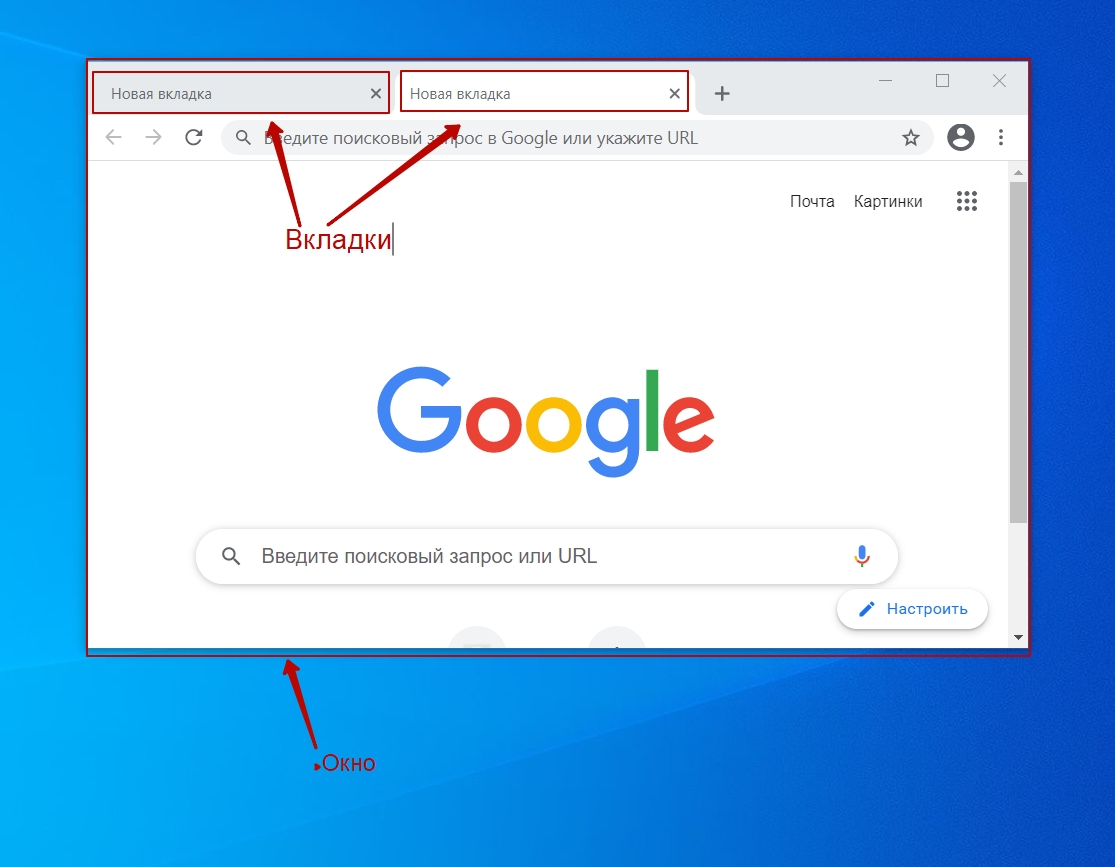
Что такое новая “вкладка” и “окно” в Хроме: разница
Неопытный пользователь может спутать вкладку и окно. Эти понятия разные, хотя и присущи для одного браузера.
- Первое – это разделы, которые открываются в одном окне. Их также может быть сразу задействовано несколько.
- Второе – это один активный браузер, то есть одна его копия, их можно задействовать несколько, например, для удобства работы с несколькими ресурсами.
То есть, в одном окне может быть несколько вкладок, но не наоборот. Для наглядности обратите внимание на скриншот ниже.
Способы открыть ссылки
Для раскрытия адреса в отдельном разделе используется несколько способов. Сделано это для того, чтобы эта возможность была доступна на всех ресурсах, а не только на поисковой выдаче от Google.
В результатах поиска от Гугл
Если Вы находитесь на поисковой выдаче Google, то для того, чтобы показать любую ссылку в другом разделе, щелкните по ней правой кнопкой мыши и выберите пункт, показанный на скриншоте ниже.
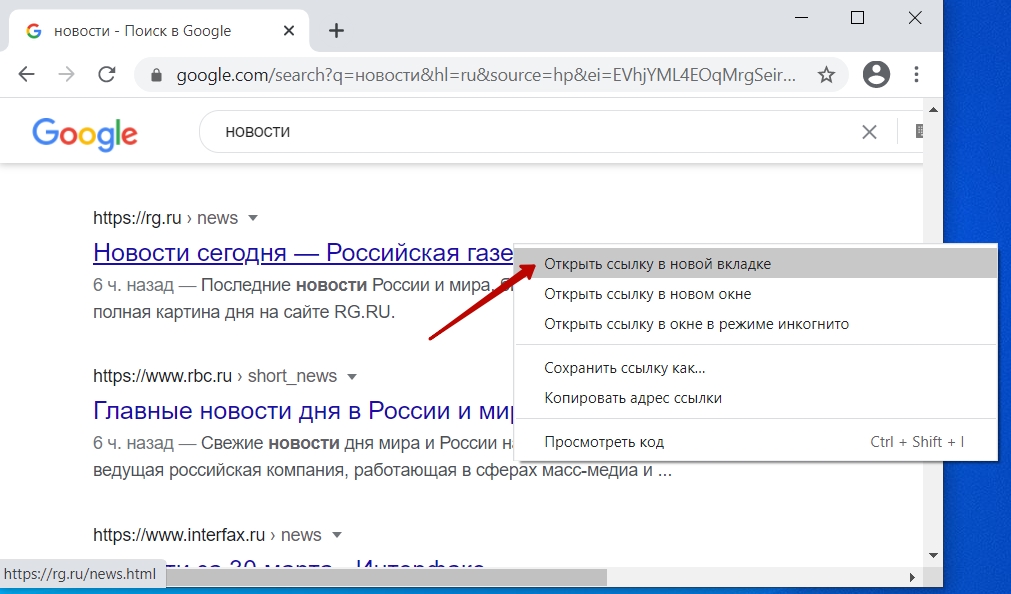
То же самое Вам потребуется сделать, если Вы хотите открыть адрес в новом окне, только необходимо выбрать в выпадающем меню необходимый пункт.
В настройках на странице https://www.google.ru/
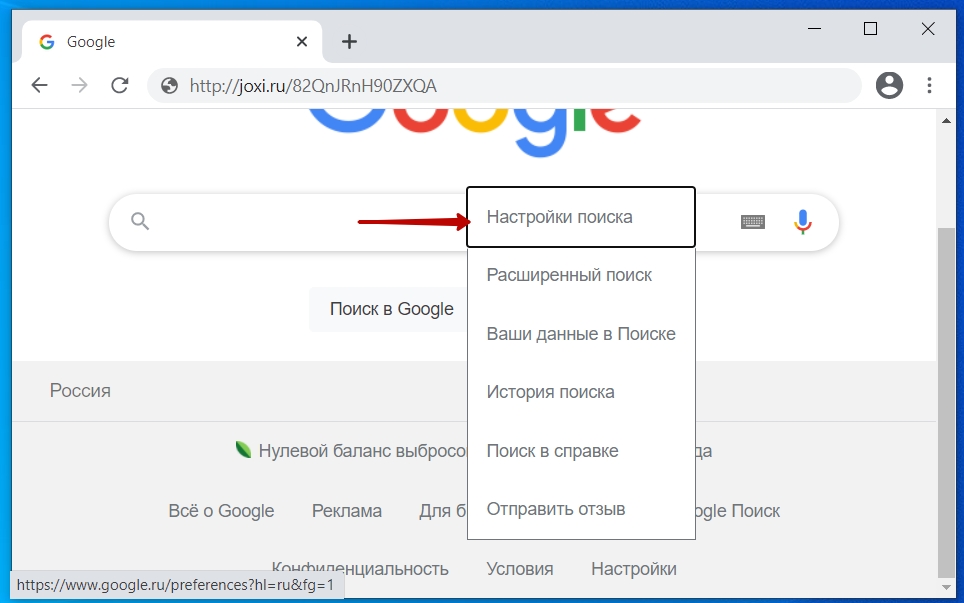
Данную настройку также можно включить в самом сервисе Google. Для этого введите в браузер адрес https://www.google.ru/ и перейдите в самый низ до модуля с названием «Настройки».
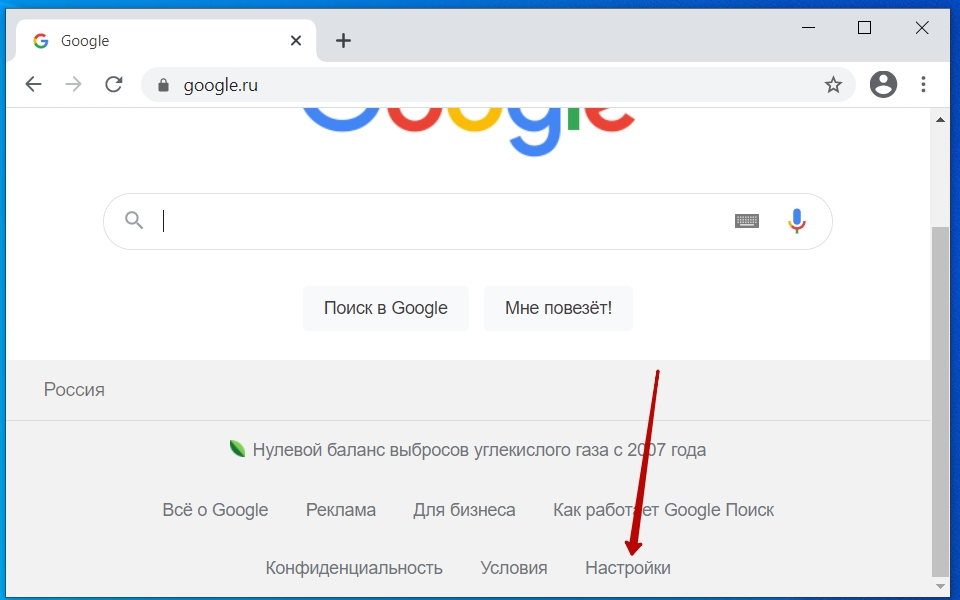
Нажмите на него «ЛКМ» и в появившемся меню щелкните по строке «Настройки поиска».
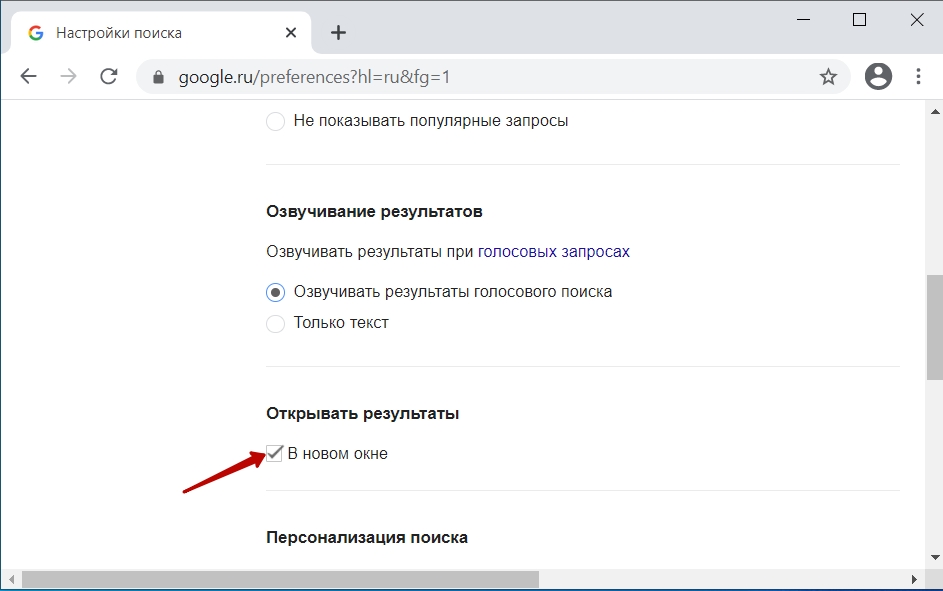
Затем перейдите вниз, до раздела «Открывать результаты» и поставьте галку в строке «В новом окне».
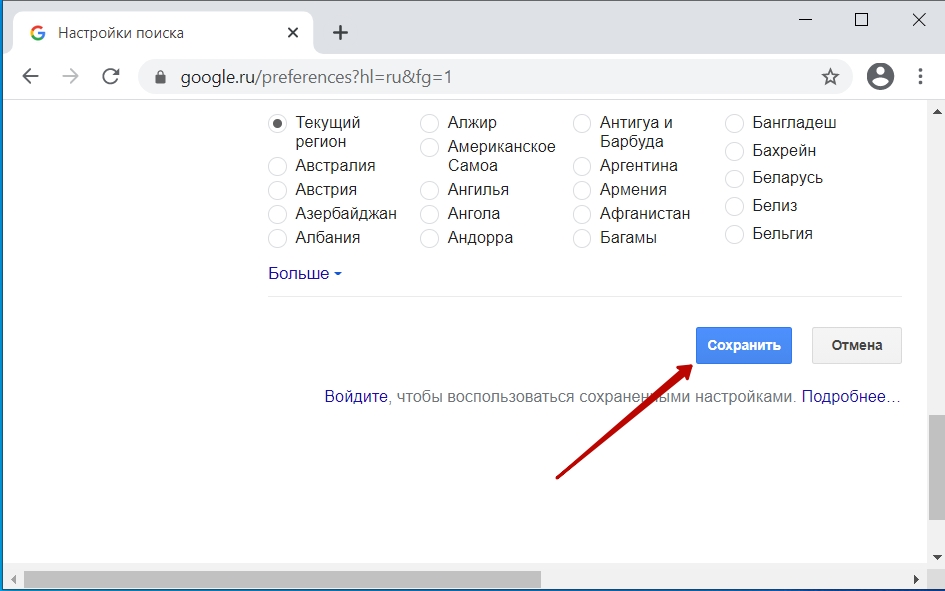
Далее пролистайте в самый низ этого же блока и нажмите кнопку «Сохранить».
Некоторые нюансы, если по-прежнему не открывает как нужно
Если последнее мероприятие не помогло, то проблему можно попробовать решить двумя альтернативными способами.
Способ 1.
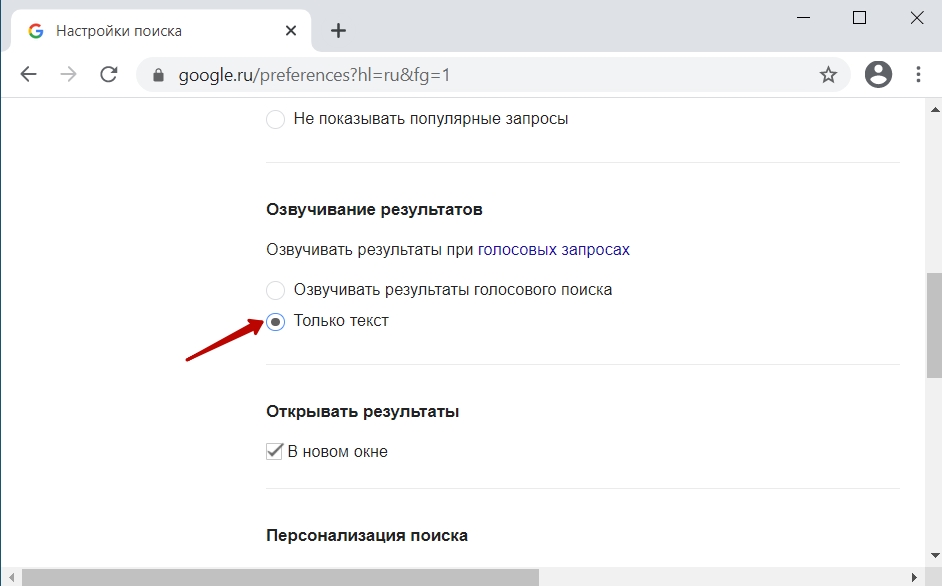
- Над разделом «Открывать результаты», в блоке «Озвучивать результаты», выберите строку «Только текст».
- Затем сохраните результаты.
Способ 2.
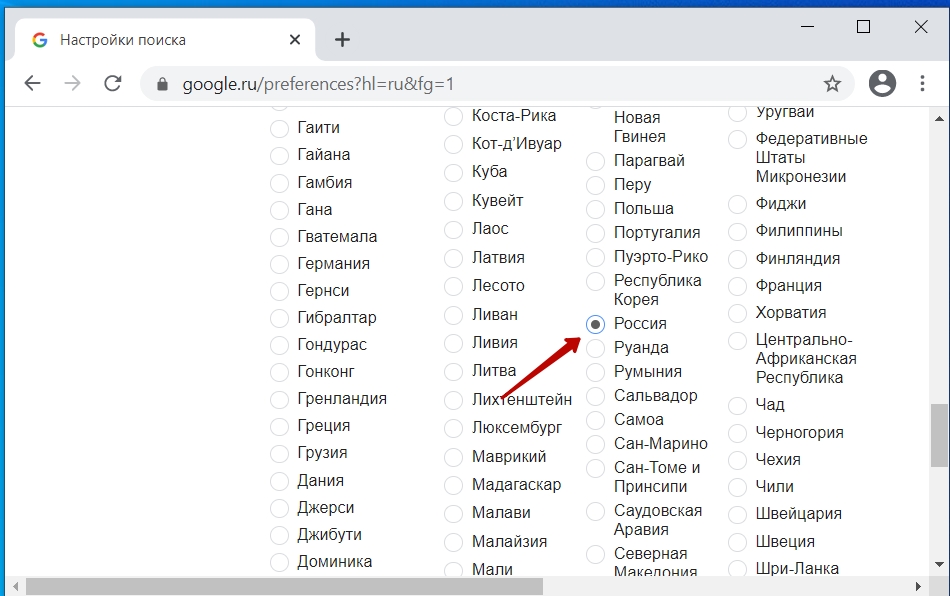
- Там же, где располагаются блоки, есть раздел с выбором региона. Если вы подключаетесь из РФ, выберите из списка регион «Россия».
- Затем сохраните результаты.
Применение комбинации горячих клавиш
А также, Google Chrome имеет ряд комбинаций, которые называются «Горячими клавишами», и после определенной последовательности их нажатия дают определенный результат. Например:
- Ctrl + клик «ЛКМ» — показать линк в другой вкладке.
- Ctrl + Shift + клик левой кнопкой — аналогично первому пункту с переключением.
- Shift + клик «ЛКМ» — отображение в другом окне.
Это позволяет более оперативно открыть определенную ссылку в нужном виде отображения.
Открытие вкладок
Через контекстное меню ссылки
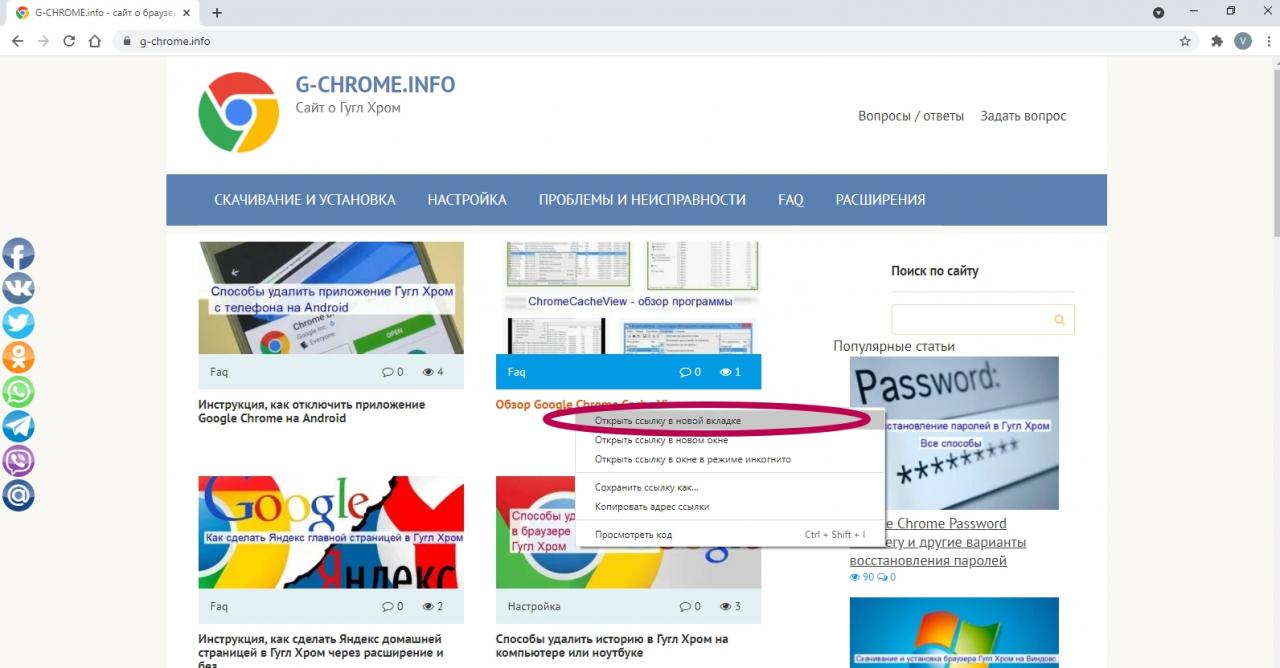
Для вызова контекстного меню ссылки нажмите правой кнопкой мышки, а потом выберите пункт «Открыть в новой вкладке».
Перетаскивание
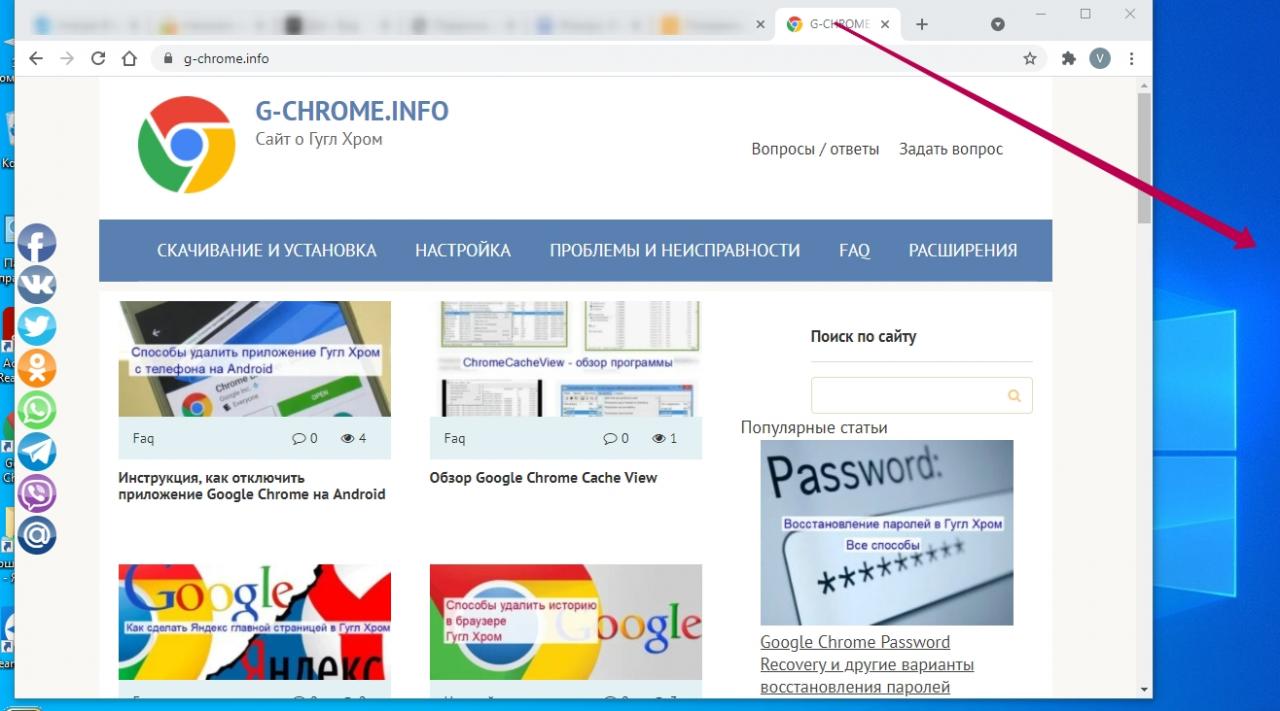
Перетаскивание вкладки из общего ряда в область за рабочим интерфейсом браузера вызовет ее открытие отдельно от остальных. Для этого требуется нажать вкладку левой кнопкой мышки и, не отпуская клавишу, перетащить ее в любую область, выходящую за раздел рабочего окна.
Как настроить открытие страниц на мобильном телефоне с Андроид или iOS
На различных платформах мобильных устройств эта функция активируется аналогично:
- Откройте браузер и нажмите три точки в правом верхнем углу.
- В выпавшем меню выбираем «Отображение для ПК».
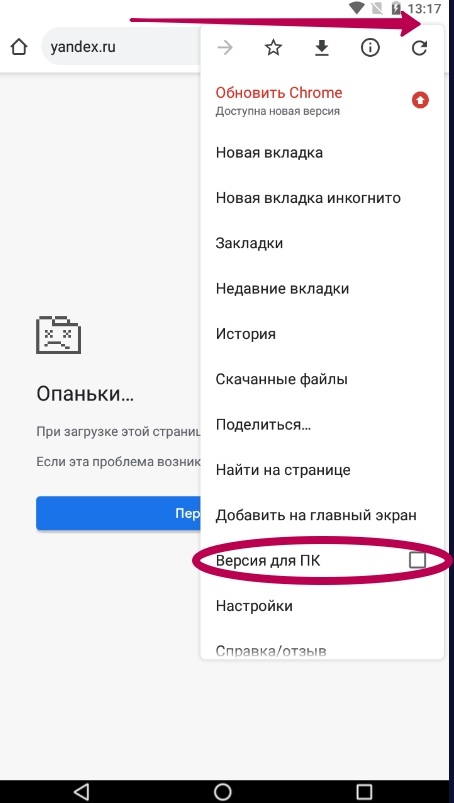
- Браузер перейдет в выбранный режим.
- Под строкой поиска нажмите кнопку «Настройки».
- Перейдя в нее найдите настройки отображения и выберите пункт «Открывать результаты в новом окне».
Как запретить Chrome открывать новые вкладки на Android?
Как только вы получите результаты поиска, найдите параметр «Настройки» над ним и нажмите на него. Выберите «Настройка поиска» из отображаемого списка. Откроется окно, теперь спуститесь вниз и найдите «Открывать каждый выбранный результат в новом окне браузера», снимите отметку с этой опции, чтобы отключить ее.
Почему Android Chrome продолжает открывать новые вкладки?
Если вы сталкиваетесь с некоторыми из этих проблем с Chrome, возможно, на вашем компьютере установлено нежелательное программное обеспечение или вредоносное ПО: всплывающие окна и новые вкладки, которые никуда не денутся. … Ваш просмотр угнали, и перенаправляет на незнакомые страницы или рекламу. Оповещения о вирусе или зараженном устройстве.
Как запретить Chrome открывать новые вкладки?
Как остановить всплывающие окна в Google Chrome
- Выберите «Настройки» в меню Chrome.
- Введите «поп» в строку поиска.
- Щелкните Настройки сайта из списка ниже.
- Прокрутите вниз и нажмите Всплывающие окна и перенаправления.
- Установите для параметра Всплывающие окна и перенаправления значение Заблокировано или удалите исключения.
Как запретить Google Chrome открывать несколько вкладок при запуске?
- Откройте Chrome и нажмите на три вертикальные точки в правом верхнем углу.
- Выберите «Настройки» из списка, прокрутите вниз и нажмите «Дополнительно». .
- Прокрутите вниз до заголовка «Система» и выключите кнопку «Продолжать запуск фоновых приложений при закрытии Google Chrome».
Почему каждая ссылка открывается в новой вкладке?
Плагины и расширения заставляет Chrome открывать ссылки в новых вкладках. Чтобы устранить эту проблему, все, что вам нужно сделать, это отключить их. … Щелкните параметр «Расширения», чтобы открыть список активных расширений. Щелкните вкладку удаления под каждым расширением, которое вы хотите удалить.
Почему случайные вкладки продолжают открывать Chrome?
Что заставляет Chrome открывать новые вкладки? вредоносных программ: Существует вероятность того, что на ваш компьютер может быть добавлено какое-то вредоносное ПО, которое вызывает случайное открытие вкладок. Поврежденная установка: также возможно, что установка браузера Chrome повреждена и вызывает эту проблему.
Как удалить вредоносное ПО из Chrome?
Для пользователей Mac и Android, к сожалению, нет встроенного антивирусного ПО.
.
Удалить вредоносное ПО для браузера с Android
- На телефоне или планшете Android нажмите и удерживайте кнопку питания.
- На экране коснитесь и удерживайте значок питания. …
- Теперь все, что вам нужно сделать, это по одному начать удалять недавно установленные приложения.
Как отключить автоматическое обновление вкладок?
Вот шаги, чтобы отключить автоматическую вкладку, отбрасывая флаг хрома: Запустите компьютерный браузер Google Chrome. Вы можете скопировать и вставить в адресную строку: chrome: // flags / # automatic-tab-discarding. По результату отключаем отбрасывание вкладки по установка кнопки раскрывающегося меню в режим отключения.
Как остановить переадресацию?
Запретить перенаправление Chrome
Выберите «Конфиденциальность и безопасность» из вариантов в левой части экрана и выберите «Настройки сайта». На экране есть опция «Всплывающие окна и перенаправления», для которой необходимо установить значение «Заблокировано». Если это не так, нажмите на опцию и отрегулируйте ползунок для блокировки перенаправления.
Почему мой браузер открывается дважды?
Эта проблема может возникнуть когда неправильный профиль пользователя был поврежден или удален из Настройки браузера Google Chrome ™.
Почему мой браузер открывается автоматически?
Браузеры, открывающие несколько вкладок автоматически, часто из-за вредоносного или рекламного ПО. Таким образом, сканирование на наличие рекламного ПО с помощью Malwarebytes часто может автоматически исправить открытие вкладок в браузерах. Запустите приложение. Нажмите кнопку «Сканировать», чтобы проверить наличие рекламного ПО, угонщиков браузера и ПНП.
Похожие публикации:
- Аппаратная виртуализация как включить windows 11
- В какой системе форматировать флешку для запуска загрузочной флешки
- Как поставить галочку в эксель в квадратике в анкете
- Принтер отображается как другие устройства