
Как подключить микрофон к портативной колонке — 2 способа
Если слушать музыку и петь в караоке вам по душе, тогда рассказываем, как подключить микрофон к портативной колонке.
Подключение микрофона к портативной колонке: когда это может понадобиться?
Предназначение колонки — усилить звук. А понадобится он в разных местах:
На спортивных площадках и базах отдыха
Как подключить микрофон к Bluetooth-колонке: простая инструкция
Выполняется последовательность таких действий:
- Для начала нужно убедиться, что устройство поддерживает Bluetooth. Если подзабылось, смотрят информацию в инструкции. Иначе не подключится.
- Находят микрофон через колонку. Для этого включают его. Нажимают на специальную кнопку на устройстве.
- Активируют оба устройства, нажимая на кнопки включения. Если не помнится или не понятно где именно они находятся, смотрят в инструкции. Дожидаются их сопряжения. Это происходит в автоматическом режиме.
Для удобства работы устанавливают на смартфон приложение JBL Portable. Утилита позволяет синхронизировать 2-3 устройства одновременно, управлять портативными колонками благодаря встроенному эквалайзеру.
Прямое подключение
В этом случае соединяют устройства между собой проводом: одним концом кабеля в микрофон, другим в портативную колонку. Распознавание произойдет автоматически.
Подключение через ноутбук или компьютер
Портативную колонку подсоединяют к компу «по воздуху», если на ПК установлен блютуз адаптер (устанавливается в USB разъем) и переинсталлированы (установлены) необходимые драйвера.
Для подключения включают кнопку активации Блютуз на колонке.
- На ПК открывают «Параметры»,
- жмут на клавиатуре комбинацию клавиш «Win+I» и переходят в раздел «Устройства».
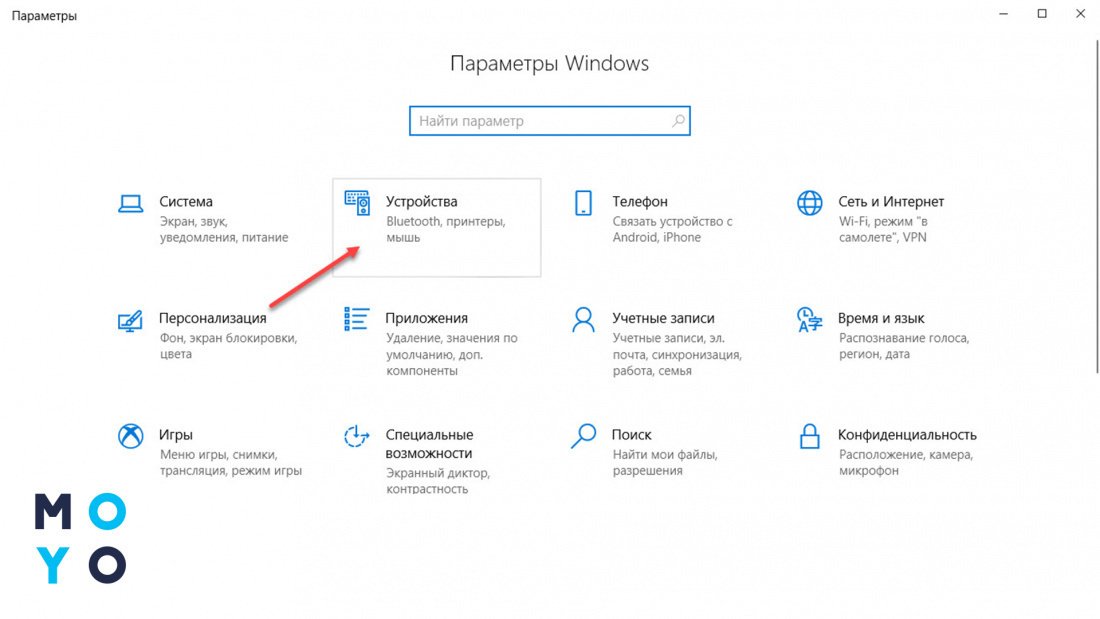
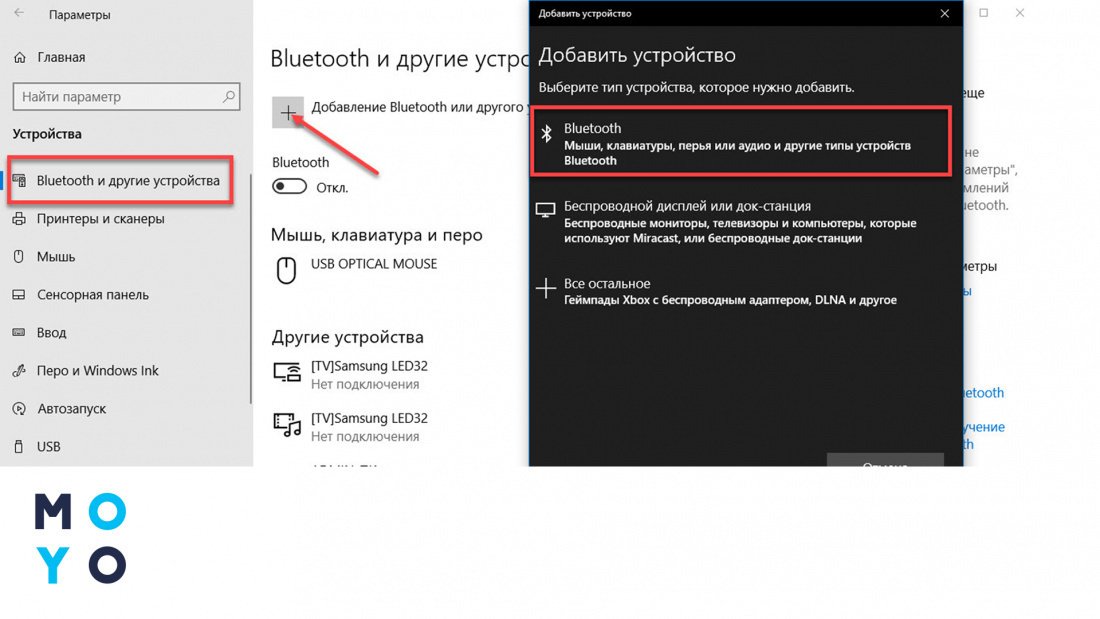
Выбирают раздел Блютуз, жмут кнопку для добавления нового устройства. Она выглядит в виде значка «+». Затем следует акцентировать свое внимание на первом пункте Bluetooth. Ждут пока появится кнопка для подключения и нажимают ее.
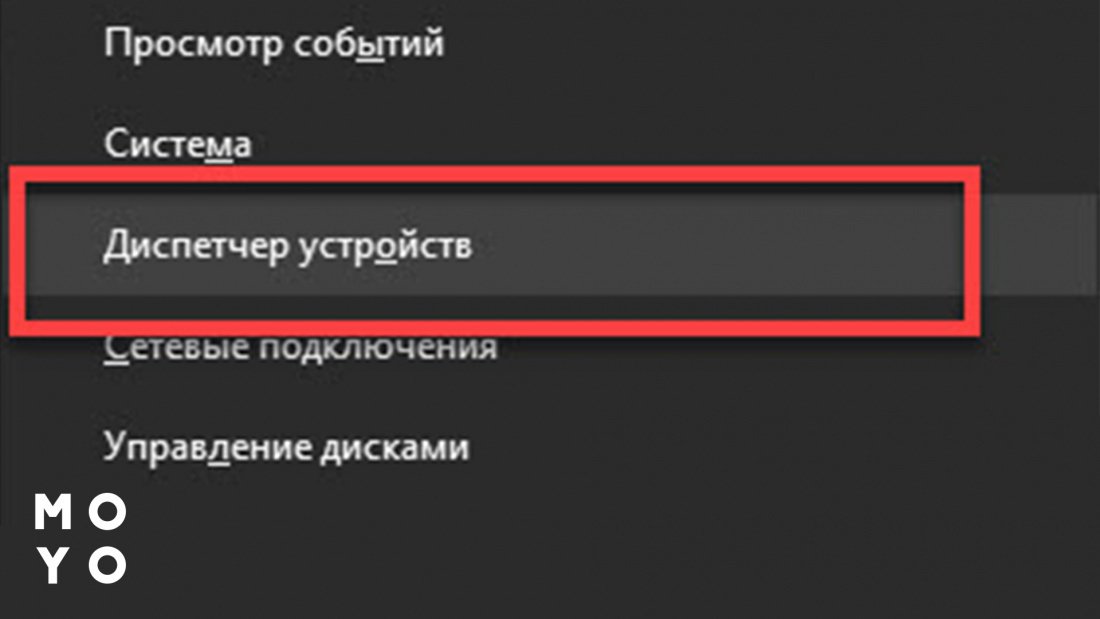
Или же можно воспользоваться USB, соединив кабелем колонку и ПК. Если устройство не распознается, тогда причина в отсутствии или неправильной инсталляции драйверов. Это нужно исправить, перейдя в «Диспетчер устройств». На ПК под управлением Виндовс 10 на клавиатуре жмут клавиши «Win+X» и выбирают соответствующий пункт. Откроется новое окно.
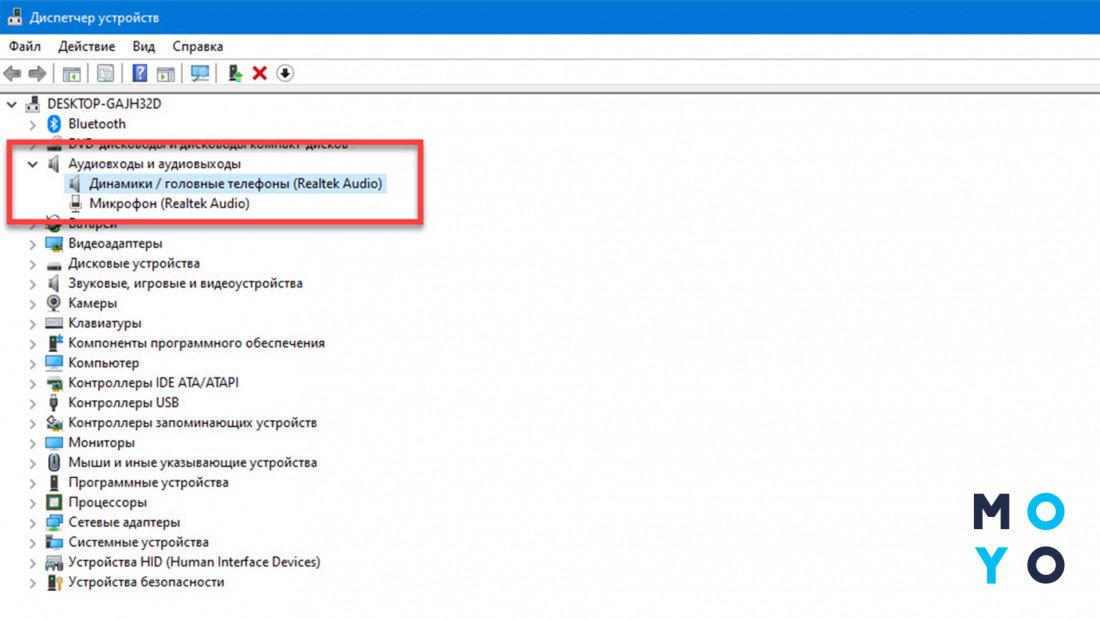
Нажимают ЛКМ на пункт «Аудиовыходы». Далее находят новое устройство со знаком вопроса, жмут на него ПКМ и запускают обновление драйверов. Когда работа будет сделана, перезапускают ПК.
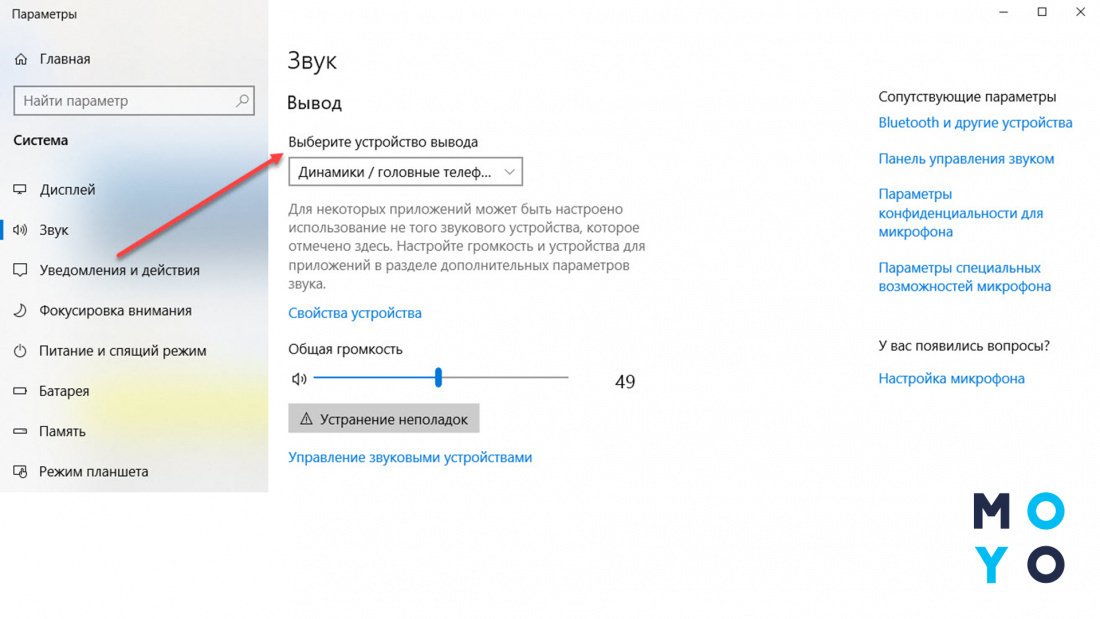
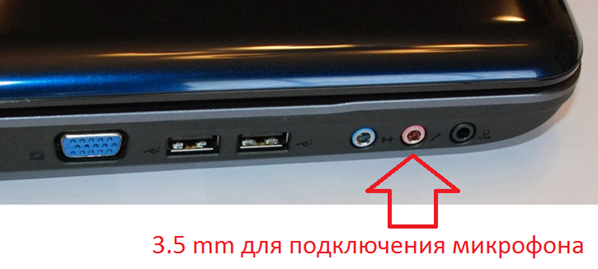
Альтернативный способ подключить микрофон к блютуз колонке — через аудиовыход AUX. Понадобится кабель с разъемом 3,5 мм. Для начала включают колонку, затем на ПК в настройках выбирают источник звука. Нажимают в системном трее справа внизу на значок микрофона ПКМ, выбирают пункт «Открыть параметры».
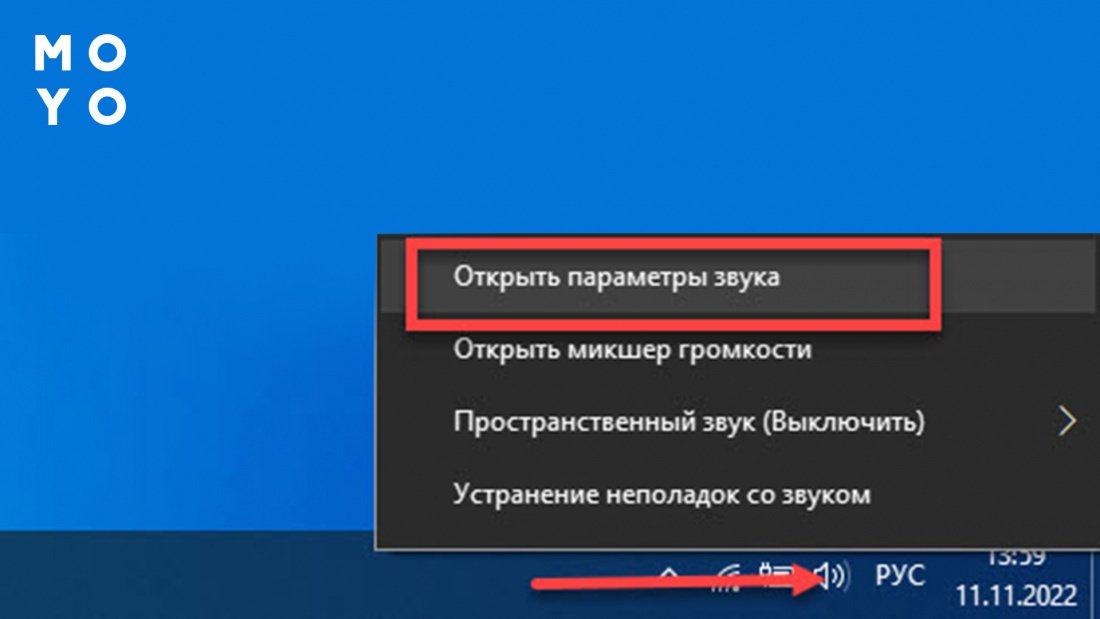
Откроется новое окно, в котором выбирают колонку. Далее подсоединяют микрофон.
Можно ли подключить микрофон к колонке JBL?
Нет, к микрофону колонку JBL подключить нельзя. А вот между собой сопрячь устройства можно через Блютуз, USB, Wi-Fi. А также подключить через кабель с 3, 5 мм разъемом и другими альтернативными способами.
Теперь знаете, как подключить микрофон к Блютуз колонке. Используйте рассмотренные способы и не благодарите.
Как настроить микрофон караоке
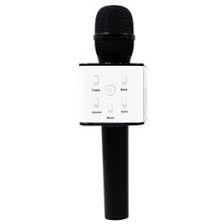
Караоке — одно из самых распространённых развлечений, которое встречается в большинстве кафе и ресторанов. Но многие любители хотели бы иметь и у себя дома возможность петь караоке. Это может быть связано как со стеснением петь при большом количестве чужих людей, так и просто с желанием повеселиться на досуге вместе с близкими. Для того чтобы это желание исполнилось, потребуется приобрести специальный микрофон, который можно подключить сразу к нескольким домашним устройствам, которые наверняка имеются в квартире у каждого. Как же правильно подключить микрофон? Какие трудности могут возникнуть во время процесса у человека, который раньше ничем подобным не занимался? Обо всём этом вы узнаете в данной статье.
Как включить беспроводной микрофон караоке
В последние несколько лет в продаже появились беспроводные микрофоны, которые стали более популярными, чем их «проводные» собратья. И это неудивительно: с устройством, за которым не тянется провод, можно легко передвигаться по всей комнате и квартире. Особенно это удобно для тех случаев, когда приглашено много родственников или друзей. Передавать такой микрофон из рук в руки также намного комфортнее. Как же подключить его?
Не все понимают, как вообще будет работать такой агрегат. Управление происходит через блютуз, поэтому подключить микрофон можно к любому устройству, у которого блютуз имеется. По этому же принципу работает большинство беспроводных мышек или наушников. Рассмотрим наиболее распространённые варианты.
Подключаем к телевизору
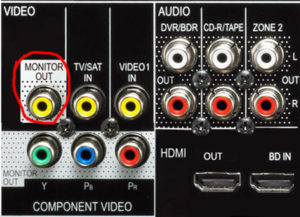
Несомненно, лучшим решением станет подключение к телевизору. Это позволит любому участнику вечеринки легко увидеть текст песни и принять участие в развлечении. Кроме того, на большом экране читать текст более комфортно. Для подключения требуется включить блютуз в меню устройства, а также сам микрофон. Убедитесь, что оба агрегата правильно работают и подключены. После этого нужно в списке доступных к подключению по блютузу устройств найти нужное. Обычно название содержит в себе марку производителя и конкретную модель. Всю нужную информацию легко можно найти на коробке из-под агрегата.
Теперь, когда соединение установлено, можно попробовать поговорить в прибор и проверить качество звучания. Если всё работает, то микрофон готов к караоке.
ВАЖНО! Не забудьте, что необходимо скачать специальное приложение, где есть большой выбор различных песен на любой вкус. С его помощью вы сможете устроить развлечение прямо у себя дома.
Подключаем к компьютеру
На многих компьютерах также есть блютуз, но это относится больше к более современным моделям. Принципиальных отличий в подключении нет.
Вариантом для тех, чьи компьютеры не поддерживают блютуз, станет подключение с помощью USB-кабеля. Для этого не потребуется никаких специальных навыков или дополнительных материалов. Сначала один кабель подключается к самому компьютеру, а затем к устройству. Таким образом, вы сможете наслаждаться караоке не только на телевизоре, но и на другом, не менее удобном, экране компьютера. А скачать на него специальное приложение будет ещё проще.
Подключаем к смартфону
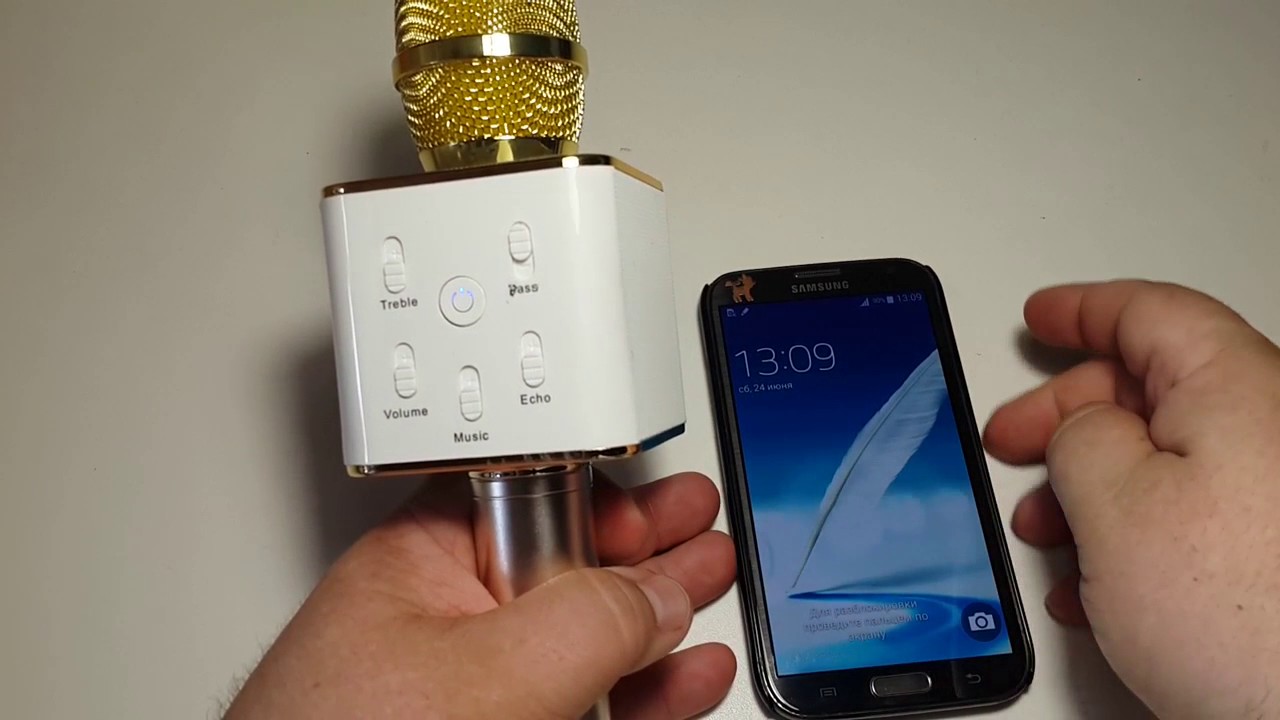
Преимуществом собственного домашнего караоке является ещё и то, что подключить его можно даже к смартфону. Этот вариант подойдёт, если человек приглашено не слишком много или вы вообще хотите оторваться в одиночестве.
Схема подключения абсолютно идентична любой другой. Есть также два способа: USB и блютуз. Выбирайте то, что вам кажется более удобным, скачивайте приложение и начинайте петь.
Настройка будет производиться в пункте меню под названием «Звук и аудиоустройства». Отыщите там микрофон и отрегулируйте громкость. В некоторых приложениях для караоке имеется возможность изменять звук, подключать эффект эхо и другие забавные эффекты. Если всё это вам не нужно, то можно закончить настройку только уровнем громкости.
Какие сложности могут возникнуть
В некоторых случаях могут возникнуть некоторые проблемы с подключением. Вряд ли кто-то будет вызывать мастера, чтобы включить микрофон для караоке, поэтому все неполадки придётся решать самостоятельно. Но паниковать не стоит. С этой задачей сможет справиться любой пользователь, даже тот, у кого нет глубоких знаний в области техники.
Что же может пойти не так во время процесса? Конечно, самой досадной неприятностью является то, что микрофон может просто не начать работать. Узнаем, что же нужно делать в данной ситуации.
Не включается микрофон караоке
Для начала следует разобраться в проблеме. Могут иметь место две ситуации: либо это телевизор/другое устройство не видит микрофон совсем, либо подключение формально произошло, но звук не появляется. Обе эти ситуации можно решить самостоятельно, произведя несколько несложных операций. Первым делом просто перезапустите программу. Возможно, что-то пошло не так, а перезапуск решит проблему.
Другим вариантом может стать усилитель сигнала. Его приобретают в специализированных магазинах.
ВАЖНО! Обязательно проконсультируйтесь с продавцом насчёт того, какой именно усилитель лучше всего взять. Он знает намного больше обо всей продукции, предоставленной в магазине, поэтому вы точно не совершите ошибку и не выбросите деньги на ветер.
Также можно зайти в настройки и проверить установленную громкость звука. Если она стоит на минимуме, то остаётся всего лишь переместить ползунок на нужное место.
Теперь вы знаете, как и к каким устройствам можно подключить беспроводной микрофон. Таким образом, можно легко устроить караоке у себя дома и не отправляться в какое-либо кафе, где чаще всего удаётся пробиться на сцену всего пару раз за вечер — большие очереди лишают вас возможности петь любимые песни постоянно. Но с домашним караоке любой праздник станет интереснее и ярче, а каждый его участник почувствует себя настоящей звездой, держа в руках микрофон. С полученными после прочтения статьи знаниями вы сможете избавиться от любых неполадок, изредка возникающих в работе программы и подручных устройств для домашнего караоке.
Инструкция по эксплуатации микрофонов WSTER WS-858, WSTER WS-1816,WSTER WS-1818
Беспроводные микрофоны для караоке — сочетают в себе большой спектр опций:
Устройства функционируют как гаджет 3 в 1 (плеер: караоке и микрофон). При своих небольших габаритах караоке микрофон оснащен мощными встроенными динамиками, а связь со смартфоном осуществляется по bluetooth соединению. Возможно подключение к любым устройствам с поддержкой bluetooth.
Система караоке для дома — это идеальный вариант для тех, кто предпочитает повеселиться с друзьями в уютной и привычной обстановке. Благодаря этому изобретению, создание домашнего караоке высокого уровня стало проще.
Микрофон для караоке позволит организовать домашний праздник для родных и знакомых!
Если необходимо быстро организовать эффектную вечеринку в небольшом кругу друзей в собственном жилище или на природе в большой компании, то купить караоке-микрофон будет как нельзя кстати. Беспроводной микрофон и встроенные колонки не создают проблем при использовании. Вы быстро их освоите и насладитесь незабываемым праздником,демонстрируя публике свой голос.
1. Удерживать: Для включение\выключение микрофона (кнопку Power)
Нажатие кнопки Power: Переключение режимов Bluetooth\Селфи\МРЗ\FM\Aудио-вход.
2-3. Нажать PREV \ NEXT переключение треков в МР3-режиме. (При вставленной Flash Card, Micro SD)
В режиме Селфи кнопка вверх (PREV) активирует функцию на iOS смартфонах
В режиме Селфи кнопка вниз (NEXT) активирует функцию на Android смартфонах
4. Нажатие кнопки PLAY: Воспроизведение /Пауза. (В режиме MP3 и в режиме Bluetooth)
В режиме FM удерживайте кнопку PLAY для авто-поиска радиостанций.
5. Повысить понизить уровень громкости (удерживая кнопки VOL+\VOL-)
Беспроводное Караоке:
1. Включите питание микрофона. (кнопка Power)
2. Включите поиск устройств Bluetooth на смартфоне, найдите и выберите устройство WS.
После успешного сопряжения прозвучит звуковое сообщение.
3. Отрегулируйте громкость микрофона (удерживая кнопки VOL+\VOL-)
— Сила эффекта «эxo» регулируется REMIX
— Громкость голоса регулируется MIC VOL
Совет: для хорошего звучания рекомендуем сделать на максимум громкость микрофона и громкость голоса, а на смартфоне уже отрегулируете громкость «минусовки».
4. Начните воспроизведение музыкально композиции «минусовки со смартфона» (предварительно установите приложение из Play Market или App Store, либо найдите караоке версию песни на YouTube)
5. Важно! Микрофон направленного типа. Во время пения микрофон нужно держать не дальше 1-2 см от губ. Петь нужно прямо в микрофон, не сбоку. Не закрывать головку микрофона во избежание свиста от электромагнитных полей.
Способ 1. (Запись на смартфон)
1. Установите шнур для записи: micro-USB в гнездо микрофона, штекер 3.5 мм в гнездо для наушников смартфона.
2. Запустите приложение Karaoke (контент может быть платным) на смартфоне (можно скачать в Google Play или в iTunes)
3. Следуйте указаниям приложения для Записи и сохранения песни.
Способ 2. (Запись на micro SD)
1. Установить micro SD в слот TF.
2. Переключить микрофон в режим Bluetooth\МРЗ\AUX (зависит от режима через который будете воспроизводить «минусовки со смартфона»).
3. Для начала записи требуется зажать кнопку REC, далее запустить «минус»
4. Для окончания записи требуется зажать кнопку REC.
Функция Селфи.
1. Перейдите в режим Селфи (одно нажатие кнопки Power в режима Bluetooth)
2. Включите поиск устройств Bluetooth на смартфоне, найдите и выберите устройство shutter. После успешного сопряжения прозвучит звуковой сигнал.
3. Включите фотокамеру на смартфоне. Кнопками вверх PREV и вниз NEXT можно делать фото. Поддерживаются версии Android от 4.2.2 / iOS от 6.0 и выше. Не Поддерживаются телефоны с отдельной фотокнопкой.
Подключение микрофона через шнур к смартфону или любому другому устройству с разъёмом 3,5мм.
1. Включите питание микрофона. (кнопка Power)
2. Подключить шнур (AUX\Micro USB в комплекте) разъёмом Micro USB в микрофон, другим концом шнура в смартфон в разъём 3,5 мм (разъём для наушников).
После успешного сопряжения прозвучит звуковое сообщение.
3. Отрегулируйте громкость микрофона (удерживая кнопки VOL+\VOL-)
— Сила эффекта «эxo» регулируется REMIX
— Громкость голоса регулируется MIC VOL
Совет: для хорошего звучания рекомендуем сделать на максимум громкость микрофона и громкость голоса, а на смартфоне уже отрегулируете громкость «минусовки».
4. Начните воспроизведение музыкально композиции «минусовки со смартфона»
5. Важно! Во время пения микрофон нужно держать не дальше 1-2см от губ. Петь нужно прямо в микрофон, не сбоку.
Наш интернет-магазин NEWTREND.by может предложить вам следующий выбор караоке-микрофонов!
Беспроводной караоке микрофон WS-1816
— Беспроводная связь по Bluetooth универсально совместима с Android, iOS телефонами
— Трехуровневое подавление уровня шума в головке микрофона, направленный микрофон
— Проигрывает музыку со смартфона и позволяет петь под них, записывая свои композиции (встроенный слот для карты памяти для записи музыки в формате MP3)
— Вы можете регулировать звуковой эффект реверберации голоса (эхо), удобное расположение кнопок для регулировки режимов
— Яркая светодиодная подсветка в качестве светомузыки
— Можно использовать как обычную портативную колонку для проигрывания музыки со смартфона или планшета
— Модель имеет разъём для подключения наушников (удобно для людей, занимающихся вокалом)
— Современный протокол Bluetooth 4.0 обеспечивает снижение потребления энергии при более стабильном соединение и скорости передачи сигнала на расстоянии до 10 метров
— Прочный пластиковый корпус защищен от ударов и падений, способствует высокому качеству звучания и лучшим басам, 4 цвета на выбор
— Широкий спектр применения: для пикника, поездки, громкоговоритель, вечеринки, семейные развлечения, пение караоке и т. д.
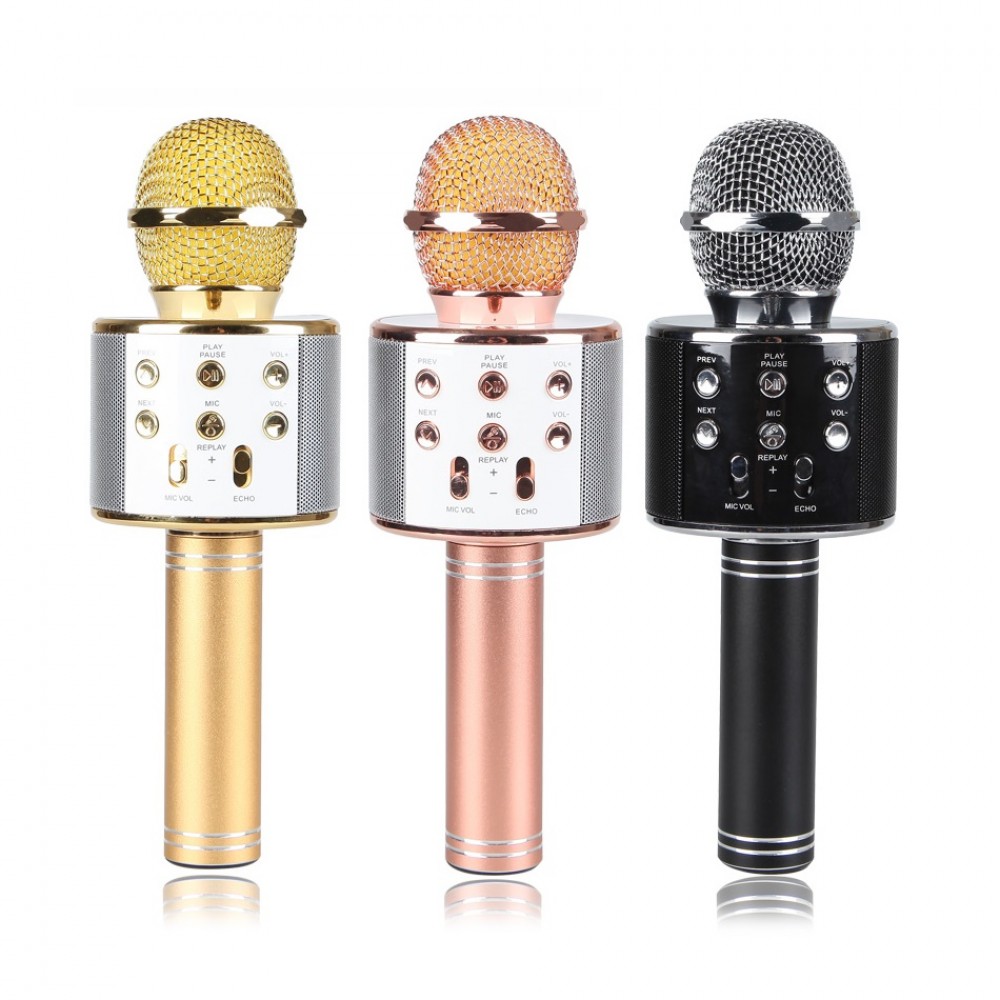
Беспроводной караоке микрофон — колонка 2 в 1 WS-858 — это оригинальное устройство, объединившее в себе вокальный Bluetooth микрофон и универсальную стерео колонку.
Мобильный караоке-микрофон WS-858 может стать отличным инструментом для начинающих вокалистов или средством скрасить приятный вечер в компании друзей.
Портативный комбомикрофон можно использовать как MP3-плеер, переносную колонку или караоке-микрофон в комбинации со смартфоном или планшетом, и даже как мобильное зарядное устройство в экстренных ситуациях. Модель ВСТЕР 858 оснащена беспроводным модулем Bluetooth, слотом USB и microUSB для чтения музыкальных файлов.
Ручная караоке система WS-858 — заслуженно может называться ультра мобильной!
Микрофон имеет встроенный аккумулятор и динамики, а значит что он не «привязан» ни к розетке, ни к дополнительной акустике. Wireless Microphone отлично подойдет для домашнего использования, в качестве подарка ребенку или для профессиональной эксплуатации ведущим на праздник/вечеринку или другое торжество.
Караоке микрофон WS-1818 —
устройство нового поколения с целым списком прикольных функций и еще большей мощностью.
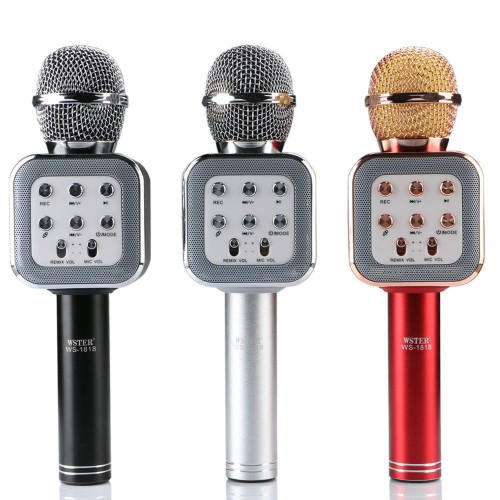
Микрофон с двусторонним динамиков, спереди и сзади, позволит вам не только проецировать всю мощь звуковой волны на ваших слушателей стоящих перед микрофоном, но и на тех, кто стоит за вами.
Кроме того, есть кнопка REC, вы можете записывать ваше исполнение на диктофон и прослушивать в записи. Запись производится на карту памяти, USB либо MicroSd. При необходимости, вы можете записывать на эти карты и любые песни для исполнения, в том случае, если нет соединения со смартфоном.
Соединение по блютуз со смартфоном придется по вкусу всем любителям музыкальных приложений, так как их в маркете очень много бесплатно.
Наши замечательные менеджеры всегда рады ответить на все ваши вопросы!
Как правильно подключить и настроить микрофон
Одно из основных умений мобильного диджея — правильная настройка микрофона, которая поможет подчеркнуть все особенности голоса ведущего или вокалиста, а также избавит от неприятного “гула” и так называемого фидбека. Я не раз сталкивался с ситуацией, когда диджей не мог правильно настроить микрофон, и этим портил практически всё торжество. Ведь не одному гостю не понравится свист и гул микрофона во произнесения тоста, да и ведущему хочется слышать свой голос ярким и приятным, без раздражительного “бубнения” или режущего звука на шипящих. Подключение микрофона к микшерной консоли Соединение микрофона или микрофонной базы с микшером, осуществляется с помощью кабеля XLR Male — Female. На многих микрофонных базах так же присутствует линейный выход (LINE) стандарта Jack, в таком случае у вас будет возможность использовать кабель Jack — Jack, но я этого делать не рекомендую, так как при использовании такого типа подключения мы можем столкнуться с ненужными помехами. Вставьте один конец кабеля (Female) в микрофон или микрофонную базу, а второй (Male) в канал микшерного пульта. Если вы используете радио микрофон, то включите микрофонную базу в сеть и нажмите на кнопку включения (ON), при этом не забывайте полностью убрать громкость канала, максимально опустив фейдер вниз. На этом таинство подключения завершено. Как видите тут нет ничего сложного и любой человек может справиться с этой задачей. Далее нам необходимо настроить звучание нашего микрофона. Чувствительность и громкость Начать настройку микрофона я предлагаю с регулировки чувствительности и громкости канала, к которому он подключен. Только на адекватно высокой, не дающей искажений, громкости мы сможем понять, что именно нам нужно добавить, а что срезать эквалайзером для настройки звучания нашего микрофона. Приведите все ручки на канале вашего пульта в нейтральное положение. Для эквалайзера и панорамы (PAN) это положение ручек на 12 часов, для чувствительности это полностью убранная влево ручка GAIN. Также стоит привести в положение 0 все ручки посыла FX и AUX (на некоторых консолях SEND). Нажмите кнопку PFL (Pre-Fade Listen), это позволит вам контролировать уровень входного сигнала при помощи индикатора громкости и выставить его максимально точно. Отдаём микрофон ведущему и плавно доводим громкость, фейдером канала, до значения 0 (на некоторых консолях U). Вращая ручку GAIN по часовой стрелке, увеличиваем мощность входящего сигнала и параллельно смотрим на индикатор громкости, наша задача вплотную приблизиться к порогу 0 db, но не превышать его. Так же необходимо поглядывать на индикатор PEAK (есть на большинстве консолей) если он начнёт сигнализировать красным — это наш максимальный уровень входного сигнала, выше уже начинаются искажения. Данный индикатор может изредка мигать, но только на самых громких звуках, и индикация должна быть кратковременной.Теперь совсем слегка убавляем чувствительность ручкой GAIN против часовой стрелки и выводим фейдер канала на уровень рабочей громкости. Если наш микрофон начинает “заводиться”, то просто убавляем чувствительность до тех пор, пока не пропадет весь фидбек. Эквализация После настройки чувствительности можно приступить к работе над тембром голоса при помощи эквалайзера. Стоит попросить ведущего или диктора размять голосовые связки, наговорить какие-то части своей программы для того, чтобы понять всю динамику голоса. Выставив рабочую громкость, начинаем работу эквалайзером. Тут стоит на слух понять, каких частот в голосе не хватает, а какие присутствуют в избытке и требуют вмешательства, и исходя из этого, вносить правки. На своем опыте скажу, что всегда стоит прибрать немного низких частот для того, чтобы избавиться от бубнежа, гула и возможных фидбеков. Если на канале есть возможность использования High-Pass фильтра (HPF), то настоятельно рекомендую срезать все частоты ниже 60 — 100 герц. Зачастую на различных ивентах и торжественных мероприятиях используются микрофоны нижнего ценового сегмента, и такие микрофоны не способны должным образом передавать верхние частоты. Поэтому для придания голосу большей разборчивости и объёма необходимо слегка добавить верхних частот. Но тут стоит быть аккуратным, так как если накрутить лишнего, то наш микрофон начнёт “заводиться” и появится режущий ухо фидбек. Если ваша консоль оснащена параметрическим эквалайзером, то стоит слегка, именно слегка, приподнять им всё, что выше 4000 гц. Это добавит голосу так называемого “песка”, сделает его более разборчивым, звонким и объёмным. Так же можно немного добавить компрессора, слегка повернув ручку COMP по часовой стрелке. Он сделает звучание голоса более плотным и насыщенным, но тут главное не перестараться, так как можно очень сильно пережать звук и получить неприятные искажения. Всё остальное стоит настраивать исключительно на слух, так как голоса у всех разные. Не бойтесь крутить ручки эквалайзера и всегда старайтесь уловить различие результата от тех или иных действий за вашей консолью. В конце снова регулируем громкость входного сигнала ручкой GAIN и доводим её до нужных нам значений, ориентируясь на индикаторы громкости, PEAK и собственные уши. Заключение Как видите, ничего сложного в настройке микрофона нет, главное — следить за индикаторами, работать ушами и стараться понимать то, что ты делаешь. Если подходить к настройке микрофона с умом, то даже при минимальных вмешательствах ничего заводиться и фонить не будет, а голос зазвучит разборчиво и ярко с любым музыкальным фоном. Надеюсь, материал оказался для вас полезным.
Комментарии (1)
Всё чётко и доходчиво, спасибо вам, особенно понравилось в конце , всё верно голоса у всех разные, и важно уметь настраивать на слух