
Как скачать файл
В этом уроке я покажу, как скачать файл на компьютер. Мы рассмотрим стандартное скачивание: когда кликнув по ссылке, браузер «подхватывает» файл и начинает его загружать.
Сам процесс скачивания можно описать так: щелкнули – пошла загрузка. Проблема, с которой сталкиваются многие пользователи, заключается в том, что после скачивания файл не получается отыскать в компьютере. Причем, как правило, сразу после загрузки его открыть и посмотреть удается, но вот потом найти весьма затруднительно.
Ситуация осложняется тем, что в разных браузерах (программах для интернета) процесс скачивания несколько отличается. Попробуем разобраться.
Где искать файлы после загрузки
Чаще всего после закачки данные попадают в одно-единственное место – в папку Загрузки (Downloads) или в Документы (Мои документы).
Допустим, вы скачали видео, но не можете отыскать его на компьютере. То есть вы видели, как файл загружался и вроде как загрузка завершилась. Но найти его не получается.
Что делать? Щелкаем по кнопке «Пуск» (внизу слева). Если у вас откроется прямоугольная часть примерно такого вида, как на картинке, щелкните по первому верхнему пункту с правой стороны.
На картинке он называется Neumeka, у вас будет какое-то другое название (обычно это Admin или ваше имя).

А если нажав на «Пуск» появится вот такая панель, то наберите на клавиатуре слово проводник и откройте найденное приложение.

Появится окошко. В нем нужно открыть папку «Загрузки». Также она может называться Downloads.

На картинке ниже показана уже открытая папка «Загрузки». Как видите, в ней куча разных объектов. Вот это то, что было загружено мною из интернета. У вас будет своя куча 🙂

Если же на компьютере нет папки «Загрузки», то откройте «Документы». Бывает, файлы из интернета закачиваются именно туда.
Если и в одном и во втором месте у вас пусто или находятся совсем не те данные, которые были загружены, то, значит, нужно искать их в другом месте. Подробнее об этом читайте далее.
Как происходит скачивание
Кликнув по ссылке, под которой прячется какой-то файл, браузер понимает это как команду загрузить объект на компьютер.

И обычно программа для интернета сразу же начинает его скачивать. После полной загрузки он будет целиком и полностью принадлежать вам.
То есть этот файл будет находиться на вашем ПК. Его можно будет открыть в любой момент, переложить в другое место, записать на флешку или диск, передать кому-то.
В разных браузерах процесс загрузки происходит по-разному. Поэтому далее я покажу, как скачиваются данные в наиболее популярных программах: Google Chrome, Opera, Yandex, Mozilla Firefox.

Оставшуюся часть урока штудировать не нужно. Изучите тот вариант, который касается именно вашего браузера.
На заметку . Браузер – это программа, при помощи которой вы открываете интернет. Бывают они разные: Google Chrome, Opera, Yandex, Mozilla Firefox, Internet Explorer, Microsoft Edge. Есть и другие, но эти самые популярные.
Определить свою программу можно по значку. На картинке показаны иконки самых популярных браузеров. Щелкните по той, через которую открываете интернет. Инструкции для других браузеров читать не нужно.


Google Chrome
Нажав на ссылку, под которой находится какой-либо объект, браузер Google Chrome автоматически начинает его сохранять на компьютер.
Выглядит это следующим образом. Буквально на одну секунду появляется серый прямоугольник со стрелкой. Так браузер дает понять, что загрузка началась. Сразу после этого скачиваемый объект помещается в нижнюю часть программы.

Теперь нужно ждать, пока он полностью сохранится. До этого момента открыть его нельзя.
Кстати, этот процесс никак не мешает работе в интернете. То есть данные будут сами по себе тихонечко загружаться, а в это время можно продолжать работать в сети. Главное, не закрывать браузер, иначе загрузка прервется.
Как узнать, закончилась ли загрузка . Как я уже говорил, при скачивании файл помещается в нижнюю часть браузера. Когда он в процессе сохранения, то рядом с ним показывается определенная картинка – круг, постепенно заполняющийся зеленым цветом.

Также под его названием показывается размер и приблизительное время скачивания.
То, как быстро загружается информация, зависит, в первую очередь, от ее компьютерного размера. Чем он меньше, тем быстрее происходит загрузка. Также время загрузки зависит от скорости интернета. Если он быстрый, то и закачка будет недолгой.
Когда файл полностью сохранится на компьютер, то картинка рядом с ним поменяется, а также исчезнут данные о его размере и времени скачивания. Это означает, что всё готово и с объектом уже можно работать.

Кстати, нижняя полоска под браузером, на которой показана загружающаяся информация, является вспомогательной. Ее всегда можно закрыть, нажав на крестик в правом углу.

Тогда загружающиеся и уже сохраненные файлы не будут видны. Чтобы их увидеть, нужно нажать на небольшую кнопку с вертикальными палочками в конце адресной строки браузера.

Откроется список. В нем нужно щелкнуть по пункту «Загрузки».

Откроется та самая основная часть , где показано все, что было уже закачано и то, что загружается в данный момент.

Можно щелкнуть по надписи «Удалить все» и информация о ранее сохраненных данных сотрется (но не сами файлы!). Останется информация только о тех файлах, которые загружаются прямо сейчас.

Для временной остановки загрузки используйте ссылку «Пауза», а для полной остановки «Отмена». Эти ссылки есть под каждым файлом, который скачивается в данный момент.

На заметку . Поставив загрузку на паузу, не всегда получается ее возобновить. Иногда продолжить скачивание невозможно – приходится начинать заново.
Где искать данные после скачивания . В начале урока я говорил, что, как правило, файлы после скачивания попадают либо в папку «Загрузки» (Downloads), либо в «Документы».

То есть искать их на компьютере следует либо в одном, либо в другом месте. Там, где найдете, туда они и сохраняются на вашем ПК.
Кстати, эту самую папку (именно ту, куда все закачивается) можно открыть и через сам браузер. Для этого заходим в «Загрузки» и нажимаем на ссылку «Открыть папку загрузок» (справа).

Вообще-то папку, куда всё загружается, можно и изменить: Настройки – Показать дополнительные настройки – Расположение загружаемых файлов.
А теперь можете потренироваться и скачать файл самостоятельно. Вот ссылка, нажав на которую начнется загрузка бесплатной антивирусной программы Avast:
Opera
После того, как вы щелкнете по ссылке, под которой находится файл, браузер Opera начнет загружать его на компьютер. Это происходит автоматически.
В этот момент в верхней правой части браузера с правой стороны появляется небольшая прямоугольная полоска с информацией.

Так Опера сообщает, что скачивание началось. То, как долго оно будет длиться, зависит от компьютерного размера объекта, а также от скорости интернета. Чем меньше размер и чем выше скорость, тем быстрее файл скачается.
Пока он полностью не загрузится на компьютер, пользоваться им нельзя – он просто-напросто не откроется.

Но это никак не мешает пользоваться интернетом. То есть вы можете продолжать свою работу в сети ни в чем себя не ограничивая. Главное, не закрывайте браузер, а то загрузка оборвется, и данные нельзя будет открыть.
Как определить, закончилось ли скачивание . Когда загрузка только-только началась, появился прямоугольник с информацией о данном процессе. Но если после этого вы что-то продолжаете делать в интернете, то он прячется.

Сделано это для того, чтобы информация о загрузках не мешала работать. Но процесс сохранения по-прежнему продолжается. И в любой момент можно проверить его состояние.
Для того чтобы это сделать, нужно щелкнуть по серой кнопке с изображением круга, внутри которого нарисована направленная вниз стрелка.

Кнопка эта расположена в самом конце адресной строки браузера.

Нажав на нее, открывается небольшое окошко. В нем показываются объекты, которые были сохранены ранее, а также те, что загружаются прямо сейчас.

Для управления ими, а также для очистки информации можно кликнуть на «Подробнее». А можно щелкнуть по кнопке Opera в левом верхнем углу и из списка выбрать пункт «Загрузки».

Откроется дополнительная вкладка, при помощи которой можно управлять сохраненными из интернета данными.
Каждый скачанный объект показывается в отдельном прямоугольнике. Прямо отсюда его можно открыть или открыть папку, в которой он находится.

Кстати, можно стереть эту информацию, нажав на «Очистить загрузки».
Сотрется только информация о загрузках, а не сами файлы.

Те объекты, которые закачиваются в данный момент, останутся. Кстати, их закачкой можно управлять. Например, поставить на паузу или вообще отменить.

На заметку . Поставив загрузку на паузу, не всегда получается потом ее возобновить. Иногда продолжить скачивание невозможно – приходится начинать заново.
Где искать информацию после скачивания . Находятся полученный данные или в папке «Загрузки» (Downloads) или в «Документах».

Но можно это место и изменить – тогда файлы при скачивании будут автоматически записываться в другую папку. Для этого щелкните по иконке Opera в левом верхнем углу, из списка выберите пункт «Настройки» и укажите другую папку в части «Загрузки».

А теперь можете потренироваться и скачать файл самостоятельно. Вот ссылка, нажав на которую начнется закачка бесплатной антивирусной программы Avast:
Yandex
Нажав на ссылку, которая ведет на какой-то файл, браузер Яндекс сразу же начинает его сохранять на компьютер. Загрузка происходит скрыто, то есть сам процесс для пользователя не виден. Чтобы его посмотреть, нужно щелкнуть по кнопке со стрелкой в конце умной строки.

Откроется окно, в котором будут показаны загрузки. Вы увидите и то, что уже было сохранено ранее, и то, что записывается прямо сейчас.


Для скрытия этой информации нажмите на маленький крестик в правом верхнем углу . А для просмотра подробностей щелкните по ссылке «Все загрузки» (внизу). Откроется новая вкладка с информацией и всякими дополнительными возможностями.

Вся эта подробная информация закрывается так же, как обычная вкладка браузера.

Объектами, которые сохраняются в данный момент, можно управлять через специальную кнопку в конце умной строки.

Если просто навести на нее курсор, то появится информация о состоянии процесса. А если щелкнуть по ней, то высветится окошко с разными настройками.
После того, как объект сохранится на компьютер, эта кнопка поменяет свой вид. Теперь нажав на нее, файл откроется.

Где искать файл после его скачивания . Обычно данные попадают в папку «Загрузки» (Downloads) или в «Документы».

Но можно открыть их и прямо из браузера. Для этого щелкните по кнопке загрузок и нажмите на нужный объект. А если хотите открыть папку, в которой он находится, то наведите курсор на файл и нажмите на маленькую кнопку со стрелкой.

Затем из списка выберите «Показать в папке».

А теперь можете потренироваться в скачивании на примере антивируса Аваст.
Mozilla Firefox
Если Вы щелкните по ссылке, которая ведет на какой-то файл, то браузер Mozilla Firefox предложит его сохранить на компьютер. В центре программы появится примерно такое окошко:

Нажав на кнопку «Сохранить», закачка начнется автоматически. Этот процесс проходит скрыто. Чтобы его увидеть, нужно кликнуть по небольшой кнопке в конце адресной (поисковой) строки.

Откроется небольшое окошко, где будут показаны сохраненки. Вы увидите и то, что уже было скачано раньше и то, что записывается в данный момент.

Время сохранения информации зависит от ее размера, а также от скорости интернета. Чем меньше размер и больше скорость, тем быстрее объект запишется.
Открыть его можно только после закачки. Кстати, когда файл будет полностью сохранен, то кнопка, под которой прячется процесс загрузки, поменяет свой вид. И станет вот такой:

Где искать данные после скачивания . Они будут доступны в папке «Загрузки» (Downloads) или «Мои документы» (Документы). Можно открыть эту папку на компьютере, а можно и прямо из браузера. Для этого щелкните по кнопке загрузок и нажмите на маленькую иконку с изображением папки.

А теперь можете потренироваться и сохранить файл самостоятельно.
Как скачать файл по ссылке
С самого начала мы можем протестировать форму со скриптом! Вставьте ссылку, по которой вы хотите скачать файл и нажмите кнопку «Показать ссылку»
Если нет подходящей ссылки для тестирования формы, скопируйте вот эту :
Как скачивать ссылку онлайн скрипт — подробный разбор:
Для того, чтобы написать рабочий код скачивания ссылки онлайн нам понадобится:
Далее нам потребуется тег ссылки
input для вставки адреса файла, который надо скачать.
Кнопку, button — по которой будем нажимать.
Далее нам понадобится js + отправим в атрибут href из поля для ввода ссылки.
И откроем ссылку, чтобы нажать по ней!
Соберем весь код вместе:
Скачать разные типы файлов по ссылке.
Несколько поисковых запросов про скачивание фалов по ссылке. например
как скачать xml файл по ссылке
скачать пдф файл по ссылке
Чем отличается скачивание определенного типа файла по ссылке?
Для того, чтобы скачать файл с разрешением «xml» или «пдф». выше приведенной
Форме абсолютно все равно !
Какое разрешение у вашего файла.
Данная форма может скачать любой файл онлайн с любого сайта!
Есть несколько исключений!
Файл должен существовать!
Скачивание должно быть разрешено(запрет может быть организован разными способами!).
скачать файл с Google диска по ссылке
Для того, чтобы скачать файл с Google диска по ссылке нам потребуется:
Создадим ссылку на любой документ, чтобы вы смогли убедиться, что данный файл существует!
Далее нажимаем ссылку и проходим на страницу диска:
В открытом окне ссылки Google диска ищем кнопку скачать! Нажимаем!
Нажмите, чтобы открыть в новом окне.
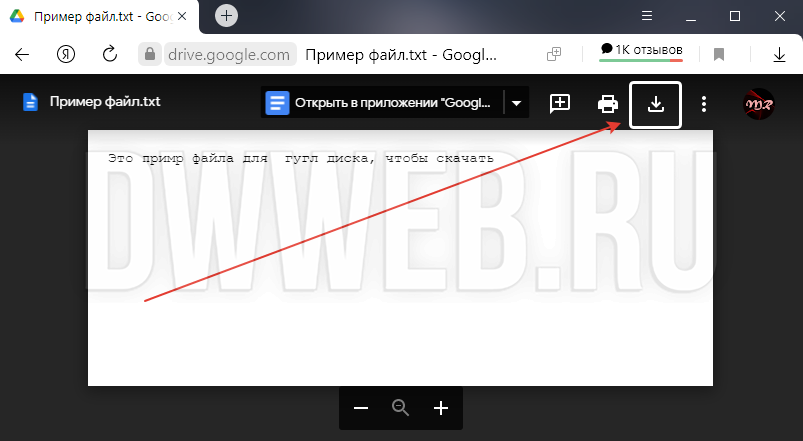
Почему возникает вопрос — «скачать файл с Google диска по ссылке»
Мое предположение : скорее всего человек видит » НЕ » активную ссылку и не знает, что нужно с ней делать?
https://drive.google.com/file/d/18iPB-OwfHMjYBdjHDgZyQiRO_RzbfFhZ
Это решается до банальности просто! Выделяем полностью ссылку.
Нажимаем ПКМ по выделенному элементу.
Ищем строку перейти :
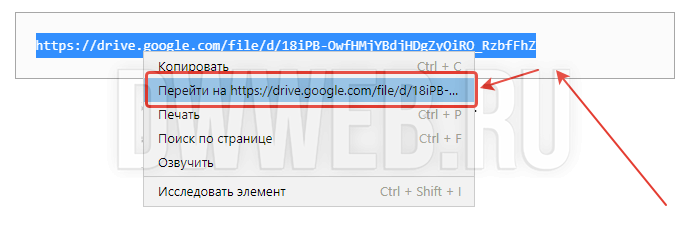
А далее я уже рассказал.
скачать файл с яндекс диска по ссылке
Для Яндекс диска все абсолютно аналогично выше рассказанному пункту!
Либо это будет не активная ссылка
Скачать файл с URL
Но допустим, у меня есть URL, и это либо SWF, PNG, либо MP3, либо что-то еще. Как заставить мой браузер (в данном случае я использую Google Chrome) загружать файл, а не автоматически отображать / воспроизводить его?
Мой длинный и глупый и скучный способ — создать однострочный HTM-файл с гиперссылкой внутри, указывающей на URL, затем щелкнуть правой кнопкой мыши и сохранить ссылку как. Но должен быть лучший способ сделать это. Я просто не могу найти это, прибегая к помощи.
Можете ли вы предоставить URL?
Конечно, у меня есть это сейчас, но для тестирования попробуйте это: oizo3000.com/flash/projetmpc.swf
Вы не можете заставить свой браузер загрузить это. Веб-ссылка указывает на файл, который содержит встроенную систему рендеринга, которая отображает содержимое на странице. Если у вас есть веб-сайт, вы можете изменить код, чтобы сделать это, но с вашей стороны это должно быть сохранить как работу.
Абсолютно глупо, что в Chrome нет этой встроенной функции. Я должен просто сказать правую кнопку мыши в строке URL и нажать «Сохранить как», но вместо этого я должен пойти глупым, многословным путем. Я все еще уверен, что есть решение.
Если вы еще не пробовали это (что, вероятно, есть, но я включаю здесь на всякий случай), Cmd + S иногда творит чудеса. Я обнаружил, что я могу сохранить PDF, MP3, SWF, PNG с ним. Не совсем автоматический, но он работает в 99% случаев. Иногда веб-страницы блокируют Cmd + S, и в этом случае вам нужно перейти в File> Save Page As .
Скачать файл с URL
Есть несколько способов сделать это. Как уже упоминалось, использование инструментов разработчика может работать (скорее всего, он даст вам URL-адрес файла), и щелчок правой кнопкой мыши по ссылке будет работать. В качестве альтернативы есть эти варианты.
В Chrome
- Перейти к URL
- Щелкните правой кнопкой мыши веб-страницу
- Выберите Сохранить как .
Для проверки, здесь ссылки png , jpg и mp3 . Следуйте за ними и попробуйте эти шаги. Однако по моему опыту. Если у вас уже есть URL-адрес файла, открытие Chrome и выполнение этих шагов довольно утомительно, поэтому здесь есть альтернатива.
В командной строке
- Откройте ваш любимый эмулятор терминала
- тип curl -o myfile.mp3 www.foo.com/bar.mp3
- Где myfile.mp3 вы хотите назвать файл, который вы загружаете
- И www.foo.com/bar.mp3 это URL к файлу
[Примечание: это работает для пользователей Linux и Mac. Если вам не повезло быть пользователем Windows, пытающимся использовать строку cmd, используйте Cmder, и этот метод сработает, или если вы — пурист, попробуйте это ]
Curl также доступен для Windows (проверьте их страницу загрузки ). Я установил его, поэтому я проверил вашу команду. Отлично работает! Благодаря!
Как скачать файл по ссылке: подробный гайд для новичков
Хотите скачать файл по ссылке, но не знаете как? В нашей статье вы найдете простую инструкцию, которая поможет вам загрузить нужный контент на свой компьютер. Читайте подробности на нашем сайте.
Скачивание файлов с интернета – одно из самых важных умений каждого пользователя, особенно начинающего. Однако, если вы впервые столкнулись с задачей скачивания файла по ссылке, это может показаться сложным и запутанным процессом. В этой статье мы расскажем, как скачать файл с помощью ссылки, используя различные популярные браузеры.
Чтобы начать скачивание файла, вам необходимо иметь ссылку на этот файл. Обычно ссылку можно найти на веб-странице, откуда вы хотите скачать файл. Ссылка может быть обозначена как текст, картинка или кнопка, в зависимости от того, как была создана веб-страница.
Различные браузеры имеют разные способы скачивания файлов, используя ссылки. В этой статье мы рассмотрим инструкции для трех наиболее популярных браузеров: Google Chrome, Mozilla Firefox и Microsoft Edge.
Как скачать файл с помощью ссылки

Чтобы скачать файл с помощью ссылки, вам необходимо пройти несколько простых шагов. Во-первых, кликните на ссылку, которая ведет на страницу с файлом. Обычно это означает, что вы перейдете на новую страницу, на которой будет отображаться информация о файле.
Далее, найдите ссылку, которая указывает на скачивание файла. Обычно это будет надпись «Скачать» или «Скачать файл». Кликните на эту ссылку, чтобы начать загрузку файла.
После того, как вы нажмете на ссылку, ваш браузер начнет загружать файл на ваш компьютер. Во время загрузки, ваш браузер может показывать индикатор загрузки. Подождите, пока загрузка не завершится полностью.
Когда загрузка завершена, файл будет сохранен на вашем компьютере. Обычно это происходит в папке «Загрузки». Откройте эту папку, чтобы найти и открыть скачанный файл.
Читать далее«Знак больше и меньше в математике: картинки и уроки для понимания направления» — Научитесь правильно использовать знаки больше и меньше в математике с помощью понятных картинок и подробных уроков. Узнайте, в какую сторону обращается каждый из этих знаков и как это влияет на решение уравнений и неравенств.
Теперь, когда вы знаете, как скачать файл с помощью ссылки, вы можете легко загружать любые файлы, которые вам нужны. Не забывайте обращать внимание на размер файла и опасность загрузки файлов из непроверенных источников.
Шаг 1: Откройте ссылку на загрузку
Первый шаг для того, чтобы загрузить файл с помощью ссылки, это открыть саму ссылку на загрузку. Вам необходимо скопировать ссылку на файл, который вы хотите загрузить. Обычно, ссылка имеет название файла в конце.
После того, как вы скопировали ссылку, вам нужно открыть ваш веб-браузер и вставить ссылку в адресную строку. Нажмите клавишу «Enter» на клавиатуре или щелкните по кнопке «Перейти» на панели инструментов.
Когда вы нажмете клавишу «Enter» или кнопку «Перейти», ваш веб-браузер начнет загружать файл. В этот момент вы увидите на экране страницу или окно со своей загрузкой. На странице обычно указано, сколько времени осталось до завершения загрузки, размер файла и прогресс-бар, который отображает сколько уже скачано.
Шаг 2: Подождите, пока файл загрузится

Когда вы нажимаете на ссылку для загрузки файла, начинается процесс загрузки. В зависимости от размера файла и скорости вашего интернет-соединения загрузка может занять несколько секунд или несколько минут.
Во время загрузки файл может отображаться на экране, и вы можете видеть, происходит ли загрузка. Если же программа для загрузки файлов не открывается автоматически, вам может потребоваться выбрать папку, в которую загрузится файл.
Не закрывайте страницу или не перезагружайте браузер во время загрузки. Это может прервать процесс загрузки и увеличить время загрузки файла.
По окончании загрузки вы можете найти файл в выбранной вами папке или в месте, где сохраняются загруженные файлы по умолчанию. Если вы не можете найти загруженный файл, вам может потребоваться проверить ваши настройки загрузки файлов.
Шаг 3: Откройте скачанный файл
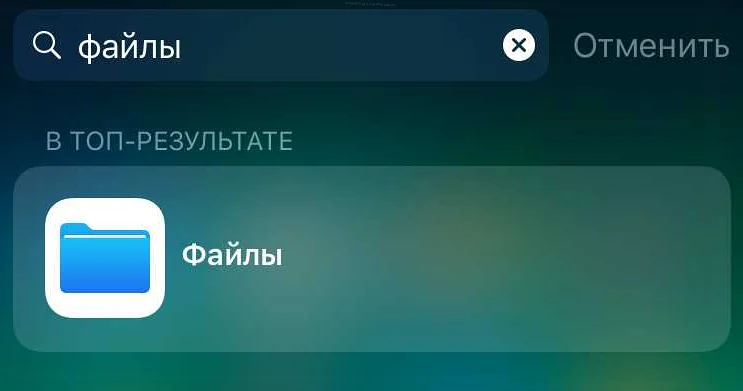
После того, как процесс скачивания завершен, нужно открыть скачанный файл. Некоторые файлы можно открыть просто дважды кликнув по ним в проводнике или на рабочем столе. Однако, некоторые файлы могут требовать дополнительной обработки.
Читать далее«Как центрировать заголовок на сайте: правила установки в HTML» — в формате Как центрировать заголовок на сайте: правила установки в HTML.
Например, если вы скачали архив с файлами, то нужно извлечь содержимое из архива. Для этого можно воспользоваться программой-архиватором. Если вы не знаете, какой архиватор использовать, можно установить бесплатный архиватор 7-Zip.
Если вы скачали документ, например в формате PDF, то для его просмотра нужно иметь установленную программу, которая поддерживает этот формат. Adobe Acrobat Reader является наиболее распространенной программой для просмотра PDF-файлов. Но можно использовать и другие программы, например Foxit Reader.
Также нужно обратить внимание на то, что некоторые файлы могут быть опасными для компьютера. Поэтому перед открытием нужно проверить файл с помощью антивирусной программы.
Шаг 4: Проверьте файл на вирусы

Когда вы загружаете файл с помощью ссылки, существует вероятность того, что файл может содержать вирусы. Чтобы избежать негативных последствий и защитить свой компьютер, всегда проверяйте загружаемый файл на вирусы.
Большинство антивирусных программ имеют функцию проверки файла на вирусы. Если у вас есть установленное антивирусное ПО, просто кликните правой кнопкой мыши на загруженный файл и выберите опцию «Проверить на вирусы».
Если же у вас нет антивирусной программы, вы можете воспользоваться онлайн-сервисами для проверки файлов на вирусы. Некоторые из этих сервисов бесплатные, другие — платные, но все они могут обеспечить надежную защиту вашего компьютера.
Не забывайте, что проверка файла на вирусы — это необходимый шаг для обеспечения безопасности вашего компьютера и сохранения важных данных.
Шаг 5: Сохраните файл в нужном месте

После того, как вы открыли файл с помощью браузера, вы можете сохранить его на своем компьютере для дальнейшего использования. Для этого вам необходимо:
- Нажать на кнопку «Сохранить» или на соответствующую иконку в меню браузера.
- Выбрать место сохранения файла на вашем компьютере.
- Назвать файл и указать расширение, если оно не указано перед именем файла.
- Нажать на кнопку «Сохранить» и дождаться окончания процесса сохранения.
Обычно файлы скачиваются в папку «Загрузки» или диск «C:» в специальную папку «Downloads», но вы можете выбрать любую другую папку на вашем компьютере для сохранения файла.
Помните, что некоторые файлы могут содержать вирусы или вредоносный код, поэтому перед скачиванием следует убедиться в надежности источника и использовать антивирусное ПО для проверки файла после скачивания.
Какой формат файла можно скачать

В зависимости от типа файла, ссылка может предложить скачать различные форматы.
Файлы мультимедиа, например, могут иметь расширения MP3, WAV, MP4, AVI и другие. Текстовые файлы часто имеют расширения TXT, DOC, PDF, HTML и другие.
Ссылки на изображения могут вести к файлам в форматах JPEG, PNG, BMP, GIF и т.д.
Если же ссылка ведет на архив, то нужно будет скачать файл в формате ZIP, RAR, 7Z и так далее.
В целом, тип и формат скачиваемого файла зависят от его содержимого и формата, в котором он сохранен. Важно проверять тип файла перед тем, как скачать его на компьютер, чтобы убедиться, что он соответствует нуждам пользователя и не содержит вредоносного кода.
Возможные ошибки при скачивании

При попытке скачать файл через ссылку, могут возникнуть различные ошибки. Некоторые из них можно легко устранить, а некоторые требуют более глубокого анализа.
Ошибка 404: Страница не найдена
Эта ошибка возникает, когда файл, который вы пытаетесь скачать, отсутствует на сервере. Проверьте, правильно ли вы скопировали ссылку и попробуйте найти исходный файл на сайте автора.
Ошибка скачивания
Эта ошибка может возникнуть из-за проблем соединения с сервером или неправильных настроек браузера. Попробуйте перезагрузить браузер или выбрать другой браузер.
Неправильный файл
Если файл, который вы скачали, не открывается или содержит ошибки, возможно, что его версия не соответствует требованиям вашей операционной системы или приложения, которые вы используете для открытия файла. Проверьте требования к файлу и скачайте нужную версию.
Вирусное оповещение
Некоторые файлы могут содержать вирусы или другие вредоносные программы. Если ваш браузер сообщает об этом, не скачивайте файл и не открывайте его.
Неправильный формат файла
Если вы скачали файл в неправильном формате, то, возможно, что ваша система не может его прочитать. Проверьте требования к файлу и скачайте правильный формат.
Вопрос-ответ:
Как скачать файл, если ссылка не работает?
Попробуйте скопировать ссылку и вставить её в другой браузер или обновить страницу. Если это не помогает, обратитесь к авторам статьи или к технической поддержке сайта, где находится файл.
Что делать, если после скачивания файла он не открывается?
Проверьте, соответствует ли программа, которой вы пытаетесь открыть файл, его формату. Например, для открытия файла в формате .doc вам нужен Microsoft Word или аналогичная программа, которая может отображать текстовые документы. Если это не помогает, обратитесь к авторам файла за помощью.
Можно ли скачивать файлы с помощью мобильного телефона?
Да, можно. Некоторые мобильные браузеры имеют функцию скачивания файлов, а также можно воспользоваться приложением или сервисом для обмена файлами.
Как узнать, где хранится скачанный файл на компьютере?
По умолчанию файлы обычно сохраняются в папке «Загрузки» в папке «Мои документы» или в папке «Загрузки» в корневом каталоге диска. Вы также можете выбрать место сохранения файла в процессе его загрузки.
Как скачать несколько файлов с одной страницы?
Вы можете скачать несколько файлов с помощью менеджера загрузок, встроенного в некоторые браузеры, например, Google Chrome или Mozilla Firefox. Для этого нужно выбрать все необходимые файлы и нажать кнопку «Скачать» на странице. Также можно воспользоваться программами для ускорения загрузки, которые предлагают возможность загрузки нескольких файлов одновременно.
Как узнать размер файла, который нужно скачать?
Размер файла может быть указан на странице загрузки или на самой ссылке для скачивания. Если этой информации нет, вы можете навести курсор мыши на ссылку и посмотреть размер файла в подсказке. Также можно открыть свойства файла после его скачивания.
Как защитить свои данные при скачивании файла из интернета?
Для защиты личных данных рекомендуется использовать антивирусное программное обеспечение, проверять файлы на вирусы перед их загрузкой и не открывать файлы из ненадежных источников. Также рекомендуется сохранять файлы на защищенном диске и использовать пароль для доступа к файлам, содержащим личные данные.
Дополнительные советы и рекомендации

1. Запомните расширение файла. После того, как вы получили ссылку на нужный файл, обязательно посмотрите его расширение. От этого зависит, какой программой вам его открывать.
2. Будьте внимательны при выборе источника. Выбирайте только проверенные источники для загрузки файлов. Иначе можно попасть на сайт с вредоносным контентом.
3. Выбирайте оптимальный формат. Проверьте, в каком формате предоставляется файл. Некоторые форматы занимают меньше места или могут быть более удобными для вашей работы.
4. Не забывайте про скорость интернета. Если ваш интернет не слишком быстрый, лучше воспользоваться менеджером загрузок, чтобы не потерять файл в случае обрыва связи.
5. Обязательно проверяйте файлы на наличие вирусов. После загрузки сканируйте файл на вредоносный код, чтобы защитить свой компьютер и свои данные.
6. Не забывайте удалять лишние файлы. Не забудьте удалить файлы после того, как они стали вам не нужны. Это поможет освободить место на компьютере.
Следуя этим советам, вы сможете безопасно и удобно загружать нужные файлы с интернета.