
[Ноутбук] Как включить или отключить технологию AMD Virtualization (AMD-V™)?
[Ноутбук] Как включить или отключить технологию AMD Virtualization (AMD-V™)? Технология AMD Virtualization (AMD-V™) — это набор встроенных функций, которые помогут вам лучше использовать и повысить производительность ваших ресурсов виртуализации. В BIOS он называется режимом SVM (Secure Virtual Machine), вы можете выбрать включить или отключить его, как показано ниже. (По умолчанию этот элемент включен в BIOS) Узнать, как войти в BIOS можно по ссылке .
Эта информация была полезной?
Что мы можем сделать, чтобы улучшить эту статью? Отправить Пропустить
Связаться со службой поддержки
Пожалуйста, свяжитесь со службой поддержки, если информация выше не помогла решить Ваш вопрос.
Получить поддержку
- Приведенная выше информация может быть частично или полностью процитирована с внешних веб-сайтов или источников. Пожалуйста, обратитесь к информации на основе источника, который мы отметили. Пожалуйста, свяжитесь напрямую или спросите у источников, если есть какие-либо дополнительные вопросы, и обратите внимание, что ASUS не имеет отношения к данному контенту / услуге и не несет ответственности за него.
- Эта информация может не подходить для всех продуктов из той же категории / серии. Некоторые снимки экрана и операции могут отличаться от версий программного обеспечения.
- ASUS предоставляет вышеуказанную информацию только для справки. Если у вас есть какие-либо вопросы о содержании, пожалуйста, свяжитесь напрямую с поставщиком вышеуказанного продукта. Обратите внимание, что ASUS не несет ответственности за контент или услуги, предоставляемые вышеуказанным поставщиком продукта.
Продукты и информация
- Ноутбуки
- Сетевое оборудование
- Материнские платы
- Видеокарты
- Смартфоны
- Мониторы
- Показать все продукты
-
Item_other —>
- Моноблоки (All-in-One)
- Планшеты
- Коммерческое сетевое оборудование
- Серия ROG
- AIoT и промышленные решения
- Блоки питания
- Проекторы
- VivoWatch
- Настольные ПК
- Компактные ПК
- Внешние накопители и оптические приводы
- Звуковые карты
- Игровое сетевое оборудование
- Одноплатный компьютер
- Корпуса
- Компьютер-брелок
- Наушники и гарнитуры
- Охлаждение
- Chrome-устройства
- Коммерческие
-
Commercial_list.Item —>
- Моноблоки (All-in-One)
- Информационные панели
- Ноутбуки
- Настольные ПК
- Мониторы
- Серверы и рабочие станции
- Проекторы
- Компактные ПК
- Сетевое оборудование
- Материнские платы
- Игровые станции
- Data Storage
Как включить виртуализацию на амд
Программное обеспечение в виртуальной машине выполняется непосредственно на процессоре главного компьютера, в то же время VirtualBox использует набор сложных методик, чтобы не допустить операций, которые вмешались бы в работу хоста.
Всякий раз, когда гость пытается сделать то, что может быть опасным для вашего компьютера и его данных, VirtualBox принимает меры. Для большого количества аппаратных средств, которые использует гость, VirtualBox моделирует определенную «виртуальную» среду, согласно конфигурации виртуальной машины. Например, если гость пытается обратиться к жесткому диску, VirtualBox переадресовывает эти запросы к объекту который вы сконфигурировали как виртуальный жесткий диск — обычно это файл образа диска на вашем хосте.
Существует два способа, которыми VirtualBox реализует «виртуализацию»: полностью программный способ или аппаратный используя специальные аппаратные возможности современных процессоров.
- Новые процессоры Intel and AMD имеют поддержку так называемой «аппаратной виртуализации» . Она помогает программному обеспечению виртуализации, такому как VirtualBox, в прерывании потенциально опасных операций , которых операционная система гостя может пытаться выполнить. Реализация этих функций различны в Intel и AMD. Intel назвала свою технологии VT-x , а AMD как AMD-V .
Примечание
На большинстве систем, сначало необходимо включить поддержку аппаратной виртуализацию в BIOS чтобы VirtualBox смог ее использовать
Вы можете указать для каждой виртуальной машины индивидуально, должен ли VirtualBox использовать программный или аппаратный способ виртуализации. До версии 2.2 программная виртуализация была значением по умолчанию; начинаясь с версии 2.2, VirtualBox устанавливает аппаратную виртуализацию по умолчанию для новых виртуальных машин, которых вы создаете. (Для уже существующих виртуальных машин смена режима автоматически не происходит, по причинам совместимости, и установленное значение по умолчанию может быть изменено для каждой виртуальной машины.)
Включение апаратной вертуализации необходимо только в двух случаях:
- для некоторых редких гостевых ОС, например OS/2 , которые используют специфические команды процессора и которые не реализованы в VirtualBox
- если вы хотите работать с 64 битовыми гостевыми ОС (начиная с VirtualBox версии 2.0), большинство 64 битных CPU поддерживают аппаратную виртуализацию — исключая старшие линейки процессоров Intel Celeron и AMD Opteron .
Установка аппаратной виртуализации по умолчанию, вызвана тем что, технологии виртуализации Intel, ADM и VirtualBox значительно улучшились, и аппаратная виртуализация в большинстве случаях производительнее программной.
Предупреждение
Не работайте одновременно с другими гипервизорами (программами исполнения виртуальных машин) (open-source or commercial virtualization products) с VirtualBox! Несколько гипервизоров могут обычно устанавливаться параллельно на одной системе, но не пытайтесь выполнить несколько виртуальных машин на различных гипервизоров в одно и то же время. VirtualBox не может проследить за тем, что другой гипервизор пытается сделать на том же самой системе, и особенно если они одновременно пытаются использовать возможности аппаратной виртуализации, такие как VT-X, что может превести к краху всей системы.
Кроме «базовой» аппаратной виртуализации, ваш процессор может поддерживать дополнительные технологии: [1]
- Наиболее новая технология «nested paging» позволяет управлять памятью хоста, что позволяет усилить производительность , т.к. не требуется программное управление памятью. На AMD процессорах, nested paging стала доступна начиная с архитектуры Barcelona (K10) ; Intel добавила поддержку nested paging, которую она назвала «extended page tables» (EPT), в свих процессорах Core i7 (Nehalem). Технология Nested paging не устанавливается по умолчанию, но она может быть установлена отдельно для каждой ВМ. Если ваш компьютер поддерживает nested paging (AMD-V) or EPT (VT-x), то вы можете получить значительный прирост производительности используя эту технологию.
- Другая аппаратная возможность называется «Virtual Processor Identifiers» (VPIDs) позволяет значительно ускорить переключение контекста Translation Lookaside Buffers (TLBs) процессора, уменьшая количество операции записей на диск . Чтобы использовать эту возможность вы должны использовать командную строку; см Section 8.5, “VBoxManage modifyvm”.
[1] Поддержка AMD nested paging добавлена в VirtualBox 2.0 ; поддержка Intel EPT и VPIDs добавлена в версии 2.1.
Как включить аппаратную виртуализацию процессора AMD или Intel в настройках БИОС или UEFI
Включенная функция аппаратной виртуализации поможет, с помощью специальных приложений, сымитировать аппаратные части компьютера: жесткий диск, память, процессор. Проще говоря, в вашей системе появится еще компьютер, только виртуальный, и на него вы можете ставить нужную систему.
Виртуальные машины могут использоваться в разных целях. Например, если вы хотите протестировать какую-нибудь операционную систему. Или захотели получше изучить Windows, но боитесь запороть свою основную систему, которая установлена на ПК – так вот для обучения можно как-раз воспользоваться виртуальной машиной. Также они подойдут для тестирования различных программ – после того, как убедитесь, что для системы они безопасны, смело можно ставить их на свой физический ПК.
Самые популярные технологии виртуализации для процессоров AMD и Intel – AMD-V и Intel-VT, соответственно. Чаще всего, данная функция в BIOS/UEFI отключена. Именно из-за этого появляется ошибка, когда вы пытаетесь запустить виртуальную машину. Также в компонентах у вас будет неактивный пункт Песочница Windows и Hyper-V, а при наведении на них мышкой всплывет сообщение про отключенную виртуализацию.
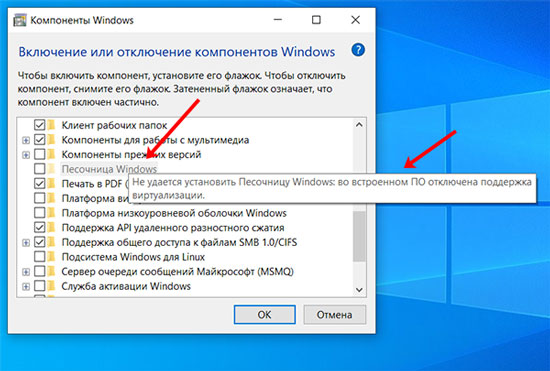
В этой статье я хочу вам подробно рассказать, как включить виртуализацию в Windows. Делается это в BIOS или UEFI. Если у вас не новый компьютер, то в нем будет BIOS, если ПК или ноутбук новые – то будет UEFI. Также отдельно расскажу про включение данной функции для процессоров AMD и Intel.
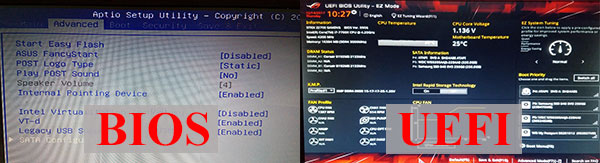
Узнаем статус виртуализации
Прежде чем заходить в БИОС и делать что-то там, нужно разобраться, поддерживает ли установленный на вашем компьютере процессор аппаратную виртуализацию. Затем необходимо узнать, включена она или отключена на данный момент.
Через Диспетчер задач
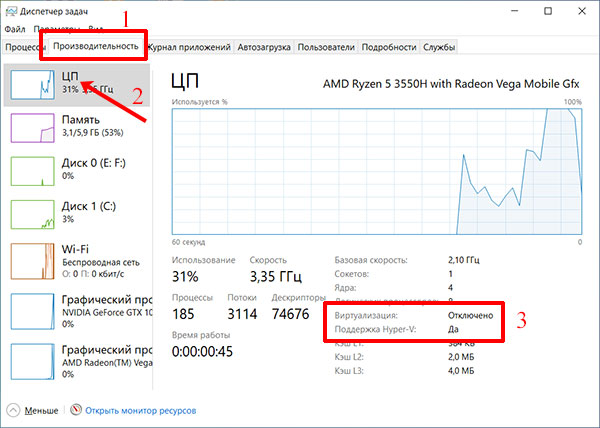
Чтобы ничего не устанавливать, можно воспользоваться диспетчером задач. Откройте его комбинацией Ctrl+Shift+ESC . Затем перейдите на вкладку «Производительность» (1). Оставаясь в разделе «ЦП» (2) посмотрите, какое значение указано в поле «Виртуализация» (3). У вас, скорее всего, там будет написано «Выключено» или «Отключено» . Чуть ниже должна быть строка «Поддержка Hyper-V» . Если в ней стоит «Да» – значит, вам просто нужно включить данную функцию в БИОС.
С помощью официальных программ
Узнать, поддерживает ли ваш процессор виртуализацию, можно и с помощью специальных программ. Я расскажу про официальные утилиты, которые выпустили производители процессоров Intel и AMD.
Для Intel
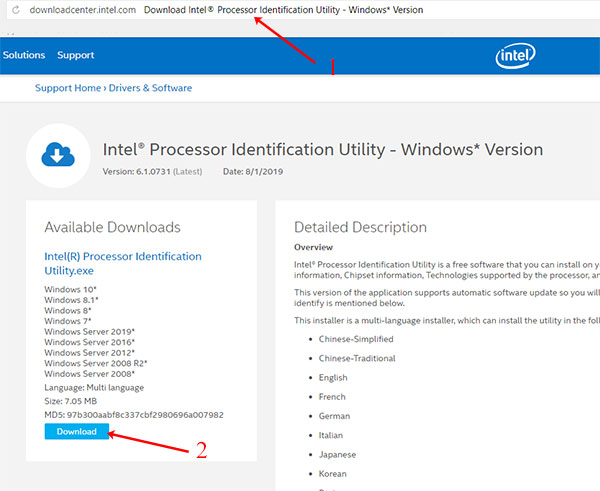
Если на вашем компьютере установлен процессор от Intel, то вам понадобится утилита Intel Processor Identification Utility . Кликните по ссылке, чтобы перейти на официальную страницу для скачивания: https://downloadcenter.intel.com/download/28539?v=t (1). Скачать архив можно, кликнув по кнопке «Download» (2). После этого установите программу, как и любую другую.
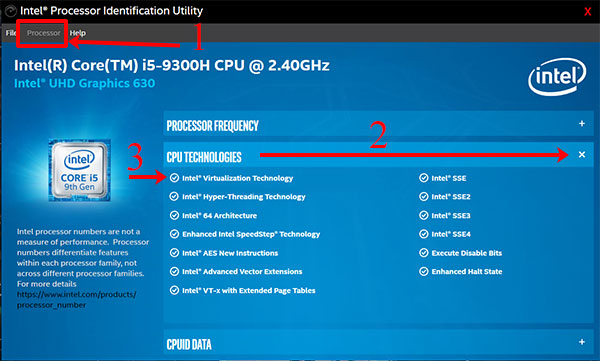
Запустите программу. Находясь на вкладке «Processor» (1), с помощью плюсика, разверните пункт «CPU TECHNOLOGIES» (2). Дальше обратите внимание на строку «Intel Virtualization Technology» (3). Если напротив установлена галочка – процессор поддерживает виртуализацию.
Для AMD
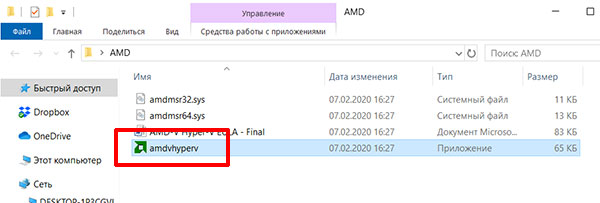
Обладателям AMD-шного процессора потребуется в Интернете скачать программу AMD Virtualization Technology and Microsoft Hyper-V System Compatibility Check Utility . Вам достаточно будет скачать и распаковать архив, устанавливать ее не нужно. В архиве должен быть такой же файл, как показано на скриншоте ниже. С его помощью запустите утилиту.
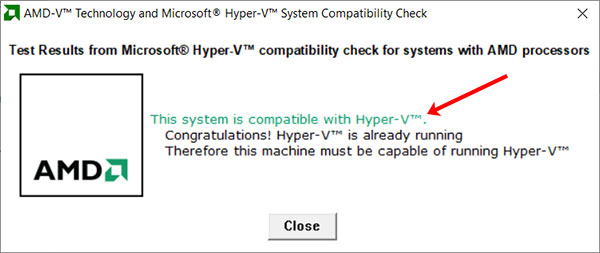
Сразу появится вот такое окно. Если надпись зеленого цвета, то виртуализация поддерживается и включена.
Текст в запущенном окне может быть написан и красным цветом. Это значит, что процессор не поддерживает функцию аппаратной виртуализации.
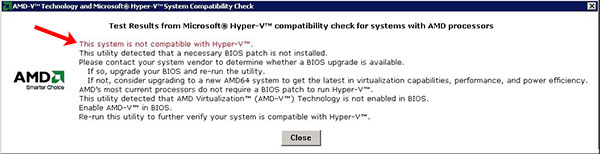
Полностью серый текст говорит о том, что функция поддерживается, но ее нужно активировать в BIOS. Именно такую картинку вы, скорее всего, и увидите.

Включение виртуализации
Для начала нужно зайти в BIOS. Для этого обычно используются кнопки ESC , F2 , Delete . Во время включения компьютера нажимайте одну из этих кнопок, чтобы появились настройки БИОС.
Параметры в BIOS/UEFI могут располагаться по-разному. Это зависит от того, какая модель материнской платы на ПК, какой тип процессора, кто является производителем оборудования. Именно поэтому, я приведу несколько примеров интерфейса.
Для процессора AMD
Если у вас процессор от AMD, то определите, что у вас, UEFI или БИОС, и ищите в нем нужный пункт.
UEFI
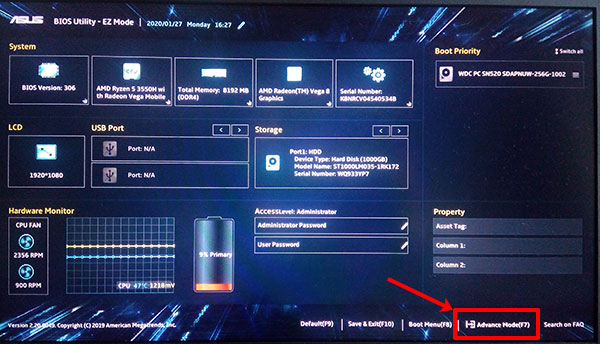
Справа внизу кликните мышкой по пункту «Advance Mode» .
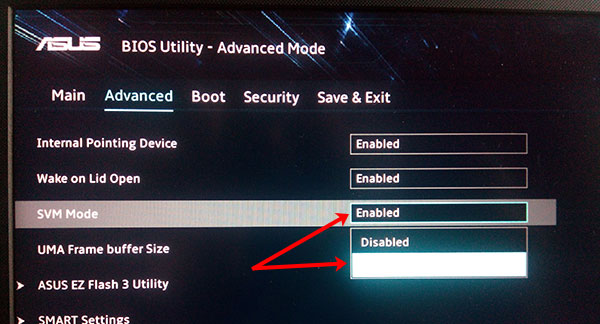
Дальше перейдите на вкладку «Advanced» и выделите пункт «SVM Mode» .
Обратите внимание, что пункт может называться и по-другому. Например, «Secure Virtual Machine» или «AMD-V» .

Измените значение на «Enabled» .
Перейдите во вкладку «Save & Exit» и кликните по пункту «Save Changes and Exit» .
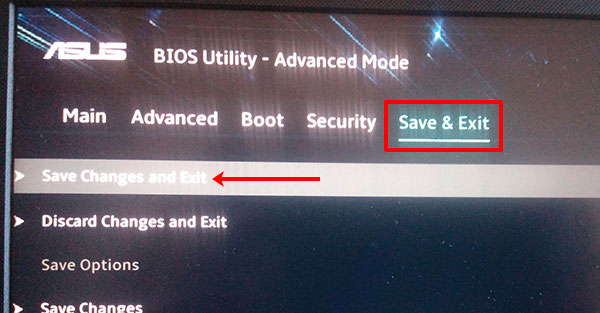
Подтвердите сохранение параметров и перезагрузку системы кнопкой «ОК» . После этого загрузится Windows и в ней вы уже сможете запустить виртуальную машину.

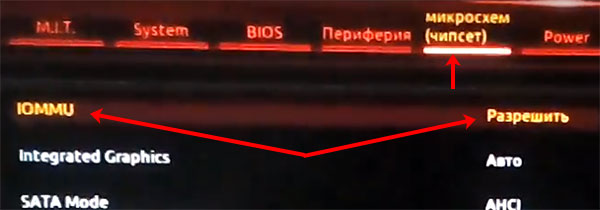
Если у вас компьютер с материнской платой от GIGABYTE и процессором AMD Ryzen, то интерфейс UEFI будет другой. Сначала выбирайте пункты: «Расширенные настройки частот» – «Расширенные настройки ядра ЦП» . Затем на вкладке «M.I.T.» находите пункт «SVM Mode» и напротив него устанавливайте «Разрешить» .
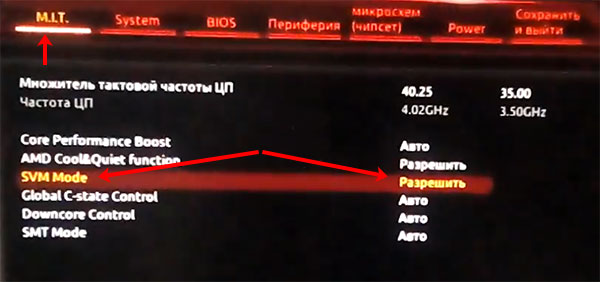
Дальше открывайте вкладку «чипсет» . Здесь нам нужен пункт «IOMMU» , напротив которого выберите «Разрешить» . Жмите F10 – «Да» для выхода и сохранения настроек.
BIOS
Включить виртуализацию в БИОСе на компьютере с процессором AMD можно следующим образом:
- Откройте вверху вкладку «Advanced» .
- Выберите пункт «CPU Configuration» .
- Дальше перейдите в строку «Secure Virtual Machin Mode» и кликните «Enter» .
- Измените значение на «Enabled» .
- Нажмите F10 , чтобы сохранить настройки и перезагрузить компьютер.
Также может быть вкладка «Configuration» . В ней найдите пункт «AMD SVM Support» , и для него установите значение «Enabled» .

Для процессора Intel
На процессорах от компании Intel нужный нам пункт может называться «Intel Virtualization Technology» , «Intel VT-x» , «Virtualization Extensions» , «Vanderpool» . Находите его и включайте аппаратную виртуализацию.
UEFI
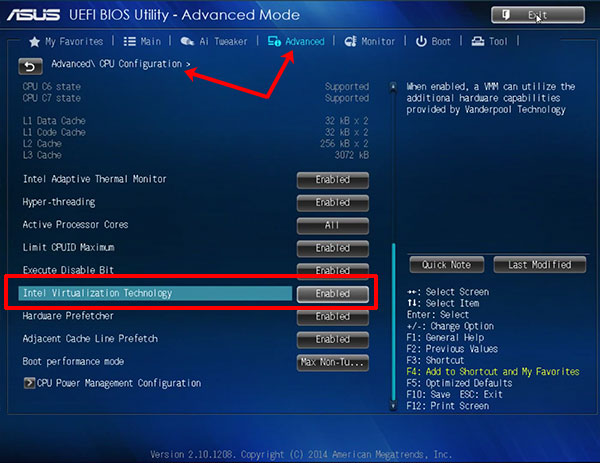
В UEFI шаги будут следующие:
- Нажмите на кнопку снизу слева «Advanced Mode» .
- Перейдите вверху на вкладку «Advanced» .
- Из списка выберите «CPU Configuration» .
- Найдите пункт «Intel Virtualization Technology» и установите для него «Enabled» .
- Нажмите F10 и подтвердите сохранение настроек и перезагрузку ПК.
Если пункты на русском, то вам нужно перейти на вкладку «Дополнительно» – пункт «Конфигурация процессора» . Дальше ищите «Intel Virtualization Technology» и напротив выбирайте «Включено» .
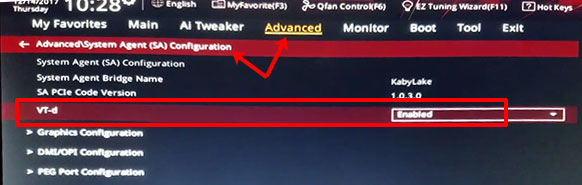
Также на вкладке «Advanced» нужно перейти в «System Agent (SA) Configuration» (это там, где вы выбирали CPU Configuration). Затем в поле «VT-d» установите значение «Enabled» .
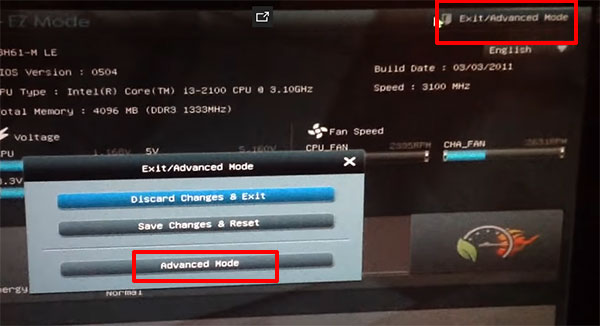
Еще обратите внимание, что «Advanced Mode» может быть не отдельным пунктом, а делить одну кнопку с пунктом «Exit» . Расположена она, чаще всего, вверху справа.
BIOS
Если перед вами появляется старый-добрый БИОС, то:
- Выберите вкладку «Advanced» .
- Если есть пункт «CPU Configuration» кликайте по нему. Данного пункта может и не быть.
- В списке ищите поля «Intel Virtualization Technology» и «VT-d» и напротив них устанавливайте значение «Enabled» .
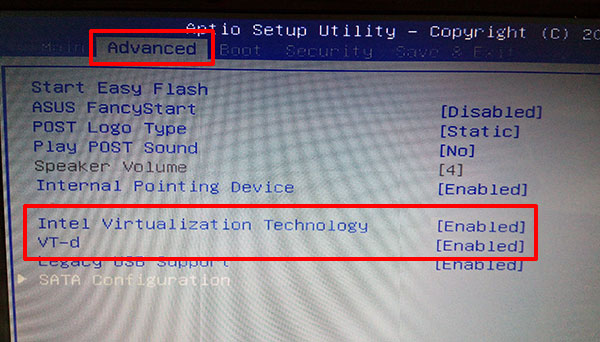
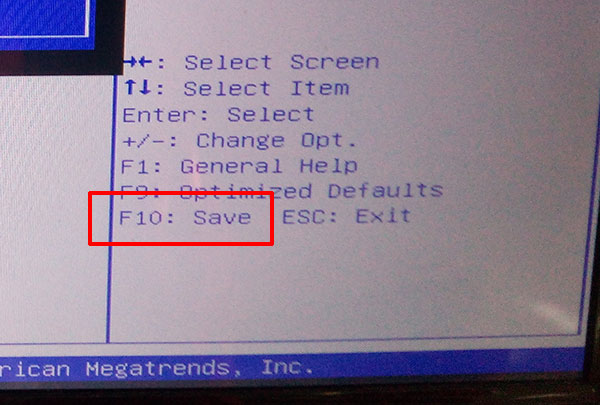
- Дальше внизу справа посмотрите, какая функциональная клавиша соответствует сохранению – должно быть написано «Save» . В примере это F10 Нажмите на нее, сохраните изменения и компьютер перезагрузится.
Конечно, ваш БИОС или UEFI может выглядеть по-другому, но названия пунктов, которые нужны, чтобы включить аппаратную виртуализацию будут похожи на те, что упомянуты в статье. Теперь нужная вам виртуальная машина должна работать без проблем, и у вас будет возможность установить себе дополнительную ОС или протестировать нужную программу.
Невозможно запустить движок виртуализации? Как включить виртуализацию в БИОС на процессоре AMD?

Для включения виртуализации в БИОСе выполните следующее: 1. Перезагрузите ваш ПК; 2. Нажмите на F8, Esc, F12 или F10 при появлении лого производителя; 3. После перехода в БИОС выберите Advanced Mode 4. Далее выбираем «дополнительно» 5. Затем «CPU configuration» 6. Включите SVM (установите значение «Enable») данной опции; #движок#виртуализации#Ромашка#BIOS Моя страница в ВК https://vk.com/pomaiiikachannel Мой Instagram: https://www.instagram.com/kamenny79/ Мой Телеграм канал: https://t.me/PomaIIIka_13 Ссылка на мой основной канал на Youtube: https://www.youtube.com/channel/UCXT_xng1fAhsDtssJLIdvcQ Ссылка на оригинал видео на Youtube: https://youtu.be/7h-8Yp6qtIg #Ромашка#PomaIIIka#РомашкаPROАндроид Ромашка,PomaIIIka,Андроид и ПК,bluestacks 4 как включить виртуализацию,bluestacks 4 не запускается движок виртуализации,bluestacks 4 не запускается,bluestacks 4 невозможно запустить движок виртуализации,как включить виртуализацию на ноутбуке,как включить виртуализацию на виндовс 10,виртуализация для bluestacks,bluestacks 4 лагает,bluestacks 4,эмулятор андроида на пк,эмулятор bluestacks,блюстакс,блюстакс 4 скачать,андроид на пк,интсрукция,виртуализация,виндовс 10
Показать больше
Войдите , чтобы оставлять комментарии.