
Включение визуализации в Блюстакс
Для начала проверьте, поддерживается ли данная технология вашим процессором.
- Если у вас процессор Intel – скачайте специальную утилиту Intel® Processor Identification Utility, запустите и установите ее. Если поле Технологии ЦП рядом с надписью Технология Виртуализации Intel стоит галочка, то ваш CPU поддерживает виртуализацию.
- Аналогично для процессоров AMD используйте утилиту AMD V detection Utility. О поддержки технологии свидетельствует надпись This system is compatible with Hyper-V.

В случае поддержки технологии она по умолчанию включена на всех машинах. Если вы ее отключили по какой-либо причине, то для активации виртуализации нужно войти в BIOS. Процедура включения технологии зависит от производителя вашей материнской платы либо ноутбука. Чаще всего данный пункт находится в разделе CPU Configuration.
BlueStacks просит включить аппаратную виртуализацию можно ли обойтись без неё ?
аппаратная виртуализация позволяет кинуть практически все основные силы пк на виртуальную машину, находясь внутри операционной системы (винды в твоем случае), вот в чем суть.. если ее не включить работать будет, но без аппаратной виртуализации все будет работать через винду и эмуляция будет выполняться гораздо хуже
занимается этим вроде бы гипервизор
Остальные ответы
Максим АнатольевичУченик (53) 1 год назад
Илья Лукьянов Просветленный (40204) Максим Анатольевич, там же просто пропустить можно сообщение эту. или галочку в настрах снять.
Как запустить движок виртуализации BlueStacks
Каждый пользователь стремится повысить производительность игровых приложений, ведь от этого зависит его успехи на виртуальном поприще. Один из способов достижения желаемого – подключение интегрированного ускорителя. Сегодня мы поговорим о том, как включить аппаратную виртуализацию в BlueStacks.
Инструкция
Существует несколько способов повышения производительности в игровых приложениях. Непосредственно из настроек эмулятора это сделать не выйдет, вам придется заходить в параметры BIOS. Мы рассмотрим пример процедуры силами настольной платформы Windows 10. Если вы знаете более удобный вариант, то воспользуйтесь им.Пошаговая инструкция представлена ниже:
- Открываем меню выключения в «Пуске».
- С зажатой клавишей Shift кликаем на «Перезагрузка».
- В новом окне выбираем параметр «Диагностика», а затем «Дополнительные параметры».
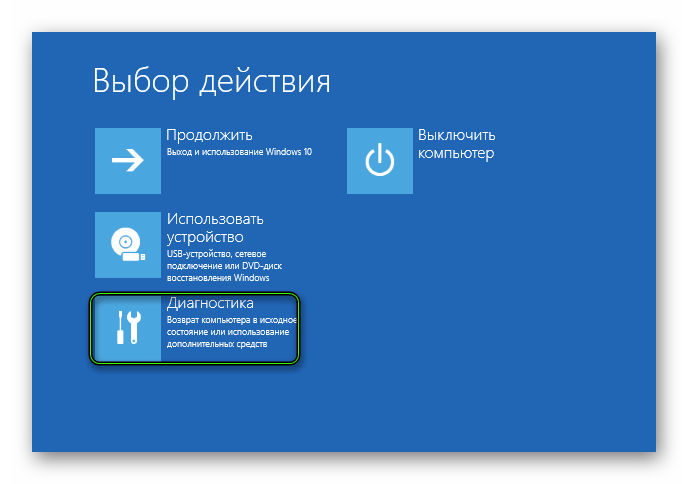
- Подтверждаем серьезность намерений и заходим в меню настроек BIOS, перезагрузив систему.
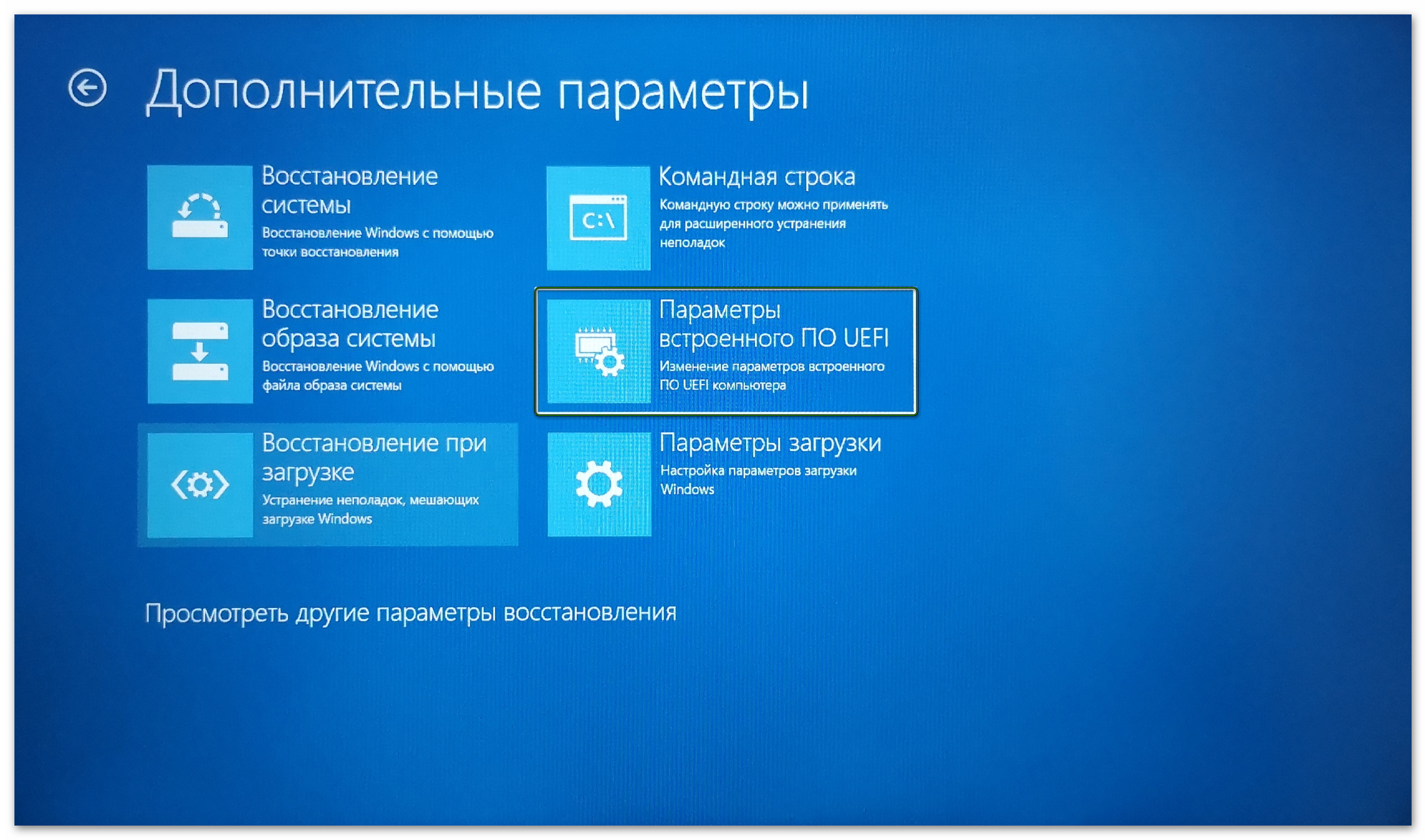
- В стандартном интерфейсе находим пункт «Virtualization Technology» и устанавливаем для него значение Enabled.
- Сохраняем внесенные изменения.
В зависимости от модели материнской платы, производителя и версии прошивки местонахождение данного пункта может различаться. Рекомендуем вам ознакомиться с инструкцией к «железу».
Подведем итоги
Аппаратная виртуализация ускоряет работу игровых приложений BlueStacks – это отличная возможность увеличить производительность стационарной платформы.
Как включить аппаратную виртуализацию Windows для Bluestacks?

Технология аппаратной виртуализации поддерживается практически всеми современным процессорами. Она требуется для полноценной работы эмулятора. По заверениям разработчиков, включение виртуализации Windows позволяет эмулятору Bluestacks работать в пять раз производительнее! Само собой, что мы просто обязаны это сделать.
Но не спешите бросаться что-то делать — вполне вероятно, что виртуализация уже включена на вашем ПК. Проверить это можно очень просто.
Шаг 1 — проверка, включена ли виртуализация
Совершить такую проверку проще всего при помощи диспетчера задач.

- Запустите диспетчер комбинацией Ctrl+Shift+Esc;
- Перейдите на вкладку производительность.
- На ней выберите ЦП — центральный процессор.
- В нижней части окна вы увидите надпись Виртуализация — напротив нее должна быть надпись Включено.
Если у вас все так и есть — значит, виртуализация уже включена и волноваться не о чем. В противном случае переходите к шагу 2.
Шаг 2 — включение виртуализации на Windows 7, 8, 10
Процесс включения аппаратной виртуализации выполняется одинаково на различных версиях Windows. Схема всегда одна:
- Войдите в BIOS;
- Найдите в нем пункт, отвечающий за виртуализацию;
- Включите виртуализацию.
На деле же может возникнуть немало нюансов, которые мы и опишем ниже.
Включение виртуализации на Windows 10 и 8
Этот метод отличается от остальных лишь более удобным входом в BIOS. Не секрет, что для разных материнских плат для входа могут потребоваться различные комбинации. Но в десятой Windows есть более простой способ входа:
- Откройте меню Пуск и нажмите на значок шестеренки;
- Откроется Панель управления — в ней выберите пункт Обновления и безопасность;

- Выберите вкладку Восстановление;

- Далее нажмите на кнопку Перезагрузить сейчас. Ваш компьютер завершит все процессы, но не перезагрузится моментально — откроется дополнительное меню.
- Выберите пункт Устранение неполадок;
- Далее переходите в Расширенные настройки;
- Здесь нажмите на Параметры встроенного ПО UEFI;

- Откроется окно с кнопкой перезагрузки — нажмите на нее.
В итоге ваш компьютер будет перезагружен, и вы сразу попадете в BIOS без необходимости нажимать на кнопку при загрузке.
В BIOS ваша задача — найти пункт, отвечающий за включение виртуализации. Как правило, он находится в разделах Advanced, CPU, Configuration или Security.

Сам пункт меню, включающий и выключающий виртуализацию, может носить названия VT-X, SVM, Virtual или Virtualization. Ваша задача — установить значение этого свойства на Enabled.

После этого выберите кнопку Save Changes and Reset, чтобы сохранить изменения. Компьютер будет перезагружен, и по итогу виртуализация начнет работать.

Как включить виртуализацию для Bluestacks в Windows 7
В седьмой Windows будем пользоваться более привычным способом входа в BIOS — зажатие определенных клавиш при загрузке. Они могут различаться в зависимости от производителя вашей материнской платы. Как правило, требуемая комбинация указана на экране загрузки, но ее не всегда можно успеть заметить, а тем более — прожать. Поэтому приводим наиболее частые комбинации входа в BIOS для различных производителей.

Перезагрузите компьютер, в момент загрузки прожимайте нужный набор клавиш снова и снова, чтобы не упустить момент входа.

В случае удачи вы попадете в BIOS. Тут ваша задача — найти пункт Advanced или Configuration.
Он может назваться и по-другому. Ваша задача — найти свойство VT-X или SVM или Virtualization Technology — оно может называться по-разному. Выберите свойство и установите его значение в Enabled.

Сохраните изменения и выйдите из BIOS.
ПК будет перезагружен, и в итоге виртуализация начнет работать.