
MAI Tools
Для написания скриптов можно использовать любой текстовый редактор – даже блокнот. Я лично использую оригинальный Extendscript Toolkit (далее ESTK). Он имеет необходимый мне функционал и встроенный отладчик скриптов – что очень упрощает разработку. Хотя многие профессиональные программисты очень его не любят. По их словам он ну очень кривой и неудобный ��
Если Вы планируете разрабатывать скрипты в ESTK – то нужно убедиться, что он установлен. Под Windows обычно его можно найти в меню “Пуск” и в директории “C:\Program Files (x86)\Adobe” .
Если инструментарий ESTK не установлен – то проще всего его установить через Adobe Creative Cloud. Но на одном из компьютеров была проблема с такой установкой (в списке приложений просто не было ESTK). Если Вы столкнетесь с такой проблемой – ссылку на загрузку можно найти на официальном сайте тут:
https://helpx.adobe.com/ru/creative-cloud/kb/creative-cloud-apps-download.html
Для полного счастья нужно убедиться, что есть возможность подключиться Adobe Illustrator. Он должен появиться выпадающем списке, как на картинке.
Документация
Документация по особенностям работы JavaScript под Illustrator находится тут:
https://www.adobe.com/devnet/illustrator/scripting.html
Вам понадобятся в основном следующая информация:
- Adobe Illustrator CC 2017 Scripting Guide – основы работы со скриптами в Иллюстраторе. Если английский знаете хорошо – читать обязательно
- Adobe Illustrator CC 2017 Reference: JavaScript – список почти всех объектов и методов , которые есть в Illustrator с описанием и большим количеством примеров
- Object Model Viewer, расположенный в меню Help ESTK. Во многом содержимое пересекается с Reference, но некоторые моменты отличаются. Что-то есть только здесь, что-то только в Reference
- JavaScript Tools Guide – тоже расположен в меню Help ESTK. Описывает среду разработки. Много интересных нюансов. Среди прочего также рассказывает как правильно работать с файловой системой, создавать пользовательские окна с кнопками и подключать внешние DLL.
- Форум разработчиков скриптов на сайте Adobe:
https://forums.adobe.com/community/illustrator/illustrator_scripting - Примеры скриптов в ESTK, показывают как работать с пользовательским интерфейсом. На моем компьютере они расположены тут:
C:\Program Files (x86)\Adobe\Adobe ExtendScript Toolkit CC\SDK\Samples\javascript - Примеры скриптов в Illustrator, показывают как работать с некоторыми типами объектов.
C:\Program Files\Adobe\Adobe Illustrator CC 2018\Scripting\Sample Scripts\JavaScript
Если на ваш взгляд, есть что-то еще полезное – пишите, будем вместе дополнять список )
Первый скрипт Hello World
Если дальнейший материал вызывает трудности – рекомендую ознакомиться с этим учебником: https://learn.javascript.ru/
В нем доступным языком описаны основы программирования на JavaScript. Обычно этот язык используется для написания программ на сайтах, которые запускаются внутри браузера пользователя (Chrome, Firefox и т.д.). Вас в первую очередь интересуют разделы “Введение” и “Основы JavaScript”.
Следующий пример взят из официального Scripting Guide – он хорош для начала.
По традициям программирования создадим скрипт, который пишет Hello World на экране.
//Hello World! var myDocument = app.documents.add(); //Создаем новый текстовый фрейм и присваиваем его переменной "myTextFrame" var myTextFrame = myDocument.textFrames.add(); // Устанавливаем текст во фрейме и его местоположение myTextFrame.position = [200,200]; myTextFrame.contents = "Hello World!"
Запустить скрипт можно напрямую из ESTK (например, кнопкой F5 или через меню Debug) или сохранить скрипт под отдельным именем и запустить уже напрямую, открыв в Illustrator (например, через CTRL+F12 или меню File->Scripts->Other scripts).
Давайте теперь напишем скрипт, который поменяет цвет и размер у имеющейся надписи.
Как происходит написание скриптов:
- Необходимо разбить задачу на подзадачи. Детализировать настолько мелко, чтобы каждый шаг можно было описать одной строчкой
- Написать саму программу.
- Найти текущий документ
- Найти надпись в нем
- Изменить параметры надписи
Чтобы понимать как это сделать – давайте начнем с иерархии объектов в Иллюстраторе.

На самом верхнем уровне у нас находится Application . Обратиться к нему можно через объект по имени app
Все открытые документы хранятся в массиве app.documents
К активному документу можно обратиться через через app.activeDocument
Внутри документа есть слои. Находятся они в массиве Document.layers
Внутри слоев могут быть объекты разных видов – слои, группы, пути, меши и т.д. Объекты группируются по типам в массивы с соответствующими названиями. Текстовые объекты находятся в массиве textFrames
Информацию об остальных типах объектов – ждите в последующих уроках. Самостоятельно изучить их можно, почитав Reference и Scripting Guide.
Каждый объект (путь, текст и т.д.) находится в массиве соответствующего типа , а также в массиве pageItems.
Нумерация элементов в массивах начинается с 0.
//обратиться к текущему документу var docRef = app.activeDocument; //Обратиться к надписи в документе var myTextFrame = docRef.textFrames[0]; //Изменить цвет
Чтобы разобраться как поменять цвет символов – давайте обратимся к Reference (раздел TextFrameItem). Если просмотреть все свойства и объекты – то с первого взгляда непонятно, где искать цвет текста. В таких случаях можно либо спросить у кого-то, либо найти готовый пример на форуме Adobe, либо просмотреть подробно все свойства в Reference , относящиеся к объекту TextFrameItem. Если зайти в тип объекта TextRange, то там можно увидеть свойство characterAttributes, внутри которого есть свойство fillColor. И если дальше пощелкать по ссылкам, можно увидеть как создавать RGBColor. В результате код у нас станет следующим:
//обратиться к текущему документу var docRef = app.activeDocument; //Обратиться к надписи в документе var myTextFrame = docRef.textFrames[0]; //Получить основной textRange var range = myTextFrame.textRange; //Обратиться к атрибутам символов var attributes = range.characterAttributes; //Создать новый цвет var newRGBColor = new RGBColor(); newRGBColor.red = 255; newRGBColor.green = 255; newRGBColor.blue = 0; //Изменить цвет attributes.fillColor = newRGBColor;
Запустите скрипт и посмотрите, что получится в результате.
А теперь маленькое домашнее задание: напишите скрипт, которые будет создавать три надписи с различным текстом, в разных местах, разного цвета и с разным размером шрифта.
Решение проблемы с Adobe Illustrator после установки Adobe InDesign CC 23
Много лет я занимаюсь многостраничными полиграфическими изданиями.
До недавнего времени у меня на компе стояли 4 программы Adobe СС 21:
- Adobe InDesign
- Adobe Photoshop
- Adobe Illustrator
- Adobe Acrobat Pro
Были разные времена, но сейчас, не буду скрывать, я пользуюсь только «пиратками».
Скачивала сборки от Кролика (достаточно надежные, известные, может, вы тоже знаете)
CC 21 работало прекрасно 2 года, никаких проблем не было.
Но, как говорится, черт дернул меня попробовать новую версию Adobe InDesign CC 23 (потому что с этой версии программа начала «понимать» формат файлов heic и webp, чего не было ранее, а этих форматов в моей работе становится все больше и больше, мне это нужно). Скачала Adobe InDesign CC 23 у Кролика, поставила. Работает. Нужные графические файлы понимает.
Но перестал работать Illustrator. Программа начинает загружаться, через несколько секунд уходит в crash, опять можно попробовать ее загрузить ,и опять crash и т.д. Еще раз подчеркну, что перестало работать именно после установки Adobe InDesign CC 23 — видимо, что-то эта версия привнесла в систему такого, что влияет на Illustrator.
Пробовала удалить весь Adobe (включая установки и пресеты), чистила адобовской утилитой AdobeCreativeCloudCleanerTool.
Ставила заново все программы — решила поставить сразу все CC 23. Три программы работают нормально — Illustrator опять нет, все тот же самый crash :((((( Пробовала поставить СС 2017 версию Illustrator — всё тоже самое. :(((((
Видимо, что-то «сидит» в реестре — то, что влияет на Illustrator и не убивается обычными удалениями программ Adobe. Но, к сожалению, я не специалист в этом, не понимаю, что именно в реестре смотреть и что удалить/изменить.
Надеюсь на вашу помощь.
Может быть, вы что-то подскажете, если вам несложно. Мне не к кому обратиться, к сожалению. Писала Кролику об этой проблеме — к сожалению, не отвечает.
Юлия
Ответ:
Понимаю вашу ситуацию и постараюсь помочь вам с решением проблемы. Вам необходимо выполнить несколько шагов для решения проблемы с Adobe Illustrator.
- Удалите все программы Adobe с помощью AdobeCreativeCloudCleanerTool, как вы делали ранее. После удаления, перезагрузите компьютер.
- Перед тем, как приступить к очистке реестра, настоятельно рекомендую создать резервную копию реестра, чтобы избежать возможных проблем в случае ошибки. Для этого:
- Нажмите клавиши Win + R, чтобы открыть окно «Выполнить».
- Введите «regedit» и нажмите Enter, чтобы открыть редактор реестра.
- В редакторе реестра выберите «Файл» -> «Экспорт».
- Выберите место для сохранения резервной копии.
- Введите имя файла для резервной копии (например, «Registry_Backup») и нажмите кнопку «Сохранить». Теперь у вас есть резервная копия вашего реестра на случай возникновения проблем.
- Нажмите клавиши «Ctrl» + «F» для открытия окна «Поиск».
- Введите «Adobe Illustrator» и нажмите «Найти далее».
- Удалите все найденные ключи, связанные с Adobe Illustrator. Будьте осторожны и удаляйте только ключи, связанные с Illustrator, чтобы не повредить другие программы.
- Продолжайте поиск и удаление ключей, связанных с Illustrator, пока не будут найдены все записи.
- После удаления всех ключей, закройте редактор реестра и перезагрузите компьютер.
- Закройте Illustrator, если он запущен.
- Нажмите клавиши Win + R, чтобы открыть окно «Выполнить».
- Введите следующий путь в окне «Выполнить» и нажмите Enter:
%AppData%\Adobe\Adobe Illustrator [номер версии]\[язык]\x64\Settings\ - Замените [номер версии] на номер версии Illustrator, которую вы устанавливали (например, 23), и [язык] на язык установки (например, «en_US» для английского или «ru_RU» для русского).
- В открывшейся папке найдите файл «AIPrefs» и переименуйте его, добавив «.old» в конце (например, «AIPrefs.old»).
- Запустите Illustrator. Программа создаст новый файл настроек по умолчанию.
- Щелкните правой
- Щелкните правой кнопкой мыши на установочном файле Adobe Illustrator.
- Выберите «Свойства» в контекстном меню.
- В открывшемся окне перейдите на вкладку «Совместимость».
- Установите флажок «Запускать эту программу в режиме совместимости» и выберите в выпадающем меню подходящую версию операционной системы (например, Windows 8 или Windows 7).
- Нажмите «OK» и попробуйте установить программу снова.
- Отключите временно антивирусную программу или добавьте Adobe Illustrator в список исключений.
- Выключите другие сторонние программы, которые могут конфликтовать с Illustrator (например, программы для захвата экрана, графические драйверы и т. д.).
- Запустите Adobe Illustrator и проверьте его работоспособность. Если проблема решена, включайте антивирусное ПО и другие программы по одной, чтобы определить, какая из них вызывает конфликт.
К сожалению, больше я могу предложить только общие рекомендации, так как мне недоступны детали вашей системы и конкретные ошибки. Надеюсь, что хотя бы одно из предложенных решений поможет вам восстановить работоспособность Иллюстратора.
Если вы решили свою проблему или может этот пост просто был полезен для вас, пожертвуйте немного средств на развитие блога — https://yoomoney.ru/to/410014550282276
Удачи и успехов в вашей работе!
Инструмент Type в Illustrator: Исчерпывающее введение
Текст — неотъемлемая часть Illustrator. Не важно являешься ли ты издателем, создаешь логотипы или используешь текст для отрисовки здания — ты все равно будешь использовать инструмент Type. Эта инструкция достаточно полно описывает основы столь обширного функционала, которым является текст.
Функции
- Инструмент Type: Щелкни на монтажной области для создания текста из точки, или щелкни и, не отпуская кнопку мыши, очерти область или выдели замкнутую кривую для создания области текста.
- Инструмент Area Type: Щелкни по замкнутому пути для создания области текста, которая будет содержать текст, повторяющий контуры этой кривой.
- Инстурмент Type on a Path: Щелкни по кривой для распределения текста по этой кривой.
- Инструмент Vertical Type: Щелкни по монтажной области для создания текста из точки с вертикальным потоком текста.
- Инструмент Vertical Area Type: Щелкни по замкнутой кривой для создания области текста, содержащей текст с вертикальной ориентацией.
- Инстурмент Vertical Type on a Path: Щелкни по кривой, что распределить по ней вертикальный поток текста, повторяющего контуры этой кривой.
Клавиатурные сокращения
- Выбрать инструмент Type (T)
- Скрыть/Показать панель Character (Command + T)
- Скрыть/Показать панель Type (Alt + Shift + Command + T)
- Скрыть/Показать панель Paragraph (Alt + Command + T)
- Скрыть/Показать панель Tabs (Shift + Command + T)
- Создать контур (Shift + Command + O)
- Скрыть/Показать непечатные символы (Alt + Command + I)
Cursors
- Готов к размещению текста на монтажной области
- Готов к размещению области текста
- Готов к размещению текста по кривой
- Готов к раземещению на монтажной области текст вертикальной ориентации
- Готов к размещению области текста вертикальной ориентации
- Готов к размещению текста по кривой вертикальной ориентации
- Курсор прямого выделения связанного контейнера текста
- Курсор прямого выделения связанной области текста
- Курсор прямого выделения для редактирования конечных направляющих кривых текста
- Курсор прямого выделения для редактирования центральной точки кривой текста
- В процессе набора текста (мигающий курсор)
Управляющие клавиши
- При удерживании Shift в то время, как инструмент Type выбран, позволяет переключаться между вертикальной и горизонтальной ориентацией текста.
- Нажатие клавиши Esc прекращает ввод текста. После чего выбирается инструмент Selection и текстовый объект выделен.
Панели
Шрифт — одна из основных частей способностей Illustrator и как результат список опций, определяющих текст, огромен. Наиболее подходящие панели для работы с текстом могут быть отображены в меню Window > Workspace > [Type](Typography). Эта встроенная рабочая среда предоставит возможность ко всем основынм панелям для редактирования текста. Еще больше панелей можно найти Window > Type. Наиболее важные из них кратко описаны ниже.
Панель Character (Символ)(Window > Type > Character)
Твоя рабочая лошадка при редактуре текста. В ней ты можешь даже изменить внешний вид твоего текста, символ за символом. Также в этой панели доступны несколько полезных опций:

- Семейство шрифта (не требующий пояснений здесь использован Myriad Pro)
- Стиль шрифта (варианты начертания: обычное, жирное, тонкое, уплотненное и т.д.)
- Направляющие (line-height)
- Кернинг (пространство между двумя соседними символами)
- Межсимвольное расстояние (символьное расстояние по выбору)
- Горизонтальный масштаб (ширина символа)
- Вертикальный масштаб (высота символа)
- Изменение базовой линии (высота базовой линии, на которой расположен текст)
- Поворот символа (поворот в градусах определенных символов)
Панель Paragraph (Window > Type > Paragraph)
Предоставляет доступ к базовым опциям редактирования параграфов (блоки текста, разделенные горизонтальными промежутками). Панель включает следующие опции: отступ, выравнивание и пространство над и под параграфом.
Также стоит отметить опцию «Перенос». Когда опция выбрана, слова, длина которых превышает длину строки и которые будут разрываться, дополняются (-), а их окончание переносится на новую строку. В каком именно месте слова будут разрываться для переноса определяется выбранным языком (в панели Символ). Поэтому для корректности переносов, убедись соответствует ли выбранный язык в панели Символ(Character) языку набираемого текста.

Панель Open Type (Window > Type > Open Type)
Эта панель используется для того, чтобы определить как отображать в твоем документе чередующиеся символы Open Type. Альтернативные символы, которые доступны для выбранного семейства шрифта можно просмотреть в панели Glyphs (Глифы)(смотри ниже).

Панель Glyphs (Window > Type > Glyphs)
Панель «Глифы» отображает список альтернативных символов, которые допустны для каждого шрифта. При щелчке по нужному символу, во время набора текста, этот символ добавляется в документ. В настройках панели можно выбрать различные размеры миниатюр для повышения удобства просмотра, меню выбора символов содержит только конкретные глифы, а выпадающее меню содержит их альтернативы.

Панель Character Styles(Стили символов) (Window > Type > Character Styles)
Незаменима в документах, где часто повторяются одни и те же стили текста. Точно также, как InDesign использует определенные стили и в CSS определяются стили элемента, ты и здесь можешь предопределить стиль для использования в нескольких местах. Например, у тебя есть заголовок, которому ты установил размер шрифта 18pt, тип начертания: Жирный, подчеркнутый.
Создай Новый стиль символа, используя кнопку в нижней части панели, чтобы установить эти значения в качестве стиля. В будущем, текст, к которому ты будешь применять данный стиль, будет принимать такой же внешний вид. Если необходимо отредактировать стиль с помощью команды Переопределить стиль символа(Redifine Character Style), все образцы текста, к которым был применен данный стиль, автоматически обновятся.

Панель Paragraph Styles (Window > Type > Paragraph Styles)
Принцип работы аналогичен Character Style, но стилизует целые параграфы.

Панель Tabs (Window > Type > Tabs)
Когда текст выделен, при открытии этой панели, она появляется над выделенным текстом. Добавляй и редактируй табы, чтобы немедленно применить результаты к выделенному тексту.

Панель опций Type
Проста, но эффективна. Все основные опции редактирования текста находятся на панели опций над монтажной областью. (Если выбран инструмент вертикальный текст, опции выравнивания параграфов также меняют свою направленность на вертикальную.)

Установки
Давайте ознакомимся с наиболее популярным опциями, перечисленными в окне Type Preferences(Illustrator > Preferences > Type):

- Размер шрифта / Направляющие (line-height)
- Межсимвольное расстояние (расстояние между символами по выбору)
- Изменение базовой линии (Высота базовой линии, на которой расположен текст)
- Выделение текстовых объектов на кривых (дает возможность выделять текст через щелчок по кривой, а не по самому тексту)
- Число недавно использованных шрифтов (определяет сколько недавно использованных шрифтов будет сохраняться в меню Type > Recent Fonts для быстрого доступа к ним)
- Миниатюры шрифтов (определяет показываются ли миниатюры образцов шрифта в меню Type > Font и размер этих миниатюр)
Теперь ознакомимся с окном Illustrator > Preferences > Hyphenation. Как было описано в обзоре панели Paragraph эта настройка определяет базовый язык текста для организации правильных переносов слов. Также здесь доступны исключения, которые нельзя разделять для переноса. В примере ниже Vectortuts и Tutorial добавлены в исключения и не будут разделяться при необходимости переноса.

Другие советы и рекомендации
Тесктовый поток между контейнерами
Инструментом Direct Selection кликните на маленькой красной иконке крестика объекта Area Type (она появляется, когда размеры текста превышают размер контейнера), а затем в любом другом месте монтажной области, тем самым создав контейнер аналогичных размеров. Произвольные размеры этого контейнера можно задать, щелкнув и не отпуская клавишу мыши, потянуть. Текст, который выходил за пределы, переместиться в связанный контейнер.

Удаление пустых текстовых объектов
В меню Object > Path > Clean Up можно выбрать Empty Text Paths что позволяет удалить не нужные пустые текстовые объекты, которые, возможно, отвлекают внимание.

Выделение текста, расположенного на кривой
Используй инструмент Direct Selection, чтобы отредактировать вручную позиции направляющих кривой, на которой размещается текст. Направляющие влияют на стартовую точку, конечную точку, позицию и базовую линию (сверху или снизу кривой). Используй центральную направляющую, чтобы перевернуть базовую линию или выбери в окне меню Type > Type On A Path > Type On A Path Options опцию Flip и нажми ОК.
Заключение
Функциональность работы с текстом Type, которую предлагает Illustrator, очень обширная тема. Данная инстуркция является лишь исчерпывающим введением по работе с инструментами редактуры текста. Попробуй в действии все это множество опций и следи за появлением новых уроков на Tuts+!
Зачем нужен Adobe Illustrator: разбираем функции и возможности
Мы живём во время, когда внимание клиента на вес золота. Эффектный дизайн выделит продукт среди конкурентов, а визуализация данных поможет объяснить сложную тему. Схемы, иллюстрации, логотипы и графика для соцсетей — всё это дизайнеры успешно верстают в Adobe Illustrator. Эта программа стала обязательным инструментом для всех, кто зарабатывает графическим дизайном и творчеством. Читайте, для чего нужен Adobe Illustrator и какие проекты можно создавать в этом приложении.
Оглавление
- Что такое Adobe Illustrator
- Основные функции: что можно создать в Adobe Illustrator
- Что можно сделать в Adobe Illustrator
- Преимущества и недостатки Adobe Illustrator
- Интерфейс Illustrator
- Какие форматы умеет сохранять Adobe Illustrator
- Где скачать и сколько стоит Illustrator, где искать обновления
- Советы новичкам
Что такое Adobe Illustrator
Adobe Illustrator (произносится как «адоб иллюстратор») — это популярный графический редактор, который дизайнеры и иллюстраторы используют, чтобы создавать векторную графику. Самая первая версия Illustrator вышла ещё в 1987 году. С тех пор приложение сильно изменилось и стало главным инструментом графических дизайнеров.
Читайте также:
Алёна МитрофановаДизайнеры пользуются этой программой, чтобы создавать цифровую и печатную графику, например:
- иллюстрации,
- логотипы,
- упаковку товаров,
- визуалы для соцсетей,
- баннеры для сайтов и т. д.
Дизайны, созданные в Adobe Illustrator, используют в бизнесе, индустрии развлечений, искусстве и в личных целях.

В Illustrator можно сделать и макет огромного билборда, и дизайн пригласительного на семейный праздник. Источник: behance.net/luciapham

В Illustrator можно сделать и макет огромного билборда, и дизайн пригласительного на семейный праздник. Источник: pinterest.com
Мы упомянули, что Adobe Illustrator используют, чтобы создавать векторную графику. Разберёмся, что это, и почему дизайнеры предпочитают создавать макеты именно в векторе.
Есть два основных типа графических файлов: векторные и растровые.
Растровое изображение — это совокупность (сетка или матрица) пикселей, то есть маленьких цветных точек.
Векторное изображение — это набор примитивных фигур (линии, кривые, круги, квадраты), описанных математическими формулами. Файл в векторе содержит не точки, а векторы — данные о координатах точек и линий. Векторную графику, независимо от её сложности, можно разбить на совокупность геометрических фигур и линий, которые определённым образом размещены по отношению друг к другу.
На практике это значит, что картинку в векторе можно масштабировать до любого размера без потери качества и детализации изображения. Изображение остаётся чётким, даже если его увеличивают, меняют в нём какие-то элементы, цвета или распечатывают его на любом носителе. Если же вы попробуете увеличить растровый файл (например, файлы gif, jpeg и tiff) в плохом разрешении, изображение сразу начнёт «пикселить».
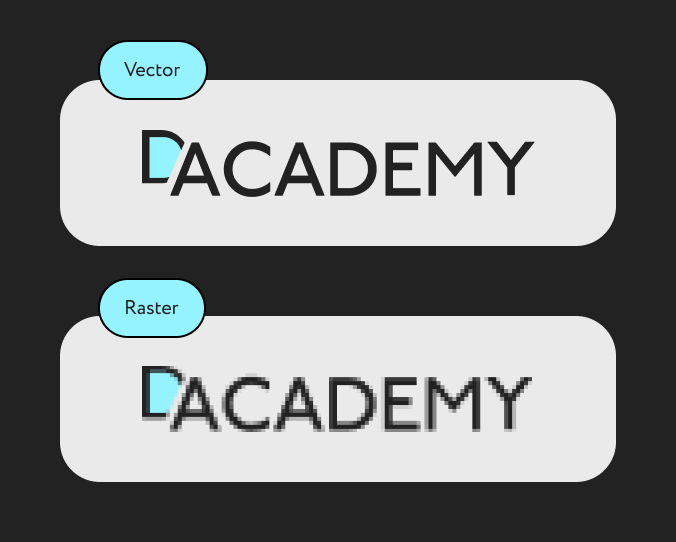
Качество векторных изображений не зависит от разрешения в отличие от растровых
Поэтому очень многие дизайнеры создают для клиентов векторные изображения в Illustrator, это просто удобнее. Особенно когда идёт работа над брендингом и созданием мерча, так как созданные в Adobe Illustrator логотип и элементы фирменного стиля могут быть нанесены и на маленькую термокружку, и на огромную грузовую фуру. Дизайны в векторе могут использовать на сайте, сувенирной продукции, рекламных щитах, и везде сохранится чёткость и качество изображения.
Читайте также:
Рузана АнчекОсновные функции: что можно создать в Adobe Illustrator
В Adobe Illustrator можно делать практически всё, что придёт в голову дизайнеру: рисовать с помощью простых геометрических фигур, работать с тенями, рефлексами (свет на объекте, отраженный от поверхности), бликами и объёмом, рисовать по референсам, работать с палитрой, делать градиенты и текстуры. Часто программу используют, чтобы создавать векторных персонажей в выбранной стилистике.
Работа с объектом в Adobe Illustrator
Вот некоторые возможности программы.
- Рисование от руки цифровыми кистями, карандашами и ручками.
- Расширенные параметры цвета для создания палитр, заливки фигур, использования цветовых схем градиента и использования различных цветовых эффектов.
- Функция «Слои», которая позволяет «разделить» дизайн на разные слои, так что можно редактировать один слой, не затрагивая другие.
- Функция сетки с опорными точками и возможностями «привязки», позволяющая точно выравнивать фигуры и линии.
- Облачное хранилище, где можно собирать и хранить ресурсы для конкретного проекта (например, цвета, кисти, графику).
- Библиотека шрифтов.
- Инструменты для быстрого создания геометрических фигур и корректировки линий.
Что можно сделать в Adobe Illustrator
Примеры графического дизайна мы видим повсюду: логотипы на бытовой технике, меню в ресторане, постер нового фильма, рекламный баннер на сайте, обои для телефона, принт на футболке — всё это можно сделать в Illustrator. Рассмотрим подробнее, какие проекты дизайнеры делают в этом приложении.
Логотипы
Illustrator идеально подходит для создания логотипов. Здесь можно сделать полностью оригинальный дизайн для любого логотипа, но, главное, в программе легко сделать логотип в виде векторной графики. Значит, можно менять размер изображения, и логотип компании будет эффектно выглядеть на любых материалах, будь то футболка или шапка корпоративного блога. Кроме того, файл логотипа в векторном формате весит немного по сравнению с растровыми изображениями и не замедлит загрузку сайта.

Логотип в векторном формате можно увеличивать сколько угодно, при этом контур и заливка не искажаются. Источник: wikipedia.org
Полиграфия, мерч и рекламные материалы
Дизайнеры часто выбирают Illustrator для работы над графикой, которая пойдёт в печать. В программе удобно работать с картинками и текстами — передвигать их, менять цвет или накладывать элементы друг на друга. В приложении можно сверстать и провести предпечатную подготовку макетов для визиток, флаеров, плакатов, футболок, буклетов, обложек книг и чего угодно. Правда, если у вас многостраничный проект, например, журнал или толстый буклет, для вёрстки лучше подойдёт Adobe InDesign.
Illustrator позволяет не только создать дизайн-макет для упаковки или полиграфии, но и разработать конструкцию упаковки с учётом, например, вырубки (резка полиграфической продукции по непрерывной фигурной линии) и контуров обрезки. Чтобы проверить, как макет будет смотреться на готовом изделии, его можно нанести на мокап.

В Adobe Illustrator есть все необходимые инструменты для дизайна мерча, упаковок и полиграфии. Источник: tomatdesign.ru
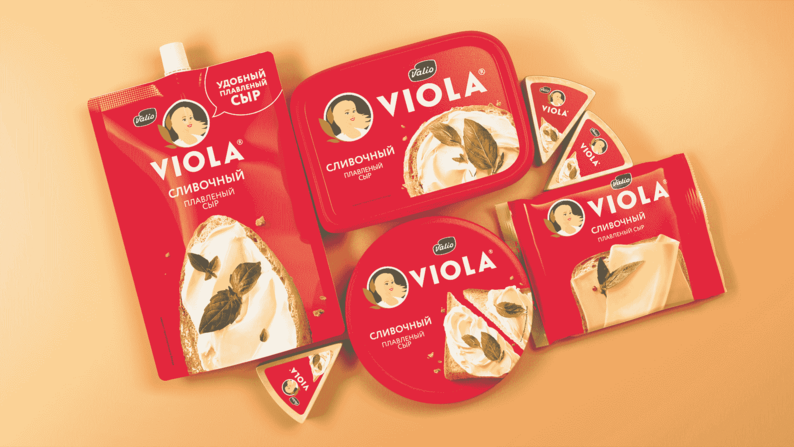
В Adobe Illustrator есть все необходимые инструменты для дизайна мерча, упаковок и полиграфии. Источник: ddvb.ru
Digital-графика
Преимущества программы для создания цифровых макетов всё те же — гибкость, богатый функционал, удобство работы с формами, цветом и надписями. Illustrator позволяет создавать графику разных размеров, поэтому там легко сделать разные версии одного и того же визуала для использования на разных площадках: картинки для постов, обложки пабликов, сторис или баннеры для сайта.

Иллюстрация для соцсетей медицинского центра. Источник: dribbble.com/Benoit_Drigny
Инфографика
Инфографика привлекает внимание аудитории и представляет информацию в наглядной форме. Поскольку она объединяет текст, картинки, диаграммы и другие графические элементы, без работы дизайнера часто не обойтись. Чтобы сверстать сложную инфографику с большим количеством элементов, нужны навыки работы в Аdobe Illustrator. В программе есть инструменты для оформления визуальных отчётов, графиков, таблиц и вёрстки иконок и иллюстраций.
Инструмент «Диаграммы», к примеру, позволяет корректировать информацию в инфографике, не перестраивая её целиком. А с помощью функции «Объединение данных» можно быстро сделать несколько версий проекта.
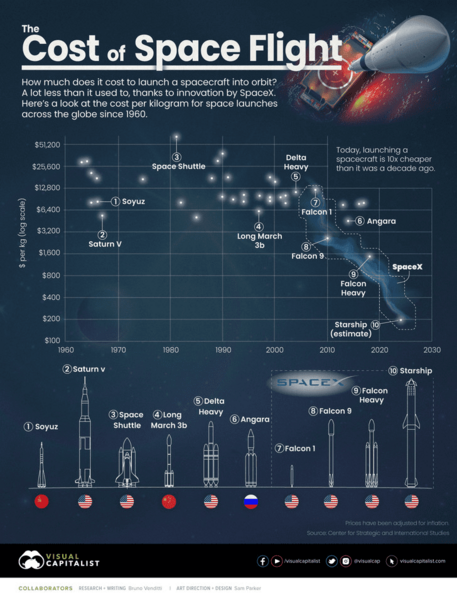
Инфографика: как изменилась с годами стоимость космических запусков. Источник: vokrugsveta.ru
Читайте также:
Екатерина СадчиковаИконки
Иконки есть почти на всех сайтах, их активно используют при оформлении блогов, в презентациях и соцсетях. Также дизайнеры продают готовые иконки на специальных площадках. Вёрстка иконок включает в себя работу с базовыми фигурами, обработку контура и работу с другими инструментами Аdobe Illustrator. В программе можно создать любые виды иконок — от примитивных значков до подробно прорисованных образов предметов.

Иконки просты в восприятии и используются повсеместно. Источник: flaticon.com
Иллюстрации
Иллюстрация — хороший способ придать индивидуальность фирменному стилю бренда и выделиться на фоне конкурентов. Illustrator используют коммерческие дизайнеры и художники, там создают отдельных персонажей и целые миры. Работать над рисунками можно как непосредственно на компьютере, так и в версии программы для планшета с помощью Apple Pencil и сенсорного интерфейса.
Adobe Illustrator подходит, чтобы работать над плоскими иллюстрациями (Flat иллюстрации). Плоский дизайн или Flat Design — это подход в дизайне, в котором изображение выглядит минималистичным, двухмерным, довольно упрощённым, но при этом эстетичным.

Флэт-иллюстрации можно видеть повсеместно, но они особенно востребованы в digital. Источник: behance.net/magdalenakozlicka
Преимущества и недостатки Adobe Illustrator
Популярность программы среди дизайнеров и иллюстраторов обусловлена целым рядом причин:
- программа совместима со всеми распространёнными операционными системами и устройствами;
- изображения можно масштабировать без потери качества;
- программа совместима со всем пакетом приложений Adobe;
- разработчики постоянно добавляют в Illustrator новые функции и возможности.
Есть у программы и недостатки:
- по сути, нет бесплатной версии,
- не самый простой в освоении интерфейс,
- требует большого объёма оперативной памяти компьютера.
Мы попросили графического дизайнера поделиться мнением о работе в приложении.