
Меняем язык на русский в Adobe Lightroom
Большинство профессиональных программ для работы с графикой по умолчанию сразу после установки имеют англоязычный интерфейс. Оно и понятно, ведь разрабатываются они в основном за рубежом.
Далеко не каждый пользователь владеет английским языком и способен комфортно работать в англоязычной версии программы Lightroom. Не так давно мы рассказывали о смене языка в фотошопе. В данной статье мы расскажем где меняется язык интерфейса в лайтруме и как его переключить на русский.
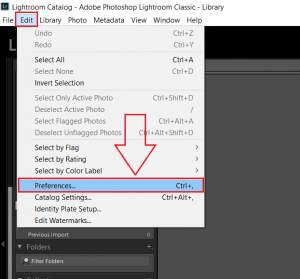
Вход в настройки Adobe Lightroom
Для начала запускаем лайтрум и обращаем внимание на главное меню, расположенное в верхней части рабочего окна. Нас интересует пункт “Edit”.
Нажимаем на него и в открывшемся подменю выбираем “Preferences…” для открытия главного окна настроек.
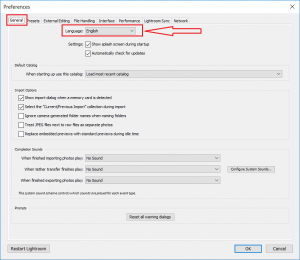
Параметр смены языка
Управление языковым параметром интерфейса располагается сразу на первой вкладке “General”. Точнее в верхней его части.
Параметр “Language”, напротив которого скорее всего будет стоять “English”, задает язык интерфейса программы лайтрум.
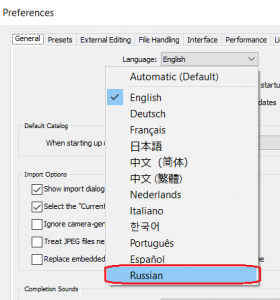
Выбор языка интерфейса
Для его изменения достаточно нажать на стрелку правее и из открывшегося списка выбрать требуемый язык. В нашем случае это русский (Russian).
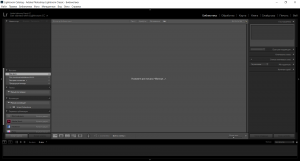
Русскоязычный интерфейс программы Adobe Lightroom
Как только вы это сделаете, нажимаете “Ок” внизу окна с настройками и перезапускаете Lightroom для применения внесенных языковых изменений. При следующей загрузке язык программы Lightroom станет русским.
Если в списке языков русский отсутствует, то это значит, что у вас установлена версия с неполным языковым пакетом. В этом случае есть два варианта: Первый – отдельно искать пакет русификации для вашей версии лайтрума и второй – удалять лайтрум и искать его установочный файл с интегрированным русским.
Лучшая благодарность автору — репост к себе на страничку:
Как поменять язык на русский в Лайтрум?
Как поставить русский язык в Лайтрум на смартфоне, компьютере?
комментировать
в избранное бонус
stasy fan [22.7K]
5 лет назад
Меняем язык в Лайтрум на русский на компьютере:
- Нажимаем на верхней панели функцию «Edit» (Изменить).
- В появившемся меню выбираем «Preferences» (Предпочтения).
- Появляется окно — в нем переходим на вкладку «General» (Основные).
- Первая строчка — «Language» (Язык) — нажимаем на нее и выбираем нужный язык.
Важно! Если нет нужного языка, выберите вариант «Автоматически» или «По умолчанию». После этого программа будет работать на том же языке, что и ваша операционная система.
Вот и все, осталось закрыть программу и запустить ее заново!
Как в Photoshop поменять язык на русский?
Почти ничего не понимаю в фотошопе на английском, как его русифицировать?
Лучший ответ
Adobe Photoshop почти всегда идет с английским языком интерфейса по-умолчанию. В последствии, чтобы его изменить на нужный вам язык, придется скачать локализацию с сайта производителя, либо от разных энтузиастов из сети. Соответственно для разных версий Фотошопа вам понадобятся разные пакеты для локализации.
Для изменения языка нужно зайти в Edit Preference General или нажать сочетание клавиш Ctrl+K . В открывшемся окне настроек выберем пункт Preferences и Interface в нем найдем подпункт UI Language и увидим, что доступен только английский язык.
Для решения этой проблемы и добавления еще одного языка закроем фотошоп и запустим Creative Cloud. Данное программное обеспечение идет в комплекте с продуктами от Адобе. Для того, чтобы им пользоваться, нужно быть зарегистрированным в системе Adobe.
Запустим его и нажмем кнопку с изображением шестеренки. Далее выберем Установки и в пункте Apps выберем нужный нам язык. После этого программа скажет, что есть обновления для Photoshop и начнет их устанавливать.
Итак, программа скачала и установила обновления. Запускаем наш фотошоп, нажимаем Ctrl+K и выбираем в разделе Interface нужный вам язык.
В дальнейшем советуем вам скачивать и устанавливать уже готовый к использованию продукт с языком интерфейса понятным для вас.
Как поменять язык любого приложения в iPhone. С русского на английский и не только

В закладки
Одной из фишек iOS 13 является возможность переключать язык интерфейса для каждого приложения по отдельности. Раньше, если вы хотели включить другой язык в определенном приложении, приходилось менять системный язык, вместе с которым изменялся интерфейс всех установленных программ.
Сейчас в параметрах iOS можно вручную изменить язык интерфейса конкретной программы. Главное, чтобы разработчик добавил такую возможность. Фишка была практически бесполезна во время релиза iOS 13, а сейчас большинство приложений обзавелись этой полезной возможностью.
? Спасибо re:Store за полезную информацию. ?
Как изменить язык в определенном приложении
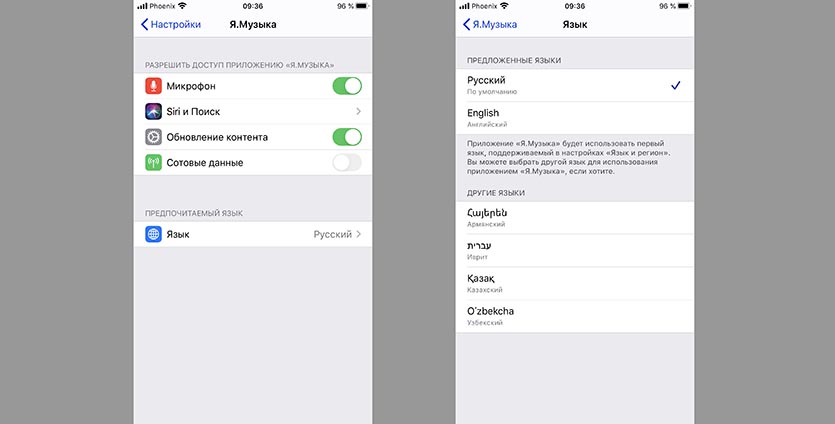
1. Переходим в настройки iOS.
2. Открываем раздел параметров для конкретного приложения.
3. Ищем пункт меню Предпочитаемый язык и выбираем нужное значение.
Чтобы в данном меню были доступны другие языки, они должны быть загружены в качестве системных по пути Настройки – Основные – Язык и регион.
Например, чтобы использовать английский интерфейс в приложениях, этот язык должен быть добавлен в меню Предпочитаемый порядок языков.
4. Перезапускаем программу, завершив приложение из панели многозадачности.
В большинстве случаев программа сама перезапустится при следующем старте и язык интерфейса изменится.