
Многоязычный сайт на «Битрикс: настройка языкового меню
В предыдущей заметке «Многоязычный сайт на «Битрикс»: первые шаги» мы рассказали, как приступить к настройке многоязычного сайта. Описали добавление языков и настройку переключения в публичной части. В этом статье мы расскажем, как создать и настроить меню для многоязычного сайта. Итак:
1. Скопируйте шаблон для последующей кастомизации
Найдите действующий шаблон сайта по адресу /bitrix/templates/, и скопируйте его в новую папку.
Допустим, вы использовали шаблон /bitrix/templates/mysite/
Его надо будет скопировать в папку /bitrix/templates/mysite_lang/
2. Поменяйте описание нового шаблона
Найдите файл описания по адресу /bitrix/templates/mysite_lang/description.php
3. Настройте условие переключения
Зайдя в «Настройки сайта», найдем новый шаблон и зададим ему условие переключения языка, добавив код
4. Создайте новые типы меню
В настройках модуля в разделе «Управление структурой», создайте языковые типы для меню top и left.
5. Измените типы меню в «шапке» и «подвале»
Найдите по адресу /bitrix/templates/mysite_lang/ файлы header.php и footer.php. Отредактируйте их код, заменив на новый:
IncludeComponent(«bitrix:menu», «horizontal_multilevel», array(
«ROOT_MENU_TYPE» => «top_la»,
«MENU_CACHE_TYPE» => «N»,
«MAX_LEVEL» => «3»,
«CHILD_MENU_TYPE» => «left_la»,
«USE_EXT» => «Y»,
«DELAY» => «N»,
«ALLOW_MULTI_SELECT» => «N»
),
false
);?>
6. Создайте копии файлов меню на локальном языке
В нужных местах структуры сайта создайте файлы
И переведите их на локальный язык. В нашем случае на белорусский.
Если же речь идет о корпоративном сайте, то в его социальном шаблоне необходимо изменить ID. Для этого найдите условие
if (SITE_TEMPLATE_ID !== «bitrix24» )
if (SITE_TEMPLATE_ID !== «bitrix24_by» )
7. Разложите по папкам
Сайт должен отдавать контент и на русском, и на белорусском? Тогда контент на национальных языках надо разместить по отдельным папкам, допустим:
— Новости
— Услуги
— Сотрудники
— Навіны
— Паслугі
— Супрацоўнікі
Как переключить языки интерфейса в Битрикс24?
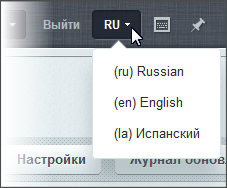
Изменить язык интерфейса каждый сотрудник может самостоятельно в нижней части на любой странице портала. По клику на кнопку вы увидите все доступные языки.
Язык интерфейса по умолчанию зависит от того в какой зоне расположен портал. Например, если портал расположен в зоне .ru, то язык по умолчанию будет русским.
Язык приложения Битрикс24 для Win и Mac зависит от настроек языка вашей операционной системы.
Материалы по теме для коробочной версии Битрикс24:
-
How To: Сайт на нескольких языках
Добавляем новый язык в административный интерфейс
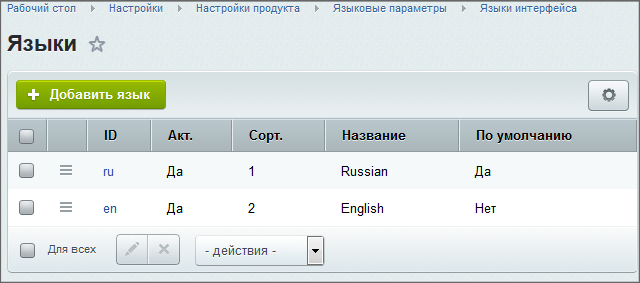
Управление языками интерфейса системы выполняется на странице Языки интерфейса ( Настройки > Настройки продукта > Языковые параметры > Языки интерфейса ). В списке отображены языки, доступные для выбора в качестве языка административного интерфейса. На выбранном языке будут отображаться системные сообщения: информационные сообщения, сообщения об ошибках, заголовки таблиц, надписи на кнопках управления и т.д.
Пример добавления языка в систему
Рассмотрим добавление в систему нового языка на примере испанского (для Латинской Америки). Для этого:
-
Создадим учетную запись языка (кнопка Добавить язык
 на контекстной панели страницы Языки интерфейса).
 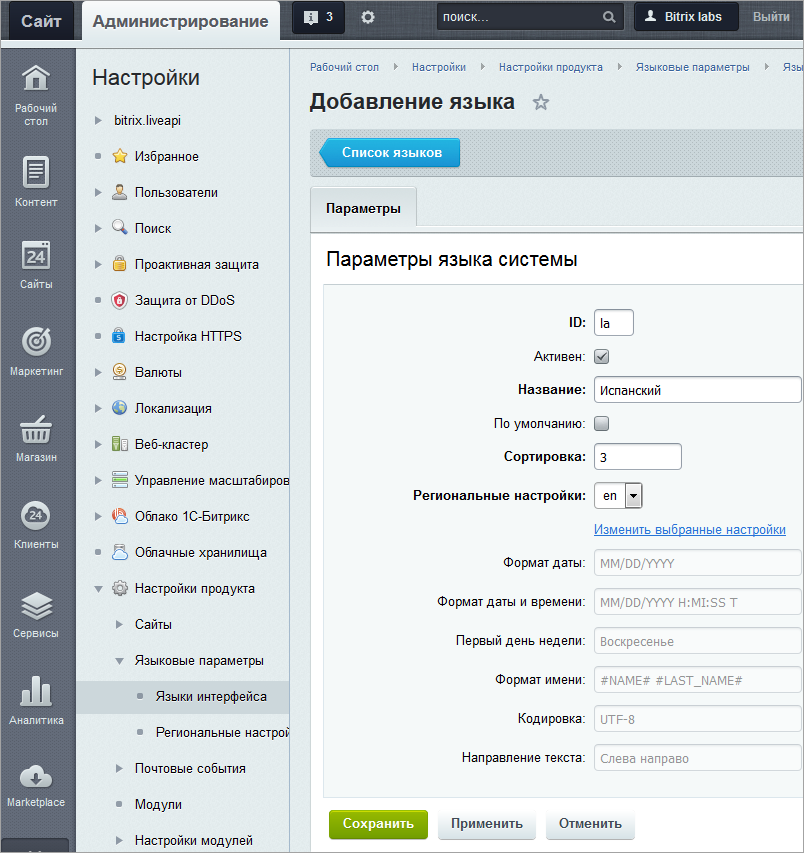 Значения полей ясны из названий, если возникло непонимание, обратитесь к пользовательской документации В этом разделе
 • Контекстная панель
• Закладка «Параметры»
• Кнопки управления
Форма создания/редактирования языка интерфейса предназначена для настройки параметров существующего или вновь создаваемого языка интерфейса.
Описание компонента «Создание и редактирование языка интерфейса» в пользовательской документации. . Одно обязательное пояснение: ID — символьный идентификатор языка используется для загрузки соответствующих языковых файлов, поэтому он должен совпадать с идентификатором языка в системе обновлений. Например, языковые файлы для испанского (для Латинской Америки) языка доступны на сервере обновлений с идентификатором la. Поэтому при создании испанского языка используйте в поле ID – la.
Список идентификаторов языков
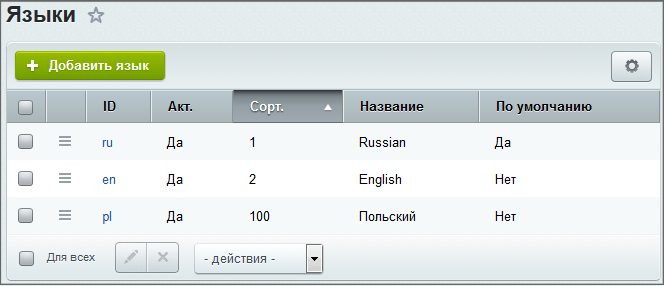 .
.
Подробнее. для созданного языка.
Список языков интерфейса, доступных для штатной установки в продуктах «1С-Битрикс: Управление сайтом» и коробочной версии «Битрикс24»:
- украинский
- испанский (Латинская Америка)
- португальский (Бразилия)
- французский (Канада)
- польский
- литовский
Crm bitrix как поменять язык?

Где конкретно поменять, только для пользователя или полностью для системы? Или вы тут пишите только про сущность CRM, а все остальные сущности должны быть на русском? Конкретизируете пожалуйста свой вопрос.
Ответ написан более двух лет назад
Комментировать
Нравится Комментировать
Ваш ответ на вопрос
Войдите, чтобы написать ответ

- Битрикс24
Битрикс24: После редактировании карточки товара в разделе каталог товара. Страница сайта некорректно отображает изменения. В чем дело?
- 1 подписчик
- 17 нояб.
- 10 просмотров