
[Watch] Меняем язык голосового ввода
Пожалуй, функция распознавания голоса — наиболее удобный способ отвечать на сообщения с Apple Watch. Ещё бы, ведь достаточно всего лишь сказать нужную фразу, а автоматика преобразует звук в обычный текст. Да только вот незадача: некоторые приложения упорно не желают записывать речь на желаемом языке, вне зависимости от такового для сообщений. Решается проблема, как оказалось, просто и элегантно.
Так уж сложилось, что вашему покорному слуге приходится ежедневно иметь дело с множеством сообщений. Отвечать на них при помощи смарт-часов весьма комфортно, но каково же было моё удивление, когда вместо стандартной фразы «как дела» при ответе на SMS отобразилось совсем другое слово.

Тоже самое происходило и с Telegram. Сперва подозрение пало, конечно, на общий язык интерфейса, однако в данном случае английским он не был. Установки Siri также никак не повлияли на голосовой ввод; кроме того, приложение Viber, как и сообщения iMessage, отлично распознавали ответы на великом и могучем. Естественно, не принимались сообщения и на других языках. К счастью, решение было элементарным — ключом к разгадке оказалась пресловутая функция Force Touch.
Итак, чтобы переключить язык голосового ввода, потребуется выполнить два простых действия:
- Открыть интересующую нас программу и выбрать опцию ответа на сообщение.
- Выполнить «сильное» нажатие на экране.
- В появившимся меню выбрать предпочитаемый язык.

В результате получаем ту самую привычную фразу.

Как уже упоминалось выше, язык Siri или самого интерфейса значения не имеет. Конечно, не помешала бы автоматическая установка в зависимости от полученных сообщений, но это уже дело будущего. Впрочем, скорее всего — ближайшего.
Надеемся, этот простой трюк сэкономит время на поиск решения и сделает работу с часами ещё удобнее. Приятной вам переписки!
Сменить язык и ориентацию на Apple, часы

- Откройте приложение Apple Watch на своем iPhone.
- Коснитесь «Мои часы», выберите «Основные»> «Язык и регион», коснитесь «Пользовательский», затем коснитесь «Язык часов».
Переключить запястья или ориентацию Digital Crown
Если вы хотите переместить Apple Watch на другое запястье или предпочитаете цифровую корону на другой стороне, отрегулируйте настройки ориентации так, чтобы подъем запястья разбудил Apple Watch, а поворот Digital Crown перемещал предметы в ожидаемом направлении.

- Откройте приложение «Настройки» на ваших Apple Watch.
- Перейдите в Общие> Ориентация.
Вы также можете открыть приложение Apple Watch на своем iPhone, нажать «Мои часы», затем перейти в «Общие»> «Ориентация часов».

Похожие сообщения
Изменить язык и ориентацию на Apple Watch Выберите язык или регион Откройте приложение Apple Watch на своем iPhone.…

Приложение Apple Watch Используйте приложение Apple Watch на своем iPhone, чтобы настраивать циферблаты, настраивать параметры и…

Снятие, замена и закрепление ремешков Apple Watch Следуйте этим общим инструкциям по снятию, замене и закреплению ремешков. Делать…

Совместное использование циферблатов Apple Watch С помощью watchOS 7 вы можете делиться циферблатами с друзьями. Общие лица могут включать…
Как изменить системный язык в Apple Watch
Системный язык мобильного телефона, смартфона или смарт-часов – это язык, на котором отображаются все надписи на экране, все меню и функции. В Apple Watch системный язык может отличаться от языка, установленного в iPhone, к которому они привязаны.
Рассмотрим, как изменить системный язык.
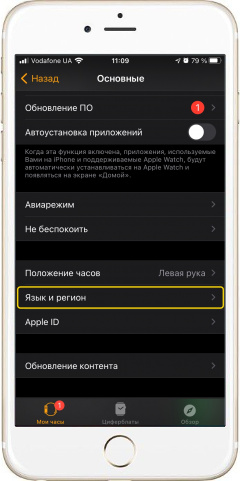
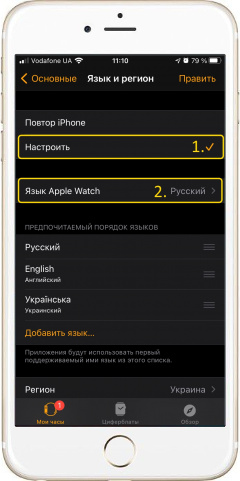
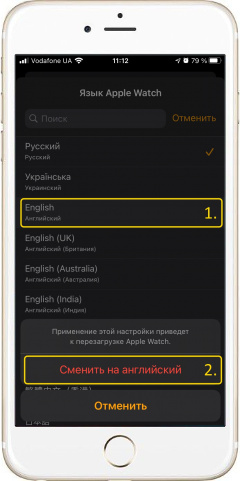
Изменение языка меню в Apple Watch
- В iPhone переходим к приложению «Watch», а затем внизу выбираем вкладку «Мои часы».
- В меню «Основные» переходим к пункту «Язык и регион».
- Выбираем «Настроить», а затем «Язык Apple Watch».
- В списке языков выбираем тот, который необходимо установить, а затем подтверждаем его установку.
- Остается дождаться обновление системного языка в Apple Watch.
*Поскольку настройка системного языка производится в меню приложения «Watch» в iPhone, то она не представляет особой сложности поскольку язык меню самого приложения не меняется, независимо от изначально установленного языка в смарт-часах.
*При изменении языка меню некоторые надписи остаются на изначально установленном языке. Для их полного изменения необходимо поменять еще и регион.
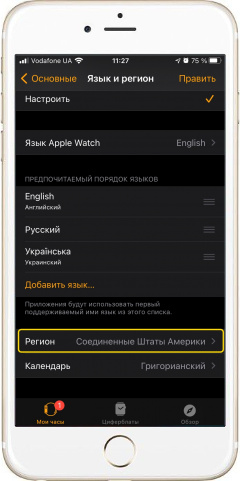
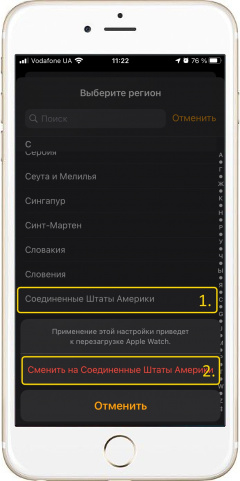
Как изменить регион в Apple Watch
- Переходим в меню «Основные» приложения «Watch» в iPhone и выбираем «Язык и регион».
- В открывшемся меню переходим к пункту «Регион».
- Выбираем страну или регион.
- Подтверждаем изменение региона.
- Дожидаемся изменения в самих Apple Watch.
Как изменить язык диктовки в Apple Watch
Изучение новых языков становится распространенным в наши дни. Почти каждый владеет более чем одним языком. В таких странах, как Индия, говорить на трех разных языках нет ничего особенного. Один является государственным языком, другой является национальным языком, а последний является английским.
Apple Watch позволяют вам диктовать свое сообщение в приложениях обмена сообщениями, таких как Facebook Messenger, Messages или Slack, и язык диктовки устанавливается на тот, который вы выбрали при настройке новых Apple Watch. Временами мы можем захотеть общаться с друзьями или семьей на нашем родном языке.
Например, мои часы Apple Watch по умолчанию настроены на английский язык, и я хотел бы диктовать сообщение на испанском. Ну, это возможно с Apple Watch. Здесь мы объясним вам простой пошаговый метод изменения языка диктовки в Apple Watch.
Как изменить язык диктовки в Apple Watch
Шаг 1. Запустите любое приложение для обмена сообщениями с функцией диктовки, например: Facebook Messenger, Messages или Slack.
Шаг 2. Нажмите на значок микрофона в приложении.
Шаг 3. Интерфейс диктовки появится на ваших Apple Watch, теперь твердо нажмите на дисплей, чтобы открыть меню скрытых языков.
Шаг № 4. Теперь нажмите на «Выбрать язык» .
Шаг № 5. Языковое меню будет отображать языки, которые вы установили бы на своем iPhone в «Настройки» → «Основные» → «Клавиатура»
Шаг № 6. Нажмите на язык и начните диктовать.
Здесь следует отметить, что языки, которые включены на iPhone, будут поддерживаться только для диктовки в Apple Watch. Кроме того, вы можете устанавливать разные диктующие языки в разных приложениях. Например, вы можете установить язык диктовки как английский в Facebook Messenger, а испанский в приложении Сообщения.
Посмотрите, как изменить язык диктовки в Apple Watch:
Свяжитесь с нами на Facebook, Twitter и Google Plus.