
Как создать скрытую папку на Xiaomi и Redmi с MIUI
В современном мире все большее значение приобретает цифровая безопасность. И хотя в большинстве случаев смартфоном пользуется только один человек, иногда может возникнуть необходимость скрыть некоторые файлы или папки.
В магазине приложений Google Play можно найти десятки различных приложений от сторонних разработчиков, которые помогают скрыть или защитить доступ к каким-то определенным файлам. Но если вы являетесь счастливым обладателем смартфона Xiaomi, Redmi, Poco под управлением MIUI, то вам ничего ставить не надо. Все дело в том, что данная оболочка уже обладает рядом инструментов, которые помогут скрыть секретные файлы, даже если ваш смартфон попадет в чужие руки.
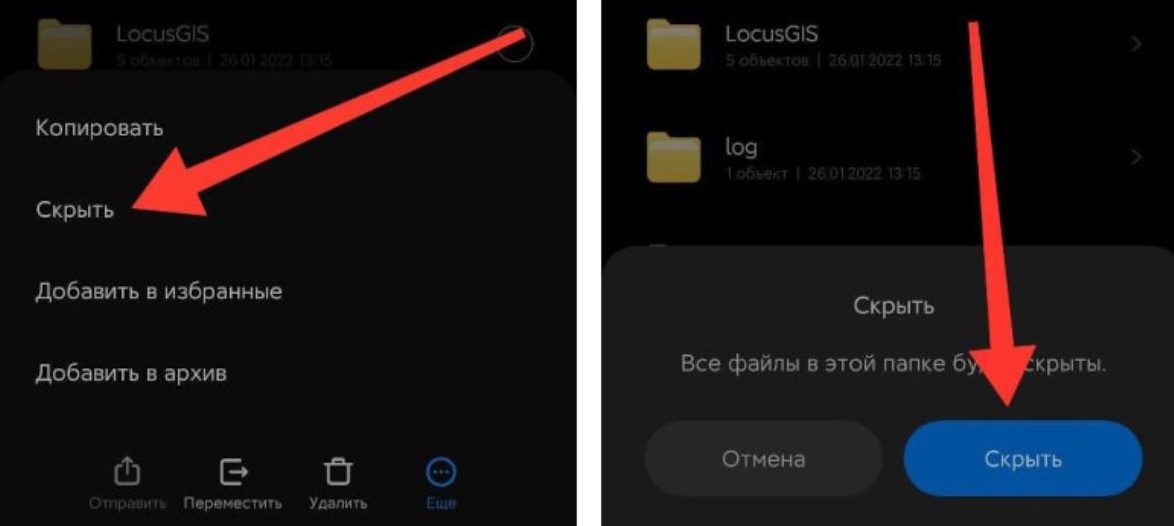
Процесс скрытия очень просто. Вам нужно запустить фирменное приложение «Проводник», долгим касанием выбрать папки или файлы, которые вы желаете скрыть. После этого в выпадающем меню остается лишь нажать на кнопку «скрыть». После этого папки будут скрыты от всех приложений, их нельзя будет обнаружить даже при подключении смартфона к компьютеру. Ну а чтобы увидеть содержимое «скрытого хранилища», вам нужно в корневом каталоге проводника сделать свайп вниз и ввести код блокировки или иным способом подтвердить свою личность.
Похожие новости:
Смартфоны стали нашими персональными помощниками на каждый день. «Умные телефоны» позволяют выполнять огромное количество функций, и рассчитаны они на использование одним человеком.
В последнее время, меня всё чаще спрашивают о предупреждении в приложении «Проводник», на смартфонах Xiaomi:
В последних версиях фирменной прошивки MIUI появилась возможность установки так называемых «суперобоев».
Как скрыть или заблокировать приложение на Xiaomi
Не секрет, что периодически возникают ситуации, когда появляется необходимость скрыть какое-то из установленных на смартфон приложений или дополнительным паролем закрыть к нему доступ. Причин для этого может быть множество, но самое главное, что современные аппараты на Android позволяют это сделать. У Samsung есть защищенная папка Knox, а у Xiaomi — стандартное приложение «Безопасность».
MIUI обладает большим количеством настроек для безопасности данных пользователя.
❗️ПОДПИШИСЬ НА НАШ ЯНДЕКС.ДЗЕН, ЧТОБЫ ЧИТАТЬ ЭКСКЛЮЗИВНЫЕ СТАТЬИ, КОТОРЫХ НЕТ НА САЙТЕ
С помощью этой программы, не прибегая к установке какого-либо стороннего софта, можно скрыть нужное приложение из меню приложений и рабочего стола или установить дополнительную защиту при его открытии. Давайте посмотрим, как это можно сделать.
Заблокировать приложение — Xiaomi
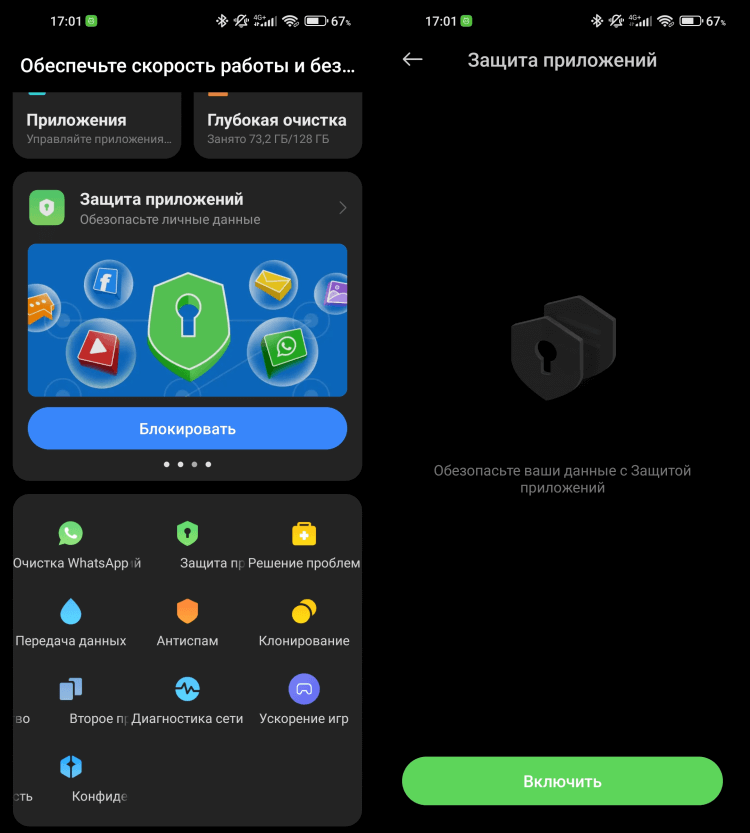
С пошаговой инструкцией справится даже самый неискушенный пользователь.
Не будем углубляться в причины, по которым пользователи блокируют приложения. У каждого есть свои мотивы для этого. Оболочка смартфонов Xiaomi — MIUI дает пользователям достаточное количество параметров, чтобы не прибегать в стороннему софту. Большинство из нас, проведя первичную настройку устройств, не обращали особого внимания на приложение «Безопасность».
А кто-то даже пытался его удалить, предполагая, что это какой-нибудь не очень качественный антивирус. Но у этой программы большая функциональность. Помимо оптимизации системы, очистки накопившегося мусора и увеличении скорости работы, именно с помощью нее можно поставить дополнительную защиту на установленные приложения.
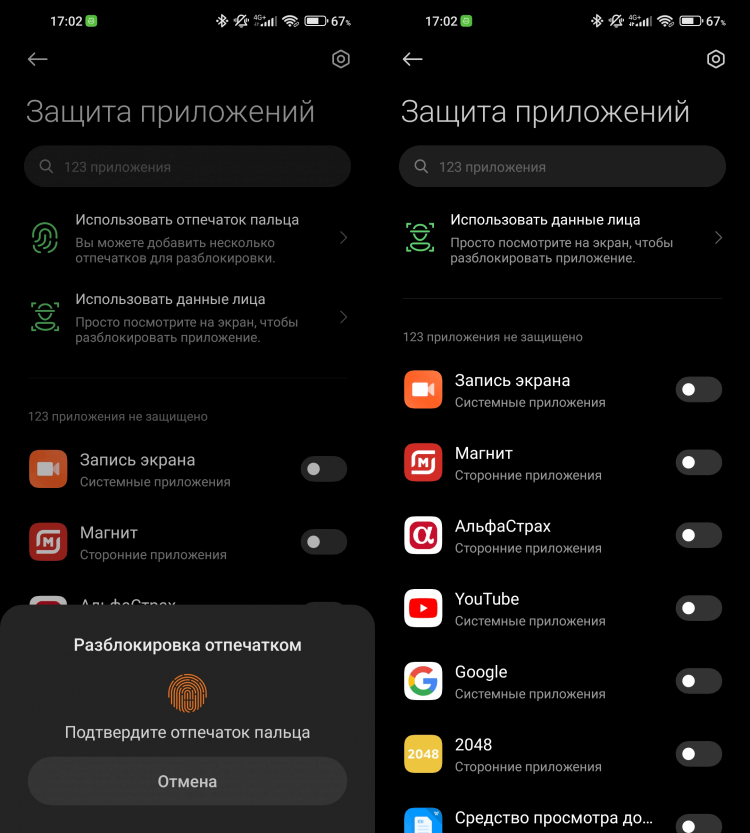
Разблокировать нужное приложение с помощью отпечатка пальца очень удобно, но можно настроить и разблокировку с помощью лица.
Для того чтобы заблокировать программу, необходимо:
- Откройте приложение «Безопасность».
- Пролистайте в самый низ страницы.
- Выберите раздел «Защита приложений».
- Нажмите кнопку «Включить» и следуйте инструкциям на экране смартфона. Обратите внимание, что помимо графического ключа, можно использовать и код-пароль. Оба этих способа могут отличаться от установленных на разблокировку смартфона.
- После того как проведена настройка, необходимо выбрать приложения, которые вы хотите заблокировать, и передвинуть напротив них ползунок.
❗️ПОДПИШИСЬ НА НАШ ЧАТИК В ТЕЛЕГРАМЕ. ТАМ ТЫ СМОЖЕШЬ ПООБЩАТЬСЯ С ДРУГИМИ ЧИТАТЕЛЯМИ И ДАЖЕ НАШИМИ АВТОРАМИ
После этих действий выбранные вами приложения будут заблокированы. Если на вашем Xiaomi настроена разблокировка по лицу, то можно активировать доступ к этим программам с ее помощью, нажав на кнопку «Использовать данные лица». Отдельно можно скрыть содержимое уведомлений, перейдя в соответствующий раздел. Теперь при попытке открыть заблокированное приложение будет предложено воспользоваться одним из вариантов биометрии, если вы их активировали при настройке, ввести пароль или нарисовать графический ключ.
По умолчанию программа, которую вы разблокировали для использования, блокируется обратно только одновременно с экраном. Дополнительно можно настроить блокировку еще и сразу после выхода из приложения или через минуту после выхода из приложения. Настроек должно хватить на все случаи жизни.
Как скрыть приложение на Xiaomi
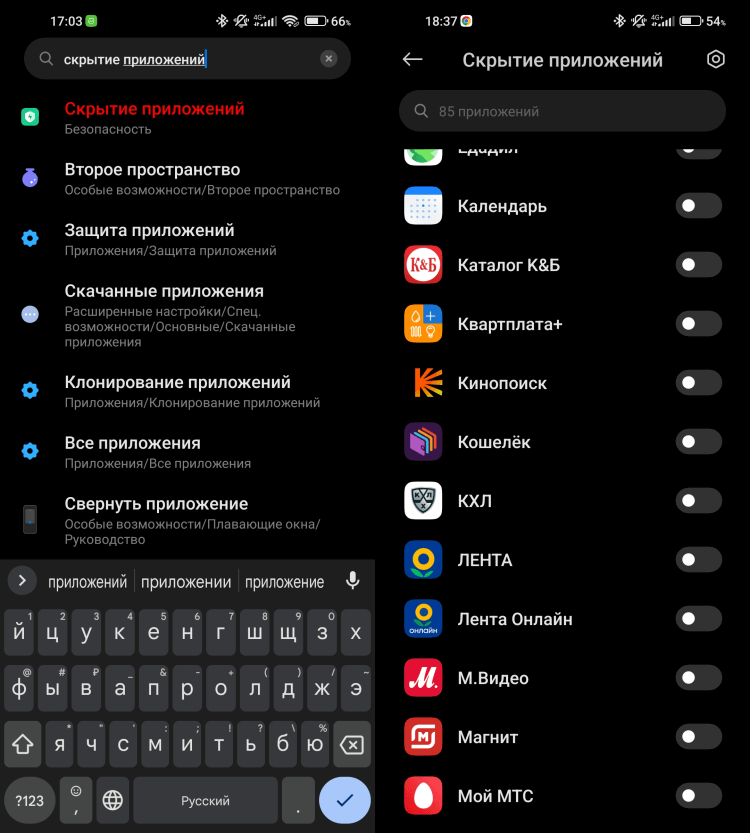
Раздел скрытые приложения находится в «Безопасности», но на MIUI 13 по какой-то причине оттуда пропал.
Для сокрытия приложения мы также воспользуемся приложением «Безопасность». По непонятной причине на MIUI 13 пропала возможность, напрямую зайдя в эту программу, скрывать приложения. Но есть небольшой обходной путь, с помощью которого можно попасть в этот раздел. Чтоб скрыть программу из меню приложений и рабочего стола, необходимо:
- Перейти в настройки.
- В поиске ввести «Скрытие приложений» и перейти по соответствующей ссылке.
- В представленном списке выбрать необходимые для скрытия программы.
- Всё! Выбранные приложения скрыты.
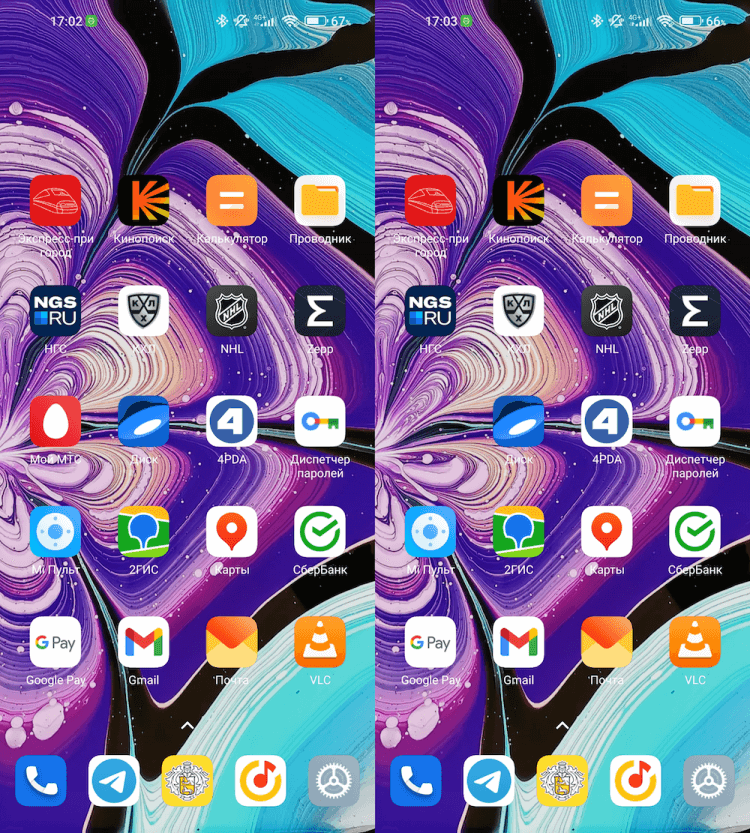
Наглядный результат по сокрытию приложения «Мой МТС».
❗️ПОДПИШИСЬ НА ТЕЛЕГРАМ-КАНАЛ СУНДУК АЛИБАБЫ, ЧТОБЫ ПОКУПАТЬ ТОЛЬКО ЛУЧШИЕ ТОВАРЫ С АЛИЭКСПРЕСС
Для просмотра всего скрытого вами софта необходимо поставить два пальца в центр рабочего стола и развести их в стороны. Откроется папка со скрытыми приложениями. Если вы хотите запаролить эту папку, то передвиньте внизу скрытой нее ползунок «Защита приложений». Тогда для входа необходимо будет ввести пароль, использовать биометрию или нарисовать графический ключ в зависимости от выбранного вами способа авторизации. В этой же папке можно скрыть уведомлений от добавленных в нее программ.

Теги
- Новичкам в Android
- Операционная система MIUI
- Смартфоны Xiaomi
Наши соцсети
Новости, статьи и анонсы публикаций
Как скрыть файлы в MIUI на смартфоне Xiaomi
Порой мы оставляем телефон без присмотра, и этим могут воспользоваться чрезмерно любопытные люди. Однако Xiaomi защитила ваши данные от длинных носов, которые так и норовят залезть не в свои дела. В фирменной прошивке MIIUI есть полезная функция, которая предусматривает скрытие фотографий/файлов через стандартную галерею/файловый менеджер. Можно защищать свои личные данные с помощью двойного пароля или создания скрытой папки. Как? Сейчас расскажем!

Для того, чтобы видеть файлы и папки, пользователю необходимо авторизоваться в системе.
Для скрытия фотографий:
- Открываем стандартное приложение «Галерея»;
- Выбираем необходимые фотографии;
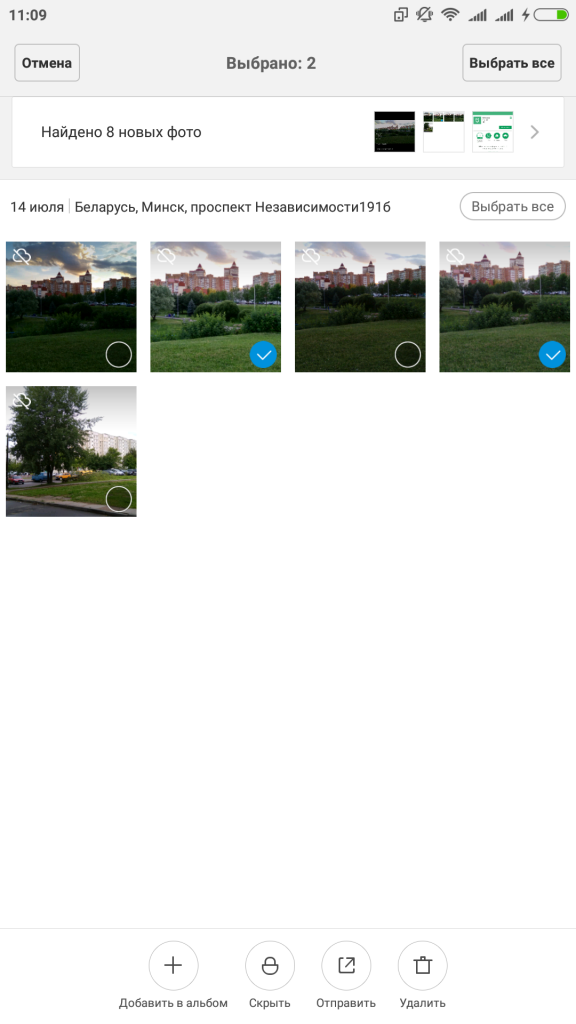
- Нажимаем на кнопку «Скрыть» (она может находится во вкладке «Еще»);
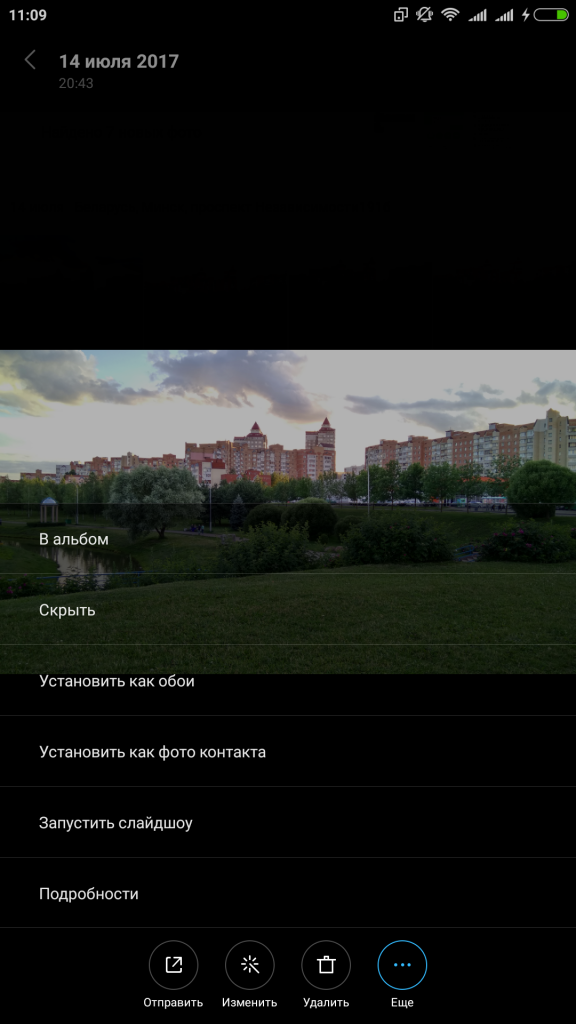
- Телефон запросит активацию синхронизации с облаком «Mi Cloud». Кликаем на «Настройки» и переводим переключатель синхронизации в активное состояние;
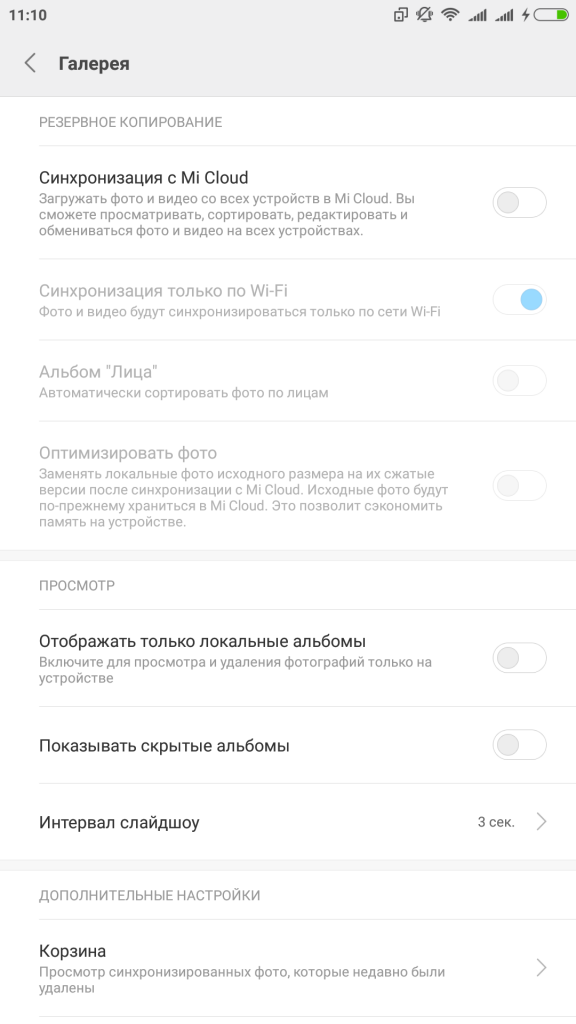
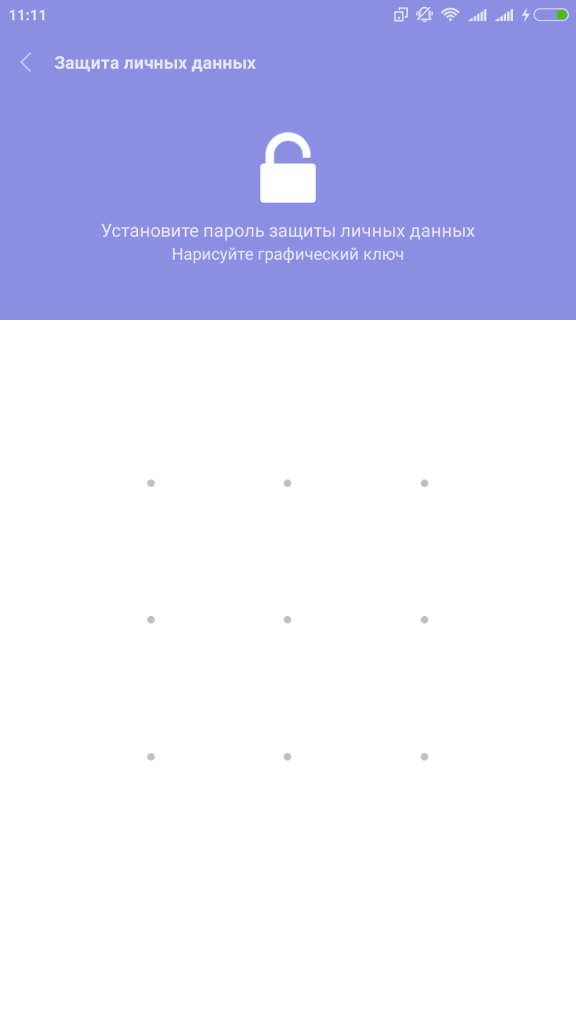
- Устанавливаем графический пароль для защиты данных;
- Добавляем Mi-аккаунт;
Вот и все! Ваши фотографии скрыты от лишних глаз.
Для просмотра скрытых фотографий:
- Открываем приложение «Галерея»;
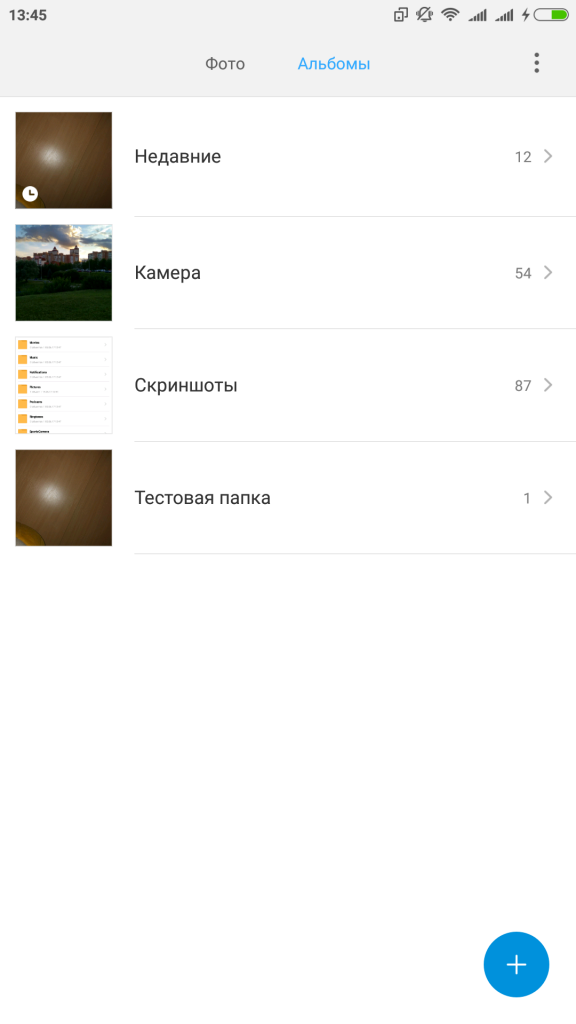
- Свайпим вправо и кликаем на вкладку «Альбомы»;
- «Тянем» вниз по экрану;
- Вводим пароль защиты или установленный отпечаток пальца;
Теперь вы находитесь в скрытом альбоме и можете просматривать его содержимое.
Для скрытия файлов:
- Открываем стандартное приложение «Проводник»;
- Выбираем файл, который хотим добавить в скрытую папку;
- Нажимаем на кнопку «Скрыть»;
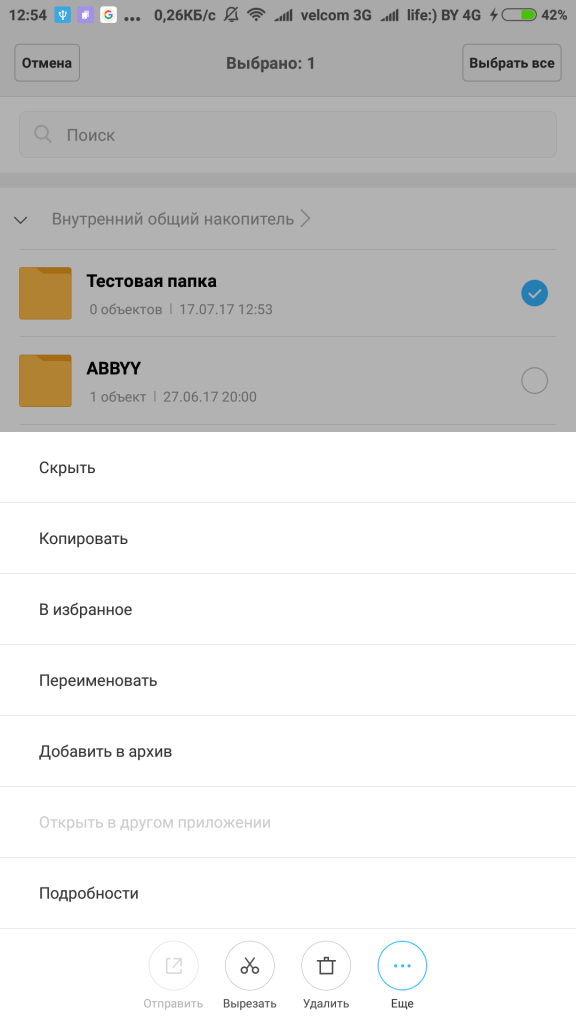
- Устанавливаем графический пароль защиты данных;
После процесса транспортировки выбранных файлов в скрытую папку вы можете полноценно использовать ее.
Для просмотра скрытых файлов и папок:
- Открываем приложение «Проводник»;
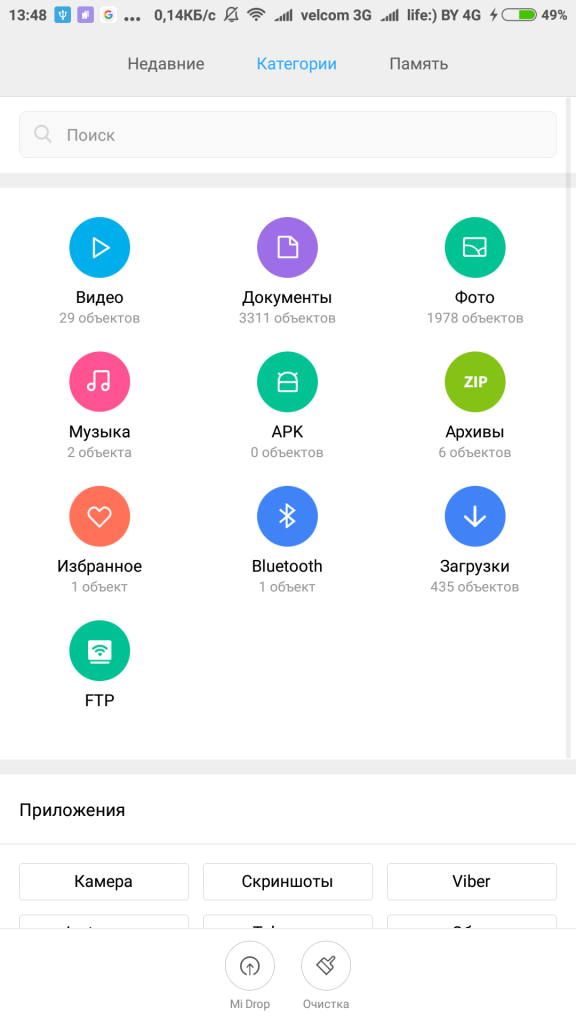
- «Тянем» вниз по экрану;
- Вводим пароль защиты или установленный отпечаток пальца;
Скрытая папка с ее содержимым открыта.
Для просмотра содержимого скрытых папок через компьютер в режиме передачи данных:
- Фотографии — «Внутренний общий накопитель»\MIUI\Gallery\cloud\.secretAlbum”.
- Файлы и папки – «Внутренний общий накопитель\FileExplorer\.safebox».
Следите за новостями, ищите советы и знакомьтесь с новыми гаджетами вместе с Xistore!
Как создать скрытую папку на Xiaomi

В современном мире огромное значение имеет приватность информации, особенно находящейся на телефонах. Разработчики ПО в курсе подобной ситуации, поэтому в Плей Маркете можно найти большое количество локеров и хайдеров. Но в MIUI все можно сделать встроенными возможностями. Поэтому сейчас разберем, как создать скрытую папку на Xiaomi.
- Создание секретных папок в MIUI
- Как найти скрытую папку на Xiaomi
- Удаление данных из папки
- Сторонние приложения
- Заключение
Создание секретных папок в MIUI
- Чтобы спрятать от чужих глаз целый раздел во внутренней памяти понадобится лишь штатное приложение «Проводник», оно есть во всех версиях MIUI.
- Необходимо открыть файловый менеджер и перейти на вкладку «Устройство». В открывшемся списке с данными, длинным тапом на нужном элементе, выбирается каталог.
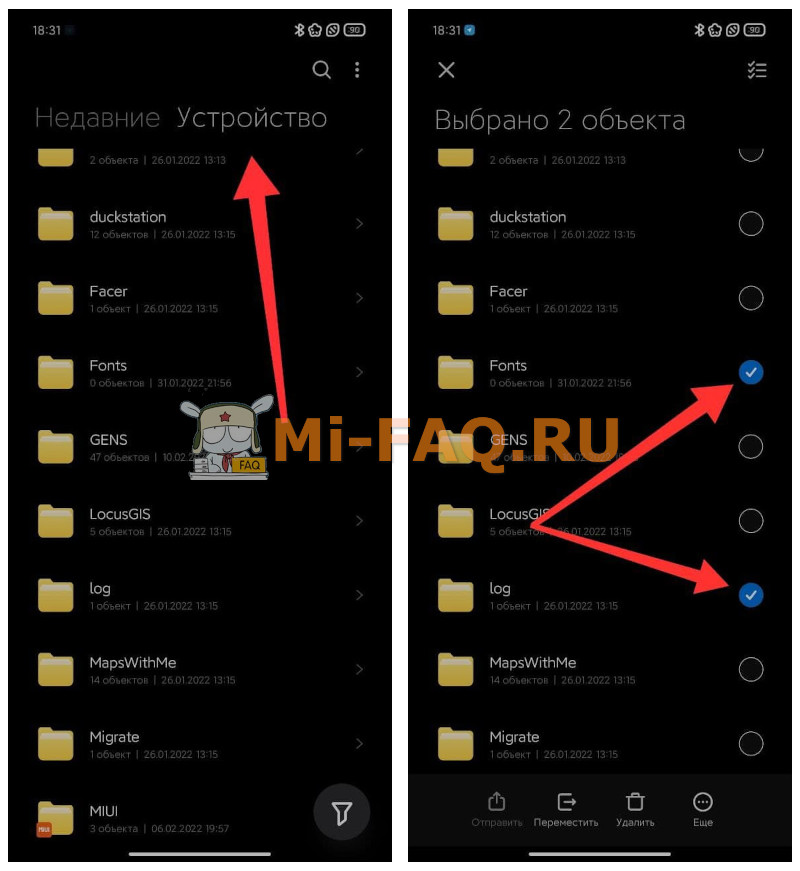
- Далее нужно выбрать «Ещё». В открывшемся подменю выбрать пункт «Скрыть» и согласиться на изъятие раздела из видимости в общем списке объектов проводника.
- MIUI покажет процесс шифровки содержимого. После завершения найти скрытую папку на телефоне Xiaomi можно будет в специальном разделе внутренней памяти.
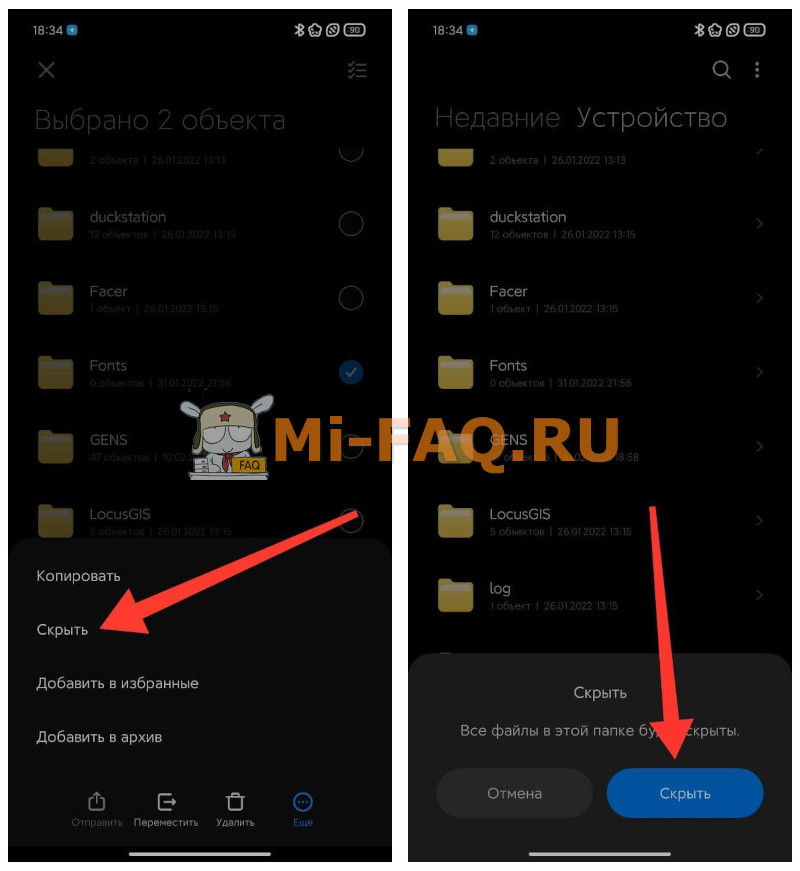
Стоит отметить, что процесс сокрытия разделов работает глобально, т.е. данные становятся невидимыми и недоступными. В том числе в других приложениях, которые работают с памятью устройства, файл-пикерах, которые вызываются из приложений, содержимое не будет невидно даже при подключении смартфона к ПК по проводу.
Как найти скрытую папку на Xiaomi
Теперь разберемся где находится личная папка на Xiaomi, которую мы создали. Получение доступа к ней можно осуществить только из штатного приложения «Проводник». Для этого нужно его открыть и перейти на вкладку «Устройство». Поставить палец в начало списка файлов, потянуть вниз до открытия уведомления об отображении скрытого хранилища. После всех настроек устройство попросит ввести пинкод или защитный ключ. Они будут использоваться для доступа к скрытому разделу.
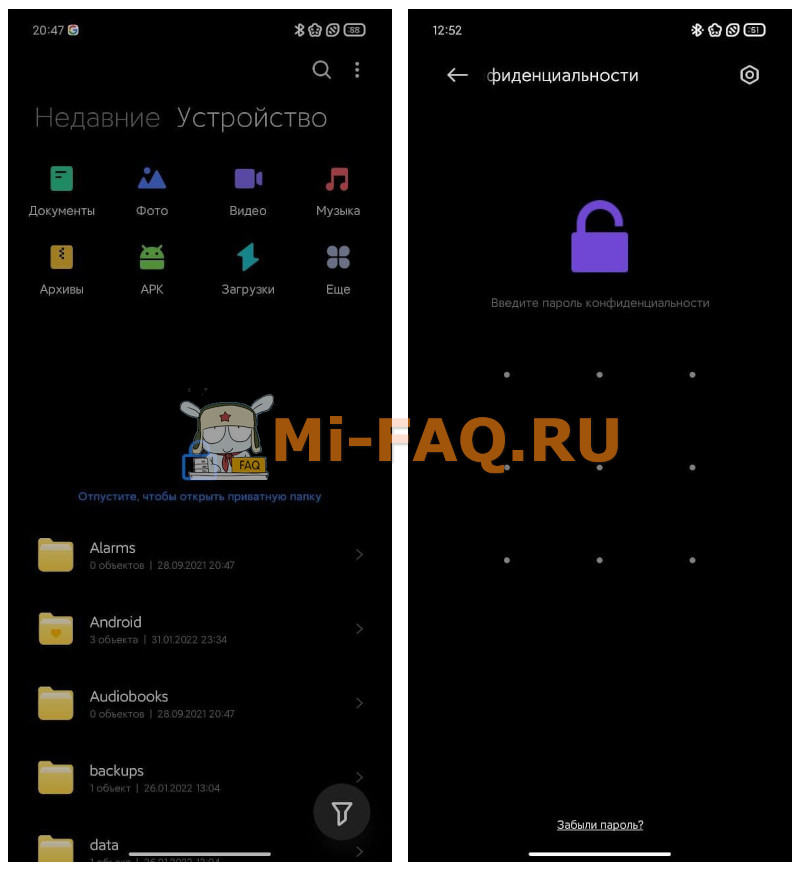
Если ранее на телефоне не была настроена синхронизация внутренней памяти с «облаком» Xiaomi Cloud, то устройство предложит провести её. Это необходимая мера, введённая политикой безопасности производителя. Скрытие и шифровка не будут работать, если файлы или каталоги не будут импортированы в клауд.
Удаление данных из папки
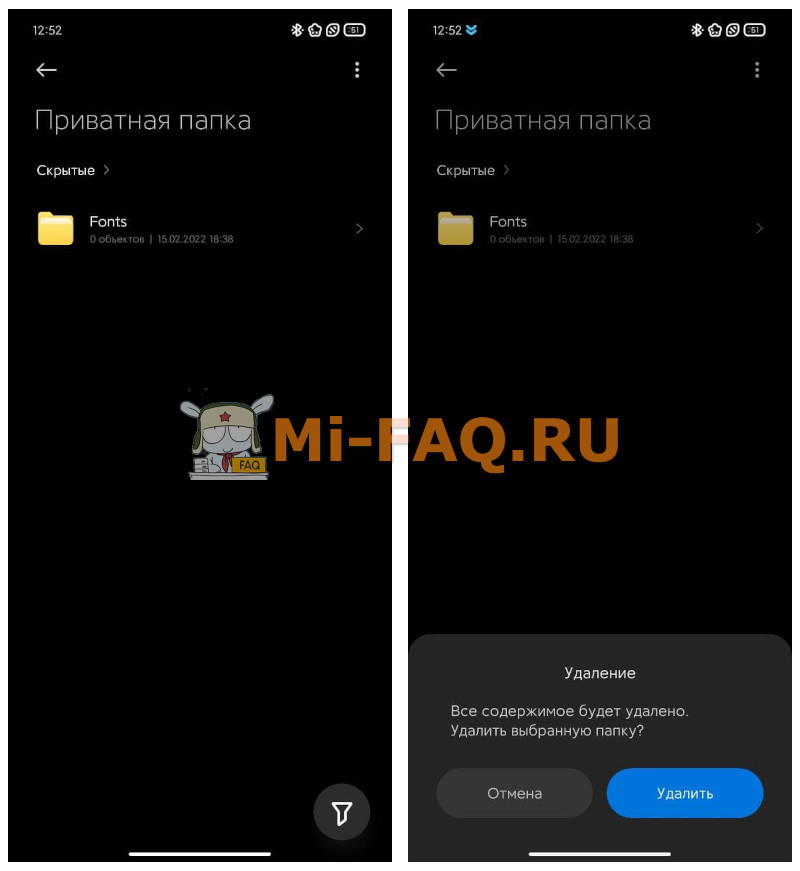
- Для того, чтобы очистить секретные папки потребуется открыть всё то же приложение «Проводник» и перейти к сокрытым файлам.
- Выделению подлежат один или несколько каталогов, путем долгого удержания на необходимой строке. В нижней части экрана появится меню с пунктом «Удалить».
- Система уведомит, что удаление будет безвозвратным и после подтверждения они будут удалены из внутренней памяти. Данное действие невозможно отменить. Файлы можно будет найти в облачном хранилище.
Сторонние приложения
Встроенный функционал системы Android позволяет изымать из видимости каталоги «из коробки». Для этого достаточно установить любой файловый менеджер из магазина приложений. Для примера можно использовать Solid Explorer.
- После установки приложение необходимо запустить, после чего списком отобразятся все директории во внутренней памяти. Долгим нажатием на любом каталоге вызовет меню взаимодействия, в котором потребуется нажать на иконку карандаша.
- В открывшемся окне переименования добавляется точка, перед названием и изменения применяются.
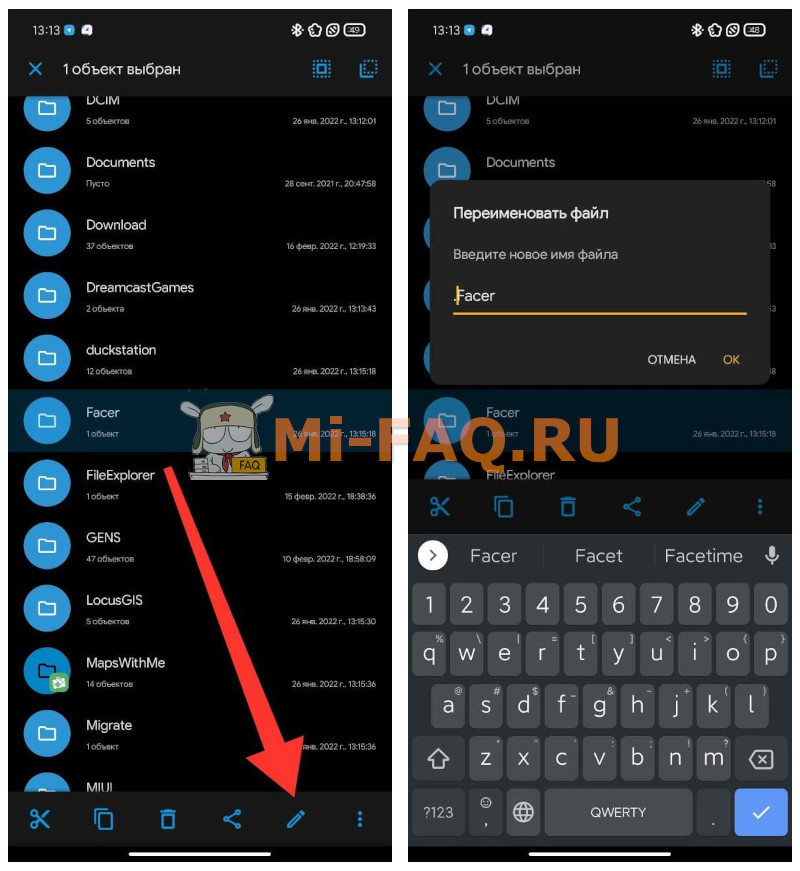
- Раздел сразу же пропадет из зоны видимости. При этом, отображение невидимых данных можно включить в настройках. Для этого необходимо нажать на троеточие в правом-верхнем углу. В открывшемся меню выбрать параметр «Опции папки» и внутри него поставить пометку на «Показывать скрытые файлы»

- Произойдет моментальное обновление видимой области, пользователь увидит все каталоги, которые были изъяты из видимости, снова появятся в общем списке.
Подобный трюк работает со всеми файловыми менеджерами, в том числе и с системными. В каждом из них есть настройки отображения спрятанных файлов. Это штатный функционал, который зашит в самой системе телефона.
Важным моментом является то, что при подключении смартфона к ПК данный раздел будет виден, наравне с остальными, т.к. Windows не имеет ограничений на имена файлов и каталогов. Поэтому перед тем, как создавать скрытую папку на Xiaomi, нужно подумать, требуется ли шифровка каталогам или нет.
Заключение
Существуют и специализированные «хайдеры», но ими лучше не пользоваться, т.к. многие из них – это вирусный софт, который ворует данные, либо просто портит их. Особенно это касается бесплатных программ, с низким рейтингом и негативными отзывами.
Если имеется потребность более надежно спрятать данные, лучшим выбором будет вариант выгрузки в облако. Уровень шифрования и защиты клауд-технологий выше, доступ к файлам будет иметь только их правообладатель.