
Создание заставок
Создавайте, сохраняйте и используйте в других проектах собственные заставки с вашими медиафайлами и эффектами.
Шаг 1. Добавьте новую заставку
Перейдите в раздел Импорт, на вкладку Заставки.
Выберите файл «Новая заставка» и перетащите его на монтажный стол.
Шаг 2. Редактируйте заставку

Нажмите на иконке клипа и монтажный стол переключится в режим редактирования заставки.
Добавляйте собственные медиафайлы (видео, изображения, аудио), эффекты, титры и прочее. Работайте так, как если бы вы работали с обычными файлами в обычном режиме.
* Удалите клип-инструкцию, находящийся на видеотреке, перед тем, как начнете работу.
Шаг 3. Сохраните изменения

После того, как вы закончите работу над своей заставкой, на панели инструментов нажмите кнопку , чтобы сохранить изменения и вернуться в основной режим редактирования проекта.

Чтобы сохранить заставку и использовать ее повторно или в других проектах, выделите клип заставки и нажмите . Сохраненная заставка появится в общем списке файлов коллекции.
Вы можете вернуться к редактированию заставки в любой момент работы над проектом.
Хотите сделать заставку для видео на YouTube?
Фирменная заставка – это визитная карточка многих популярных YouTube-каналов. С ней у канала появляется собственный стиль, а видеоролики выглядят более профессионально. К тому же заставка – это первое, что видят пользователи при просмотре ваших видео. Важно произвести хорошее впечатление, чтобы заинтересовать аудиторию и заработать больше подписчиков.
Как создать красивую заставку для «Ютуба»? Для начала нужно определиться с идеей, которая подчеркнет уникальность вашего канала. Представьте, как будет выглядеть ваша заставка, и продумайте ее основные составляющие:
- Фоновое фото или видео. YouTube целиком и полностью посвящен видеоконтенту. Это значит, что при монтаже особое внимание стоит уделить визуальной составляющей заставки. При выборе фото или видео убедитесь, что оно высокого качества, хорошо выглядит и выделяется на фоне других заставок.
- Титры. Вы ведь хотите, чтобы пользователи запомнили название вашего канала? Добавьте текст, чтобы название канала в дальнейшем ассоциировалось с вашими видео.
- Анимация и эффекты. Для многих людей статичная картинка с текстом выглядит скучно. Анимация сделает вашу заставку более динамичной. Дайте волю воображению – попробуйте добавить анимированные титры, эмодзи, фильтры и спецэффекты.
- Музыка и звук. Ни одно видео на YouTube не будет выглядеть полноценным, если в нем нет звука. Это относится и к заставкам. Подберите песню или короткую музыкальную вставку, которая будет сочетаться с визуальным отображением. Гармония картинки и звука запомнится пользователям и будет ассоциироваться с настроением ваших видео.
Ниже находится подробная инструкция о том, как сделать заставку для видео на YouTube. Для создания заставки мы будем использовать программу Movavi Video Editor. Не волнуйтесь, если вы раньше никогда не работали с видео. Интерфейс программы понятен даже новичкам, и вам не составит труда создать собственную заставку для видео. Ниже вы увидите пример заставки для игрового канала, которую мы создали в Movavi Video Editor.
Хотите создать что-то подобное? Скачайте программу для Windows или Mac, установите ее, и давайте начнем.
Как сделать интро для канала на YouTube

Мы много говорим о том, как оформлять и оптимизировать канал на YouTube. И этот разговор был бы неполным без разбора интро – начальных заставках к роликам. Рассказываем все, что знаем сами о вступлениях к видео и о том, как сделать интро для видео самому!
Что такое интро?
Интро – это начальный элемент видеоролика. Само слово образовалось от английского «introduction», «вступление». Традиция начинать видеосюжет с небольшой вставки, обозначающей авторство произведения, зародилась в киноиндустрии задолго до появления социальных сетей и любительских видео.
Но мы разговариваем сегодня про YouTube. А на YouTube использование интро – уже не просто хороший тон, а почти что необходимость. Спорим, вы не сможете назвать ни одного блогера, который бы не начинал каждое свое видео с «фирменной» заставки?
Зачем нужны интро?
Заставку можно сравнить с подписью. Это, во-первых, способ представиться и закрепить свое авторство за видеороликом. Во-вторых, видя интро, зрители начинают понимать, чего им ожидать от вашего ролика. В-третьих, хорошо созданное интро – это часть имиджа блогера или бренда.
Зачем рекламщики используют песни с простым мотивом, которые потом крутятся весь день в голове у зрителей? Зачем радиостанции сотню раз в сутки крутят один и тот же джингл? Зачем Netflix перед перед каждой серией собственного производства показывает свой логотип под характерный «тук-тук»? Ровно затем же, зачем блогерам нужны интро.
Эти приемы помогают сформировать у зрителей привычку. Цвета, звуки, изображения, которые вы используете в своем интро рано или поздно начнут ассоциироваться именно с вами. Если ваша фирменная мелодия, как испорченная пластинка, «заест» в голове у зрителя, он будет о вас чаще вспоминать. А чем чаще блогера вспоминают – тем чаще его смотрят.
Каким должно быть интро для YouTube?
Создание интро – интересная творческая задача. YouTube не ограничивает создателей контента никакими правилами относительно того, как должны выглядеть вступления к их роликам.
*Исключение – базовые принципы YouTube , касающиеся любого контента, который попадает на площадку: нельзя публиковать призывы к насилию, материалы порнографического характера, травлю и другие плохие вещи.
В остальном – вы можете делать с вашим интро все, что пожелаете. Но личный опыт, а также наблюдения за тысячами другими блогеров, помогли нам выработать несколько рекомендаций для вступительных заставок. Они помогут сделать интро максимально полезным.
Постарайтесь сделать свое интро…
Коротким. Идеально – 2-3 секунды. Максимум, за который переступать точно не стоит, – 10 секунд.
Задача заставки – зацепить зрителя, разжечь его любопытство. Но при этом она не должна успеть надоесть. В конце концов, зритель открыл ваше видео не для того, чтобы любоваться интро.
На нашем канале мы используем заставку длительностью в 3 секунды:
Ярким и запоминающимся. В этом ведь и есть вся задумка!
Заставка должна не утомить, а раззадорить. Используйте в интро музыку с «приставучим» мотивом, яркие краски, красивые и неожиданные кадры – любой прием подойдет, если он привлекает внимание зрителя и запоминается.
Например, если вы хотя бы раз смотрели интервью Юрия Дудя, то у вас в голове наверняка уже играет трек из его заставки:
В одном из выпусков наших Мовави Историй блогер рассказал, как сделал настолько яркую заставку, что зрители попросили ее «полнометражную» версию. Это именно тот результат, к которому стоит стремиться!
Поясняющим. Хорошо, когда интро сразу дает зрителю представление о вашем канале и ваших видео.
Вступительные пару секунд видео можно использовать для того, чтобы задать общее настроение ролика и обозначить тематику вашего канала. Даже если зритель уже знаком с вашим контентом, это поможет ему настроиться на нужную волну.
Если на канале вы обсуждаете политику и градостроительство, то в заставке логично использовать изображения зданий, ландшафтов, может быть, портреты политических фигур:
А в блогах, посвященных кулинарии, в интро часто используют изображения еды или процесса ее приготовления:
Интро может коротко рассказывать о создателе ролика. Здесь можно разместить название канала или логотип, обозначить темы, которые часто обсуждаются в блоге, показать фотографию автора или интересные моменты из его предыдущих видео.
Постоянным. Как мы уже сказали, интро, подобно джинглам на радио, должны запоминаться.
Более того – у зрителей должна сформироваться прочная ассоциация между вашей заставкой и вашим каналом. Этого не добиться без упорного повторения одного и того же в десятках видео. Поэтому советуем вам создать интро, которое вы сможете использовать на протяжении ближайших пары лет.
С другой стороны, многие популярные блогеры из видео в видео меняют интро в соответствии с тем, о чем будет ролик. Например, на канале о кинематографе The Take каждое интро уникальное. Заставка здесь – это короткая нарезка из фильма, о котором будет идти речь в выпуске. Но все эти нарезки выполнены в едином стиле, на них всегда наложен один и тот же фильтр и поверх них всегда есть логотип канала. Так что в данном случае постоянство сохраняется за счет обработки:
Другой пример постоянно меняющейся заставки можно встретить на канале стилиста Маргариты Мурадовой. В ее интро всегда сохраняется шаблон и музыка, а заголовки, обозначающие тему ролика, меняются:
Соответствующим стилю канала. Брендинг – не главная, но очень важная составляющая вашего канала.
В недавней статье про «шапки» для канала мы уже говорили, что весь блог лучше оформлять в едином оригинальном стиле. Логотип, баннер, обложки видео, интро и аутро – хорошо, когда все эти элементы похожи друг на друга.
Выберите «свои» цвета, шрифты, иконки и изображения – и используйте их везде. Так, во-первых, вам будет легче создавать эти элементы. Во-вторых, канал будет выглядеть опрятно и симпатично.
Как сделать интро для видео: лучшие инструменты
Создать качественное интро для роликов на YouTube можно с помощью десктопных видеоредакторов, онлайн-сервисов и даже мобильных приложений. Мы подобрали несколько отличных инструментов в каждой категории.
Десктопные программы
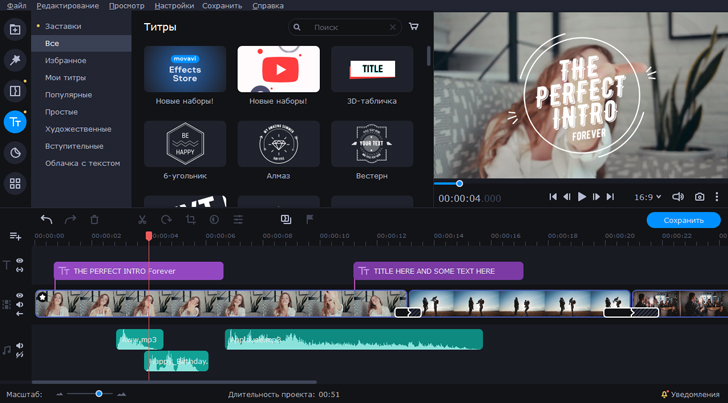
Десктопные видеоредакторы – программы, которые предложат вам больше всего инструментов для создания заставки на YouTube. Если вы хотите своими руками сделать крутое интро с эффектами, сложными переходами, нарезкой коротких видеосюжетов, то вам, скорее всего, понадобится именно такая программа. Плюс приложений, которые вы скачиваете на ПК, в том, что здесь можно создать интро с нуля или использовать готовые шаблоны.
Работа с видеоредактором – не обязательно сложная. Программы, которые мы подобрали, созданы специально для любителей и начинающих монтажеров. Управление инструментами в них интуитивное и простое.
Показываем, как сделать интро для канала YouTube всего за пять минут на примере Movavi Video Editor Plus.
1. Запустите программу и в меню слева перейдите в раздел Титры и выберите вкладку Заставки.
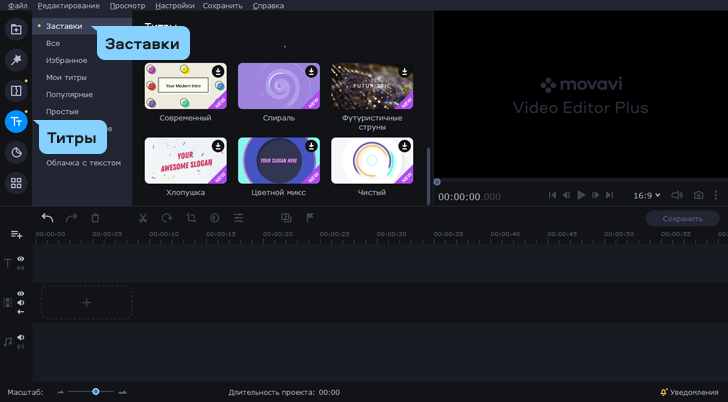
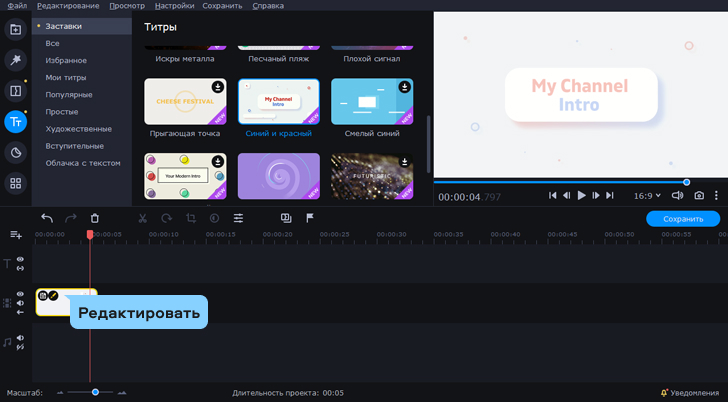
2. Выберите шаблон, который подходит вам по стилю, и перетащите его на таймлайн. Наведите курсор на отрезок видео на таймлайне и нажмите на иконку с изображением карандаша, чтобы вписать свой текст.
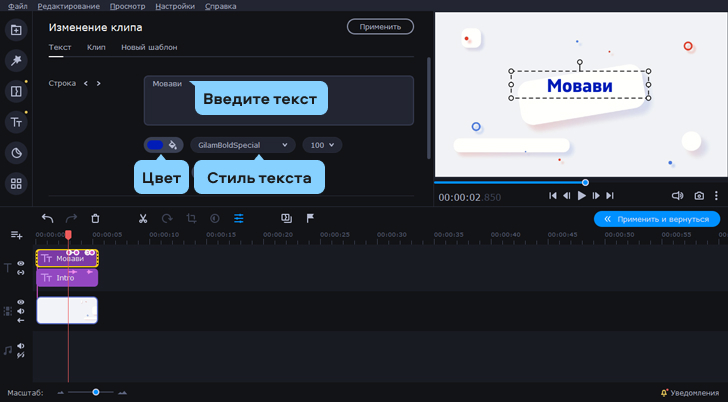
3. Кликните дважды на появившийся на таймлайне отрезок с титрами. Введите свой текст – например, название канала или тему ролика. Кастомизируйте надпись: в панели слева от окна предпросмотра выберите цвет, размер и стиль шрифта, который вам подходит. На этом моменте можно уже сохранить проект и использовать его в ваших видео. Если вы хотите сделать интро сложнее, следуйте дальнейшим шагам.
4. Если вам нужно разместить свой логотип в интро, добавьте его в программу и перетащите его на таймлайн. Чтобы отредактировать размер и расположение логотипа, в меню слева перейдите в раздел Инструменты и выберите Наложение.
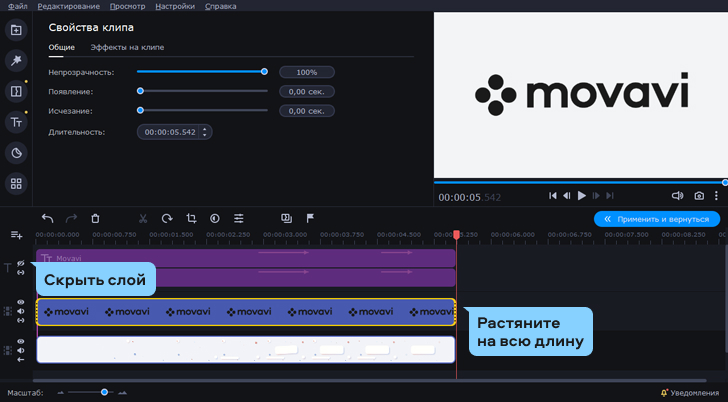
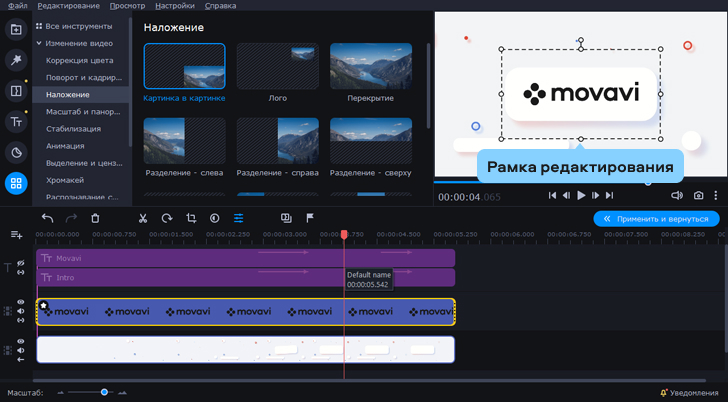
5. В окне предпросмотра вокруг вашего логотипа появится пунктирная рамка. Потяните за один из ее углов, чтобы уменьшить или увеличить размер картинки. Захватите картинку по центру, чтобы передвинуть ее на нужную вам часть экрана.
6. Если вы хотите анимировать логотип, перейдите в раздел Анимация .
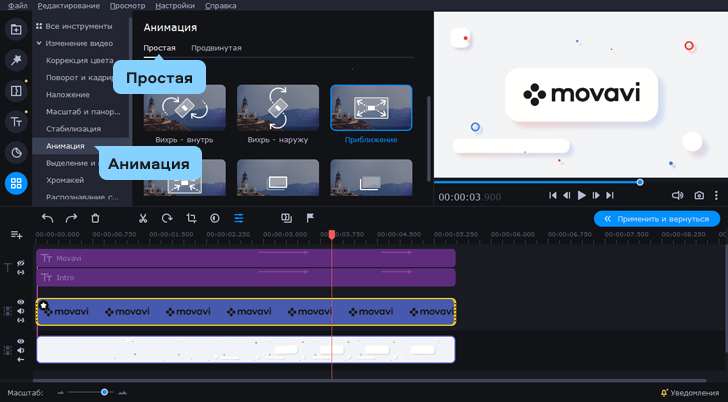
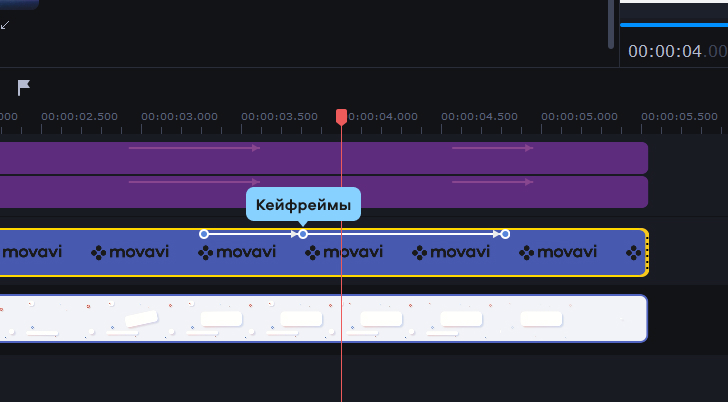
7. Откройте вкладку Простая и выберите паттерн анимации, который вам подходит. Чтобы настроить начало и конец анимации, на таймлайне перетаскивайте кейфреймы на нужное вам время. Кейфреймы – это точки на изображении вашего вашего анимированного элемента, обозначающие начало и конец его движения.
8. Сохраните видео на компьютере.
Если вам не подошли встроенные эффекты видеоредактора, вы можете выбрать подходящий набор в Магазине Эффектов Movavi . Здесь вы найдете тематические подборки на любой случай: и для канала о путешествиях, и для бьюти-блога, и для лайфстайл тематики. На наш взгляд, начинающим блогерам стоит обратить внимание на комплекты « В тренде » и « Начни влог » – они предлагают самый универсальный набор эффектов для монтажа YouTube-роликов.
Онлайн-сервисы
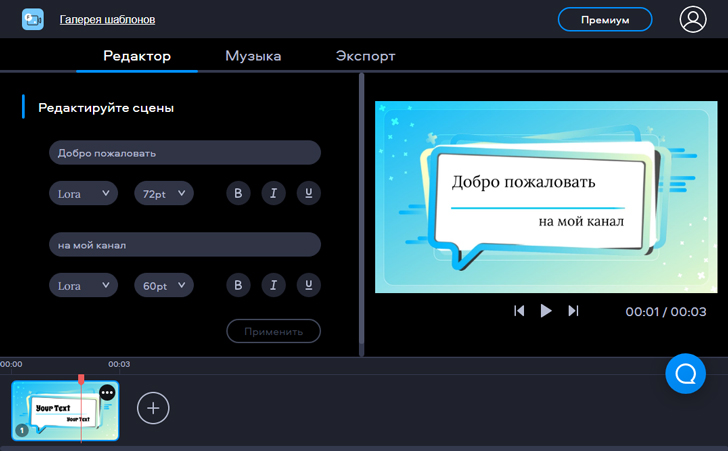
Создать интро можно также с помощью браузерного приложения. Онлайн-сервисы предлагают меньше инструментов для видеоредактирования. Зато вместо этого в их библиотеках хранятся бесплатные шаблоны и стоковые изображения, которые может использовать и кастомизировать кто угодно. Отличный способ быстро создать заставку без дополнительных программ!
| Программа | Стоимость | Русский интерфейс | Инструменты для интро |
| Fastreel | бесплатно | ❌ | большой выбор шаблонов разной тематики |
| Renderforest | бесплатно для видео качества 360p. От 499 рублей/мес. за экспорт видео более высокого качества | есть, однако шаблоны для интро работают только в английской версии сайта | универсальный набор бесплатных темплейтов |
| ClipChamp | бесплатно для видео качества 480p. От $9/мес. за экспорт видео более высокого качества | ❌ | базовый набор шаблонов для YouTube-блогеров, подключение к бесплатным стокам |
Мобильные приложения
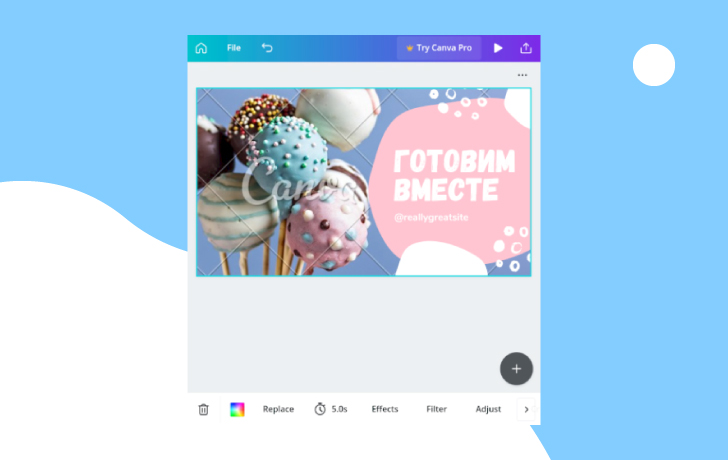
Хорошее интро можно создать даже в собственном телефоне. Мобильные приложения предоставляют самый узкий набор инструментов, зато позволяют создать заставку буквально на ходу.
Как добавить интро в видео
Итак, мы разобрались, как сделать свое интро. Осталось загрузить его в ролики!
Добавить заставку в ролики, которые уже выложены на YouTube, нельзя. Придется либо удалять существующие видео и загружать их заново с заставкой, либо оставить как есть. Мы не рекомендуем удалять с канала выпуски, которые уже успели собрать хорошую статистику. Лучше оставить новое интро для всех последующих роликов.
Показываем, как добавить заставку к видео, на примере видеоредактора Movavi Video Editor Plus. Это можно сделать всего за несколько кликов:
- Откройте готовое видео в программе.
- Нажмите Добавить файлы и найдите ваше интро. Нажмите Открыть.
- Разместите ваше интро в нужном месте на таймлайне. Для этого просто зажмите видео и перетащите его влево или вправо.
- Если нужно, добавьте эффект постепенного затемнения в конце интро. Для этого перейдите во вкладку Переходы в левом меню и выберите опцию Затемнение .
- Чтобы настроить продолжительность эффекта, нажмите дважды на значок перехода на таймлайне и выставите нужное время в появившемся окне.
- Когда все готово, нажмите Сохранить .
Еще несколько советов по созданию интро
Напоследок делимся с вами еще парочкой советов, которые должны помочь вам в создании и использовании вашей заставки.
Интро не обязательно должно стоять в самом начале!
Да-да, мы сами говорили, что заставка – это первые несколько секунд ролика. Но в последнее время огромное количество блогеров стали вставлять перед заставкой небольшие эпизоды – например, самые смешные и яркие моменты из видео, короткое резюме о теме выпуска или игровое вступление.
Это хороший способ заинтересовать зрителя и удержать его. Соблазните его чем-нибудь очень захватывающим, а потом уже обозначайте свое авторство.
Прислушивайтесь к аудитории.
Разумеется, если кто-то в комментариях вам напишет, что новое вступление – классное или, наоборот, не очень, вы обратите на это внимание. Но есть более надежные способы проверить, нравится ли зрителям ваше интро.
Проанализируйте статистику просмотров. Если какой-то процент зрителей прокручивает заставку или вовсе закрывает видео на ее моменте, возможно, интро стоит заменить. В некоторых случаях можно попробовать совсем от него отказаться – вдруг именно вашей аудитории оно совсем не нужно. Читайте наш гид по Аналитике YouTube , чтобы научиться «читать» статистику канала.
Не используйте музыку и изображения, защищенные авторскими правами.
Использовать без спроса чужие работы, случайно найденные в интернете, на YouTube нельзя – платформа за это может забанить ваше видео или удалить его звук. Поэтому подбирайте музыку, изображения и видео для вашего интро очень аккуратно: либо создавайте их сами, либо пользуйтесь стоками.
Подробнее об авторских правах читайте в нашей статье о том, как работать с контентом в социальных сетях . А для того, чтобы найти фотографии и видео, которые можно будет спокойно использовать, загляните в наши подборки бесплатных видео- и фотостоков .
Создали интро? Не забудьте про аутро!
Да-да, конечная заставка тоже нужна. Во многих случаях она даже важнее интро, ведь на ней можно разместить ссылки на соцсети или сайт, а также прикрепить к ней превью других ваших видео. Это даст вам больше шансов удержать зрителя на вашем канале!
Хотите знать больше об аутро для роликов на YouTube? Ищите полезные советы в нашей статье про конечные заставки .
Вот и все – теперь вы знаете об интро на YouTube ровно столько же, сколько и мы. Надеемся, наши советы помогут вам создать топовую заставку и набрать много подписчиков. Удачи! ��
Как сделать так, чтобы картинка на видео перемещалась из пункта А в пункт Б
В бесплатной версии редактора VSDC вы можете сделать так, чтобы любые добавленные на видео изображение, иконка, текст или маска перемещались из пункта А в пункт Б — как это показано на иллюстрации ниже. Воспроизвести этот эффект легко с помощью инструмента, который называется Движение. Вы также сможете откорректировать скорость движения объекта и применить эффекты трансформации к самому объекту в процессе движения.
Если вы увлекаетесь монтажом, можно найти массу применений эффекту Движение: например, анимированное интро для видео, имитация спецэффектов и даже бегущая новостная строка.
В этой инструкции мы будем «двигать» картинку в формате .PNG, однако, вы сможете применить этот эффект к любому другому медиафайлу на сцене. Прежде чем приступать к работе, убедитесь в том, что на вашем компьютере установлена последняя версия VSDC.
Как применить эффект движения к картинке на видео: инструкция
Запустите VSDC и добавьте основное видео или изображение, которое будет служить фоном. Для этого используйте кнопку Импортировать контент на стартовом экране. Затем загрузите тот медиафайл, к которому вы планируете применить эффект движения. Если вы загружаете картинку, воспользуйтесь комбинацией клавиш Ctrl + I или вкладку меню Вставить объект. В нашем случае это изображение формата .PNG с прозрачным фоном.
Разместите изображение в стартовой точке, откуда начнётся движение, затем выполните следующие действия:
- Сделайте двойной щелчок по изображению
- В меню слева выберите инструмент Движение
- Во всплывающем окне оставьте настройки, выставленные по умолчанию, и нажмите OK
- Щелчком мыши укажите точку на сцене, в которую должна будет двигаться картинка
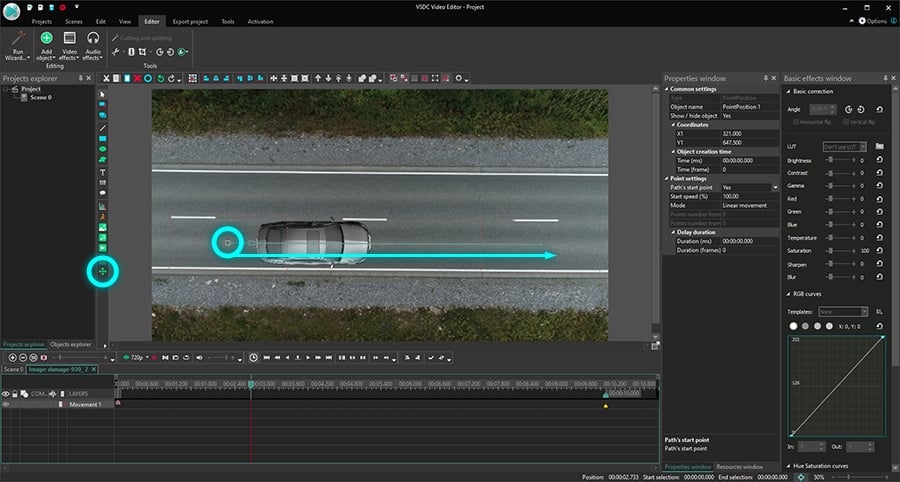
Чтобы увидеть результат, воспользуйтесь функцией предпросмотра. По умолчанию, объект будет двигаться из точки А в точку Б на протяжении всего видео.
Как применить специальные эффекты к движущемуся объекту
В этой части инструкции мы расскажем, как добавить эффекты непосредственно к движущемуся объекту и изменить скорость движения.
Во-первых, вы можете вручную изменить момент начала движения и момент окончания движения объекта. По умолчанию, объект будет двигаться на протяжении всего видео, поэтому от продолжительности видео напрямую зависит и скорость движения объекта. Чтобы изменить эти параметры, необходимо сдвинуть контрольные точки на шкале времени. Например, перемещая жёлтую контрольную точку влево, вы сокращаете продолжительность движения объекта и увеличиваете скорость.
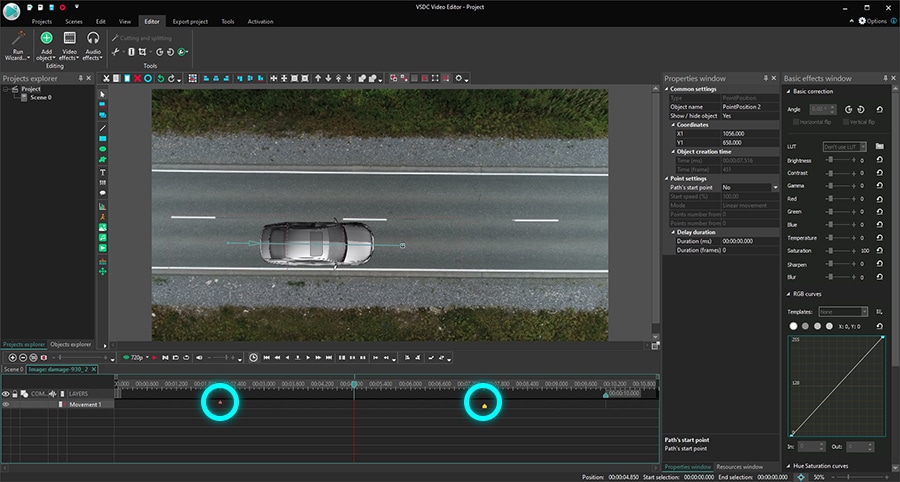
В результате, чем короче расстояние между контрольными точками, тем быстрее объект будет двигаться из пункта А в пункт Б.
Во-вторых, к самому объекту можно применить все те же эффекты, которые вы бы применили к обычному видео. Возьмём в качестве примера эффекты перехода: появление и исчезание. Если вы применяете их к движущемуся объекту, вместо того, чтобы внезапно появиться на сцене, он плавно появится в начале траектории движения и плавно исчезнет в конце.
Удачно здесь будут смотреться в том числе и эффекты трансформации. Например, для нашей иллюстрации мы использовали эффект переворота и эффект огня. Просто разместите курсор на том моменте, в который должен появиться эффект, перейдите в меню Видеоэффекты и выберите Трансформация >> Поворот. Затем вручную отрегулируйте продолжительность эффекта на шкале времени.
Нужны дополнительные приёмы анимации?
Бесплатная версия VSDC позволяет создавать только траектории движения, состоящие из двух точек. Для построения траектории из трёх точек и более вам понадобится VSDC Pro – продвинутая версия редактора, доступная за $19.99 в год. Детальную инструкцию по работе c инструментом Движение в версии VSDC Pro вы найдёте здесь.
Если же вам необходимо, чтобы добавленная иллюстрация двигалась по траектории конкретного объекта на видео, удобнее всего это сделать с помощью модуля отслеживания движения. Этот инструмент также доступен в версии Pro. Он позволяет применить выбранную траекторию к любому объекту, добавленному на сцену буквально в несколько кликов.