
Как изменить браузер по умолчанию на пк? vs code, open server открываются через explorer. Хочу изменить.
В настройках того браузера, который хотите — там есть «сделать браузером по-умолчанию». Иногда эта опция предлагается при установке браузера.
значить у этих программ — так заложено
если у тебя IE не браузер по умолчанию
Зелезаешь в настройки браузера и нажимаешь — сделать браузером по умолчанию. (я уверен что ты найдёшь эту строчку)
Кстати, при установке «нового» (ну которого до установки не было, можно удалить и заново установить, но это как по мне геморно) браузера всегда вылезает
Похожие вопросы
Установка и настройка OpenServer
В случае необходимости запуска сайта на домашнем компьютере (например, если во время тестирования не хочется загружать его на хостинг), пользователи обращаются за помощью к программам, развертываемым на локальном сервере. Одним из лучших локальных серверов является OpenServer, настройка которого даже у неопытного юзера не займет много времени.
Преимущество этого решения перед ближайшими аналогами заключается в грамотной реализации системы управления добавленными доменами, а также в присутствии графического интерфейса. Это позволит пользователю вовсе забыть об использовании «Командной строки» для управления собственным сервером.
Устанавливаем OpenServer на компьютер
Многие выбирают OpenServer, поскольку этот софт крайне прост в инсталляции и конфигурировании. Также он имеет графический интерфейс, что немаловажно для огромного пласта юзеров. Предлагаю ознакомиться с развернутым тематическим руководством, начать которое нужно с того, как установить OpenServer.
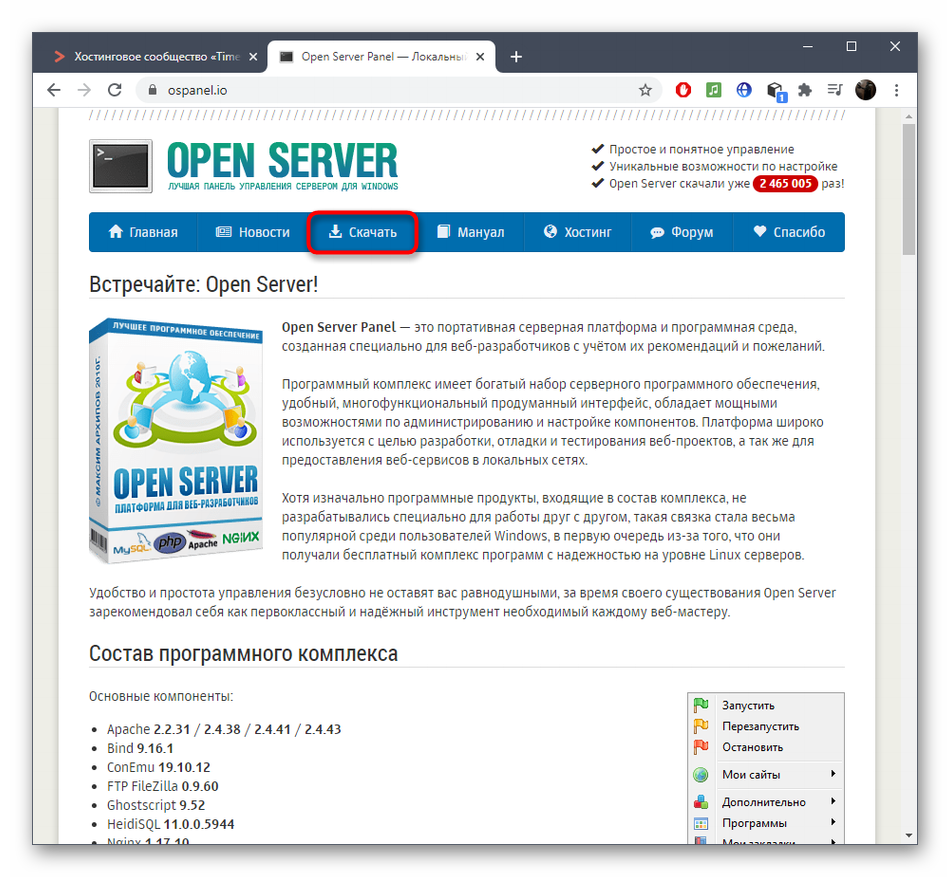
- Первым шагом будет переход на официальный сайт, где нужно нажать по кнопке «Скачать» (она располагается на верхней панели).
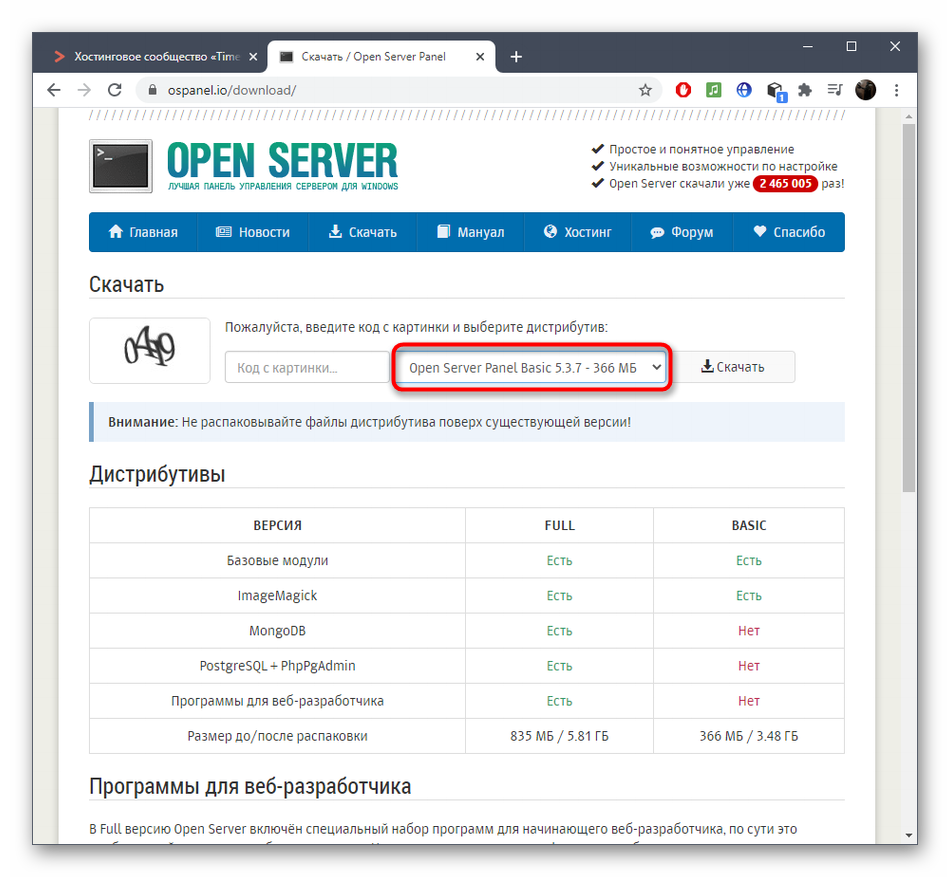
- Выберите базовую версию в выпадающем меню и начните ее загрузку.
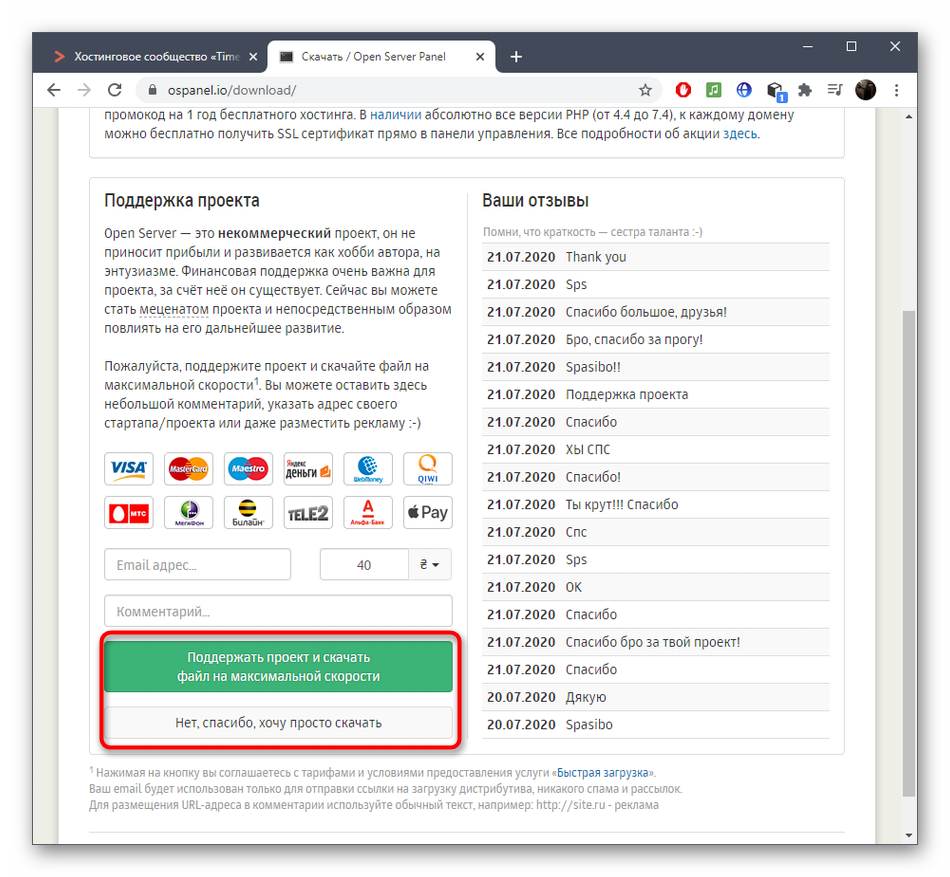
- Вы можете внести добровольное пожертвование разработчикам, чтобы скачать инсталлятор на максимальной скорости, либо же сразу же запустить загрузку.
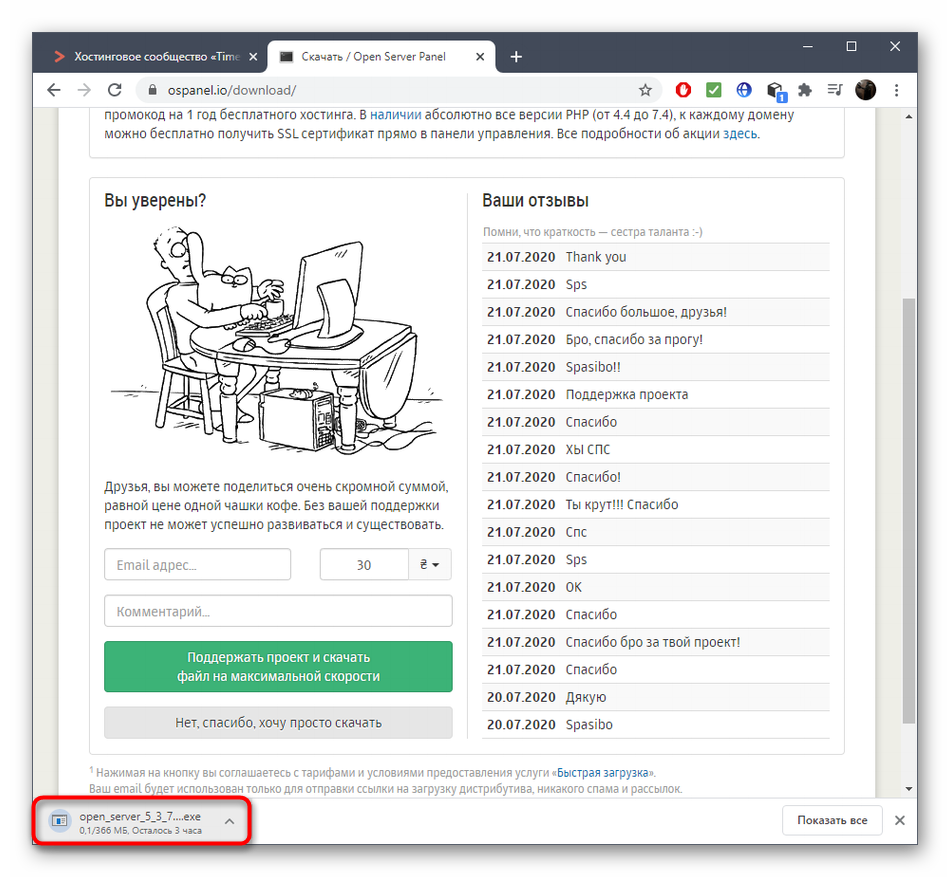
- Ожидайте завершения скачивания, а затем запустите полученный EXE-файл.
- Задайте путь, куда будет установлен локальный сервер, и нажмите «Извлечь» . Обязательно запомните этот путь, ведь по нему в будущем придется постоянно переходить.
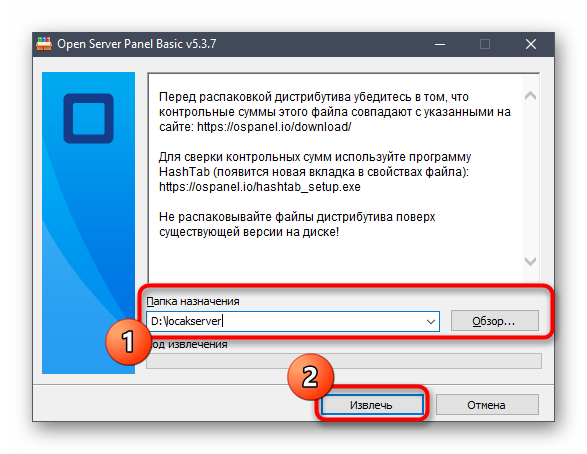
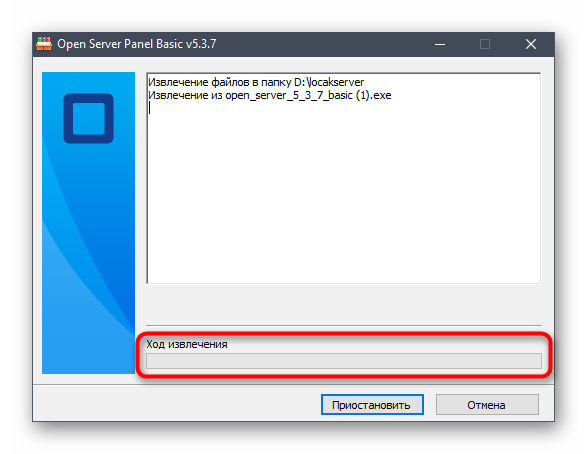
- Дождитесь окончания извлечения.
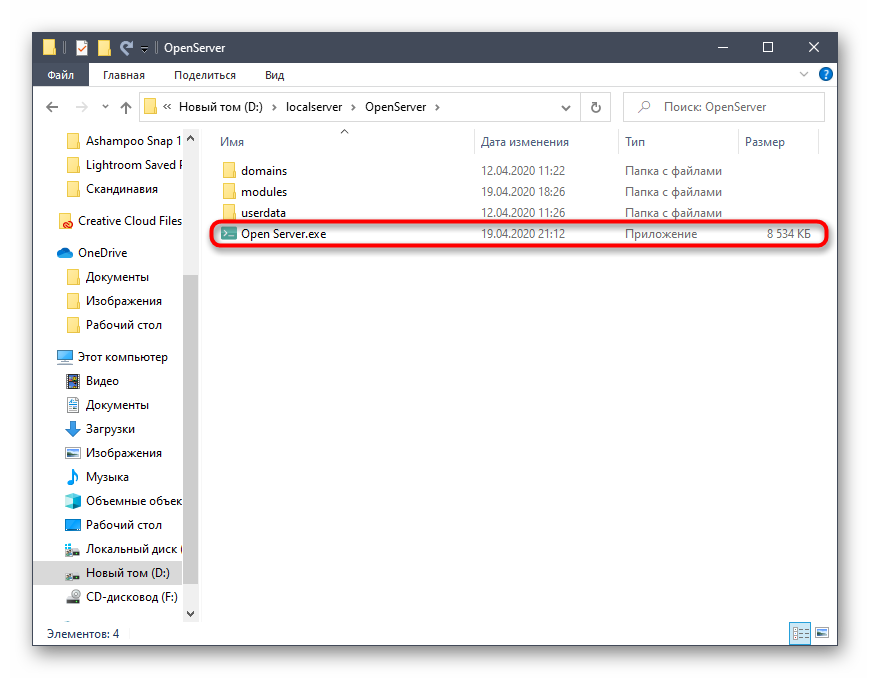
- Перейдите по пути установки программы и запустите находящийся там исполняемый файл.
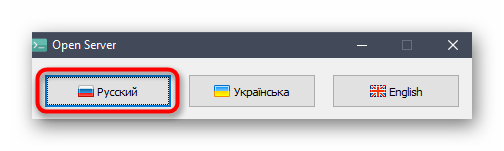
- Выберите удобный язык интерфейса.
- Вы будете уведомлены, что запуск осуществляется впервые, а это значит, нужно установить патчи для Microsoft Visual C++. Обязательно подтвердите эту операцию.
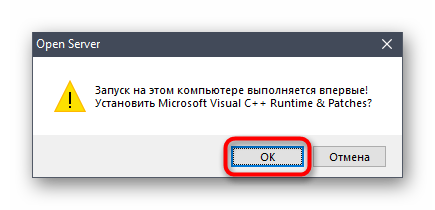
После установки и перезагрузки компьютера можно переходить к следующему этапу взаимодействия с OpenServer.
Первый запуск OpenServer
После инсталляции рекомендуется произвести первый запуск OpenServer, чтобы продолжить дальнейшую настройку, а также просто убедиться в том, что программа функционирует нормально. Для этого потребуется выполнить всего несколько простых действий:
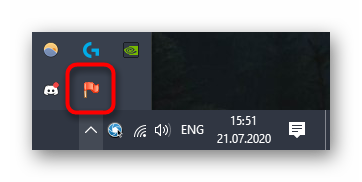
- После запуска сервера обратите внимание на панель задач. Там щелкните по значку OpenServer.
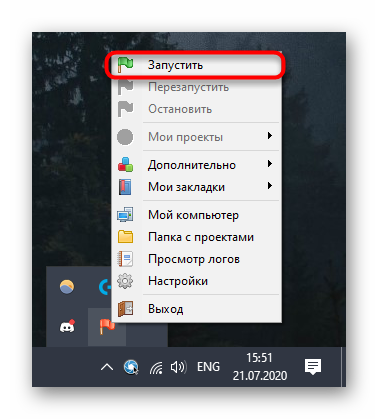
- В появившемся меню нажмите по кнопке «Запустить» .
- После этого наведите курсор на «Мои проекты» и выберите там «localhost» .
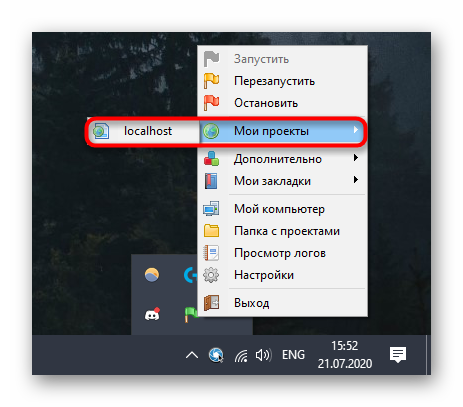
- Откроется новая страница в браузере по умолчанию, где вы получите уведомление о нормальной работе локального сервера.
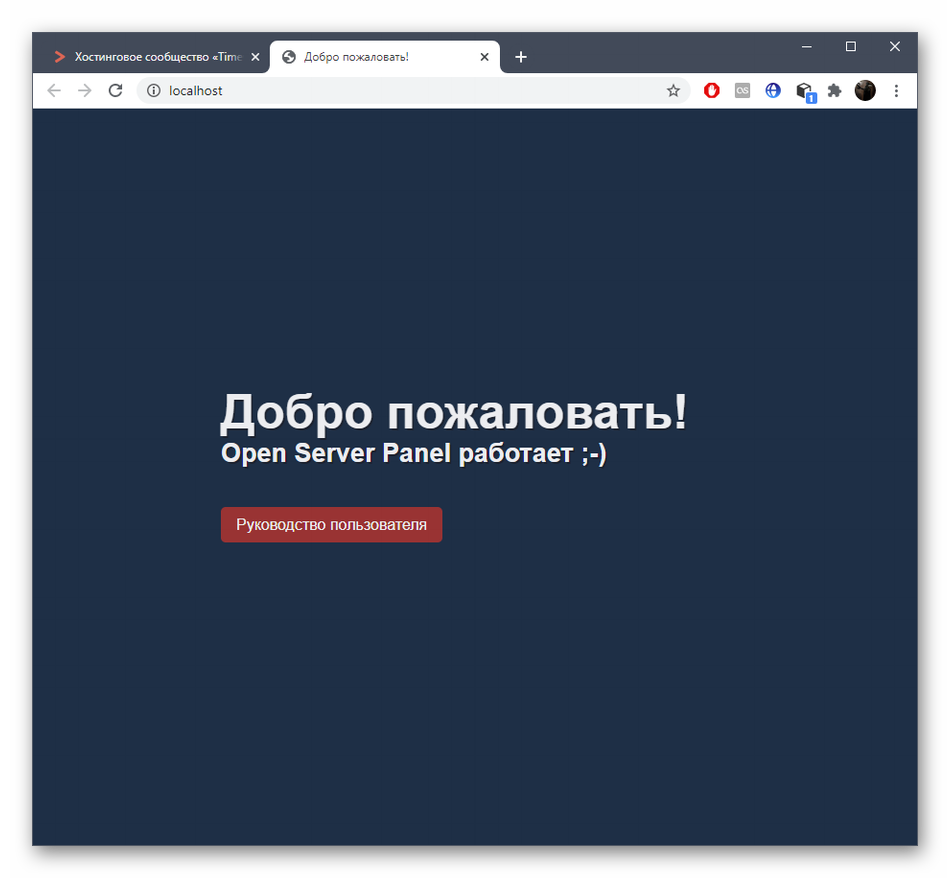
Если на этом этапе с запуском уже возникли проблемы, переходите к ознакомлению с отдельным разделом в конце статьи, где вы узнаете о двух разных методах решения возникшей неполадки.
Комьюнити теперь в Телеграм
Подпишитесь и будьте в курсе последних IT-новостей
Первоначальная настройка OpenServer
Настройка OpenServer – обязательный процесс, который требуется выполнить хотя бы для того, чтобы обеспечить комфорт в работе. Первоначальное конфигурирование подразумевает изменение всего нескольких параметров и выглядит так:
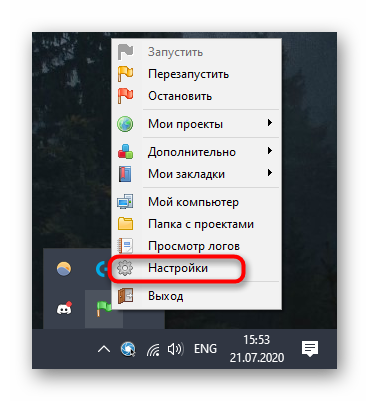
- Через то же меню программы перейдите в раздел «Настройки» .
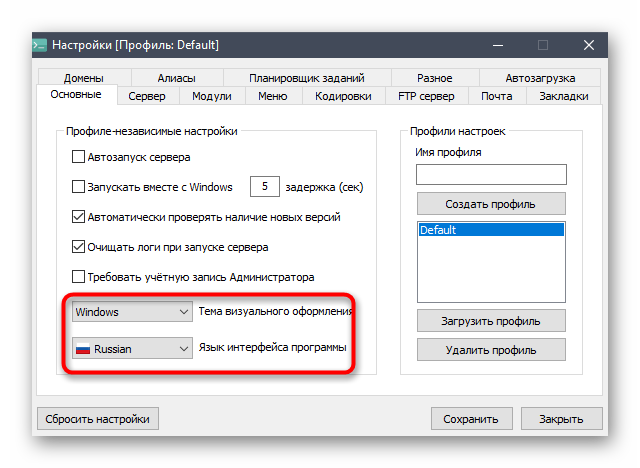
- Здесь в первой же вкладке «Основные» можете поменять визуальное оформление и выбрать оптимальный язык интерфейса.
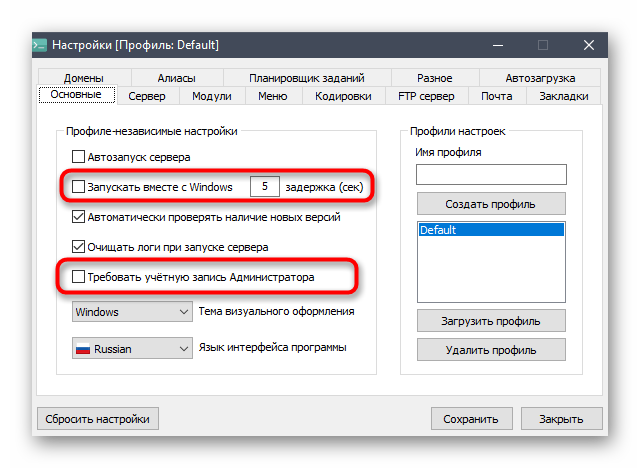
- Далее отметьте галочками пункты «Запускать вместе с Windows» и «Требовать учетную запись Администратора» . Так сервер не придется каждый раз включать вручную, а использование привилегированного пользователя запретит остальным юзерам вмешиваться в работу софта.
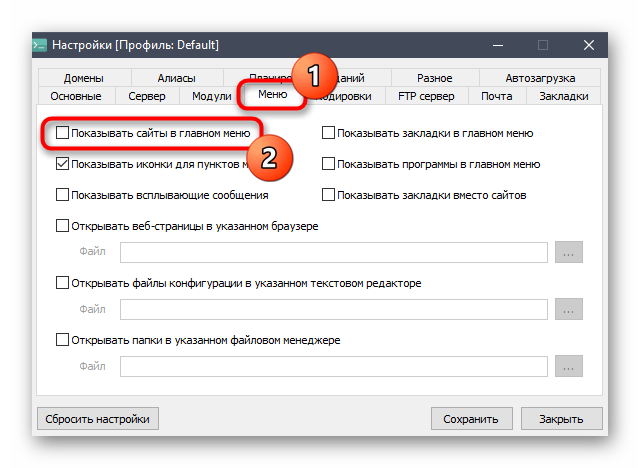
- Переместитесь на вкладку «Меню» , где активируйте параметр «Показывать сайты в главном меню» . Это позволит сразу через меню переходить к добавленным доменам, экономя свое личное время.
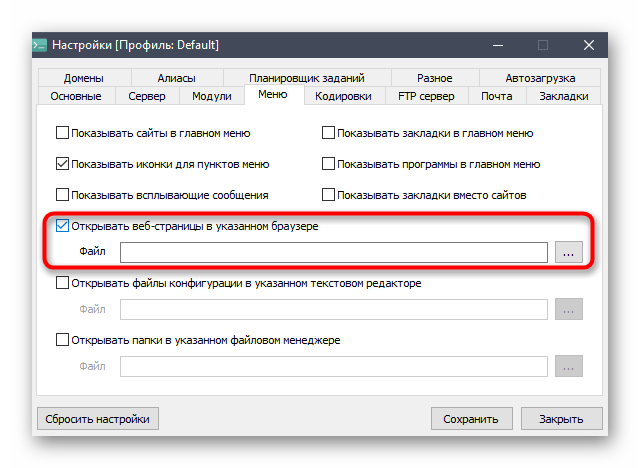
- Здесь же можно выбрать браузер, который нужно использовать для открытия веб-страниц, если он будет отличаться от того, что установлен в ОС по умолчанию.
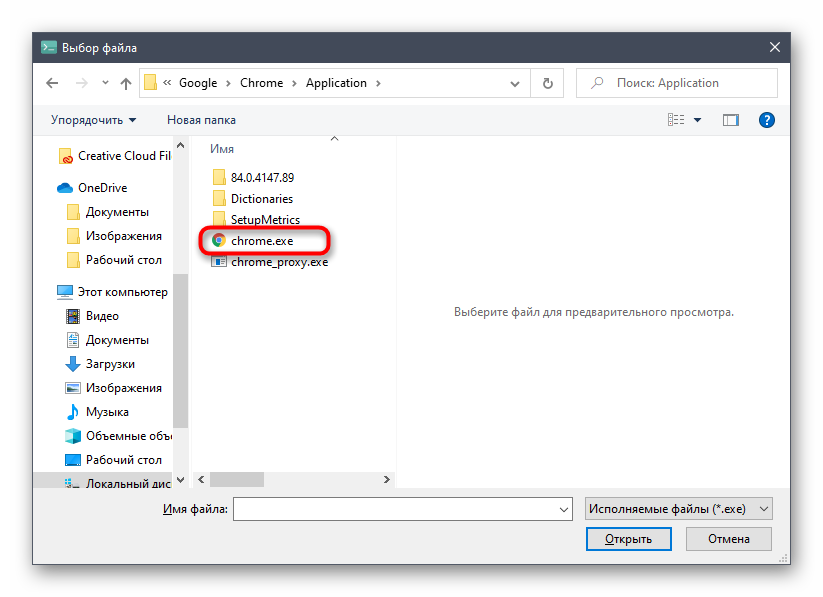
- Откроется окно «Проводника» , где вам нужно найти исполняемый файл веб-обозревателя и выбрать его.
Остальные параметры пока трогать не нужно. Большинство из них ситуативные и редко изменяются пользователями, которые разворачивают на своем компьютере локальный сервер.
Читайте также


Установка WordPress на OpenServer
WordPress – одна из самых популярных систем управления контентом. Установка WordPress на OpenServer тоже может понадобиться, ведь иногда есть необходимость протестировать проект в полностью готовом виде. Разделим процесс инсталляции на основные этапы, чтобы упростить процесс понимания.
Шаг 1: Скачивание и распаковка WordPress
Сам ВордПресс распространяется бесплатно, поэтому от пользователя требуется только загрузить его и распаковать в соответствующем месте на локальном хранилище. Эта операция займет всего несколько минут.
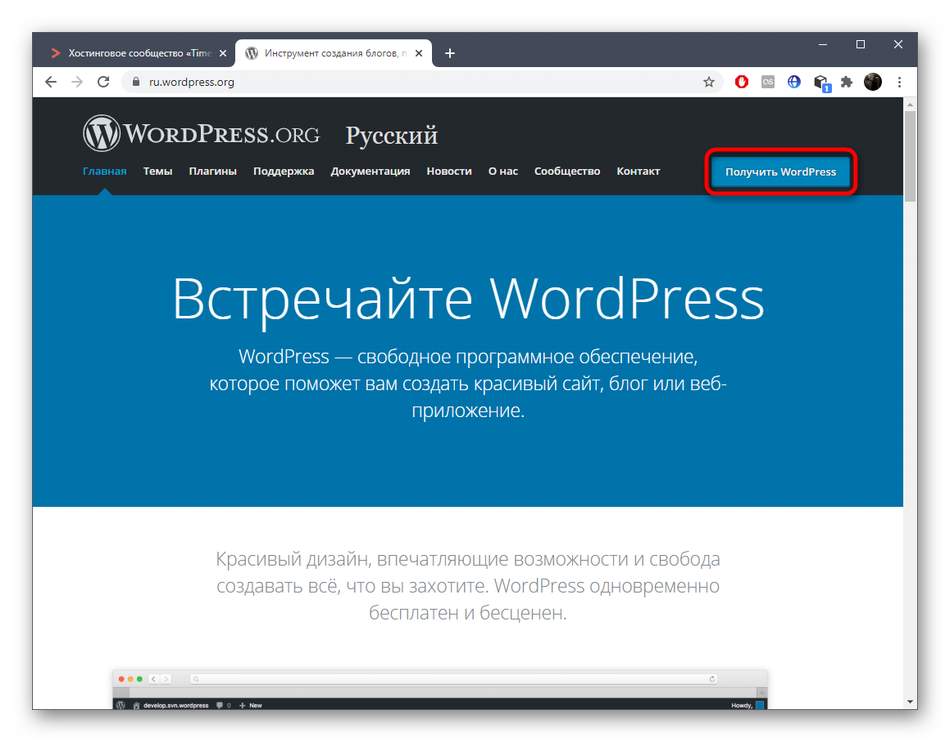
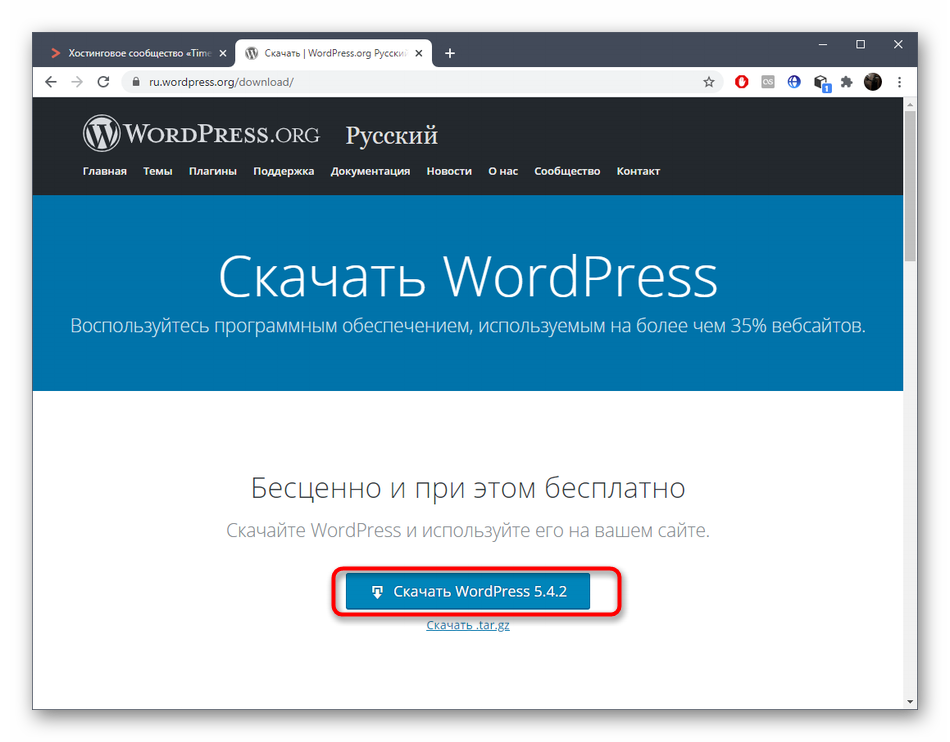
- Перейдите на официальный сайт CMS и нажмите по кнопке «Получить WordPress» .
- Подтвердите начало загрузки компонента.
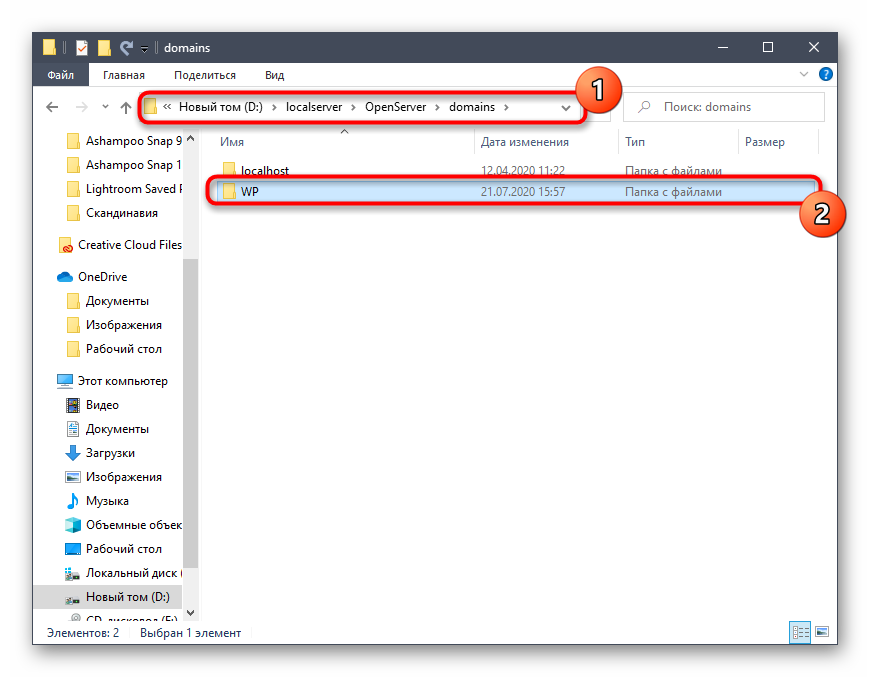
- По завершении создайте каталог с произвольным названием в папке «domains» , которая находится в корне OpenServer.
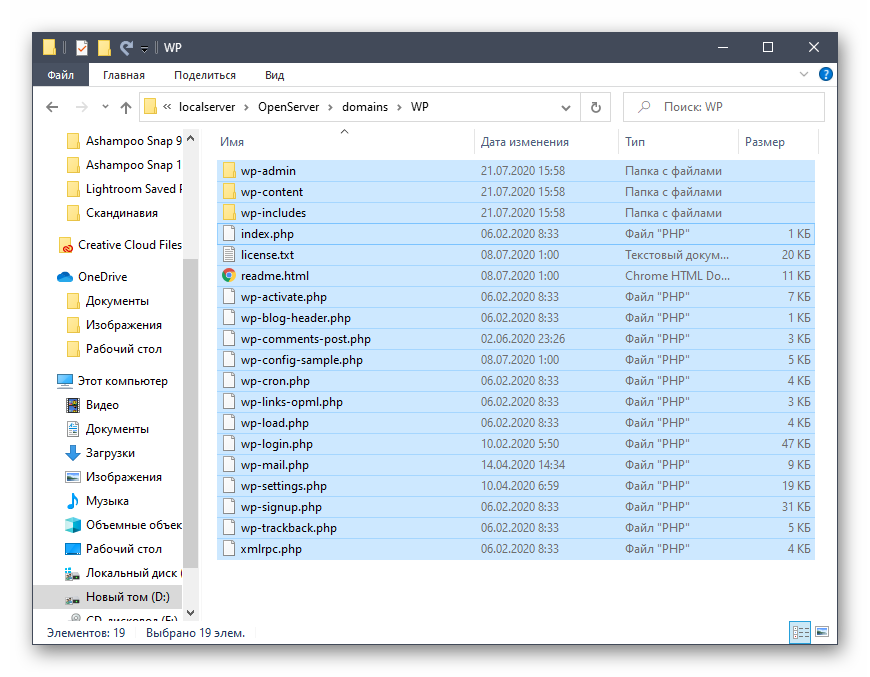
- Затем распакуйте туда файлы полученного архива.
Шаг 2: Создание базы данных и пользователя для phpMyAdmin
Второй этап – настройка базы данных и пользователя через компонент сервера под названием phpMyAdmin.
- Для этого откроем меню OpenServer. Наведите курсор на «Дополнительно» и выберите первый пункт в появившемся списке.
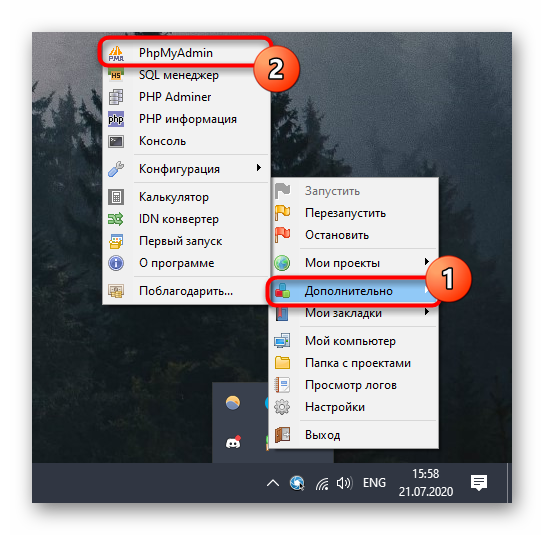
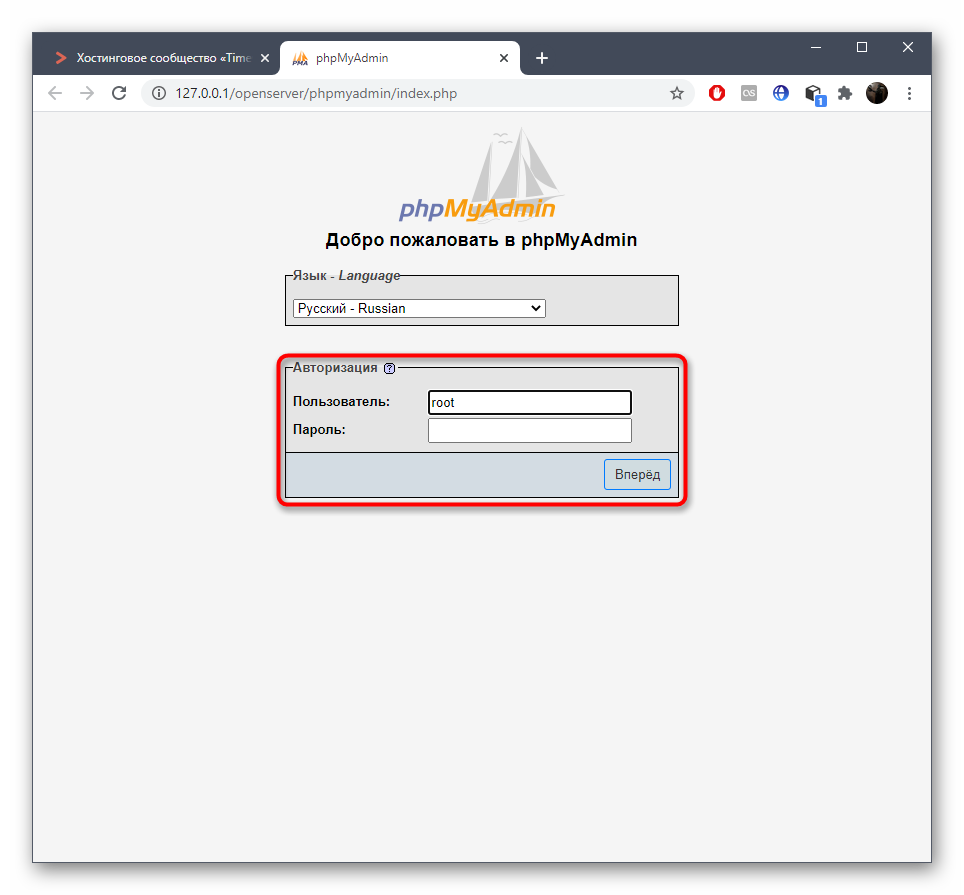
- Панель управления phpMyAdmin откроется в новой вкладке браузера. Там введите пользователя root и пароль root (доступы по умолчанию).
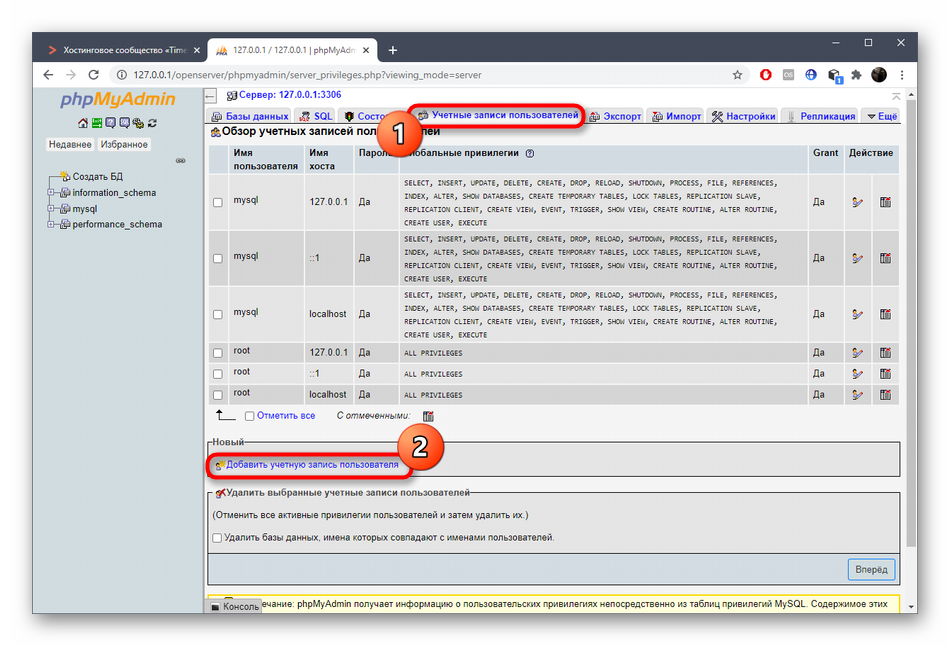
- После авторизации переключитесь на вкладку «Учетные записи пользователей» и нажмите «Добавить учетную запись пользователя» .
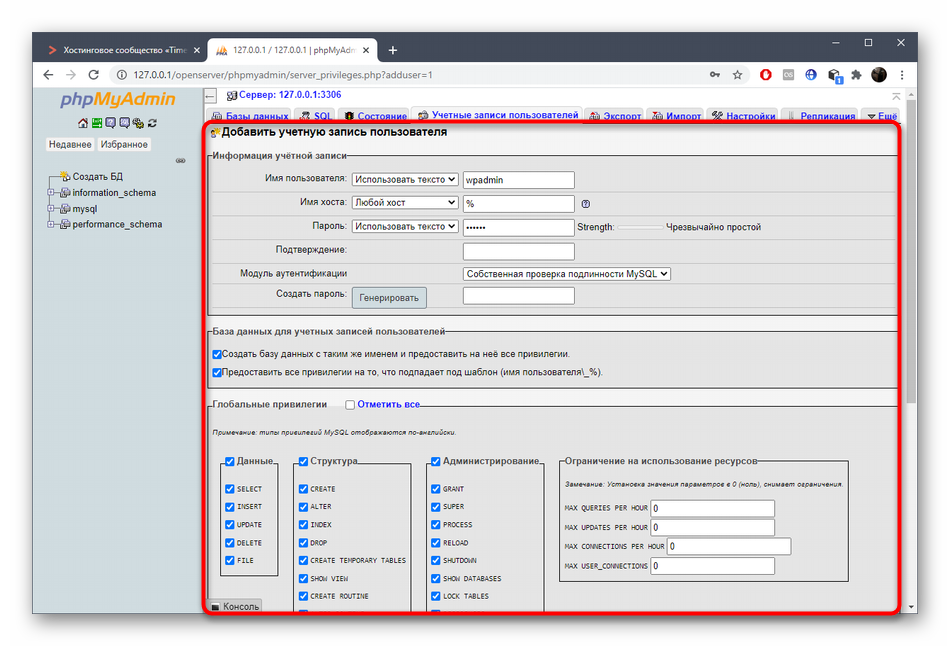
- Заполните основную информацию: имя пользователя и пароль, а также отметьте галочками абсолютно все присутствующие на странице пункты.
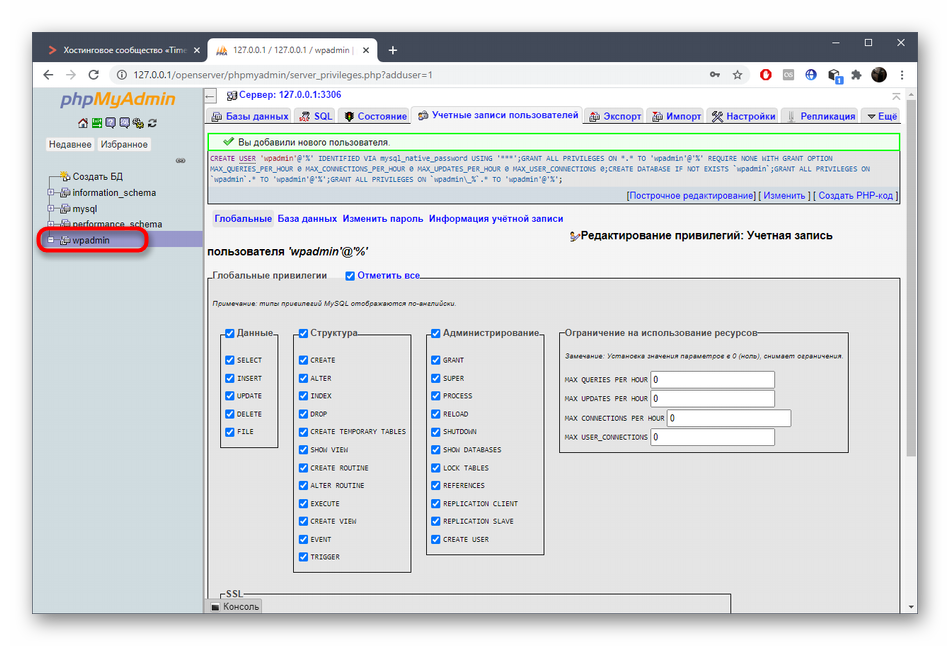
- После сохранения база данных с аналогичным пользователю именем появится в меню слева.
Шаг 3: Настройка файла wp-config
Завершающий этап конфигурирования – настройка файла wp-config.php. Здесь от пользователя требуется выполнить всего несколько простых действий:
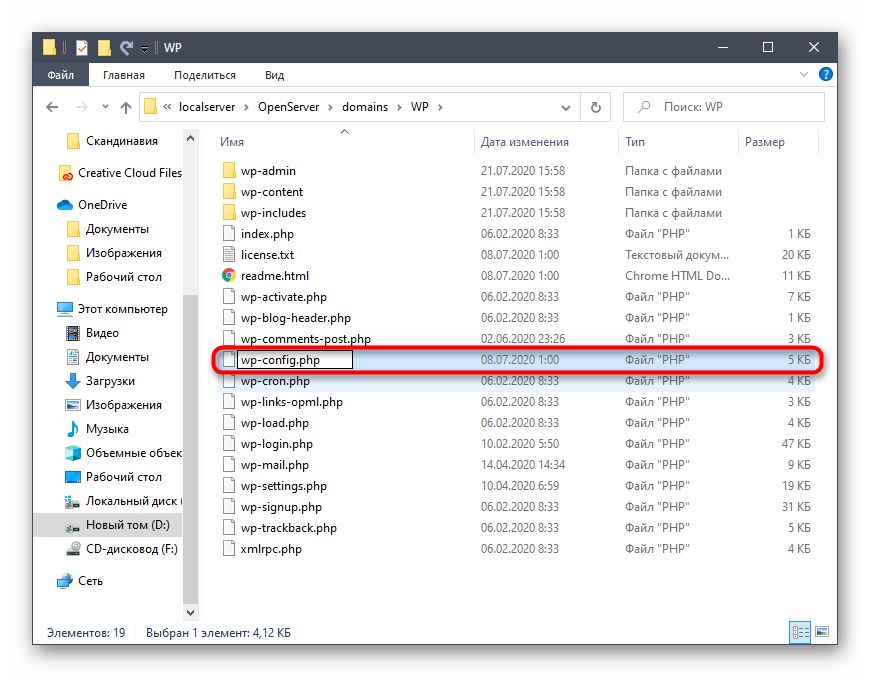
- Перейдем в папку, куда было распаковано содержимое архива. Переименуйте файл wp-config-sample.php в wp-config.php.
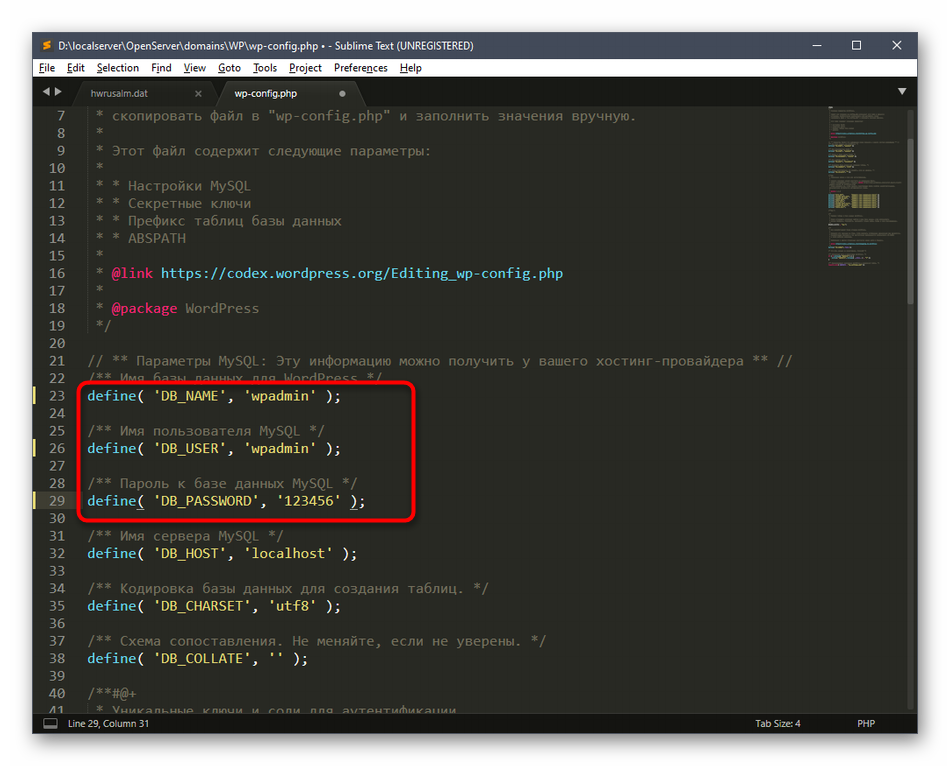
- Откройте его для редактирования через любой редактор кода, например, NotePad++ или SublimeText. Там найдите параметры имени базы данных и пароль, отталкиваясь от оставленных комментариев. Поменяйте их на те, которые вводили в phpMyAdmin, и сохраните изменения. Имя базы данных совпадает с именем пользователя, поскольку при создании был отмечен галочкой соответствующий параметр.
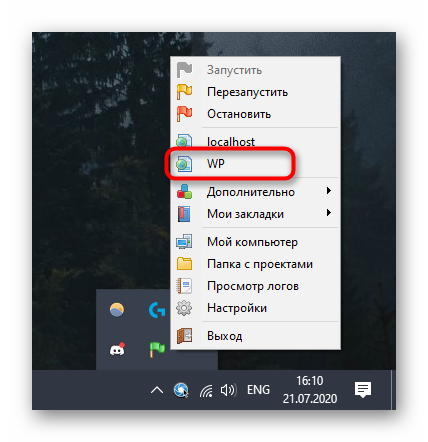
- Осталось только через меню OpenServer запустить свой сайт.
- Должна появиться вкладка «Добро пожаловать» , что означает успешное завершение установки.
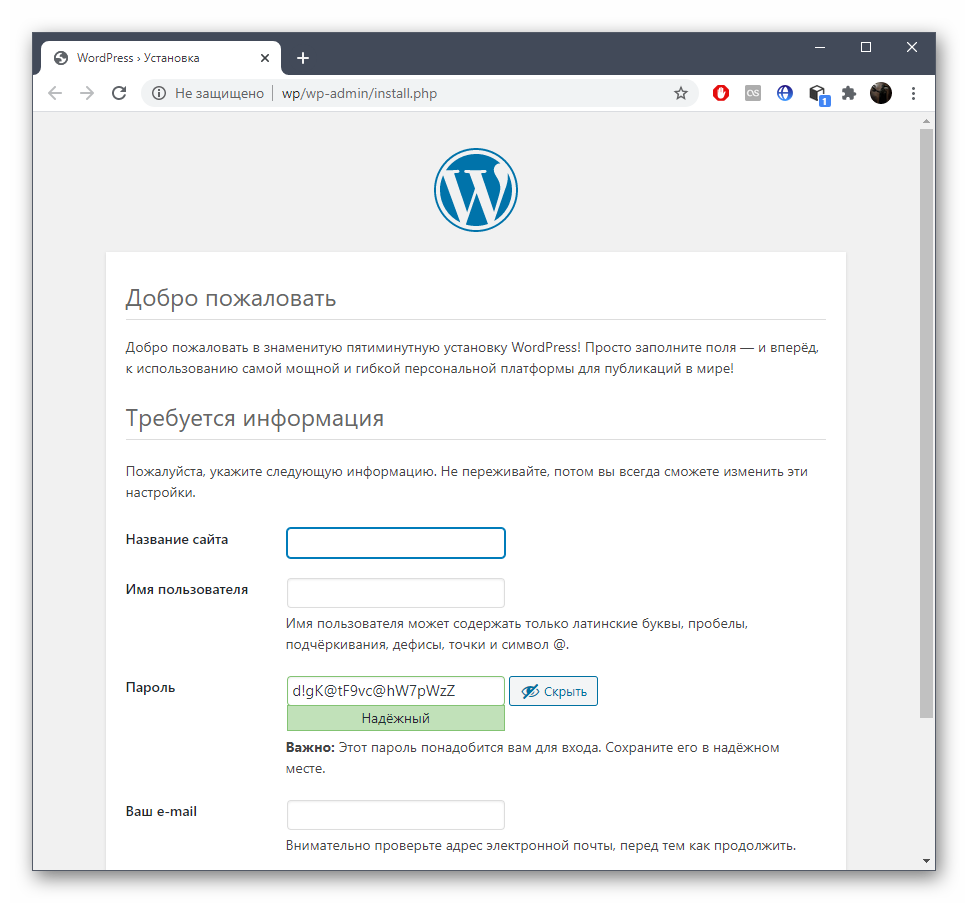
Осталось только выполнить инструкции, отобразившиеся в этой же вкладке, чтобы начать работу с WordPress. Готово!
Решение возможных проблем с работой OpenServer
Больше всего проблем у пользователей возникает при попытке первого запуска ОпенСервер на своем компьютере. Есть две самые распространенные причины неполадок, которые и стоит обсудить.
Причина 1: Действие антивируса
Если на компьютере установлен сторонний антивирус, рекомендую отключить его, а затем проверить работоспособность локального сервера. Если причина действительно оказалась в том, что защита блокирует соединение, просто внесите программу в исключения.
Причина 2: Изменения файла hosts
В операционной системе Windows есть файл hosts, который отвечает за совмещение доменных имен с IP-адресами. Если программа OpenServer внесет туда изменения, вполне возможно, что появятся проблемы при запуске сервера, поэтому советую перейти в настройки ПО, открыть вкладку «Сервер» и отметить галочкой пункт «Не вносить изменения в HOSTS файл» .
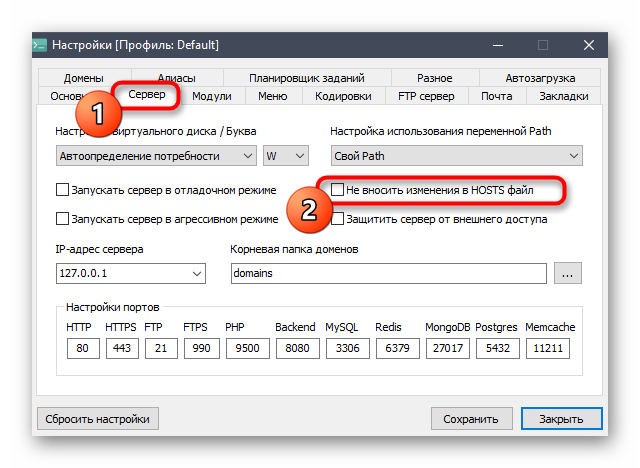
Внимательно ознакомьтесь с оставленными выше инструкциями, чтобы досконально разобраться в теме установки и настройки OpenServer. В этом нет ничего сложного, а на весь процесс уйдет максимум полчаса.
Как установить WordPress на локальный сервер
Показываем, как развернуть WordPress локально на Windows и Mac — с нуля и до входа в панель управления сайтом.
Содержание
- Как установить WordPress локально на Windows
- Как установить WordPress локально на Mac
Хостинг для WordPress с поддержкой 24/7
Когда вы доделаете сайт на локальном сервере, чтобы опубликовать его в интернете, понадобится хостинг. Будем рады стать вашим провайдером.
На всех наших серверах установлены SSD-диски, есть дата-центры в Украине, США и Нидерландах. При покупке сразу на полгода или дольше — бесплатный домен в одной из популярных зон и SSL-сертификат на 1 год.
А если понадобится помощь с настройкой хостинга или возникнут вопросы, служба поддержки круглосуточно на связи. Отвечаем быстро, работаем без праздников и выходных.
Установка WordPress локально на Windows
Три базовых компонента, которые нужны для работы WordPress — это веб-сервер (Apache/Nginx), система управления базами данных (MySQL/MariaDB) и язык программирования PHP.
В этой инструкции будем устанавливать эти компоненты при помощи программы Wampserver. Она сама настроит работу всех служб, вам останется только установить WordPress. WAMP в названии программы — это аббревиатура для Windows, Apache, MySQL и PHP.
Wampserver — это лишь одна из многочисленных программ для установки WordPress на локальный компьютер. Если у вас вдруг не получается с ней разобраться, попробуйте какой-то из альтернативных вариантов: AMPPS, OpenServer, XAMPP.
Шаг 1. Установите Wampserver на компьютер
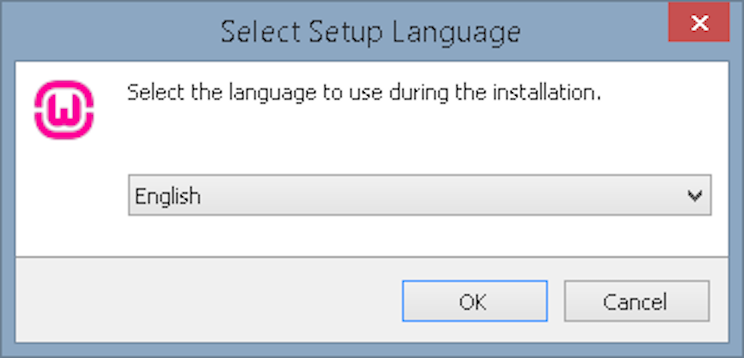
Скачайте Wampserver и запустите установщик. На первом экране нужно выбрать язык программы. Доступен только английский и испанский. Но уже после установки можно будет выбрать русский, чтобы было понятнее.
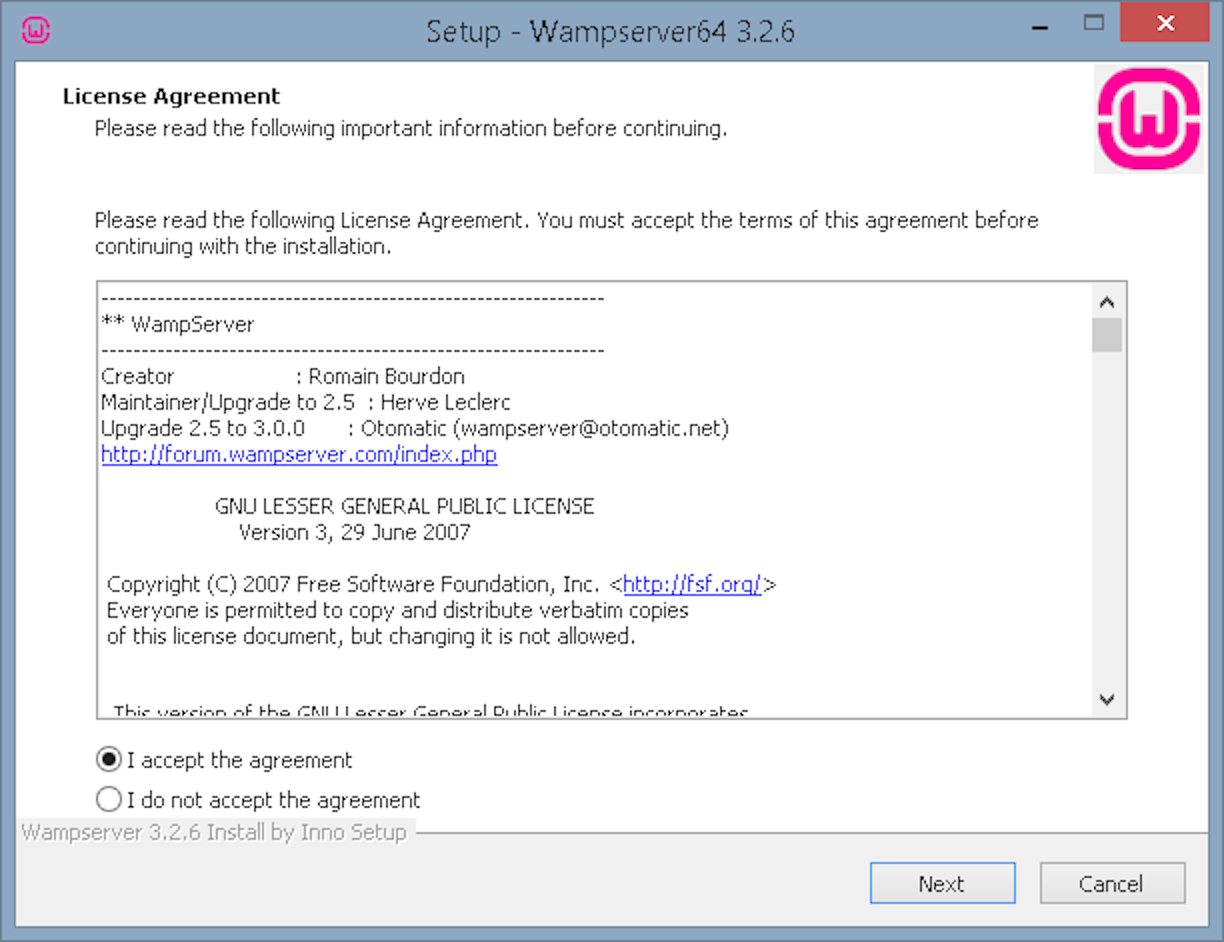
Поставьте переключатель в строке «I accept the agreement», чтобы принять правила пользования программой, и нажмите «Next».
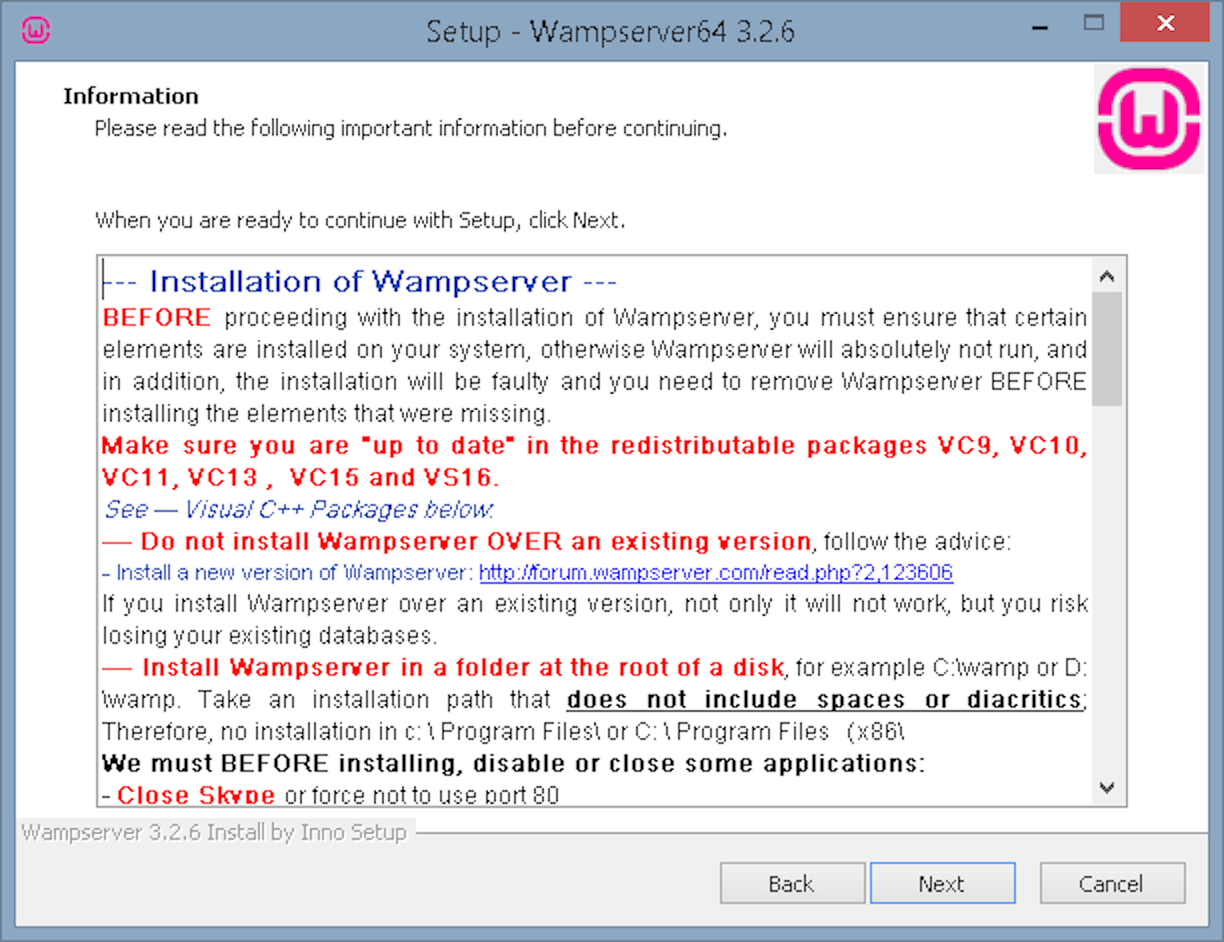
На следующем экране будет информация по использованию программы. Нажмите «Next».
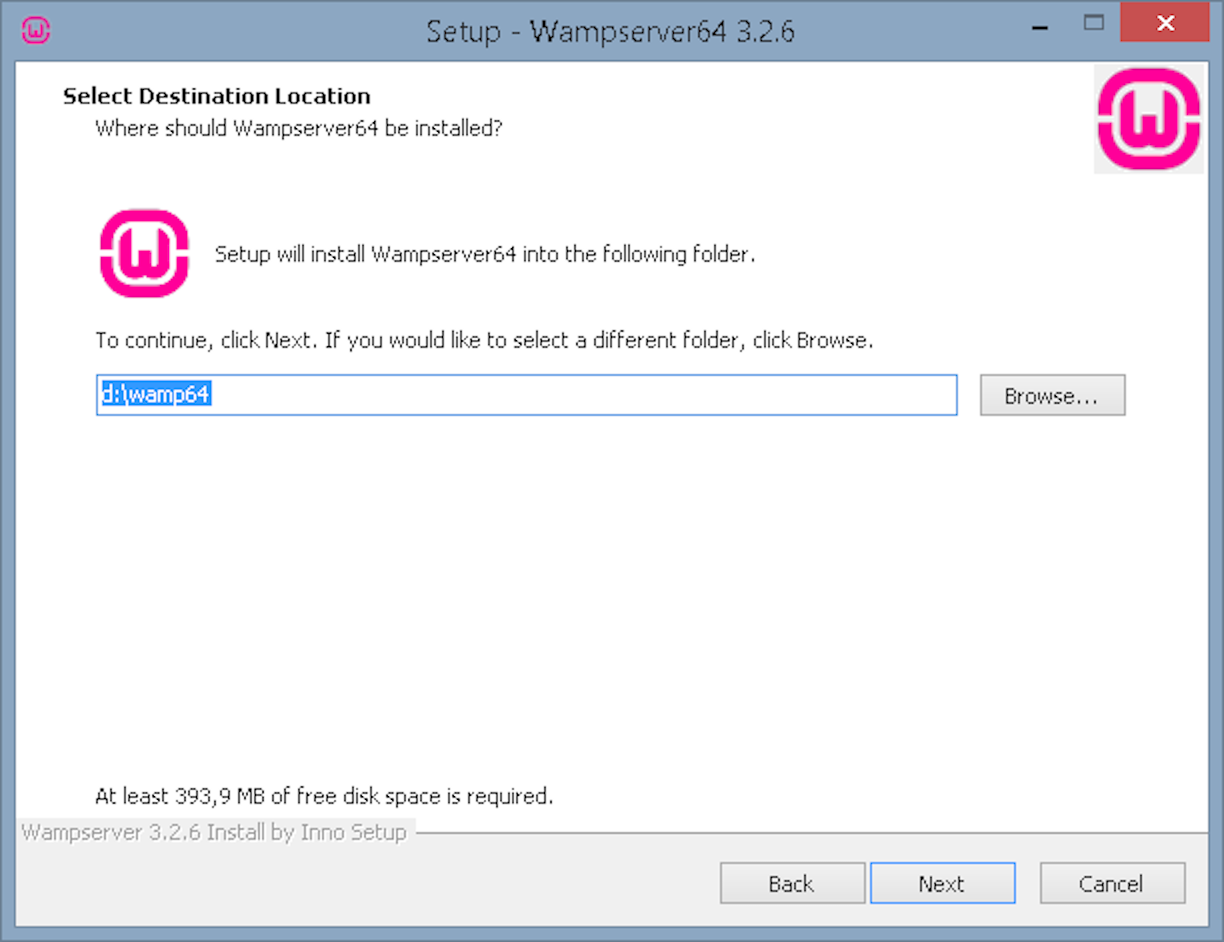
Выберите путь на вашем компьютере, куда установится программа. По умолчанию это будет диск С. Если нужно, выберите другой путь и нажмите «Next».
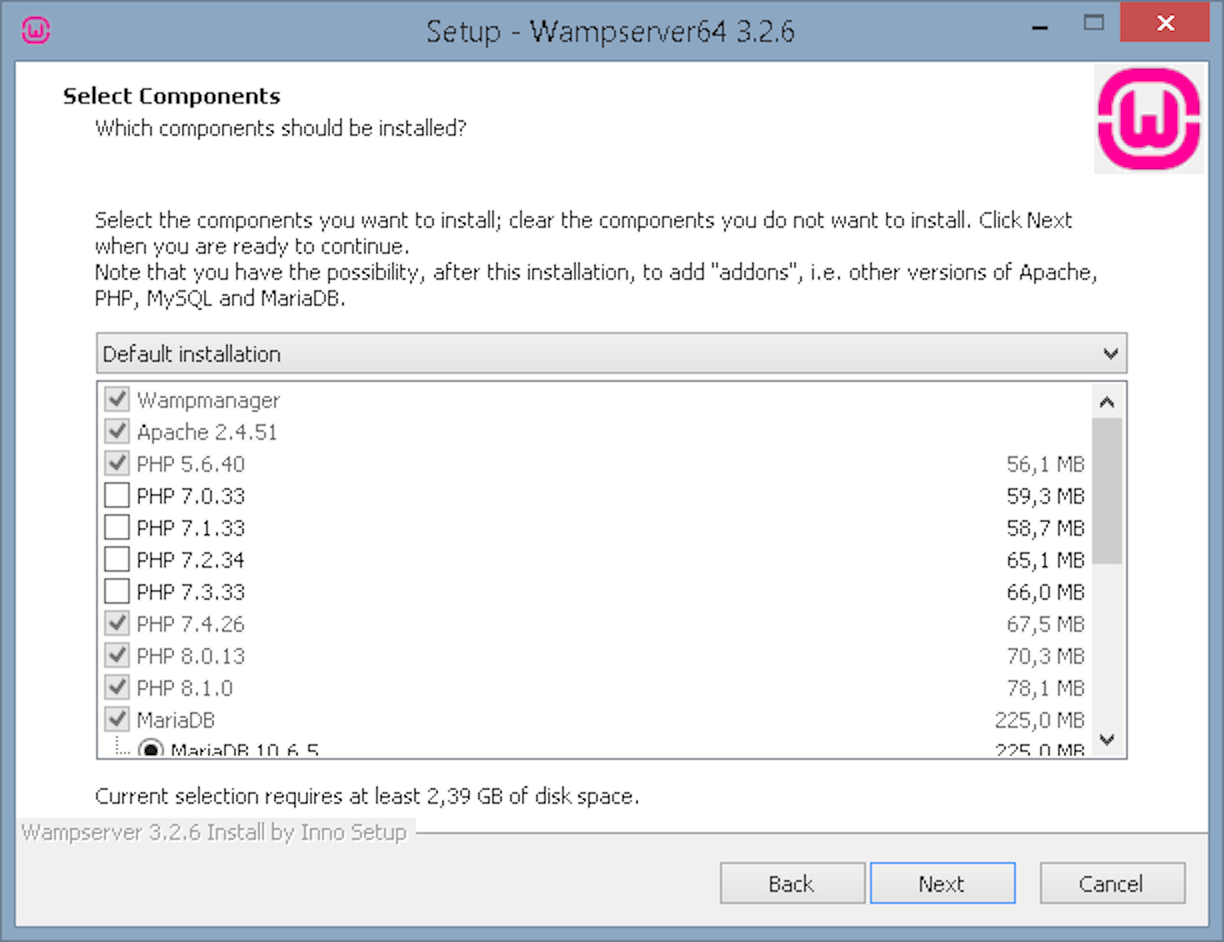
Выберите сервисы, которые установятся вместе с программой. По умолчанию критично важные сервисы будут отмечены галочкой и заблокированы. Если нужно, выберите что-то дополнительно и нажмите «Next».
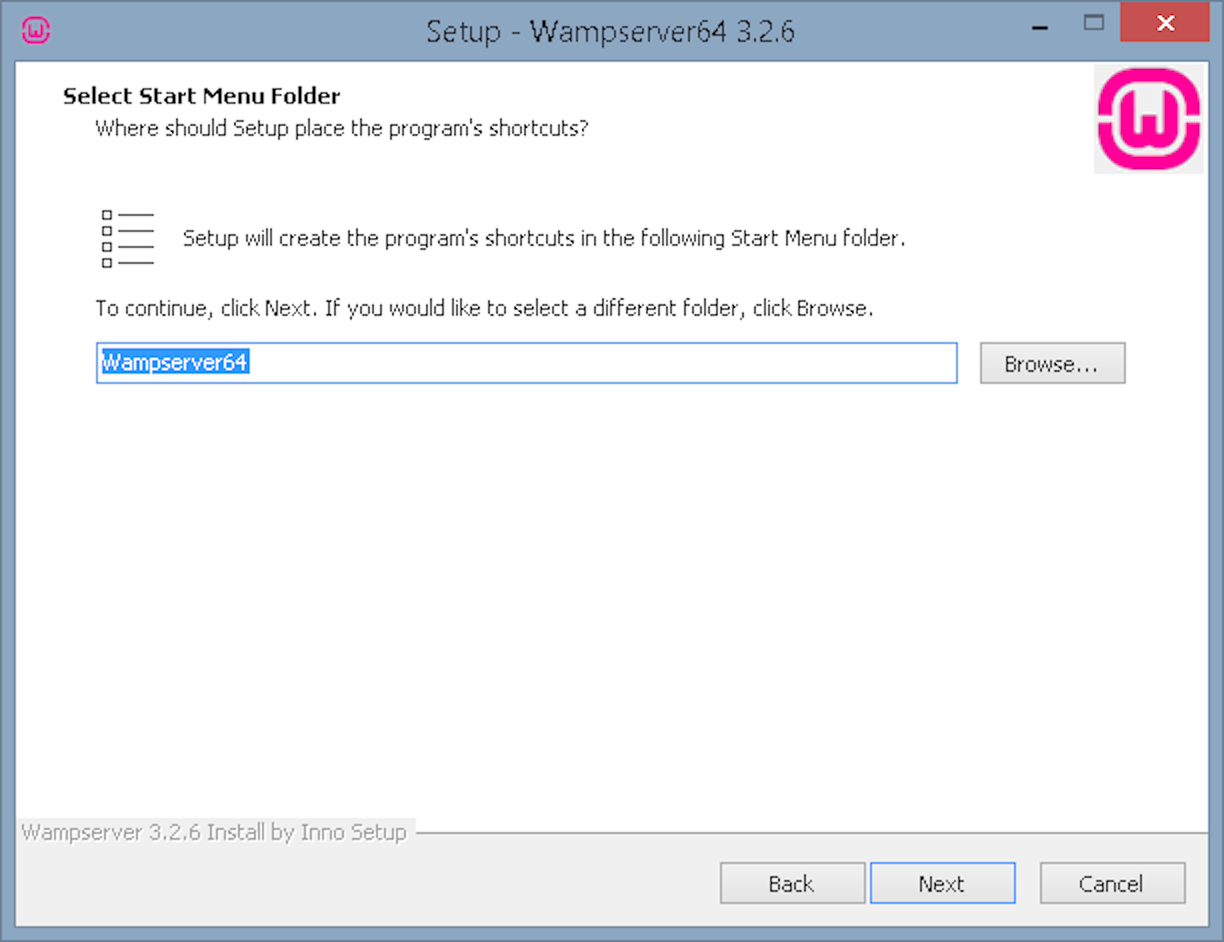
Укажите название папки с программой в меню «Пуск» и нажмите «Next».
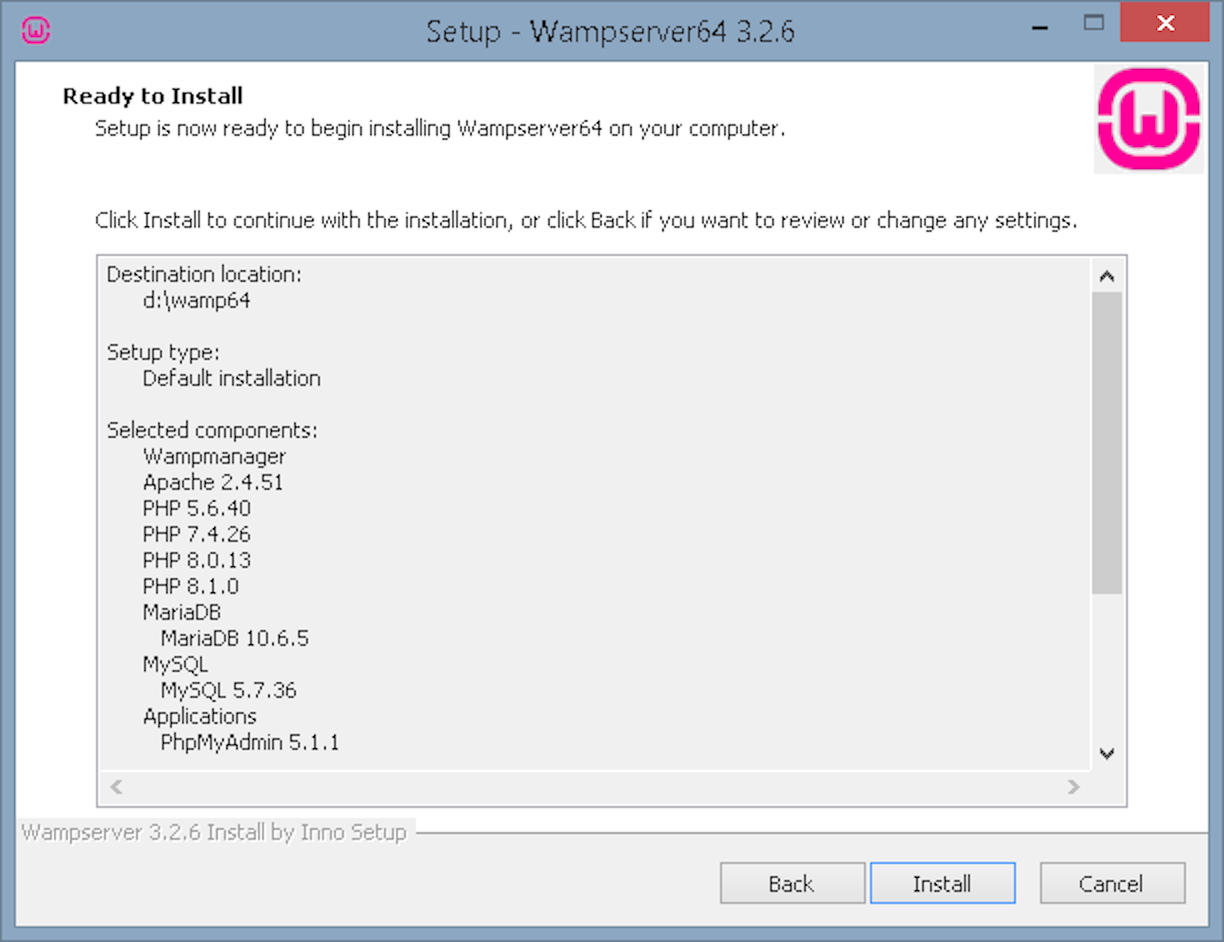
Перепроверьте детали установки. Если что-то не так, вернитесь и измените параметры, а если всё в порядке, нажмите «Install».
Запустится установка Wampserver. Обычно она занимает несколько минут. Вы можете наблюдать за ней в режиме реального времени.
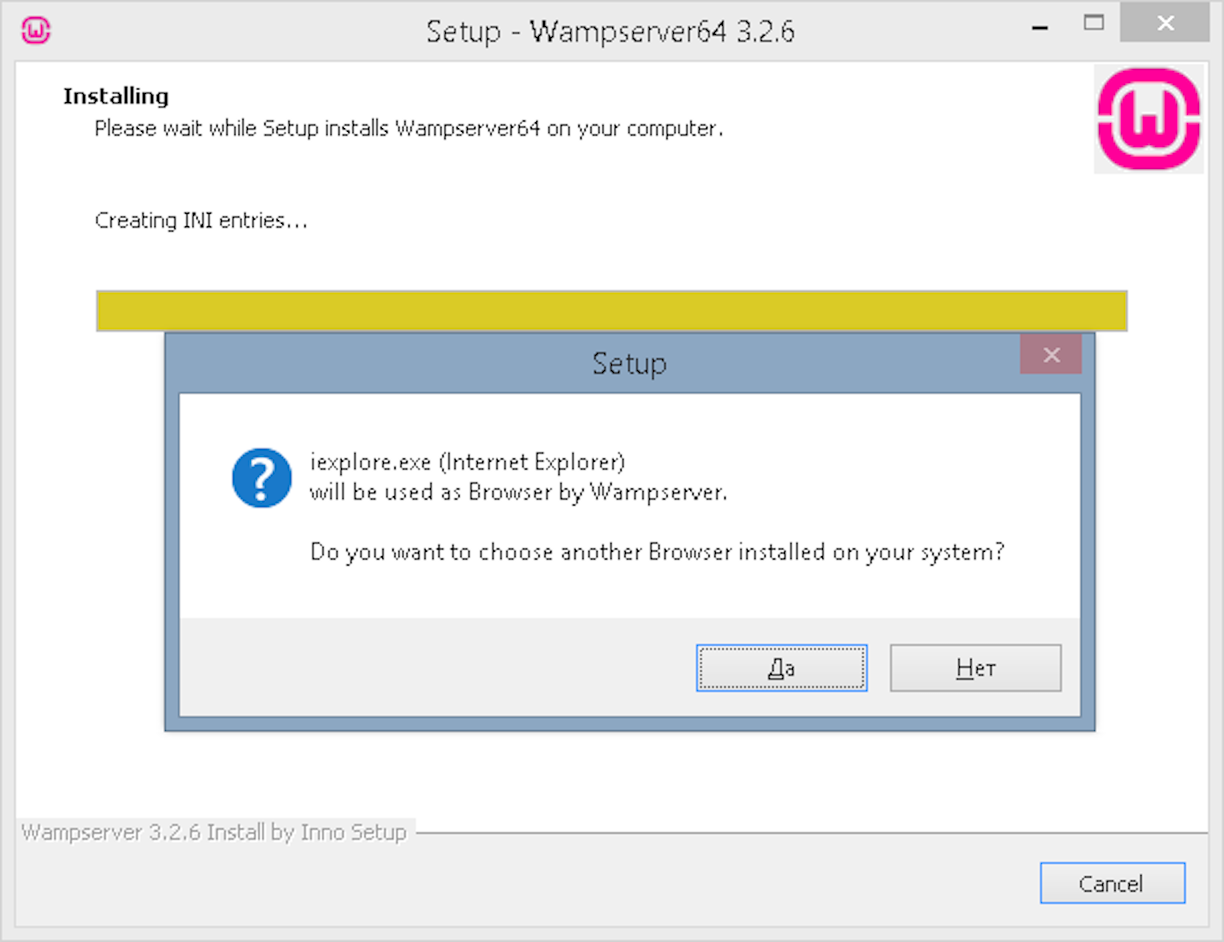
Под конец установки понадобится выбрать браузер, который Wampserver будет использовать, чтобы открывать ваши проекты.
Появится всплывающее окно с уведомлением, что программа пытается выбрать для этой цели «Internet Explorer». Если вас это устраивает, нажмите во всплывающем окне «Нет». Если хотите выбрать другой браузер, нажмите во всплывающем окне «Да» и выберите .exe файл нужного браузера на диске C.
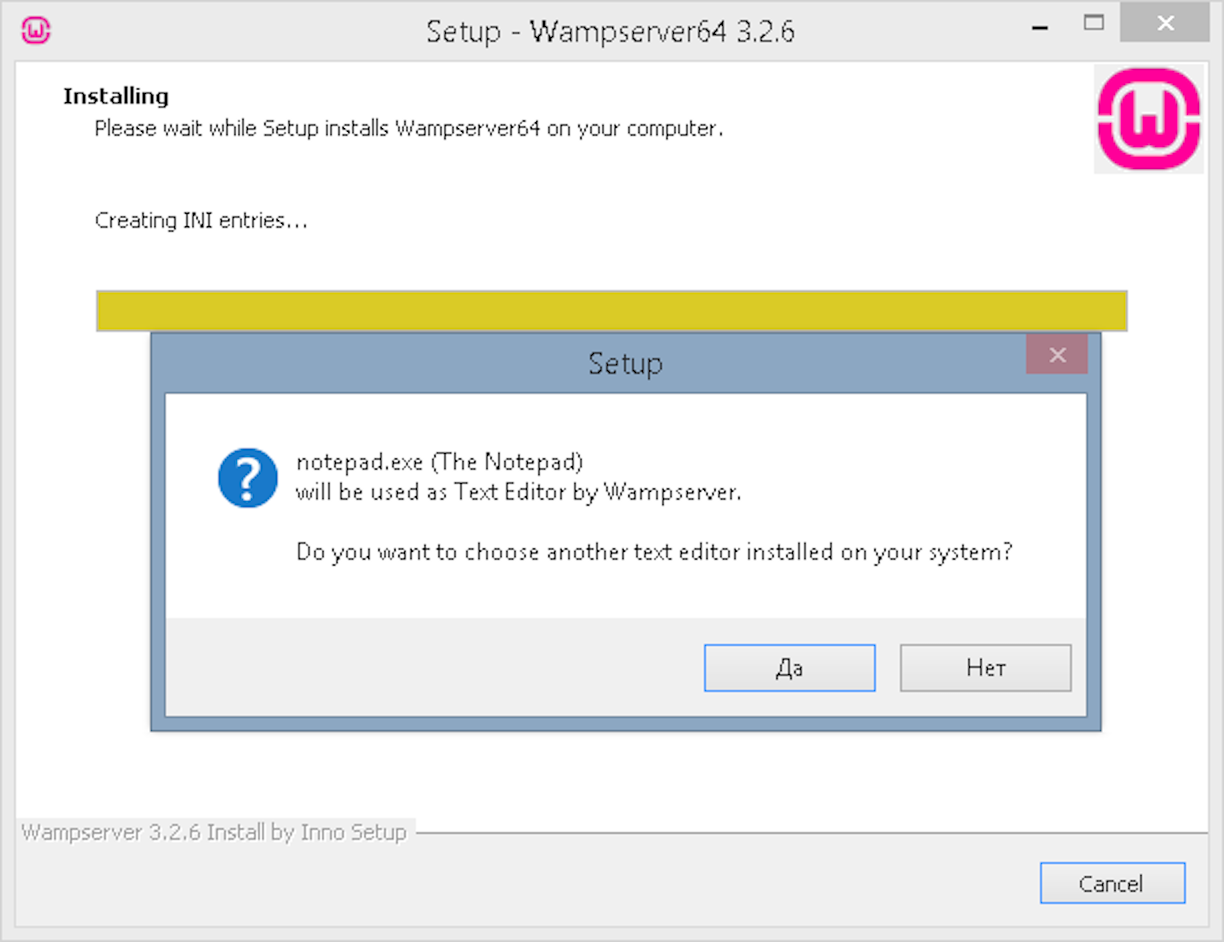
То же самое нужно проделать и с программой для редактирования файлов. По умолчанию это будет «Блокнот». Если вас это устраивает, нажмите во всплывающем окне «Нет». Если хотите выбрать другой текстовый редактор, нажмите «Да» и выберите .exe файл нужной программы на диске C.
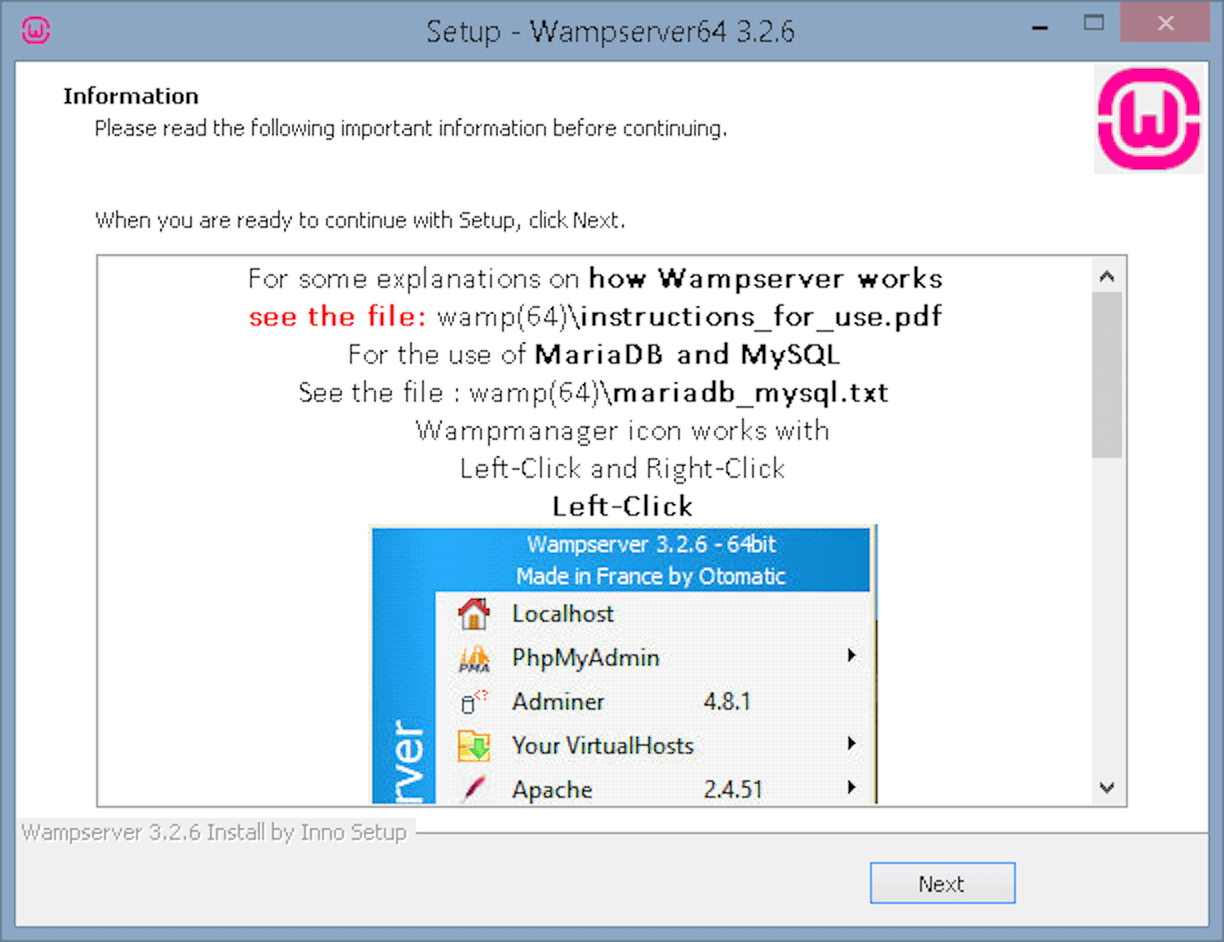
После этого установка Wampserver завершится автоматически. В конце вы увидите такое окно. Нажмите «Next», а затем «Finish».
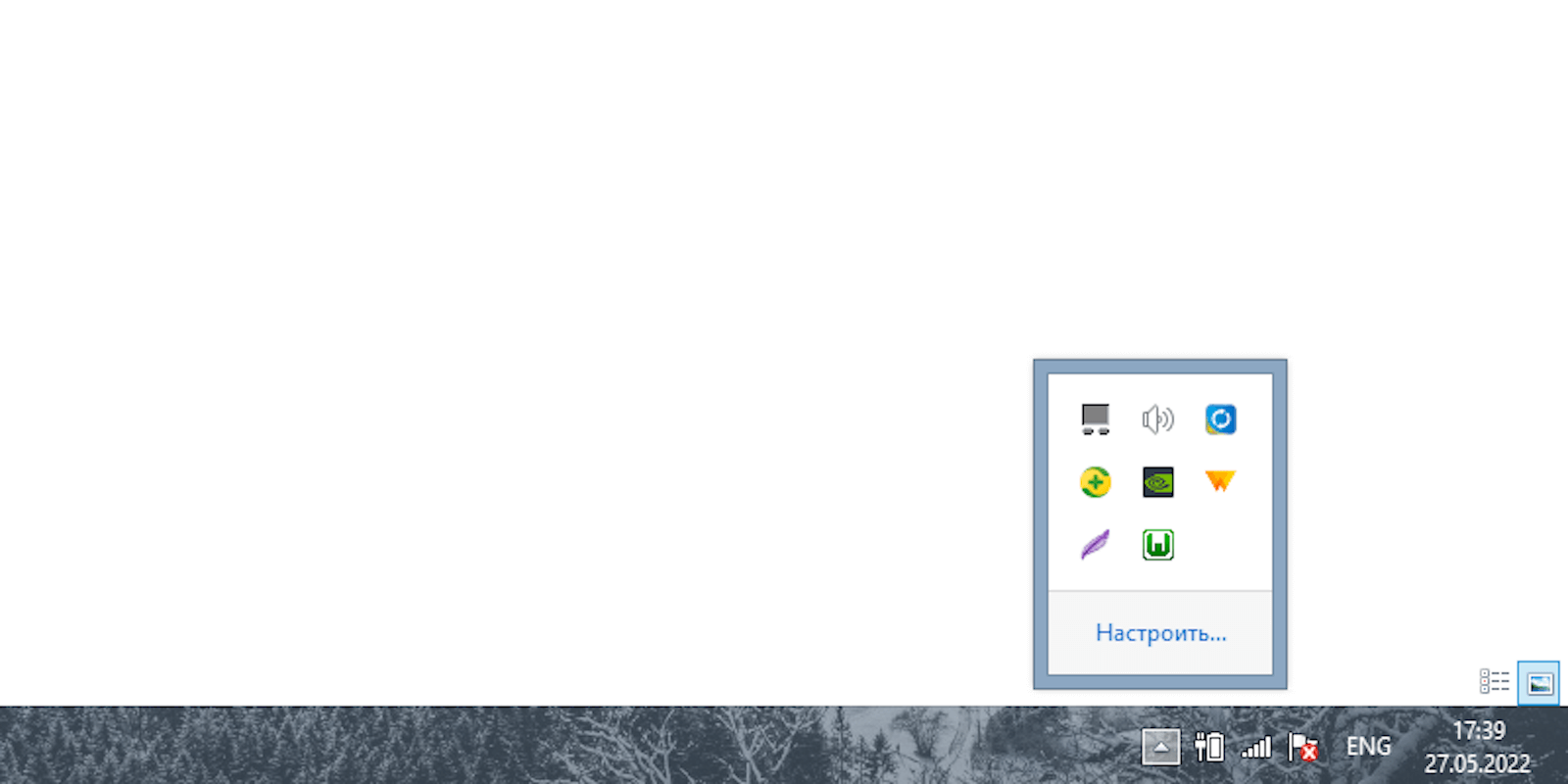
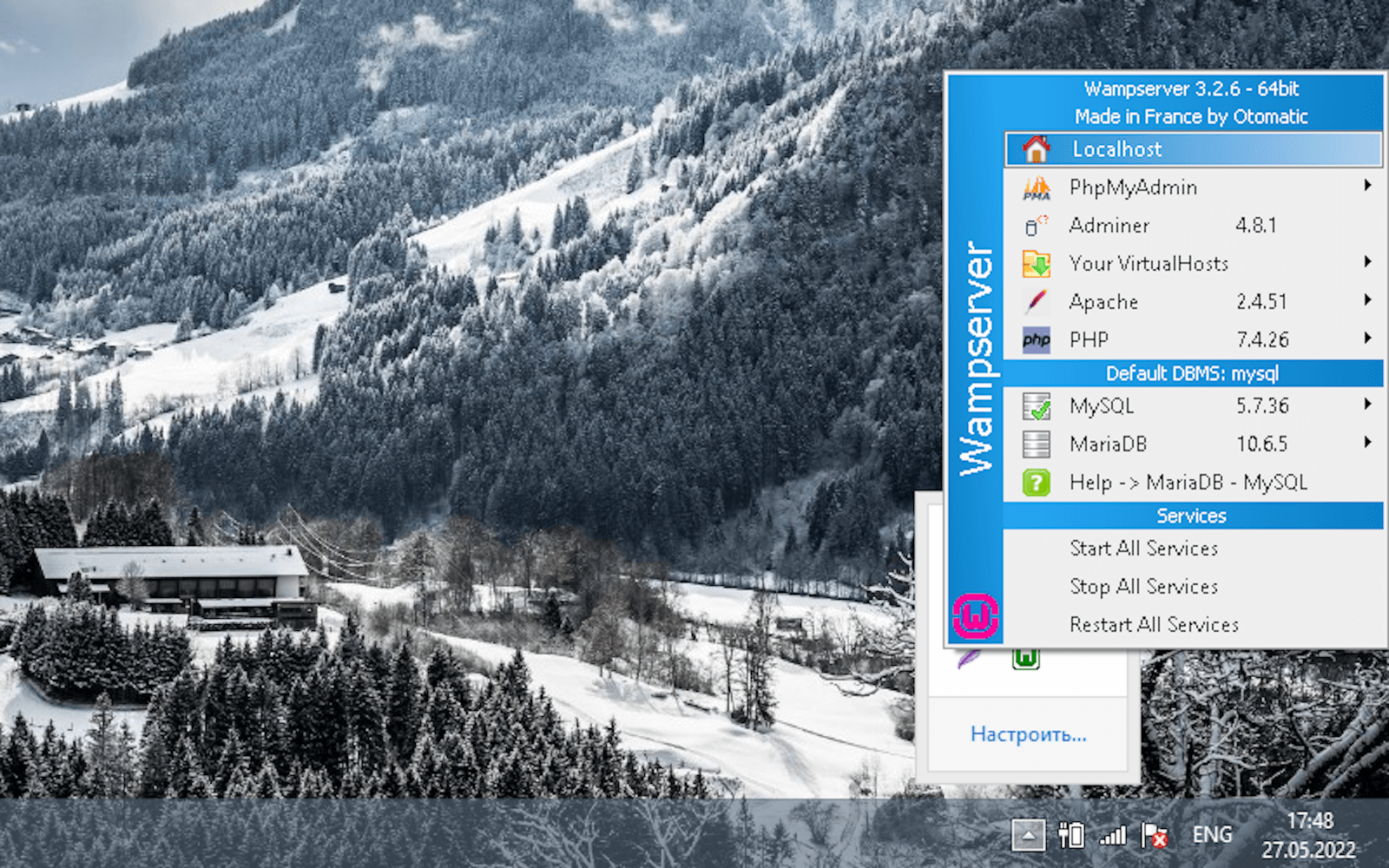
Запустите Wampserver. Иконка программы появится в области уведомлений на панели задач. Если она красного цвета, значит какие-то сервисы не работают. Если оранжевая, значит сервисы работают с ошибками. Если зелёная, значит всё работает.
Кликните по иконке Wampserver левой кнопкой мыши и выберите вариант «Localhost», чтобы открыть домашнюю страницу программы в браузере.
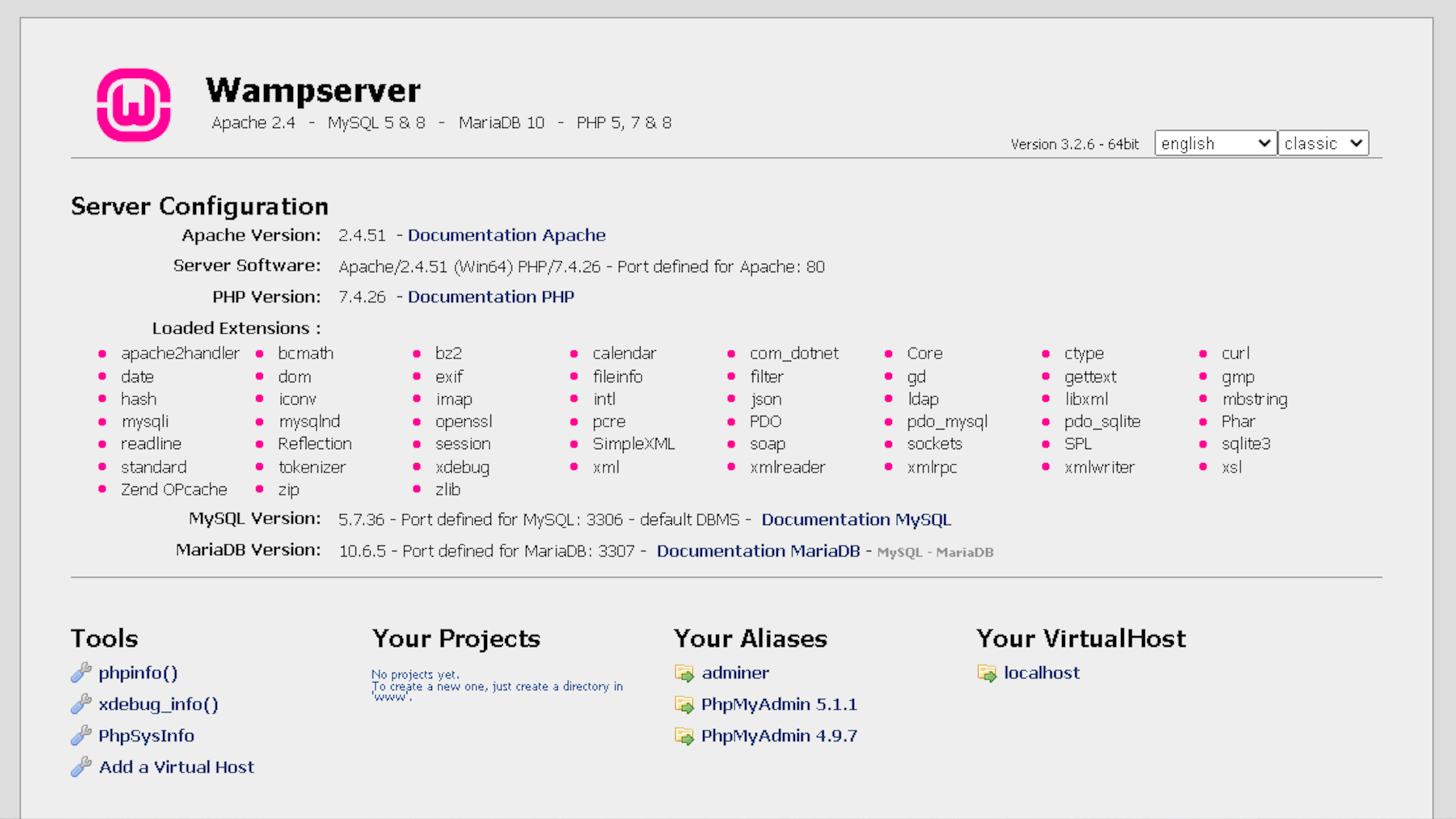
На домашней странице Wampserver вы увидите текущую конфигурацию сервера и разные полезные ссылки для работы с приложением.
Шаг 2. Создайте пустую базу данных MySQL
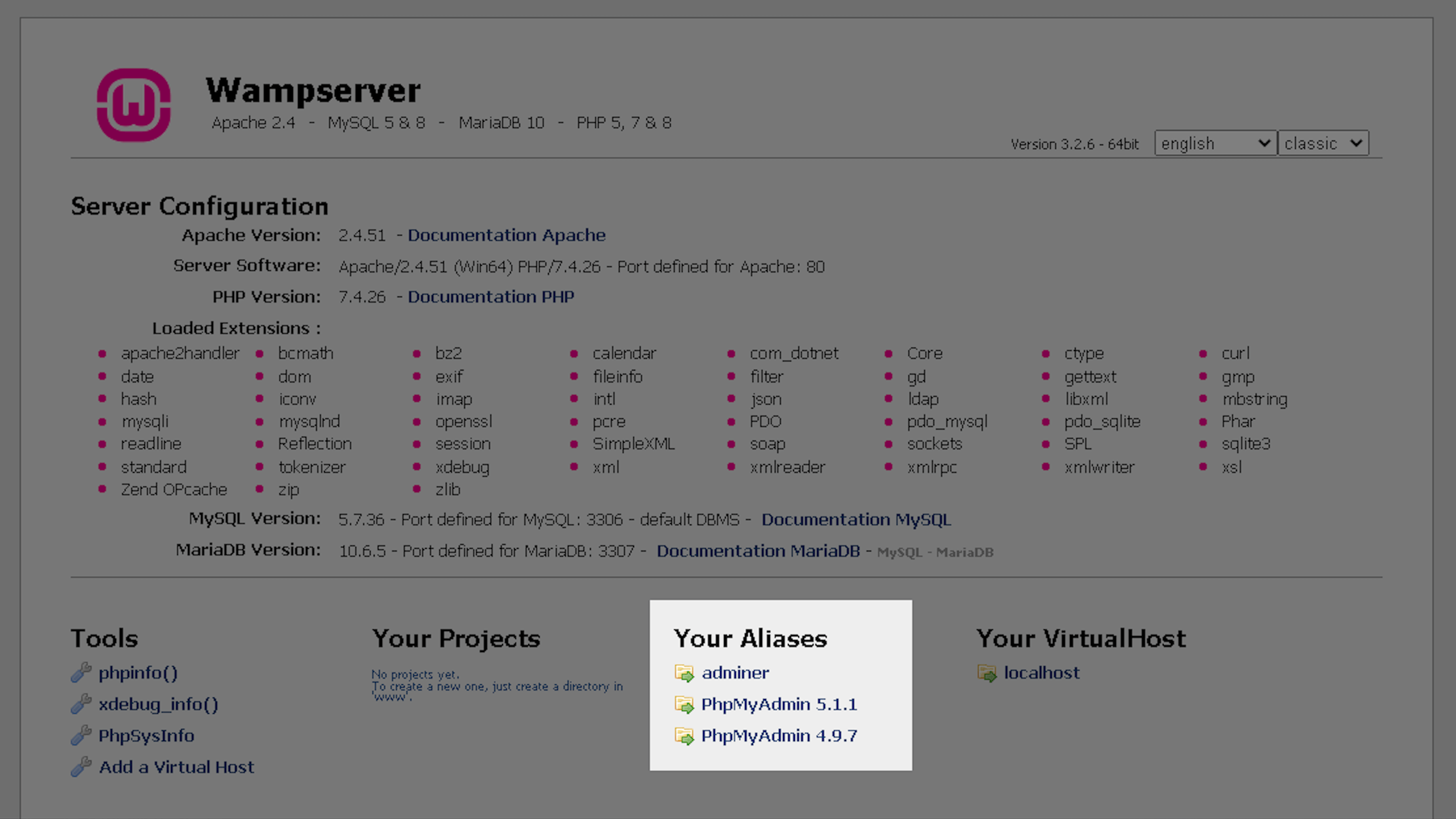
Для работы с WordPress понадобится база данных MySQL. Создать её можно в приложении для работы с базами данных — phpMyAdmin. Ссылка на это приложение находится на главной странице Wampserver в блоке «Your Aliases».
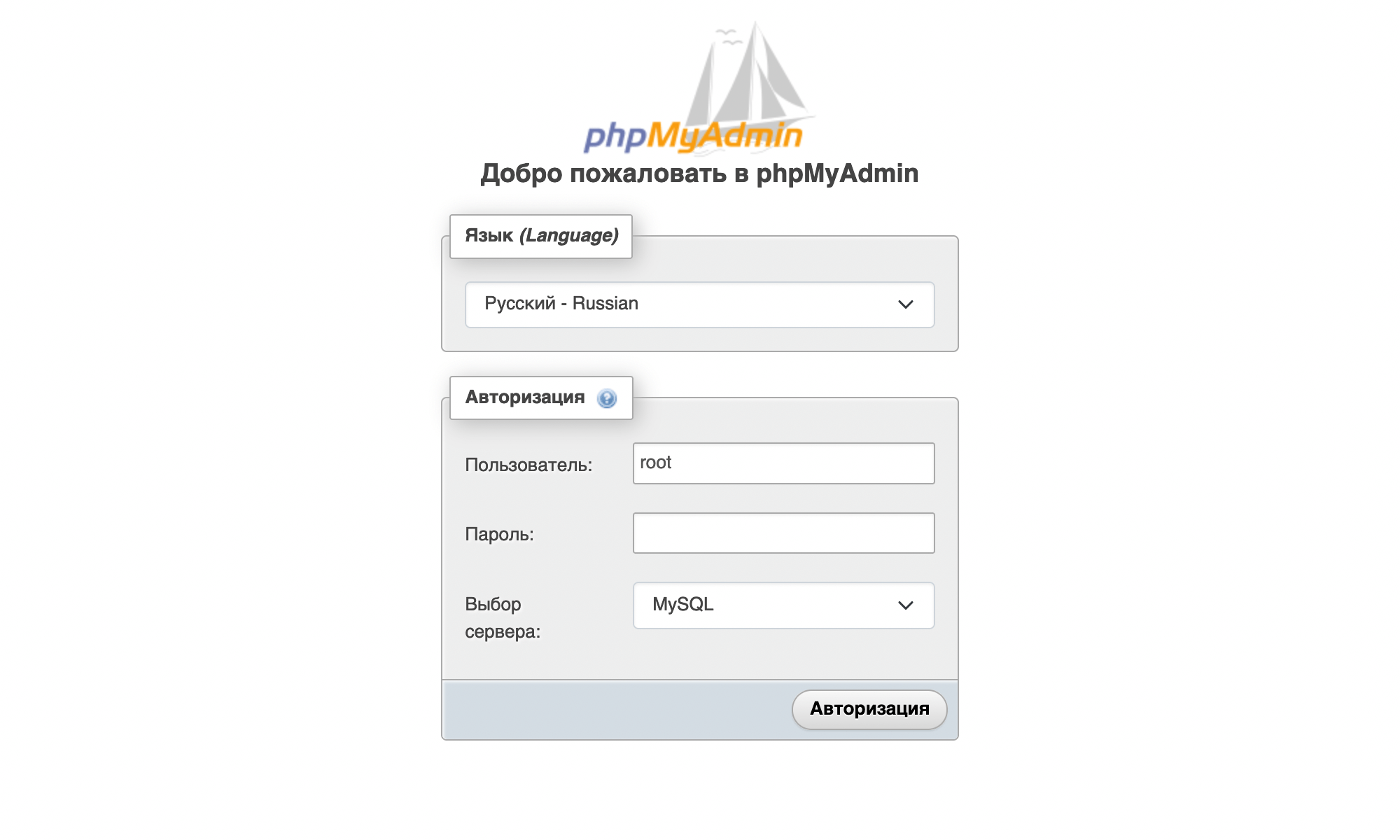
На странице входа в phpMyAdmin введите имя пользователя «root», а пароль оставьте пустым.
После входа в phpMyAdmin нажмите «Создать БД» слева на боковой панели.
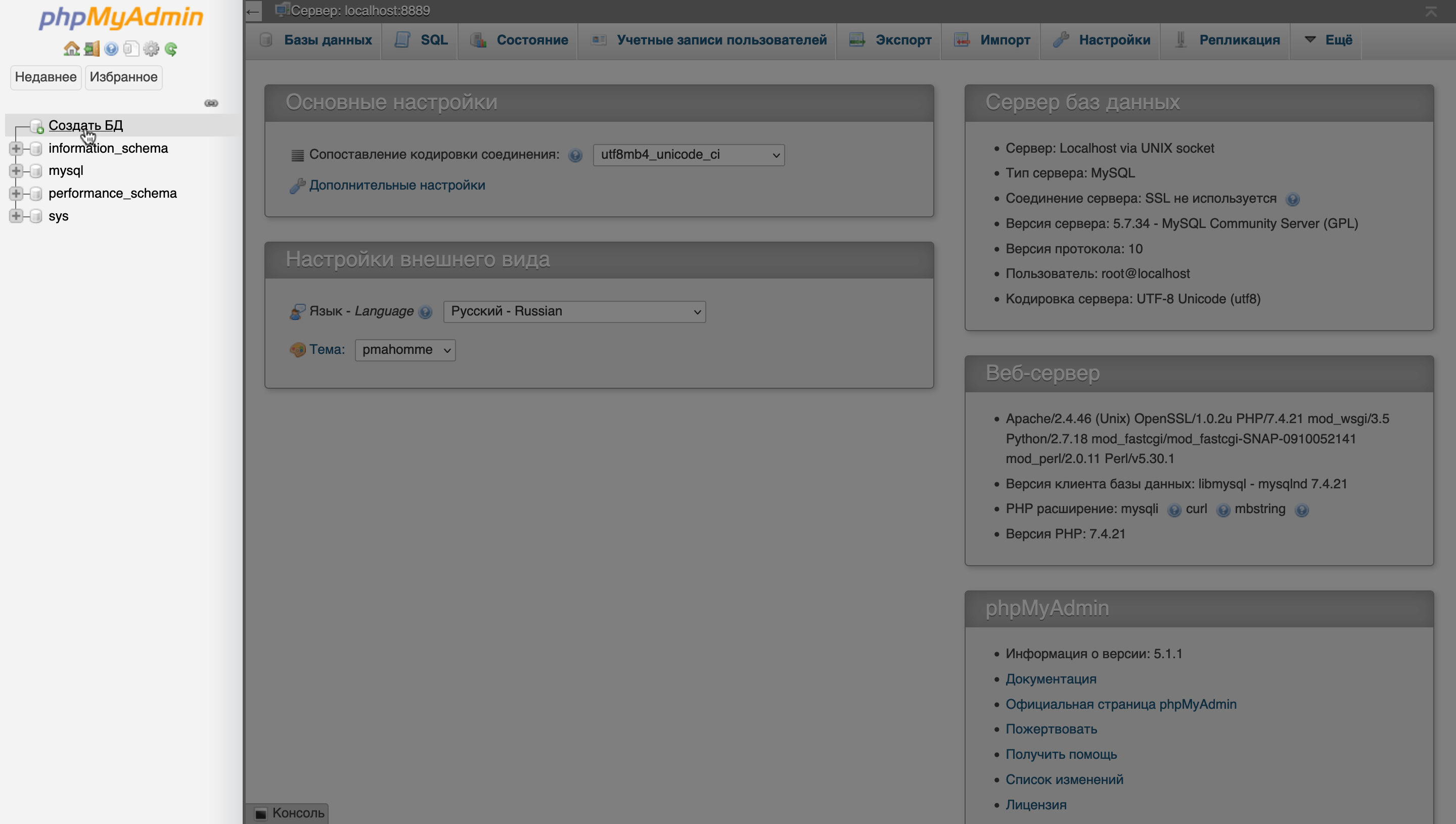
Придумайте название базы данных, выберите кодировку ut8_general_ci и нажмите «Создать».
Шаг 3. Установите WordPress
Скачайте WordPress и распакуйте этот архив в папку www внутри основной папки Wampserver.
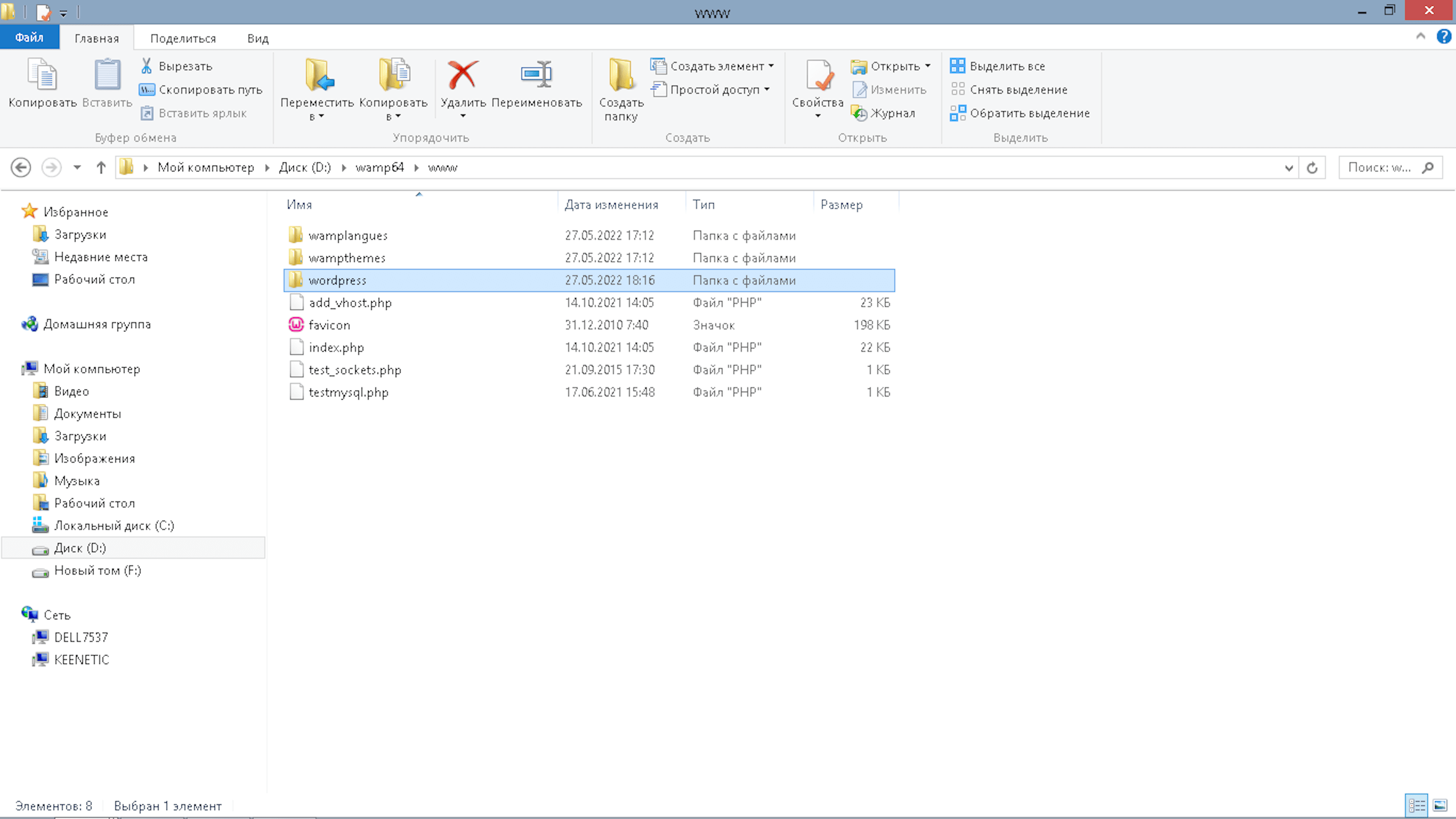
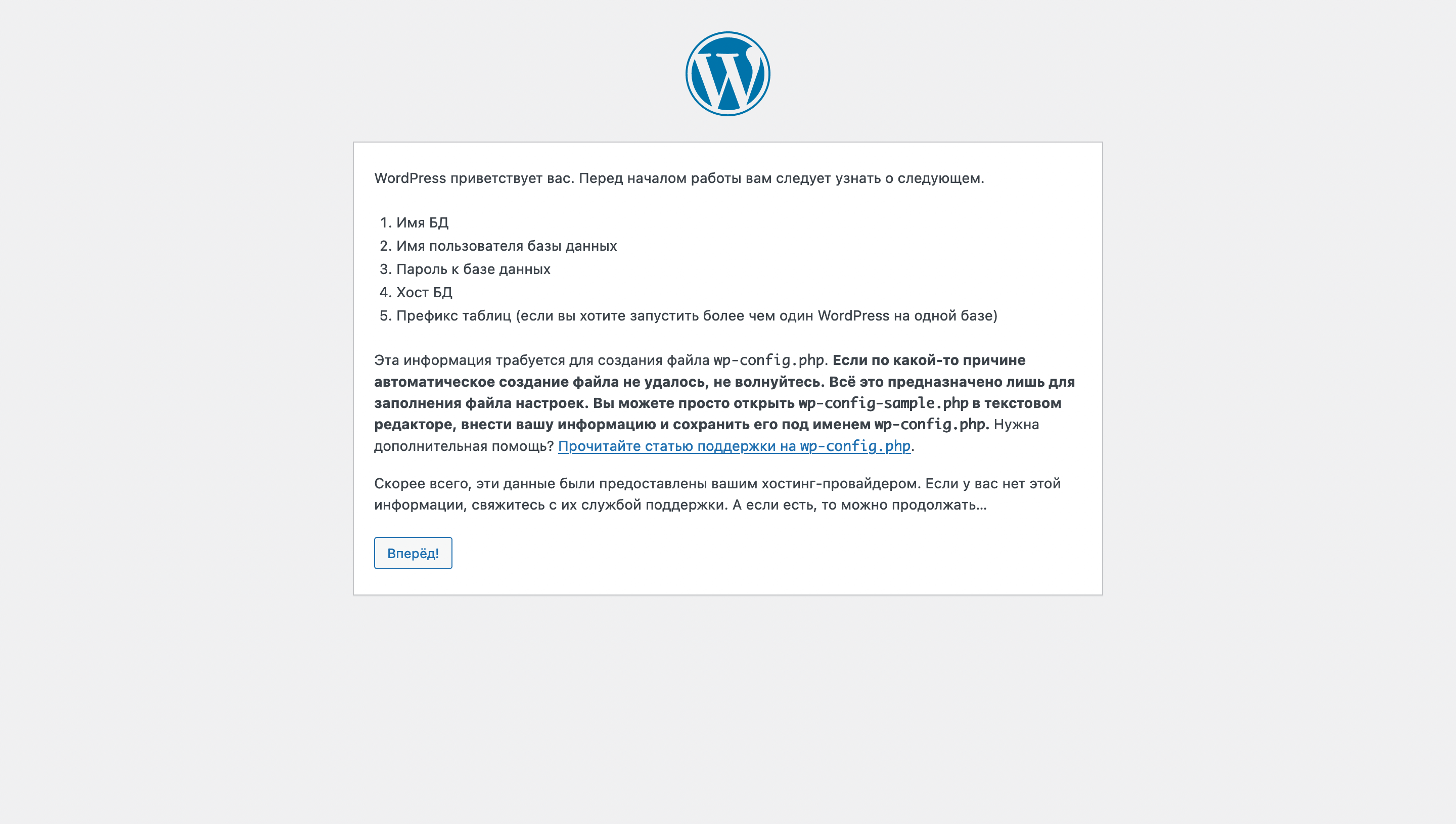
Введите в браузере адрес локального сервера WordPress — localhost/wordpress . Должна открыться вот такая страница мастера по настройке WordPress. Нажмите «Вперёд!».
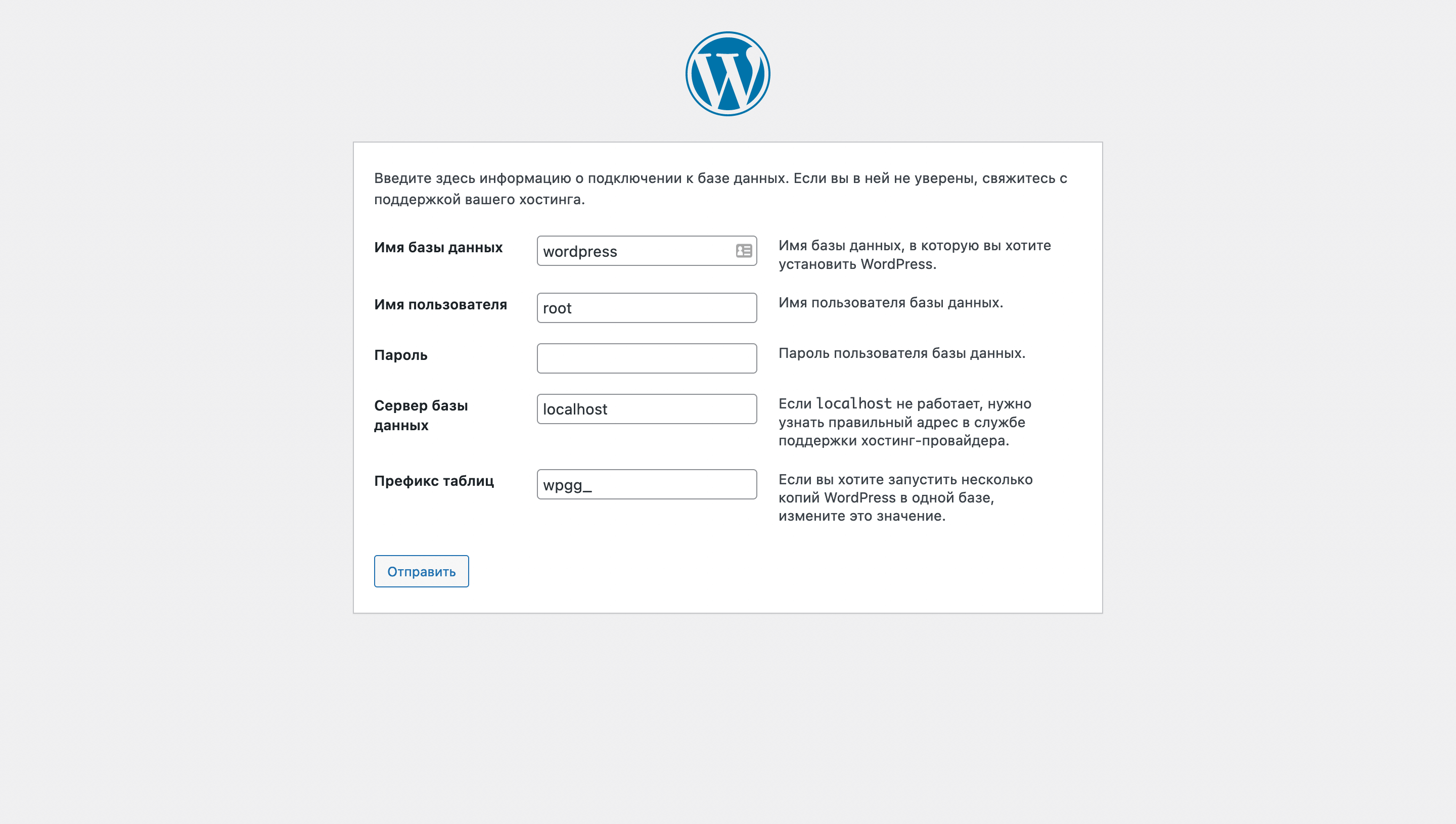
На следующей странице укажите название только что созданной базы данных, в поле с именем пользователя впишите root , а поле с паролем от пользователя оставьте пустым как и при входе в phpMyAdmin.
Префикс таблиц по умолчанию будет wp_ . Обычно его дополняют двумя случайными символами, чтобы не оставлять стандартное значение, которое знают все мошенники. Дополнительные символы нужно добавлять между буквами и нижним подчеркиванием.
Вы подключили базу данных к сайту. Теперь нажмите «Запустить установку», чтобы заполнить базовые детали о вашем сайте и создать аккаунт в панели управления WordPress.
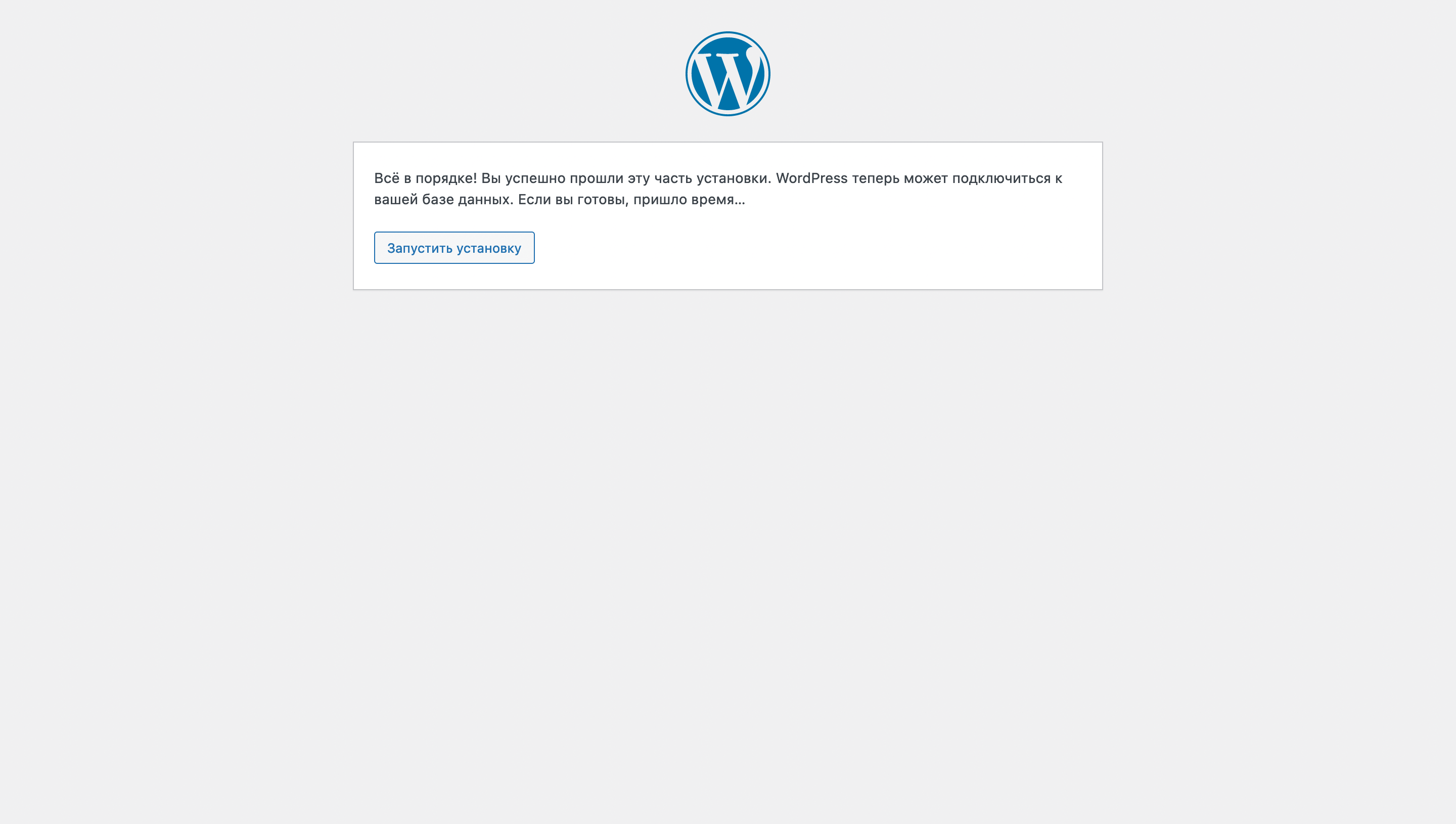
На следующем экране придумайте название сайта, а также придумайте детали входа в панель управления сайтом и укажите адрес почты для всех важных уведомлений от WordPress.
Название сайта — это текст, который посетители будут видеть во вкладке браузера, когда будут находиться на главной странице сайта.
В опции «Видимость для поисковых систем» галочку ставить не нужно. Вообще, это полезная опция — она запрещает поисковикам добавлять сайт в результаты поиска на время, пока вы занимаетесь созданием сайта, но на локальном сервере эта опция не имеет смысла.
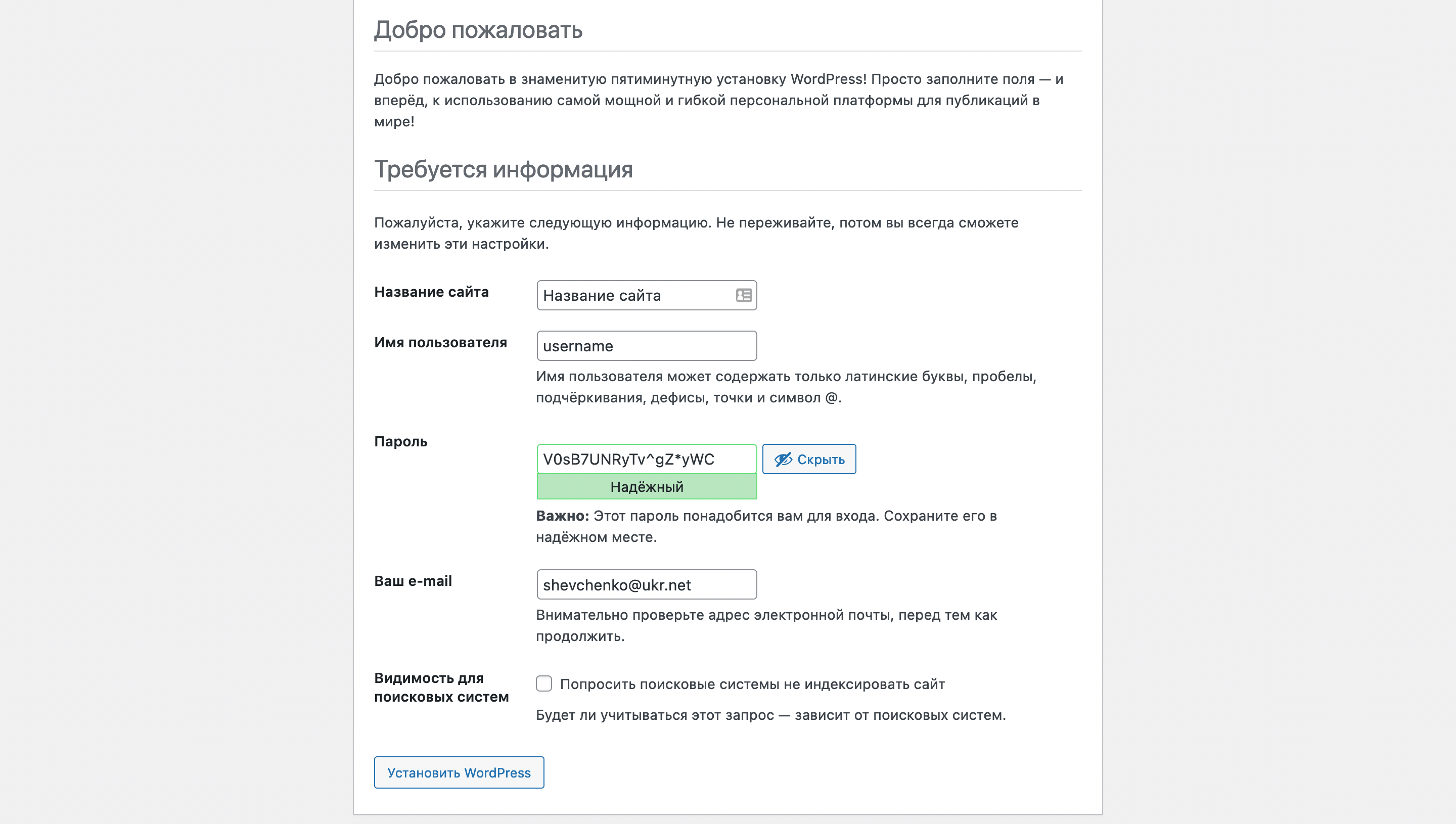
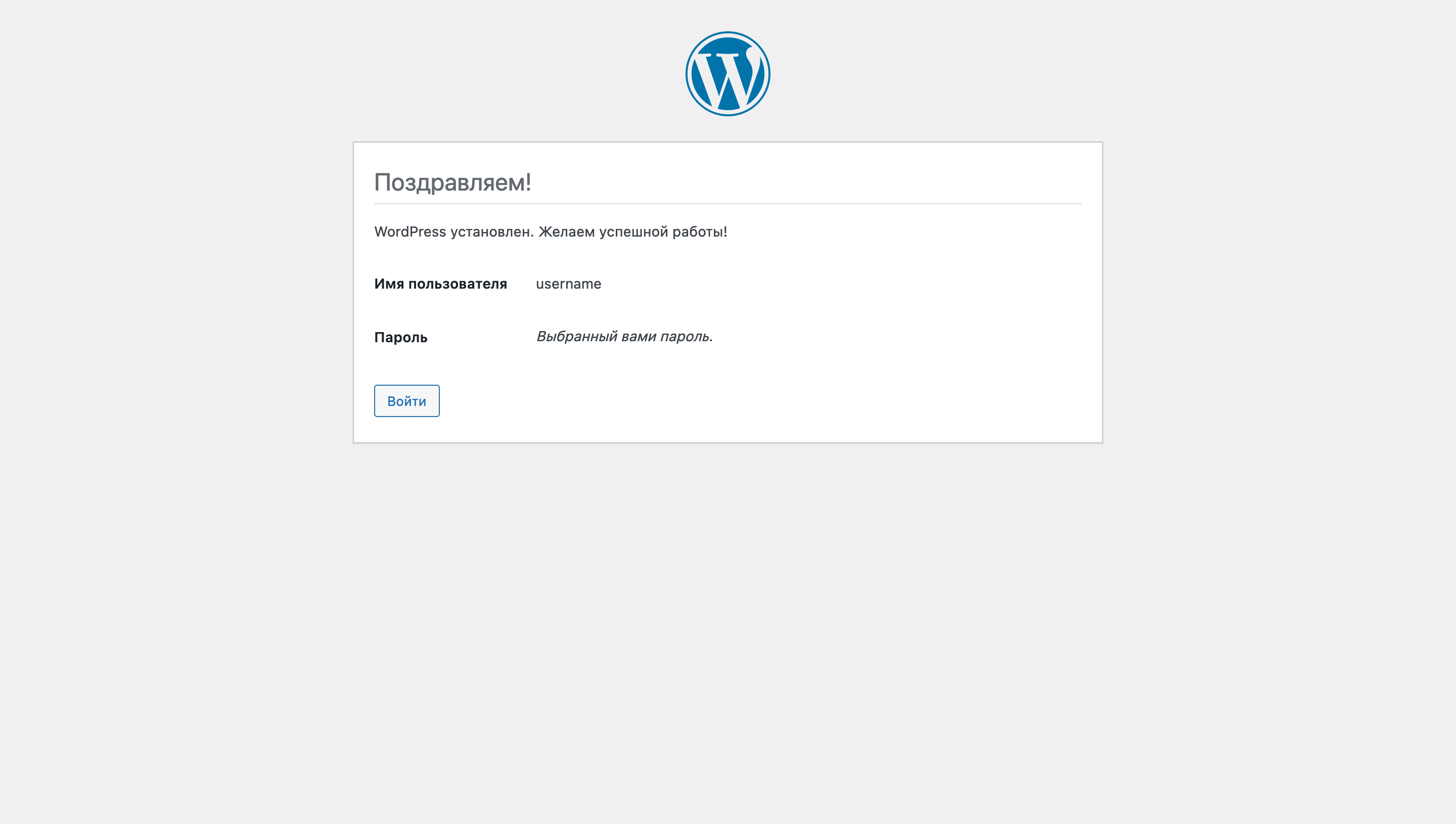
В конце нажмите внизу кнопку «Установить WordPress». Процесс обычно занимает до минуты, после чего вы увидите уведомление об успешном завершении установки и кнопку входа в панель управления сайтом.
Снова введите имя пользователя и пароль, после чего откроется панель управления сайтом. В будущем для повторного входа в панель достаточно ввести в браузере localhost/wordpress/wp-login.php .
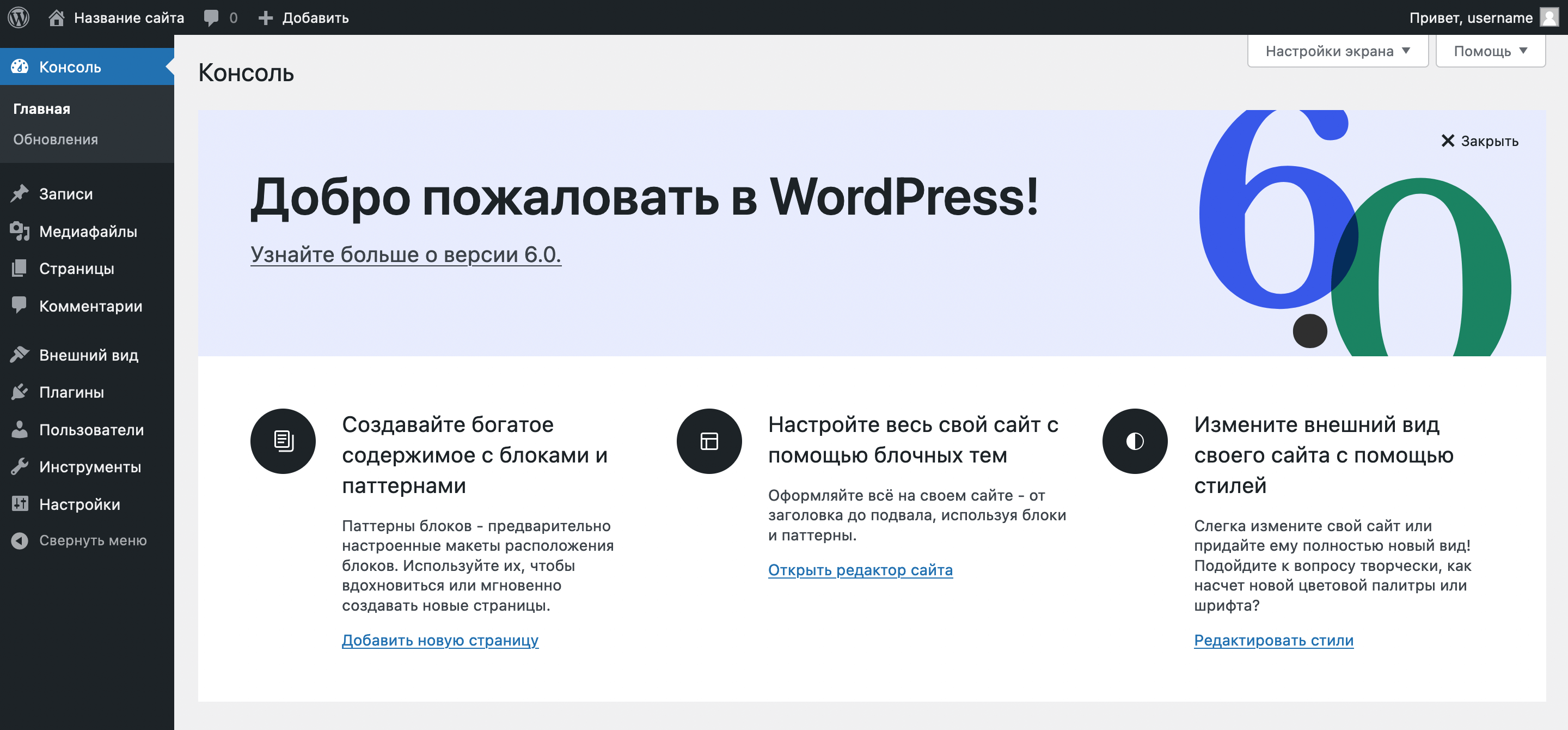
На этом всё! Надеемся, у вас получилось установить WordPress на локальном компьютере. Если на каком-то шаге возникла ошибка или у вас есть дополнительные вопросы, задайте их в комментариях. Попробуем разобраться вместе.
Установка WordPress локально на Mac
Три базовых компонента, которые нужны для работы WordPress — это веб-сервер (Apache/Nginx), система управления базами данных (MySQL/MariaDB) и язык программирования PHP.
В этой инструкции будем устанавливать эти компоненты при помощи программы MAMP (аббревиатура для Mac, Apache, MySQL и PHP). Она сама настроит все необходимые сервисы, вам останется только установить WordPress на свой компьютер.
MAMP — это лишь одна из многочисленных программ для установки WordPress на локальный компьютер. Если у вас вдруг не получается с ней разобраться, попробуйте какой-то из альтернативных вариантов: AMPPS, XAMPP, Clamp.
Шаг 1. Установите MAMP на компьютер
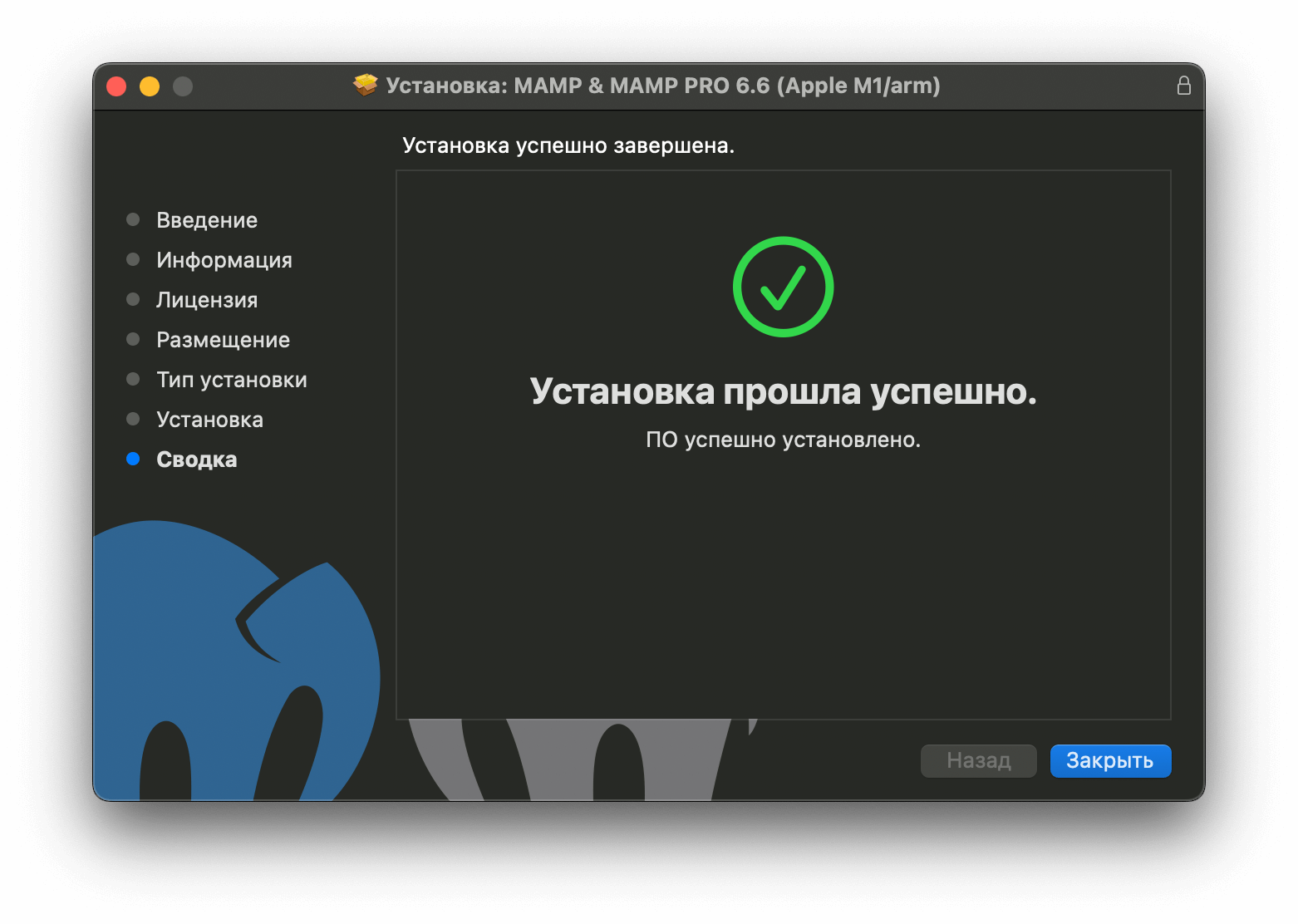
Скачайте MAMP и запустите установщик. В ходе установки понадобится принять условия лицензионного соглашения и выбрать диск, на который нужно установить программу. Нажимайте «Продолжить», пока не запустится установка и не появится уведомление о её успешном окончании.
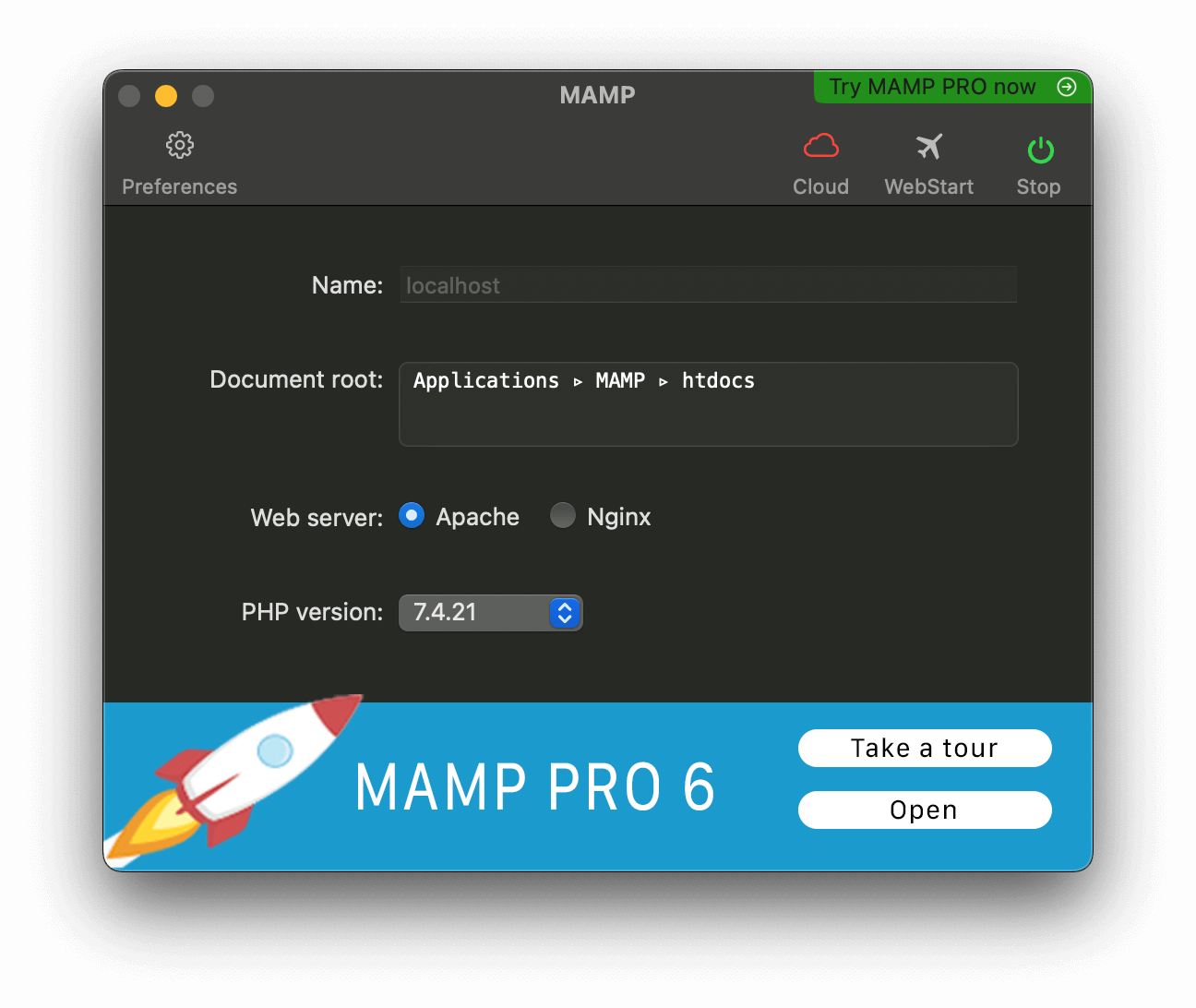
Запустите программу после установки. В правом верхнем углу будет кнопка «Start», которая запускает локальный сервер. Нажмите её и дождитесь, пока она загорится зелёным цветом. Это будет значить, что всё запустилось и работает.
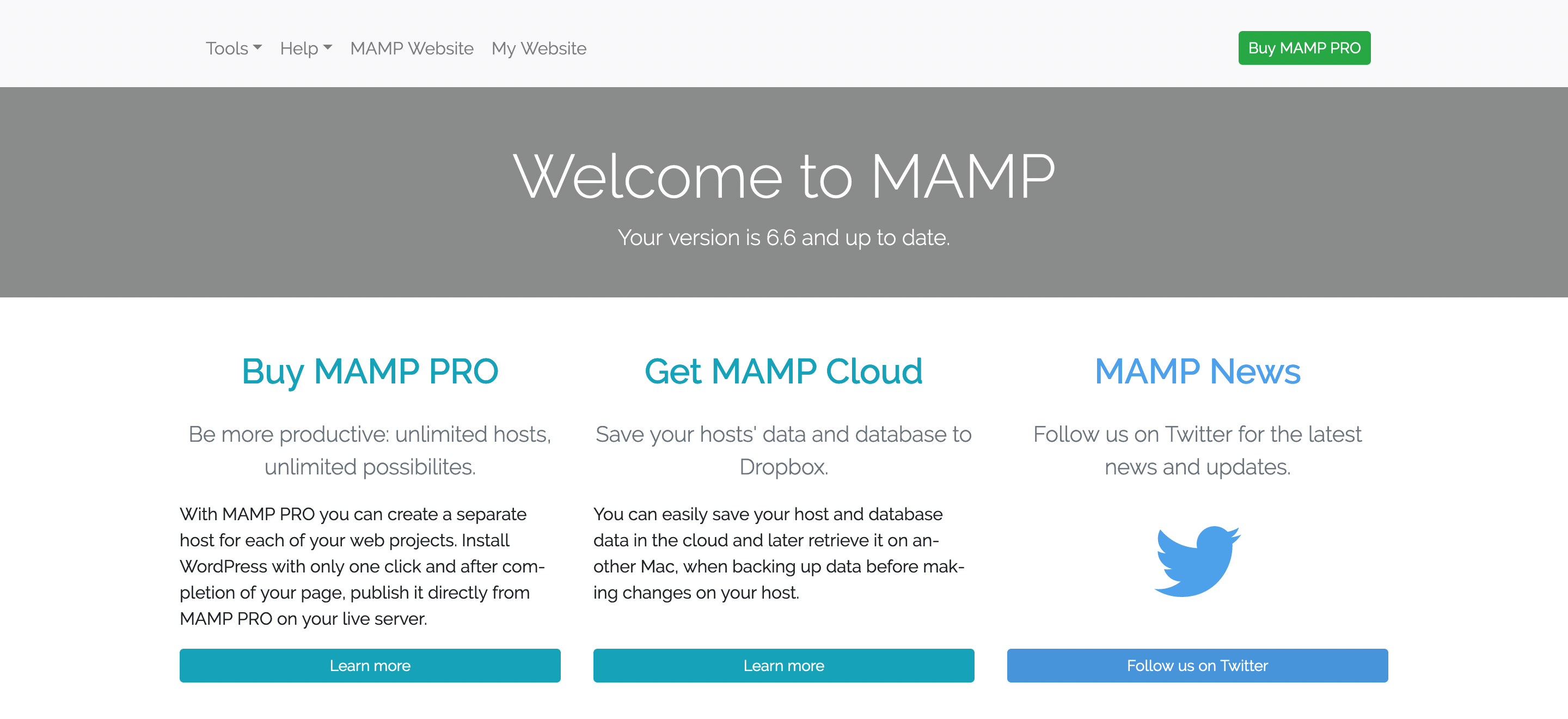
После нажатия кнопки «Start» в вашем браузере по умолчанию также откроется домашняя страница локального сервера. Обратите внимание, что в адресной строке браузера указан адрес localhost:8888 , а не просто localhost . Давайте это исправим.
Шаг 2. Смените стандартный порт в настройках MAMP
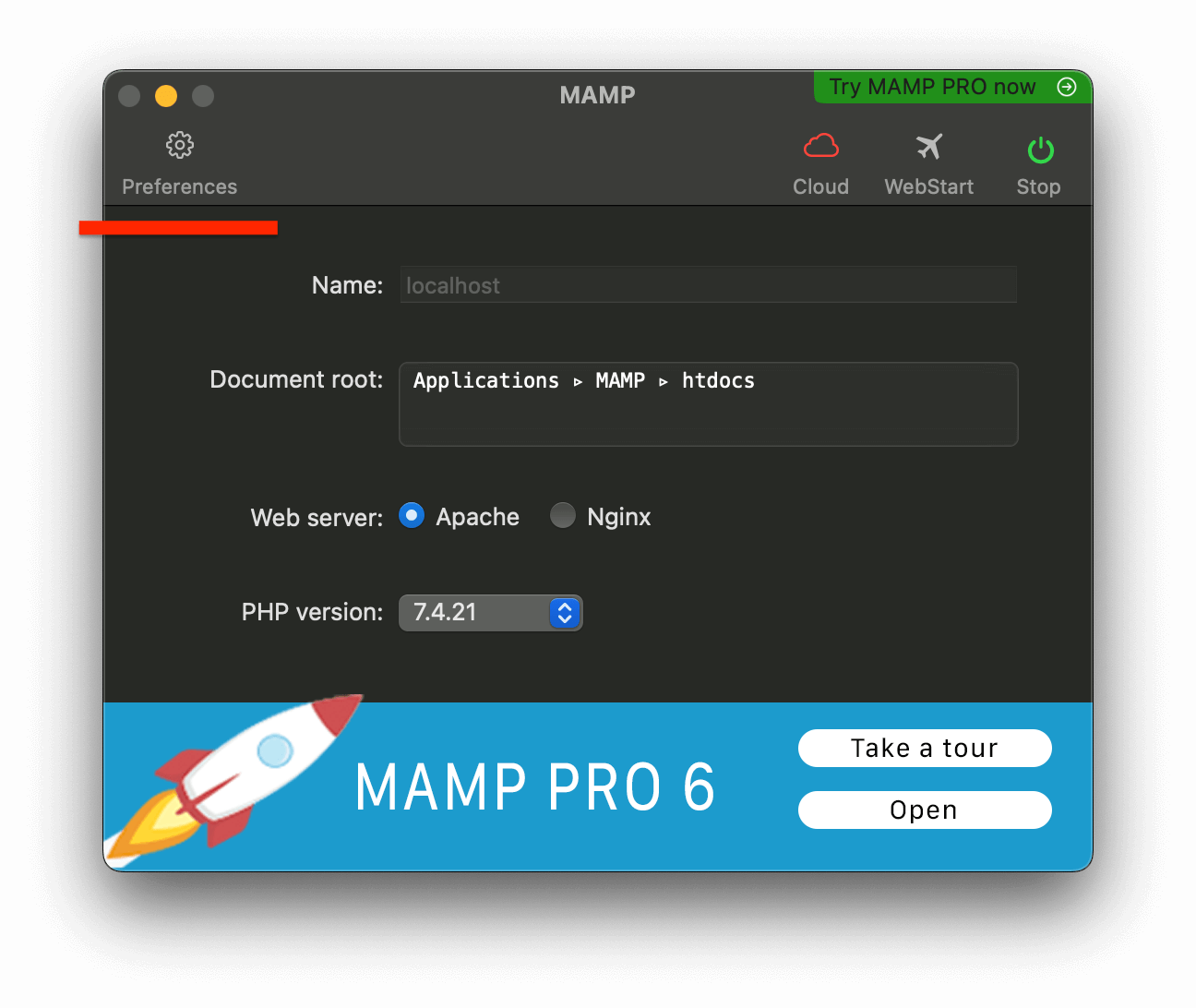
Переключитесь на окно с MAMP и нажмите в левом верхнем углу кнопку «Preferences», чтобы открыть настройки приложения.
В открывшемся всплывающем окне перейдите в раздел «Ports» и впишите новые порты вручную как на скриншоте или нажмите в строке «Set Web & MySQL ports to» кнопку «80 & 3306».
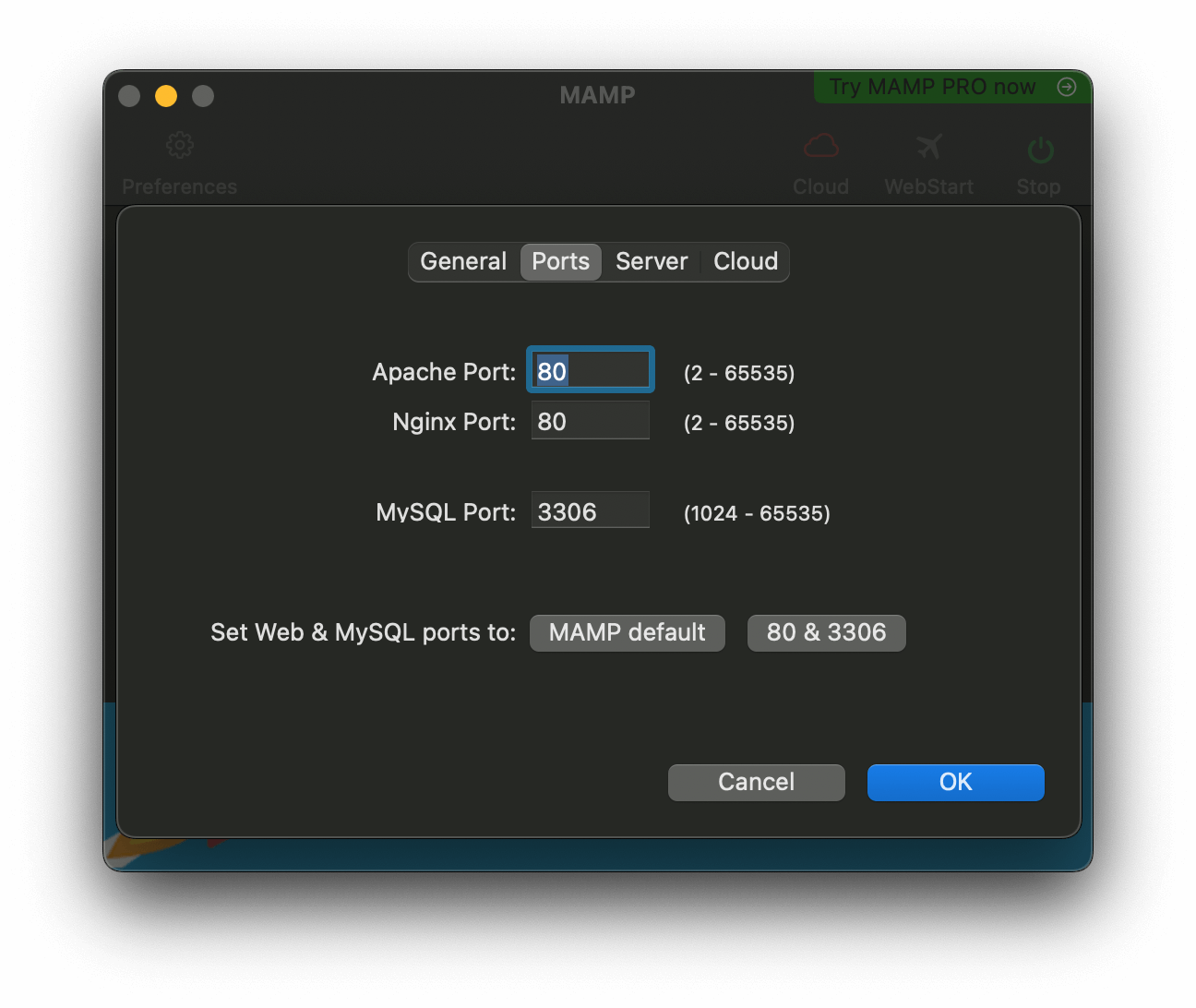
После этого нажмите «OK». Приложение само перезагрузит локальный сервер и теперь он будет доступен в браузере по адресу localhost вместо localhost:8888 .
Шаг 3. Создайте пустую базы данных MySQL
Перед тем как установить WordPress на локальный компьютер нужно создать пустую базу данных. Делается это в приложении phpMyAdmin. Чтобы его открыть, в левом верхнем углу на домашней странице локального сервера нажмите кнопку «Tools», а затем «phpMyAdmin».
По умолчанию phpMyAdmin будет на английском. Вы можете изменить язык на русский в блоке «Appearance settings» на главной странице.
Чтобы создать новую базу данных, нажмите на боковой панели слева кнопку «Создать БД».
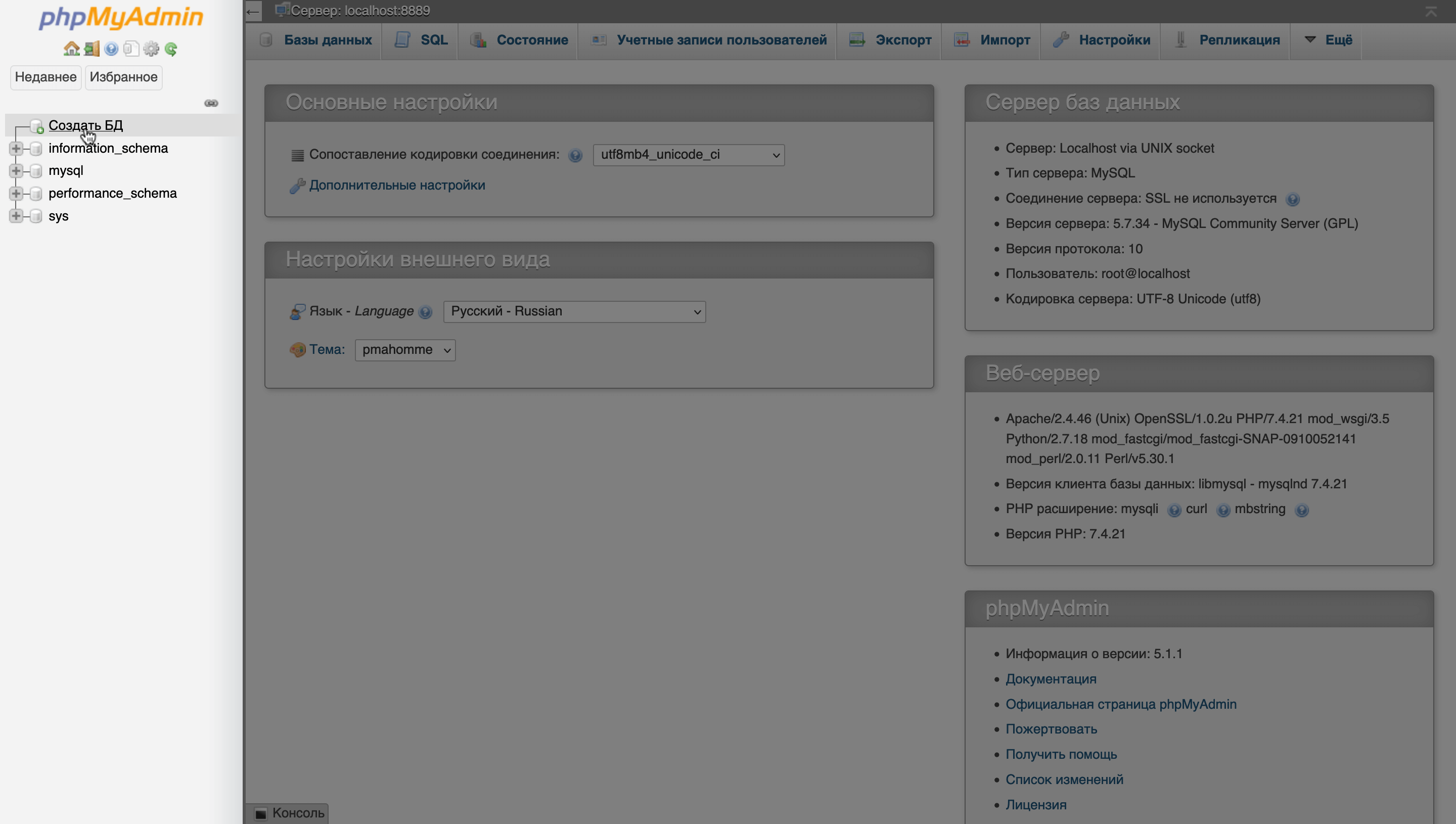
После нажатия кнопки «Создать БД» останется только вписать название базы данных и нажать «Создать».
Шаг 4. Установите WordPress
Скачайте WordPress, распакуйте архив и перенесите его содержимое в папку Программы – MAMP – htdocs.
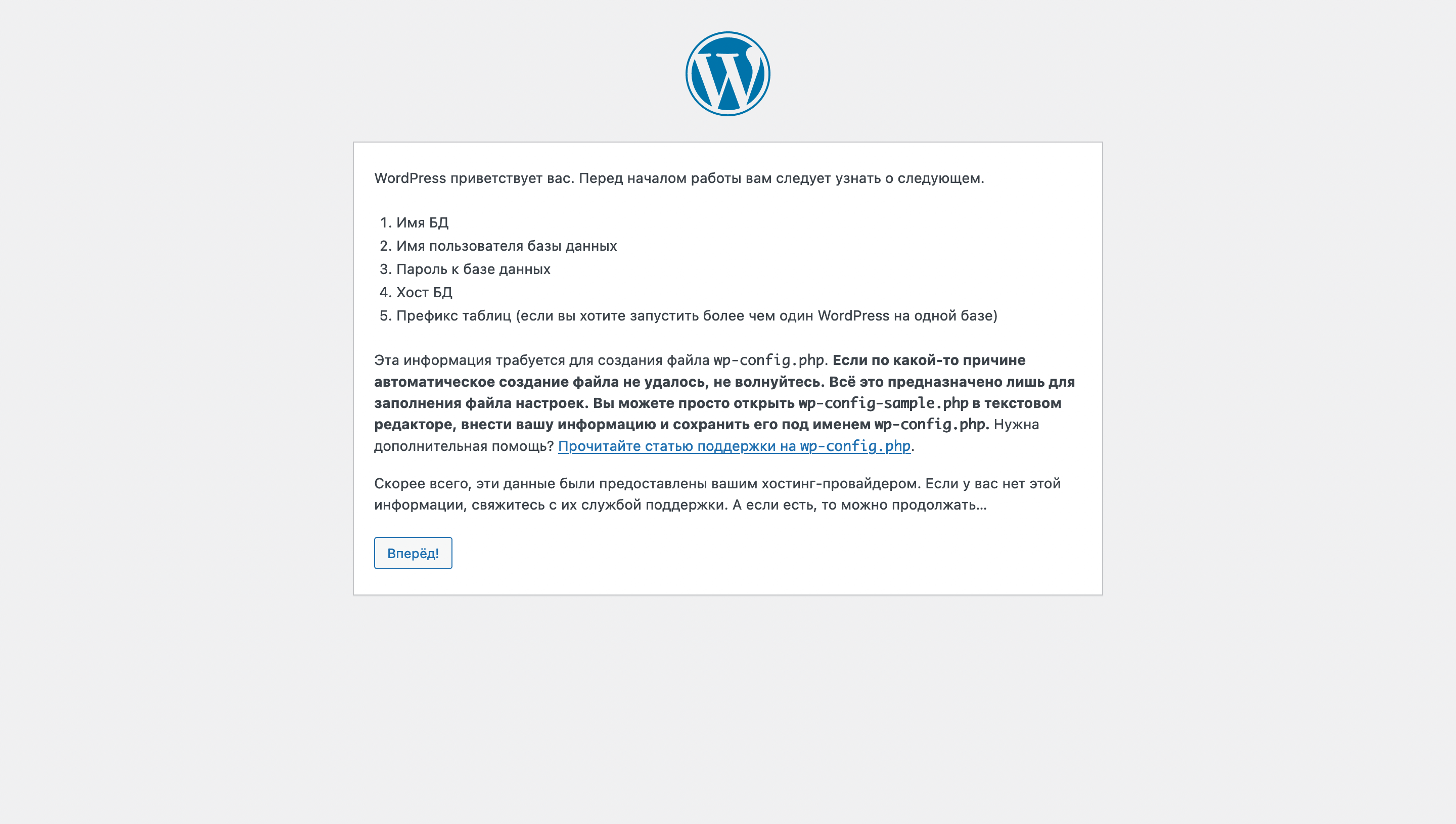
Введите в браузере адрес установки WordPress на локальном сервере — localhost/wordpress . Должна открыться вот такая страница мастера по настройке WordPress. Нажмите «Вперёд!».
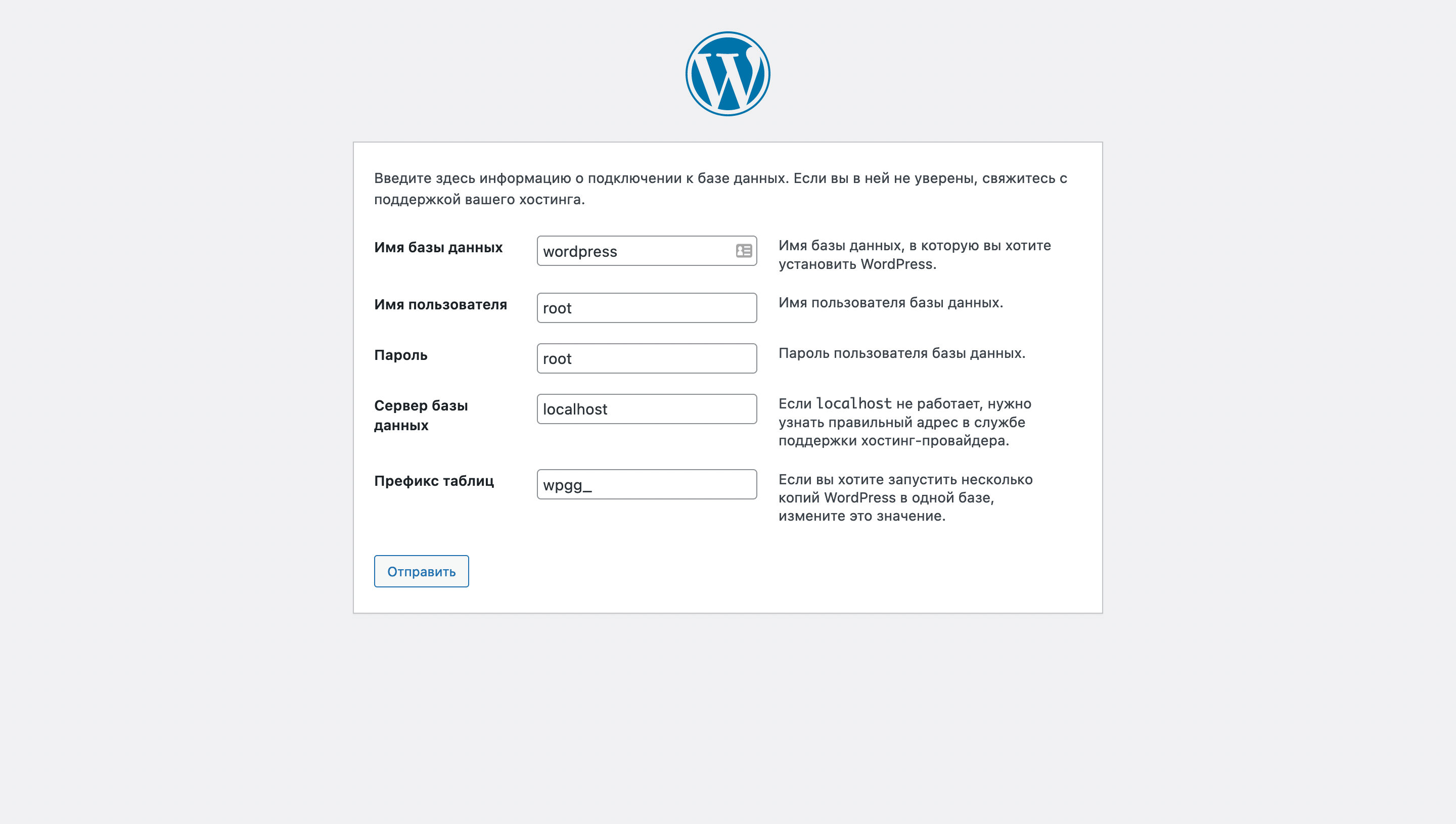
На следующей странице укажите название созданной только что базы данных, в качестве имени пользователя и пароля используйте root . Имя сервера баз данных пусть остаётся localhost .
Префикс таблиц по умолчанию будет wp_ . Обычно его дополняют двумя случайными символами, чтобы не оставлять стандартное значение, которое знают все мошенники. Дополнительные символы нужно добавлять между буквами и нижним подчеркиванием.
Вы подключили базу данных к сайту. Теперь нажмите «Запустить установку», чтобы заполнить базовые детали о вашем сайте и создать аккаунт в панели управления WordPress.
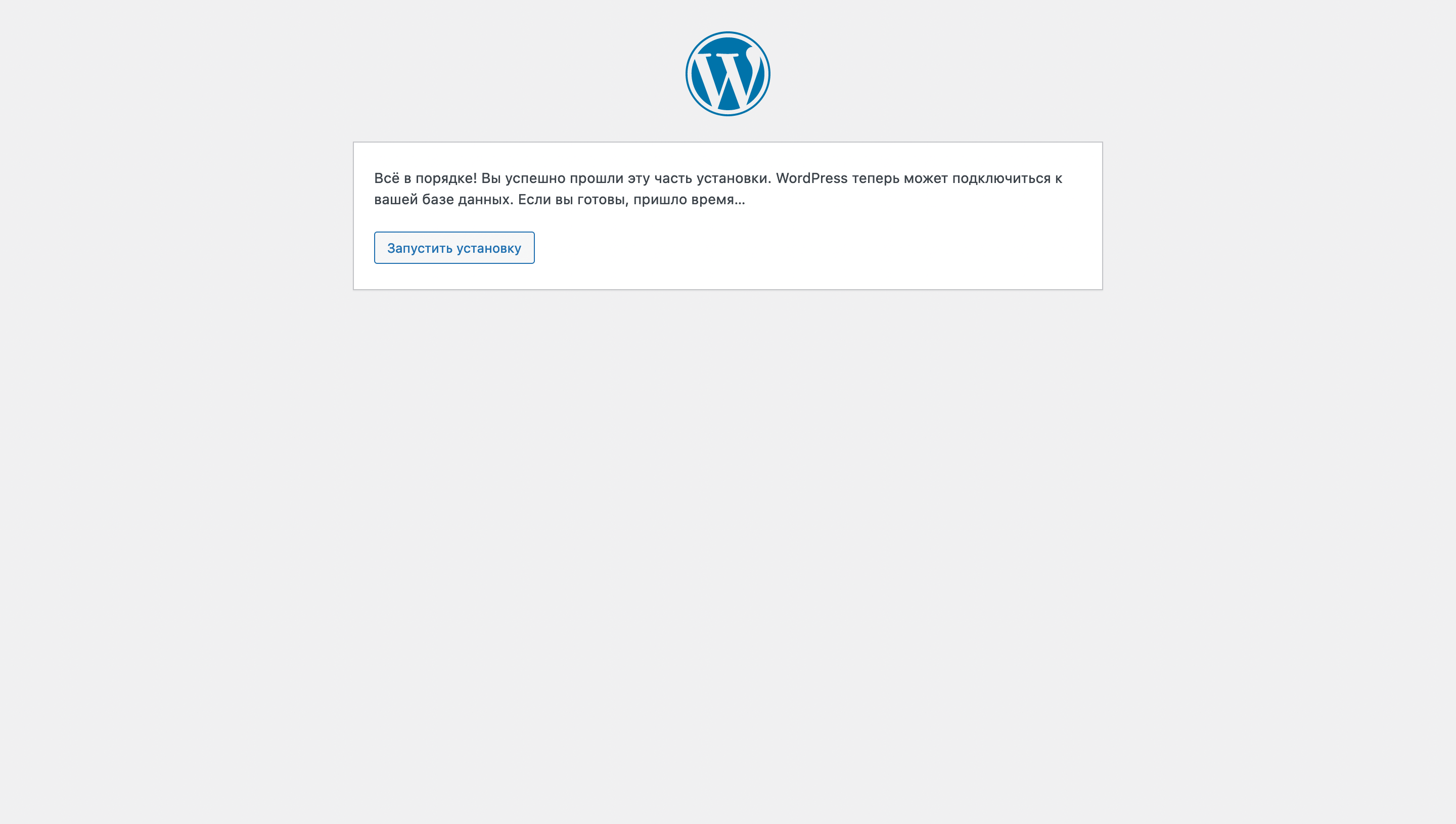
На следующем экране придумайте название сайта, а также придумайте детали входа в панель управления сайтом и укажите адрес почты для всех важных уведомлений от WordPress.
Название сайта — это текст, который посетители будут видеть во вкладке браузера, когда будут находиться на главной странице сайта.
В опции «Видимость для поисковых систем» галочку ставить не нужно. Вообще, это полезная опция — она запрещает поисковикам добавлять сайт в результаты поиска на время, пока вы занимаетесь созданием сайта, но на локальном сервере эта опция не имеет смысла.
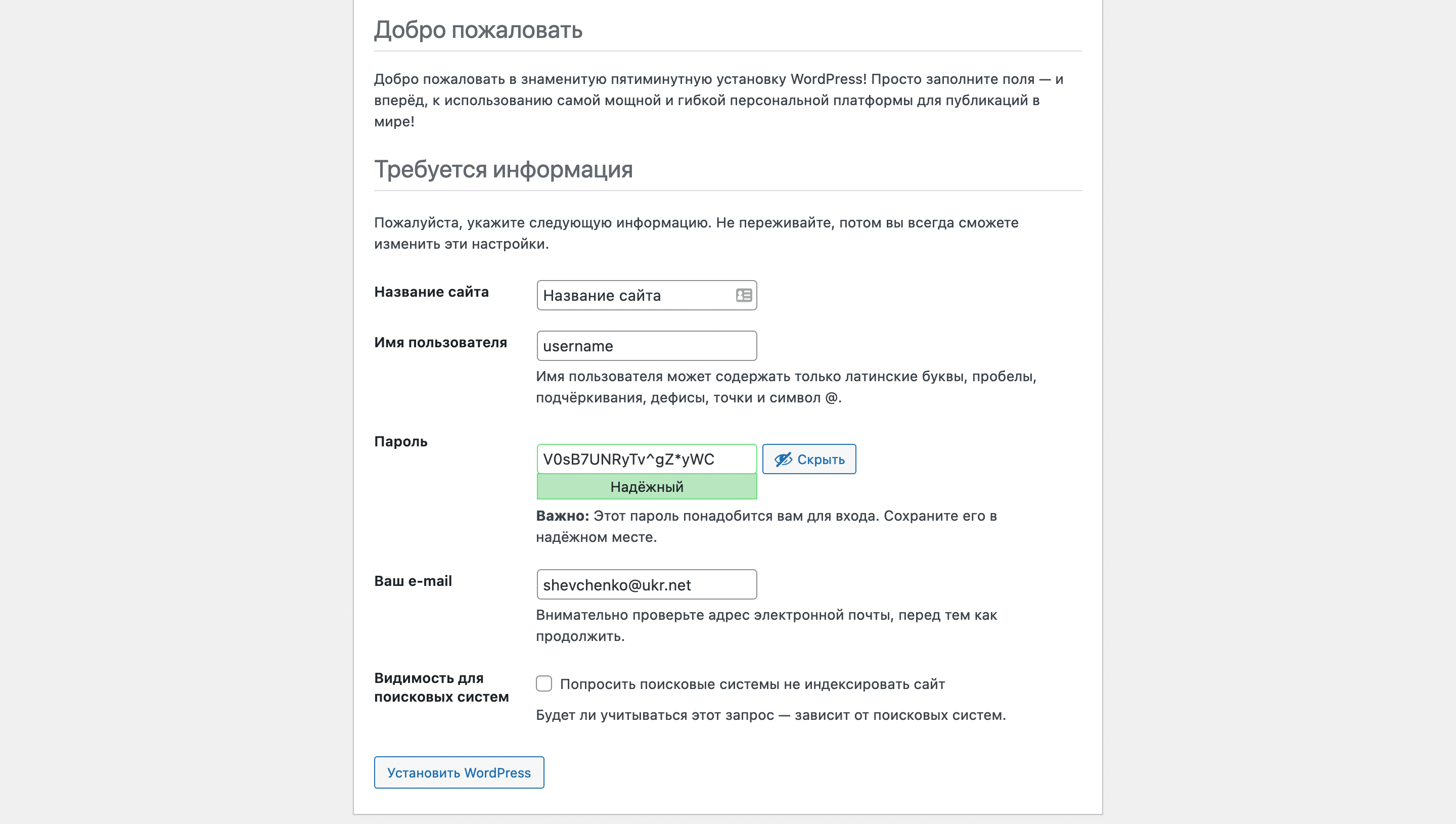
В конце нажмите внизу кнопку «Установить WordPress». Процесс обычно занимает до минуты, после чего вы увидите уведомление об успешном завершении установки и кнопку входа в панель управления сайтом.
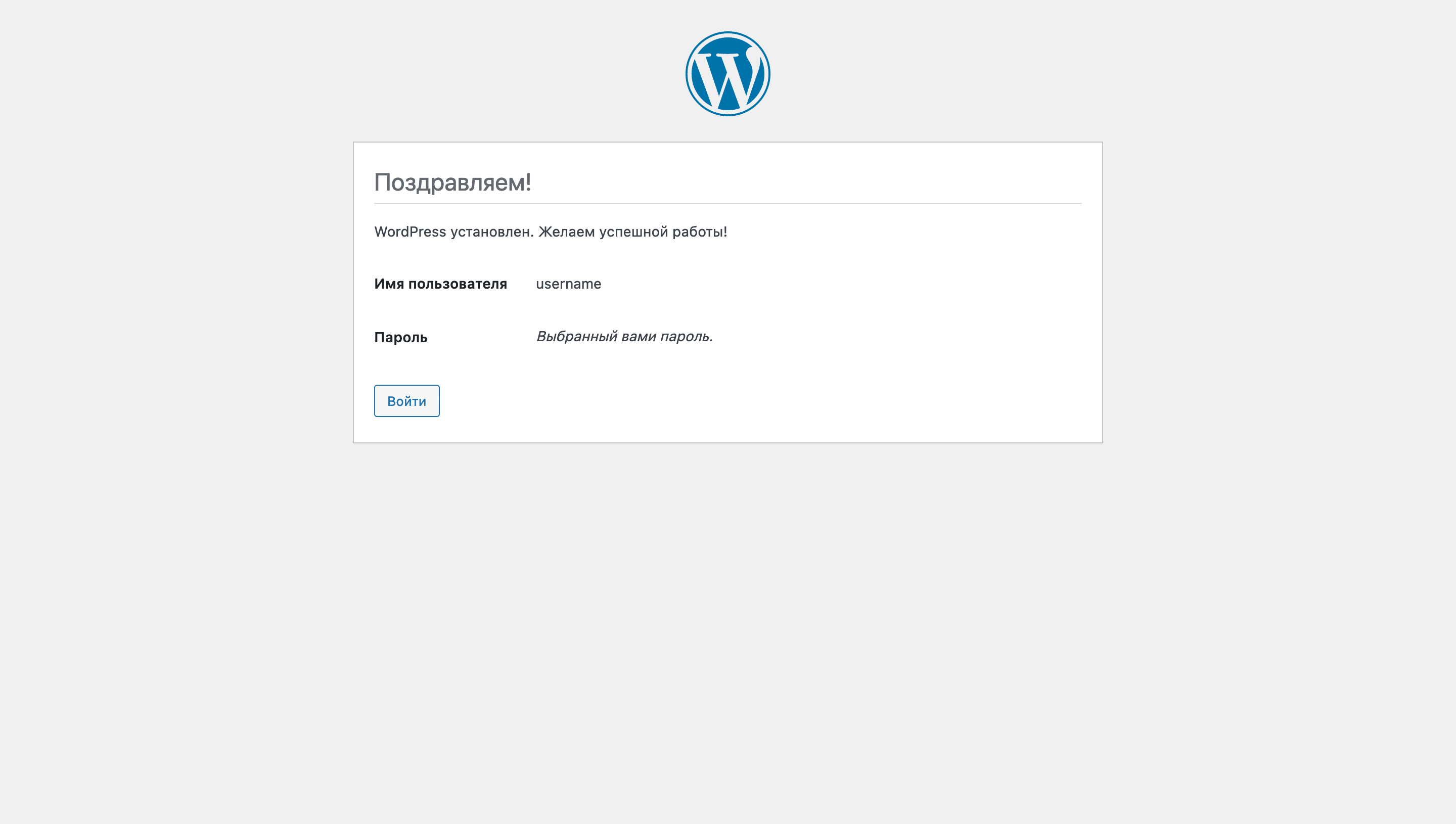
Снова введите имя пользователя и пароль, после чего откроется панель управления сайтом. В будущем для повторного входа в панель достаточно ввести в браузере localhost/wordpress/wp-login.php .
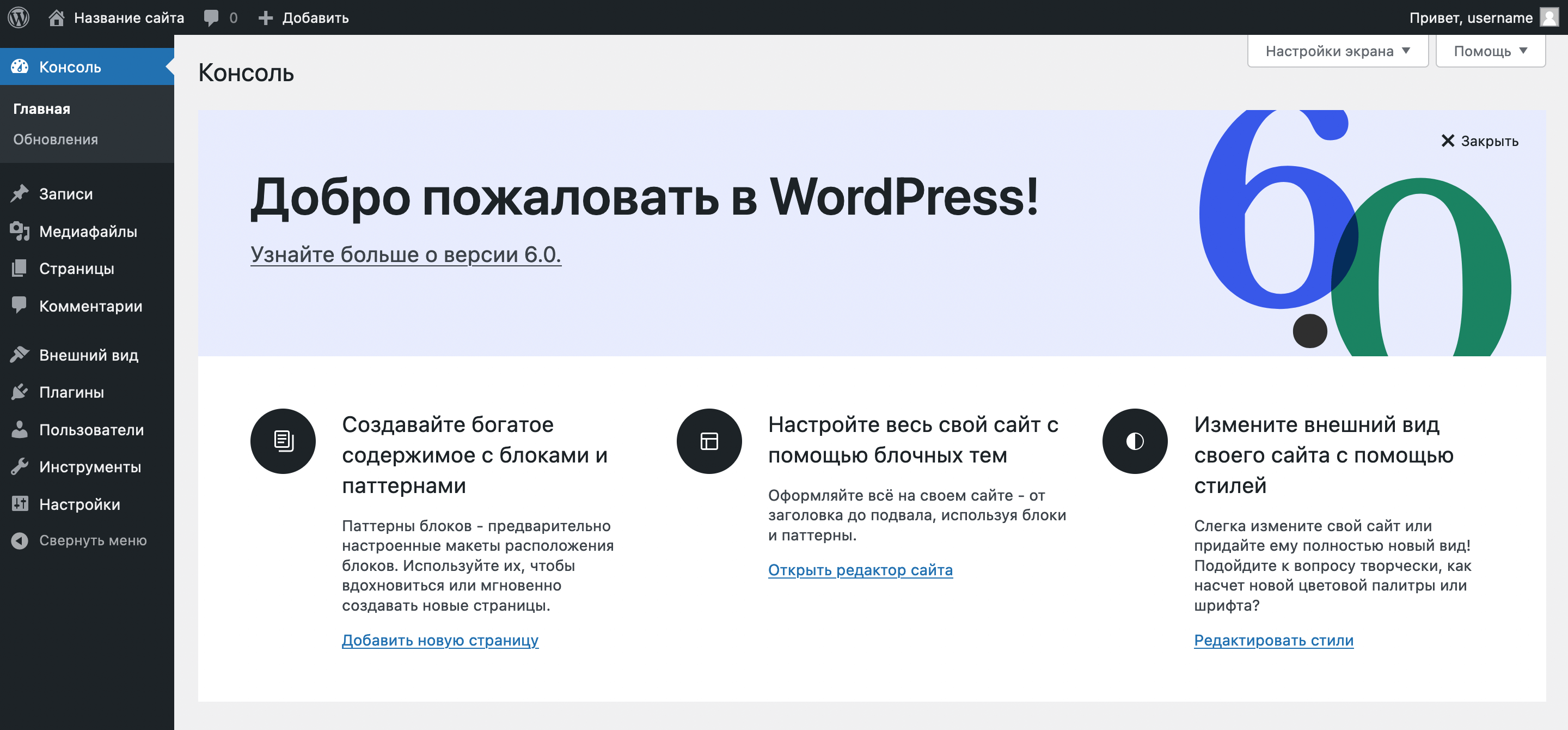
На этом всё! Надеемся, у вас получилось настроить локальный сервер для WordPress. Если на каком-то шаге возникла ошибка или у вас есть дополнительные вопросы, задайте их в комментариях. Попробуем разобраться вместе.
Ускорение сайта путём выявления проблемных участков кода: xDebug + phpStorm
Привет, Хабр! Это мой первый пост, поэтому поделюсь с вами кейсом ускорения работы одного сайта на WP + WooCommerce. Сам занимаюсь веб-разработкой, последние два года только на фрилансе. Не претендную на идеальную статью, я сам каждый день учусь новому, но в статье максимально стараюсь избегать неточностей.
Статья будет полезна джунам и миддлам кто разрабатывает сайты, кто занимается оптимизацией сайтов и кто хочет посмотреть на работу php кода «с высоты». Для себя из полезного можно узнать как связать вместе OpenServer, PhpStorm и xDebug. Один раз настраиваете и можно потом запросто делать отладку. И так, начнём.
Описание проблемы
Есть сайт. Работает на WP + wooCommerce. Количество продуктов ~21 000, категорий ~4 000. Куча своих таксономий, пользовательских типов записей. Генерация одной страницы занимает 4-5 секунд, иногда доходит до 10. Пользователи со всей статикой и с задержками сети ждут ещё 2-3 секунды. Задача: надо выявить что так тормозит сайт.
Конфигурация сервера: CentOS 8, ISPmanager 6 Lite. RAM 16 Гб, 4 процессора (именно какие не смог узнать, там VDS не показал с теми доступами что у меня были, а я сильно не интересовался, ну тут это не особо важной роли играет).
Для такой конфигурации и трафика который не превышает в сутки 500 уников такая долгая генерация однозначно патология. Взялся изучать.
Первичный анализ
Для начала сделал бекапы. Установил плагин Query Monitor который абы как показывает запросы в БД. Зацепка есть: около ~15000 запросов.
У WooCommerce есть такая проблема — по умолчанию при выводе категорий он показывает сколько там находится продуктов рядом с названием категории в скобках. Если кому интересно, issue. Так вот, Query Monitor сможет показать свойственный этой особенности запросы и одной строчкой можно исправить ситуацию. Но на этот раз проблема в другом.
На первый взгялд не понять в чем проблема. Тяжелых плагинов нет, тема не на каком-то Elementor или WP Bakery, создан с нуля и расширена плагином Advanced Custom Fields, все файлы разбиты по папкам и названы адекватно. Копаем глубже.
Разворачиваем среду отладки
С помощью плагина Duplicator быстро взял копию сайта. Исключил все медиа, изображения, архивы и папку wp-content/uploads целиком. Они нам не нужны для анализа, но могут здорово раздуть архив что сервер упрётся в лимит, либо браузер покажет 504 Gateway time out.
У меня установлен OpenServer версии 5.3.8, создаю директорию, закидываю файл с архивом и с файлом installer.php что выдаёт duplicator. Перехожу по адресу mydevsite.domain/installer.php и заполняю все данные что просит dup-installer. Не буду тут долго останавливаться, поднять копию сайта проще простого.
Открываю проект в phpStorm. IDE довольно удобный, но для текущего кейса можно было и без него обойтись. Поэтому если у вас другой IDE не торопитесь уходить, нам он нужен только для просмотра логов xDebug.
Включить xDebug в OpenServer
Если у вас как и у меня установлен OpenServer то отдельно устанавливать расширение xDebug не надо, он уже установлен, достаточно в конфигурации php.ini раскомментировать нужные строчки и немного настроить. Если что-то другое документация к xdebug тут.
Чтобы открыть php.ini надо проделать следующее:
Клик по иконке OpenServer в нижнем меню -> Дополнительно -> Конфигурация -> php7.4.
У меня php версии 7.4, если у вас другая версия там будет соответствующее название.
В открывшемся окне с конфигами находим строчку ;zend_extension = xdebug и убираем с начала строки точку с запятой (раскомментируем). Чуть ниже в окне будут уже сами конфиги xdebug. Опускаемся или находим поиском строку [xdebug] и вносим правки ниже:
xdebug.mode = profile,trace xdebug.start_with_request = "trigger"Тут xdebug.mode указывает что мы хотим профилировать и трассировать код. По умолчанию там стоит off. Есть ещё другие режимы, но на них не буду останавливаться, этих двух нам достаточно. xdebug.start_with_request указывает что включать режим отладки надо не всегда, а только если передать специальный параметр (через POST, GET или COOKIE, удобнее всего GET параметр). И да, этот параметр по умолчанию закомментирован, не забудьте раскомментировать.

Всё. xDebug готов, перезапускаем OpenServer. Теперь при переходе на любую страницу нам достаточно прописать ключ get параметра XDEBUG_PROFILE и php будет собирать отладочную информацию и записывать в папку что указан по пути xdebug.output_dir (у меня стоит путь по умолчанию). Про другие особенности можно прочитать тут.
Вид URL будет иметь такой вид mydevsite.domain/?XDEBUG_PROFILE если надо собрать информацию с главной страницы. В моем случае я снял снепшот с главной страницы.
Просмотр логов в красивом виде
Для просмотра логов я использую phpStorm. Но гугл подсказывает что для vsCode или Atom тоже есть решения. В самом верхнем меню находим раздел Tools и в списке Analyze Xdebug Profiler Snapshot. Нас попросит выбрать файл, переходим по пути где указали запись файлов, у меня по умолчанию это >/userdata/temp/xdebug/
Если всё сделано правильно там будет записанный файл с названием cachegrind.out.> . Выбираем, ждём когда phpStorm обработает всё и вуаля, у нас есть работа скриптов с высоты.
Выявляем проблемный участок кода
phpStorm показывает логи в красивом и удобном виде. На первом окне смотрим сколько вообще времени заняло выполнение скрипта. Но нас интересует вкладка Call Tree (ниже выделил куда кликать).
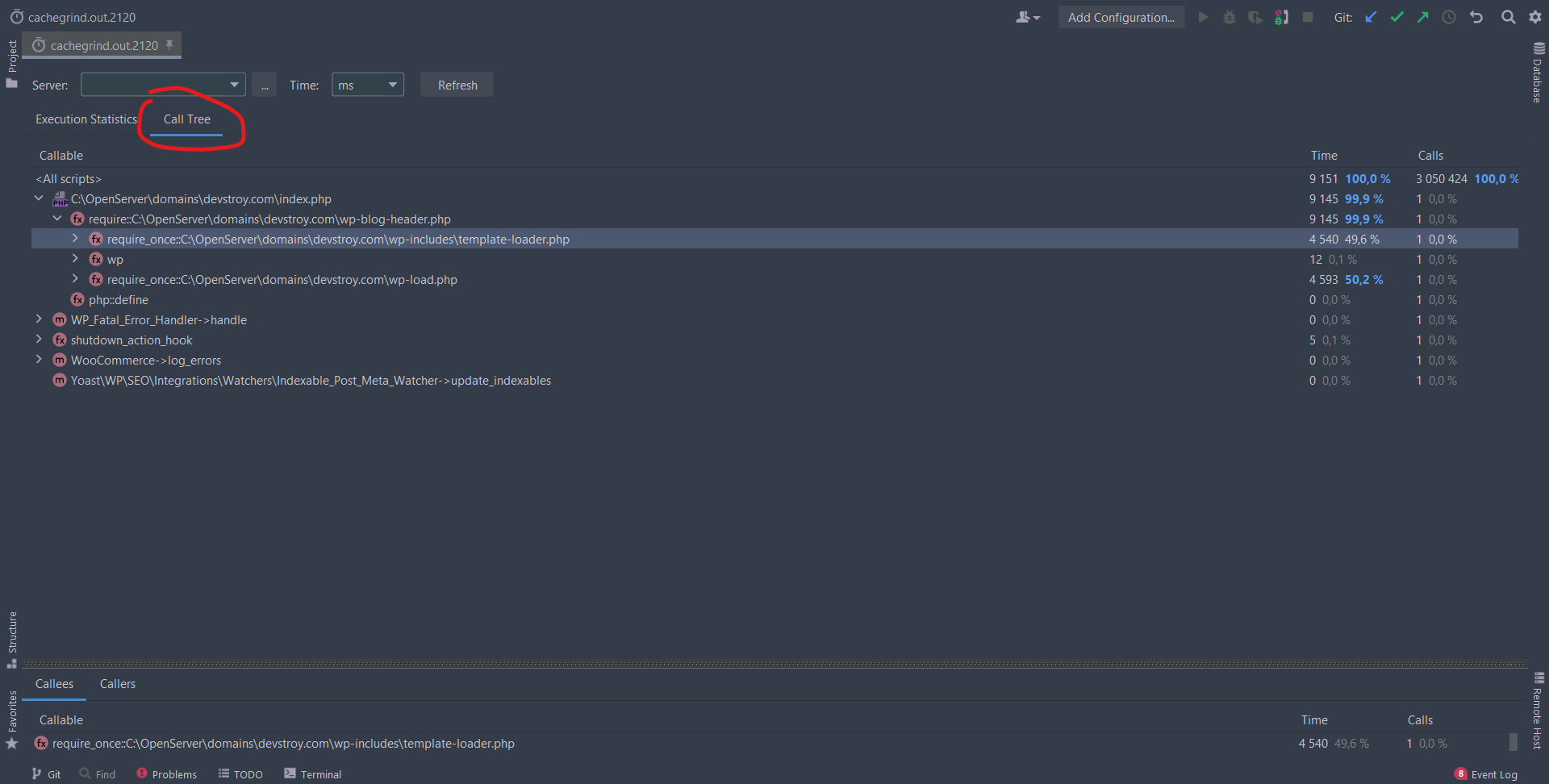
И так у нас уже есть какие-то цифры. Раскрываем по одному файлы чтобы понять где лежит проблемный участок. Нас интересует ветка с файлом template-loader.php, нам надо ускорить написанную с нуля тему, а не копать в сторону ядра WP/
Ориентируясь цифрами, сколько процентов какая ветка сожрала, опускаемся до нужного файла и участка кода. В моем случае функция get_heder использовала 42% от всего времени. Смотря ещё глубже нахожу что это функция get_catalog_menu который жрал 36%. Кавабанга!
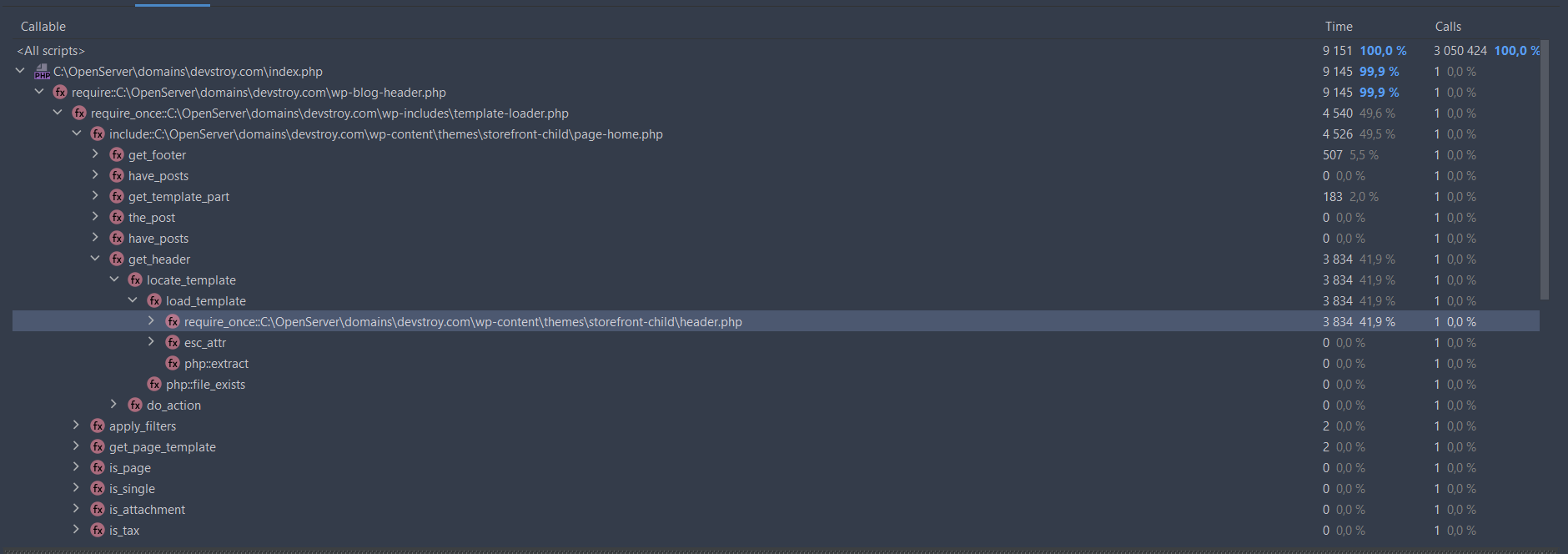
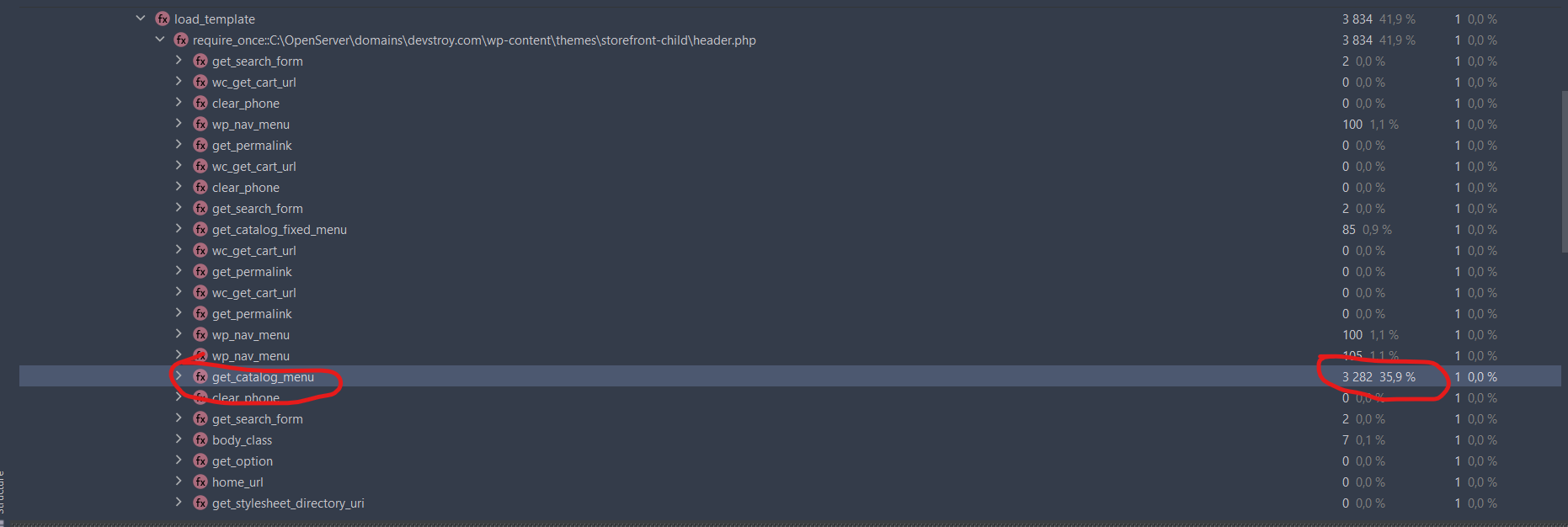
Находим файл в котором находится функция. Можно кликнуть по ПКМ и сделать jump to source. В нашем случае это оказался файл menu.php.
Вкратце — функция выбирает каждый раз все 4 000 категории и как-то делая проверки строит из них меню. Каждая проверка условии для одной категории это одно обращение к БД. В целом кусок кода довольно тяжелый.
Разработчик учёл что эта функция сильно нагружает код и сделал кеширование через WP Object Cache. Но не учёл что кеш работает только если сервер поддерживает кеширование и на сайте WP установлен плагин для объектного кеширования. А в моем случае на сервере он не работал и кеш не создавался. Про эту особенность можно прочитать тут.
Решение
Заказчик сказал что сайт мало когда редактируется, категории тем более, поэтому не стали переделывать код и оставили всё как есть для удобства. Только вместо объектного кеширования сделал хранение кеша в транзиентах.
И была такая же функция, только для менюшек в сайдбаре. Их тоже сделал чтобы кешировались. Итог — сайт летит.
Поверх всего провёл ещё ряд других оптимизаций и настройку сервера (сжатие gzip, время жизни кеша для статики, апдейт версии php до 8.0, очистка базы данных от мусора, вынесение стилей и скриптов в отдельные файлы).
Итог

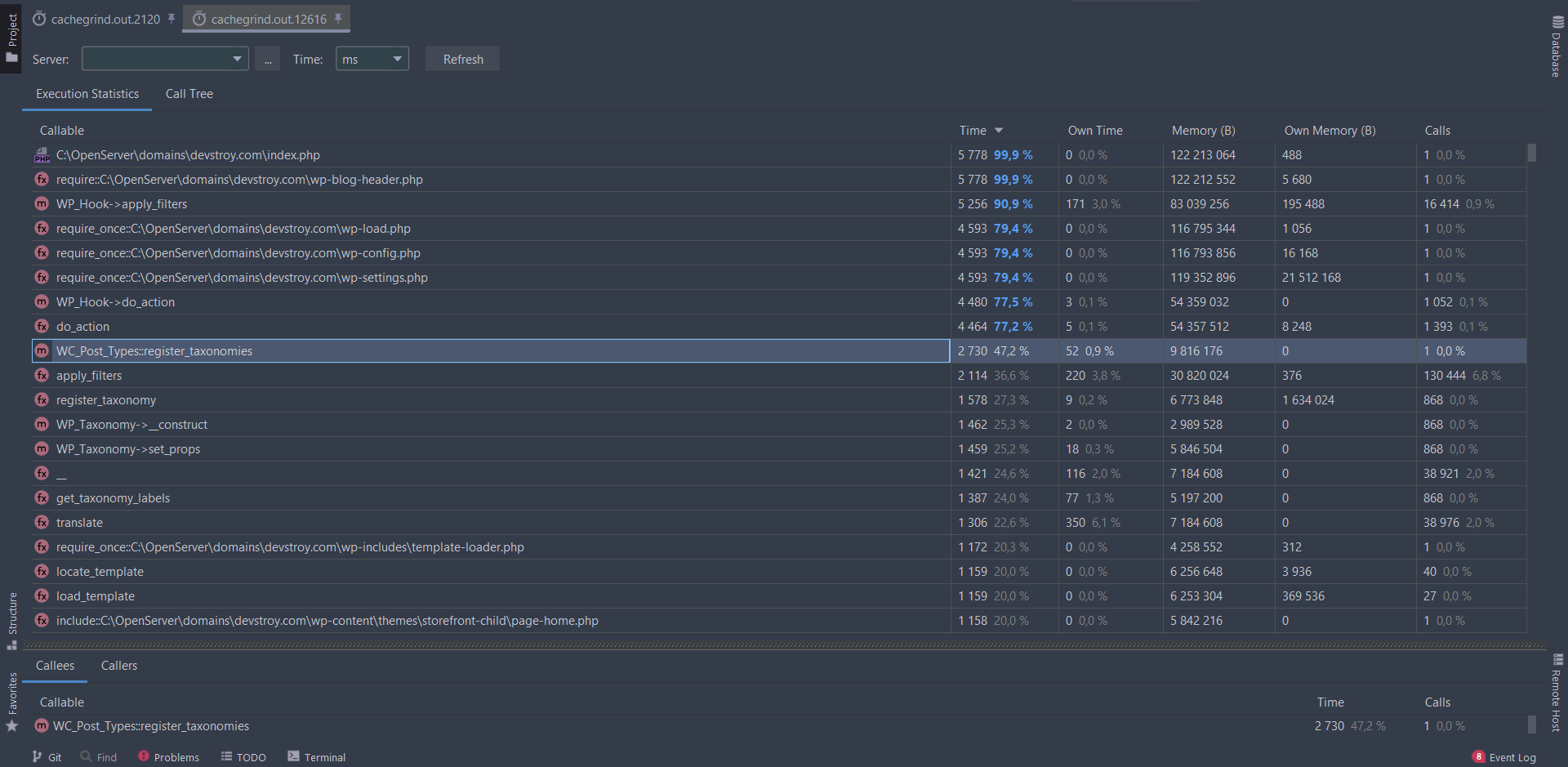
Результаты до/после тут только после исправления всего двух функций. После были выполнены ещё другие мелкие оптимизации, настроен плагин полностраничного кеширования и суммарно для конечного пользователя сайт работает раза 4-5 быстрее. Отклик кешированных страниц занимает ~400мс, а не кешированных в зависимости от типа 1,5-2 секунд.
В целом заказчик доволен. Мы не ставили цель разогнать сайт до максимума на данном этапе. В будущем возможно с ростом трафика будем ещё переделывать кодовую базу. Пока на этом всё. Мне будет интересно прочесть комментарии от других разработчиков что можно было делать лучше, а где были допущены ошибки.
- wordpress
- woocommerce
- xdebug
- оптимизация сайта
- оптимизация кода
- WordPress
- PHP
- Серверная оптимизация
- Отладка
- Тестирование веб-сервисов