
Настройка размера столбца по размеру данных
Чтобы в каждой ячейке помещалось все ее содержимое и чтобы на листе не появлялась ошибка #####.
Как это сделать?
- Наведите указатель на разделитель справа от столбца, который нужно расширить.
- Перетаскивайте разделитель, пока не достигнете нужной ширины столбца.
Советы
- Чтобы быстро настроить ширину столбца по содержимому, дважды щелкните разделитель столбцов.
- Чтобы текст переносился внутри ячейки, на вкладке Главная нажмите кнопку Перенос текста .
- Чтобы уменьшить содержимое ячейки до текущей ширины столбца, выполните указанные ниже действия. В Excel 2016 для Mac на вкладке Главная нажмите кнопку Формат, выберите пункт Формат ячеек и установите флажок Автоподбор ширины. В Excel для Mac 2011 на вкладке Главная в группе Выравнивание наведите указатель на кнопку Перенос текста, а затем выберите команду Сжать текст по размеру.
Как увеличить ячейку в excel
Argument ‘Topic id’ is null or empty
Сейчас на форуме
© Николай Павлов, Planetaexcel, 2006-2023
info@planetaexcel.ru
Использование любых материалов сайта допускается строго с указанием прямой ссылки на источник, упоминанием названия сайта, имени автора и неизменности исходного текста и иллюстраций.
| ООО «Планета Эксел» ИНН 7735603520 ОГРН 1147746834949 |
ИП Павлов Николай Владимирович ИНН 633015842586 ОГРНИП 310633031600071 |
Как расширить строки в таблице Excel Online
Функционал Excel Online не отличается от стандартного Экселя и позволяет в формате таблицы обрабатывать данные, сортировать их, работать с формулами и обычным текстом, а также менять вид. Последний инструмент помогает настроить формат ячеек, перенос слов, цвет и размеры ячеек, столбцов и строк. В частности, можно редактировать ширину столбцов и строк, даже нескольких одновременно. О том, как расширить строки в таблице Эксель Онлайн, – читайте здесь.
Как в Экселе расширить строки в таблице: два способа
Те, кто часто работает с таблицами, знают, что в некоторых случаях формат отображения данных необходимо отредактировать, чтобы изменить размер ячеек. При этом, часто приходится менять ширину вообще всего столбца или строки, если текст некоторых ячеек неудобно читать или вводить в исходном размере. Изменить ширину строки можно при помощи двумя простыми способами:
- Обычное растягивание строки;
- Специальный инструмент для редактирования размера строки.
В Excel Online можно менять размер одновременно нескольких строк, и оба способа подходят для этого.

Как изменить ширину строки Excel Online при помощи растягивания
Самый просто и быстрый способ – растянуть заданную строку до необходимой высоты. При этом ее можно как расширить, так и сузить. Инструкция очень простая:
- Выделить строку, нажав на ее номер слева. Чтобы выделить несколько строк, при нажатии на их номера нужно удерживать клавишу «Shift» или «Ctrl»;
- Потянуть за нижнюю границу ячейки с номером строки вверх или вниз, чтобы сузить или расширить всю строку. Если выделено несколько строк, растягивать необходимо нижнюю – изменения применятся ко всем выбранным строкам.
Способ отлично подходит для значительных изменений или работе с небольшим количеством строк. Если нужно растянуть или сузить много строчек, а также точно настроить высоту строки, лучше воспользоваться специальным инструментом.

Изменение размера строки при помощи отдельного инструмента
Чтобы выбрать точное значение размера строки, а не растягивать ее до нужных пропорций, можно воспользоваться специальным инструментом. Инструкция в этом случае тоже несложная:
- Выделить одну или несколько строк, кликнув на ячейку с номером;
- Правой кнопкой мыши нажать на необходимую строку, если она одна, или на любую из нескольких выделенных;
- В открывшемся меню выбрать пункт «Изменить размер строки» или «Изменить размер строк», если их несколько;
- Ввести необходимое значение или установить автоматическую высоту, активировав пункт «Автоподбор размера».
Если вы подобрали неправильный размер, то можно легко отменить действие, нажав на стрелку в левом верхнем углу. Также можно ввести новое значение – выделение строк не отменится, и сделать это можно быстро.
Частые вопросы:
- Как разделить страницы для печати в Excel Online
- Как уменьшить размер файла в Excel Online
- Как защитить Excel Online от редактирования другими пользователями
- Как распечатать на одном листе документ Excel Online
Автоподбор в EXCEL ширины столбца и высоты строки по содержимому ячеек
Пусть имеется таблица с ячейками заполненными текстовыми значениями.
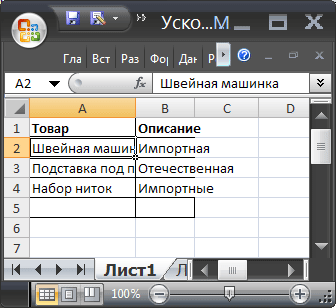
Автоподбор ширины столбца
Как видно из рисунка выше, текстовые значения в ячейках А2 и А3 отображаются не полностью, т.к. мешает текст в столбце B . Нам необходимо, чтобы содержимое всех ячеек в столбце A отображалось полностью. Для этого необходимо сделать ширину столбца A достаточной для отображения самого длинного текста в столбце. Делается это элементарно: подводим указатель мыши к разделу столбцов А и B (на сером заголовке столбцов), курсор примет следующий вид:
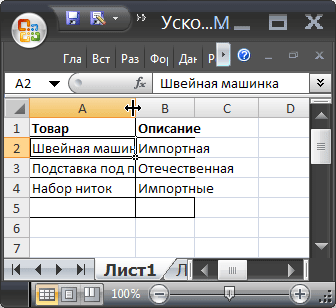
Делаем двойной клик мышкой и, Voila, ширина столбца стала достаточной для отображения значений во всех ячейках столбца (с учетом скрытых строк).
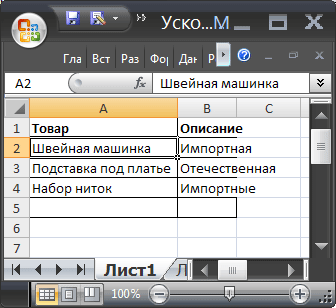
Если нужно выровнять ширину по содержимому у сразу нескольких столбцов, то делаем следующее:
- выделяем необходимые столбцы (за их серые заголовки);
- подводим курсор к любому разделу выделенных столбцов и дважды кликаем.
- Выберите столбец или столбцы, ширину которых нужно изменить;
- На вкладке Главная в группе Ячейки выберите команду Формат ;
- В группе Размер ячейки выберите пункт Автоподбор ширины столбца .
Автоподбор высоты строки
Если ячейки содержат значения с очень большой длиной строки (например, если длина текстовой строки без переносов сравнима с шириной видимой части листа), то ширина столбца может стать слишком большой, работать с данными будет не удобно. В этом случае нужно выделить ячейки и включить опцию Переносить по словам через Формат ячеек (или через меню Главная/ Выравнивание/ Перенос текста ).
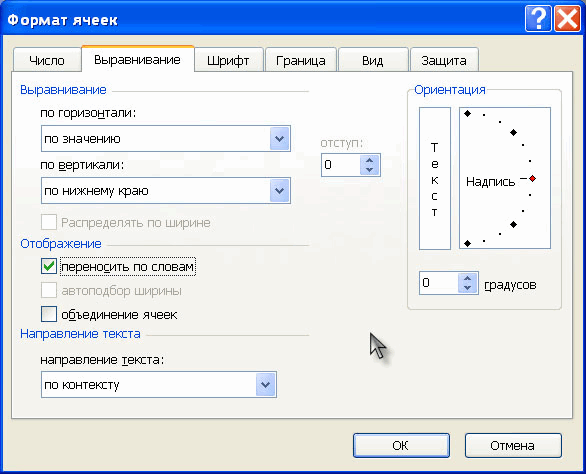
Ширина столбца останется прежней, зато высота строки автоматически увеличится, чтобы полностью отобразить значение ячейки.
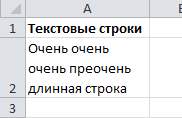
Иногда, не смотря на установленную опцию Переносить по словам , высоты строки не хватает, чтобы отобразить текстовую строку полностью (это могло произойти, если высота строки была уменьшена вручную). В этом случае нужно поступить также, как мы поступали в случае подбора ширины строки — дважды кликнуть на границе раздела, но теперь не столбцов, а строк:
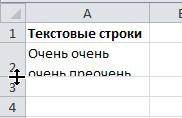
После этого текстовое значение будет отображено в ячейке полностью:
Реальный пример
Теперь применим рассмотренный метод в реальной ситуации – отредактируем таблицу, созданную путем копирования данных из MS ACCESS. Скопируем через Буфер обмена какую-нибудь таблицу из MS ACCESS на лист EXCEL.
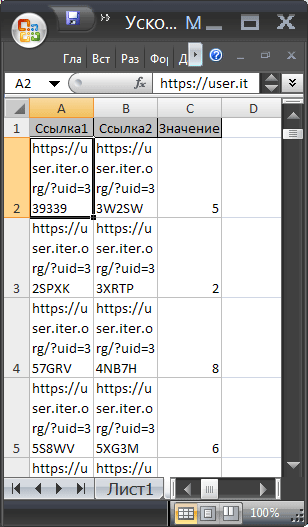
Обратите внимание, что у ячеек, в которые мы вставили значения из Буфера обмена , включена опция Переносить по словам, хотя, по умолчанию, она отключена (EXCEL сам включил ее при вставке). Кроме того, EXCEL не стал изменять ширину столбцов, установленную по умолчанию, а была изменена только высота строк, чтобы полностью отобразить все значения. Такое форматирование таблицы не всегда устраивает пользователя. Используя вставленную таблицу, решим 2 задачи.
Задача1. Предположим, нам нужно, чтобы все значения отображались в таблице в одну строку.
- выделите вставленные значения (для этого выделите любую ячейку таблицы и нажмите CTRL+A (выделится текущая область ), если таблица не содержит пустых строк и столбцов, то будут выделены все вставленные значения);
- выключите опцию Переносить по словам (через меню Главная/ Выравнивание/ Перенос текста );
- высота ячеек будет уменьшена так, чтобы отображать только одну строку, как следствие часть значений станет невидна;
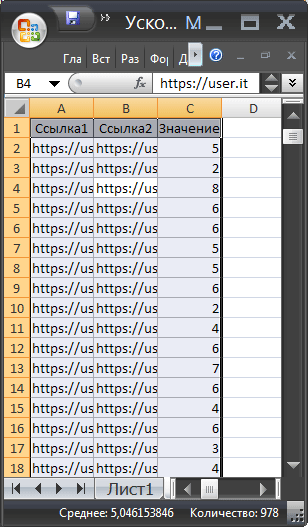
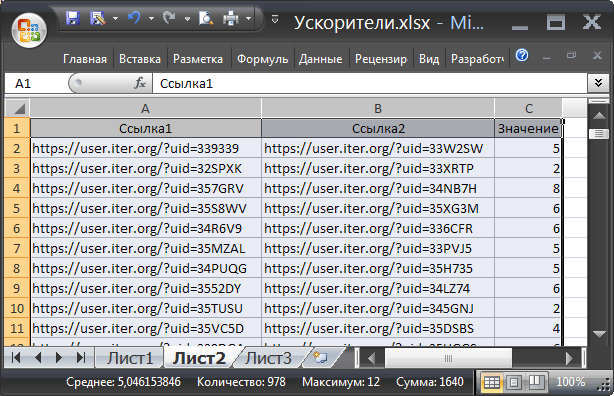
Задача решена: содержимое всех ячеек полностью отображается.
Задача2. Теперь предположим, что нам нужно, чтобы все столбцы имели определенную, заданную пользователем, ширину, а значения полностью бы отображались в ячейке. При этом высота строки должна быть минимальной.
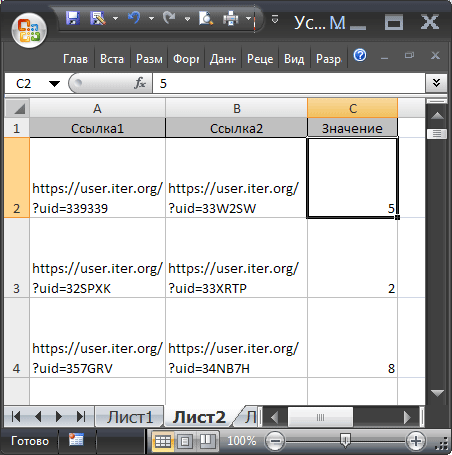
- выделите все строки, содержащие вставленные значения, или все ячейки листа (все ячейки листа можно выделить нажав кнопку Выделить все в левом верхнем углу листа или дважды нажав CTRL+A );
- подведите указатель мыши к разделу любых двух заполненных строк (на сером заголовке столбцов) и дважды кликните.
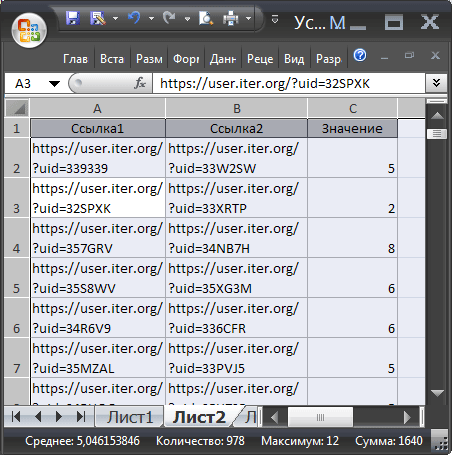
Задача решена: содержимое всех ячеек полностью отображается.
Случай с объединенными ячейками
В случае, если две или несколько ячеек объединены в одну, то рассмотренный подход не сработает. Можно ли осуществить автоподбор высоты строки в случае объединенных ячеек? Об этом читайте в одноименной статье Автоподбор высоты строки по содержимому при объединении ячеек .