
Экран стал тусклым на телефоне. Почему и что делать
Экран – это основной компонент, посредством которого мы взаимодействуем с нашими смартфонами. Поэтому крайне желательно, чтобы он имел: а) высокое разрешение, б) большую диагональ и в) достаточную яркость, чтобы иметь возможность потреблять контент хоть в помещении, хоть на улице. Но если разрешение и диагональ матрицы на уже имеющемся смартфоне подкрутить никак нельзя, то вот с яркостью всё заметно проще. Её можно убавить или прибавить так, как вам хочется. Другое дело, когда экран вдруг неожиданно потускнел и уже не дотягивает до пиковых показателей яркости.
Экран смартфона стал тускнеть? Попробуем разобраться, в чём дело
На самом деле причин, почему экран смартфона потускнел, может быть несколько. Разберём каждую по отдельности.
Снижается яркость на телефоне. Как запретить
Прежде всего нужно просто проверить автояркость. Возможно, датчик освещённости, который регулирует яркость экрана, счёл, что для комфортной работы будет достаточно и 50%:
- Перейдите в «Настройки» — «Экран и яркость»;
- В открывшемся окне отключите пункт «Авто»;
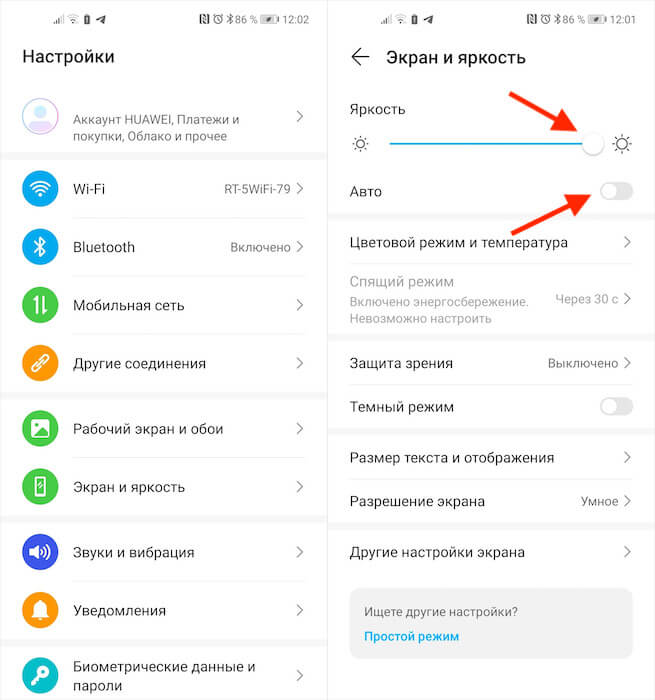
Автояркость зачастую не позволяет выкрутить яркость на максимум
- Выкрутите ползунок яркости на максимум;
- Если не помогло, проверьте включен ли ночной режим: он должен быть отключён, потому что тёплые цвета менее ярки, чем холодные.
Рекомендуется проверить яркость сразу с нескольких сценариях использования: видео, фото, игры, работа с приложениями и просто взаимодействие с интерфейсом. При этом желательно повторить всё то же самое и в помещении, и на улице при естественном освещении. Если лучше не стало, переходим к другому способу.
Как увеличить яркость экрана
Скорее всего, причина, по которой яркости экрана банально не хватает, заключается либо в разрядке аккумулятора, но тогда его нужно просто зарядить, либо в работе режима энергосбережения. Даже если вы выкрутили яркость на максимум, он всё равно может немного её урезать в целях экономии ресурса аккумулятора. В этом случае единственный вариант исправить ситуацию – это отключить режим:
- Перейдите в «Настройки» и откройте «Батарея»;
- Отключите все режимы энергосбережения (если их несколько);
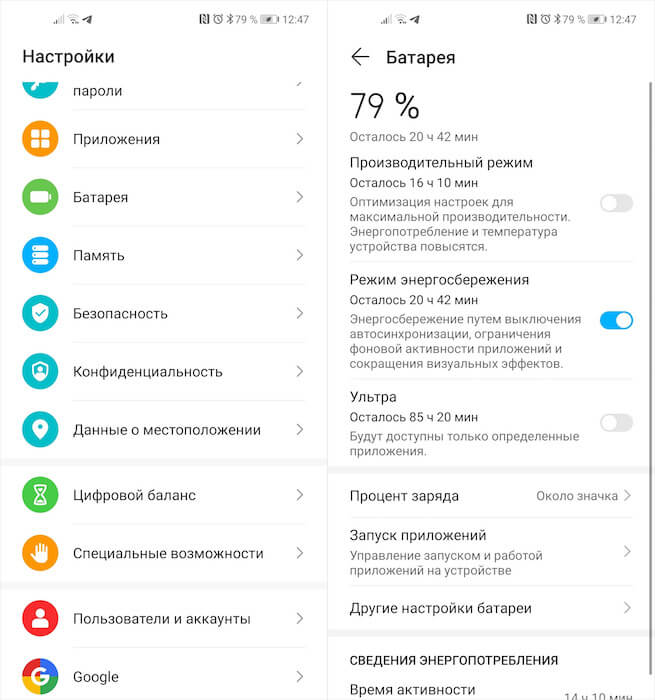
Режим энергосбережения принудительно снижает максимальную яркость
- Вернитесь в меню и откройте раздел «Экран и яркость»;
- Выкрутите ползунок увеличения яркости на максимум, если яркость не выросла автоматически.
В моём случае после отключение режима энергосбережения прирост яркости происходит автоматически, и мне не нужно ничего включать дополнительно. Однако в прошивках некоторых смартфонов необходимо добавить яркость вручную. Скорее всего, это даст дополнительные 10-15% яркости. Но помните, что автономность смартфона в этом случае может упасть на те же 10-15%.
Почему не хватает яркости экрана
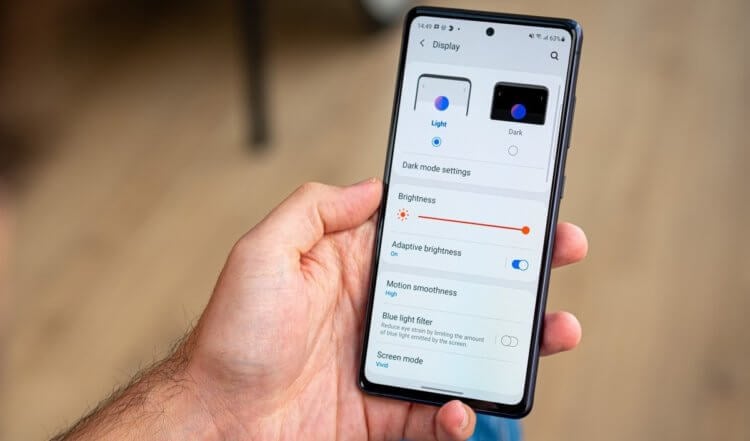
Возможно, просто яркость экрана вашего смартфона слишком мала, а, возможно, особенности вашего зрения требуют, чтобы изображение было поярче
Третью и четвёртую причину тусклого дисплея можно объединить в одну. Они хоть и имеют разную природу, но не подлежат исправлению. Поэтому просто примите нижеследующую информацию к сведению.
Вполне возможно, что ваш смартфон просто не способен выдать большую яркость. Это зависит даже не от настроек, а от его аппаратного оснащения. Например, мой Honor View 20 имеет дисплей с яркостью 520 нит.
Это не так уж и много по современным меркам. Например, iPhone 12 имеет штатную яркость в 800 нит, а пиковая достигает 1200. То есть в 2,5 раза больше. Логично, что пользоваться айфоном – особенно при естественном освещении – будет комфортнее, чем хонором.
Однако может быть и такое, что смартфон, которым вы пользуетесь, остаётся одним и тем же, а вам со временем стало банально не хватать его яркости. Я, конечно, не врач, но по себе знаю, что такое тоже может быть, и причина этому – близорукость, или миопия.
Насколько мне удалось выяснить, ухудшение зрение приводит к тому, что для эффективного восприятия объектов на экране человеку становится нужно, чтобы картинка была более чёткой и резкой. По умолчанию такой эффект даёт именно увеличение яркости. Поэтому я с тех пор, как моё зрение упало до -3 стал выкручивать яркость на максимум. Возможно, то же самое происходит и с вами.

Теги
- Дисплей телефона
- Новичкам в Android
Наши соцсети
Новости, статьи и анонсы публикаций
Свободное общение и обсуждение материалов
Лонгриды для вас
В сентябре я купил свою первую умную колонку с целью понять, почему они пользуются настолько большой популярностью, и месяц от месяца их продажи только растут. Увы, до сих пор мне так и не удалось оправдать для себя необходимость покупки подобного устройства. Мое непонимание вылилось в резонансный текст, где я попытался объяснить, почему умные колонки — это глупое баловство и пустая трата денег. Материал был принят в штыки, и в комментариях к публикации собралось несколько сотен пользователей, которые в большинстве своем выражали противоположное мнение, приводя в качестве примера свои сценарии использования смарт-спикеров.
Samsung Display — одно из главных имен в мире создания дисплеев и всего, что с ними связано. Даже несмотря на наличие серьезных конкурентов, компания давно и успешно выпускает свою продукцию не только для головной компании, но и для конкурентов. Большая часть недавних усилий компании связана с популяризацией складных экранов и разработкой ультратонкого стекла в складных телефонах. Но несмотря на это, она не готова прекращать инновации в области обычных смартфонов. Поэтому анонсировала новый OLED-экран, который в ближайшее время может стать массовым среди флагманов и удивить нас всеми своими характеристиками.

Разговоры о пользе и вреде смартфонов идут постоянно. С одной стороны, мобильные устройства являются незаменимыми спутниками нашей жизни, помогая экономить время и решать огромное количество задач. С другой — смартфоны нередко становятся причиной возникновения разных заболеваний. Как бы то ни было, современный человек не может полностью отказаться от умного устройства, насколько бы пагубным ни было его влияние. Поэтому лучший способ снизить вред от смартфона — воспользоваться рекомендациями врачей, а также специальными функциями и приложениями Android.
Регулировка яркости и цветовой температуры на iPhone или iPad
Воспользуйтесь настройками яркости в Пункте управления или откройте раздел «Экран и яркость» в приложении «Настройки».
Регулировка яркости в Пункте управления

- На iPhone X или более поздней модели либо на iPad с iOS 12 или iPadOS смахните вниз от правого верхнего угла дисплея. На устройстве iPhone 8 или более ранней модели смахните вверх от нижнего края дисплея.
- Чтобы отрегулировать яркость, перетащите ползунок вверх или вниз.
Узнайте больше о дисплее iPhone X и более поздних моделей. Узнайте больше о Пункте управления на iPhone или iPad.

Регулировка яркости и цветовой температуры в приложении «Настройки»
- В приложении «Настройки» нажмите «Экран и яркость».
- Чтобы отрегулировать уровень яркости, перетащите ползунок вправо или влево.
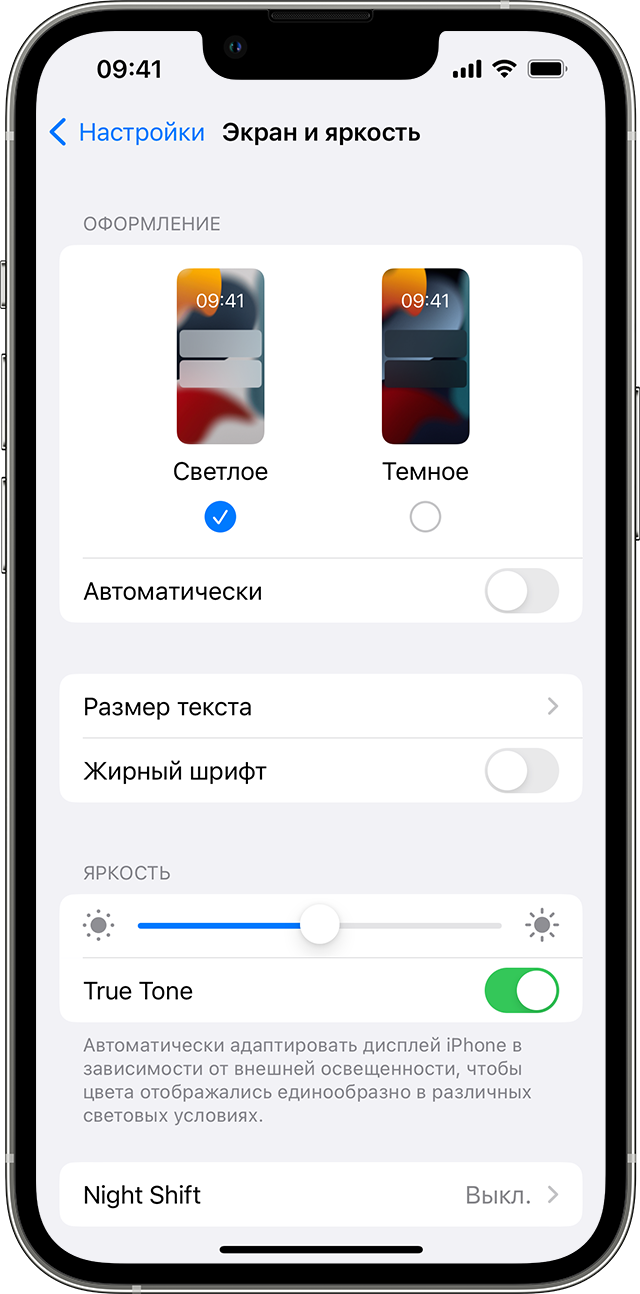
Здесь вы можете включить темное оформление, при котором снижается нагрузка на глаза. При темном оформлении используется темная цветовая схема во всей системе, включая приложения, которые поставляются с устройством, и многие приложения сторонних разработчиков.
Функция True Tone*, включенная по умолчанию, использует современные датчики для регулировки цветов и яркости дисплея в соответствии с окружающим освещением. Благодаря этому изображение получается более естественным.
Если функция True Tone отключена, цвета и яркость дисплея остаются постоянными независимо от изменений внешнего освещения.
Вы также можете включить функцию Night Shift, которая делает цвета на дисплее более теплыми, снижая таким образом нагрузку на глаза. Чтобы повысить или понизить цветовую температуру, перейдите в раздел «Настройки» > «Экран и яркость» > «Night Shift» и воспользуйтесь ползунком «Температура цвета».
При активации некоторых параметров универсального доступа для дисплея, например «Инверсия цвета», «Оттенки серого» и «Увеличение контраста», функция True Tone может отключиться. Если вы включите эталонный режим на iPad, то отрегулировать яркость не получится, а функции True Tone и Night Shift будут отключены.
Уровни яркости
Устройства iOS оснащаются датчиком внешней освещенности для регулировки уровня яркости дисплея в зависимости от условий освещенности. Датчик снижает яркость в темных местах и увеличивает ее на свету. Функция «Автояркость» по умолчанию включена.
Когда функция «Автояркость» включена, ползунок яркости будет перемещаться при изменении освещения.
Чтобы включить или отключить функцию «Автояркость», сделайте следующее.
- В приложении «Настройки» нажмите «Универсальный доступ».
- Нажмите «Дисплей и размер текста».
- Прокрутите до параметра «Автояркость» и нажмите, чтобы включить или отключить эту функцию.
Если вы считаете, что яркость экрана адаптируется неправильно, попробуйте отключить функцию «Автояркость», а затем снова включить ее.
Функция дисплея «Всегда включено» и автоматическая регулировка яркости на моделях iPhone 14 Pro
Функция дисплея «Всегда включено» на iPhone 14 Pro и iPhone 14 Pro Max включена по умолчанию. Дисплей iPhone 14 Pro или iPhone 14 Pro Max может функционировать с частотой обновления всего 1 Гц в новом режиме энергосбережения. В этих моделях применяется усовершенствованная технология, которая позволяет затемнять дисплей, если устройство заблокировано пользователем или не используется в течение определенного времени. Чтобы продлить время работы от аккумулятора, дисплей становится полностью темным в определенных ситуациях, например, когда телефон лежит в кармане или лицевой стороной вниз на какой-либо поверхности.
Чтобы отключить или включить функцию дисплея «Всегда включено», выполните следующие действия.
- В приложении «Настройки» нажмите «Экран и яркость».
- Прокрутите вниз до пункта «Всегда включено» и включите или отключите эту функцию.
Дополнительная информация
- Узнайте, что делать, если дисплей не включается или возникли другие проблемы с экраном, в этой статье.
- Используйте функцию «Масштаб» для увеличения размера элементов управления на iPhone или iPad.
- Уровень яркости может влиять на время работы устройства от аккумулятора. Чтобы максимально увеличить время работы от аккумулятора, используйте функцию «Автояркость» или уменьшите яркость вручную.
- Если устройство слишком сильно нагревается, то дисплей может потемнеть, а максимальный уровень яркости экрана будет уменьшен до тех пор, пока устройство не остынет. Узнайте больше об управлении температурой iPhone или iPad.
* Функцию True Tone можно использовать со следующими устройствами: iPhone 8 и более поздние модели, iPhone SE (2-го поколения) и более поздние модели, iPad (9-го поколения), iPad Pro 12,9 дюйма (2-го поколения) и более поздние модели, iPad Pro 11 дюймов, iPad Pro 10,5 дюйма, iPad Pro 9,7 дюйма, iPad Air (3-го поколения) и более поздние модели, а также iPad mini (5-го поколения) и более поздние модели.
Как увеличить яркость экрана на телефоне
Будь в курсе последних новостей из мира гаджетов и технологий
iGuides для смартфонов Apple

Как поднять яркость выше максимальной на Android-смартфоне

Олег Воронин — 21 ноября 2022, 21:00
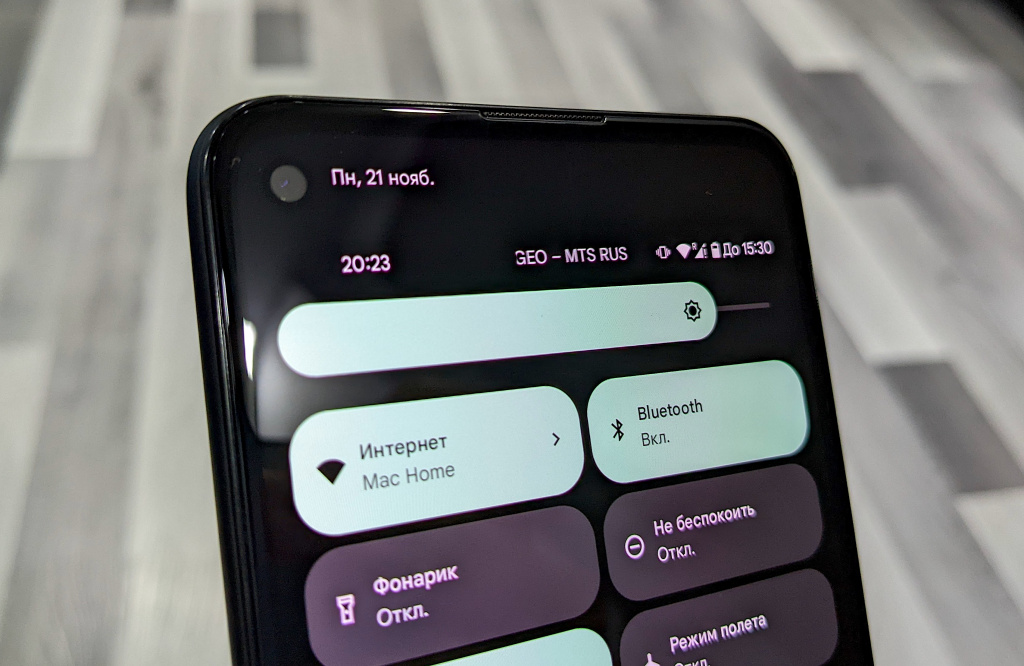
В последние годы даже бюджетные Android-смартфоны оснащаются достаточно яркими и качественными дисплеями. Однако показатели яркости, которая измеряется в нитах, у всех экранов разная, и не в последнюю очередь зависит от цены девайса.
Иногда бывает так: вы покупаете смартфон, в характеристиках которого указаны впечатляющие 800, 1000 или даже 1200 нит, а в реальности даже самое крайнее положение шкалы регулировки не дает вам комфортно пользоваться смартфоном на улице. Не спешите думать, что производитель вас обманул (хотя такое и не исключено): скорее всего, дело в одной особенности работы смартфона.
Многие не знают, что вендоры ограничивают максимальную яркость дисплея при её ручной регулировке. Это делается намеренно, чтобы защитить дисплей от выгорания, а аккумулятор — от чересчур быстрого расхода и износа.
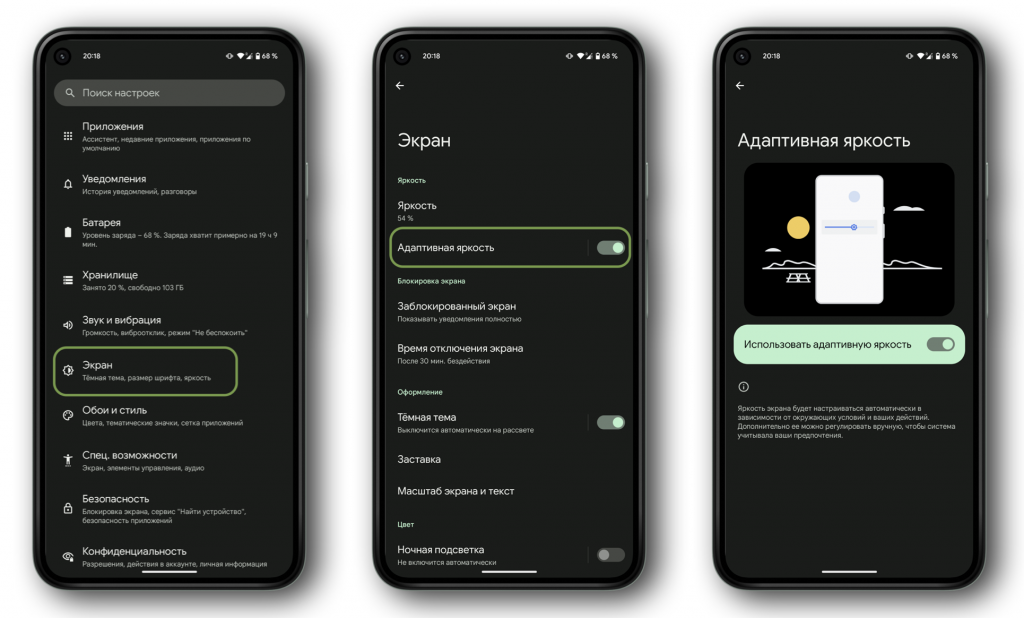
Однако получить свои законные 1000 нит вы всё же можете — для этого нужно всего лишь включить автоматическую регулировку яркости или «адаптивную яркость». В таком режиме смартфон сможет временно повышать яркость экрана на ярком солнце или под прямым источником света до такого уровня, которого не получится достичь ручной регулировкой.
Смартфоны на Android и многое другое вы можете купить у наших друзей из Big Geek. Скидка по промокоду iGuides
Почему экран смартфона стал тусклым? Повышаем яркость дисплея
Почему экран смартфона стал тусклым? Повышаем яркость дисплея
Иногда на современных смартфонах возникают проблемы с яркостью: дисплей тускнеет без видимых причин, уровень яркости меняется сам по себе. Разберёмся, почему экран может потускнеть и что делать, чтобы вернуть прежний уровень яркости.
Причина №1: Режим “Авто”
- Откройте стандартное приложение “Настройки”.
- Перейдите в раздел “Экран и яркость” или схожий.
- Найдите пункт “Авто”.
- Потяните за ползунок так, чтобы он оказался в неактивном положении.
Точная инструкция зависит от версии операционной системы смартфона. Где-то пункты меню называются по-другому, а где-то вместо перетаскивания ползунка нужно убрать галочку с режима “Авто”.
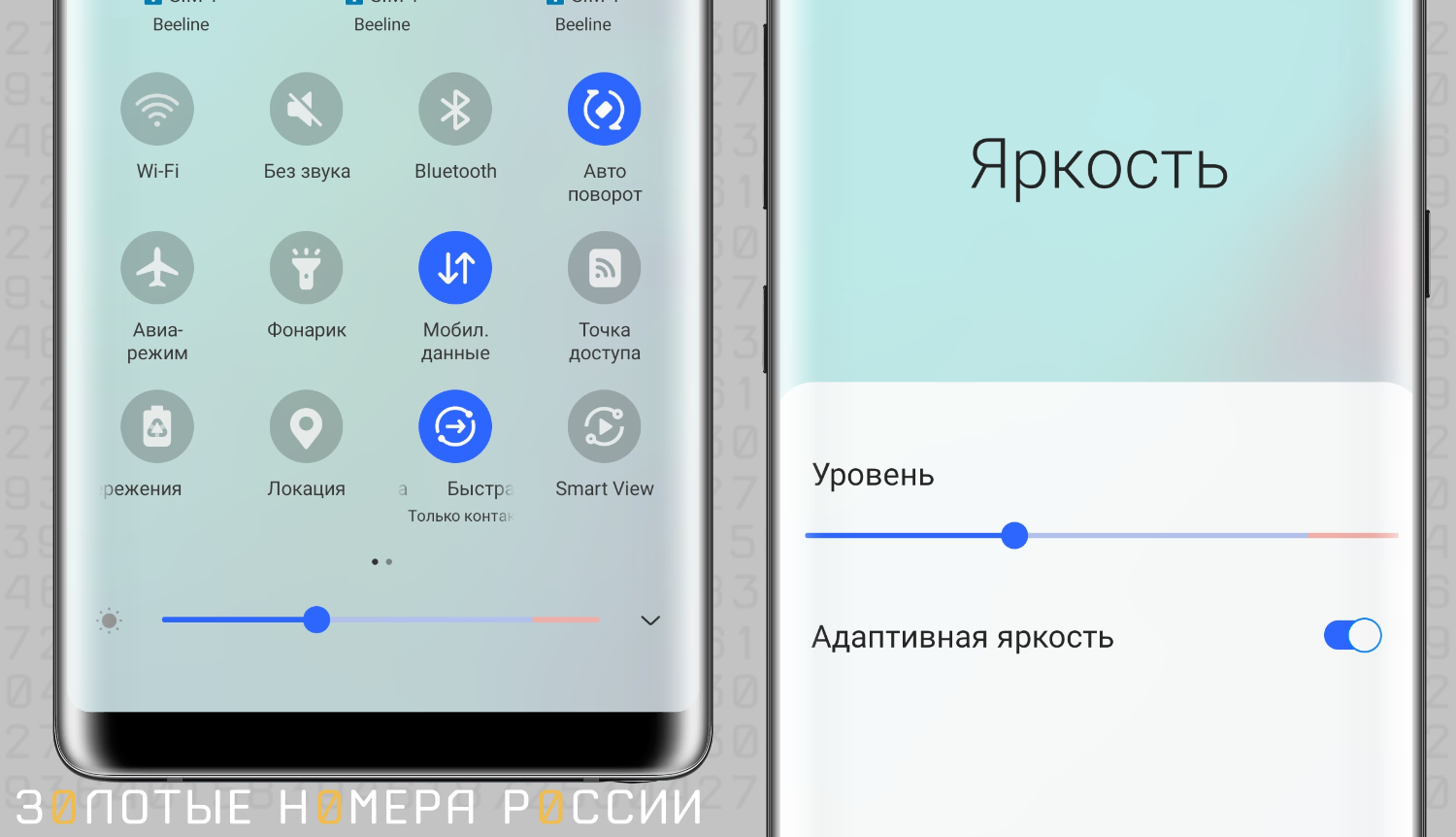
После того, как отключите режим “Авто”, выкрутите ползунок яркости на максимум, или установите на комфортном для вас уровне.
Если дисплей не стал ярче, попробуйте перезагрузить устройство. После того, как система загрузится, снизьте яркость до минимума и тут же поднимите её до максимального значения.
Причина №2. Ночной режим
В некоторых смартфонах предусмотрен специальный режим для комфортного использования в ночное время суток.
Он предлагает тёмные и тёплые цвета с низким контрастом, которые меньше раздражают глаза и помогают сберечь зрение. Конечно же, и яркость в таком режиме тоже снижается.
Если вы забудете отключить “Ночной режим”, даже максимальная яркость устройства может показаться вам недостаточной. Это связно с тем, что тёплые цвета обычно тусклее.

Отключить этот режим обычно можно в шторке уведомлений. Он может называться по-разному: “Вечерний режим”, “Тёмный режим”, “Ночная тема”. На иконке часто изображены солнце или луна.
Найдите нужный пункт в шторке уведомлений и нажмите на иконку, чтобы отключить режим.
Причина №3: Режим энергосбережения
Если телефон разряжен или находится в режиме энергосбережения, максимально доступная яркость телефона автоматически урезается на несколько процентов.
Чтобы исправить эту ситуацию, нужно зарядить смартфон, а после отключить энергосбережение вручную, если оно по каким-то причинам осталось активным.
- Откройте приложение “Настройки”;
- Запустите раздел “Батарея”;
- Найдите режим энергосбережения и отключите его.
Сценариев сохранения энергии может быть несколько. Тогда вам нужно поочерёдно отключить каждый из них.
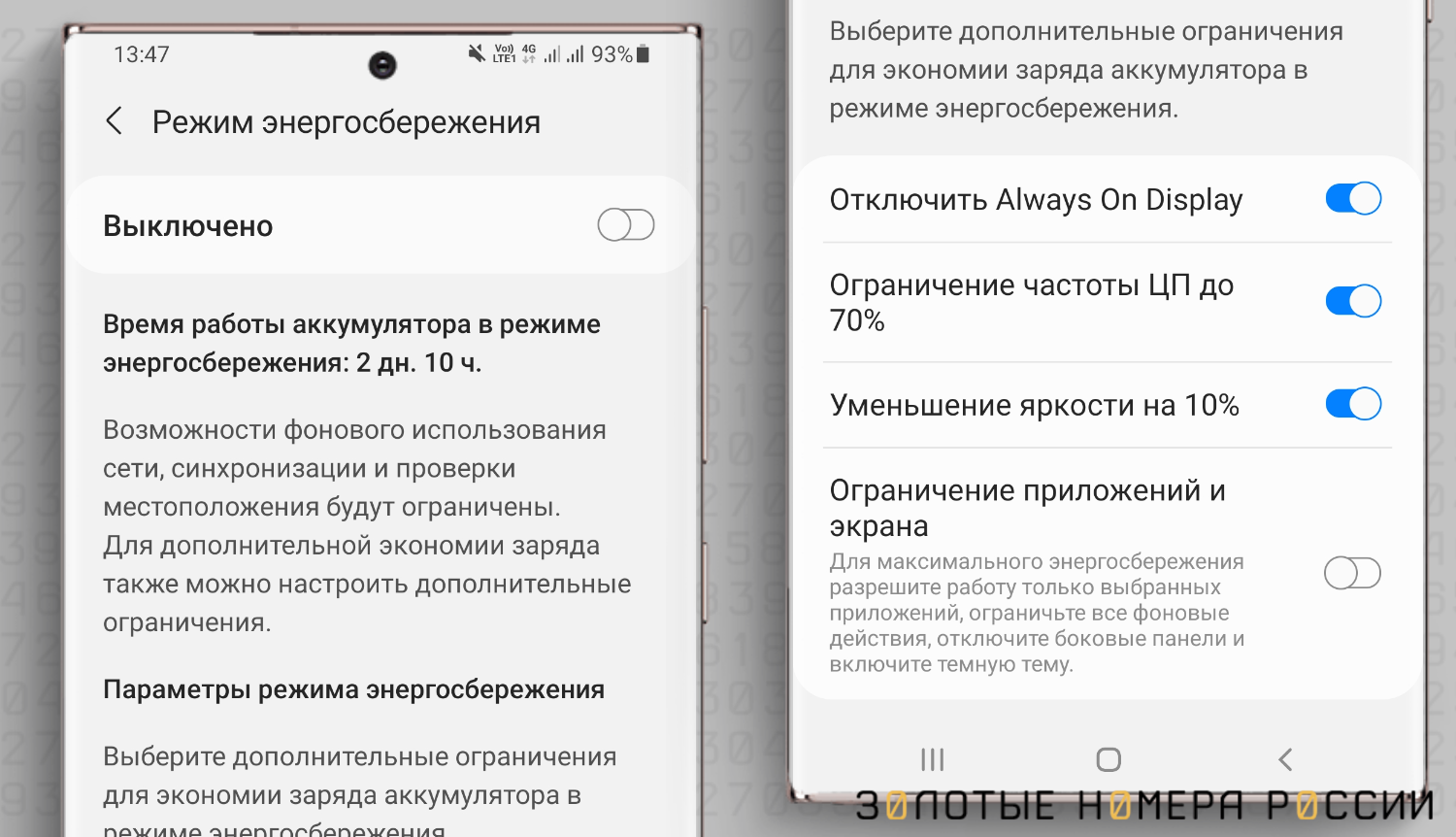
После отключения энергосбережения попробуйте увеличить яркость до максимума, если она не поднялась автоматически.
Если это не помогло, попробуйте перезагрузить смартфон и поднять яркость снова. Не забудьте убедиться, что отключен режим автонастройки яркости.
Причина №4: Программный сбой
Иногда экран становится тусклым после обновления системы или установки какого-то приложения. В таком случае можно говорить о системном сбое, влияющем на яркость дисплея.
Вы можете попробовать решить такой вопрос самостоятельно. Удалите приложение, которое стало “виновником” проблемы, проведите очистку от лишних файлов и вирусов, загрузите предыдущую версию системы из резервной копии или попробуйте вернуть смартфон к заводским настройкам.
Если эти способы не сработали, лучше обратиться к специалисту, чтобы не превратить телефон в “кирпич”.
Причина №5: Поломка
Проблема с яркостью может быть вызвана не только программными сбоями, но и аппаратными неисправностями.
Среди распространённых поломок можно выделить следующее:
- Сбой в работе видеоконтроллера;
- Поломка шлейфа или компонентов платы;
- Механическое повреждение дисплея;
- Сбой в работе подсветки из-за попадания влаги;
- Расслаивание дисплейного модуля;
- “Выгорание” экрана устройства.
Если причина проблем с яркостью заключается в поломке, самостоятельно отремонтировать устройство не выйдет. Его нужно отнести в сертифицированный сервис-центр.
При неисправностях, которые возникают по вине производителя, ремонт должны выполнить бесплатно. Если же причиной стало механическое повреждение или попадание влаги, за починку дисплея придётся заплатить из своего кармана.
Стоимость ремонта зависит от конкретной поломки. Иногда нужно починить одну небольшую деталь, а в некоторых случаях необходимо заменить весь дисплейный модуль полностью.
Порой ремонт выходит настолько дорогостоящим, что целесообразнее приобрести новый смартфон. Уточните ориентировочную цену после диагностики, чтобы понимать, к чему готовиться, и не переплатить зря. Не забудьте предупредить, что решение о ремонте примите только после диагностики.
Резюме
Экран смартфона может тускнеть по разным причинам.
Иногда к этому приводят автонастройки яркости, активный “Ночной режим” и опции энергосбережения. Все эти функции можно отключить в настройках, после чего яркость дисплея должна вернуться к нормальному уровню.
В некоторых случаях причина заключается в программном сбое. Тогда можно попробовать “откатить” систему до предыдущей версии или удалить приложение, влияющее на яркость.
Кроме того, зачастую проблемы с яркостью смартфона могут быть вызваны аппаратными поломками. К сожалению, самостоятельно это исправить не получится — обратитесь в сервис-центр.