
Отображение вкладки «Разработчик»
Excel для Microsoft 365 Outlook для Microsoft 365 PowerPoint для Microsoft 365 Visio, план 2 Excel 2021 Outlook 2021 PowerPoint 2021 Visio профессиональный 2021 Visio стандартный 2021 Excel 2019 Outlook 2019 PowerPoint 2019 Visio профессиональный 2019 Visio стандартный 2019 Excel 2016 Outlook 2016 PowerPoint 2016 Visio профессиональный 2016 Visio стандартный 2016 Excel 2013 Outlook 2013 PowerPoint 2013 Visio профессиональный 2013 Visio 2013 Excel 2010 Outlook 2010 PowerPoint 2010 Visio 2010 Visio стандартный 2010 Еще. Меньше
Примечание: Вкладка Разработчик недоступна в новом Outlook для Windows.
Вкладка Разработчик по умолчанию не отображается, но ее можно добавить на ленту.
- На вкладке Файл перейдите в раздел Параметры >настройка ленты.
- В разделе Настройка ленты в списке Основные вкладки установите флажок Разработчик.
После отображения вкладки вкладка Разработчик остается видимой, если вы не очистите поле проверка или не переустановите программу Microsoft 365.
Вкладка Разработчик — это место, куда можно перейти, если вы хотите выполнить или использовать следующие действия:
- написания макросов;
- запуска ранее записанных макросов;
- использования XML-команд;
- использования элементов ActiveX;
- Создание приложений для использования с программами Microsoft 365.
- использования элементов управления формы в Microsoft Excel;
- работы с таблицей свойств фигуры в Microsoft Visio;
- создания фигур и наборов элементов в Microsoft Visio.
Как в приложениях Office отобразить вкладку «Разработчик»
Как и следует из названия, вкладка Разработчик (Developer) в приложениях Office позволяет создавать программы, записывать и выполнять макросы, использовать команды XML, элементы управления ActiveX и формы. По умолчанию эта вкладка скрыта.
Даже если Вы не разработчик, возможно, захотите использовать в работе шаблоны документов, добавлять формы в Word, Excel или PowerPoint, настраивать работу приложений Office при помощи макросов или использовать настраиваемую форму в Outlook. Для всех этих задач требуется вкладка Разработчик (Developer), и в этой статье мы покажем, как сделать её доступной.
Примечание: Иллюстрации для этой статьи взяты из Word 2013, но вкладка Разработчик (Developer) существует также в Excel, PowerPoint, Outlook и Publisher.
Для начала кликните правой кнопкой мыши по пустому месту на ленте и выберите из появившегося меню Настройка ленты (Customize the Ribbon).
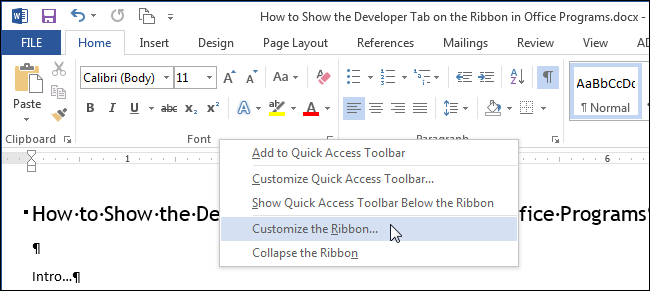
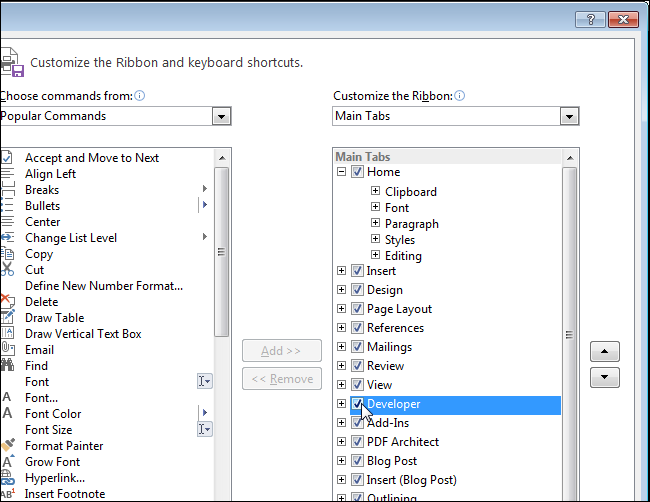
Откроется раздел Настройка ленты и сочетаний клавиш (Customize the Ribbon and keyboard shortcuts) диалогового окна Параметры Word (Word Options).
Примечание: Этот раздел настроек можно открыть и другим способом. На вкладке Файл (File) выберите кнопку Параметры (Options). Затем в открывшемся диалоговом окне Параметры Word (Word Options) в меню слева нажмите Настроить ленту (Customize Ribbon).
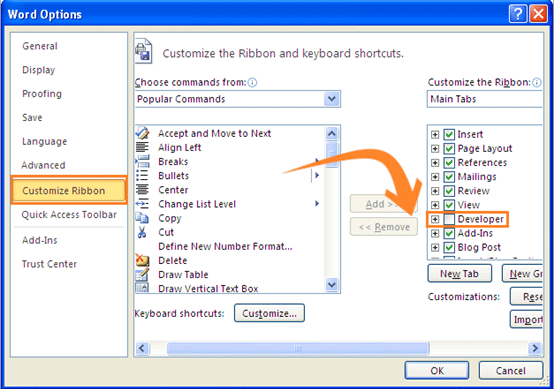
В списке вкладок под заголовком Настроить ленту (Customize the Ribbon) отметьте галочкой Разработчик (Developer).
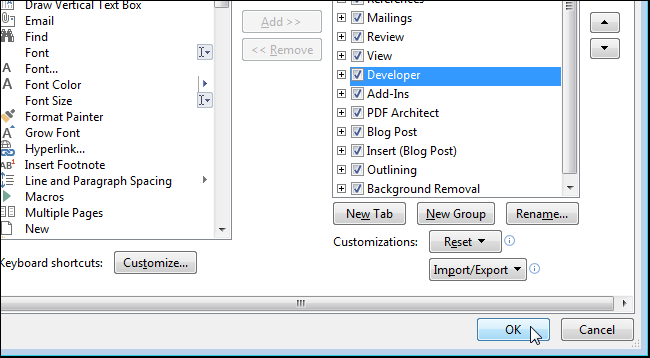
Нажмите ОК, чтобы сохранить изменения и закрыть диалоговое окно Параметры Word (Word Options).
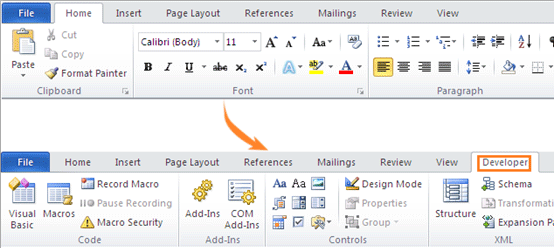
Теперь на ленте появилась вкладка Разработчик (Developer), как на картинке в начале этой статьи.
покупка
Вкладка «Разработчик» содержит множество дополнительных функций Word и по умолчанию не отображается в Word. Это руководство покажет вам, как отобразить вкладку разработчика на ленте.
Рекомендуемые инструменты повышения производительности для Word
Показать вкладку разработчика в Word 2007
Amazing! Use Efficient Tabs in Word (Office) like Chrome, Firefox and New Internet Explorer!
Office Tab: добавляет интерфейсы с вкладками в Word, Excel, PowerPoint.
Улучшите свой рабочий процесс прямо сейчас. Узнать больше Бесплатная загрузка
Шаг 1: нажмите Office в левом верхнем углу Word, а затем щелкните параметры Word кнопка;

Шаг 2: проверьте Показать вкладку разработчика на ленте

Шаг 3: нажмите OK, и на ленте отобразится вкладка разработчика.
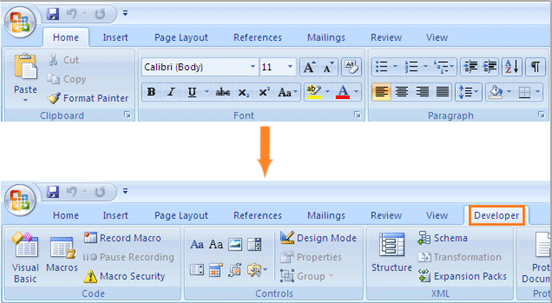
Показать вкладку разработчика в Word 2010/2013
Шаг 1: нажмите Файл Вкладка, а затем нажмите Опции;
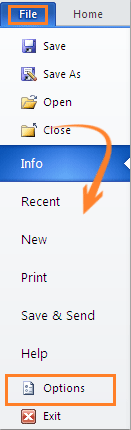
Шаг 2: нажмите Настроить ленту, а затем проверьте Разработка элемент, как показано на следующем рисунке;
Шаг 3: нажмите OK чтобы отобразить вкладку разработчика на ленте.
Примените функции на вкладке «Разработчик» напрямую с помощью Kutools for Word
Kutools for Word, удобная надстройка, включает группы инструментов, облегчающих вашу работу и расширяющих ваши возможности обработки текстовых документов. Бесплатная пробная версия на 45 дней! Get It Now!
Работы С Нами Kutools for Word, вы можете напрямую применять расширенные функции, такие как установка флажка, не находя их в Застройщик таб. Смотрите скриншот:

Относительные статьи:
- Показать или скрыть метки форматирования в Word
- Показать или скрыть знаки абзаца в Word
- Быстрое отображение или скрытие всего скрытого текста в Word
Microsoft PowerPoint – мощный обзор самой популярной программы для создания презентаций

Рассказываем о самой распространённой программе для созданий презентаций — Microsoft PowerPoint. Рассматриваем интересные возможности, делающие слайды ярче и эффективнее, а работу над ними — проще и приятнее.
PowerPoint – это такая же устойчивая ассоциация к презентациям, как Husqvarna – к бензопилам или Tefal – к антипригарной посуде. Само название «PowerPoint» вполне могло бы стать именем нарицательным для презентаций в стиле слайд-шоу, как когда-то стал «Xerox» для всех копировальных машин.
Историческая справка
PowerPoint – одна из первых программ для создания презентаций. Она появилась на свет аж в 1987 году. К тому времени уже существовали некоторые приложения для подготовки презентаций, например, Harvard Graphics (от Software Publishing). Много последователей появилось сразу после выпуска PowerPoint, из них наиболее значимы Aldus Persuasion и Lotus Freelance. [1] Конкуренция была серьёзной уже изначально, но в итоге ни одна из этих программ не добилась такого успеха, как PowerPoint.
До появления компьютерных приложений слайды для сопровождения презентаций демонстрировали при помощи графопроекторов. Материалы (текст, графики, рисунки и т.д.) проецировались с прозрачной плёнки (слайдов) на большой экран. Это во многом определило внешний вид презентаций в PowerPoint.
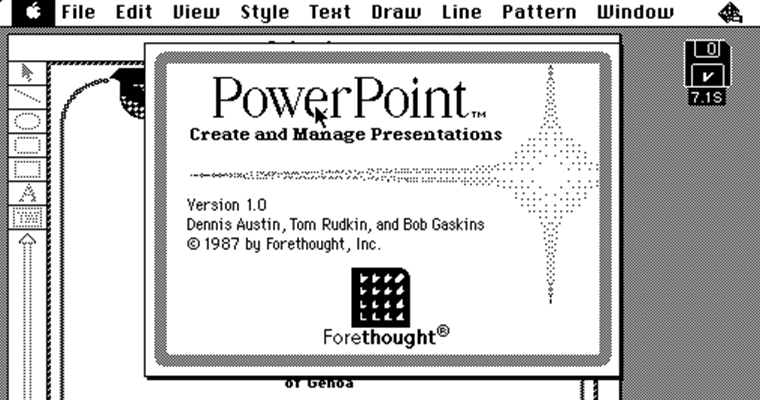
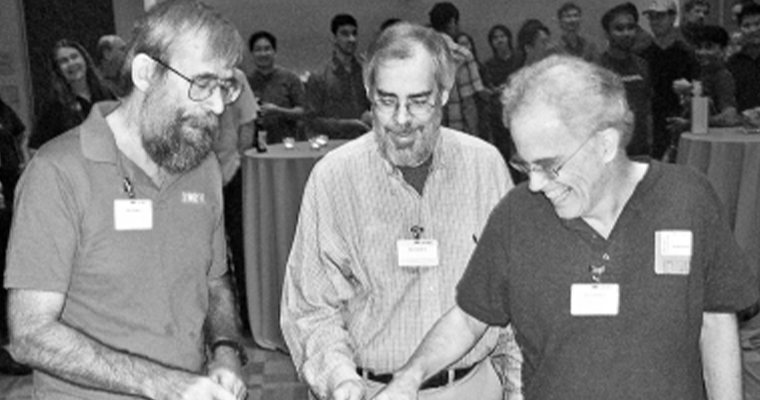
С появлением программы PowerPoint связаны три имени: Боб Гаскинс (Bob Gaskins), Деннис Остин (Dennis Austin) и Том Рудкин (Tom Rudkin).
Боб Гаскинс – идейный вдохновитель PowerPoint. Он начал работать над проектом в 1984 году. Через несколько месяцев к нему присоединился Деннис Остин. Он стал главным дизайнером и разработчиком программы. В 1986 году к работе подключился Том Рудкин. Результатом совместного труда стала выпущенная 20 апреля 1987 года PowerPoint 1.0 для Mac, с программными файлами на дискетах. [1]
Первая версия программы была чёрно-белой. Она была выпущена под брендом Forethought. Но уже четыре месяца спустя компания Microsoft приобрела Forethought и права на PowerPoint за 14 миллионов долларов. [2] Последующие версии, выпущенные Microsoft, основывались на исходной. Но при этом они включали цвет, анимацию и те самые эффекты перехода слайдов, которыми стала известна PowerPoint.
К 2012 году в мире с населением около 7 млрд. человек программа Microsoft Office PowerPoint была установлена на 1 млрд. компьютеров! [3]