
Как провести накладную в 1с
Дата публикации 24.01.2023
Использован релиз 3.0.129
Для подтверждения заключения договора перевозки груза автомобильным транспортом составляется транспортная накладная (ТН) в 3-х экземплярах для грузоотправителя, грузополучателя и перевозчика и подписывается грузоотправителем и перевозчиком или их уполномоченными лицами (п. 1 ст. 8 Устава автомобильного транспорта и городского наземного электрического транспорта, утв. Федеральным законом от 08.11.2007 № 259-ФЗ; п. 7, п. 10 Правил перевозок грузов автомобильным транспортом, утв. постановлением Правительства от 21.12.2020 № 2200 (в ред. Постановления Правительства РФ от 30.11.2021 № 2116).
В транспортной накладной отсутствует товарный раздел, соответственно, нет информации о номенклатуре, цене и стоимости товара, поэтому одновременно с транспортной необходимо оформить товарную накладную (по форме ТОРГ-12 или разработанную самостоятельно), которая будет служить первичным документом по учету товарно-материальных ценностей.
В настоящее время товарно-транспортная накладная (ТТН) по форме № 1-Т не отменена, но и не является обязательной к применению.
Если доставка товаров осуществляется автотранспортом, то для оформления при реализации транспортных и товарно-транспортных накладных в форме «Функциональность программы» на закладке «Торговля» поставьте флажок «Доставка товара автотранспортом» (раздел: Главное – Функциональность) (рис. 1).
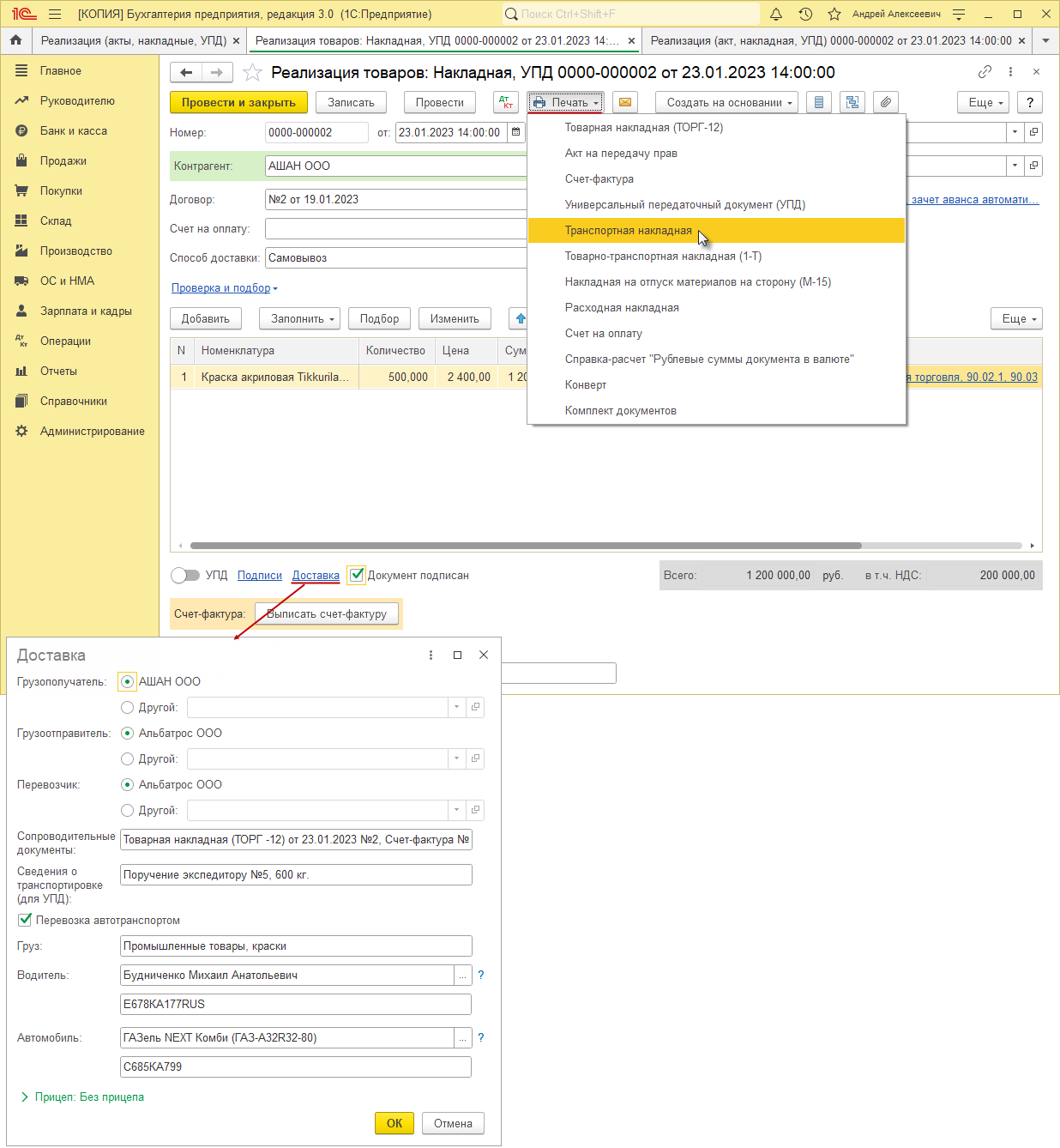
Оформление и печать транспортной и товарно-транспортной накладных производится из документа «Реализация (акт, накладная, УПД)» (рис. 2):
- Выделите в списке или откройте проведенный документ (раздел: Продажи – Реализация (акты, накладные, УПД)).
- По ссылке «Подписи» можно изменить подписи ответственных лиц и соответствующие основания на их право подписи.
- По ссылке «Доставка» заполните сведения о грузоперевозке товара – укажите грузоотправителя, грузополучателя, перевозчика, адрес доставки, сопроводительные документы, сведения о транспортировке, краткое наименование груза и каким транспортом он доставляется.
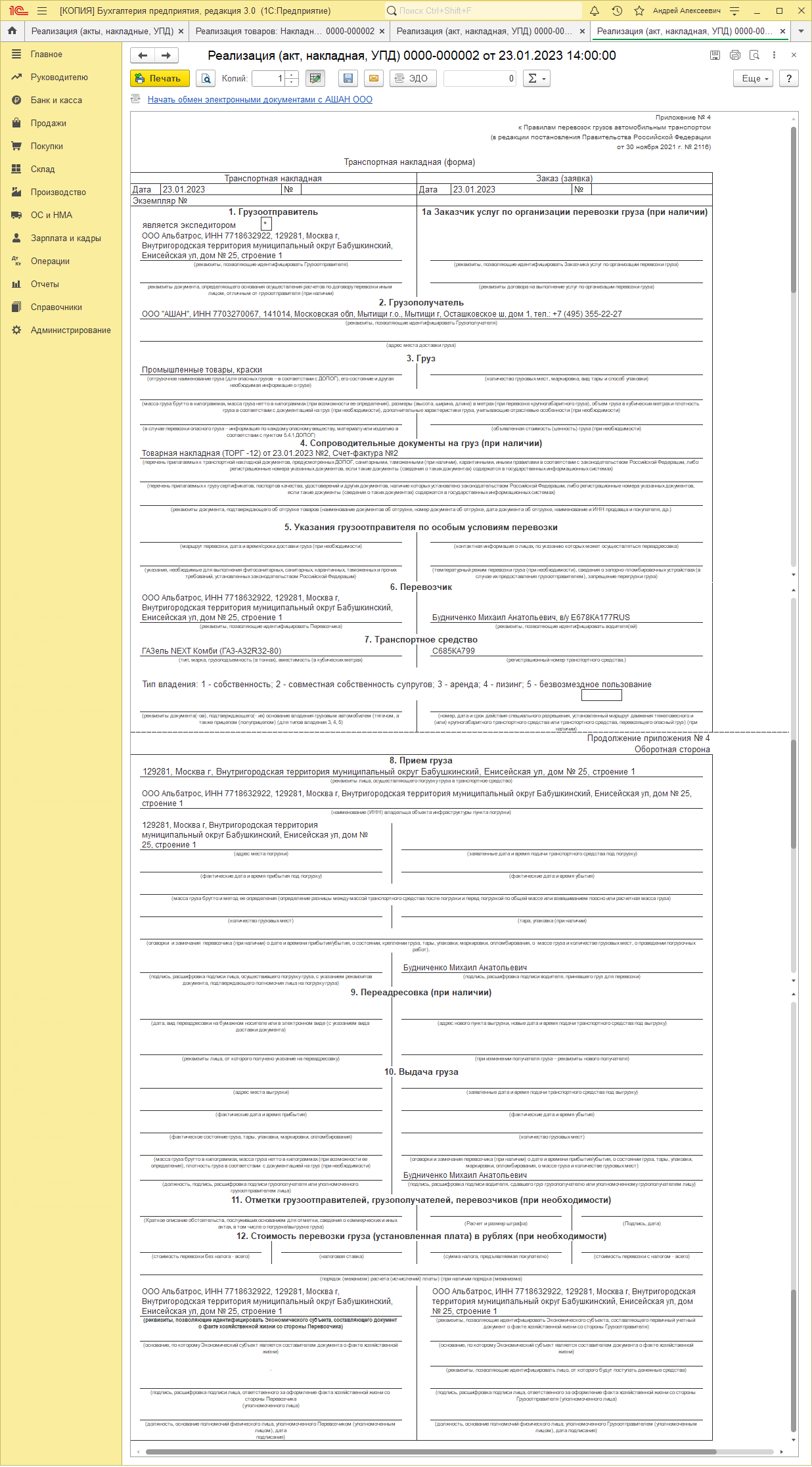
- Для вывода на экран печатной формы транспортной накладной или товарно-транспортной накладной используйте кнопку «Печать». В печатной форме:
- по кнопке «Печать» можно отправить документ на печать (рис. 3);
- кнопка включает или отключает режим редактирования;
- после внесения изменений в печатную форму нажмите кнопку «Сохранить на диске или в качестве присоединенного файла к объекту», укажите место хранения файла (можно «Сохранить в папку на компьютер» или «Присоединить к документу»), отметьте флажком формат файла и сохраните файл по кнопке «Сохранить».
Смотрите также
- Продажа товаров (доставка покупателю силами сторонней транспортной организации)
- Как заполнять транспортную накладную?
Как сделать товарную накладную в 1С:Бухгалтерия?
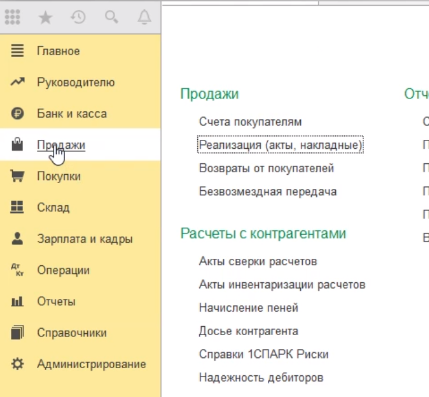
Для этого идем в раздел продажи, реализация (акты, накладные).
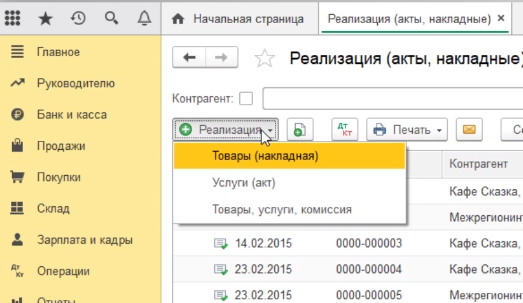
В журнале документов реализации создаем новый документ. Кнопочка реализация предлагает выбрать тип документа. А так как речь идет о реализации товаров, мы выбираем тип — товары (накладная).
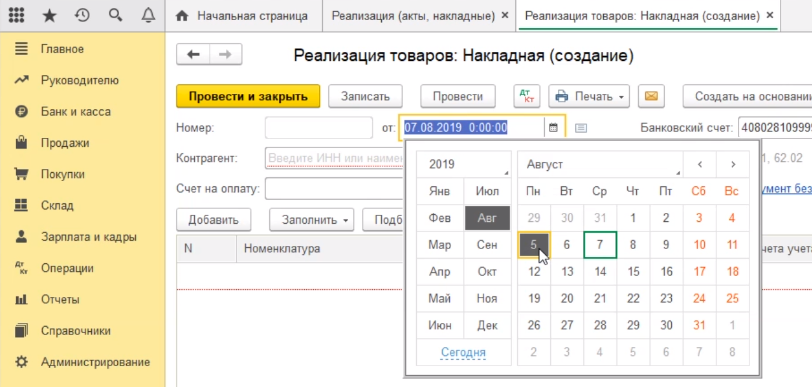
В реквизитах документа. Дата документа заполняется автоматически по умолчанию — рабочей датой компьютера. Если нам нужно изменить дату, мы можем воспользоваться встроенным календариком и выбрать ту дату, которая нам требуется. Например, поменяли на пятое августа.
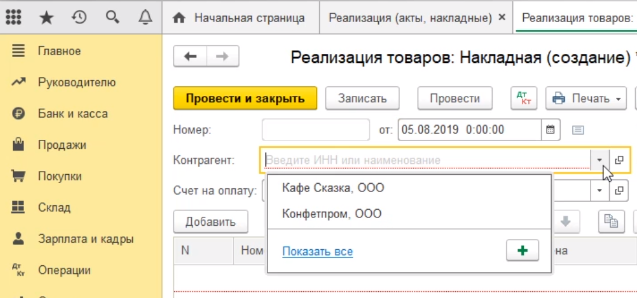
Далее выбираем контрагента, которому мы осуществляем реализацию. Нажимаем на кнопочку показать все.
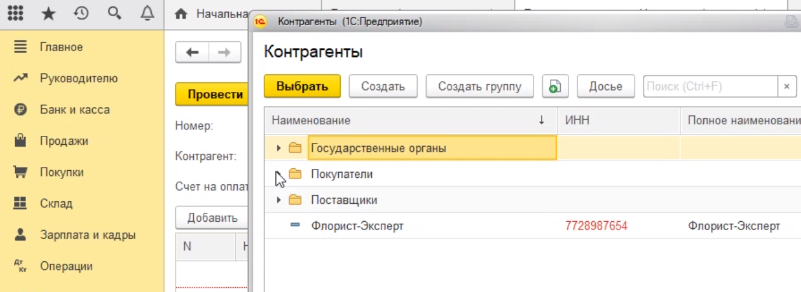
Попадаем в справочник контрагентов.
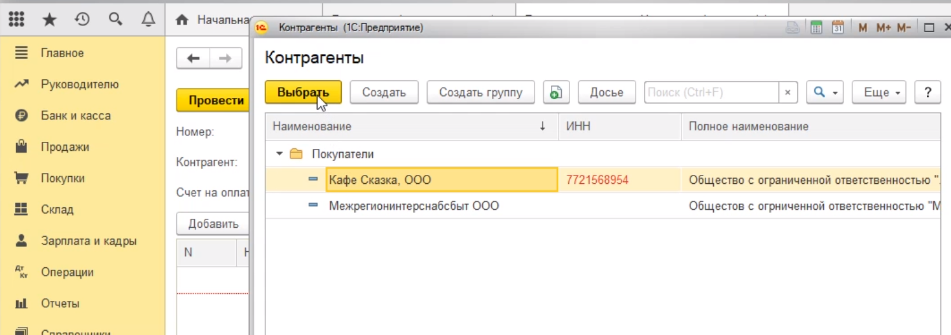
Выбираем нашего покупателя (ООО кафе «Сказка»).
Банковский счет в программе заполняется по умолчанию. Мы ранее завели несколько счетов, один из которых обозначили, как основной банковский счет. Он у нас автоматически подтянулся.
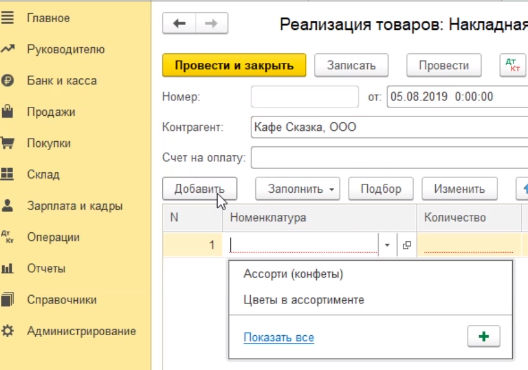
Далее заполняем табличную часть товарами, которые мы отгрузили нашему покупателю. Нажимаем на кнопочки добавить и показать все.
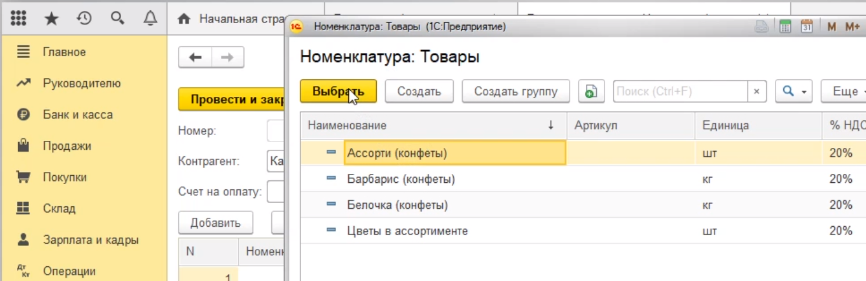
Попадаем в справочник номенклатуры. Далее выбираем номенклатуру. В нашем случае конфеты Ассорти. Нажимаем кнопку выбрать.
Количество, например, сто штук. Цена установилась в программе та, которая была указана нами в последнем документе реализации. Программа предполагает, что мы по той же цене будем и дальше этот товар продавать. Если есть необходимость цену поменять, то это можно сделать сразу здесь в документе. В нашем примере поменяем на четыреста рублей. Сумму программа пересчитала автоматически.
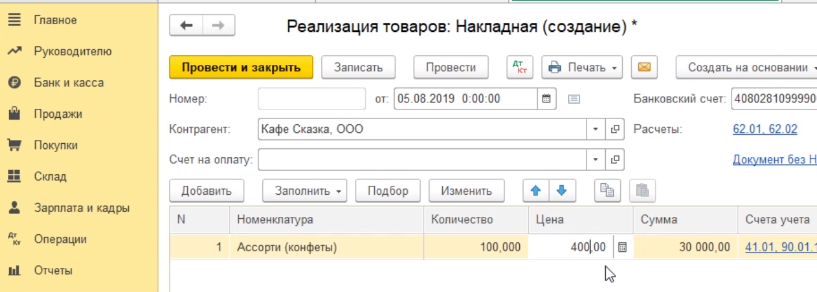
У нас в качестве образца была выбрана организация, которая находится на упрощенной системе налогообложения, поэтому в табличной части документа никаким образом не отражается информация по НДС. Если ваша организация находится на общей системе налогообложения, то дополнительно в табличной части появятся еще два столбца — это ставка НДС и сумма НДС. Ставка НДС программой проставляется автоматически.
Мы с вами сформировали документ. Если мы хотим просто сохранить документ и вернуться к нему через какое-то время позже, мы должны нажать кнопочку провести и закрыть.
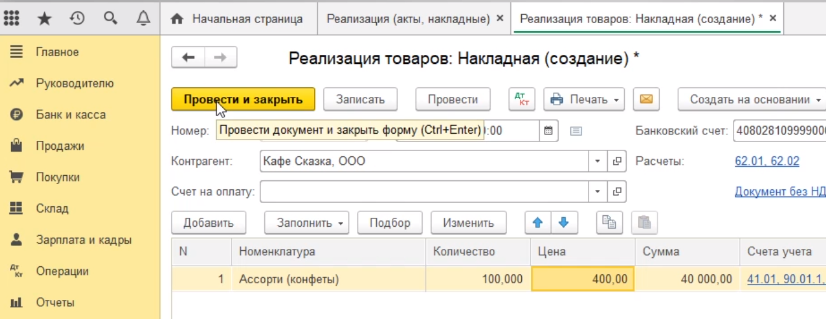
Тогда программа проведет документ и закроет экранную форму. Если же нам экранная форма нужна для дальнейших действий, то мы делаем проведение без закрытия. Нажимаем кнопку провести.
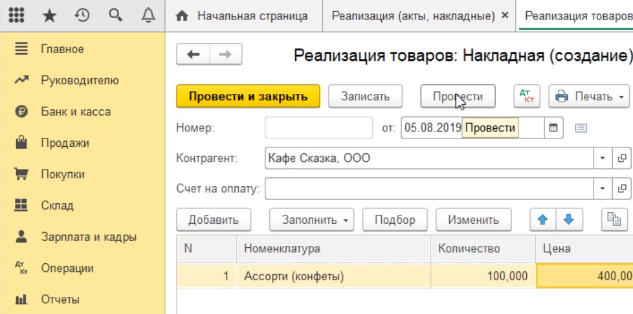
Далее переходим по кнопке печать в товарную накладную (Торг-12).
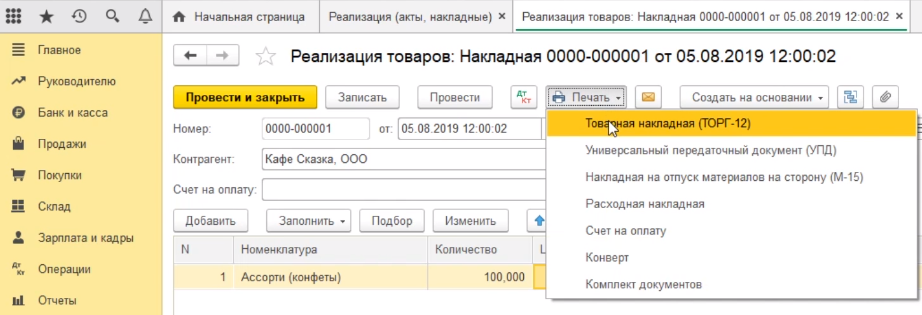
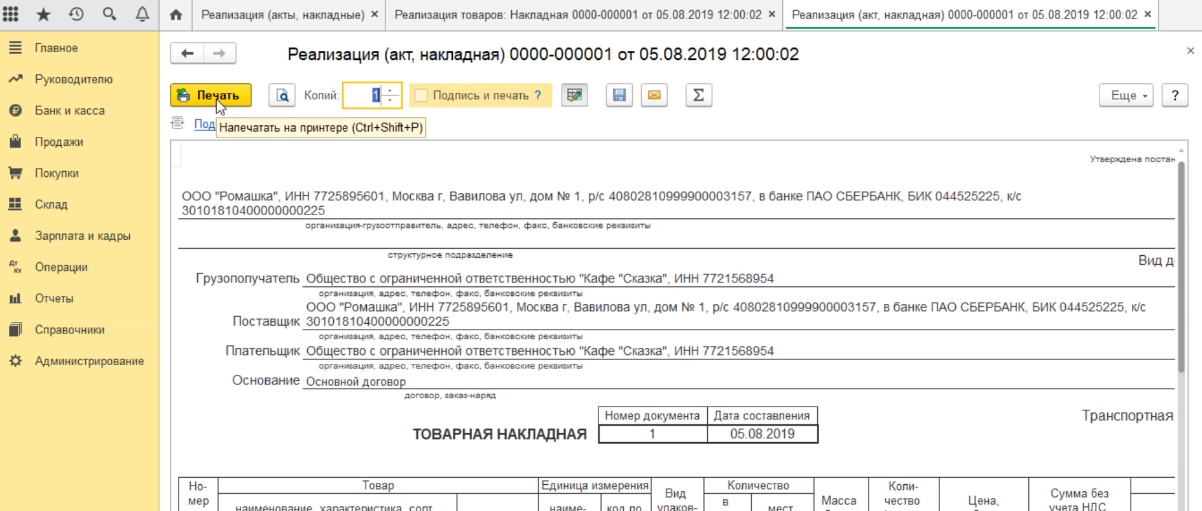
Открывается экранная форма нашей накладной Торг-12. Мы можем для себя выбрать два варианта действий с этой формой. Либо распечатать ее по кнопочке печать.
Либо, если есть необходимость сохранить эту форму в электронном виде на компьютере — выбрать вариант сохранить на диске.
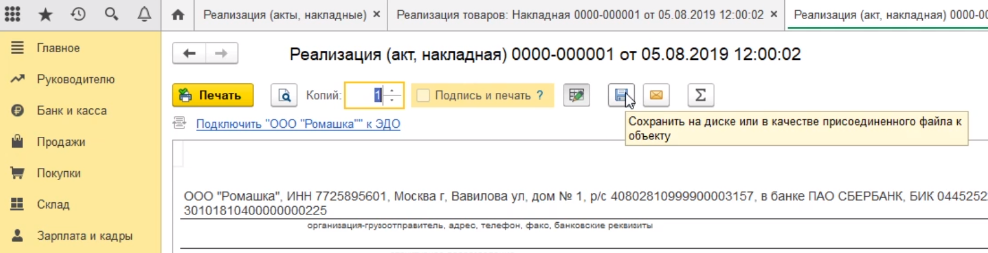
При нажатии на эту кнопочку открывается окно выбора формата и места сохранения. Здесь представлены самые ходовые форматы вордовский, экселевский, пдф формат. Мы выбрали пдф формат.
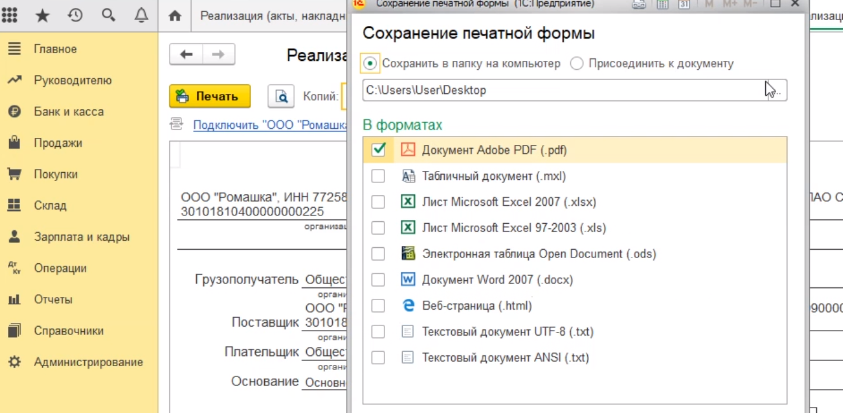
Далее выбираем место, куда мы выгружаем и сохраняем на компьютере — это рабочий стол.
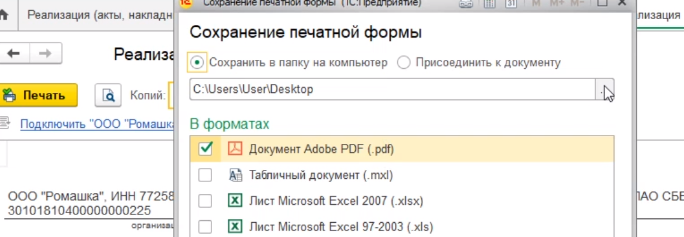
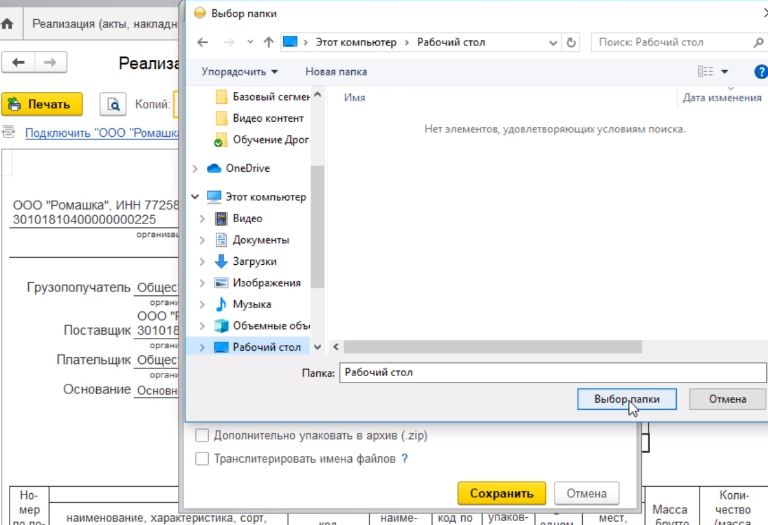
Нажимаем на кнопки выбор папки и сохранить.
Программа сохранила на рабочий стол наш документ Торг-12.
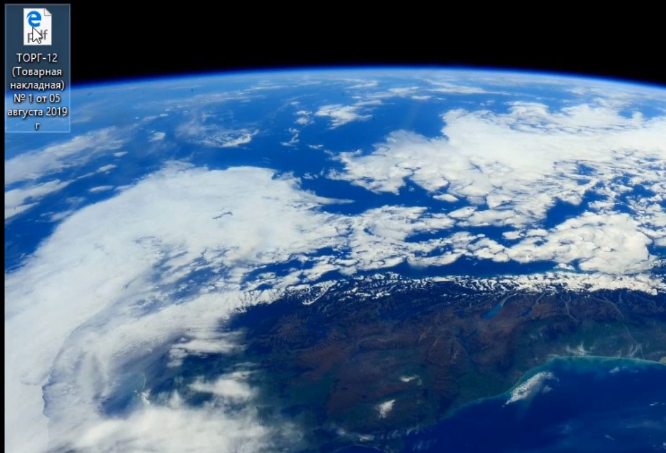
Мы его можем оттуда распечатать, переслать по почте. По завершению действий с документом-реализации экранной формы, закрываем его по кнопочке закрыть — крестик в правом верхнем углу.
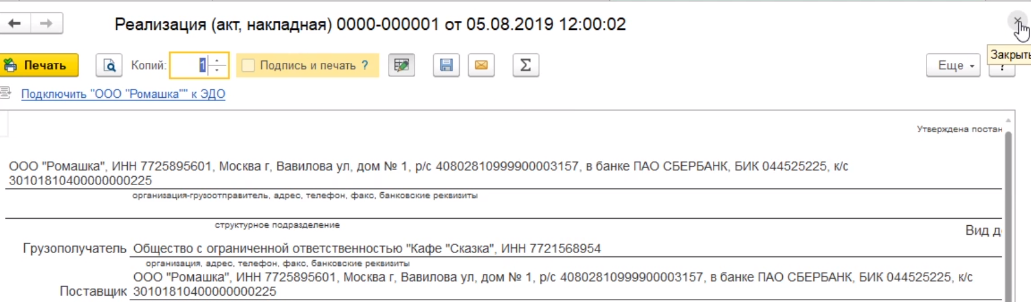
Также мы поступаем с документом, если нам здесь делать больше ничего не требуется.
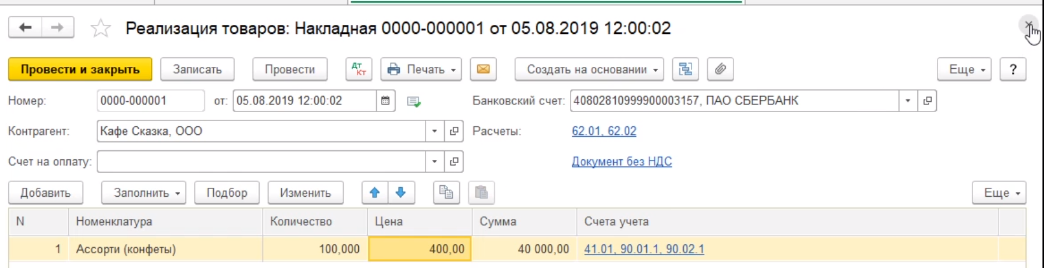
В случае, если нам в дальнейшем потребуется внести какие-либо корректировки в этот документ или изменения, мы всегда можем открыть его из журнала документов реализации, нажав двойным кликом.
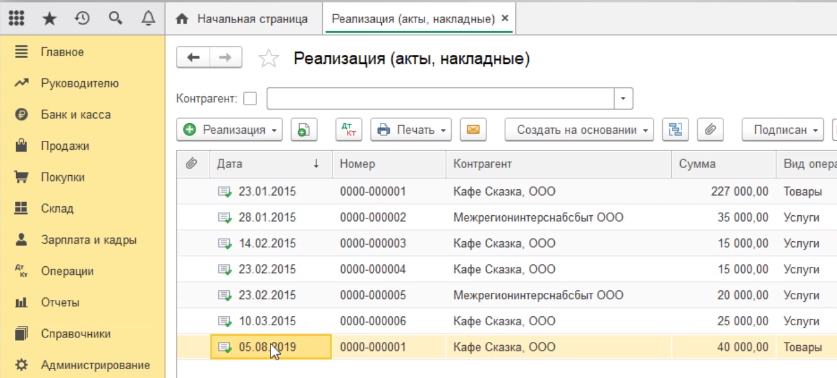
Можем внести необходимые изменения. Далее нажимаем по кнопке провести и закрыть, чтобы сохранить внесенные корректировки.
Как сделать требование-накладную в 1С: Бухгалтерия 8.3? Инструкция
Когда списываются товарно-материальные ценности (ТМЦ)?
Предприятия для собственных и производственных нужд постоянно используют различные материальные ценности. Есть 3 случая, в которых ТМЦ нужно списывать:
- передача для хозяйственных нужд;
- перемещение для производства;
- получение на переработку.
Для оформления процесса списания в 1С: Бухгалтерия 8.3 используется документ «Требование-накладная».
Оформление в системе передачи материалов в цех
Чтобы передать в производство сырье и материалы в программе 1С, нужно создать «Требование-накладную».
Для оформления этого документа необходимо:
- Зайти в раздел главного меню «Производство»;
- Выбрать строку «Требования-накладные». В результате откроется окно с необходимым функционалом;
- Кликнуть по кнопке «Создать»;
- Заполнить форму требования. В табличной части созданного документа будет вкладка «Счет затрат». По ней нужно кликнуть и на открывшейся странице заполнить несколько полей:
- счет затрат. Здесь необходимо выбрать вариант 20.01 «Основное производство».
- подразделение затрат. Подходящая категория – основное подразделение.
- номенклатурные группы. Здесь указывается сегмент товаров, например, мебель.
- статьи затрат. Можно выбирать «материальные расходы основного производства».
- продукция.
- Когда все поля будут заполнены, понадобится провести документ. Для этого необходимо нажать на кнопку «Провести и закрыть».
После выполнения этих действий операция будет закончена – произойдет передача материалов в производство.
Для проверки результата нужно зайти в «Бухгалтерский учет» и найти в таблице запись с дебетом 20.01 и кредитом 10.01.
Списание материалов на хозяйственные нужды в 1С: Бухгалтерия
Запустить эту операцию можно используя тот же документ – «Требование-накладную»:
- Оформляется «Требование-накладная» по описанной ранее схеме.
- В этот раз заполняется еще и раздел «Материалы», в котором нужно прописать, какие именно материалы списываются и в каком количестве. Подходящий счет – 10.01.
- Кликнуть по вкладке «Счет затрат» и указать в ней подходящий вариант счета:
- номер 26 «Общехозяйственные расходы»;
- номер 25 «Общепроизводственные расходы».
- Выбрать подразделение и статьи затрат.
- Чтобы завершить операцию, нужно кликнуть по кнопке «Провести и закрыть».
После выполнения этих действий материалы будут списаны на хознужды.
Увидеть проведенное списание можно в разделе бухгалтерского и налогового учета. У дебета будет значение 26, у кредита – 10.06.
Давальческие материалы в программе 1С
1С 8.3 делает возможным перемещение таких материалов между забалансовыми счетами. Для выполнения этой задачи используется «Требование-накладная»:
- Создать документ «Требование-накладная»;
- Кликнуть по вкладке «Материалы заказчика»;
- Подобрать номенклатуру для перемещения;
- Счета учета устанавливать не нужно, программа выполнит это действие самостоятельно. Отображаться будет один из 2-х вариантов:
- Счет учета 003.01 «Материалы на складе».
Используется для хранения данных о давальческих материалах.
- Счет учета 003.02 «Материалы, переданные в производство».
Нужен для перемещения на него материалов в случае передачи их на производство.
- После заполнения документа нужно завершить операцию, кликнув по кнопке «Провести и закрыть».
Когда операция будет завершена, выполнится передача давальческих материалов на забалансовый счет 003.02.
Создание «Требования-накладной» от другого документа в системе учета
В работе производства могут возникать ситуации, в которых материалы удобнее списывать, используя данные из других, уже созданных документов.
В качестве примера можно привести 2 варианта:
- отчеты производства за смену;
- поступления товаров.
При выборе любого из двух документов программа автоматически заполнит табличную часть. Вручную нужно будет выполнить только отдельные правки.
Создание «Требования-накладной» от отчета производства за смену
Для создания документа по этой операции необходимо:
- Зайти в подходящий производственный отчет и кликнуть по кнопке «Создать на основании»;
- Выбрать строку «Требование-накладная»;
- В отчете производства может быть раздел «спецификация», содержащий нормы расхода материалов. При его наличии на странице откроется форма требования. В ней будет указано количество материалов;
- В табличной части открывшейся формы понадобится внести правки;
- После внесения в форму актуальных данных необходимо нажать кнопку «Провести и закрыть».
Создание требований от поступления
- Выбрать подходящее поступление и после этого кликнуть по кнопке «Создать на основании»;
- В открывшемся списке необходимо выбрать строку «Требование-накладная». В результате откроется форма с уже заполненными данными;
- Внести необходимые правки и заполнить поля в разделе «Счет затрат»;
- Для завершения операции нужно кликнуть по кнопке «Провести и закрыть».
После этих действий списание материалов на основании требования от поступления будет выполнено.
Как создать расходную накладную в 1С 8.2

Сегодня мы рассмотрим один из самых актуальных вопросов для любого бухгалтера – как создать расходную накладную в 1С.
Расходная накладная в 1С создается несколькими простыми действиями. Для этого вам потребуется открыть главное меню и найти там раздел «продажа». В появившемся списке пунктов нажмите на пункт «реализация товаров и услуг». После нажатия перед пользователем откроется одноименный журнал.
Чтобы открыть журнал, есть и другой способ:
- выбираете закладку «продажа» (находится на панели функций);
- находите кнопку «реализация товаров и услуг» и нажимаете на нее.
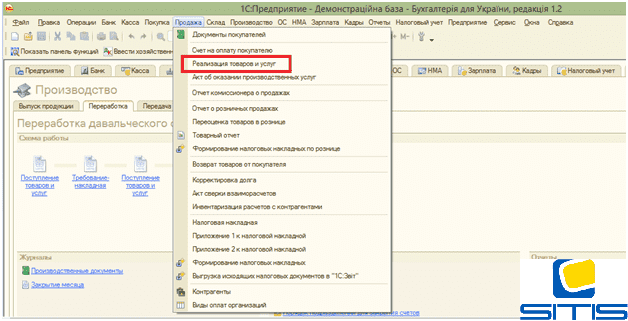
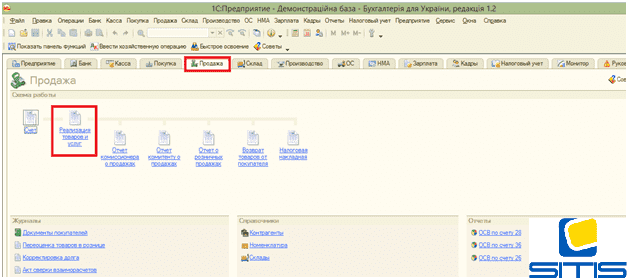
В журнале «реализация товаров и услуг» содержатся практически все документы, относящиеся к продажам. Там вы легко выведете на печать такие документы, как:
- расходная накладная 1С 8.2;
- акт об оказании услуг;
- товарно-транспортная накладная.

Чтобы создать новый документ, нужно в меню журнала найти кнопку «добавить» и нажать на нее. Есть альтернативный способ: зажмите клавишу «insert». В результате этих действий программа сама создаст вам новый документ, в котором некоторые значения уже будут заполнены по умолчанию.
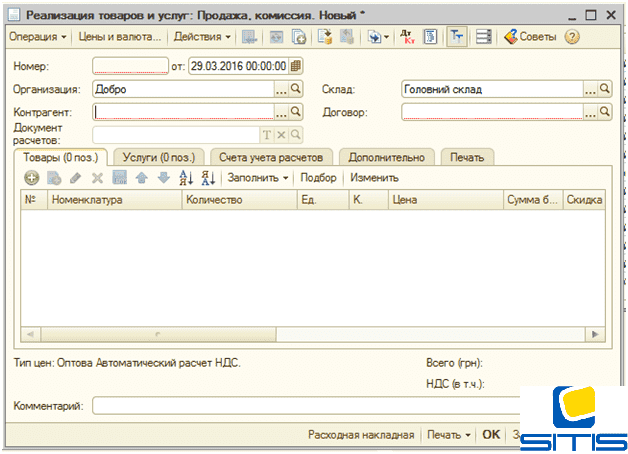
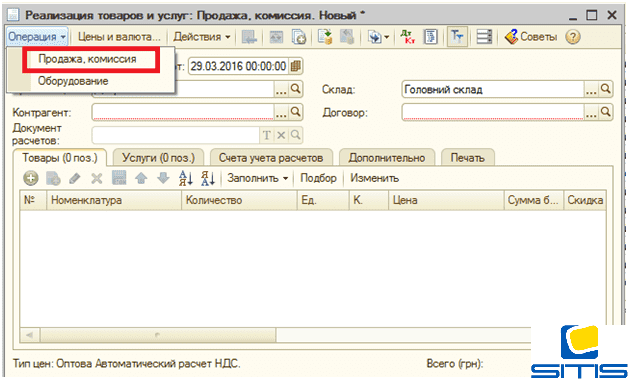
Для начала укажите необходимый вид операции. В нашем примере это будет «продажа и комиссия».
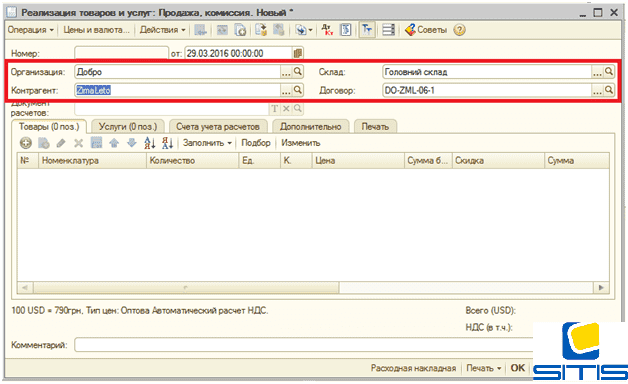
Как только вы указали вид операции, можно переходить к заполнению остальных реквизитов. Расходная накладная Украина предполагает обязательные данные:
- укажите контрагента (ему осуществляется отгрузка);
- уведомите о договоре с покупателем (если таковой имеется);
- укажите склад, откуда отгружается реализуемый товар.
Помните, указывать документы расчетов нужно только в том случае, если есть соответствующие опции в расчетах с контрагентами или же установлены специальные настройки в учетной политике предприятия.
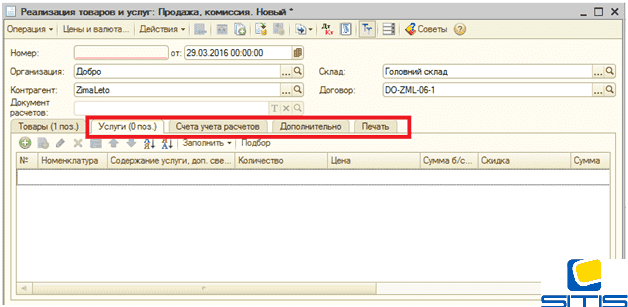
Следующий шаг – заполнение таблицы, которая расположена в закладке «товары». Причем, заполнять ее нужно только в том случае, если вы реализуете продукцию. Для тех, кто оказывает услуги, есть специальная часть таблицы, которая находится на соответствующей закладке.
Когда вы добавили позиции продаваемых товаров или услуг, нужно указать реализуемое количество. После этого программа сама рассчитает все позиции в автоматическом режиме. Главное правильно заполнить необходимые реквизиты, тогда номенклатура 1С со справочниками о каждой категории товаров не будет содержать ошибок.
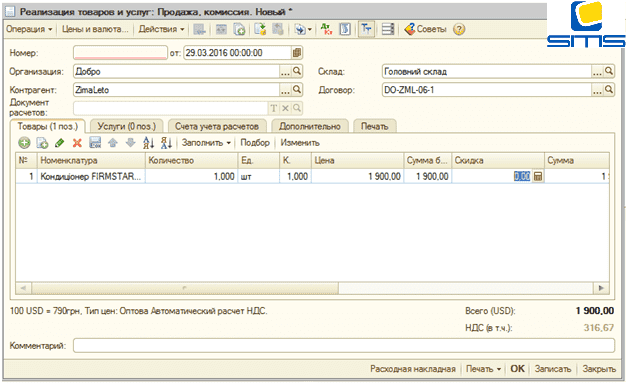
Не забывайте периодически прокручивать таблицу по горизонтали, чтобы не упустить незаполненные поля в документе. В противном случае расходная накладная 1С 8.2 будет создана с ошибками.
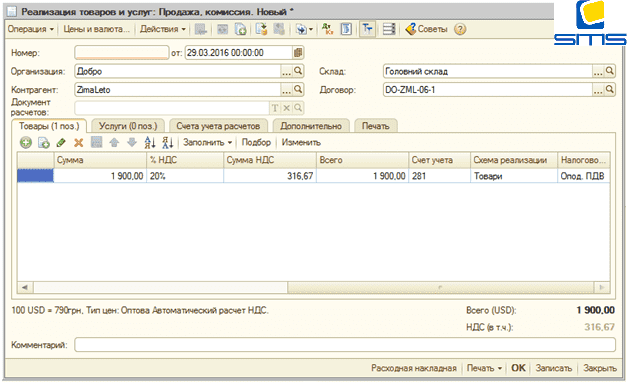
Далее от вас потребуется внимательной пройтись по закладкам и указать всю дополнительную информацию:
- тара (если необходимо);
- счета учета расходов (их нужно проверить и при необходимости откорректировать);
- дополнительные реквизиты (сверить и заполнить).
Если вы откроете вкладку «дополнительно», то там нужно будет заполнить информацию о получателе груза, а также адрес, куда будет доставлен товар. Чтобы не оставлять пустой вкладку «печать», вы можете указать информацию относительно доверенности, а также заполнить профиль доверенного лица, которое будет получать груз.

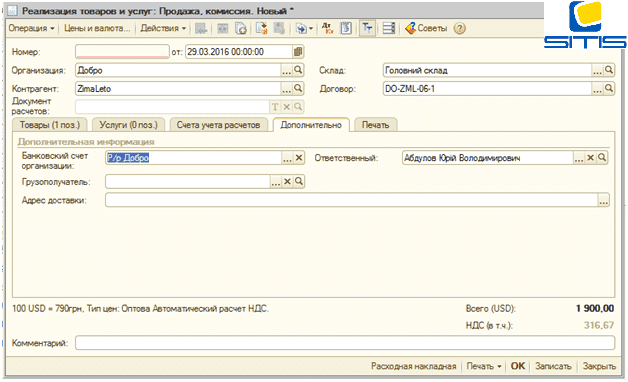
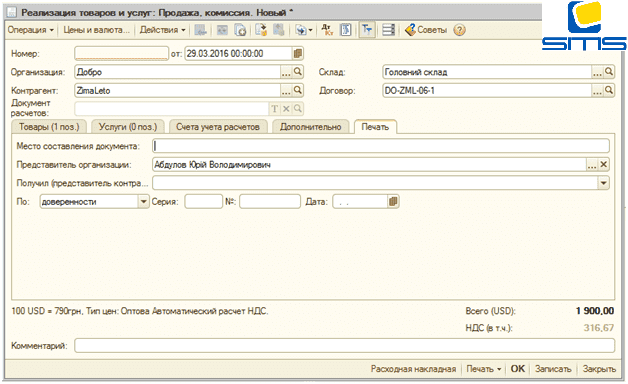
После этого вам нужно тщательно проверить данные, которые вы вводили в шапке и в табличной части. Накладная в 1С должна содержать только правильные реквизиты. Когда вы убедитесь, что ошибок нет, нажимайте на кнопку «записать». В случае, если вы пока не собираетесь распечатывать созданный документ, то нажимать нужно на кнопку «ок». В этом случае все данные будут сохранены, а документ просто закроется, ровно до того момента, как вам нужно будет его распечатывать.
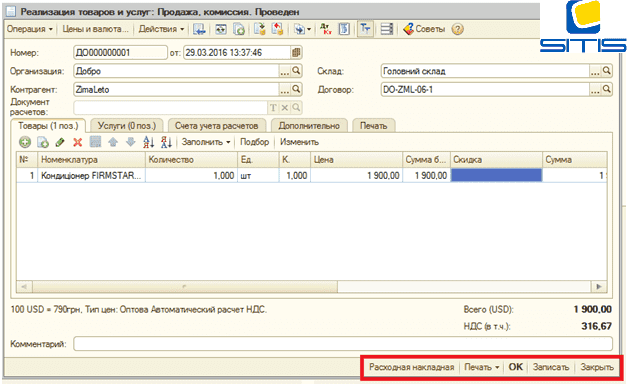
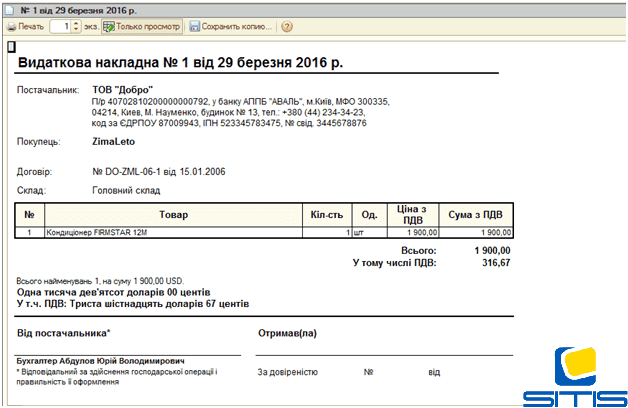
В нашем же примере мы будем распечатывать накладную, поэтому после нажатия на кнопку «записать», вам нужно будет подождать некоторое время (программа сохраняет данные в документе). После этого нажимайте на кнопку «расходная накладная», которая находится в нижнем меню.
Если же вам нужно распечатывать другие типы документов, то их предварительно необходимо выбирать в меню, которое отображается по кнопке «печать». Далее – формируется расходная накладная в печатной форме.
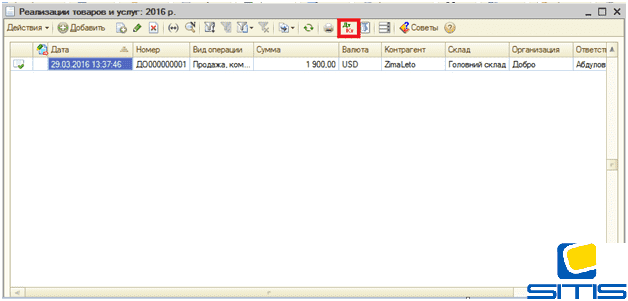
Результаты работы вы потом можете просмотреть и в журнале с расходными документами, и в верхнем меню непосредственного самого документа.
На этом весь процесс можно считать завершенным, и теперь вы знаете, как создать расходную накладную.