
Как провести отчет правообладателя в 1с 8
The service you’ve requested couldn’t be identified
No matches have been found between requested website and protected IP address
If you are trying to visit this site, please try again later.
If you are a target website owner please make sure that:
— DNS A record points to the protected IP address for the requested website
— The DDoS protection and optimization service is active for the requested website
Protection and Acceleration by DDoS-Guard
Как провести отчет правообладателя в 1с 8
Дата публикации 17.02.2020
Использован релиз 3.0.75
Для получения информации о ценах покупки товарно-материальных ценностей за период можно воспользоваться «Универсальным отчетом».
- Раздел: Отчеты – Универсальный отчет (рис. 1).
- Если в форме отчета для выбора доступно поле «Период», то установите период, за который нужно сформировать отчет. Если же поле «Период» скрыто, то сначала в самом левом верхнем поле выберите вид объекта «Документ», после этого будут доступны другие настройки отчета, включая период.
- В поле справа от поля, в котором выбран вид объекта «Документ», выберите вид документа «Поступление (акты, накладные)» (начните вводить первые буквы названия вида документа и затем выберите его из отсортированного списка), в следующем поле (крайнем справа) выберите «Товары» (рис. 1).
- По кнопке «Настройки» установите параметры формирования отчета:
- Проверьте что выбран вид отчета — «Расширенный» (самая нижняя строка слева).
- На закладке «Поля и сортировка» снимите флажки у тех полей, которые не нужны для отчета (например, «Количество мест», «Коэффициент»). Здесь же можно выбрать поля для сортировки и настроить сортировку по ним (рис. 2). Для этого выделите поле в левом окне и перетащите его в правое окно мышью или переместите по кнопке со стрелкой вправо, расположенной между левым и правым окном формы настройки, либо выберите поле непосредственно в правом окне по кнопке «Добавить».
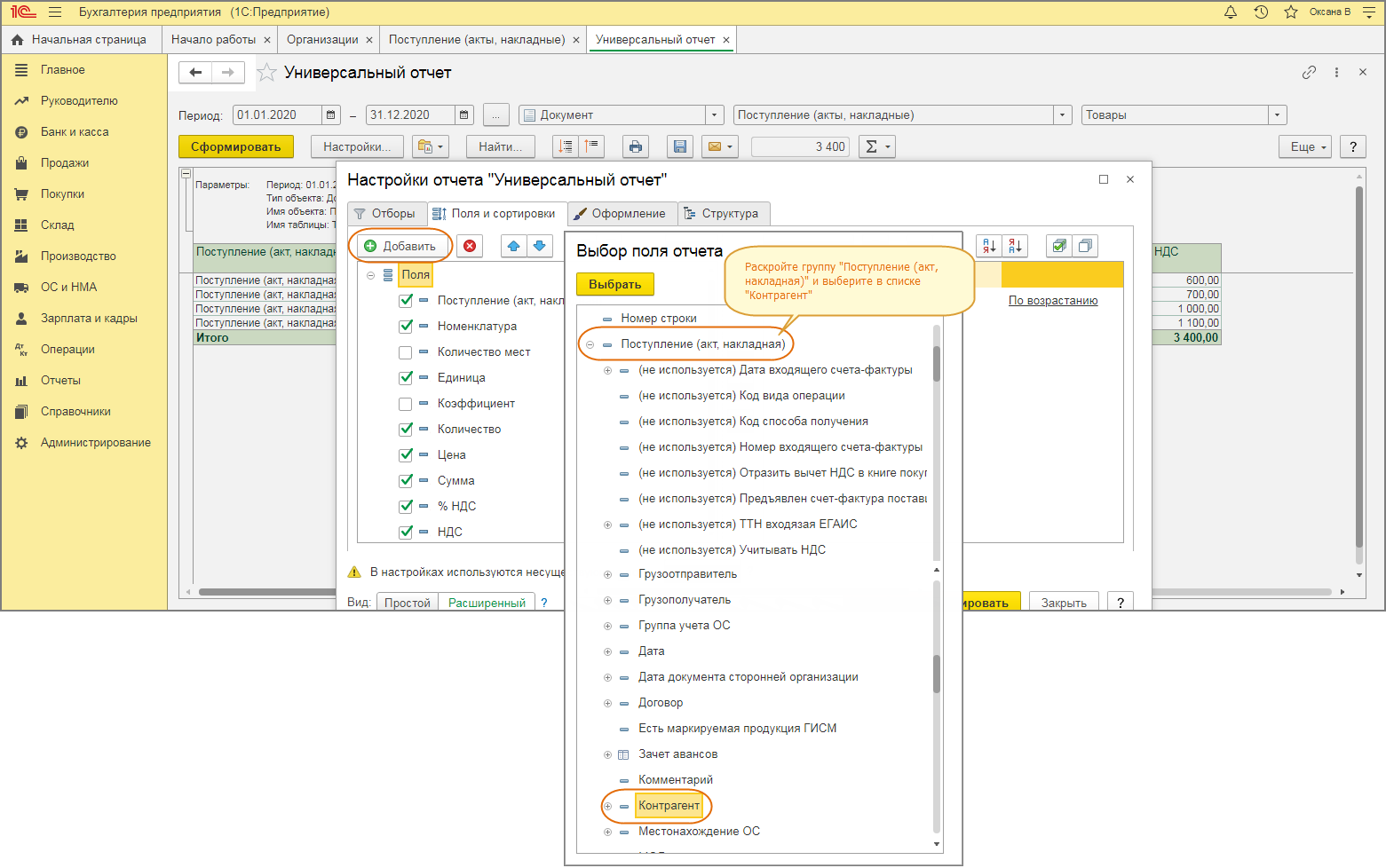
- Чтобы в отчет выводилась информация по контрагентам, на закладке «Поля и сортировка» по кнопке «Добавить» откройте форму выбора поля, раскройте группу «Поступление (акт, накладная)» и выберите поле «Контрагент» (двойным щелчком мыши или по кнопке «Выбрать») (рис. 3). Поле добавится в конец списка полей в левом окне.
- Для отбора в отчете информации по определенным параметрам на закладке «Отборы» по кнопке «Добавить отбор» откройте форму «Выбор поля отчета»:
- Чтобы сформировать отчет по одной организации (по умолчанию, если в информационной базе ведется учет по нескольким организациям, то формируется общий отчет по всем организациям в целом) раскройте группу «Поступление (акт, накладная)» и выберите поле «Организация» (двойным щелчком мыши или по кнопке «Выбрать»). В список отборов будет добавлена строка с отбором по организации, настройте отбор — в колонке «Условие» выберите «Равно», в колонке «Значение» выберите организацию, по которой будет формироваться отчет (рис. 4).
- Чтобы сформировать отчет только по определенному счету (10 или 41) выберите поле «Счет учета». В список отборов будет добавлена строка с отбором по счету учета ТМЦ. Настройте отбор — в колонке «Условие» выберите «Равно» и в поле «Значение» выберите счет (рис. 5).
- Кнопка «Закрыть и сформировать».
- Настройку отчета можно сохранить для дальнейшего использования. Для этого по кнопке «Выбрать другой вариант отчета или сохранить новый» выберите команду «Сохранить вариант отчета», укажите наименование отчета и вариант доступа к нему (только автору или указанным пользователям) (рис. 6). В дальнейшем для формирования отчета с сохраненными настройками выбирайте его по кнопке «Выбрать другой вариант отчета или сохранить новый».



Подпишитесь на новости
Не пропускайте последние новости — подпишитесь
на бесплатную рассылку сайта:
- десятки экспертов ежедневно мониторят изменения законодательства и судебную практику;
- рассылка бесплатная, независимо от наличия договора 1С:ИТС;
- ваш e-mail не передается третьим лицам;
Как провести отчет правообладателя в 1с 8
The service you’ve requested couldn’t be identified
No matches have been found between requested website and protected IP address
If you are trying to visit this site, please try again later.
If you are a target website owner please make sure that:
— DNS A record points to the protected IP address for the requested website
— The DDoS protection and optimization service is active for the requested website
Protection and Acceleration by DDoS-Guard
Отчет агента в 1С
Один из документов, имеющих отношение к комиссионной торговле является отчетом агента об его продажах, оформляемый по данным агента, которому лицом или организацией было поручено продать какой-либо товар или услугу за определенную сумму. Комиссионер представляет только себя и должен в обязательном порядке и в установленные сроки предоставить комитенту отчет, обговоренный заранее в договоре.
В наше время агентский договор стал довольно распространенным видом сделки. Он часто применяется в арендной, строительной и туристической сферах — туристические агенства создают отчеты при реализации путевок.
Для правильного оформления документов по этим договорам в «1С:Бухгалтерия 3.0» нужно взаимосвязано использовать несколько параметров, нужных для заполнения отчета — документы, справочники и настройки.
Настройка функциональности
Для работы разделов комиссионной торговли нужно зайти в «Главное-Настройки» и включить их в разделе «Функциональности».
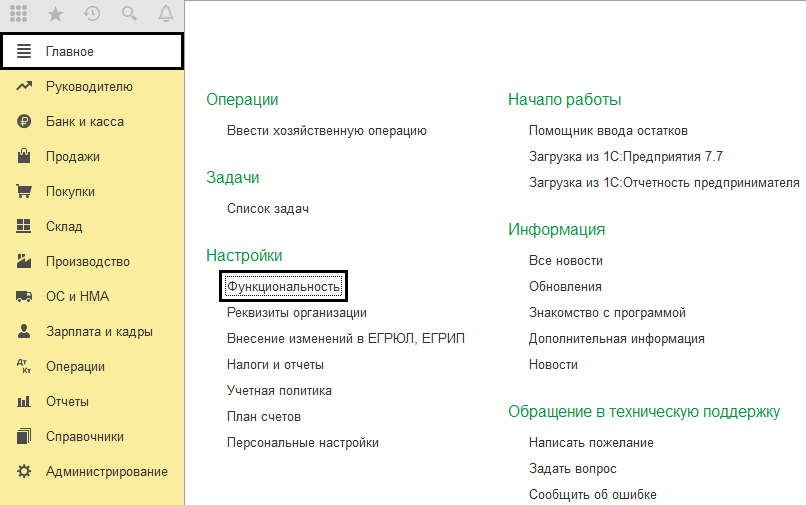
Для примера организуем продажу товаров комитента и создадим «Отчет агента». В разделе «Торговля» поставим галочку, соответствующую условиям.
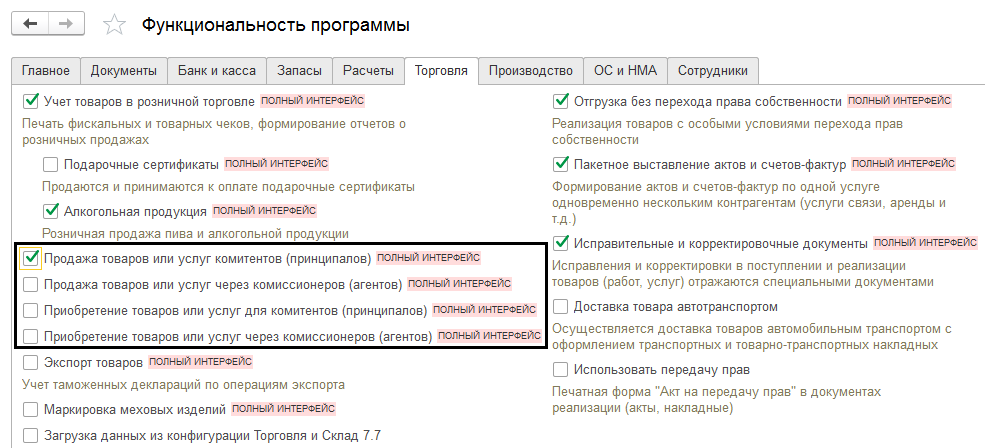
Теперь в программе доступен весь интерфейс, отображающий продажи комитентов и предоставляющий пункты, нужные для заполнения справочников.
Отображение операций у агента
Предположим, что компания организовывает продажу мебели и решила взять на себя роль агента. Для начала заполняем договор, его можно найти через «Контрагенты» — «Покупки и продажи», пункт «Договоры».
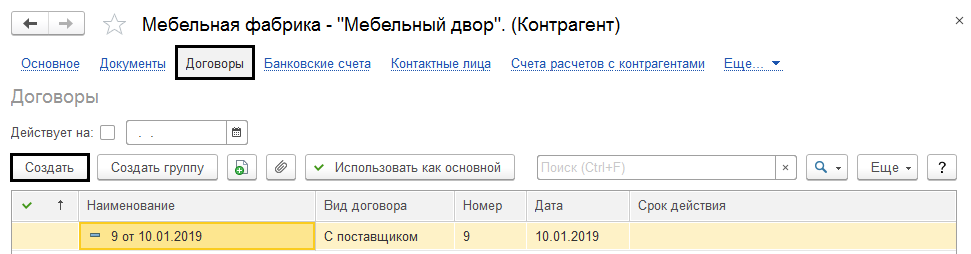
Заметим, что вид указан как «С комитентом (принципалом) на продажу».
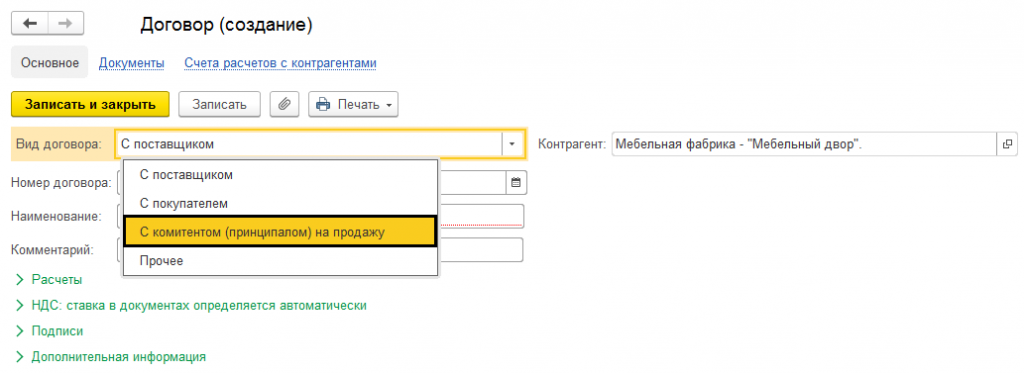
Теперь в интерфейсе появились дополнительные поля, их нужно заполнить в разделе «Комиссионное вознаграждение — Способ расчета».
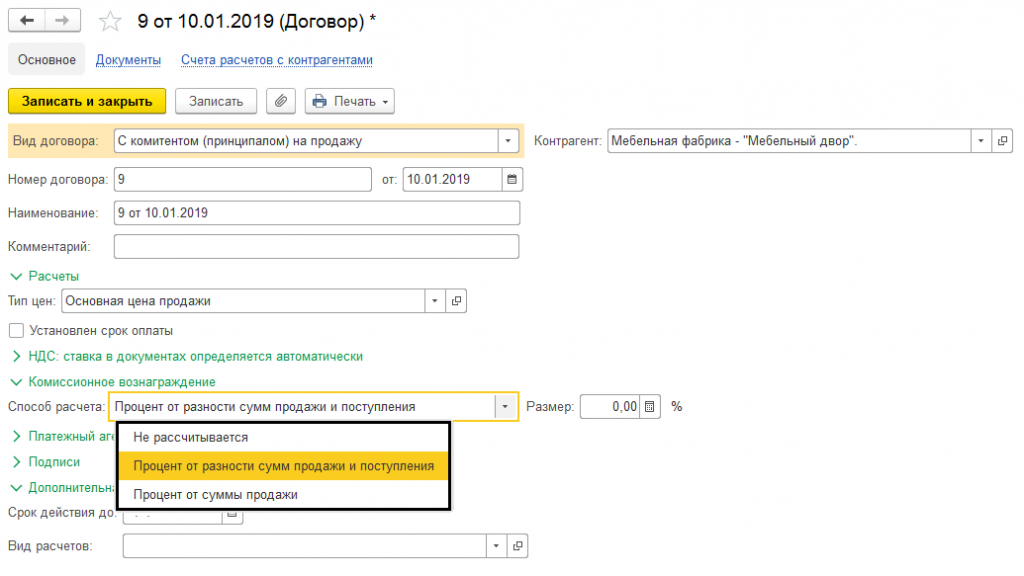
Если не позаботиться об этом, в будущем придется делать все вручную.
Поступление товаров от комитента
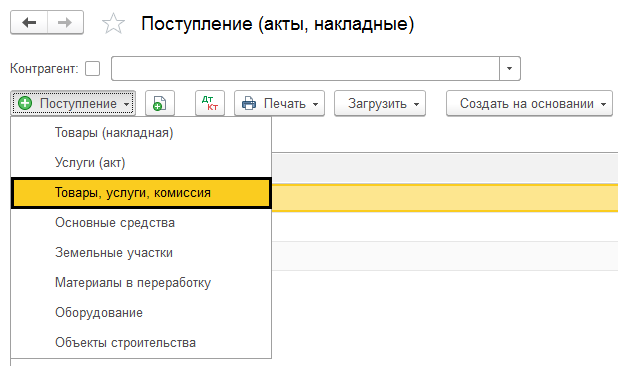
Передача товара от комитента к агенту подлежит оформлению в разделе «Покупки», с выбранным документом «Поступление». Нужный для выбора пункт — «Товары, услуги, комиссия».
Здесь все просто — указываем контрагента, договор, склад. Жмем на кнопку «Добавить» и выбираем номенклатуру, занимаемся заполнением таблицы.
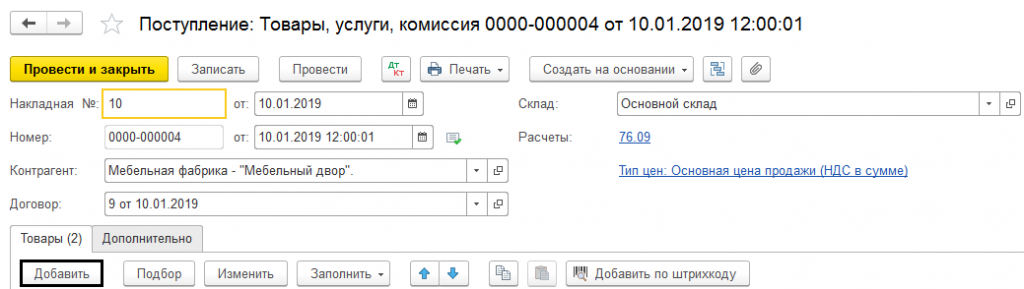
Всегда нужно ставить вид — «Товары на комиссии».
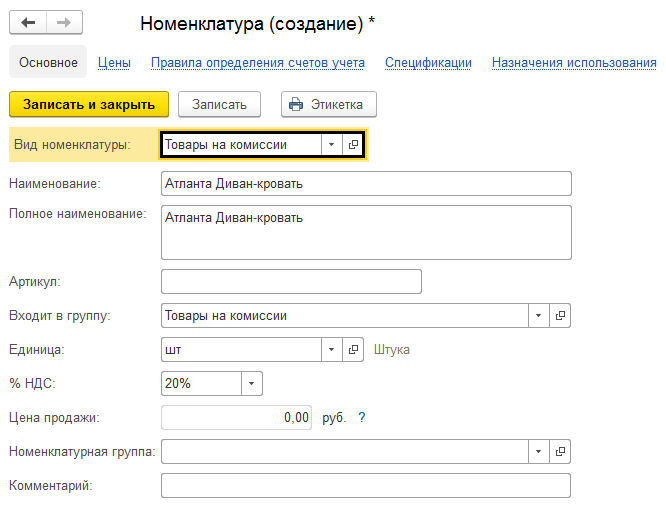
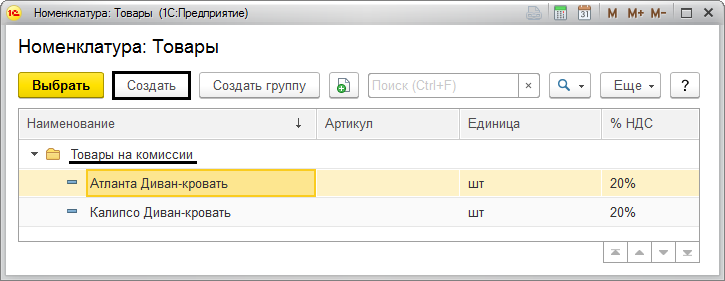
Номенклатуру можно заранее перекинуть в папку «Товары на комиссии», чтобы вид ставился автоматически.
Указываем количество, стоимость, но НДС указываем в таком виде — Без НДС. Во время заполнения счета бухгалтерского учета все сделается автоматически.
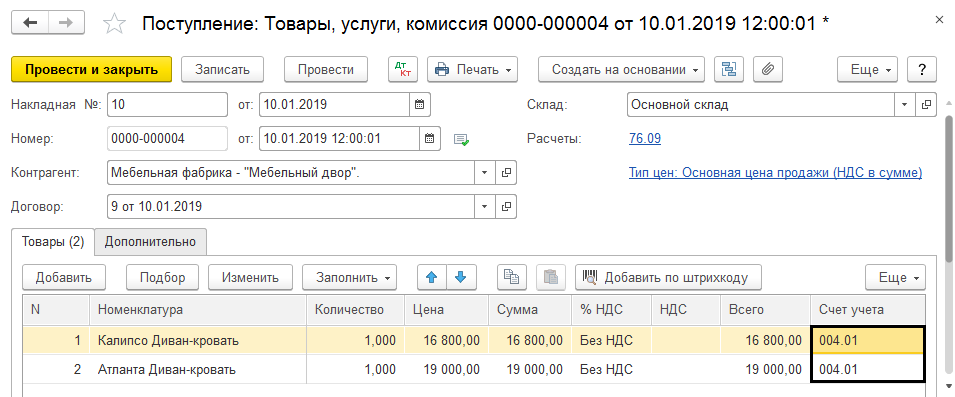
По причине того, что агент не является собственником товара, все будет отображаться на счете 004 «Товары, принятые на комиссию».
Реализация товара, находящегося на комиссии
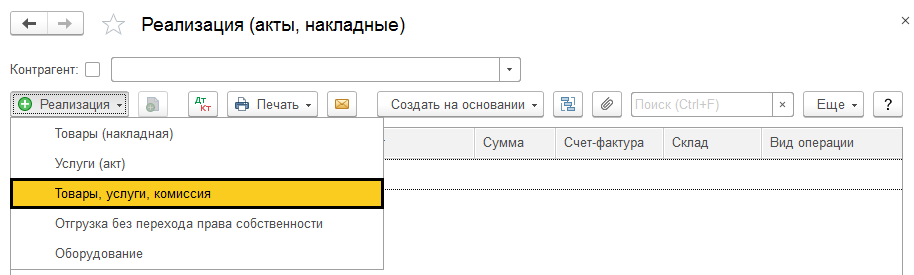
Программа сама установит счет учета товаров в виде 004.04.
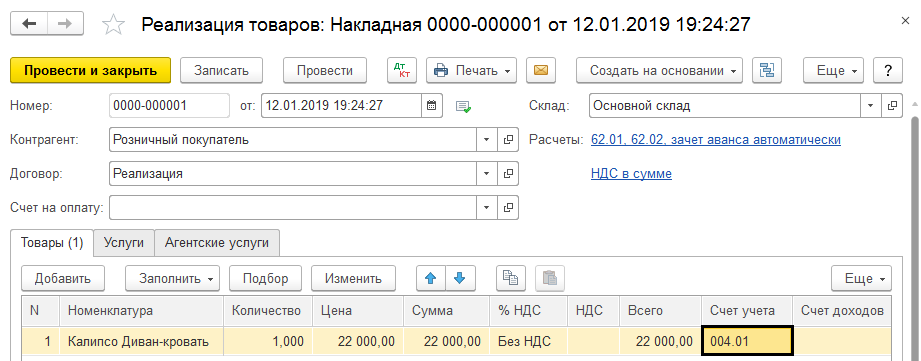
Будет сформировано отражение реализации и кнопка, показывающая реализацию товаров комитента — «Показать проводки и другие движения».
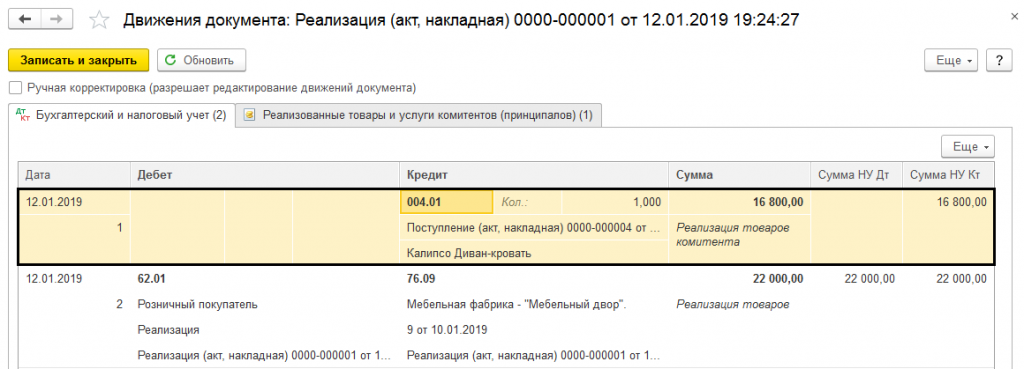
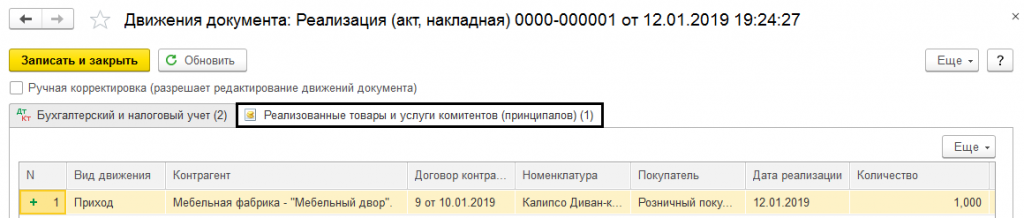
В это же время создается движение по регистру «Реализованные товары и услуги комитентов (принципалов)», вид — «Приход».
Во время продаж, агент обязан отчитаться о работе комитенту.
Отчет агента (комиссионера) комитенту (принципалу)
Агент отчитывается с помощью документа, имеющего название «Отчет комитенту». Рассмотрим, какими способами его можно создать.
Ввод на основании
В журнале поступления товаров, находящегося в разделе «Покупки» — «Поступление» и найдя документ, через который проходила реализация товара, нужно нажать на кнопку «Создать на основании», после чего выбрать — «Отчет комитенту».
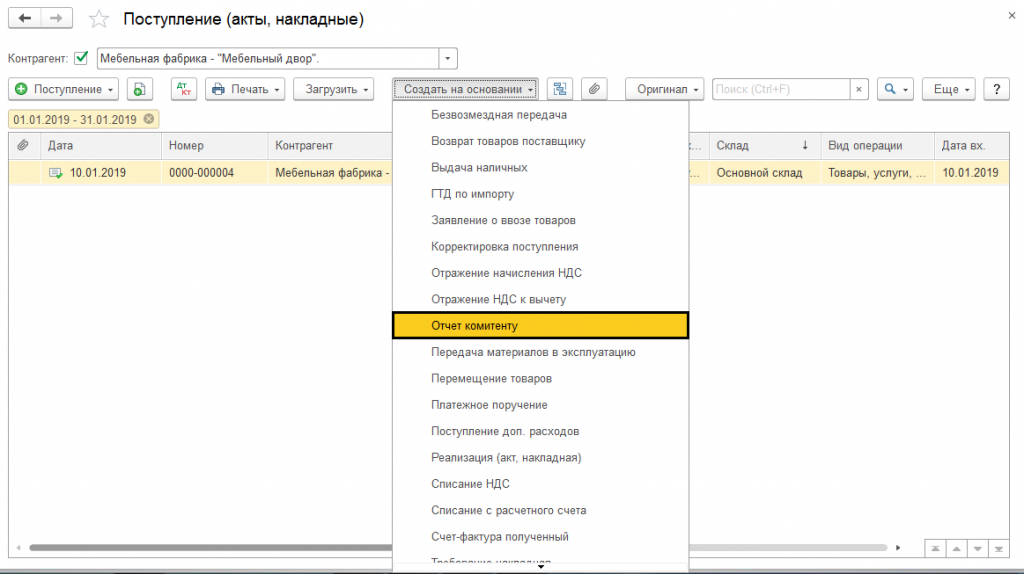
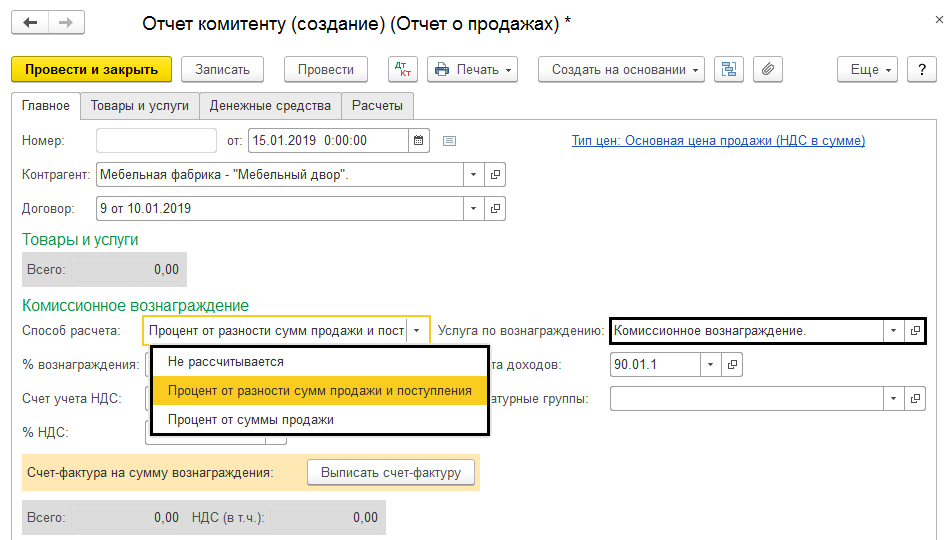
Информация о контрагенте автоматически поступает в отчет. В пункте «Главное» указываем, как будет рассчитываться комиссия. Программа позволяет выбрать между несколькими способами расчета:
- Не рассчитывается
- % от разности сумм продажи и поступления
- % от суммы продажи
Нажав на поле «Услуга по вознаграждению», находящемся в «Номенклатуре», будет подобрана та, которая отразится в «Счете-фактуре» на действия агента. «Выручка по деятельности с основной системой налогообложения» будет заполнена автоматом.
Жмем на «Товары и услуги» — «Заполнить» — «Реализованным по договору».
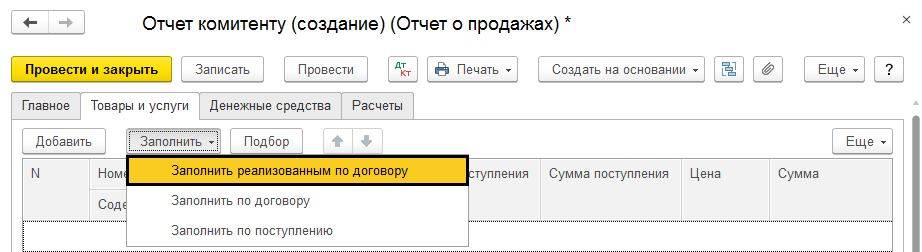
Теперь в документе появится информация о реализованной мебели, все произойдет автоматически. Стоимость вознаграждения рассчитана программой, однако, если бы пользователь выбрал «Не рассчитывать», пришлось бы все заполнять самостоятельно.

Отчет заполняется по каждому комитенту отдельно. Их расположение — «Отчеты комитента» — «Покупки».

Отчет из журнала документов

Делаем все так, как указано на скриншоте.
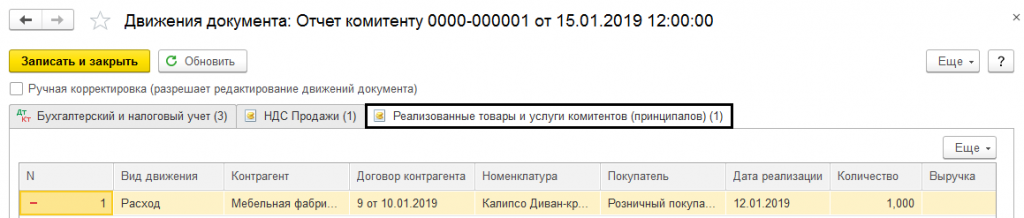
При оформлении, не считая записи налогового и бухгалтерского учета, будет создана запись движения по регистру «Реализованные товары и услуги комитентов (принципалов)», вид «Расход».
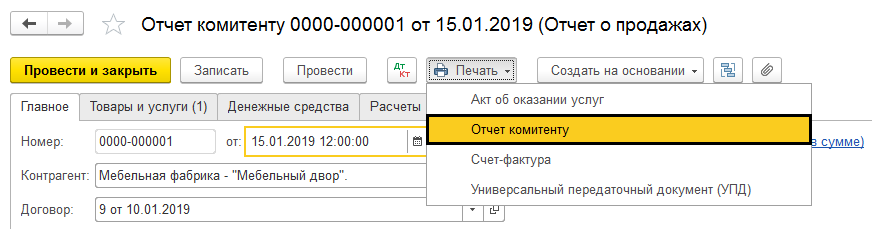
Для печати указываем созданный отчет.
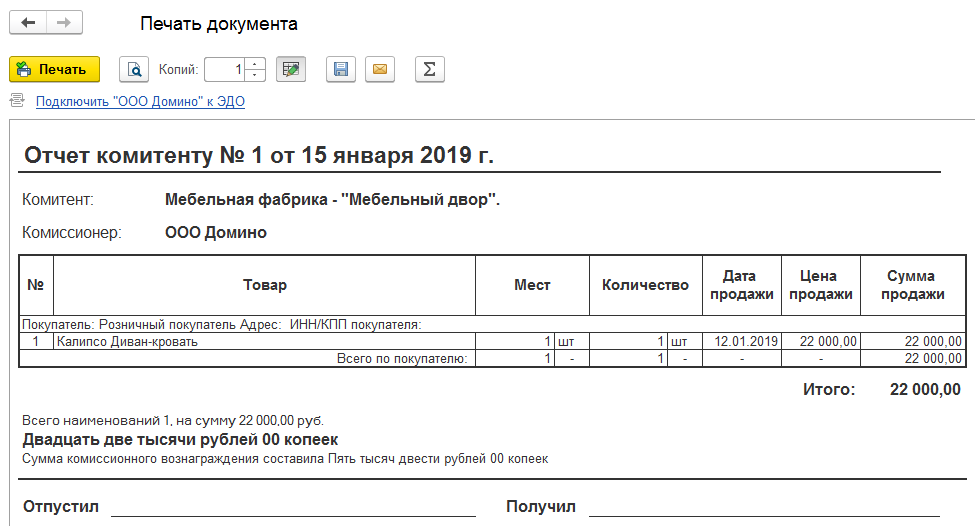
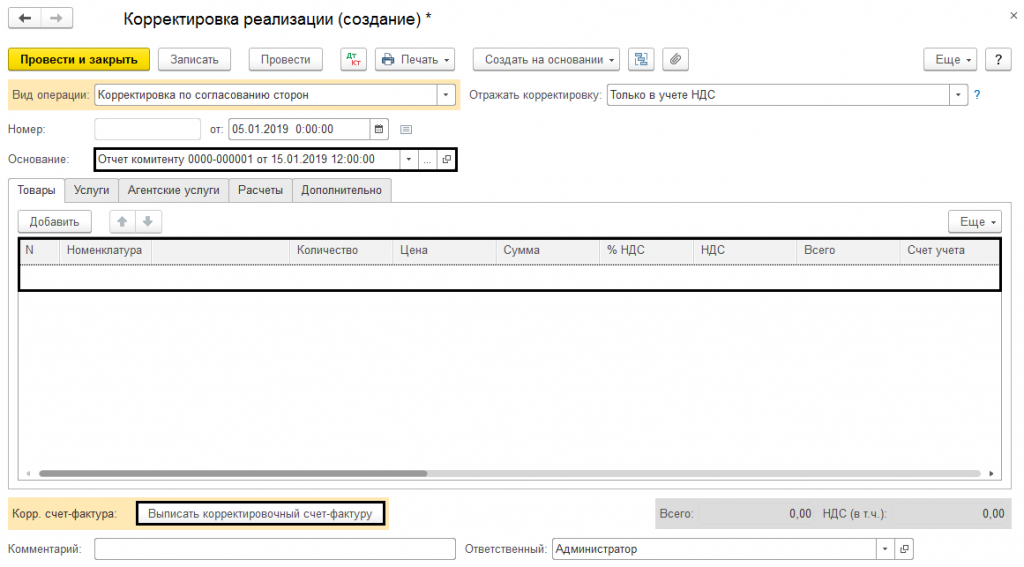
Корректирование данных отчета агента
Выбираем документ в «Корректировка реализации» — «Продажи».
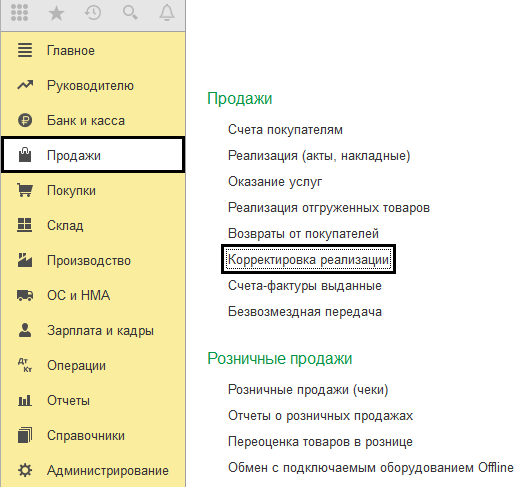
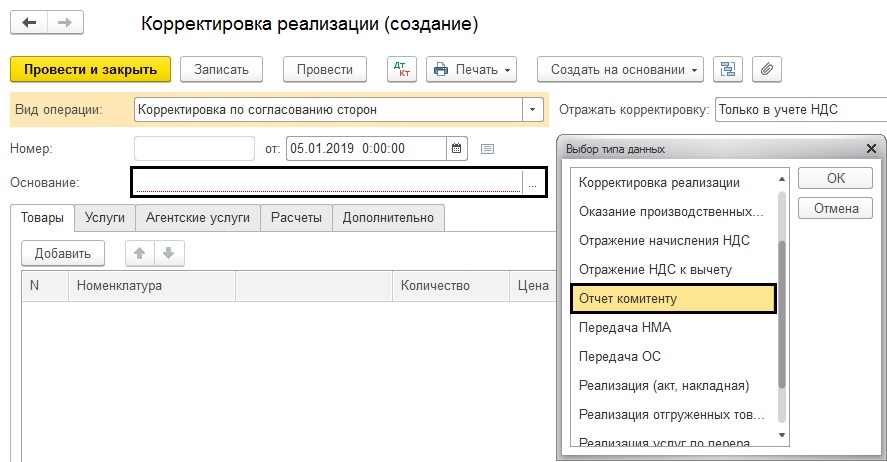
В «1С:Бухгалтерия 3.0» можно откорректировать информацию в сделанном файле. Для того, чтобы это сделать, в поле «Отчет комитенту» берем документ, который нужно подвергнуть корректировке.
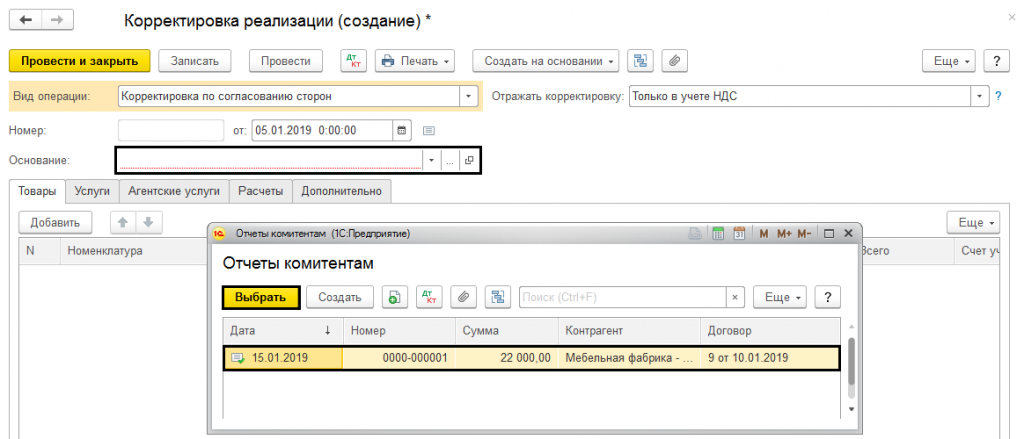
Изменяем нужные данные и создаем счет-фактуру.
Хотите получать подобные статьи по четвергам?
Быть в курсе изменений в законодательстве?
Подпишитесь на рассылку