
С помощью выпадающего списка укажите график на котором показана правильная зависимость
Руководитель и главный редактор сайта, автор статей.
Опыт работы 5 лет.
Существуют различные условия, при которых носители заряда проходят через определенные материалы. И на заряд электрического тока прямое влияние имеет сопротивление, у которого есть зависимость от окружающей среды. К факторам, которые изменяют протекание электротока, относится и температура. В этой статье мы рассмотрим зависимость сопротивления проводника от температуры.
Металлы
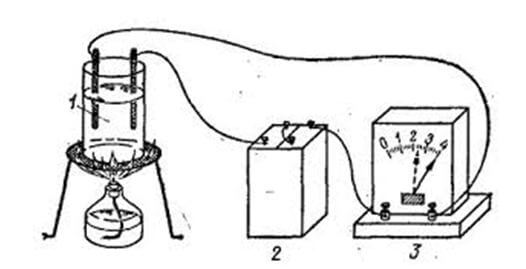
Как температура влияет на металлы? Чтобы узнать эту зависимость был проведен такой эксперимент: батарейку, амперметр, проволоку и горелку соединяют между собой с помощью проводов. Затем необходимо замерить показание тока в цепи. После того как показания были сняты, нужно горелку поднести к проволоке и нагреть ее. При нагревании проволоки видно, что сопротивление возрастает, а проводимость металла уменьшается.
- Металлическая проволока
- Батарея
- Амперметр
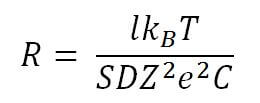
Зависимость указывается и обосновывается формулами:

Из этих формул следует, что R проводника определяется по формуле:
Пример зависимости сопротивления металлов от температуры предоставлен на видео:
Также нужно уделить внимание такому свойству, как сверхпроводимость. Если условия окружающей среды обычные, то охлаждаясь, проводники уменьшают свое сопротивление. График ниже показывает, как зависит температура и удельное сопротивление в ртути.

Сверхпроводимость – это явление, которое возникает, когда материалом достигается критическая температура (по Кельвину ближе к нулю), при которой сопротивление резко уменьшается до нуля.
Газы
Газы выполняют роль диэлектрика и не могут проводить электроток. А для того чтобы он сформировался необходимы носители зарядов. В их роли выступают ионы, и они возникают за счет влияния внешних факторов.
Зависимость можно рассмотреть на примере. Для опыта используется такая же конструкция, что и в предыдущем опыте, только проводники заменяются металлическими пластинами. Между ними должно быть небольшое пространство. Амперметр должен указывать на отсутствие тока. При помещении горелки между пластинами, прибор укажет ток, который проходит через газовую среду.
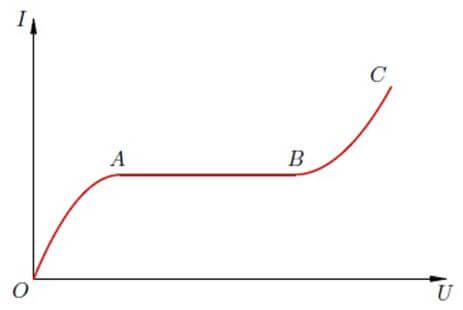
Ниже предоставлен график вольт-амперной характеристики газового разряда, где видно, что рост ионизации на первоначальном этапе возрастает, затем зависимость тока от напряжения остается неизменная (то есть при росте напряжения ток остается прежний) и резкий рост силы тока, который приводит к пробою диэлектрического слоя.
Рассмотрим проводимость газов на практике. Прохождение электрического тока в газах применяется в люминесцентных светильниках и лампах. В этом случае катод и анод, два электрода размещают в колбе, внутри которой есть инертный газ. Как зависит такое явление от газа? Когда лампа включается, две нити накала разогреваются, и создается термоэлектронная эмиссия. Внутри колба покрывается люминофором, который излучает свет, который мы видим. Как зависит ртуть от люминофора? Пары ртути при бомбардировании их электронами образуют инфракрасное излучение, которое в свою очередь излучает свет.
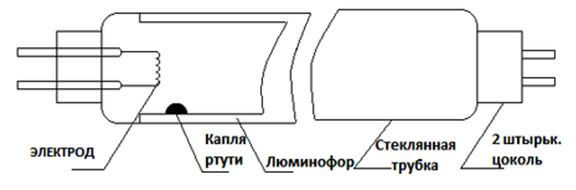
Если приложить напряжение между катодом и анодом, то возникает проводимость газов.
Жидкости
Проводники тока в жидкости – это анионы и катионы, которые движутся за счет электрического внешнего поля. Электроны обеспечивают незначительную проводимость. Рассмотрим зависимость сопротивления от температуры в жидкостях.
- Электролит
- Батарея
- Амперметр
Зависимость воздействия электролитов от нагревания прописывает формула:
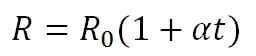
Где а – отрицательный температурный коэффициент.
Как зависит R от нагрева (t) показано на графике ниже:
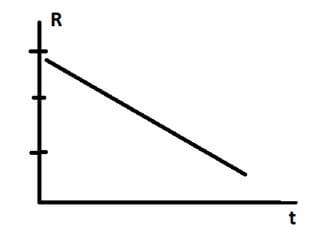
Такая зависимость должна учитываться, когда осуществляется зарядка аккумуляторов и батарей.
Полупроводники
А как зависит сопротивление от нагрева в полупроводниках? Для начала поговорим о терморезисторах. Это такие устройства, которые меняют свое электрическое сопротивление под воздействием тепла. У данного полупроводника температурный коэффициент сопротивления (ТКС) на порядок выше металлов. Как положительные, так и отрицательные проводники, они имеют определенные характеристики.
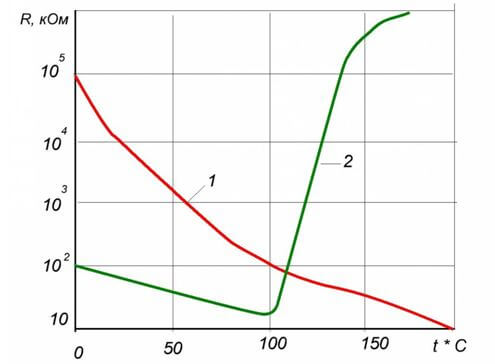
Где: 1 – это ТКС меньше нуля; 2 – ТКС больше нуля.
Чтобы такие проводники, как терморезисторы приступили к работе, за основу берут любую точку на ВАХ:
- если температура элемента меньше нуля, то такие проводники используются в качестве реле;
- чтобы контролировать изменяющийся ток, а также, какая температура и напряжение, используют линейный участок.
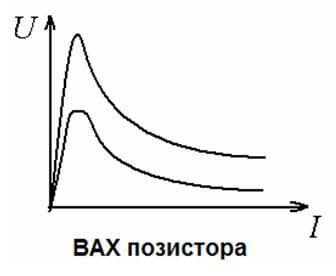
Терморезисторы применяются, когда осуществляется проверка и замер электромагнитных излучений, что осуществляются на сверхвысоких частотах. Благодаря этому данные проводники используют в таких системах, как пожарной сигнализации, проверке тепла и контроль употребления сыпучих сред и жидкостей. Те терморезисторы, у которых ТКС меньше нуля, применяются в системах охлаждения.
Теперь о термоэлементах. Как влияет явление Зеебека на термоэлементы? Зависимость заключается в том, что такие проводники функционируют на основе данного явления. Когда температура места соединения повышается при нагревании, на стыке замкнутой цепи появляется ЭДС. Таким образом, проявляется их зависимость и тепловая энергия обращается в электричество. Чтобы полностью понять процесс, рекомендую изучить нашу инструкцию о том, как сделать термоэлектрический генератор своими руками.
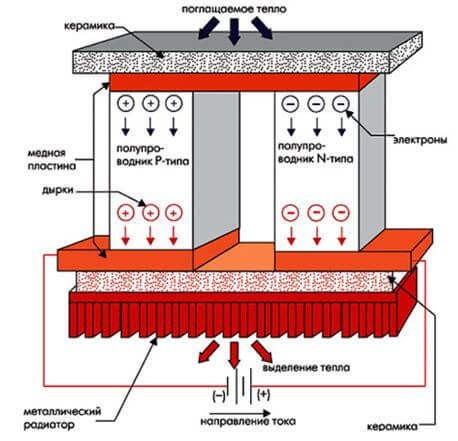
Такое устройство носит название термопары. Термоэлементы применяются как источники тока малой мощности, а также для измерения температур цифрового вычислительного прибора, у которых размеры должны быть маленькие, а показания точные.
Подробнее о полупроводниках, и влияние нагрева на их сопротивление рассказывается на видео:
Ну и последнее, о чем хотелось бы рассказать — холодильники и полупроводниковые нагреватели. Полупроводниковые спаи обеспечивают в конструкции разность температур до шестидесяти градусов. Благодаря этому и был сконструирован холодильный шкаф. Температура охлаждения в такой камере достигает – 16 градусов. В основу работы элементов лежит применение термоэлементов, через которые проходит электрический ток.
Вот мы и рассмотрели зависимость сопротивления проводника от температуры. Надеемся, предоставленная информация была для вас понятной и полезной!
Наверняка вы не знаете:
- Что такое цветовая температура светодиодных ламп
- Диэлектрические потери в диэлектриках
- Сравнение характеристик мультиметров
Опубликовано 07.02.2017 Обновлено 21.10.2017 Пользователем Александр (администратор)
Protel DXP для начинающих. Урок 11.
На предыдущем занятии мы начали изучать основы работы в программе моделирования системы Protel DXP. Продолжим рассмотрение ее возможностей.
Горячая связь с редакторами схем и плат
Рассмотрим еще одну полезную функцию системы моделирования горячую связь с редакторами схем и плат.
1. Вернемся на страницу Transient Analysis щелчком левой кнопкой мыши на соответствующей закладке.
2. Двойным щелчком левой кнопки мыши в дереве проекта откроем документы Multivibrator simulation.SchDoc и Multivibrator.PcbDoc.
Все они будут открыты в одном окне на разных вкладках. Настроим режим одновременного просмотра документов.
3. Щелкнем правой кнопкой мыши на закладке документа Multivibrator.sdf и в появившемся контекстном меню выберем команду Split Horizontal. Окно проекта разделится на две части, в одной из которых будет отображаться документ Multivibrator.sdf, а в другой документы Multivibrator simulation.SchDoc и Multivibrator.PcbDoc.
4. Щелкнем правой кнопкой мыши на закладке документа Multivibrator.PcbDoc и в появившемся контекстном меню выберем команду Split Vertical. Верхняя часть окно проекта также разделится на две части.
Настроим оптимальный масштаб просмотра схемы и платы.
5. Щелчком левой кнопкой мыши в поле окна схемы перейдем в редактор принципиальных схем и нажмем комбинацию горячих клавиш V, F (команда меню View | Fit All Objects).
6. Щелчком левой кнопкой мыши в поле окна платы перейдем в редактор печатных плат и нажмем комбинацию горячих клавиш V, F (команда меню View | Fit All Objects).
Окно проекта примет вид, показанный на рисунке 1. Обратное слияние окон выполняется командой Merge All из контекстного меню, вызываемого щелчком правой кнопки мыши на закладке любого из документов. Здесь также работает перетаскивание, которое мы предлагаем исследовать самостоятельно.
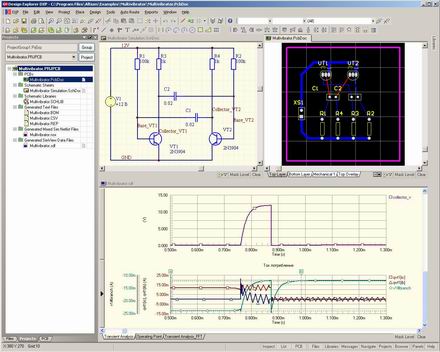
Рис. 1. Одновременный просмотр нескольких документов проекта.
7. Выполним команду Project | Compile PCB Project, чем запустим компиляцию проекта. Компиляция нужна того, что мы вносили изменения в схему и меняли ее имя.
8. Выполним щелчок правой кнопкой мыши на имени сигнала v1#branch на странице графиков и в появившемся контекстном меню выберем команду Cross Probe To Schematic. Вид в окне редактора схем изменится, и в нем будет показан только источник V1, ток через который мы указали (рис. 2a).
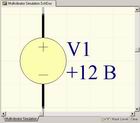
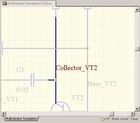
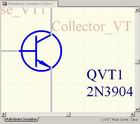
Рис. 2. Горячая связь с редактором схем.
9. Выполним щелчок правой кнопкой мыши на имени сигнала collector_vt2 на верхнем графике и снова выберем команду Cross Probe To Schematic. Вид в окне редактора схем изменится, и в нем будет показана цепь коллектора транзистора VT2 (рис. 2b).
8. Выполним щелчок правой кнопкой мыши на имени сигнала qvt1[ic] на нижнем графике и снова выберем команду Cross Probe To Schematic.
Ничего не произойдет. Почему? Потому что вы указали найти элемент QVT1, а на схеме такого транзистора нет. Как мы помним, префикс Q к обозначению VT1 был добавлен автоматически при генерации списка соединений SPICE, чтобы дать понять программе моделирования, что речь идет о биполярном транзисторе. Чтобы горячая связь заработала необходимо переименовать транзисторы VT1 и VT2 в QVT1 и QVT2 соответственно.
9. Перейдем в редактор схем, нажатием кнопки Clear в нижней части окна снимем маскирование и нажмем комбинацию горячих клавиш V, F для изменения масштаба просмотра.
10. Выполним щелчок левой кнопкой мыши на позиционном обозначении транзистора VT1. Транзистор выделится, а текст обозначения подсветится зеленой рамкой.
11. Щелкнем еще раз на позиционном обозначении VT1. Редактор войдет в режим редактирования текстовых полей непосредственно на странице (ранее мы редактировали атрибуты в специальном окне).
12. Добавим к существующему обозначению букву Q и щелкнем левой кнопкой мыши в любом свободном месте схемы.
13. Аналогичным образом изменим позиционное обозначение транзистора VT2.
14. Заново выполним компиляцию проекта (команда Project | Compile PCB Project).
15. Снова выполним щелчок правой кнопкой мыши на имени сигнала qvt1[ic] на нижнем графике и снова выберем команду Cross Probe To Schematic. В редакторе схем будет показан транзистор QVT1, ток через коллектор которого мы рассчитали (рис. 2c).
Разумно предположить, что аналогичная проблема с обозначениями транзисторов будет присутствовать и на печатной плате. Кроме того, не следует забывать, что перед моделированием мы переименовали четыре цепи на схеме и еще не обновляли проект платы. Выполним это сейчас.
16. Щелчком левой кнопкой мыши в поле окна платы перейдем в редактор печатных плат.
17. Выполним команду меню Design | Import Changes from [Multiuvibrator.PRJPCB].
18. На экране появится сообщение о том, что обозначения двух из десяти компонентов были изменены и синхронизатор проекта пытается найти соответствие. Нажмем кнопку Yes для продолжения.
19. На экране появится следующее сообщение о том, что было найдено 16 различий между имеющимся проектом платы и принципиальной схемой, но только 15 из них могут быть выполнены. Нажмем кнопку Yes для продолжения.
20. Откроется окно Engineering Change Order с перечнем найденных несоответствий между платой и схемой. Нажмем кнопку Validate Changes. В столбце Status Check напротив каждого изменения появится значок, сигнализирующий о возможности выполнения данного изменения.
Легко видеть, что система не может выполнить добавление на плату топологического посадочного места для источника V1, так как в описании источника на схеме отсутствует необходимая ссылка. Но и даже среди остальных 15 «проверенных» изменений выполнять надо далеко не все нам надо лишь обновить обозначения компонентов и имена цепей. Обратите внимание, что система нашла изменение посадочных мест конденсаторов, которое мы сделали, когда изучали размещение компонентов.
21. Выключим «галочки» напротив всех изменений, кроме перечисленных в разделах Change Component Designators и Change Net Names, как показано на рисунке 3, и нажмем кнопку Execute Changes. Подсветка покажет ход выполнения изменений.
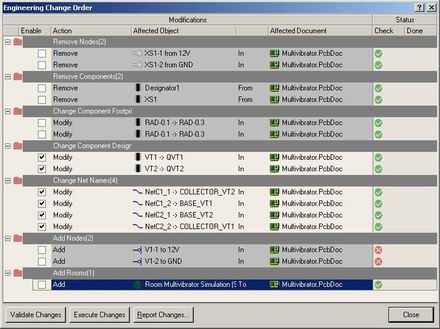
Рис. 3. Перечень найденных несоответствий между платой и схемой.
22. Нажмем кнопку Close и закроем окно синхронизатора проекта.
23. Выполним щелчок правой кнопкой мыши на имени сигнала collector_vt2 на верхнем графике страницы результатов измерений и в контекстном меню выберем команду Cross Probe To Multivibrator.PcbDoc. Вид в окне редактора плат изменится, и в нем будет показана цепь коллектора транзистора QVT2 (рис. 4a).
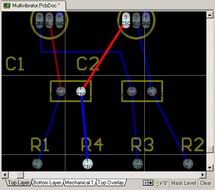
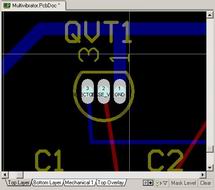
Рис. 4. Горячая связь с редактором печатных плат.
24. Выполним щелчок правой кнопкой мыши на имени сигнала qvt1[ic] на нижнем графике и снова выберем команду Cross Probe To Schematic. Вид в окне редактора плат изменится, и в нем будет показана транзистор QVT1 (рис. 4b).
Из всего проделанного выше следует сделать один важный вывод: если вы хотите максимально использовать функциональность сквозной системы проектирования, следует минимальным образом ориентироваться на ГОСТ, использовать предлагаемые по умолчанию обозначения элементов и цепей, а также следовать принятой в системе методологии проектирования. Такой подход позволит избежать большинства проблем в любой современной западной системе проектирования. По завершении разработки проекта следует выполнить его «дооформление» согласно требованиям ЕСКД и вывод документации для бумажных архивов. Система Protel DXP для этого подходит наилучшим образом.
Параметрический анализ
Вернемся к рассмотрению доступных в системе Protel DXP методов анализа.
Часто разработчику требуется оценить, как изменение того или иного параметра влияет на функционирование всей схемы. Такой анализ называется параметрическим или, иначе, анализом чувствительности.
Рассмотрим, как отразится на работе схемы разрабатываемого нами мультивибратора изменение емкости конденсаторов C1 и C2.
1. Щелкнем правой кнопкой мыши на вкладке любого из открытых документов и в появившемся контекстном меню выберем команду Merge All, чем выключим отображение документов в разных окнах.
2. Щелчком на вкладке документа Multivibrator simulation.SchDoc, расположенной в верхней части окна проекта, вернемся в редактор схем.
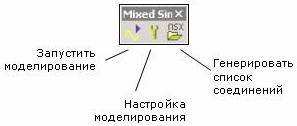
Рис. 5. Панель инструментов Mixed Sim.
3. С помощью команды меню View | Toolbars | Mixed Sim включим панель инструментов Mixed Sim (рис. 5). В отличие от команды меню Design | Simulate | Mixed Sim расположенные здесь кнопки позволяют независимо выполнять три этапа подготовки к моделированию: настройку видов анализа, генерацию списка соединений и запуск процесса моделирования.
4. Нажмем кнопку Setup Simulation, откроется уже знакомое нам по предыдущему уроку окно настройки моделирования Analyses Setup.
5. Щелкнем левой кнопкой мыши на строке Parameter Sweep в списке Analyses/Options слева. В правой части окна появятся настройки этого вида анализа (рис. 6). В общем случае система Protel DXP позволяет независимо варьировать два параметра, но для начала мы ограничимся только одним из них.
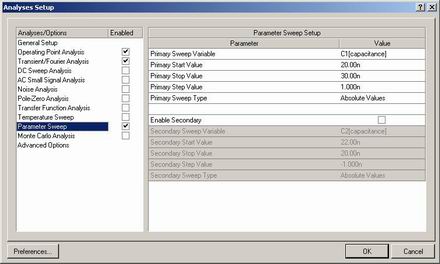
Рис. 6. Настройка параметрического анализа.
6. Щелкнем левой кнопкой мыши на клетке в столбце Value напротив строки Primary Sweep Variable и появившемся выпадающем списке выберем параметр C1(capacitance).
7. Зададим начальное значение диапазона изменения параметра (Primary Start Value) равным 20n.
8. Зададим конечное значение диапазона изменения параметра (Primary Stop Value) равным 30n.
9. Зададим шаг изменения параметра (Primary Step Value) равным 1n.
10. В клетке Primary Sweep Type оставим значение Absolute Value.
При таких настройках емкость конденсатора C1 примет 11 значений в диапазоне от 20 до 30 нФ.
11. Включим «галочку» напротив строки Parameter Sweep в списке слева и закроем окно нажатием кнопки OK.
12. Сформируем заново список соединений, для чего на панели инструментов Mixed Sim нажмем кнопку Generate XSPICE Netlist. В окне проекта автоматически откроется отчет Status Report.txt.
13. Щелкнем левой кнопкой мыши на вкладке документа Multivibrator.nsx.
Легко видеть, что полученный список соединений почти не отличается от существовавшего ранее. Единственное изменение произошло в блоке описания назначенных опций и типов анализа.
.OPTION KeepLastSetup=False
*Selected Circuit Analyses:
.TRAN 1E−5 0.01 0 1E−5
.OP
.CONTROL
SWEEP C1[capacitance] 2E−8 3E−8 1E−9
.ENDC
Добавленные последние три строки данного блока предписывают выполнить вариацию параметра C1 в заданном диапазоне.
14. Находясь в режиме просмотра списка соединений, выполним команду меню Simulate | Run, чем запустим процесс моделирования.
Система переключится в режим отображения документа Multivibrator.sdf, в котором будут отображаться результаты расчета по мере их поступления.
15. Наибольший интерес для нас будут представлять результаты анализа переходных процессов, поэтому по завершению процесса анализа щелкнем левой кнопкой мыши на вкладке Transient Analysis, в нижней части экрана.
16. Вращением ролика мыши или с помощью линеек прокрутки добьемся, чтобы на экране отображалась временная диаграмма сигнала collector_vt2.
Ранее на вкладке Transient Analysis присутствовало четыре графика, согласно установкам отображения четырех рассчитанных сигналов: BASE_VT1, BASE_VT2, COLLECTOR_VT1 и COLLECTOR_VT2. Теперь их будет восемь, так как для каждого из этих сигналов будет прорисовано по два отдельных графика. Первый из них, как и ранее, будет отображать результаты анализа переходных процессов, а второй будет содержать набор кривых, полученных в ходе параметрического анализа. Число кривых будет равно числу вариаций значения параметра. На рисунке 7a показаны сигналы на коллекторе транзистора VT2 при разных значениях емкости конденсатора C1.




Рис. 7. Просмотр результатов параметрического анализа.
17. Щелкнем левой кнопкой мыши на имени сигнала collector_vt2_p01, показанном справа от графика. Выбранный сигнал подсветится, а остальные потускнеют согласно настройкам маскирования (рис. 7b). В правом нижнем углу графика появится описание выбранного сигнала: «c1(capacitance) = 20.00n (sweep 1 of 11)».
18. Щелчком левой кнопки мыши или вращением ролика мыши активируем следующий сигнал и так далее (рис. 7c и 7d). Если ролик у мыши отсутствует, то для просмотра большого списков используется расположенная здесь же линейка прокрутки.
Легко видеть, что с ростом емкости увеличивается период колебаний мультивибратора. Но так как емкость меняется только в одном его плече, то это приводит к изменению скважности импульсов, что очень наглядно показано на рисунках 7b, 7c и 7d.
Для изменения периода колебаний с сохранением скважности, равной 1 необходимо менять емкость обеих конденсаторов. Как уже говорилось ранее, система Protel DXP позволяет выполнять одновременную вариацию двух параметров. Рассмотрим, как это делается.
19. Щелкнем на вкладке документа Multivibrator simulation.SchDoc и вернемся в редактор схем.
20. Нажмем кнопку Setup Simulation, откроется окно настройки моделирования Analyses Setup.
21. В списке Parameter Sweep Setup включим «галочку» в строке Enable Secondary.
22. Щелкнем левой кнопкой мыши на клетке в столбце Value напротив строки Secondary Sweep Variable и появившемся выпадающем списке выберем параметр C2(capacitance).
Значения изменяемого параметра могут быть заданы абсолютными, как в случае конденсатора C1, так и относительными, когда задается отклонение от номинального значения. Рассмотрим эту возможность.
23. В клетке Secondary Sweep Type оставим значение Relative Value (рис. 8).
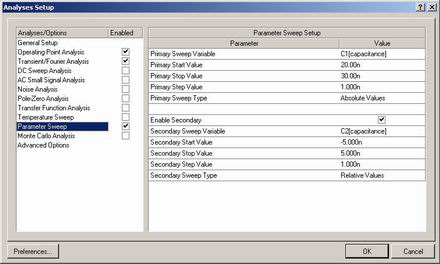
Рис. 8. Настройка одновременного изменения двух параметров.
24. Зададим начальное значение диапазона изменения параметра (Secondary Start Value) равным 0n.
25. Зададим конечное значение диапазона изменения параметра (Secondary Stop Value) равным 10n.
26. Зададим шаг изменения параметра (Secondary Step Value) равным 1n.
При таких настройках емкость конденсатора C2 примет 11 значений в диапазоне от 20 до 30 нФ. Однако, не следует забывать, что изменение значений будет выполняться для каждого значения первичного параметра, а значит программа выполнит 121 проход, что само по себе может занять значительное время. Кроме того, в ходе такого расчета будет получен 121 набор данных для токов, напряжений, мощностей и т.д. (согласно настройкам General Setup), обработка которого может потребовать значительных вычислительных ресурсов.
27. Для сокращения времени вычисления откажемся от расчета рабочих точек, для чего уберем «галочку» напротив вида анализа Operating Point Analysis и закроем окно нажатием кнопки OK.
28. Нажатием кнопки Run Mixed Signal Simulation на панели инструментов Mixed Sim или горячей клавиши F9 запустим процесс моделирования. Отметим, что перед запуском анализа будет автоматически выполнено формирование списка соединений.
Система переключится в режим отображения документа Multivibrator.sdf.
29. По окончании расчета щелкнем левой кнопкой мыши на вкладке Transient Analysis.
30. Вращением ролика мыши или с помощью линеек прокрутки добьемся, чтобы на экране отображалась временная диаграмма сигнала collector_vt2.
31. Щелкнем левой кнопкой мыши на имени сигнала collector_vt2_p001, показанном справа от графика. В правом нижнем углу графика появится описание выбранного сигнала: «c1(capacitance) = 20.00n c2(capacitance) = 20.00n (sweep 1 of 121)» (рис. 9a). Это же описание будет продублировано в строке состояния.



Рис. 9. Результаты анализа при изменении двух параметров.
32. Наведем указатель мыши на название следующего сигнала. Его описание появится в строке состояния «c1(capacitance) = 21.00n c2(capacitance) = 20.00n (sweep 1 of 121)».
33. Нас интересуют сигналы, полученные при одинаковых значениях емкости конденсаторов C1 и C2, поэтому найдем такой сигнал в списке (например, collector_vt2_p061) и щелкнем на его названии. В правом нижнем углу графика появится описание: «c1(capacitance) = 25.00n c2(capacitance) = 25.00n (sweep 61 of 121)» (рис. 9b).
Легко видеть, что период колебаний, как и ранее, с ростом емкости конденсаторов увеличился, но так как значения емкости одинаковые, скважность импульсов осталась равна 1. Максимальное увеличение периода колебаний можно наблюдать на диаграмме последнего сигнала collector_vt2_p121 (рис. 9c).
Следует также знать, протокол именования точек записывается в файл Multivibrator.swd, автоматически создаваемый в папке Project Outputs for Multivibrator. Этот файл понадобится нам анализа в режиме изменения температуры.
Режим свипирования температуры
Существует вид параметрического анализа, выделенный в отдельный это режим свипирования температуры. В общем случае фактическая температура в градусах Цельсия, при которой проводится анализ схемы, задается в переменной TEMP разделе Advanced Options окна Analyses Setup (рис. 10).
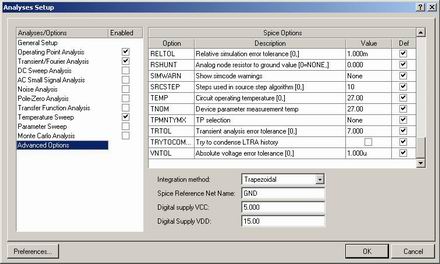
Рис. 10. Задание фактической температуры схемы.
Не следует путать эту переменную с расположенной здесь же переменной TNOM, задающей программе SPICE номинальную температуру, для которой определены модели устройств. Эту переменную лучше всего оставить заданной по умолчанию и равной 27 градусам Цельсия.
В случаях, когда требуется оценить динамику изменения работы схемы при изменении температуры, используется режим анализа Temperature Sweep. Рассмотрим, его подробнее.
1. Щелкнем на вкладке документа Multivibrator simulation.SchDoc и вернемся в редактор схем.
2. Нажмем кнопку Setup Simulation, откроется окно настройки моделирования Analyses Setup.
3. Щелкнем левой кнопкой мыши на строке Advanced Options в списке Analyses/Options слева. В правой части окна появится список переменных и опций программы моделирования SPICE (рис. 10).
4. С помощью линейки прокрутки найдем в этом списке переменную TEMP, в столбце Value напротив нее введем значение 20 и нажмем клавишу Enter. Обратите внимание, расположенная рядом в столбце Def «галочка» выключится.
5. Щелкнем левой кнопкой мыши на строке Temperature Sweep в списке Analyses/Options слева. В правой части окна появятся настройки этого вида анализа (рис. 11).
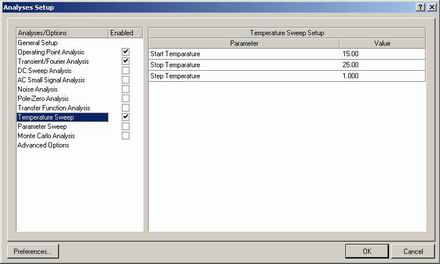
Рис. 11. Задание диапазона изменения температур.
6. Зададим начальное значение диапазона изменения температуры (Start Temperature) равным 15.
7. Зададим конечное значение диапазона изменения температуры (Stop Temperature) равным 25.
8. Зададим шаг изменения температуры (Step Temperature) равным 1.
9. Включим «галочку» напротив строки Temperature Sweep в списке слева и закроем окно нажатием кнопки OK.
10. Нажатием кнопки Run Mixed Signal Simulation на панели инструментов Mixed Sim или горячей клавиши F9 запустим процесс моделирования. Система переключится в режим отображения документа Multivibrator.sdf.
11. По окончании расчета щелкнем левой кнопкой мыши на вкладке Transient Analysis.
12. Вращением ролика мыши или с помощью линеек прокрутки добьемся, чтобы на экране отображалась временная диаграмма сигнала collector_vt2.
13. С помощью мыши выделим участок графика, как показано на рисунке 12a. Масштаб отображения по шкале времени изменится.

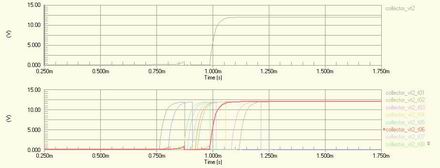


Рис. 12. Результаты анализа при изменении температуры.
14. К сожалению, в отличие от параметрического анализа при наведении указателя мыши на название сигнала расшифровка этого названия в строке состояния появляться не будет. Поэтому откроем расположенный в папке Project Outputs for Multivibrator файл Multivibrator.swd, содержащий протокол именования графиков:
*TRAN sweep option[temp] run 1 of 11 (t1)
option[temp] 15
*TRAN sweep option[temp] run 2 of 11 (t2)
option[temp] 16
*TRAN sweep option[temp] run 3 of 11 (t3)
option[temp] 17
*TRAN sweep option[temp] run 4 of 11 (t4)
option[temp] 18
*TRAN sweep option[temp] run 5 of 11 (t5)
option[temp] 19
*TRAN sweep option[temp] run 6 of 11 (t6)
option[temp] 20
*TRAN sweep option[temp] run 7 of 11 (t7)
option[temp] 21
*TRAN sweep option[temp] run 8 of 11 (t8)
option[temp] 22
*TRAN sweep option[temp] run 9 of 11 (t9)
option[temp] 23
*TRAN sweep option[temp] run 10 of 11 (t10)
option[temp] 24
*TRAN sweep option[temp] run 11 of 11 (t11)
option[temp] 25
Легко видеть, что температуре в 20 градусов Цельсия будет соответствовать сигнал с суффиксом t6, то есть collector_vt2_t6.
15. Щелкнем левой кнопкой мыши на названии сигнала collector_vt2_t6 справа от графика.
Выделенный нами из набора сигнал в точности совпадает с сигналом, представленным на верхней диаграмме для фиксированной температуры (рис. 12b).
18. Щелчком левой кнопки мыши или вращением ролика мыши активируем сигналы, полученные для других значений температуры.
Легко видеть, что вид даже соседнего сигнала collector_vt2_t5, полученного при температуре 19 градусов, будет сильно отличаться от сигнала collector_vt2_t6 (рис. 12c). В чем ошибка? На самом деле, никакой ошибки нет, а полученный эффект это всего лишь результат одной из особенностей численного моделирования, которую надо знать и учитывать.
Дело в том, что моделируемый нами мультивибратор является симметричным устройством. В реальном устройстве симметричные компоненты схемы никогда не будут одинаковыми, и это приведет к тому, что один из транзисторов откроется раньше. А значит, сколько бы раз мы не включали питание, начальная фаза колебаний мультивибратора будет приблизительно одинакова.
При моделировании же мы используем идеальные одинаковые компоненты, взятые из одинаковых библиотек и имеющих абсолютно одинаковые параметры. Схема при этом является абсолютно симметричной, а начальная фаза колебаний является случайной и определяется цифровым шумом, возникающим вследствие представления чисел в формате с плавающей точкой. Таким образом, сигнал collector_vt2_t5 был получен в ходе многократного запуска программы моделирования при других случайных начальных условиях и оказался инвертированным по фазе, что подтверждает вид сигнала collector_vt1_t5 (рис. 12d).
Отсюда следует простой вывод: чтобы добиться повторяемости результатов полученных при множественных запусках анализа переходных процессов, необходимо контролировать начальные условия. Система Protel DXP предоставляет такую возможность с помощью специальных объектов. Рассмотрим, как это делается, а заодно рассмотрим функцию подключения библиотек к системе.
Учет начальных условий
1. Щелкнем на вкладке документа Multivibrator simulation.SchDoc и вернемся в редактор схем.
2. Выполним команду меню Design | Add/Remove Library.
3. В открывшемся окне Available Libraries нажмем кнопку Install.
4. Стандартное окно выбора файла в котором укажем библиотеку Simulation Sources.IntLib, размещенную в папке C:\Program Files\Altium\Library\Simulation, и нажмем кнопку Открыть. Указанная библиотека окажется в списке подключенных на вкладке Installed диалогового окна Available Libraries (рис. 13).
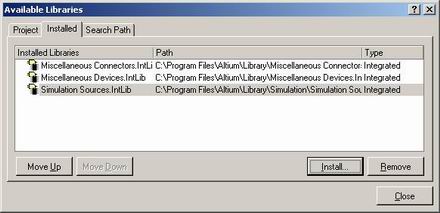
Рис. 13. Окно подключения библиотек.
5. Нажмем кнопку Close и закроем это окно.
6. Выполним команду меню Place | Part.
7. В открывшемся окне Place Part нажмем кнопку, расположенную справа от текстового поля Lib Ref.
8. В открывшемся окне Browse Library в списке подключенных библиотек выберем строку Simulation Sources.IntLib.
9. В списке Component Name выберем компонент .IC (рис. 14).
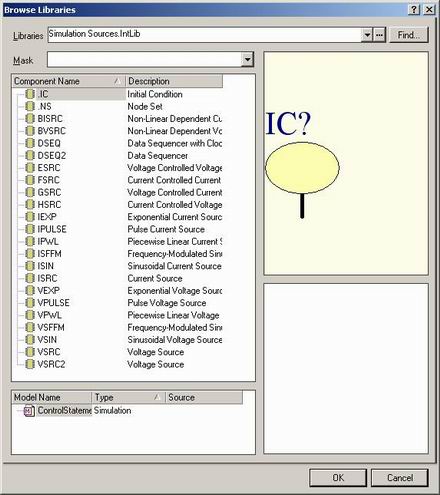
Рис. 14. Результат поиска компонента.
Обратите внимание, что это та самая библиотека, в которой хранится используемый нами в схеме источник питания VSRC. Использование специальной панели инструментов избавило нас от необходимости искать и подключать данную библиотеку. Компонент вызывался из нее нажатием всего одной кнопки и приобретал заданные параметры, благодаря специфическим настройкам ресурсов среды проектирования. Позднее мы рассмотрим и эти возможности системы Protel DXP.
10. Нажатием кнопки OK закроем окно Browse Library.
11. В окне Place Part будет указан компонент .IC. Закроем это окно нажатием кнопки OK. Редактор схем перейдет в режим размещения компонентов, и к указателю мыши будет «приклеен» символ задания начальных условий.
12. Переместим указатель мыши таким образом, чтобы единственный вывод символа .IC касался цепи коллектора транзистора QVT2, и выполним щелчок левой кнопкой мыши. Компонент окажется размещенным на схеме (рис. 15), а система предложит вам разместить следующий символ.
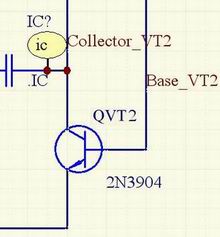
Рис. 15. Размещение символа .IC.
13. Нажатием правой кнопки мыши или клавиши Esc выйдем из режима размещения.
14. Нажатием кнопки Cancel закроем появившееся окно Place Part, предлагающее выбрать новый компонент.
15. Выполним двойной щелчок левой кнопкой мыши на символе .IC. Откроется знакомое нам окно Component Properties.
16. Прежде всего, в поле Designator введем позиционное обозначение IC1.
17. Выключим опцию Visible напротив поля Comment.
18. Выполним двойной щелчок левой кнопкой мыши на имени модели для моделирования (тип Simulation) в списке Models for IC.
19. В открывшемся окне Sim Model Initial Condition на вкладке Parameters включим опцию Component Parameter, введем в поле Initial Voltage значение 12 и нажатием кнопки OK закроем окно. Параметр Initial Voltage появится в списке Parameters for IC.
20. Нажатием кнопки OK закроем окно Component Properties.
Теперь нам остается лишь включить учет начальных условий при анализе переходных процессов.
21. Нажмем кнопку Setup Simulation на панели инструментов Mixed Sim, откроется окно настройки моделирования Analyses Setup.
22. Щелкнем левой кнопкой мыши на строке Transient Analysis в списке Analyses/Options слева.
23. Включим «галочку» в строке Use Initial Condition (учитывать начальные условия) в списке в правой части окна нажмем кнопку OK.
24. Нажатием кнопки Run Mixed Signal Simulation на панели инструментов Mixed Sim или горячей клавиши F9, запустим процесс моделирования. Система переключится в режим отображения документа Multivibrator.sdf.
25. Вращением ролика мыши или с помощью линеек прокрутки добьемся, чтобы на экране отображалась временная диаграмма сигнала collector_vt2.
Легко видеть, что теперь начальная фаза колебаний строго зафиксирована, а изменение температуры сейчас влияет на период колебаний, что хорошо заметно на четвертом импульсе в правой части графика.
26. С помощью мыши выделим участок графика, как показано на рисунке 16a.

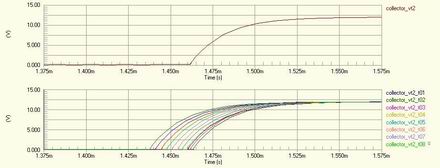
Рис. 16. Результаты анализа при изменении температуры.
Сдвиг переднего фронта импульса теперь монотонно зависит от изменения температуры и не противоречит здравому смыслу (рис. 16b). В данной схеме присутствуют только два устройства это транзисторы QVT1 и QVT2. Резисторы и конденсаторы описаны идеальными моделями, не зависящими от температуры.
Отметим, что в системе Protel DXP предусмотрен еще один служебный компонент .NS, позволяющий задавать начальное напряжение в узле схемы, которое будет учитываться при предварительном проходе расчета рабочих точек (Operating Point Analysis). Этот компонент также хранится в библиотеке Simulation Sources.IntLib.
Итак, на данном занятии основное внимание было уделено параметрическому анализу. На следующем занятии мы продолжим рассмотрение возможностей системы моделирования на новых примерах.
Protel DXP для начинающих. Урок 11
Два предыдущих занятия были посвящены моделированию схем с помощью системы Protel DXP. Продолжим рассмотрение ее возможностей.
Частотный анализ схемы в режиме малого сигнала
Одним из стандартных видов анализа по методу SPICE является анализ частотных характеристик схемы в режиме малого сигнала. Для его рассмотрения нам потребуется новая схема, которую мы построим из компонентов имеющихся у нас библиотек.
1. Выполним команду меню File | New | PCB Project. На панели Projects появится новый пустой проект PCB Project1.PrjPCB.
2. Наведем указатель мыши на имя проекта, выполним щелчок правой кнопкой мыши и в появившемся контекстном меню выберем команду Save Project. Откроется стандартное окно системы Windows, предлагающее задать имя сохраняемого файла.
Для облегчения работы с файлами проекта их рекомендуется хранить в отдельной папке с соответствующим именем. Создадим такую папку.
3. В окне Save As укажем место на диске, где будет храниться наш новый проект. Пусть это будет папка Examples. Выполним щелчок правой кнопкой мыши в окне списка файлов и в появившемся контекстном меню выберем команду Создать | Папку. Появится новая папка, которую здесь же переименуем в Filter.
4. Откроем новую папку двойным щелчком левой кнопкой мыши на ее имени, в поле Имя Файла окна Save As введем имя Filter.PrjPCB и нажмем кнопку Сохранить.
5. Наведем указатель мыши на имя проекта, выполним щелчок правой кнопкой мыши и в появившемся контекстном меню выберем команду New | Schematic. В окне проекта откроется чистый лист схемы Sheet1.SchDoc с заданным по умолчанию шаблоном.
6. Нажатием кнопки Libraries в нижней части экрана откроем одноименную панель.
7. Включим опцию Components и в списке подключенных библиотек выберем имя интегрированной библиотеки Miscellaneous Devices.IntLib.
8. В поле фильтра введем маску поиска компонента ind, после чего в списке останутся только те компоненты, имена которых содержат этот текст.
9. Выберем компонент Inductor и нажмем кнопку Place Inductor. Редактор схемы перейдет в режим размещения элементов, а к указателю мыши окажется «приклеенным» символ катушки индуктивности.
10. Нажмем клавишу Tab, откроется окно Component Properties, в котором в поле Designator укажем позиционное обозначение L1, в поле Value списка Parameters for введем значение индуктивности 15nH, выключим галочку Visible у поля Comment и нажмем кнопку OK.
11. Сдвинем указатель мыши в центр листа схемы таким образом, чтобы слева и справа от размещаемой катушки могли поместиться несколько элементов, и выполним щелчок левой кнопкой мыши. На схеме появится символ катушки индуктивности, а редактор предложит разместить вторую катушку.
12. Нажмем клавишу Tab и в окне Component Properties в поле Value списка Parameters for введем значение индуктивности 33nH, после чего нажмем кнопку OK. Размещаемая катушка автоматически получит позиционное обозначение L2.
13. Сдвинем указатель мыши немного вправо от катушки L1 и выполним щелчок левой кнопкой мыши. На схеме появится второй символ катушки индуктивности, а редактор предложит разместить катушку L3 с тем же номиналом.
13. Сдвинем указатель мыши немного вправо от катушки L2 и выполним щелчок левой кнопкой мыши. На схеме появится второй символ катушки индуктивности, а редактор предложит разместить катушку L4.
14. Нажмем клавишу Tab и в окне Component Properties в поле Value списка Parameters for введем значение индуктивности 15nH, после чего нажмем кнопку OK.
15. Разместим последнюю катушку и выйдем из режима размещения нажатием клавиши Esc или щелчком правой кнопки мыши.
16. Вернемся на панель Libraries и в поле фильтра введем маску поиска компонента cap.
17. Выберем компонент Cap и нажмем кнопку Place Cap. Редактор схемы перейдет в режим размещения элементов, а к указателю мыши окажется «приклеенным» символ конденсатора.
18. Нажмем клавишу Tab, откроется окно Component Properties, в котором в поле Designator укажем позиционное обозначение C1, в поле Value списка Parameters for введем значение емкости 10pF, выключим галочку Visible у поля Comment и нажмем кнопку OK.
19. Нажмем клавишу Пробел, чтобы изменить ориентацию символа на вертикальную (нижний вывод будет соединен с «землей»), и разместим символ конденсатора C1 между катушками L1 и L2.
20. Аналогичным образом разместим конденсаторы C2 и С3 между катушками L2, L3 и L3, L4 соответственно. Клавишу Tab при этом нажимать не надо, так как номинал конденсаторов менять не надо. У всех их емкость должна быть равна 10pF. Позиционное обозначение будет присваиваться автоматически.
21. Выйдем из режима размещения нажатием клавиши Esc или щелчком правой кнопки мыши.
22. Выполним команду меню Place | Wire (горячие клавиши P, W) и прорисуем связи между компонентами, как показано на рисунке 1a.
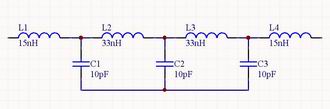

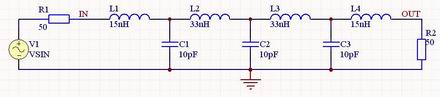
Рис. 1. Этапы прорисовки схемы фильтра нижних частот.
Собственно схема фильтра готова, но для правильного моделирования ее частотных характеристик необходимо добавить еще несколько элементов: входную и выходную нагрузки, источник сигнала и метки цепей.
В качестве нагрузок будем использовать обычные резисторы номиналом 50 Ом. Можно взять резисторы Res1, сохраненные в библиотеке Miscellaneous Devices.IntLib, но их начертание отличается от принятых в России, поэтому мы воспользуемся исправленными символами резисторов, которые мы нарисовали при создании схемы мультивибратора и сохранили в проекте на одном из первых занятий.
23. Нажмем кнопку Libraries в верхней части панели Libraries. Откроется окно Available Libraries со списком подключенных в настоящий момент библиотек (рис. 2).
24. Нажмем кнопку Install, в появившемся окне Открыть укажем файл Multivibrator.SCHLIB, сохраненный нами ранее в папке проекта Multivibrator и закроем окно. В списке Installed Libraries окна Available Libraries добавится новая библиотека.
25. Нажмем кнопку Close и закроем это окно.
26. Вернемся на панель Libraries и в выпадающем списке укажем имя библиотеки Multivibrator.SCHLIB. В списке компонентов библиотеки появятся четыре исправленных нами элемента.
27. Выберем компонент Res1 и нажмем кнопку Place Res1. Редактор схемы перейдет в режим размещения элементов, а к указателю мыши окажется «приклеенным» символ резистора.
28. Нажмем клавишу Tab, откроется окно Component Properties, в котором в поле Designator укажем позиционное обозначение R1, в поле Value списка Parameters for введем значение сопротивления 50, выключим галочку Visible у поля Comment и нажмем кнопку OK.
29. Разместим символ резистора R1 в горизонтальной ориентации немного левее катушки L1 и щелкнем левой кнопкой мыши. Редактор предложит разместить резистор R2.
30. Нажмем клавишу Пробел, чтобы изменить ориентацию символа на вертикальную (нижний вывод будет соединен с «землей»), и разместим резистор R2 правее катушки L4, после чего выйдем из режима размещения нажатием клавиши Esc или щелчком правой кнопки мыши
31. Вернемся на панель Libraries и в выпадающем списке укажем имя библиотеки Simulation Sources.IntLib. В списке компонентов библиотеки появятся четыре исправленных нами элемента.
32. Выберем компонент VSIN и нажмем кнопку Place VSIN. Редактор схемы перейдет в режим размещения элементов, а к указателю мыши окажется «приклеенным» символ источника синусоидального напряжения.
33. Нажмем клавишу Tab и в окне Component Properties в поле Designator укажем позиционное обозначение V1.
34. Выполним двойной щелчок левой кнопкой мыши на модели источника VSIN в списке Models for.
35. Откроется окно Sim Model Voltage Source / Sinusoidal, в котором на вкладке Parameters изменим значение в поле Amplitude на 0. Частоту колебаний обнулять необязательно. В данный момент для нас важно значение 1 в поле AC Amplitude, задающее напряжение 1 В для анализа в режиме малого сигнала. Нажатием кнопки OK сохраним сделанные изменения.
36. Закроем окно Component Properties.
37. Разместим источник напряжения V1 в вертикальной ориентации немного левее резистора R1 и выйдем из режима размещения нажатием клавиши Esc или щелчком правой кнопки мыши.
38. Выполним команду меню Place | Wire (горячие клавиши P, W) и прорисуем связи между компонентами, как показано на рисунке 1b.
Теперь нам остается только добавить на схему метки цепей.
39. Выполним команду меню Place | Power Port (горячие клавиши P, O). Редактор предложит разместить порт питания.
40. Нажмем клавишу Tab и окне Power Port зададим стиль порта (Style) Power Ground. Здесь же в поле Net введем имя цепи GND и закроем окно.
41. Разместим символ заземления, как показано на рисунке 1c.
42. Выполним команду меню Place | Net Label (горячие клавиши P, N). Редактор предложит разместить метку цепи.
40. Нажмем клавишу Tab, в окне Net Label зададим имя IN и закроем окно.
41. Разместим метку цепи IN на связи между резистором R1 и катушкой L1, как показано на рисунке 1c.
42. Аналогичным образом создадим метку OUT и разместим ее между катушкой L4 и резистором R2, как показано на рисунке 1c.
43. Выполним команду меню File | Save As (горячие клавиши F, A) и сохраним схему пол именем Filter.SchDoc.
Наша схема полностью готова к моделированию. Выполним настройку анализа частотных характеристик.
1. Нажмем кнопку Setup Simulation, откроется окно настройки моделирования Analyses Setup.
2. В списке Analysis/Option включим «галочку» в строке AC Small Signal Analysis. Все остальные виды анализа должны быть выключены.
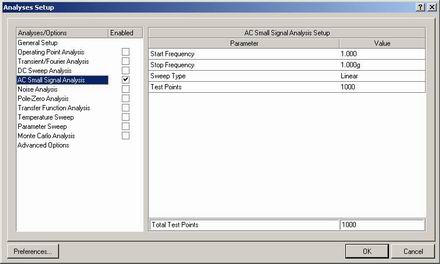
Рис. 2. Настройка анализа частотных характеристик.
3. В списке справа зададим параметры этого вида анализа (рис. 2): в поле Start Frequency введем значение 1 (это будет соответствовать 1 Гц, так как число 0 здесь не допускается); в поле Stop Frequency введем значение 1g (это будет соответствовать 1 ГГц); параметр Sweep Type оставим Linear; в поле Test Points введем число точек анализа 1000.
4. В списке Analysis/Option щелкнем левой кнопкой мыши на строке General Setup. Справа появятся основные настройки программы моделирования.
5. В выпадающем списке Collect Data For зададим необходимый нам набор данных Node Voltage, Supply Current, Device Current and Power (напряжения в узлах, ток питания, протекающие через элементы токи и рассеиваемая ими мощность).
6. В выпадающем списке Sheets to Netlist выбрана опция Active project, предписывающая генерировать список соединений для всего проекта.
7. В выпадающем списке SimView Setup выберем опцию Show Active Signals, предписывающую модулю отображения результатов анализа показывать их по мере выполнения расчета.
8. Выделим в списке Available Signals сигналы OUT и V1[z] для чего, удерживая нажатой клавишу CTRL, последовательно щелкнем на них левой кнопкой мыши, после чего нажмем расположенную между списками кнопку >. Выделенные сигналы будут перенесены в правый список Active Signals.
9. Нажатием кнопки Run Mixed Signal Simulation на панели инструментов Mixed Sim или горячей клавиши F9 запустим процесс моделирования. Система переключится в режим отображения документа Filter.sdf с единственной вкладкой AC Analysis, на которой появятся два графика (рис. 3).
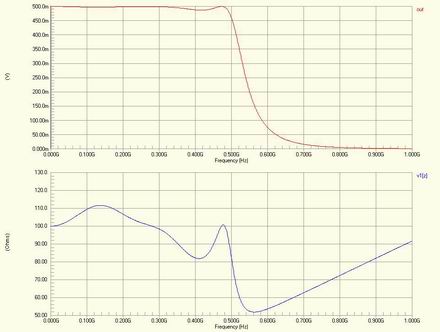
Рис. 3. Первичные результаты анализа частотных характеристик.
Рассмотрим, что за результаты мы получили. На верхнем графике показана зависимость напряжения в узле OUT от частоты. Она очень напоминает характеристику фильтра нижних частот, но имеет размерность напряжения. Область минимальных потерь (приблизительно до 500 МГц) имеет значения 500 мВ, что связано с наличием резистивного делителя из двух резисторов номиналом 50 Ом (входного R1 и выходного R2), подключенного к источнику сигнала 1 В на низких частотах. Наличие этих резисторов в схемах высокочастотных устройств обязательно, поэтому чтобы компенсировать влияние делителя следует наблюдать удвоенный сигнал.
10. Выполним щелчок правой кнопкой мыши на имени сигнала OUT и в появившемся контекстном меню выберем команду Edit Wave.
11. В окне Edit Waveform в поле Complex Functions включим опцию отображения амплитуды сигнала в децибелах Magnitude (dB), в текстом поле Expression введем текст 2*out, в поле Name введем текст «Потери» и нажмем кнопку Create. Вид графика АЧХ фильтра изменится (рис. 4).
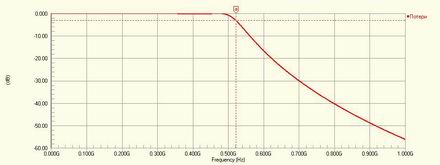
Рис. 4. АЧХ фильтра нижних частот в децибелах.
Измерим полосу пропускания фильтра по уровню — дБ.
12. Выполним щелчок правой кнопкой мыши на имени сигнала Потери и в появившемся контекстном меню выберем команду Cursor A. На графике появится маркер A.
13. С помощью мыши захватим маркер и начнем перемещать его вправо, одновременно контролируя значение маркера по оси Y в поле Measurement Cursors на панели Sim Data. Как только значение маркера станет равным — отпустим левую кнопку мыши. Значение маркера по оси X будет соответствовать полосе пропускания 521.53 МГц.
Отметим, что маркер не интерполирует характеристику, а лишь перебирает рассчитанные точки и поэтому не может точно попасть в значение — дБ (например, в нашем случае ближайшая точка имела значение — но в большинстве случаев этой точности вполне достаточно.
В случае анализа полосовых фильтров для оценки полосу пропускания следует использовать два маркера, разность между частотами которых будет также отображаться на панели Sim Data.
Вернемся ко второму графику, на котором изображена частотная зависимость модуля импеданса схемы со стороны подключенного источника сигнала. Для нас сама по себе эта характеристика не интересна, но она позволит получить нам частотную зависимость коэффициента отражения на входе фильтра в узле IN.
Прежде всего, следует отметить, что импеданс представляет собой комплексную величину, рассчитанную для цепи источника, имеющую действительную и мнимую составляющие. Кроме того, как мы уже говорили ранее ток в схему через источник течет снизу вверх по схеме (Iвх на рис. 5), в то время как программа SPICE выдает данные для направления тока от вывода «+» к выводу внутри элемента (Iист на рис. 5). Значит, истинное значение импеданса Zреалн будет представлять с обратное по знаку значение от Zизмер.
Далее, для расчета коэффициента отражения в узле IN нам интересует импеданс именно в этой точке, а не в точке включения источника. Легко видеть, что чтобы получить значение импеданс Z(IN) необходимо вычесть из Zреалн значение сопротивления R1 (рис. 5).
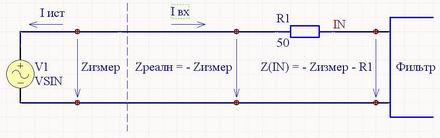
Рис. 5. Пересчет входного импеданса фильтра.
Отформатируем второй график таким образом, чтобы на нем отображалась именно частотная зависимость коэффициента отражения в узле IN, который рассчитывается по формуле:
где Z0 характеристическое сопротивление линии, в нашем случае равное R1, а именно 50 Ом.
В нашем случае эта формула преобразуется в вид:
14. Выполним щелчок правой кнопкой мыши на имени сигнала v1[z] и в появившемся контекстном меню выберем команду Edit Wave.
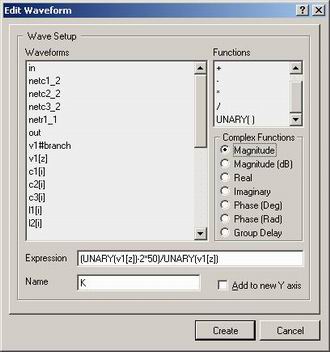
Рис. 6. Настройка отображения зависимости коэффициента отражения от частоты.
15. В окне Edit Waveform (рис. 6) в поле Complex Functions включим опцию отображения амплитуды сигнала Magnitude, в поле Name введем текст «К» текстовом поле Expression введем текст (UNARY(v1[z])−2*50)/UNARY(v1[z]) и нажмем кнопку Create. Вид графика изменится (рис. 7).
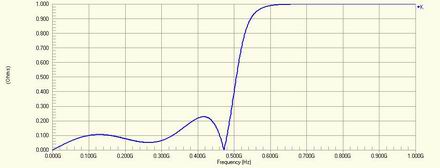
Рис. 7. Зависимость коэффициента отражения по входу фильтра от частоты.
К сожалению, система Protel DXP в настоящий момент не позволяет использовать в формулах расчета характеристик номиналы элементов или глобальные переменные, поэтому в приведенной выше формуле рекомендуется оставить именно 2*50, а не 100. В случае изменения номинала резистора R1, например на 75 Ом, аналогичное изменение необходимо будет сделать в формуле расчета коэффициента отражения.
Другое неудовство программы моделирования состоит в том, что она не добускает использования над результатаи частотного анализа различных математических функций, как в случае с временными характеристиками. Это делает невозможным рассчет привычной российским инжененам характеристики КСВ, которая считается по формуле:
Вместо КСВ мы рекомендуем использовать другую характеристику, наиболее распространенную на западе и ничуть не хуже описывающую соглавованнность цепей возвратные потери (Return Loss), представляющую собой не что иное, как величину модуля коэффициента отражения в децибелах, рассчитываемую по формуле:
16. Выполним щелчок правой кнопкой мыши на имени сигнала K и в появившемся контекстном меню выберем команду Edit Wave.
17. В окне Edit Waveform (рис. 6) в поле Complex Functions включим опцию отображения амплитуды сигнала в децибелах Magnitude (dB) и нажмем кнопку Create. Вид характеристики изменится (рис. 8).
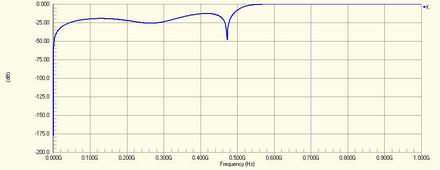
Рис. 8. Зависимость возвратных потерь фильтра от частоты.
Пользоваться этой характеристикой очень легко. Чем хуже согласование фильтра (коэффициент отражения стремится к 1) и тем выше КСВ. В большинстве случаев при анализе фильтров КСВ в полосе пропускания, как правило, не должно превышать 2. Это значение КСВ соответствует значению возвратных потерь приблизительно — дБ, а значит если рассчитанные возвратные потери больше (по модулю, то есть — — — и т.д.) этого значения, то КСВ будет всегда меньше 2.
На практике, если требуется обеспечить КСВ лучше 2, то полезно воспользоваться таблицей пересчета возвратных потерь в КСВ (таблица 1), которую очень легко запомнить.
Если все же требуется получить полную характеристику КСВ фильтра, то ее можно рассчитать в системе Excel, куда можно загрузить зависимость модуля коэффициента отражения от частоты сохраненную в файл в формате CSV. Мы рекомендуем проделать самостоятельно в качесве упражнения.
Для расчета коэффициента отражения по выходу фильтра, следует перерисовать схему, как показано на рисунке 9.
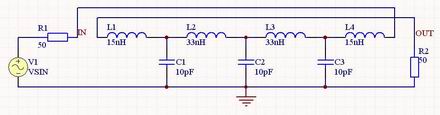
Рис. 9. Схема для расчета коэффициента отражения по выходу фильтра.
Это позволит выполнить моделирование с минимальными изменениями в настройках модуля просмотра результатов расчета. Следует помнить, что опция SimView Setup в окне Analyses Setup при этом должна быть установлена как Keep Last Setup (сохранить последние установки). Так схема нашего фильтра абсолютно симметрична (включая нагрузки), то входные и выходные характеристики не должны отличаться.
Статистический анализ методом Монте-Карло
При проектировании электронных устройств не следует забывать, что мы живем в реальном мире, а используемые нами компоненты имеют некоторый разброс параметров, четко оговоренный в технической документации. Например, номиналы резисторов или конденсаторов из так называемого 10% процентного ряда могут отклоняться в диапазоне ±5% от номинального значения. Разумно предположить, что такие вариации не лучшим образом отразятся на работе схемы, а значит, необходимо иметь инструмент, позволяющий оценить их последствия. Система Protel DXP использует для этих целей стандартную методику, называемую методом Монте-Карло.
Вернемся к схеме, изображенной на рисунке 1c.
1. Нажмем кнопку Setup Simulation, откроется окно настройки моделирования Analyses Setup.
2. В списке Analysis/Option включим «галочку» в строке Monte Carlo Analysis.
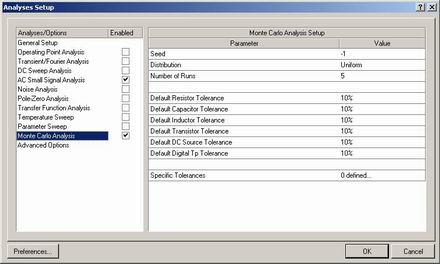
Рис. 10. Настройка статистического анализа методом Монте-Карло.
В списке справа задаются параметры этого вида анализа (рис. 10): допуски по умолчанию для компонентов различных типов, число запусков, вид распределения Distribution (Uniform равномерное, Gaussian Гауссовское, Worst Case худший случай), начальное значение генератора случайных чисел (Seed).
Самый последний параметр Specific Tolerances служит для задания специальных видов распределения для отдельных компонентов и групп. Чтобы понять что это такое выполним небольшое упражнение.
3. Щелкнем левой кнопкой мыши на ячейке со значением параметра Specific Tolerances, где по умолчанию присутствует текст 0 defined.
4. В правой части ячейки появится небольшая кнопка, которую мы и нажмем.
5. Откроется пустое окно Monte Carlo Specific Tolerances, в котором нажмем кнопку Add. В окне появится строка таблицы, в которой следует задать значения для резистора R1, как показано на рисунке 11.
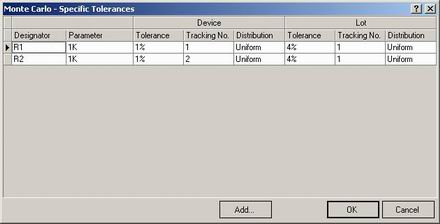
Рис. 11. Задание специальных видов распределения отдельных компонентов.
6. Еще раз нажмем кнопку Add и зададим значения для резистора R2.
Что означают заданные значения? Мы имеем два резистора R1 и R2 с номиналом 1k. Для каждого из резисторов заданы два вида допусков: индивидуальные (Device) и групповые (Lot). Индивидуальные допуски имеют значения 1% при равномерном распределении случайных величин (Uniform). Разные трековые номера (Tracking No.) в столбце Device имеют разные значения (1 и 2), что говорят об отсутствии корреляции между значениями номиналов резисторов для индивидуального допуска. В столбце Lot у обоих резисторов одинаковый трековый номер 1, что означает, что резисторы входят в одну группу, допуск для которой задан 4% также при равномерном распределении случайных величин.
При каждом запуске процесса моделирования методом резисторам сначала назначается одинаковое отклонение от номинального значения в диапазоне ±4%, а затем от полученного значения каждому резистору назначается индивидуальный допуск в диапазоне ±1%. В итоге суммарный допуск будет равен 5% (1%+4%).
Все это кажется излишне запутанным, но описывает типовую ситуацию использования резистивных сборок, когда номиналы резисторов внутри одной сборки отличаются максимум на 2% друг от друга, а наиболее вероятные значения номиналов между сборками могут отличаться друг от друга на 8%. В итоге номиналы отдельных резисторов разных сборок могут отличаться максимум на 10% друг от друга.
7. В нашем примере все компоненты являются дискретными, а резисторы вообще представляют собой идеальный эквивалент характеристического сопротивления линии. Все значения номиналов являются некоррелированными, то есть независимыми друг от друга. Поэтому откажемся от сделанных настроек и закроем окно Monte Carlo Specific Tolerances, для чего нажмем кнопку Cancel.
8. Так как резисторы идеальные, зададим для них допуск Default Resistor Tolerance равным 0%. Для всех остальных элементов допуски пусть оставим равными 10%.
9. Тип распределения (Distribution) зададим как Uniform (равномерное). Число запусков (Number of Runs) сделаем равным 5, а параметр Seed оставим равным -1.
10. В списке Analysis/Option щелкнем левой кнопкой мыши на строке General Setup и в списке справа для сохранения ранее сделанных настроек отображения результатов анализа опцию SimView Setup зададим как Keep Last Setup, после чего закроем окно нажатием кнопки OK.
11. Нажатием кнопки Run Mixed Signal Simulation на панели инструментов Mixed Sim (горячая клавиша F9) запустим процесс моделирования. Система переключится в режим отображения документа Filter.sdf с единственной вкладкой AC Analysis. Вид графиков на ней не изменится, хотя строка состояния будет показывать ход многократных запусков моделирования схемы. Чтобы посмотреть результаты статистического анализа, создадим новый график.
12. Выполним щелчок правой кнопкой мыши в любом месте документа Filter.sdf и в появившемся контекстном меню выберем команду Add Plot.
13. Запустится мастер создания графиков, который на первом шаге предложит задать его имя. В текстовое поле введем «Потери (анализ и нажмем кнопку Next.
14. На следующем шаге настройки осей менять не будем, поэтому просто нажмем кнопку Next.
15. На третьем шаге мастер предложит указать сигналы, которые будут отображаться на графике. Нажмем кнопку Add и в окне Add Wave to Plot в поле Expression введем текст 2*out_m1. В поле Complex Functions включим опцию Magnitude (dB) и нажмем кнопку Create.
16. Аналогичным образом добавим на данный график отображение удвоенной амплитуды сигналов out_m2, out_m3, out_m4 и out_m5 (рис. 12) и нажмем кнопку Next. Легко догадаться, что сигналы с суффиксом m1…m5 есть не что иное, как сигналы, рассчитанные в ходе соответствующего запуска моделирования схемы методом Монте-Карло.
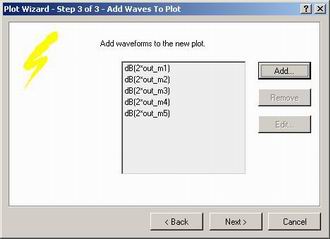
Рис. 12. Создание графика для отображения результатов расчета методом Монте-Карло.
17. Нажатием кнопки Finish в последнем окне завершим работу мастера Plot Wizard.
На вкладке AC Analysis появится новый график с пятью кривыми (рис. 13a). Масштаб по оси Y выбран автоматически и не позволяет ясно наблюдать разницу между полученными кривыми, поэтому изменим его.
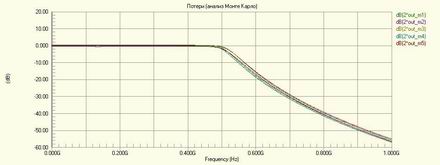
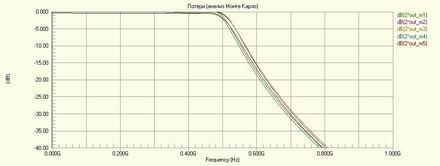
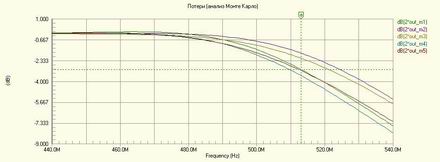
Рис. 13. Результаты анализа методом Монте-Карло.
18. Выполним щелчок правой кнопкой мыши на оси Y и в появившемся контекстном меню выберем команду Format Axis. Появится окно Y Axis Settings (рис. 14).
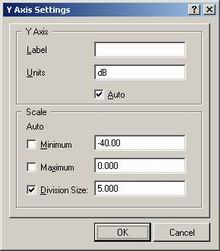
Рис. 14. Настройка формата оси Y.
19. В поле Scale выключим автоматическое определение масштаба для чего уберем «галочки» Auto напротив текстовых полей Minimum и Maximum.
20. В поле Minimum введем значение — а в поле Maximum 0, после чего закроем окно нажатием кнопки OK. Вид графика изменится (рис. 13b).
21. С помощью мыши в окне охвата выделим некоторую область вокруг точки изгиба кривой. Масштаб изображения снова изменится (рис. 13c). Обратите внимание, что теперь, когда автоматическое масштабирование выключено, выбор окном охвата изменяет масштаб не только по оси X, но и Y.
Теперь на график можно добавить маркеры и измерить полосу пропускания по уровню — дБ для разных случайных реализаций. Точные значения параметров компонентов каждой реализации записываются в уже знакомый нам файл Filter.swd, расположенный в папке Project Outputs for Filter. Этот файл будет содержать блоки данных с указанием имени элемента, заданного для него допуска, вида распределения, номинального и случайного значения параметров:
*AC Monte Carlo run 1 of 5 (m1)
v1 dev=10% uniform : 0
r2 dev=0% uniform : 50
r1 dev=0% uniform : 50
l4 dev=10% uniform : 16.2n
l3 dev=10% uniform : 32.2n
l2 dev=10% uniform : 34n
l1 dev=10% uniform : 13.7n
c3 dev=10% uniform : 10.4p
c2 dev=10% uniform : 10.3p
c1 dev=10% uniform : 9.76p
*AC Monte Carlo run 2 of 5 (m2)
v1 dev=10% uniform : 0
r2 dev=0% uniform : 50
r1 dev=0% uniform : 50
l4 dev=10% uniform : 15.4n
l3 dev=10% uniform : 31.2n
l2 dev=10% uniform : 31.4n
l1 dev=10% uniform : 15.7n
c3 dev=10% uniform : 10.5p
c2 dev=10% uniform : 10.8p
c1 dev=10% uniform : 9.14p
*AC Monte Carlo run 3 of 5 (m3)
v1 dev=10% uniform : 0
r2 dev=0% uniform : 50
r1 dev=0% uniform : 50
l4 dev=10% uniform : 15n
l3 dev=10% uniform : 32n
l2 dev=10% uniform : 31.3n
l1 dev=10% uniform : 14.9n
c3 dev=10% uniform : 10.6p
c2 dev=10% uniform : 10.6p
c1 dev=10% uniform : 9.06p
*AC Monte Carlo run 4 of 5 (m4)
v1 dev=10% uniform : 0
r2 dev=0% uniform : 50
r1 dev=0% uniform : 50
l4 dev=10% uniform : 13.6n
l3 dev=10% uniform : 32.2n
l2 dev=10% uniform : 32.8n
l1 dev=10% uniform : 16.3n
c3 dev=10% uniform : 10.8p
c2 dev=10% uniform : 10.8p
c1 dev=10% uniform : 9.63p
*AC Monte Carlo run 5 of 5 (m5)
v1 dev=10% uniform : 0
r2 dev=0% uniform : 50
r1 dev=0% uniform : 50
l4 dev=10% uniform : 14.3n
l3 dev=10% uniform : 36.2n
l2 dev=10% uniform : 31.5n
l1 dev=10% uniform : 15.3n
c3 dev=10% uniform : 9.33p
c2 dev=10% uniform : 10.4p
c1 dev=10% uniform : 9.87p
Разумно предположить, что наиболее неблагоприятный для схемы вариант будет получен, когда значения параметров будут иметь максимальное отклонение от номинала, то есть примут крайние значения границ диапазонов. Такой вид анализа называется анализом худшего случая. Проведем его.
22. Вернемся в редактор схем и нажатием кнопки Setup Simulation вызовем окно Analyses Setup.
23. В списке Analysis/Option щелкнем левой кнопкой мыши на строке Monte Carlo Analysis.
24. В списке справа параметр Distribution (вид распределения) зададим как Worst Case (худший случай) и нажатием кнопки OK закроем окно.
25. Нажатием кнопки Run Mixed Signal Simulation на панели инструментов Mixed Sim (горячая клавиша F9) запустим процесс моделирования.
Если опция SimView Setup была задана как Keep Last Setup, то масштабирование графиков не изменится, но все зависимости будут намного сильнее отличаться от кривой, полученной при номинальных значениях.
Как правило, анализ худшего случая правильно показывает наиболее неблагоприятный результат, но при резких параметричеких зависимостях (например, резонансах) может он пропустить наиболее критическую комбинацию параметров. Поэтому в общем случае сначала рекомендуется выполнить статистический анализ при равномерном или Гауссовом распределении случайных значений параметров, а уже затем, когда будут ясны тенденции изменения искомых зависимостей, проводить анализ худшего случая.
Следует отметить, что система Protel DXP не имеет средств постобработки результатов статистического анализа. Здесь нет возможности построить гистограммы, показывающие вероятность статистического рапределения, например, максимума частотной характеристики или полосы пропускания по уровню — дБ. Поэтому рекомендуется выполнить экспорт полученных зависимостей во внешний файл в формате Comma Separated Value и продолжить их обработку с помощью специальных программ, таких как Statistica.
Итак, на данном занятии мы рассмотрели малосигнальный частотный и статистический анализ. Следующий урок будет посвящен оставшимся четырем видам анализа: анализу схем при изменяюшемся постоянном напряжении (DC Sweep Analysis), анализу шумов (Noise Analysis), анализу нулей и полюсов Analysis) и анализу передаточных функций (Transfer Function Analysis).
Горячая связь с редакторами схем и плат. Синхронизация проекта схемы и платы. Параметрический анализ. Режим свипирования температуры. Учет начальных условий.
Размещение компонентов на плате. Глобальные операции редактирования. Ручная трассировка платы. Редактирование проводников на плате в интерактивном режиме. Межслойные переходы.
Моделирование. Подготовка схемы к моделированию. Описание моделей элементов. Настройка анализа переходных процессов. Генерация списка соединений SPICE. Обработка результатов измерений. Использование маркеров. Просмотр спектров сигналов.
Создание заготовки чертежа печатной платы. Передача информации о проекте в редактор печатных плат. Настройка проекта печатной платы. Определение стека слоев. Настройка правил проектирования.
С помощью выпадающего списка укажите график на котором показана правильная зависимость
OpenOffice.org — это свободный набор офисных программ, в состав которого входят следующие компоненты:
- OpenWriter (текстовый процессор и редактор HTML);
- OpenCalc (электронные таблицы);
- OpenDraw (графический редактор);
- OpenImpress (система презентаций);
- редактор формул OpenMatch ;
- модуль доступа к данным.
OpenOffice.org является полноценным свободный офисным пакетом, не уступающим по своим возможностям таким популярным несвободным программам, как Microsoft Office . Он содержит компоненты для работы с текстом, электронными таблицами, работает с базами данных, обрабатывает графику, создаёт сложные документы интернет-публикаций.
Разработчики OpenOffice.org , внедряя передовые технологии обработки документов, старались максимально облегчить работу обычным пользователям. Поэтому при первом знакомстве вы попадаете в привычную среду, знакомую по приложениям MS, и можете сразу начать работу. Переучиваться не нужно — навыков работы с Microsoft Office вполне достаточно. Если у вас есть книги по Microsoft Office , то они подойдут и для первого знакомства с OpenOffice.org — основные приёмы работы чрезвычайно похожи.
Начав использовать OpenOffice.org , вы можете по-прежнему работать со всеми файлами, которые подготовили ранее в среде Microsoft Office , и спокойно обмениваться документами c пользователями других программ.
OpenOffice.org читает и сохраняет документы в большинстве популярных форматов. К ним относятся файлы Word , Excel , PowerPoint, RTF, html, xhtml, DocBook, простые текстовые файлы в различных кодировках. Кроме того OpenOffice.org позволяет экспортировать сложные документы с иллюстрациями и графиками в формате pdf. Система презентаций OpenImpress позволяет экспортировать презентации в формат Macromedia Flash (.swf).
OpenOffice.org содержит все необходимые компоненты для создания сложных систем. Он поддерживает шаблоны, умеет работать с базами данных, содержит собственный язык программирования OOBasic, во многом похожий на MS Visual Basic for Application, и исполняет программы, написанные на языке программирования Java.
OpenOffice.org работает на нескольких платформах: Microsoft Windows , Linux , FreeBSD , Solaris , Mac OS X и многих других. При этом внешний вид приложений и формат используемых файлов остаются неизменными, что позволяет совместно работать над документами пользователям самых разных операционных систем.
В данном руководстве описаны программы из пакета OpenOffice.org версии 1.1. Однако на настоящий момент уже выпущена новая, пока ещё нестабильная версия пакета — 2.0. В версии 2.0 сделаны некоторые принципиальные изменения: в частности, изменены форматы документов; теперь используется стандарт Open Document, изменились расширения файлов. Версия 2.0 доступна пока наряду с 1.1 в отдельном пакете; они могут быть установлены параллельно.
Запуск OpenOffice.org
OpenOffice.org можно запускать как из главного меню (там он появляется в разделе « Офис »), так и комадой ooffice — ключ . Посмотреть доступные ключи запуска можно с помощью ключа -help . При запуске без ключа стартует основное окно OpenOffice.org . Для каждого приложения из комплекта также есть отдельная команда вида oo приложение , например oowriter .
Таблица 1. Основные ключи для запуска OpenOffice.org
| -writer | создать новый текстовый документ |
| -calc | создать новую электронную таблицу |
| -draw | создать новый рисунок |
| -impress | создать новую презентацию |
| -math | создать новую формулу |
| -global | создать новый главный документ |
| -web | создать новый HTML документ |
| -o | открыть существующий документ |
| -n | открыть с использованием шаблон |
Пользуясь параметрами командной строки, легко создать пиктограммы для запуска приложений OpenOffice.org .
В файловых менеджерах, поддерживающих типы файлов MIME (например в Konqueror ), можно установить связь между файлом с определённым расширением и одним из приложений OpenOffice.org : в этом случае при открытии файла в файловом менеджере будет автоматически запускаться нужное приложение.
В OpenOffice.org 1.1 приняты следующие расширения файлов:
| sxw | текстовый документ OpenWriter |
| stw | шаблон OpenWriter |
| sxc | таблица OpenCalc |
| stc | шаблон OpenCalc |
| sxi | презентация OpenImpress |
| sti | шаблон OpenImpress |
| sxd | рисунок OpenDraw |
| std | шаблон рисунка OpenDraw |
| sxg | главный документ OpenOffice.org |
| sxm | формула OpenMatch |
Текстовый редактор OpenWriter
Внешний вид
Главное окно текстового редактора OpenWriter после запуска выглядит примерно так, как показано на Рисунок 1, «Внешний вид текстового редактора OpenWriter ». В настоящее время ведётся активная работа по новому переводу интерфейса OpenOffice.org , поэтому некоторые русские названия элементов интерфейса могут отличаться от приводимых в данном руководстве.
Рисунок 1. Внешний вид текстового редактора OpenWriter
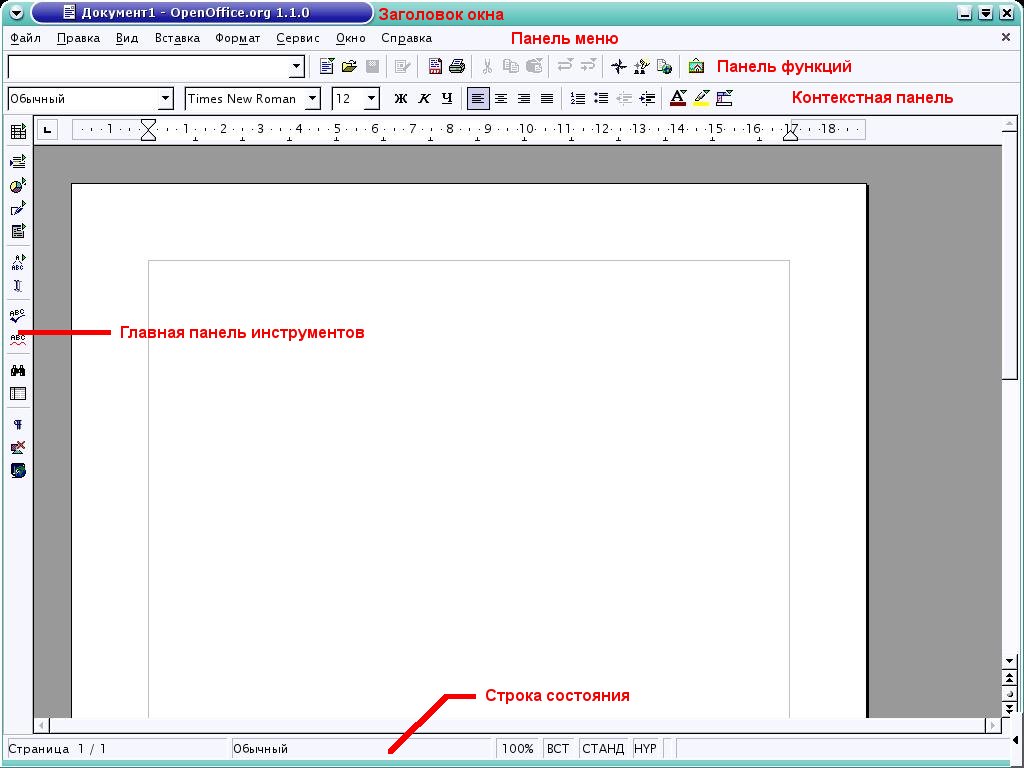
Изменять внешний вид OpenWriter можно при помощи меню Вид , либо нажатием правой кнопки мыши над необходимым элементом. Таким образом можно добавить или убрать элемент с экрана либо изменить набор стандартных кнопок. Наиболее сложную настройку интерфейса можно произвести через меню Сервис → Настройка .
Пользователь может выбрать один из трёх вариантов отображения документа — стандартный, полноэкранный и режим web-разметки. Переключение режимов производится в меню Вид → На весь экран или Вид → Режим web-страницы . Кроме того, между стандартным и полноэкранным режимами можно переключаться с помощью комбинации клавиш Ctrl — Shift — j .
Рисунок 2. Полноэкранный режим OpenWriter
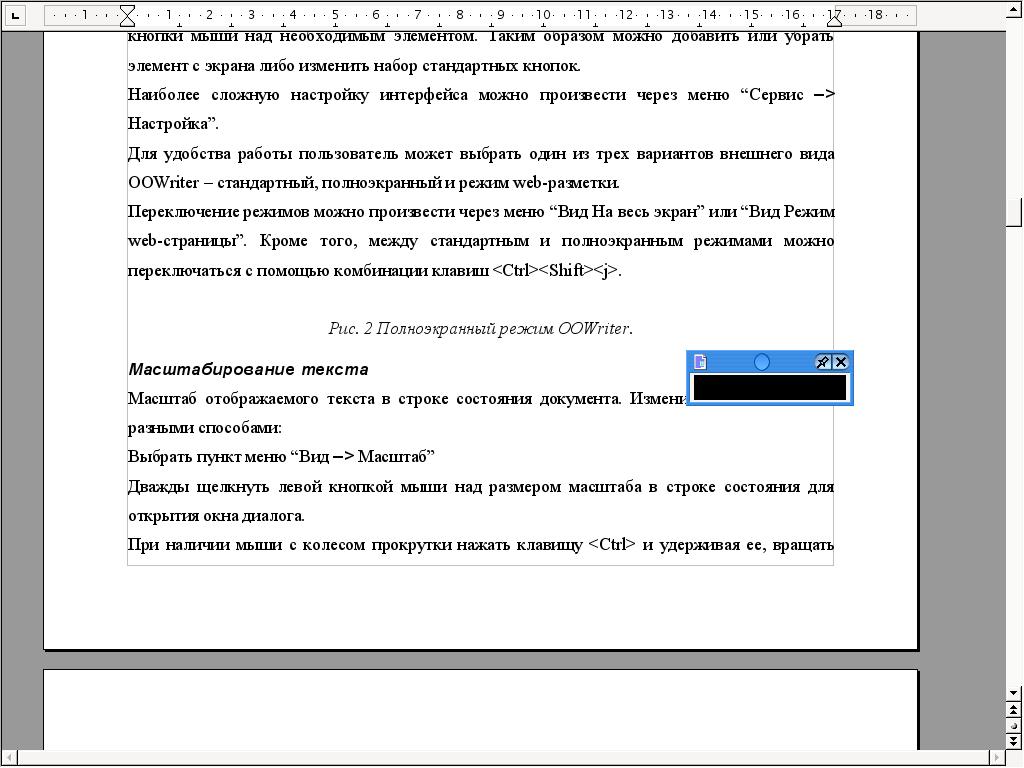
Масштаб отображаемого текста указывается в строке состояния документа. Изменить масштаб можно разными способами:
- выбрать пункт меню Вид → Масштаб ;
- дважды щёлкнуть левой кнопкой мыши над размером масштаба в строке состояния для открытия окна диалога;
- при наличии мыши с колесом прокрутки нажать клавишу Ctrl и, удерживая её, вращать колесо прокрутки.
Ввод текста
При вводе текста не стоит беспокоиться о переносе конца строки, OpenWriter сделает это автоматически. Клавишу ввода следует нажимать только тогда, когда начинается новый абзац.
Наиболее удобным является порядок работы, при котором сначала текст вводится полностью, затем исправляются опечатки, и только потом проводится форматирование текста.
Через некоторое время после заполнения документа текстом OpenWriter начинает предлагать варианты продолжения длинных слов. Начала работать одна из самых удобных функций OpenOffice.org — автозаполнение. Для того, чтобы согласиться с предлагаемым вариантом, просто нажимайте Enter ; если предложенный вариант продолжения слова вам не подходит, просто продолжайте набор. Эта функция очень помогает при вводе длинных терминов или слов на другом языке, особенно тем, кто ещё не научился быстро печатать.
Если в тексте встречается несколько слов, которые начинаются с одинаковой комбинации букв, то используя комбинации клавиш Ctrl — Tab или Shift — Ctrl — Tab , можно выбирать нужные слова из списка слов, которые запомнил OpenWriter .
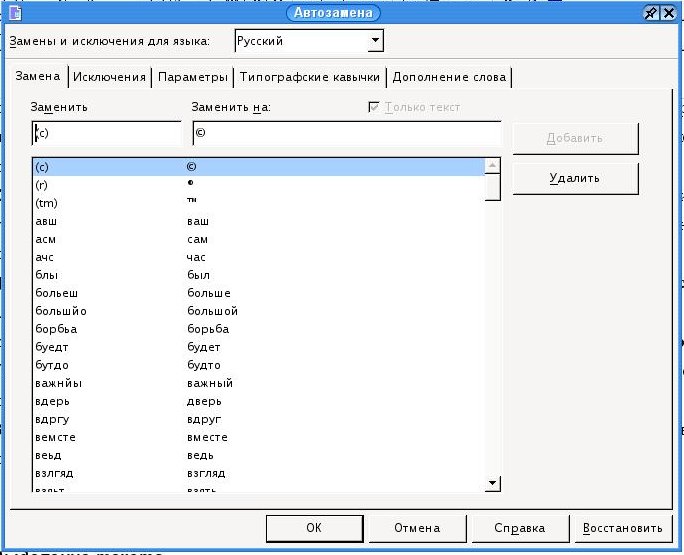
Для того, чтобы настроить автозаполнение, выберите в меню Сервис → Автозамена/Автоформат → Завершение слова . В этом же разделе меню можно, войдя в пункт Замена , настроить автоматическое исправление наиболее типичных опечаток. Теперь, даже если вы неправильно наберёте слово, OpenWriter изменит его, не дожидаясь проверки орфографии. В пункте Исключения можно назначить сокращения, после которых предложение не начинается автоматически с большой буквы.
Рисунок 3. Диалоговое окно Автозамена/Автоформат
Перемещение по тексту
Можно использовать клавиши перемещения курсора совместно с клавишей Ctrl — в этом случае клавиши стрелок влево и вправо перемещают курсор на одно слово (до пробела или знаков препинания) влево или вправо, а клавиши PageUp и PageDown — в начало или конец документа.
При работе с большими документами зачастую возникают проблемы с ориентацией в тексте и быстрым перемещением по нему. Для облегчения работы с многостраничными текстами в OpenWriter существует специальный инструмент — « Навигатор ». Его можно вызвать функциональной клавищей F5 , кнопкой « Навигатор » на панели функций или двойным щелчком мыши на номере страницы в строке состояния.
Рисунок 4. Навигатор
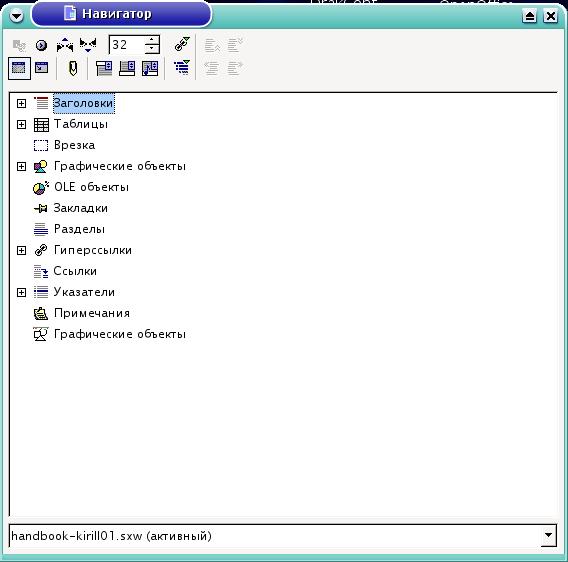
Навигатор представляет собой интерактивное оглавление документа, в котором в иерархическом виде представлены все элементы, составляющие данный документ.
В окне Навигатора вверху находится панель функций, в центре перечислены возможные объекты документа, внизу в выпадающем списке содержится перечень всех открытых документов.
Для быстрого перемещения между объектами документа удобно использовать окно « Навигация », которое можно вызвать кнопкой с панели функций Навигатора или кнопкой, расположенной справа внизу на вертикальной полосе прокрутки.
Рисунок 5. Окно « Навигация »
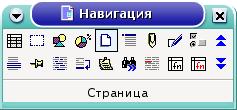
Выбрав в этом окне необходимый элемент документа, например « Страница » или « Графический объект », можно, щелкая мышью по стрелкам « вверх » или « вниз », перемещаться между выбранными элементами. Для перемещения на нужную страницу наберите номер этой странице в окошке на панели функций Навигатора и нажмите Enter .
В центральном окне Навигатора перечислены все возможные элементы текста. Объекты, используемые в данном документе, представлены в виде раскрывающегося списка. Щелкнув по нему два раза левой кнопкой мыши, можно увидеть структуру объектов и их иерархию, а с помощью группы инструментов в правом углу панели функций можно изменять уровни этих объектов и перемещать их.
Работа с фрагментами текста
Для выделения текста в OpenWriter предусмотрено несколько альтернативных способов. Текст можно выделить посимвольно, удерживая нажатую клавишу Shift и сдвигая курсор при помощи клавиш. Удерживая Ctrl — Shift , можно выделять текст не посимвольно, а пословно. Комбинация клавиш Shift — PageUp выделяет текст на страницу вверх, а Shift — PageDown — на страницу вниз. Комбинация клавиш Ctrl — A выделяет весь текст документа. Также весь текст можно выделить через пункт меню Правка → Выделить все .
Также можно посимвольно выделять текст, удерживая левую кнопку мыши и перемещая курсор. Двойной щелчок левой кнопкой мыши выделяет слово, а тройной щелчок — строку текста. При нажатой клавише Shift щелчок левой кнопкой мыши выделит текст от позиции текстового курсора до позиции курсора мыши.
Можно выделить несколько фрагментов текста в разных местах документа, для этого нужно, нажав и удерживая клавишу Ctrl , левой кнопкой мыши выделять необходимые фрагменты текста. Эта функция называется « Групповое выделение текста ».
Изменить режим выделения можно щелчком по строке состояния над надписью СТАНД . Переключаться между режимами СТАНД и ДОБАВ можно также клавишей F8 . Для различных режимов в этой строке используются следующие сокращения:
| СТАНД | обычный режим выделения |
| РАСШ | расширенный (началом выделения будет текущее положение курсора) |
| ДОБАВ | групповое выделение текста |
Выделенный текст можно перемещать, удерживая левую кнопку мыши и перетаскивая выделенный фрагмент в нужное место, можно также копировать его в буфер обмена, вставить из буфера обмена или удалить (вырезать из текста и поместить в буфер). Для этого предусмотрено несколько способов:
- через меню Правка ;
- через всплывающее меню, доступное по нажатию правой клавиши мыши;
- комбинацией клавиш: копировать — Ctrl — c , вставить — Ctrl — v , вырезать — Ctrl — x .
Обмен документами: импорт и экспорт
Сохранить документ можно при помощи меню Файл → Сохранить , кнопки « Сохранить » на панели функций или горячей клавиши Ctrl — s . Если документ уже сохранён, кнопка на панели инструментов будет неактивной. При первом сохранении документа откроется диалог, где требуется ввести имя файла и, возможно, указать тип документа (если вас не устраивает тип документа по умолчанию).
Рисунок 6. Диалоговое окно сохранения документа
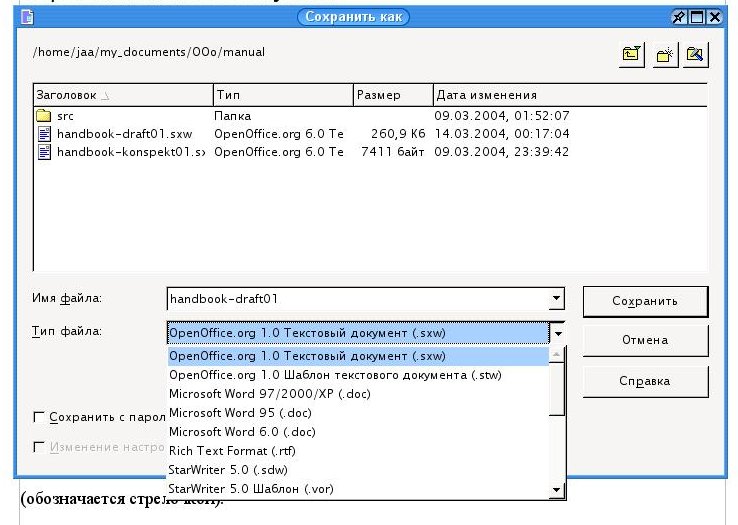
Название файла вводится в поле « Имя файла », его можно вводить с указанием относительного или абсолютного пути. Для перехода в другой каталог дважды щёлкните по названию каталога в списке. Чтобы было более удобно перемещаться по каталогам, можно сортировать список, щёлкнув по одному из заголовков колонок. Например, для сортировки по типу файла это, очевидно, « Тип »; повторный щелчок по тому же заголовку означает сортировку в обратном порядке (обозначается стрелочкой).
Кнопка перехода на уровень вверх используется для перехода в родительский каталог; если удерживать её более одной секунды, появится меню, позволяющее перейти сразу на несколько уровней вверх.
Следующая кнопка используется для создания нового каталога (в текущем каталоге): потребуется ввести имя нового каталога и подтвердить его создание.
Самая правая кнопка используется для перехода в каталог, где по умолчанию будут сохраняться все документы. Изменить этот каталог можно в диалоге: Сервис → Параметры → OpenOffice.org → Пути → Мои Документы .
Опция « Автоматическое расширение имени файла » используется для установки расширения соответственно полю « Тип файла ». Опция « Сохранить с паролем » позволяет сохранить файл, который можно будет открыть только введя пароль (не менее 5 символов).
Кроме сохранения в своём собственном формате, OpenWriter позволяет экспортировать и импортировать документы в таких форматах, как:
- Microsoft Word различных версий;
- Rich Text Format (rtf);
- формат StarOffice версий 3–5;
- текстовый файл;
- html и xhtml;
- DocBook XML;
- Portable Document Format (PDF);
- в форматы для наладонных компьютеров с операционными системами PalmOS и PocketPC.
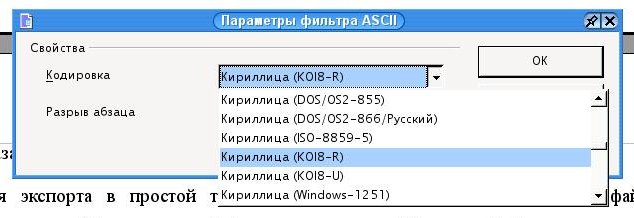
Для экспорта в простой текстовый файл необходимо выбирать тип файла « Текст кодированный », указать имя файла и нажать кнопку « Сохранить ». В окне « Параметры фильтра ASCII » можно выбрать необходимую кодировку. Чтобы открыть простой текстовый файл в кодировке, отличной от Latin-1, следует указывать тип файла « Текст кодированный » и выбрать необходимую кодировку файла в диалоговом окне.
Рисунок 7. Выбор кодировки при сохранении текстового файла
Переносимый формат документов (Portable Document Format — PDF) — это разработанный фирмой Adobe универсальный формат электронного представления документов, включающих в себя шрифтовое оформление, вёрстку и графику. Создав подобный документ, вы можете быть уверены, что любой сможет увидеть и распечатать его именно в том виде, в каком он был изначально задуман. Вид документа не зависит от того, в какой операционной системе вы просматриваете документ, для просмотра и печати не требуются какие-либо дополнительные шрифты или другие компоненты — всё необходимое для отображения уже включено в документ.
Для того, чтобы преобразовать созданный документ в файл pdf, нажмите кнопку « Экспорт в PDF » на панели функций и задайте в диалоговом окне имя файла. Для того, чтобы задать параметры создаваемого файла, выберите пункт меню Файл → Экспорт в PDF , задайте в диалоговом окне имя файла и нажмите кнопку « Экспорт ». Появится диалоговое окно, в котором можно выбрать область документа для экспорта и параметры оптимизации.
В операционной системе Linux полученные документы в формате PDF можно просматривать с помощью программ xpdf , GhostView или KghostView .
Печать документа
В OpenOffice.org предусмотрена специальная команда для печати и утилиты для настройки принтера. Настройка принтеров осуществляется через меню Файл → Параметры печати , в котором можно выбрать принтер и установить его свойства.
Быстрее и проще всего отправить документ на печать, нажав кнопку со стилизованным изображением принтера на панели функций — cразу после нажатия документ будет целиком выведен на печать.
Иногда требуется задать особые параметры печати. Для этого воспользуйтесь пунктом меню Файл → Печать или сочетанием клавиш Ctrl — p ; в открывшемся диалоге выберите принтер, на который будет производиться печать и, нажав на кнопку « Свойства », установите его свойства.
Возможно, перед выводом на печать хотелось бы посмотреть на экране, как документ будет выглядеть на бумаге. Для этого можно воспользоваться пунктом меню Файл → Предварительный просмотр страницы . На панели инструментов появятся инструменты для установки свойств просмотра, однако в этом режиме отредактировать документ нельзя. Кнопка « Закрыть предварительный просмотр » на панели инструментов служит для возвращения редактора в нормальный режим работы.
Рисунок 8. Диалог « Предварительный просмотр страницы »
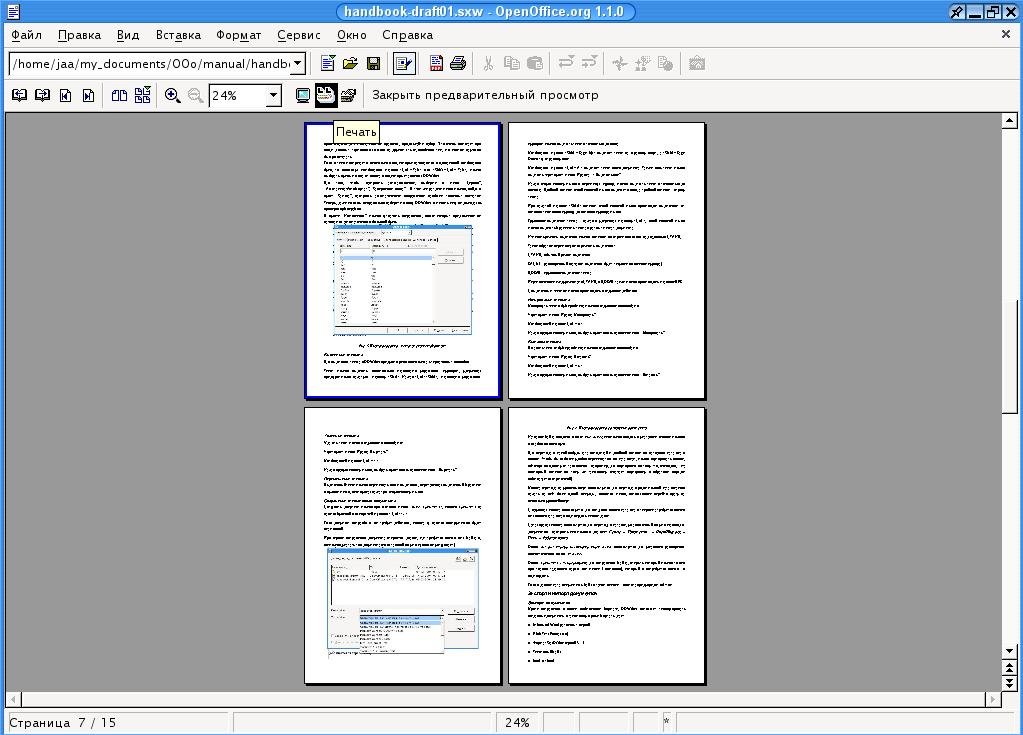
Кнопка для полноэкранного просмотра документа прячет меню, панели инструментов, полосы прокрутки и оставляет только панель просмотра. Следующие две кнопки позволяют выводить документ на печать и задавать параметры просмотра соответственно.
В режиме предварительного просмотра можно выводить на экран одновременно по несколько страниц. Кроме того, из окна « Предварительный просмотр страницы » можно распечатать текст таким образом, чтобы на одном стандартном листе находилось несколько уменьшенных копий страниц документа. Для этого установите необходимое количество страниц документа на листе, нажав кнопку Параметры страницы → несколько страниц на нижней контекстной панели, а затем нажмите кнопку « Печать » с изображением принтера и двух листов на этой же контекстной панели.
Проверка правописания
В OpenWriter проверка орфографии может выполняться автоматически, по мере набора текста, или вызываться вручную. Для автоматической проверки нужно нажать кнопку « Автопроверка орфографии » слева на главной панели инструментов или через меню Сервис → Проверка орфографии → Автопроверка орфографии . В этом случае слова, которые OpenWriter не смог найти в своём словаре, будут подчёркиваться волнистой красной линией. Если щёлкнуть по выделенному слову правой кнопкой мыши, будут предложены варианты исправления, вызов диалога для проверки правописания, добавление слова в словарь, пропуск этого слова во всём документе и автоматическая замена слова на один из вариантов, выбранный в подменю.
Для проверки правописания вручную нажмите на кнопку « Проверка орфографии » слева на панели инструментов, либо через меню Сервис → Проверка орфографии → Проверка или клавишей F7 ; проверка начинается от текущего положения курсора. Пиктограмма за полем « Слово » показывает его статус.
Рисунок 9. Диалог для работы с определённым словом
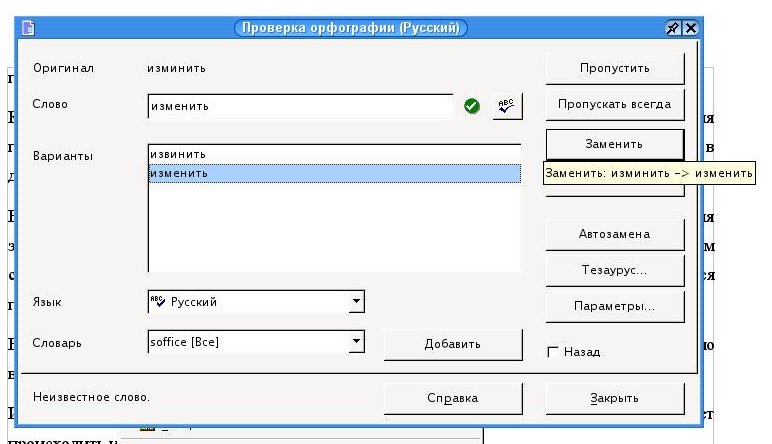
Определённое слово можно пропустить, если оно написано правильно. Как вариант, можно установить опцию « Пропускать всегда », если это слово встречается в документе не один раз.
Если слово написано неверно, то можно либо ввести правильное написание в поле « Слово », либо выбрать из списка вариантов подходящий. Для замены слова только в данном случае следует нажать кнопку « Заменить », для замены во всех аналогичных случаях (во всём документе) — « Заменить всегда ».
Кнопка « Тезаурус » служит для добавления в словарь синонимов; этот диалог также можно открыть при помощи меню Сервис → Тезаурус или сочетанием клавиш Ctrl — F7 . В нём требуется ввести слово для замены. Обратите внимание — на данный момент поддерживаются не все языки.
Кнопка « Параметры » служит для установки параметров и словарей, которые используются для проверки орфографии, а также расстановки переносов. Эти же параметры устанавливаются в диалоге настройки Сервис → Параметры → Настройки языка → Лингвистика .
Если слово написано правильно, но его нет в словаре, то его можно добавить в словарь. Для этого выберите требуемый пункт в поле « Словарь » и нажмите на кнопку « Добавить ». В этом случае все добавленные слова, встречающиеся позже и в других документах, будут считаться правильно написанными.
Есть возможность проверки орфографии только в части текста — для этого перед проверкой потребуется выделить фрагмент текста, который нужно проверить.
Иногда заведомо правильно написанные слова выделяются как написанные неправильно. Это может происходить из-за того, что неверно выбран язык документа. Чтобы изменить язык, нужно выделить слово, нажать правую кнопку мыши, выбрать из выпадающего меню Шрифт и в закладке Шрифт указать необходимый язык слова. Этот же диалог доступен через меню Формат → Шрифт .
Рисунок 10. Диалог выбора языка
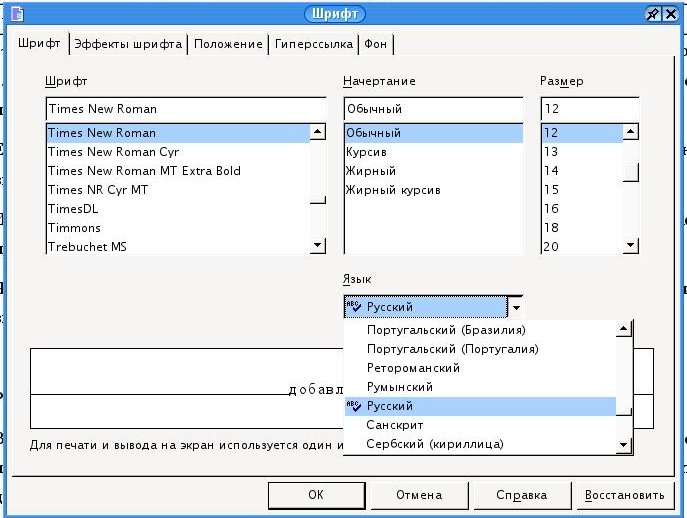
В стандартном словаре нет слов с буквой ё , поэтому все слова с этой буквой будут считаться неверными. Для того чтобы проверять тексты с буквой ё , необходимо установить дополнительный словарь.
Обработка кириллических документов
При работе с файлами, содержащими кириллицу, могут возникнуть некоторые проблемы. Одной из самых распространённых является некорректная конвертация файлов, созданных в Microsoft Office 95, в формат OpenOffice.org .
Для правильного отображения подобного файла откройте его в OpenWriter или в OpenCalc и выделите целиком. Затем откройте диалоговое окно Макрос из панели меню Сервис → Макросы → Макрос . Выберите в списке макросов раздел Tools , а в этом разделе макрос для текста и для электронных таблиц. Запустите макрос на исполнение кнопкой « Выполнить ».
Для удобства работы с кириллическими документами Владимир Бухал и Алексей Крюков разработали пакет CyrillicTools — сборник различных макросов на OpenOffice.org Basic, предназначенных для работы с кириллическим текстом в среде OpenOffice.org 1.1 и выше. Этот пакет можно скачать с сайта openoffice.ru. Кроме исправления кодировки файлов Microsoft Office 95 пакет позволяет вводить сумму прописью и исправлять кириллический текст, ошибочно введенный английскими буквами.
Форматирование
После того, как текст набран и проверен, желательно придать ему внешний вид, облегчающий восприятие написанного. Для этого различные смысловые части документа принято выделять шрифтами разных гарнитур (например, с засечками и без засечек) или разных начертаний (курсивного, полужирного), отступами, дополнительными межстрочными интервалами (отбивками) и другими способами.
Например, заголовок документа желательно набрать более крупно и разместить его по центру страницы, подписи к рисункам оформить курсивом, а номера страниц разместить в правом нижнем углу каждой страницы. Присвоение параметров оформления определённым частям документа принято называть форматированием.
Форматирование может быть жёстким или мягким. При жёстком форматировании каждой конкретной части документа — символу, слову, абзацу или странице задаются определённые параметры отображения. При этом форматирование никак не связано с логической структурой документа и объекты, логически относящиеся к одному типу, могут оказаться (и почти всегда оказываются, как показывает практика) оформленными по-разному. Например, одна из подписей к рисункам не будет выделена курсивом, в отличие от остальных.
При мягком форматировании описывается внешний вид не конкретного фрагмента текста, а логической части документа — заголовков, основного текста, сносок, колонтитулов, а для каждой конкретной части документа задаётся только её роль в документе: например, « подпись к рисунку ». Описание оформления для определённой логической части документа принято называть стилем.
При использовании стилей необходимо логически разметить документ, т. е. обозначить его структуру. Отмечается, что в документе является заголовком, что основным текстом, а что другими элементами. При этом каждый элемент примет внешний вид в соответствии с тем стилем, который для него определён.
Использование логической разметки документа и мягкого форматирования облегчает работу с большими и сложными по структуре документами и позволяет автоматизировать многие этапы работы с текстом — автоматически создавать оглавления, легко перемещаться по большим документам, быстро изменять оформление и многое другое.
Работа со стилями
При создании нового документа автоматически загружается набор стилей из стандартного шаблона. При наборе текста нового документа по умолчанию используется стиль обычный . В окне используемых стилей, которое находится слева на контекстной панели, другие стили не отображаются.
Для логической (мягкой) разметки документа необходимо запустить « Мастер стилей » функциональной клавишей F11 , кнопкой на панели функций или из пункта меню Формат → Мастер стилей .
Рисунок 11. Мастер стилей
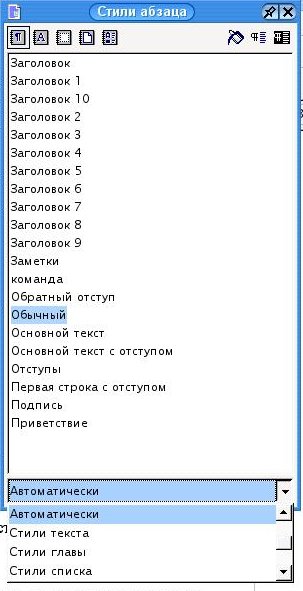
В окне Мастера стилей на инструментальной панели вверху слева находится пять кнопок для следующих групп стилей: абзаца, символа, врезок, страницы и списка. Справа находится три кнопки: стилевой заливки, создания стиля из выделенного и обновления стиля по образцу. В окне отображаются стили текущей группы в соответствии с параметром, заданным в списке, который находится внизу окна. Если выставить в этом списке значение « Автоматически », Мастер стилей попробует подобрать подходящий набор стилей для редактируемого документа.
Для присвоения стиля необходимо установить курсор в нужный абзац или на нужную страницу, выбрать в Мастере стилей подходящий стиль, нажать Enter или два раза щёлкнуть левой кнопкой мыши — будет присвоен новый стиль. Для присвоения стиля символу или группе символов их необходимо выделить стандартным образом.
Покажем работу со стилями на примере. Мы уже рассматривали нумерацию страниц. Однако можно заметить, что после расстановки нумерации номер есть и на первой странице. Это во многих случаях неудобно. Чтобы убрать номер с первой страницы, надо присвоить ей стиль Первая страница . Для этого вызовите Мастер стилей, перейдите в раздел Стили страницы , выберите стиль Первая страница и нажмите Enter .
В стандартном шаблоне содержится большое количество стилей, и среди них практически всегда можно выбрать наиболее подходящий. Однако бывают случаи, когда стандартного набора недостаточно и надо изменить имеющийся стиль или создать новый.
Самый простой способ создать новый стиль — использовать функцию Мастера стилей Создать стиль из выделенного . Для этого придайте абзацу, символу или странице нужный формат с помощью жёсткого форматирования, выделите этот фрагмент и нажмите кнопку « Создать стиль из выделенного » на инструментальной панели Мастера стилей. В окне введите новое имя стиля и нажмите « ОК ». Новый стиль создан. Теперь можно присваивать новый стиль разделам документа.
Рисунок 12. Создание стиля из выделенного
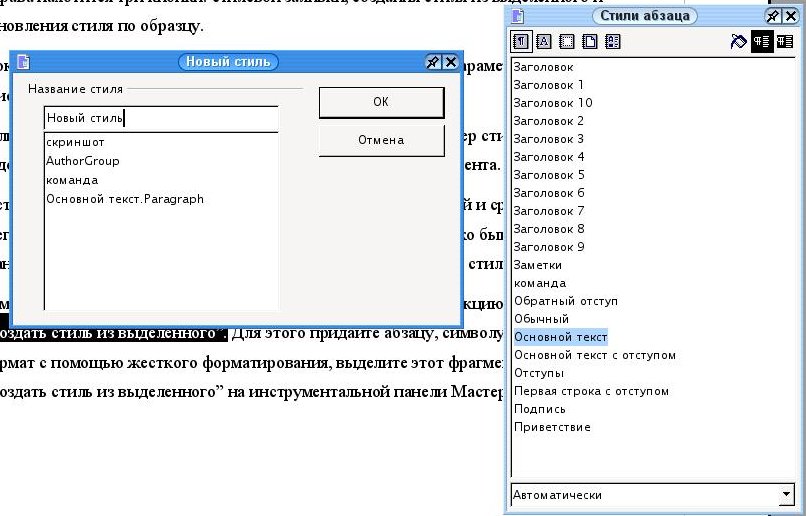
Похожим образом можно внести изменения в любой стиль. Выделите необходимый фрагмент текста и задайте фрагменту стиль, в который планируется внести изменения. Затем придайте ему нужный формат с помощью жёсткого форматирования и в Мастере стилей нажмите кнопку « Обновить стиль по образцу ». Стиль примет нужный вам вид.
Для тонкой настройки следует открыть окно редактирования стилей. Его можно вызвать из меню Формат → Стили → Каталог → Изменить или щёлкнуть правой кнопкой мыши на необходимом стиле и выбрать Изменить .
Рисунок 13. Диалоговое окно редактирования стиля
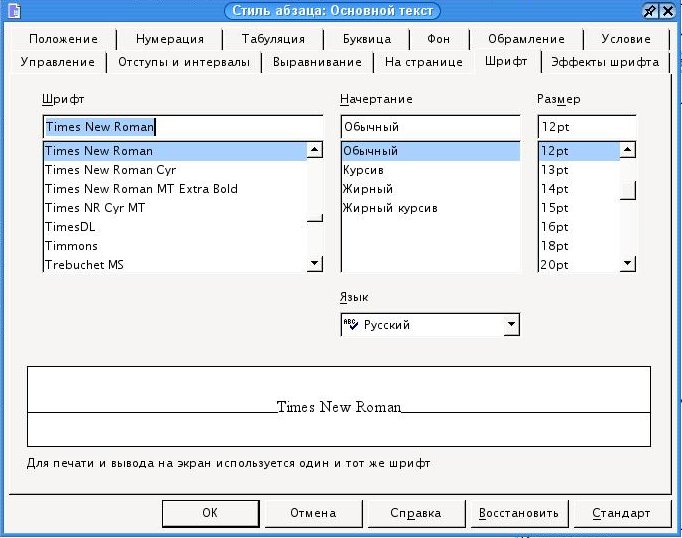
Набор стилей, созданных во время работы над документом, можно использовать многократно. Стили можно импортировать из другого документа или сохранить их в шаблоне.
Для импорта стилей из другого документа выберите в меню Формат → Стили → Загрузить и нажмите кнопку « Из файла ». Затем выберите необходимый документ. Загруженные стили будут добавлены в Мастер стилей. Однако для многократного использования стилей удобнее использовать шаблоны.
Шаблоны
Под шаблоном принято понимать файл, содержащий элементы форматирования документа, но не содержащий самого текста. При создании нового документа на основе шаблона документ наследует стили, параметры страницы (размер и ориентацию), встроенные макросы, поля и другие значения. При этом сам шаблон защищён от случайных изменений. Шаблоны удобно использовать при создании однотипных документов — писем, служебных записок, отчётов и т. п.
Для создания шаблона выберите необходимый документ, удалите из него ненужный текст, проверьте стили и удалите ненужные. Следует помнить, что стили, загружаемые по умолчанию, удалить нельзя. Для удобства поиска шаблона и управления им присвойте ему имя, открыв пункт меню Файл → Свойства → Описание → Заголовок . Затем сохраните новый шаблон, выбрав в меню Файл → Шаблоны → Сохранить . В открывшемся диалоговом окне укажите нужный каталог и сохраните в нём новый шаблон. Для создания нового каталога нажмите кнопку « Управление ». В этом диалогом окне можно создавать новые каталоги для шаблонов и перемещать шаблоны между каталогами.
Рисунок 14. Сохранение нового шаблона
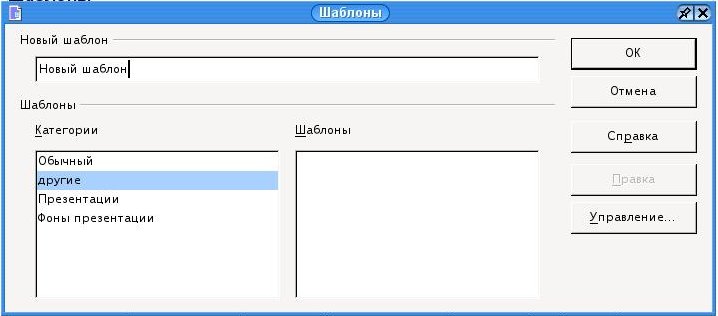
Теперь сохранённый шаблон можно использовать для создания нового документа. Для этого используйте пункт меню Файл → Создать → Шаблоны и документы и выберите нужный шаблон.
Пользователей часто не устраивают параметры, загружаемые OpenWriter по умолчанию. Их можно изменить, загружая по умолчанию другой шаблон. Для этого откройте диалоговое окно « Управление шаблонами », выберите нужный шаблон, щёлкните правой кнопкой мыши и выберите « Сделать шаблоном по умолчанию ». Теперь при создании нового документа будут загружаться нужные параметры.
Рисунок 15. Определение шаблона по умолчанию
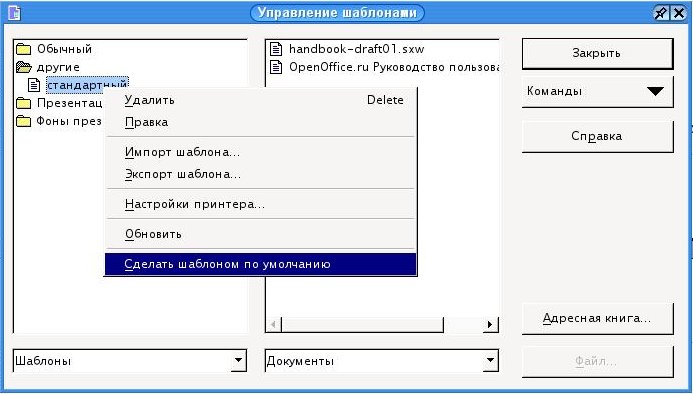
Жёсткое форматирование
Форматирование страницы
Для форматирования страницы необходимо вызвать пункт меню Формат → Страница . В диалоговом окне Стиль страницы можно задать её ориентацию (портретная или ландшафтная), размер бумаги, наличие или отсутствие колонтитулов и другие параметры.
Рисунок 16. Диалоговое окно « Стиль страницы »
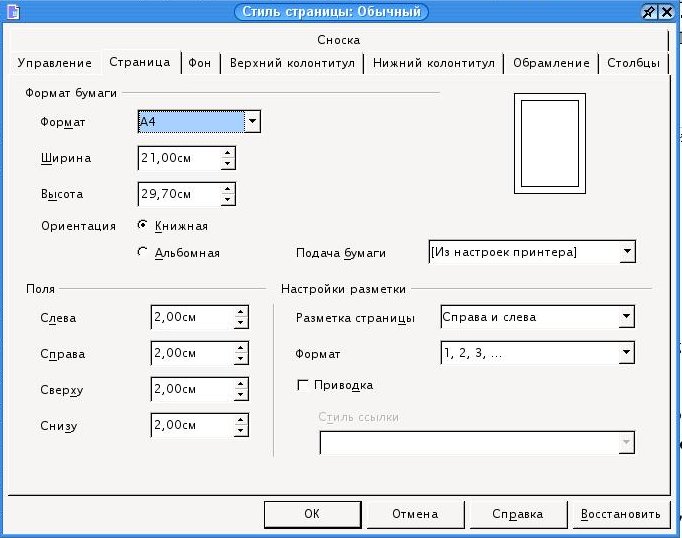
Некоторые затруднения у начинающих пользователей вызывает нумерация страниц в OpenWriter . Дело в том, что в отличие от других редакторов в OpenWriter нумерация страниц является частью колонтитула.
Колонтитул — это справочная строка над или под основным текстом страницы. В этой строке, кроме нумерации, можно выводить и другую справочную информацию, например название раздела или всего документа.
Для того, чтобы расставить нумерацию страниц, включите верхний или нижний колонтитул. Это можно сделать с помощью меню Вставка → Верхний колонтитул или Вставка → Нижний колонтитул , а также через диалоговое окно Стиль страницы .
После того, как колонтитул включён; выберите в меню Вставка → Поля → Номер страницы и в документе будут автоматически расставлены номера страниц. В том случае, если поддержка колонтитулов не включена, номер страницы появится на месте текущего положения курсора.
Форматирование абзаца
Под абзацем (от немецкого absetzen — отодвигать) принято понимать структурную часть текста, которая состоит из одного или нескольких предложений, содержащих законченную микротему. При наборе один абзац отделяется от другого символом возврата каретки, который вводится нажатием клавиши Enter .
Перед форматированием абзацев желательно убрать все ненужные символы, например лишние пробелы в начале строк. Для того, чтобы сделать такие символы наглядными, нажмите кнопку « Непечатаемые символы » на вертикальной главной панели инструментов.
Рисунок 17. Отображение непечатаемых символов
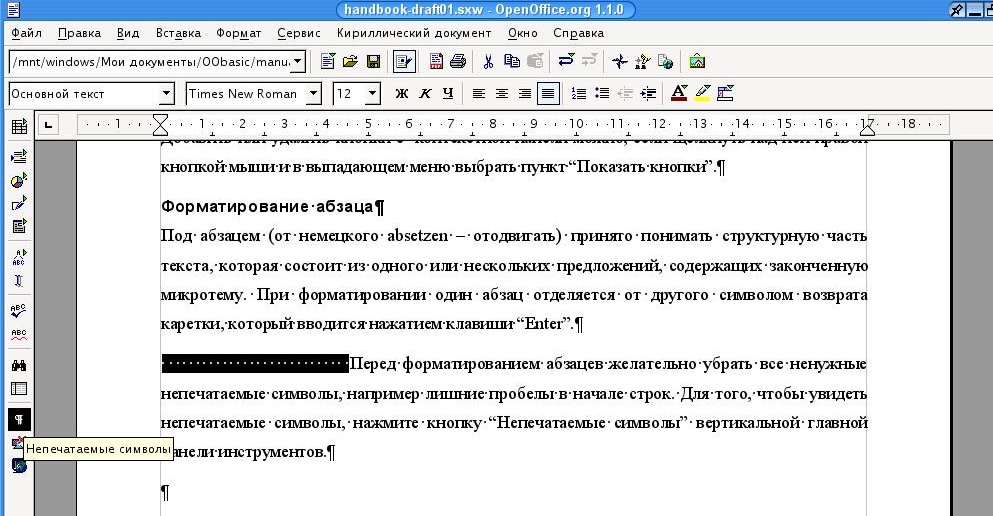
Для форматирования абзаца нет необходимости выделять его, достаточно поместить курсор в любое место абзаца и выбрать пункт меню Формат → Абзац , или пункт Абзац в выпадающем меню, вызываемом правой кнопкой мыши. В появившемся диалоговом окне можно настроить все параметры форматирования абзаца: межстрочный интервал, отступ для первой строки (абзацный отступ) и для всего абзаца, табуляцию, а также обрамление и фон абзаца. Кнопки для выравнивания абзаца вынесены по умолчанию на контекстную панель.
Рисунок 18. Диалоговое окно « Абзац »
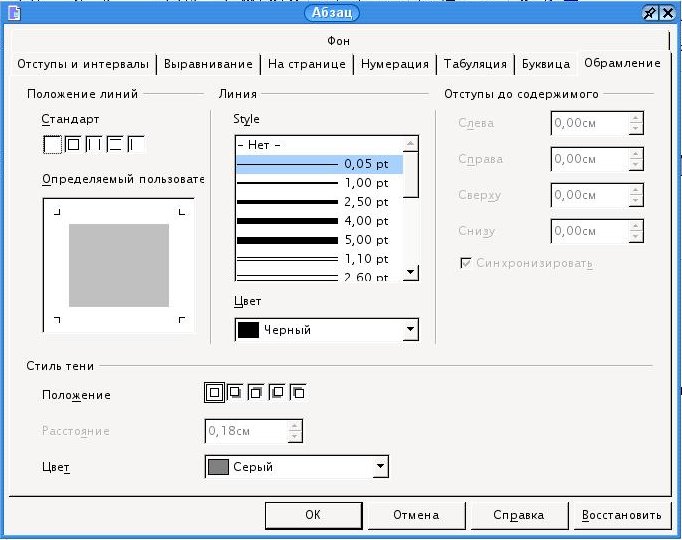
Кнопка для изменения режима табуляции находится слева от горизонтальной линейки. Последовательное нажатие на неё левой кнопкой мыши меняет тип табуляции:
Текст будет ограничиваться слева и набираться с этой позиции в правую сторону.
Текст ограничивается справа и выводится с этой позиции влево.
Текст выводится равномерно влево и вправо от позиции табуляции.
Текст, печатаемый до символа разделителя (поле « Знак »), будет выводиться слева от позиции табуляции, а текст после него — справа. Этот тип необходим прежде всего для выравнивания столбцов чисел с неравным количеством цифр до и после десятичной запятой. При его использовании все запятые в таких числах будут ровно одна над другой. Однако если изменить значение поля « Знак », можно использовать этот тип выравнивания и в других целях.
Расстановка переносов
При использовании выравнивания абзацев во многих случаях увеличивается расстояние между словами в тексте, что особенно заметно при наличии длинных слов. В этом случае целесообразно использовать переносы.
Чтобы OpenWriter имел возможность расставлять переносы в тексте, нужно установить в свойствах языка Русский (меню Сервис → Параметры → Настройка языка → Языки , поле « Западные »).
Расстановку переносов можно производить автоматически или вручную. Автоматическая расстановка переносов устанавливается в свойствах абзаца — в диалоге « Абзац » на закладке На странице в разделе Расстановка переносов нужно включить опцию « Автоматически ».
У вас есть возможность вручную обозначить место для желательного переноса: для этого нужно поставить так называемый мягкий перенос. Установите курсор на ту позицию в слове, где можно сделать перенос, и вставьте символ мягкого переноса комбинацией клавиш Ctrl — — . Можно произвести поиск всех слов, которые можно перенести, с помощью функции Расстановка переносов в меню Сервис .
Рисунок 19. Диалоговое окно « Расстановка переносов »
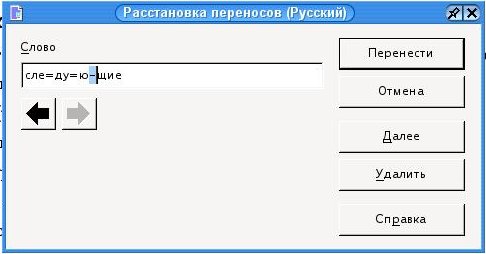
Знак = означает место возможного переноса; — указывает на место, в котором он однозначно будет произведён. Чтобы установить перенос, нажмите кнопку « Перенести »; для прекращения расстановки переносов служит кнопка « Отмена ». Можно перейти к следующему слову, не устанавливая перенос в текущем, нажав на кнопку « Далее ». Ранее установленный перенос можно отменить при помощи кнопки « Убрать ».
Для того, чтобы слово никогда не переносилось, нужно добавить его в словарь со знаком = на конце.
Форматирование списков
OpenWriter обладает широкими возможностями по форматированию списков. Поддерживаются нумерованные и ненумерованные списки с большой глубиной вложения. Чтобы отформатировать список, установите курсор на тот абзац, с которого предполагается начать список и нажмите кнопку « Нумерация » или « Маркеры » на контекстной панели, в зависимости от того, какой тип списка вам нужен. Все абзацы вслед за текущим будут преобразованы в список.
При работе со списком контекстная панель изменит свой вид. В правом углу появится кнопка в виде стрелки, которая вызывает или убирает контекстную панель нумерации. Вызвав эту панель, можно регулировать глубину вложения списков, внешний вид и способы маркировки текста.
Рисунок 20. Контекстная панель нумерации

Контекстную панель нумерации можно также вызвать функциональной клавишей F12 , а диалоговое окно Нумерация/маркировка правой кнопкой мыши из выпадающего меню, либо через меню Формат → Нумерация/маркировка .
Рисунок 21. Диалоговое окно « Нумерация/маркировка »
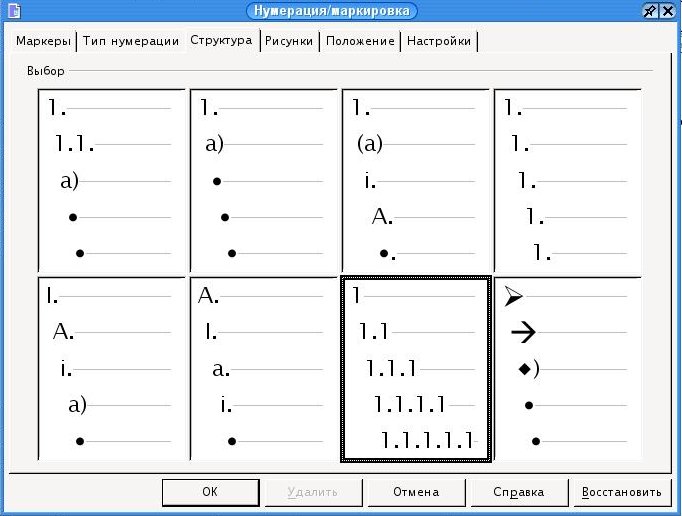
Форматирование символа, группы символов
Для форматирования группы символов прежде всего необходимо их выделить. Затем можно выбрать необходимый шрифт, его начертание и размер, эффекты оформления, положение группы символов относительно строки в меню Формат → Шрифт .
Рисунок 22. Диалог форматирования символа
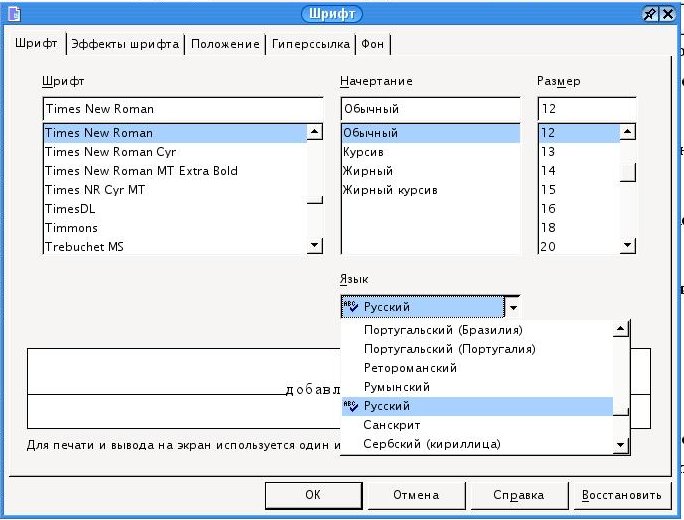
Некоторые разделы этого диалогового окна вынесены на контекстную панель для ускорения форматирования. Из контекстной панели по умолчанию можно выбрать наименование шрифта, его размер, основные начертания и цвет. Можно добавить или удалить кнопку с контекстной панели, если щёлкнуть над ней правой кнопкой мыши и в выпадающем меню выбрать пункт Показать кнопки .
Электронные таблицы
Главное окно OpenCalc
После загрузки OpenCalc на экране появляется главное окно. Основным отличием этого окна от аналогичного в OpenWriter является то, что под контекстным меню появляется строка ввода. Она предназначена для ввода значений и формул в ячейки таблицы.
Рисунок 23. Главное окно OpenCalc
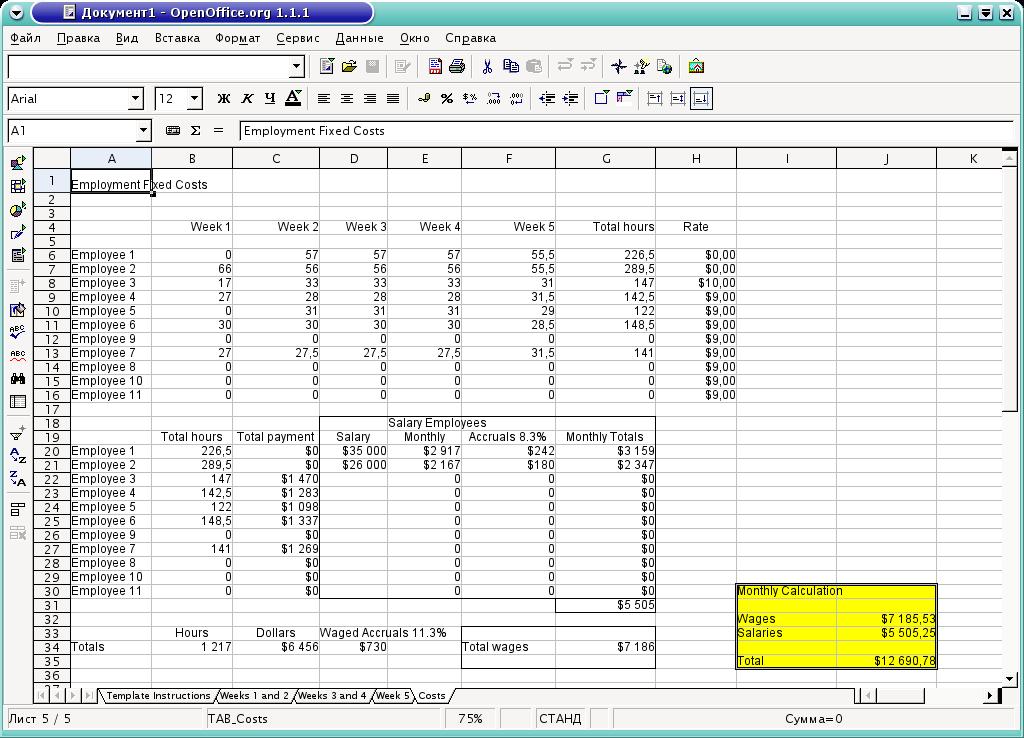
Рабочее поле листа
Поле листа состоит из ячеек. Ячейка — это наименьшая структурная единица электронной таблицы; она имеет адрес, определяемый координатами по вертикали и горизонтали. Первая — это название столбца (первая часть адреса); она может иметь значения от A до IV. Вторая — это номер строки (вторая часть адреса) и имеет значение в пределах от 1 до 32000.
Справа и сверху от рабочего листа находятся линейки с названиями столбцов и строк. Чтобы выделить весь столбец, щёлкните по ячейке с его именем на верхней линейке; чтобы выделить всю строку — по ячейке с ее именем на левой линейке. Имя выделенной строки или столбца отображается жирным шрифтом; если выделить одну ячейку, то жирным шрифтом отобразятся обе части адреса, расположенные на линейках.
В строке состояния отображается информация о режимах работы таблицы.
Выбор листа для работы осуществляется щелчком левой кнопки; если щёлкнуть правой кнопкой по навигатору листов, откроется диалоговое окно, где будут доступны следующие операции:
- Вставка — создание нового листа.
- Удаление — используется для ненужных листов.
- Переименование — позволяет присвоить листу другое имя.
- Перемещение/копирование — позволяет делать копии листов, переносить существующие листы в другие документы, менять очередность их следования.
- Выделить все — выделяет весь лист.
Ввод данных
Данные вводятся в конкретную ячейку: прежде чем что-то вводить, нужно выбрать ячейку. Набираемый текст будет отображаться в ячейке, куда вы вводите текст, и в строке ввода (сверху), которая особенно полезна с учетом того, что ячейка может содержать больше символов, чем позволяет отобразить ее текущая ширина.
Если соседние ячейки справа не содержат значений, то введенная строка будет отображаться полностью; иначе будет отображена только часть строки и в ячейке появится красная стрелочка.
Чтобы отобразить информацию целиком, необходимо либо растянуть ячейку по ширине, либо разрешить разрыв строк.
Рисунок 24. Ввод данных в ячейку

Изменить ширину (высоту) строки можно несколькими способами:
Автоматически
ДвойноЙ щелчок мыши на правой полоске границы названия столбца — и OpenCalc подберёт ширину для столбца, выбрав ширину, необходимую для отображения ячейки с самым длинным содержанием. То же самое можно сделать и через меню: Формат → Столбец → Оптимальная ширина
Щёлкните левой кнопкой мыши на полоске границы названия столбца и, не отпуская ее, передвиньте до нужной ширины.
Выберите в столбце, ширину которого требуется изменить, любую ячейку, а затем пункт меню Формат → Столбец → Ширина ; в открывшемся окне введите точный размер.
Для того чтобы разрешить разрыв строк, нажмите Ctrl — Enter , или правой кнопкой мыши щёлкните на ячейке и выберите Формат ячеек , либо выберите пункт меню Формат → Ячейка и далее — закладку « Выравнивание »; здесь поставьте галочку « Разрыв строки ».
Рисунок 25. Диалоговое окно « Атрибуты ячейки »
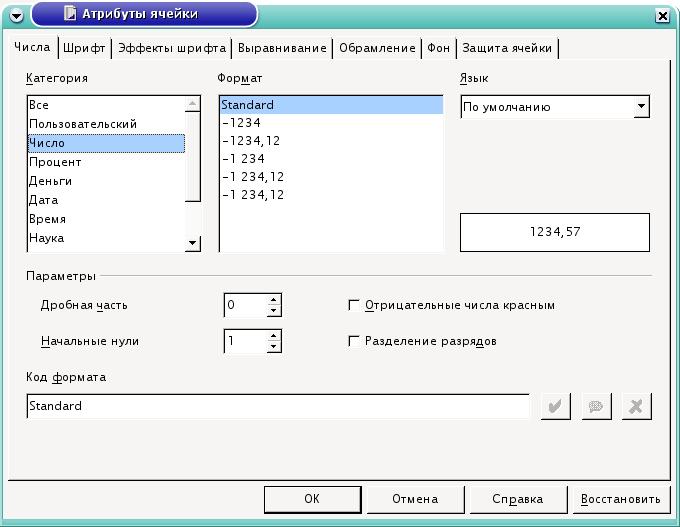
В этом же окне можно задать вертикальное и горизонтальное выравнивание текста и направление письма (угол поворота текста). Выравнивание позволяет определить положение текста в ячейке (слева, справа, по центру, снизу, сверху) Направление письма позволяет писать в ячейках под заданным углом.
Следует отметить, что если текст начинается со знака = , то он не отображается в ячейке, поскольку OpenCalc считает такой текст формулой. Если нужно напечатать текст, начинающийся со знака = , то необходимо самым первым символом поставить знак одинарной кавычки. Если есть необходимость начать строку со знака кавычки, то необходимо ввести кавычку два раза.
Ввод формул
Одно из назначений электронных таблиц — это вычисления, поэтому сейчас будут рассмотрены основные правила набора формул.
Как уже отмечалось, ввод формулы начинается со знака равенства, далее пишется сама формула. К примеру: =4+16 . Записав такую формулу и нажав Enter , мы увидим в ячейке число 20. Конечно, формулы без переменных обычно не имеют особого смысла, поэтому теперь посмотрим, как использовать переменные, в качестве которых в OpenCalc служат адреса ячеек. К примеру, если в A1 мы записали число 20, то если мы запишем в B1 формулу =A1^2 и нажмём Enter в ячейке B1 появится число 400.
Основные арифметические операции, доступные OpenCalc :
| + | сложение |
| — | вычитание |
| * | умножение |
| / | деление |
| ^ | возведение в степень |
| : | задание диапазона |
Помимо этих операций, в OpenCalc доступен обширный набор функций следующих категорий:
- работа с базами данных;
- обработка времени и дат;
- финансовые;
- информационные;
- логические;
- математические;
- работа с массивами;
- статистические;
- текстовые;
- дополнительные.
Для удобства написания формул в OpenCalc разработан « Мастер функций ». Чтобы вызвать его, нажмите кнопку « Мастер функций » слева от строки ввода.
В окне Мастера можно набирать функции и проверять правильность их набора; список доступных функций зависит от того, какую категорию вы выбрали. Кроме перечисленных выше категорий, для удобства добавлены « Все » и « Недавно использованные ».
Рисунок 26. Мастер функций
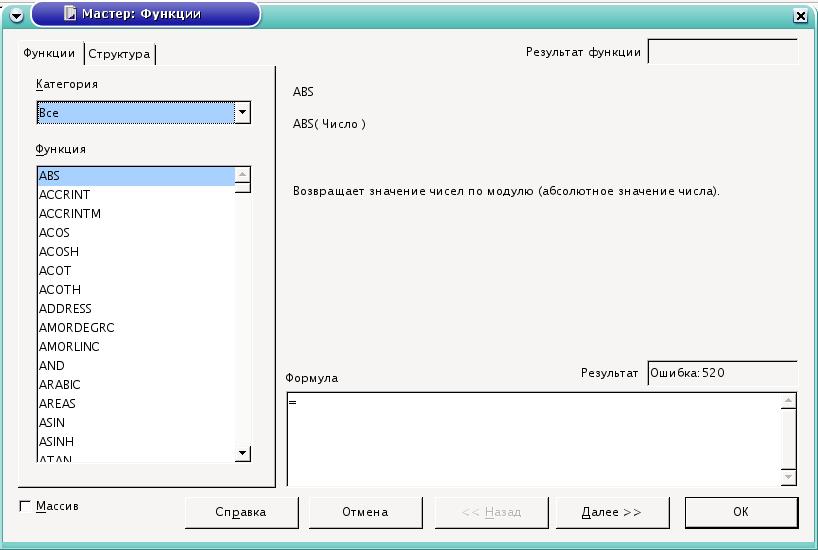
В поле редактирования « Формула » отображается текущая формула, которую можно непосредственно редактировать, а можно, поставив курсор в необходимую позицию, дважды щёлкнуть по имени функции из списка, и выбранная функция вставится в окно ввода. Останется только либо ввести аргумент с клавиатуры, либо нажать кнопку с изображением ячейки и выбрать ячейку, значение которой будет аргументом.
В закладке « Структура », набранная формула развернута в дерево, что очень помогает при редактировании формул, позволяя отслеживать порядок вычисления формулы.
Для случая, когда формула достаточно проста (содержит знаки + , — , * , / , ^ ), но состоит из относительно большого числа переменных, рассмотрим следующий пример:
Пусть требуется вычислить A1+C5*B4 ; для этого:
Нажмите = , после чего выберите с помощью стрелок управления курсором ячейку A1 (при первом же нажатии на клавишу управления курсором появится красный прямоугольник-курсор). Затем нажмите + и выберите C5, нажмите * и, наконец, выберите B4. Таким способом с помощью клавиатуры можно быстро формировать формулы (ячейки можно выбирать и указателем мыши).
После ввода = и какой-либо буквы OpenCalc автоматически высвечивает имя функции, начинающейся на эту букву. Эта возможность позволяет набирать не всю формулу, а только первые её буквы, а дальше, если предложенная функция является именно той, которая нужна, останется только нажать Enter .
Бывает так, что при вводе формул в качестве их аргументов требуется передавать не адрес ячейки, а целую область — к примеру, необходимо просуммировать все значения в столбце A, начиная с адреса A2 по адрес A11. Конечно, можно написать =A2+A3+. +A10+A11 — но гораздо проще и в любом случае правильнее будет написать =Су , затем воспользоваться подсказкой (Сумм) и, нажав Enter , в скобках вписать диапазон A2:A11 .
Область рабочего листа задаётся указанием адреса левой верхней ячейки, далее ставится двоеточие и указывается правая нижняя ячейка. Область можно задать и с помощью мыши.
Автозаполнение
Иногда требуется произвести однотипные вычисления для большого количества однотипных данных. Электронная таблица позволяет ввести формулу всего один раз — при её копировании в другую ячейку автоматически будет произведена замена параметров новыми значениями.
Пусть стоит задача вычислить cos(x), где x задается в градусах. Для её решения выполним следующие действия:
- Введите в ячейку A1 текст « Угол », в ячейку A2 — число « 0 », в A3 — « 1 ». Выделите ячейку A2 и, не отпуская кнопки мыши, еще и ячейку A3. Выбор ячеек также можно сделать с помощью клавиш курсора: выбрать A2, затем нажать Shift — стрелка вниз .
- Далее наведите мышь на правый нижний угол выделенной области; курсор примет форму креста. Нажав и удерживая левую кнопку мыши, выделите красным прямоугольником область размером 360 ячеек, то есть последней выделенной ячейкой должна быть ячейка A361. При этом в желтом прямоугольнике подсказки появится число 360.
Только что был разобран пример автозаполнения. OpenCalc при расширении красной области выделения производит автоматическое увеличение значений ячеек на единицу. В принципе было бы достаточно только ввести « 1 » и просто размножить ячейку, поскольку OpenCalc по умолчанию размножает ячейки по арифметической прогрессии с приращением « 1 ». Если же удерживать Ctrl , то значения ячейки будут размножаться простым копированием.
Теперь так же легко вычислим значения косинусов всех углов; для начала требуется вернуться в начало страницы при помощи Ctrl — Home (возвращение в начало листа) либо Ctrl — стрелка вверх (переход к верхнему полю блока).
Введите в B1 « cos(угла) », а в B2 латиницей « =c » и нажмите Enter ; далее, переключившись на русский язык, « р »; Enter , стрелку влево и Enter . Итак, нажатием всего нескольких кнопок была введена формула « =COS(РАДИАНЫ(A2)) ». Теперь, зацепив крестообразным курсором нижний правый край ячейки, можно применить формулу ко всем значениям углов. Результат — значения косинусов всех углов.
Формат ячеек
OpenCalc , как и любая современная электронная таблица, поддерживает различные форматы данных в ячейках, которые определяют их отображение в таблице. К примеру, тексту 3/4/01 будет присвоен формат Дата . Если сменить формат ячейки на число, то мы получим 36954 .
Для того чтобы изменить формат ячейки, щелкните правой кнопкой мыши на ячейке и в контекстном меню выберите Формат ячейки и в открывшемся окне закладку « Числа ».
Все форматы для удобства разбиты по категориям: числовой; денежный; финансовый; дата; время; процентный; дробный; научный; логический; текстовый.
В нашем примере с вычислением косинуса измените количество отображаемых знаков после запятой (значение параметра дробная часть ) на 7 . Наш формат автоматически занесётся в категории Число и Определяемый пользователем .
Ссылки
Вернемся к примеру с вычислением косинуса. Пусть теперь требуется вычислить функцию « cos(угол+фаза) ». Допустим, фаза является константой и должна храниться в ячейке С2. Тогда изменим формулу в B2 с « =cos(радианы(A2)) » на « =cos(радианы(A2+С2)) » и размножим на все 360 значений. Никакого эффекта практически не будет: дело в том, что мы не сказали, что фаза у нас постоянна, то есть в ячейку B3 записалась формула « =cos(радианы(A3+С3)) ». В C3 данные отсутствуют, поэтому OpenCalc считает, что в C3 записан « 0 ». Чтобы запретить изменение переменной по столбцу или строке, нужно перед координатой вписать знак $ .Теперь запретим изменение координаты строки, изменив в нашей формуле C2 на C$2.
Для быстрой вставки $ в редактируемый адрес удобно использовать сочетание клавиш Shift — F4 . Если нажать эту комбинацию один раз, знак $ добавится к координате столбца и координате строки; два раза — только к координате строки, три — к координате столбца. Четвертое нажатие эквивалентно первому.
Поскольку документ OpenCalc содержит несколько листов, возможна адресация и между листами. До этого момента мы рассматривали локальную адресацию, действующую в пределах одного листа; полный адрес ячейки выглядит следующим образом:
Диаграммы
Теперь осталось вставить диаграмму нашего вычисления. Делается это очень просто: Выделяются два столбца A и B. Из меню выбирается пункт Вставка → Диаграмма
Рисунок 27. Автоформат диаграммы
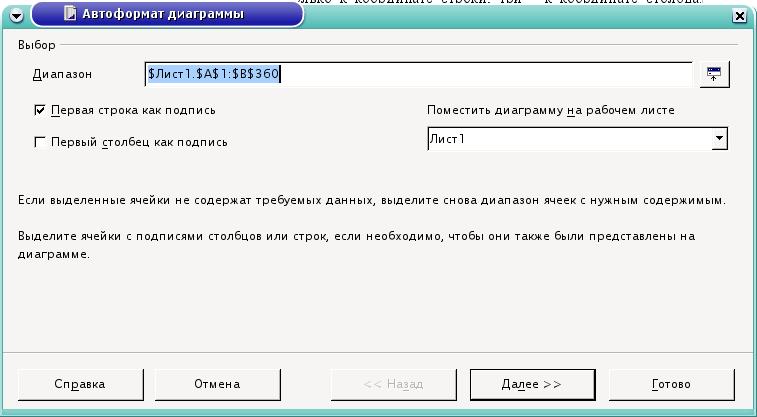
В нашем случае первая строка является подписью оси x, поэтому оставляем галочку « Первая строка как подпись ». Область значений, записанная в поле « Область », определилась автоматически, она, как и предполагалось, равна « $Лист1.$A$1:$B$361 ».
Нашу диаграмму можно разместить либо на одном из уже существующих листов, либо на новом листе. Если поместить диаграмму на новом листе, то она будет занимать его полностью, что очень удобно для распечатки диаграмм на целый лист. В нашем примере для размещения диаграммы выбран Лист1 .
После заполнения каждого диалогового окна нужно нажать кнопку « Далее » и выбрать в следующем окне тип диаграммы:
Двумерные диаграммы
Линии; с областями; гистограмма; линейчатая; круговая; диаграмма XY; сетчатая; биржевая.
График 3М; с областями 3М; гистограмма 3М; линейчатая 3М; круговая 3М.
Поскольку в нашем случае диаграмма строится по двум столбцам, выберем XY-диаграмму. Ряды данных заданы в столбцах.
Рисунок 28. Выбор XY-диаграммы
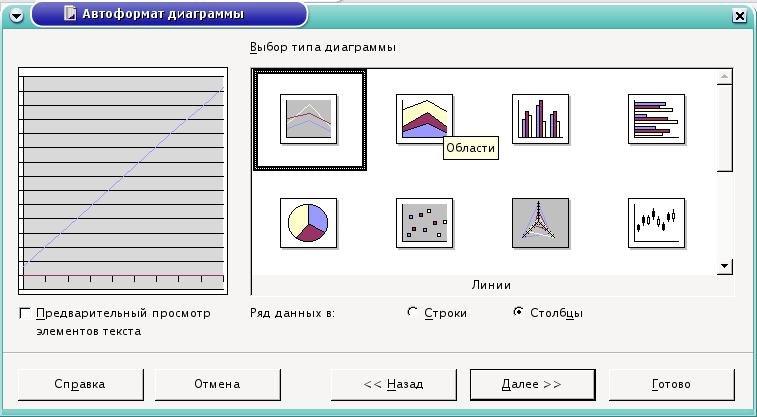
Затем уточним вариант диаграммы. Укажем название диаграммы; поскольку на ней присутствует только одна зависимость, убираем галочку легенды. Вводим подписи осей X и Y. Затем нужно нажать кнопку « Готово ».
Рисунок 29. Диаграмма построена
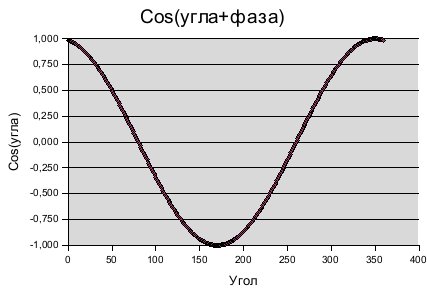
Использование OpenDraw
С помощью OpenDraw можно снабдить любой документ OpenOffice.org высококачественными иллюстрациями — будь то текстовый документ, электронная таблица или презентация. Кроме того, есть возможность экспортировать рисунок в другие приложения, используя широко распространенные графические форматы.
Типы изображений
OpenDraw позволяет создавать как векторные, так и растровые рисунки. Растровые рисунки состоят из ограниченного числа точек и изображение в таких рисунках формируются комбинацией точек разного цвета. Как следствие, рисунки растрового типа не масштабируются — точнее, неважно выглядят после изменения размера. В то же время растровые рисунки хорошо переносятся из одной программы в другую, так как по сути сводятся к простому массиву точек.
Векторными называются рисунки, состоящие из объектов (линий, прямоугольников, окружностей, градиентов и т. д.) и не имеющие фиксированного разрешения; впрочем, они могут включать и растровые картинки в качестве объектов. Векторная графика великолепно масштабируется и в любой момент может быть преобразована в растровую форму с любым заданным разрешением. Благодаря этому свойству векторные рисунки являются предпочтительными при создании иллюстраций к документам; в тоже время, при экспортировании документа в какой-либо внешний для OpenOffice.org формат векторные рисунки не всегда могут быть использованы и в таких случаях конвертируются в растровые изображения.
Программа OpenDraw в основном предназначена для создания векторных рисунков; для работы с растровыми изображениями существуют такие приложения, как gimp .
Далее в этом руководстве будут обсуждаться в основном векторные рисунки; растровые рисунки будут рассматриваться только с точки зрения их использования как части векторного изображения, а также в контексте преобразования векторных изображений в растровые.
Принципы работы с программой
Рисунок 30. Общий вид главного окна OpenDraw
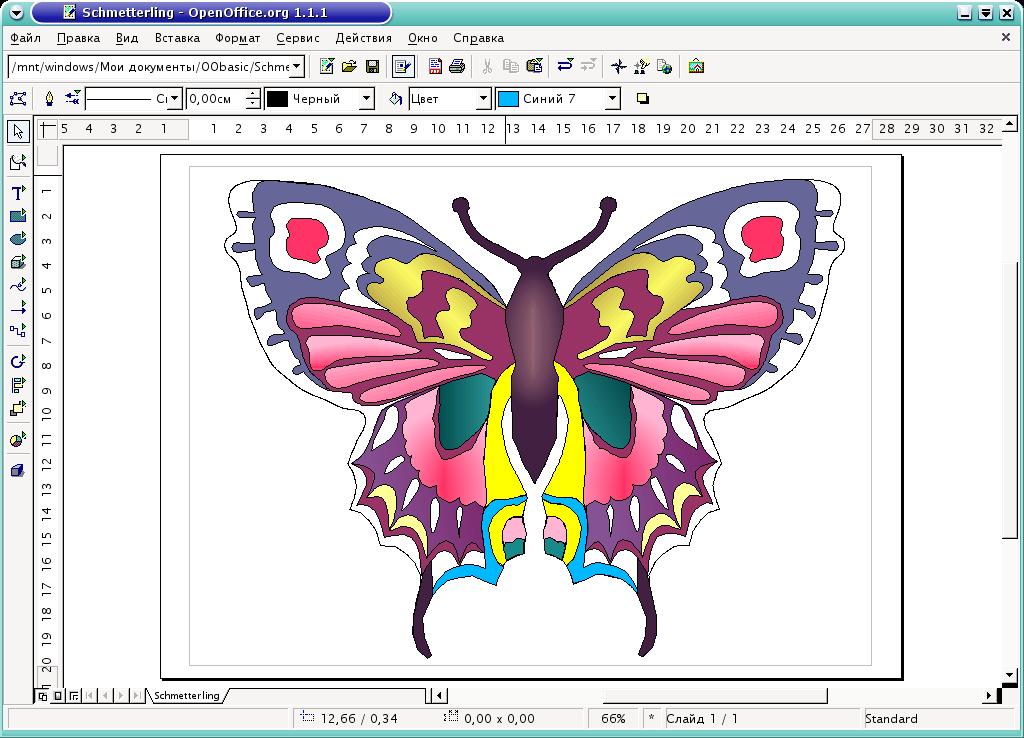
Вверху главного окна расположена область меню; ниже — панели функций, гиперссылок, объектов; слева вертикально расположена панель инструментов, чуть правее — линейка, еще ниже — панели символов, цветов, наконец, в самом низу главного окна — панель состояния. Любую из перечисленных панелей можно включить или выключить через меню Вид → Панели Символов .
В центральной части главного окна программы располагается рабочий лист рисунка. Масштаб отображения рабочего листа устанавливается через меню Вид → Масштаб или с помощью инструмента « Масштаб » на панели инструментов.
Графические примитивы
Под графическими примитивами понимаются минимальные графические объекты, которые составляют векторный рисунок. К графическим примитивам в OpenDraw относятся: линии и стрелки; прямоугольники; окружности, эллипсы, дуги, сегменты и секторы; кривые; соединительные линии; трёхмерные объекты (куб, шар, цилиндр и т. д.); текст. Из графических примитивов могут быть составлены более сложные объекты при помощи функции комбинирования и логических операций над формами; об этом речь пойдет позже.
Чтобы создать примитив одного из перечисленных типов, нажмите и удерживайте кнопку соответствующей группы примитивов на панели инструментов. Затем, выбрав нужный примитив из выпадающего списка иконок, отпустите кнопку. В результате включается режим создания примитива, в котором нужно указать с помощью мыши расположение ключевых точек и расстояний примитива. У разных примитивов разное число параметров: так, у простой линии всего два параметра, а у кривой — неограниченное количество. Ниже пойдет речь об особенностях создания различных примитивов.
Линии и стрелки
Для создания линии укажите начальную и конечную точку линии на листе рисунка: начальная точка линии задаётся левой кнопкой мыши; затем, не отпуская кнопку, установите курсор на конечную точку линии и отпустите кнопку — линия создана.
Этот объект создаётся точно так же, как и обычная линия. Особенностью соединительной линии является способность привязываться к объектам, поэтому при создании соединительной линии вместо точки начала или конца линии можно указать какой-нибудь объект — программа сама подберет наилучшую точку присоединения линии к нему.
Здесь нужно указать положение двух противоположных вершин прямоугольника: первую укажите нажатием левой кнопки мыши; затем, не отпуская её, подведите курсор ко второй точке и зафиксируйте фигуру, отпустив кнопку.
Окружности, эллипсы, дуги, сегменты и сектора
Для создания окружности или эллипса достаточно указать размер примитива двумя точками: первую точку укажите, нажав левую кнопку мыши, не отпуская её, переместите курсор на необходимое расстояние ко второй точке и отпустите кнопку мыши. Окружность или эллипс будут вписаны в прямоугольник, заданный начальной и конечной точками. Чтобы получить дугу, сегмент или сектор, нужно указать ещё две точки на контуре окружности или эллипса, также нажав и отпустив левую кнопку мыши.
Чтобы задать трёхмерный объект, необходимо указать его максимальный размер в одном из двух измерений. Трёхмерный объект создаётся в фиксированных пропорциях, которые можно изменить уже после его создания.
Текстовый объект создаётся простым щелчком левой кнопки мыши в нужном месте листа: появится кадр набора текста с текстовым курсором.
При создании текста, вписанного в рамку, сначала задайте рамку двумя точками: нажмите правую кнопку мыши в первой точке, переместите курсор и отпустите кнопку во второй точке. Размер шрифта будет автоматически подобран так, чтобы текст занимал всю область указанной рамки.
Легенда — это рамка со стрелкой, которая обычно используется для пояснения какой-либо части рисунка. Она задаётся, как и обычная рамка, двумя точками при помощи правой кнопки мыши. Затем внутрь рамки легенды можно вставить текст, дважды щёлкнув левой кнопкой мыши на рамке. При вводе текста рамка легенды автоматически изменяет размер.
Основываясь на тригонометрических уравнениях, французский математик и инженер Пьер Безье создал особый способ простого и в тоже время гибкого описания сложных контуров для металлорежущих машин, использовавшихся в автомобилестроении; этот способ получил название кривых Безье и благодаря своей простоте и гибкости впоследствии стал одним из важнейших методов компьютерной графики.
Кривые Безье строятся по нескольким точкам и направляющим линиям. Точки, по которым строится кривая, называются опорными точками; каждая из них характеризуется двумя отрезками, расположенными на касательной к кривой Безье в опорной точке (они называются направляющими). Длина каждой из них задаёт крутизну следующего или предыдущего сегмента кривой, а угол касательной задает направление в обе стороны от опорной точки.
При создании кривой в OpenDraw последовательно указываются её опорные точки с помощью левой кнопки мыши. Если после нажатия кнопки для создания опорной точки не отпустить кнопку, то можно задать угол и длину направляющих; если же кнопку не удерживать, то длина направляющих будет нулевая, и такая точка будет угловой. Направляющая первой опорной точки должна быть указана, иначе операция отменяется. Двойной щелчок левой кнопкой мыши завершает рисование кривой.
Важно
Заметим, что при создании кривой длина направляющих в обе стороны одинакова. Изменять длины направляющих по отдельности можно уже после создания кривой с помощью инструмента редактирования точек.
Замечание
Удерживание кнопки Shift в процессе создания кривой позволяет указывать углы, кратные 45 градусам; для замыкания кривой можно использовать кнопку Alt .
При работе в X Window System кнопка Alt может использоваться менеджером окон, что не позволит выполнить эту операцию. Например, KDE по умолчанию использует Alt в сочетании с нажатой левой кнопкой мыши для перемещения окна. Тем не менее можно замкнуть линию, нажав Alt после правой кнопки. Линия будет замкнута, но последняя опорная точка станет угловой. Это легко исправить с помощью инструмента редактирования точек. Можно также изменить настройки оконного менеджера, указав ему другой модификатор вместо Alt .
Рисованная линия
Для создания рисованной линии нужно, нажав и удерживая левую кнопку мыши, нарисовать желаемую кривую от руки. Рисованная линия также является кривой Безье, только количество опорных точек, величины и углы направляющих определяются программой автоматически.
Создание многоугольников состоит в указании всех вершин многоугольника. Первая вершина указывается нажатием левой кнопки мыши, чтобы указать вторую — отпустите кнопку мыши, иначе операция будет отменена; остальные вершины указываются обычным щелчком левой кнопкой, а последняя вершина — двойным. Так же, как и при создании кривой, можно использовать Alt для замыкания многоугольника и Shift для рисования с углами, кратными 45 градусам, соответственно.
Свойства графических объектов
Каждый объект — уже измененный, скомбинированный, преобразованный или просто графический примитив — имеет определенный набор характеристик, таких как размеры, цвет, угол поворота, семейство и размер шрифта и т. п. При этом с точки зрения модификации объекты можно разделить на три группы:
- графические объекты, характеризуемые областью (большинство объектов);
- графические объекты, характеризуемые частными свойствами (линии, соединительные линии, легенда);
- текстовые объекты (простой текст).
Для изменения параметров объектов сначала выберите объект, щёлкнув на любой его части. Программа подтвердит выбор, подсвечивая область размещения объекта квадратными точками. При этом примитивы, которые характеризуются областью, а также текстовые объекты выделяются полем из восьми квадратных точек зеленого цвета, остальные выделяются точками бирюзового цвета, которые обозначают ключевые точки объекта.
Можно выделить сразу несколько объектов с помощью левой кнопки мыши при нажатой кнопке Shift — в этом случае выбранные объекты будут выделены одним полем из восьми точек и все дальнейшие операции будут действовать на все выбранные объекты.
Область выделения объекта можно растягивать, перемещать, вращать и т. д. Растягивание области простого текста не приводит к изменению размера текста; во всех остальных случаях изменение размеров области выделения приводит к масштабированию объекта.
Изменение размера и перемещение
Точки-вершины прямоугольной области объекта используются для изменения размера объекта одновременно по двум измерениям, а точки на сторонах — только в одном. Для произведения этих действий « схватите » мышью нужную точку, растяните область и отпустите кнопку.
Для объектов второго типа при изменении размера используются контрольные точки — примерно так же, как и при изменении размера области, однако в данном случае изменение размеров происходит по правилам самого объекта: например, для Легенды удлинение указательной стрелки не приводит к изменению области пояснения.
Рамка области текстовых объектов задаёт поле набора текста и ширину строки; изменение её размеров не приводит к изменению размера шрифта. Напротив, текст, вписанный в рамку, зависит от размера заданной области, в этом случае текст масштабируется автоматически с таким расчётом, чтобы весь текст уместился в заданной области.
Для перемещения объекта щёлкните левой кнопкой мыши по любой части объекта, переместите объект, не отпуская кнопку, и, отпустив её, зафиксируйте изменение.
Текст внутри объектов
Почти все объекты (кроме трёхмерных) в той или иной форме могут содержать текст. Для текстовых объектов это, разумеется, основная функция; для других — дополнительная.
Если сделать двойной щелчок левой кнопкой мыши на объекте, то появится курсор, который позволяет ввести или исправить текст внутри объекта. Его свойства можно менять так же, как и для текстовых объектов — с помощью инструментов панели объектов, меню Формат или с помощью контекстного меню.
Эффекты
Для прочих операций над объектами, такими как вращение, зеркальное отражение и других, используется панель эффектов.
Выбрав на панели эффектов инструмент вращения, вы увидите, что точки выделения объекта примут круглую форму. В зависимости от типа выбранного объекта каждая точка даёт доступ к разным функциям. При наведении мыши на нужную точку, курсор меняет вид, обозначая возможную операцию; кроме этого, при выполнении операции в строке состояния появляется название и детальные данные по текущей операции. Если для выбранного объекта функция, соответствующая контрольной точке, не применима, то курсор меняется на перечеркнутый круг.
Вершины прямоугольника, ограничивающего область выделения объекта, можно использовать для вращения объекта в плоскости листа. Причём вращение будет происходить относительно центра, показанного в виде маленького кружка с перекрестием. По умолчанию центр вращения установлен точно в центре области выделения объекта, однако можно передвинуть его мышью в любую точку страницы. Для трехмерных объектов точки в вершинах области выделения позволяют вращать их в плоскости листа.
Точки на сторонах области выделения объекта используются для искажения объекта в соответствующем направлении. Для трехмерных объектов эти точки позволяют вращать их в плоскости, расположенной перпендикулярно плоскости листа и параллельно стороне прямоугольной области выделения, содержащей выбранную контрольную точку.
Панель « Эффекты » позволяет выполнять и другие полезные операции над объектами, такие как деформации, зеркальные отражения под любым углом, построение объекта методом вращения плоского прототипа, регулировка прозрачности.
Использование редактора точек
Режим редактирования точек можно вызвать через инструмент Правка точек на панели объектов (или опций), контекстное выпадающее меню (пункт Правка точек ) или с клавиатуры кнопкой F8 .
Этот режим доступен для объектов, построенных из кривых Безье. Если требуется изменить форму объекта другого типа при помощи механизма правки точек, потребуется сначала преобразовать объект в кривые Безье при помощи пункта Преобразовать контекстного выпадающего меню (это применимо к большинству объектов).
В режиме редактирования точек можно изменять тип точки, замыкать кривую, добавлять и удалять точки, используя инструменты редактора точек, которые появляются на панели объектов после включения режима редактирования точек. Выберите правой кнопкой мыши нужную точку — появится возможность менять угол и размеры направляющих линий выбранной опорной точки. Таким образом можно менять степень изгиба линии по разные стороны от этой точки.
Сами опорные точки можно перемещать, удалять, добавлять и менять их тип. Кроме этого, на панели « Правка точек » имеются инструменты для замыкания или размыкания кривой и преобразования линии в кривую Безье.
Для удобства OpenDraw различает три вида опорных точек:
Симметричный переход
Опорная точка с одинаковыми по длине направляющими отрезками. При изменении длины одной направляющей симметричного перехода вторая также изменяет длину.
Это обычная опорная точка с разными по длине и раздельно корректируемыми направляющими.
Это опорная точка, в которой кривая как бы разрывается. Направляющие отрезки угловой точки могут не лежать на одной линии и иметь разную длину.
Выбрав нужную опорную точку, можно с легкостью поменять её тип с помощью инструментов на панели « Правка точек ».
Свойства области
Область объекта, если она существует, может весьма гибко настраиваться через инструменты панели объектов (меню Формат → Область или контекстное меню Область ). Она может иметь разное наполнение, отбрасывать тень и быть прозрачной. Наполнение может быть заливкой цветом, градиентной заливкой, штриховкой или растровой текстурой. Тень и прозрачность также имеют свои настройки, которые можно найти на соответствующих закладках окна свойств области.
Свойства линий
Каждый объект OpenDraw содержит линии — даже если это текстовый объект и его рамка по умолчанию не отображается. Диалоговое окно, позволяющее настроить внешний вид этих линий, можно вызвать через инструменты панели объектов, меню Формат → Линия или через контекстное меню Линия . При этом можно изменять цвет, толщину, задавать прозрачность и снабдить концы линии стрелками различного вида.
Свойства текста
Для текстовых и содержащих текст объектов имеется возможность изменять вид и свойства текста через инструменты на панели объектов, меню Формат или контекстное меню.
Свойства текста вызываются при помощи инструментов панели объектов, меню Формат → Текст или контекстного меню Текст . Здесь определяется, будет ли текст вписан в рамку или наоборот — текст будет задавать размеры рамки, а также будут ли применяться различные эффекты бегущей строки при выводе текста на экран.
Для изменения свойств символов и абзаца используются другие пункты меню Символ и Абзац контекстного меню или эти же пункты меню Формат .
Именование объектов
Для упрощения работы с рисунками сложной структуры, в OpenDraw имеется возможность присвоить объектам некоторых типов имена, далее появляющиеся в панели состояния каждый раз, когда вы выбираете объект. Кроме того, именованные объекты отображаются Навигатором как отдельные элементы структуры рисунка.
Присвоить имя можно только:
- группе объектов;
- вставленным объектам: растровая картинка, объект OLE, формула и др.
Графические стили
Как и текстовый документ, рисунок может содержать стили, но только одного типа — графические. Графический стиль представляет собой всеобъемлющий набор значений атрибутов самых различных графических объектов. Будучи примененным к какому-либо объекту, стиль переопределяет значения имеющихся у данного объекта атрибутов, подставляя вместо них значения, заданные для данного стиля.
Графические стили особенно удобно применять для создания сложных рисунков с повторяющимися элементами; они незаменимы для чертежей, различных схем, диаграмм и т. д. Для их создания, модификации, применения и удаления удобнее всего пользоваться Мастером стилей, который можно вызвать из меню Формат → Мастер стилей , кнопкой F11 или инструментом (« Вкл./Выкл. Мастер стилей ») на панели функций.
Выделив объект или несколько объектов c помощью Мастера стилей, легко применить любой стиль: просто дважды щёлкните на нужном пункте в окне Мастера стилей.
Чтобы изменить стиль, достаточно выбрать его щелчком мыши и выбрать из выпадающего меню пункт Изменить . Изменения стиля окажут действие на все графические объекты, к которым он был применён.
Преобразование объектов
Любой объект в OpenDraw может быть преобразован в ту или иную форму в зависимости от своего типа; возможные варианты содержатся в контекстном меню Преобразовать , в котором отображается список допустимых преобразований для выбранного объекта. Так, например, для трёхмерных объектов имеется только два варианта, а для прямоугольника уже семь. С помощью преобразования объектов можно получать новые объекты с совершенно другими свойствами, чем у оригинального объекта, а также отличающиеся по виду.
Позиционирование объектов
OpenDraw обладает мощными инструментами для позиционирования объектов. Часто возникает необходимость выровнять объекты относительно друг друга, страницы или линии; для выполнения этих действий предназначены инструменты на панелях « Расположение » и « Выравнивание », а также пункт Распределение контекстного меню или меню Действия . Точно разместить объекты помогают инструменты на панели опций.
Выравнивание
Любой объект может быть выровнен относительно полей страницы с помощью соответствующих инструментов отрывной панели « Выравнивание ».
Существуют отдельные инструменты для выравнивания в горизонтальном и вертикальном направлении — по центру и по краям листа. Если выбрать сразу несколько объектов (удерживая кнопку Shift ), то этими же инструментами можно выровнять объекты относительно краев или центра области выделения.
Расположение
В зависимости от порядка создания, объект может перекрывать часть другого объекта (объектов) или быть перекрытым другим объектом (объектами). Для управления расположением объектов по глубине используются инструменты отрывной панели « Расположение ».
На панели расположены инструменты для перемещения объекта сразу на передний или задний план, последовательного изменения положения (за объект или перед объектом), изменения положения относительно конкретного объекта. Также есть возможность поменять местами (по глубине) два объекта.
Распределение
Эта функция дает возможность выровнять несколько объектов друг относительно друга таким образом, чтобы расстояния между объектами относительно контуров или центров объектов были равными. При этом крайние в цепочке объекты не перемещаются.
Для того, чтобы воспользоваться этой функцией, нужно сначала выбрать три или более объекта, а затем выбрать пункт Распределение в контекстном меню или в меню Действия .
Точное размещение объектов
Панель опций OpenDraw имеет ряд удобных средств для облегчения точного размещения объектов друг относительно друга или листа. Точное позиционирование осуществляется за счет создания на поле рисунка специальных меток или маркеров в виде точек или линий, которые впоследствии могут использоваться для облегчения выравнивания объектов. Такие метки называются привязками.
OpenDraw поддерживает несколько видов привязок:
На поле страницы накладывается сетка. При включении этой привязки объекты можно перемещать или масштабировать строго по узлам сетки.
Может быть горизонтальной или вертикальной. Для создания этой привязки необходимо щёлкнуть левой кнопкой мыши на вертикальной или горизонтальной линейке и вытянуть линию на нужное место листа.
Пользователь имеет возможность задать привязку в виде линии или точки в любом месте листа с точностью до миллиметра. Такая привязка создаётся с помощью меню Вставка → Линия/Точка привязки
Кроме перечисленных, к привязкам можно отнести поля страницы, рамки объектов, узлы объектов. Имеются инструменты для включения или выключения различного рода привязок:
- к сетке;
- к направляющим линиям;
- к полям страницы;
- к рамкам и узлам объектов.
Если активизировать привязку, то объект при перемещении будет как бы притягиваться к ней, что сильно упрощает точное позиционирование объекта.
Для большей наглядности привязку можно отображать или скрывать. Панель опций содержит инструменты для переключения визуального отображения двух типов привязок и направляющих рамок объекта при перемещении:
- сетки;
- направляющих линий;
- направляющих линий рамки объекта при перемещении.
Группы объектов
Чтобы выполнить действия сразу над несколькими объектами, удобно воспользоваться функцией группировки. Для создания группы необходимо сначала отметить несколько объектов, удерживая кнопку Shift , а потом выбрать пункт Группировать контекстного меню (или меню Действия ) или воспользоваться горячей кнопкой Ctrl — Shift — G .
Замечание
Если вы используете Ctrl — Shift как переключатель клавиатуры и заметили, что подобные комбинации используются во многих приложениях, попробуйте настроить переключение языка по Caps Lock (при этом фиксация регистра переключается по Shift — Caps Lock ), это более производительно.
Созданная группа ведет себя как постоянно действующее выделение нескольких объектов. Преимущество группы перед обычным выделением нескольких объектов состоит в том, что исключает возможность забыть выделить какой-то объект перед операцией.
Группу всегда можно разбить с помощью пункта Разгруппировать контекстного меню или меню Действия , или с помощью комбинации кнопок Alt — Ctrl — Shift — G .
Чтобы отредактировать объекты, включённые в группу, нет необходимости разбивать группу — для этого предназначены операции входа в группу и выхода из неё. Можно воспользоваться пунктами Вход в группу ( Выход из группы ) контекстного меню или меню Действия , или горячей кнопкой F3 ( Ctrl — F3 ).
Выйти из группы можно двойным щелчком левой кнопкой мыши вне области группы, а войти, соответственно, двойным щелчком на области любого объекта, входящего в группу.
После того, как вы вошли в группу, объекты, не включённые в данную группу, отображаются более блекло. Это делается для того, чтобы было легче отличить входящие в данную группу объекты от прочих, а также для индикации режима нахождения в группе.
Комбинирование объектов
В отличии от группирования, которое необходимо главным образом для совершения ряда одинаковых операций над большим количеством объектов, при комбинировании из выбранных объектов создаётся новый объект с новыми свойствами. Полученная комбинация наследует свойства объекта, созданного первым, или, точнее, находящегося позади всех остальных объектов, выбранных для комбинации. Комбинировать можно только те объекты, которые можно преобразовать в кривые Безье.
Создать комбинацию так же легко, как и сгруппировать объекты. Для создания комбинации необходимо сначала отметить несколько объектов (удерживая кнопку Shift ), и затем выбрать пункт Комбинировать контекстного меню (или меню Действия ) или воспользоваться горячей кнопкой Ctrl — Shift — K .
В местах пересечений объектов в комбинации возникают прозрачные дыры; это свойство — плата за возможность разбить комбинацию. Данный метод также можно применять как временное объединение объектов перед выполнением логических операций над ними.
Полученную комбинацию всегда можно разъединить с помощью пункта Разъединить комбинацию контекстного меню (или меню Действия ) или с помощью сочетания кнопок Alt — Ctrl — Shift — K .
При комбинировании объектов некоторых типов, происходит (необратимое) преобразование объекта в кривые Безье, поэтому, несмотря на то, что комбинацию всегда можно разъединить, операция комбинирования не является полностью обратимой.
Логические операции над объектами
OpenDraw позволяет логически складывать, вычитать и пересекать объекты. Для выполнения логических операций необходимо выбрать несколько объектов (удерживая кнопку Shift ), затем с помощью пунктов Слияние , Вычитание или Пересечение контекстного меню Формы или меню Действия → Формы выполнить нужную операцию. В результате образуется новый объект, наследующий свойства самого старшего (или, точнее, находящегося глубже всех других выделенных).
Логические операции являются необратимыми, поэтому, если вы хотите отменить операцию, то единственный путь — воспользоваться функцией отмены OpenDraw , которая доступна через меню Правка → Отменить или по горячей кнопке Ctrl — Z .
Создание презентаций
Начало работы с презентациями
При первой загрузке OpenImpress на экране появляется окно « Мастера презентаций ».
Рисунок 31. Диалогове окно Мастера презентаций
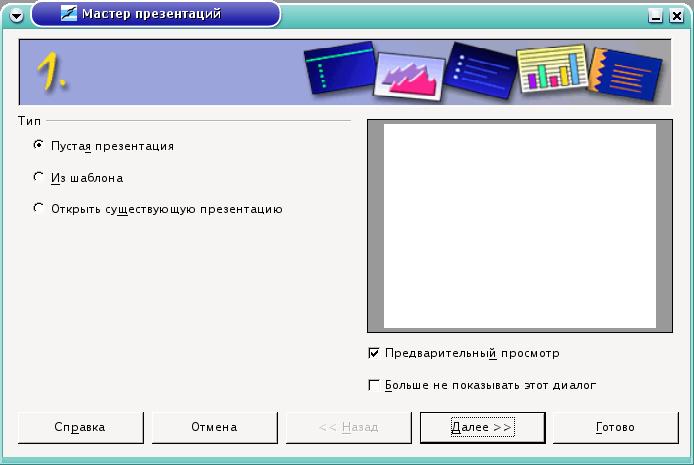
В первом окне мастера выбирается тип презентации:
- « Пустая презентация » — создаёт новую презентацию;
- « Из шаблона » — позволяет открыть презентацию из сохранённого ранее шаблона;
- « Открыть одну из презентаций » — открывает уже существующую презентацию.
Чтобы отключить появление Мастера презентаций при следующей загрузке, поставьте галочку в поле « Не показывать этот диалог снова ». Если вы хотите иметь представление о том, как будет выглядеть презентация, оставьте галочку в пункте « Просмотр ».
Переход к следующему окну осуществляется нажатием кнопки « Далее ». На втором шаге потребуется задать стиль слайда и « Средство показа презентации ». В третьем окне можно выбрать параметры переключения между кадрами презентации.
Далее нажмите кнопку « Готово ». Откроется окно с диалогом создания слайда. Здесь введите имя нового слайда, определитесь с разметкой (видом) слайда и опциями « показывать фон » и « показывать объекты на фоне ».
Чтобы добавить новый слайд, щелкните правой кнопкой в свободном месте и выберите в контекстном меню Слайд → Вставить слайд или через меню Вставка → Слайд — откроется диалог создания слайда.
OpenImpress позволяет сделать копию определённого слайда и вставить её как новый слайд: выберите в меню Вставка → Дублировать слайд .
Режимы работы с презентацией
Справа под панелью управления на полосе прокрутки имеются шесть инструментов для управления режимом работы с презентацией.
Верхняя кнопка « Режим рисования » служит для просмотра и редактирования слайдов по отдельности. При выборе этого режима работы внизу слева от горизонтальной полосы прокрутки будут видны закладки с именами слайдов — чтобы перейти к нужному, достаточно щёлкнуть по закладке с его именем.
Следующий инструмент позволяет переключиться в режим просмотра структуры слайда, которая представлена в виде иерархического списка; первый уровень иерархии — это слайды (отображаются их заголовки). Чтобы перейти к какому-либо слайду, нужно выбрать любой относящийся к нему элемент; здесь же можно отредактировать заголовок. Чтобы добавить слайд, достаточно ввести текст и сделать его первым уровнем иерархии (для изменения уровня используются клавиши Shift — Tab , Tab или панель инструментов).
Следующий инструмент, « Режим слайдов », управляет порядком следования слайдов. Для изменения порядка просто перетащите слайд из одного места в другое.
Инструмент « Режим примечаний » позволяет вводить текст, который будет виден только в режиме примечаний.
« Режим тезисов » позволяет разместить слайды на одной странице и ввести их описания.
В левом нижнем углу находится панель инструментов, позволяющая добавлять фон на слайды; можно переключаться между режимом слайдов и режимом фона (для этого служат первые две кнопки).
В « режиме фона » можно добавить фон, который будет виден на всех слайдах, но его нельзя будет редактировать. Можно добавить, например, текстовую надпись или картинку. Для того, чтобы фон был виден или не виден на определённом слайде, щёлкните правой кнопкой по слайду и в контекстном меню выберите Слайд → Стиль слайда и далее стиль слайда с фоном или без него. В этом же диалоге можно выбрать один из возможных стилей, нажав на кнопку « Загрузить », и, выбрав нужный, подтвердить выбор.
Работа со слайдом
Для работы со слайдом можно использовать инструменты, расположенные на панель основных инструментов (слева):
Инструмент в виде стрелки служит для выделения объектов. Следующий инструмент в виде листа бумаги с лупой служит для изменения масштаба документа; в его меню есть несколько кнопок, позволяющих выбрать оптимальный масштаб документа.
Следующая группа инструментов служит для вставки на слайд различных объектов — текста, прямоугольных фигур, эллипсов и кругов, трёхмерных объектов, кривых, линий и стрелок, соединительных линий.
Для изменения положения объекта используется следующая группа инструментов. Например, для вращения объекта можно выбрать объект, щёлкнуть по кнопке вращения и, « схватившись » мышью за красные маркеры вокруг объекта, вращать объект в различных направлениях. Чтобы выровнять объект на странице (как по горизонтали, так и по вертикали), используется следующий инструмент. Инструмент « Расположение » позволяет изменять порядок перекрывыния (« наслоения ») объектов.
Группа элементов, изменяющая эффекты объектов, позволяет сделать презентацию более привлекательной; она « прячется » за кнопкой « Эффекты ». Кнопки выбора эффектов позволяют выбрать объект, к которому таковые и будут применены. Первая позволяет выбрать варианты появления слайда, вторая — только эффекты текста.
Ниже в выпадающем списке задаётся категория эффектов, из которых в итоге и выбирается необходимый; также задается скорость его выполнения. Чтобы оценить последствия, щёлкните по кнопке « Окно предварительного просмотра ». Чтобы применить эффект к объекту, используйте кнопку « Присвоить ».
После щелчка по кнопке « Порядок » появляется список порядка появления объектов в слайде презентации, изменить его можно простым перетаскиванием выбранного объекта на нужную позицию.
Следующая кнопка на левой панели инструментов — « Интеракция », которая позволяет определить, какое действие должно быть выполнено по щелчку на объекте. Это может быть переход на какой-либо слайд, выполнение программы и многое другое.
Предпоследний инструмент позволяет применить трёхмерные эффекты к объекту. Последний инструмент предоставляет режим просмотра презентации.
Создав слайд, его всегда можно отредактировать. Заголовок созданного слайда можно изменить, щёлкнув мышью по объекту с надписью « Добавить заголовок щелчком мыши ». Название созданого слайда отображается на закладке рядом с полосой прокрутки. Если щёлкнуть на ней правой кнопкой мыши, можно переименовать слайд, удалить его, вставить новый или изменить разметку слайда. Свойства текста можно изменить, выбрав один из пунктов выпадающего контекстного меню.
Пункт Текст позволяет установить свойства текста и эффект бегущей строки. На закладке « Текст » устанавливаются свойства рамки: размер и положение текста. На закладке « Бегущая строка » задаются эффекты для анимации текста.
Чтобы добавить картинку, щёлкните по пиктограмме с домиком и выберите картинку в открывшемся диалоге.Щелчок правой кнопкой мыши открывает доступ к следующим свойствам картинки:
Эффекты текста, накладываемого на изображение. (Текст можно наложить на изображение, дважды щёлкнув левой клавишей мыши).
Позиция и размер
Задаёт позицию, размер, поворот, наклон изображения.
Устанавливает начальный размер изображения.
Позволяет задать глубину тонов изображения, то есть количество бит, выделяемых на кодирование цвета каждой точки. Большая глубина означает большее количество отображаемых оттенков.
Определяет уровень объекта в « стопке ».
Задаёт положение объекта на слайде (слева, по центру, справа, сверху, посередине, снизу).
Позволяет отразить изображение по вертикали или горизонтали.
Даёт возможность преобразовать изображение в многоугольник, контур, трёхмерный объект, тело вращения, растровое изображение. Эти свойства доступны не всегда.
Присвоить имя объекту
Позволяет для удобства именовать объекты.
Позволяет применить к объекту один из доступных эффектов.
Помимо возможности располагать объекты на слайде, можно указать фон слайда. Для этого щёлкните правой кнопкой в свободном месте слайда и выберите в контекстном меню Слайд → Параметры страницы . В открывшемся диалоге откройте закладку « Фон ».
Заполнение выбирается переключателем, который может принимать следующие значения:
| Без | заполнение отсутствует |
| Цвет | цвет однотонного фона |
| Градиент | богатая библиотека градиентов |
| Штриховка | потребуется выбрать цвет фона и определить цвет и геометрию рисунка |
| Bitmap | широкий выбор фоновых изображений |
Соответственно для каждого заполнения существуют свои свойства.
Панель презентации
Это окно является удобным инструментом управления слайдами:
« Вставить слайд » открывает уже знакомое окно создания нового слайда. « Стиль слайда » открывает диалог изменения стиля слайда. « Дублировать слайд » добавляет слайд, идентичный текущему.
Эффекты перехода между слайдами
Эффекты перехода между слайдами можно задать на втором шаге Мастера презентаций. Если это не было сделано, необходима коррекция или требуется сделать разные переходы между слайдами — воспользуйтесь пунктом меню Демонстрация → Переход слайда : откроется диалог настройки эффекта перехода на этот слайд.
Этот диалог похож на диалог настройки эффектов перехода, но имеет дополнение — кнопку управления временем. С её помощью можно установить время между сменой слайдов, которая, в свою очередь, может быть автоматической, полуавтоматической и ручной. В первом варианте указывается время, через которое будет производиться переход на следующий слайд.
Просмотреть созданную презентацию можно при помощи кнопки из меню Демонстрация → Демонстрация или комбинация клавиш Ctrl — F2 .
Работа с базами данных в OpenOffice.org
Теперь настало время поговорить о том, как OpenOffice.org работает с данными. Действительно, для любого современного офисного пакета работа с данными является насущной необходимостью. Ведь одной из основных задач при использовании компьютеров в повседневной жизни является именно обработка больших массивов данных.
Предполагается, что читатель имеет некоторое представление о том, как устроены системы управления базами данных, сокращённо СУБД.
Обычно принято включать в офисный пакет собственную СУБД и средства работы с ней. Однако в этом нет большого смысла. СУБД — система сложная, требующая значительных ресурсов, ухода, систематического архивирования данных и специальных знаний для подобных манипуляций. Создатели OpenOffice.org пошли по другому пути — они включили в свой пакет механизм доступа к данным из любого приложения, будь это OpenWriter или OpenCalc , оставив хранение данных на долю других программ.
Давайте познакомимся с этим механизмом доступа к данным на практике. Запустите OpenWriter и создайте новый документ или откройте уже имеющийся. Нажмите функциональную клавишу F4 или выберите в главной панели инструментов « Источники данных ». В верхней части окна откроется панель доступа к данным. Пока в ней присутствует только один источник, озаглавленный « Bibliography ». Это тестовая база, входящая в комплект поставки OpenOffice.org .
Давайте на практике поработаем с данными, чтобы лучше понять, как реализованы возможности доступа к ним. Создадим небольшую базу для учета книг в школьной библиотеке.
Выйдите из OpenOffice.org и создайте на диске каталог, где Вы будете хранить данные, например Documents . Вернитесь к документу OpenWriter . Щёлкните правой кнопкой мыши в поле, где перечислены источники данных и выберите « Управление источниками данных » или выберите из меню Сервис → Источники данных .
Рисунок 32. Управление источниками данных
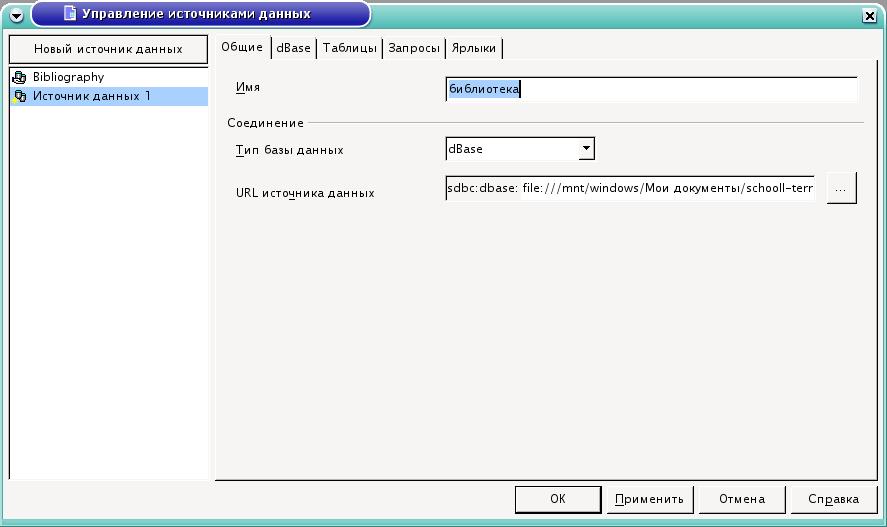
Откроется окно « Управление источниками данных ». Нажмите кнопку « Новый источник данных ». Задайте новому источнику имя — пусть это будет Библиотека . Теперь посмотрим, с какими базами данных мы сможем работать. Список достаточно внушительный — это и старый добрый Dbase, доступ с помощью драйверов ODBC и JDBC, текстовые файлы документы электронной таблицы, а также ADO для доступа к базам данных, созданных в MS Access. В настоящее время у нас нет баз данных, подключенных с помощью ODBC, поэтому выберем Dbase. Это старый и очень популярный формат, те, кто давно работают с компьютером, могут вспомнить множество программ, в которых он используется, и на их жёстком диске наверняка хранятся данные в этом формате. Для нашей задачи он прекрасно подходит. Выбираем « Тип базы данных » — Dbase и указываем путь к каталогу, который мы создали для данных. Откройте закладку « Dbase » и выберите « Кодировку ».
Следует сразу сказать, что если вы планируете использовать создаваемые Dbase файлы не только при работе с OpenOffice.org но и в других программах, для сохранения совместимости с ними следует выбрать старую кодировку « Кириллица DOS/OS2-866/Русский » и именовать поля только латинскими символами в верхнем регистре не длиннее 8 символов на имя поля. Для нас сейчас это значения не имеет, поэтому для простоты выберем кодировку « Из системы ».
Теперь можно сохранить изменения и закрыть « Управление источниками данных ».
Откроем наш проект Библиотека и выберем « Таблицы », « Ярлыки » и « Запросы » нам не нужны. Таблиц нет, папка пуста. И правильно, таблицу надо создать.
Нажимайте правую кнопку мыши, откроется « Проект таблицы ». Нам нужны поля для порядкового номера, автора, названия книги, предмета, к которому эта книга относится. Также давайте добавим состояние книги и поле для примечаний, куда библиотекарь будет заносить служебную информацию.
Длину полей желательно выбирать по принципу разумной достаточности — для автора с фамилией, именем и отчеством хватит наверное 80–90 символов, для названия лучше сделать 255 (это максимальное значение для текстового поля).
Тип полей зависит от их функции — для номера это DECIMAL, пусть оно будет целое, цифры после запятой нам не нужны, для остальных полей CHAR (символьное), для примечаний VARCHAR (символьное переменной длины). Создадим поля, как это показано на рисунке и сохраним таблицу, например под именем book . Закрываем « Проект таблицы » и видим её в нашем источнике данных. Структура таблицы появилась справа и в неё уже можно вводить данные. Введем несколько книг для тренировки. Для удобства ширину колонок можно отрегулировать так, как мы это делали в OpenCalc . После введения некоторого количества книг можно попробовать поиск и сортировку.
Рисунок 33. Создание таблицы с данными
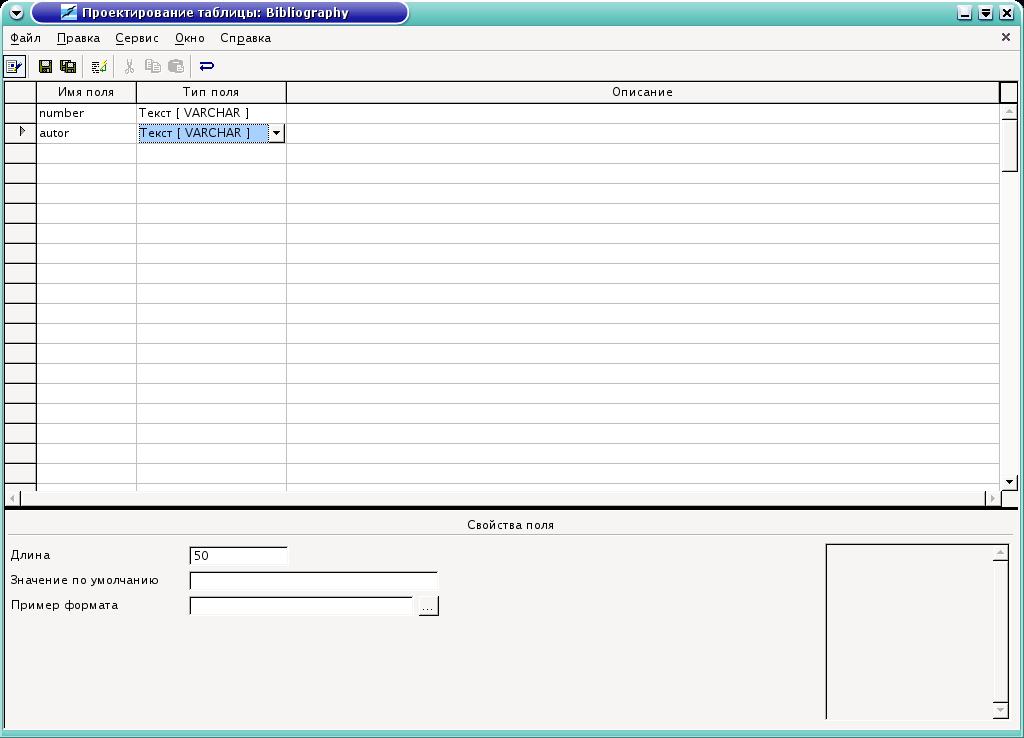
Однако представление наших данных не очень симпатичное. Для большего удобства работы надо создать форму — экранное представление наших данных. Откройте Файл → Мастер → Форма — включится « Мастер форм ». Выберите « Источник данных » и таблицу, после чего перенесите все поля из « Имеющихся полей » в « Поля формы ».
Рисунок 34. Мастер форм
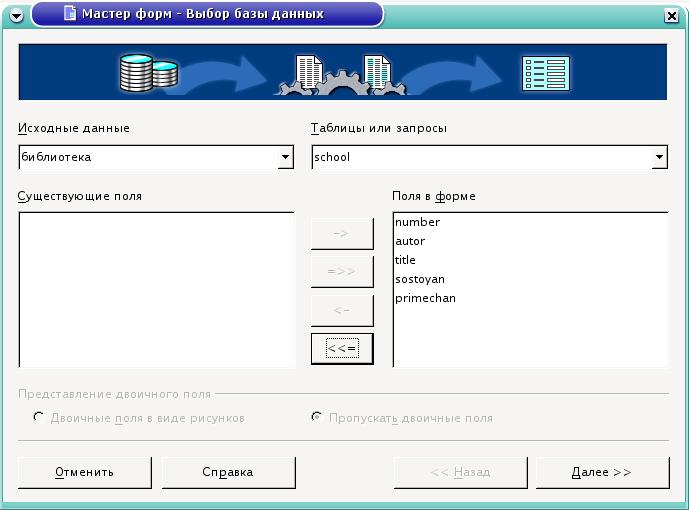
Дальше можно поэкспериментировать с оформлением и сохранить готовую форму. Старайтесь выбирать фон, спокойный для глаз, если хотите достаточно долго работать со своей базой. После сохранения внизу формы появляется панель управления, из которой можно листать форму, проводить поиск, сортировать, открывать как таблицу.
Наша форма всем хороша, но названия полей представлены так, как они созданы в базе (то есть латиницей и сокращённо). Давайте поправим имена полей. В главной панели инструментов найдите пункт « Элементы управления формы ». Откроется плавающее окно редактирования формы. Включите режим редактирования, нажав на кнопку с изображением пальца.
Теперь выделите поле для редактирования. Нажмите правую кнопку мыши и выберите « Группировать » для разгруппирования поля и текстовой метки. Выделите текстовую метку. Теперь выберите « Элемент управления ». Откроется окно управления — здесь можно изменить заголовок на русское название. Те из вас, кто работал с Visual Basic for Application пакета Microsoft Office , найдет в этих меню много знакомых значений.
Рисунок 35. Работа по улучшению вида формы
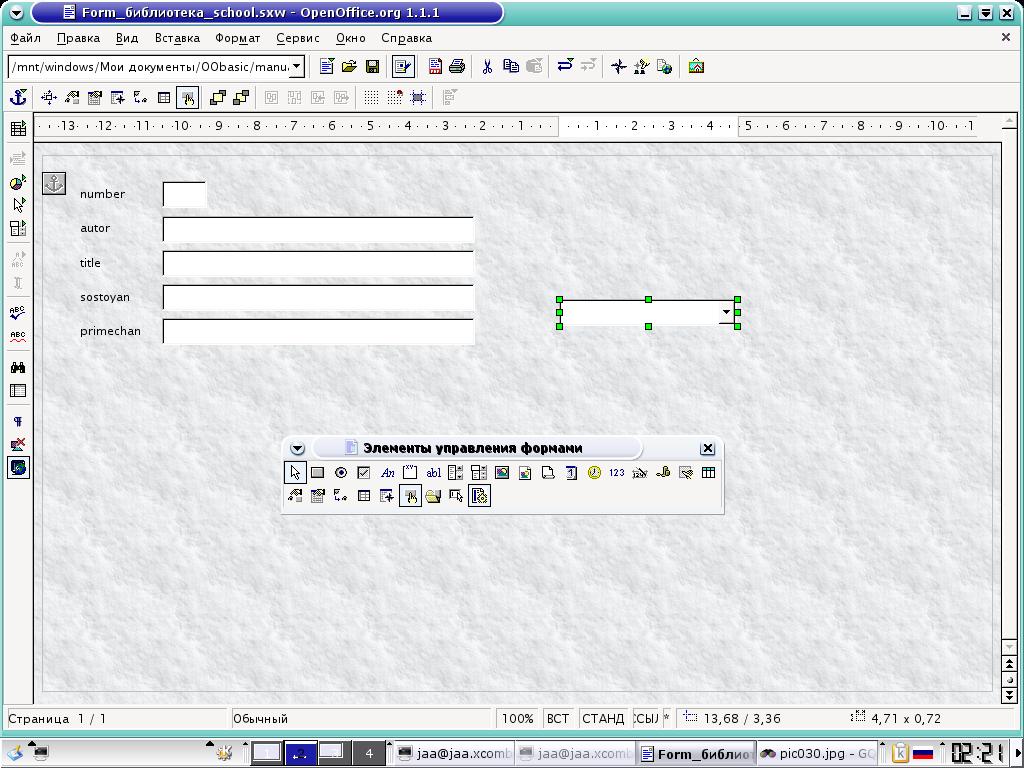
Теперь измените все текстовые метки — и форма окончательно готова. Изучите все управляющие элементы и попробуйте добавить новые к созданной форме.
Например, для полей « предмет » и « состояние » можно попробовать заменить простое поле на поле со списком, чтобы каждый раз не вводить одинаковые значения названий предметов и состояния книг. Таким образом можно создавать множество простых, но полезных приложений.
В заключение хотелось бы посоветовать, что делать в том случае, если вам действительно понадобится полноценный сервер баз данных. Среди свободных продуктов достаточно мощных СУБД, ни в чем не уступающих своим коммерческим аналогам. Это MySQL, ADABAS, Postgres, FireBird и другие весьма достойные продукты.
Получение дополнительной информации
OpenOffice.org постоянно обновляется и улучшается. Наиболее свежую информацию всегда можно получить на сайтах http://ru.openoffice.org и http://openoffice.ru, а свои вопросы по работе с пакетом можно задавать в открытой рассылке , подписка на которую доступна с сайта openoffice.ru.
Благодарности
Создание данного документа стало бы невозможным без постоянной и деятельной помощи сотрудников компании ALT Linux и всех участников ALT Linux Team; компании « Инфра-ресурс » и лично Николая Гарбуза и Раиля Алиева; создателей пакета CyrillicTools Алексея Крюкова и Владимира Бухала, группы перевода OpenOffice.ru под руководством Петра Новодворского и Ольги Ермишкиной, участников рассылки и многих других.
Всем, кто работал и работает над улучшением OpenOffice.org , авторы приносят свою благодарность.
Административный раздел

При работе системы управления счётчиками совместно с системой САУПГ , значительная часть функций системы не используется. В этом случае обязательным является заполнение следующих разделов:
В случае использования для подключения САУПГ протокола «HTTP Basic access authentication», необходимо добавить в список операторов аккаунты, которых будут использованы для аутентификации клиентов системы САУПГ . Права доступа таких аккаунтов должны соответствовать значениям «Просмотр данных и управление клапаном» или «Администратор».
Для контроля действий операторов системы можно использовать данные раздела Протокол работы. Разделы Обновление ПО и Смена IP предназначены только для специалистов отдела информационных технологий предприятия.
Начало работы
При корректном вводе учётных данных будет показано основное окно административного раздела системы.
В верхней части экрана размещена строка с кнопками:
- перехода к просмотру показаний ( Показания )
- редактирования параметров системы ( Параметры )
- просмотра статистики работы ( Статистика )
- вызова подсказки ( Помощь )
- завершения работы с системой ( Выход )
Кроме того, в строке отображается имя текущего пользователя ( admin на рисунке).
Основные операции Взаимодействие с оператором выполнено в виде набора вкладок:
- Абоненты — работа с абонентами системы учёта газа, привязка счётчиков к абонентам
- Филиалы — работа со списком филиалов газоснабжающего предприятия
- Операторы — работа со списком операторов (сотрудников допущенных к работе) системы
- Тарифы — работа со списком тарифов газоснабжения
- Приборы учёта — просмотр списка и настройка приборов учёта
- Группы приборов — создание и редактирование групп приборов учёта
- Обновление ПО — перечень действующих заданий на обновление ПО приборов учёта
- Смена IP — перечень действующих заданий на изменение сервера приборов учёта
- Протокол работы — протокол действий операторов системы
Выбор вкладки осуществляется при помощи манипулятора мышь путем нажатия на соответствующий заголовок.
Работа со списком абонентов
Для работы со списком абонентов необходимо выбрать вкладку Абоненты. В центральной части экрана отображена таблица с абонентами газоснабжения. Таблица содержит следующие столбцы:
- Счет — номер абонентского счета абонента
- Адрес — адрес места проживания абонента
- Имя — имя абонента
- Фамилия — фамилия абонента
- Телефон — номер контактного телефона абонента
- EMail — адрес электронной почты абонента
- Тариф — действующий тариф абонента
- Филиал — филиал предприятия, к которому относится абонент
- Индикация — признак необходимости отображения баланса счета абонента на индикаторе счётчика
Для удобства работы таблица может быть отсортирована по любому столбцу в порядке как возрастания так и убывания. Для сортировки необходимо кликнуть по заголовку столбца. Для поиска нужного абонента таблица может быть отфильтрована путем ввода поисковой фразы в поле Поиск в верхнем правом углу.
Обратите внимание на то, что при большом количестве записей список в таблице выводится постранично. Количество строк для одновременного отображения можно установить в поле Показать NN записей в верхнем левом углу таблицы. Для перелистывания списка в нижнем правом углу таблицы размещены соответствующие кнопки.
В нижней части таблицы размещены три кнопки для работы с абонентами:
 — добавить абонента
 — удалить абонента
 — изменить параметры абонента
При выборе абонента он выделяется синим цветом. После выбора абонента в нижней части экрана дополнительно будет отображена таблица Приборы учёта абонента с перечнем привязанных к выбранному абоненту счётчиков.
Добавление абонента
Для добавления нового абонента необходимо нажать кнопку [+] в нижней части таблицы. После нажатия кнопки на экране будет отображено окно для ввода данных:
Поля отмеченные символом * являются обязательными для ввода. Филиал и тариф следует выбрать из выпадающего списка вариантов. При установке переключателя «Вычислять баланс» будет производиться расчет состояния абонентского счёта. Для передачи и отображения данных о состоянии счета на счётчик газа, необходимо установить переключатель «Показывать баланс» (поддерживается не всеми моделями счётчиков газа).
Если планируется использовать самостоятельный доступ абонентов к показаниям приборов учёта при помощи личного кабинета, то при добавлении абонента необходимо заполнить поле EMail и установить переключатель «Разрешить личный кабинет». При входе в личный кабинет абонент использует указанный адрес электронной почты, как идентификатор пользователя (логин). Более подробную информацию по работе с личным кабинетом можно получить в соответствующем разделе. У разных абонентов не может быть одинаковых адресов электронной почты.
По окончании ввода данных необходимо нажать кнопку [Ok] (или [Enter] на клавиатуре).
Привязка счётчика
После добавления нового абонента к нему необходимо привязать один или несколько счётчиков газа. Для этого необходимо:

- Нажать кнопку снизу от таблицы Приборы учёта абонента
- Выбрать необходимый счётчик в появившемся списке
- Нажать кнопку [Ok]
- При необходимости привязки нескольких счётчиков — повторить операцию
Редактирование реквизитов абонента
Для изменения значений параметров уже существующего абонента, необходимо выбрать его в таблице и нажать кнопку редактирования. Дальнейшие действия выполняются аналогично описанному в пункте Добавление абонента.
Удаление абонента
Для удаления абонента из системы необходимо выполнить следующие действия:
- Выбрать нужного абонента в списке
- Нажать кнопку (удалить абонента)
- Подтвердить выполнение операции в появившемся окне

При удалении абонента происходит удаление истории всех операций по зачислению и расходованию средств на его счету.
Удаление абонента никак не влияет на функционирование системы САУПГ (там свой список абонентов). Удаления привязанных к абоненту счётчиков газа (архива показаний, истории команд и т.п.) при удалении абонента не происходит, в дальнейшем счётчики можно привязать к другому абоненту.
Личный кабинет абонента
Система предусматривает возможность использования абонентами личного кабинета для предоставления им ограниченной персонифицированной информации. Для организации доступа абонентов к личному кабинету необходимо выполнить следующие действия:
- Добавить абонента в список абонентов системы
- При добавлении абонента указать адрес его электронной почты, адрес будет использован в качестве логина к личному кабинету
- Номер мобильного телефона абонента рекомендуется не указывать, у абонента существует возможность установить его самостоятельно
- Включить настройку «Разрешить личный кабинет» в параметрах абонента
- В разделе системных параметров настроить подключение к SMTP -серверу
- Рекомендуется в разделе системных параметров настроить и разрешить передачу SMS сообщений
Более подробная информация о работе личного кабинета приведена в соответствующем разделе.
Работа со списком филиалов
Список филиалов используется как при автономной работе системы, так и при совместной работе с системой САУПГ и должен быть корректно заполнен!
Введение понятия филиала позволяет разбить счётчики газа на группы и организовать раздельный доступ к ним операторов системы.
Для перехода к списку филиалов предприятия щелкните указателем мыши на заголовок Филиалы.
В центральной части экрана отображена таблица с перечнем филиалов предприятия. Таблица содержит следующие столбцы:
- Филиал — краткое наименование филиала
- Полное наименование — полное наименование филиала
- Расчетный счет — номер расчетного счета филиала (не обязательно)
- САУПГ Id — числовой идентификатор филиала в системе САУПГ
Система позволяет добавлять, удалять и редактировать существующие филиалы. Для выполнения указанных действий в нижней части таблицы предусмотрены три кнопки (см. желтая кнопка на рисунке).
Добавление филиала
Для добавления нового филиала нажмите кнопку [+] в нижней части таблицы.
Поля отмеченные символом * являются обязательными для ввода. Поле Идентификатор в САУПГ является обязательным при совместной работе с системой САУПГ . Для получения значений идентификаторов САУПГ обратитесь к администратору этой системы.
Обратите внимание на то, что в системе не может быть добавлено два филиала с одинаковыми названиями или одинаковыми идентификаторами САУПГ . Такая попытка приведет к появлению сообщения об ошибке.
Банковские реквизиты обязательны только в случае, если система будет использована для выставления счетов и квитанций на оплату для абонентов. По окончании ввода данных нажмите кнопку [Ok] .
После добавление нового филиала, возможно необходимо добавить права на работу с ним одному или нескольким операторам системы. Подробнее см.ниже в разделе Работа со списком операторов.
Удаление филиала
Для удаления филиала из системы необходимо выполнить следующие действия:
- Выбрать нужный филиал в списке
- Нажать кнопку [-] (удалить)
- Подтвердить выполнение операции в появившемся окне
После удаления филиала необходимо проконтролировать список абонентов и переназначить филиал для тех абонентов, которые относились к удаленному филиалу.
Редактирование филиала
Для изменения параметров уже существующего филиала, необходимо выбрать его в таблице и нажать кнопку редактирования. Дальнейшие действия выполняются аналогично описанному в пункте Добавление филиала.
Работа со списком операторов
Список операторов используется как при автономной работе системы, так и при совместной работе с системой САУПГ и должен быть корректно заполнен!
Система поддерживает одновременную работу нескольких операторов, каждый из которых может быть наделен разными правами доступа к ней. Система поддерживает одновременную работу нескольких операторов, зарегистрировавшихся в ней под одним именем. В этом случае вход в систему должен быть выполнен с разных компьютеров с разными IP- адресами.
Этот раздел предназначен для управления списком и правами доступа операторов.
Для перехода к списку операторов системы щелкните указателем мыши на заголовок Операторы.
В центральной части экрана отображена таблица со списком операторов системы. Таблица содержит следующие столбцы:
- Login — имя пользователя при входе в систему
- Имя — имя сотрудника
- Фамилия — фамилия сотрудника
- EMail — адрес электронной почты сотрудника
- Доступ — предоставленные оператору права доступа к системе
Если после прав доступа к системе присутствует символ «+», то это означает, что данный оператор имеет доступ к счётчикам, которые не привязаны ни к одному из филиалов.
Система позволяет добавлять (регистрировать новых), удалять и изменять записи существующих операторов. Для выполнения указанных действий в нижней части таблицы предусмотрены три кнопки (на рисунке показаны желтой стрелкой).
Добавление нового оператора
Для добавления нового оператора нажмите кнопку [+] в нижней части таблицы.
Поля отмеченные символом * являются обязательными для ввода. В рамках системы не должно быть двух операторов с одинаковыми значениями поля Login. Рекомендуется использовать пароль длинной не менее шести символов. Значения Login и Пароль являются зависимыми от регистра, т.е. к примеру, Петров и петров это два различных значения.
Забытое или утерянное значение пароля восстановить не возможно, т.к. оно хранится в системе в зашифрованном виде. Единственным способом восстановления является удаление оператора с последующим добавлением нового с таким же именем пользователя.
Поле EMail хотя и не является обязательным, но рекомендуется для заполнения: в ряде случаев система предусматривает возможность автоматической отправки уведомлений для операторов системы. Если поле EMail корректно заполнено, то после добавления нового оператора ему будет отправлено электронное письмо с уведомлением о регистрации и краткой инструкцией для начала работы.
Для отправки электронных писем необходимо в разделе «Системные параметры» установить значения параметров почтового сервера.
Права доступа
Каждому оператору системы может быть предоставлен доступ к данным счётчиков одного или нескольких филиалов (выбираются при добавлении оператора из выпадающего списка Доступ к данным филиалов), а также права доступа из следующего списка:
- Просмотр данных
- Просмотр данных и управление клапаном
- Сотрудник СБ филиала
- Администратор
В зависимости от выбранных прав и перечня филиалов, работа операторов имеет следующие ограничения:
Оператор с правами Просмотр данных имеет возможность только просматривать состояние счётчиков назначенных ему филиалов. Управление клапаном, корректировка счета и доступ в административный раздел запрещены. Просмотр счётчиков не привязанных к абонентам назначенных филиалов запрещен.
Оператор с правами Просмотр данных и управление клапаном имеет возможность просматривать состояние счётчиков назначенных ему филиалов, формировать команды управления клапаном, выполнять начисления и корректировку счета абонента. Доступ в административный раздел запрещен. Просмотр и управление счётчиками не привязанных к абонентам назначенных филиалов запрещен.
Оператор с правами Сотрудник СБ филиала имеет доступ только к специальному разделу, предназначенному для подтверждения или отмены команд управления клапаном сформированных системой САУПГ . В область видимости оператора попадают только те счётчики, которые принадлежат назначенным ему филиалам. Самостоятельное формирование команд управления, просмотр состояния и доступ в административный раздел запрещены.
Оператор с правами Администратор имеет возможность просматривать состояние и управлять клапаном всех счётчиков привязанных к абонентам назначенных ему филиалов, а также всех счётчиков не привязанных ни к одному филиалу. Оператор имеет полный доступ к административному разделу и может выполнять все действия описанные в данном документе. Оператор не имеет доступа к функциям Сотрудник СБ филиала.
При установке флажка Доступ к счётчикам без филиала оператор получает доступ к счётчикам, которые не привязаны к абоненту и не относятся ни к одному из филиалов предприятия. Рекомендуется устанавливать этот признак для операторов с правами доступа Администратор. Данная функция может быть полезной для операторов, которые должны иметь доступ ко всем счётчикам, но тем не менее не должны иметь прав администратора системы.
При установке флажка Разрешить доступ через SOAP реквизиты (логин и пароль) данного оператор могут быть использованы для доступа клиентов к системе по протоколу SOAP . При этом если права доступа оператора соотвествуют значениям «Просмотр данных» или «Просмотр данных и управление клапаном», то доступ по протоколу SOAP будет предоставлен к счётчикам только выбранных филиалов и доступных этому оператору. Если права доступа оператора соответствуют значению «Администратор», то по протоколу SOAP будут доступны все зарегистрированные в системе приборы учёта. При выборе прав доступа «Сотрудник СБ филиала» доступ к системе через SOAP не разрешён.
При функционировании системы совместно с системой САУПГ рекомендуется придерживаться следующих правил:
- Полностью исключить операторов с правами Просмотр данных и Просмотр данных и управление клапаном
- Добавить необходимое количество операторов с правами Сотрудник СБ филиала предоставив им доступ только к необходимым им филиалам
- Ограничить количество операторов с правами доступа Администратор минимально необходимым уровнем
- Осуществлять периодический независимый контроль их действий через раздел Протокол работы
Работа с приборами учёта
Для работы со списком приборов учёта необходимо выбрать вкладку Приборы учёта. В центральной части экрана отображена таблица с перечнем зарегистрированных в системе счётчиков.
Таблица содержит следующие столбцы:
- Серийный номер — серийный номер счётчика, в некоторых случая серийный номер состоит из двух частей (подробнее в разделе «Настройка подключаемых счётчиков»)
- Тип — наименование типа счётчика
- Версия — версия встроенного программного обеспечения счётчика
- Дата регистрации — дата и время регистрации (первого выхода на связь) счётчика в системе
- Последнее подключение — дата и время последнего выхода на связь
- Руст.абс — установленное значение абсолютного давления газа
- Период подключений — период подключения счётчика к серверу
- Признак наличия задания на смену IP-адреса сервера
Таблица может быть отсортирована по любому столбцу, список может быть отфильтрован путем ввода маски поиска в поле Поиск в верхнем правом углу таблицы.
Изменение периода передачи данных
Для изменения периода передачи данных (выхода на связь с сервером) необходимо выбрать нужный счётчик в таблице и нажать кнопку с изображением часов.
В появившемся окне необходимо выбрать желаемый период передачи данных или ввести свое значение (в минутах) в соответствующем поле. Для применения введенного значения необходимо нажать кнопку OK . Введенное значение будет передано на счётчик в ходе очередного сеанса связи.
Период «Два раза в конце каждого месяца» означает, что счётчик будет выходить на связь два раза в месяц:
- Первый раз: 28 или 26 (в феврале) числа
- Второй раз: в последний день месяца
Периоды «Через 12 часов», «Через час» и «Иначе» являются плавающими и не привязаны к часам или календарю: выход на связь производится через выбранный промежуток времени после предыдущего удачного сеанса связи.
Смена пароля
Кнопка смена пароля необходима для выполнения внеочередной смены пароля для доступа к счётчику через радиоканал ближнего радиуса действия. При нормальной эксплуатации счётчиков обычно это не требуется.
Синхронизация показаний
Синхронизация показаний используется только для счётчиков газа с механическим отсчётным устройством. При выполнении этой операции синхронизируются показания механического и электронного отсчётного устройства счётчика. Синхронизация показаний может быть необходима при расхождении показаний механического и электронного отсчётных устройств счётчика.
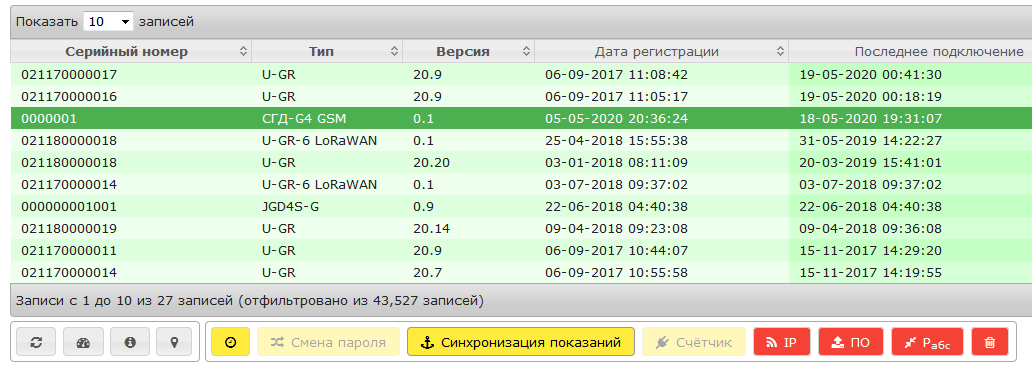
Для выполнения синхронизации служит кнопка «Синхронизация показаний». Кнопка активна только при выборе счётчика, который поддерживает такую операцию. В остальных случаях кнопка является не активной (серого цвета).
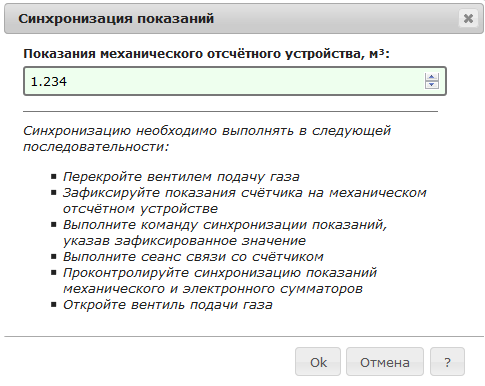
Синхронизацию показаний следует выполнять в следующей последовательности:
- Перекройте вентилем подачу газа
- Зафиксируйте (запишите) показания счётчика на механическом отсчётном устройстве
- Выберите нужный счётчик в списке приборов, нажмите экранную кнопку «Синхронизация показаний»
- В открывшемся диалоговом окне укажите зафиксированное значение объёма газа, подтвердите ввод данных нажав кнопку «Ok»
- Выполните сеанс связи со счётчиком в соответствии с его инструкцией
- Проконтролируйте синхронизацию показаний механического и электронного сумматоров
- Откройте вентиль подачи газа
Выполняйте команду синхронизации только при расхождении показаний механического и электронного отсчётного устройтсва. Синхронизация приводит к изменению показаний электронного отсчётного устройства счётчика.
Выполнение команды фиксируется в электронном протоколе действий операторов!
Настройка подключаемых счётчиков
Некоторые поддерживаемые системой приборы предусматривают возможность подключения внешних счётчиков газа через импульсный адаптер или последовательный интерфейс передачи данных. Такие приборы перед использованием должны быть настроены. Для настройки необходимо выбрать прибор в таблице зарегистрированных счётчиков и нажать кнопку «Счётчик». Для приборов, которые не поддерживают подключение внешних счётчиков газа, кнопка «Счётчик» не активна.
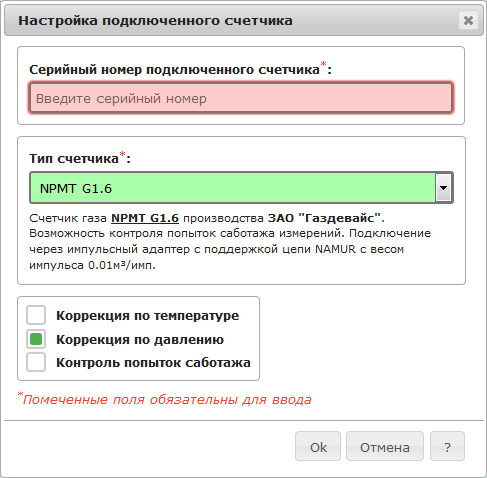
В диалоговом окне настройки необходимо ввести серийный номер подключенного счётчика газа, выбрать его тип из выпадающего списка и установить параметры, которые будут использованы при обработке его данных. После выбора типа, под полем выпадающего списка отображается информация о выбранном типе, включающая наименование типа, завод изготовитель счётчика и способ его подключения.
Комбинация введенного серийного номера и выбранного типа подключенного счётчика должна быть уникальной в рамках системы. Иными словами: нельзя установить два счётчика газа с одинаковым типом и серийным номером.
После ввода серийного номера и выбора типа подключаемого счётчика необходимо установить параметры, которые будут использованы при обработке его данных.
Коррекция по температуре Признак необходимости корректировать (приведения к нормальным условиям) показания подключенного счётчика газа по значению температуры газа. Если подключаемый счётчик газа содержит встроенный корректор показаний по температуре, то этот параметр отключить нельзя. Коррекция по давлению Признак необходимости корректировать показания подключенного счётчика газа по значению абсолютного давления газа. Если подключаемый счётчик газа содержит встроенный корректор показаний по давлению, то этот параметр отключить нельзя. Контроль попыток саботажа Контролировать попытки несанкционированного вмешательства в процесс измерения газа. Способы контроля зависят от типа подключенного счётчика. Это может быть проверка целостности цепи NAMUR , защита от поднесения мощного магнита и прочее. Некоторые типы подключаемых счётчиков не поддерживают контроль попыток саботажа, в таких случаях установка параметра не возможна.
По окончании ввода данных необходимо нажать кнопку [Ok] .
Настройки подключаемых счётчиков хранятся в базе данных системы. Если после настройки прибор будет переведен на другой сервер, то настройки будет необходимо установить заново.
Обратите внимание: в столбце «Серийный номер» таблицы приборов учёта серийный номер приборов с подключенным внешним счётчиком состоит из двух частей:
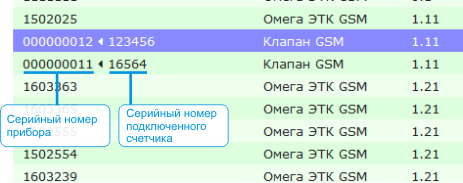
Установка абсолютного давления газа
Абсолютное давление газа Сумма среднего арифметического значения барометрического давления воздуха по региону и избыточного давления газа
Счётчики Омега-ЭТК содержат функцию приведения измеренного расхода газа к нормальным условиям по температуре и давлению. Для измерения температуры используется встроенный в прибор датчик. Для коррекции расхода по давлению используется дистанционно записываемое в счётчик значение абсолютного давления газа. При производстве в счётчиках устанавливается значение абсолютного давления 760 мм рт.ст. Значение абсолютного давления может быть дистанционно изменено через канал связи GSM/GPRS. Для установки или изменения значения абсолютного давления газа необходимо выбрать нужный счётчик в таблице и нажать кнопку Рабс .
После изменения значения абсолютного давления газа необходимо выполнить соответствующую отметку в паспорте прибора!
В поле Номер прибора необходимо ввести серийный номер или диапазон серийных номеров счётчиков, у которых необходимо изменить значение абсолютного давления газа. В поле Абсолютное давление газа необходимо ввести новое значение абсолютного давления выраженное в единицах мм рт.ст. Введенное значение должно лежать в диапазоне от 563 до 789 мм рт.ст. Для возврата к заводским настройкам необходимо ввести значение 760.
Для применения введенного значения необходимо нажать кнопку OK . Введенное значение будет передано на счётчик в ходе очередного сеанса связи.
Удаление счётчика
Для удаления счётчика из системы необходимо выбрать его в таблице и нажать кнопку с изображением мусорной корзины.
Выполненную операцию удаления счётчика отменить нельзя!
При удалении счётчика удаляется связанная с ним история получения текущих и архивных данных и команд. Рекомендуется выполнять эту команду только после перевода счётчика на другой сервер. Если удаленный счётчик вновь подключится к серверу, то он вновь автоматически зарегистрируется в системе.
Группы приборов
Система позволяет создавать именованные группы счётчиков, которые в дальнейшем могут быть использованы для построения балансных отчётов.
Каждая балансная группа может включать в себя произвольное количество приборов учёта, кроме того, опционально в реквизитах группы может быть указан балансный прибор учёта измеряющий суммарное потребление всех приборов в группе. Указание такого балансного прибора позволит автоматизировать формирование балансных отчётов по показаниям приборов группы. Если балансный счётчик не указан, то суммарное потребление счётчиков группы можно будет ввести вручную. Для создания новых, просмотра и редактирования списка существующих групп счётчиков необходимо выбрать вкладку Группы приборов.
Список имеющихся групп счётчиков отображается в виде таблицы, которая содержит следующие столбцы:
- Балансная группа — наименование группы счётчиков
- Филиал — филиал, к которому принадлежит группа счётчиков
- Балансный счётчик / Серийный номер — серийный номер балансного счётчика
- Балансный счётчик / Тип — тип балансного счётчика
- # — количество счётчиков в группе
После выбора любой группы под основной таблицей будет показан список приборов учёта, входящих в состав выбранной группы.
Для добавления новой группы необходимо нажать кнопку [+] .
Для создания новой группы необходимо заполнить следующие поля:
Наименование группы Произвольное текстовое название группы, например наименование населенного пункта в котором размещены счётчики группы или иной принцип их объединения. Наименования групп в системе не должны дублироваться. Филиал Филиал к которому будет относиться создаваемая группа. Если выбрать значение (все) , то группа будет доступна для всех операторов системы, если выбрать конкретный филиал, то группа будет доступна только для тех операторов, которые имеют доступ к указанному филиалу. Балансный счтчик Нажатием на кнопку [. ] из списка можно выбрать счётчик (из числа зарегистрированных в системе), который является балансным (суммарным) для создаваемой группы. Показания этого счётчика будут использованы при построении балансного отчёта. Если счётчик не указан (например отсутствует), то суммарные показания по группе можно будет ввести вручную при создании отчёта.
Для добавления счётчиков в группу, необходимо выбрать нужную группу в таблице и нажать кнопку [+] в нижней части списка приборов учёта группы. Нужный счётчик можно выбрать из появившегося списка, при этом можно использовать поиск по его серийному номеру, адресу или ФИО абонента. В каждую группу каждый отдельный счётчик может входить только один раз.
Количество добавленных счётчиков отображается в колонке «#» списка групп. Для удаления счётчика из группы необходимо выбрать его в списке и нажать кнопку [-] .
Для удаления всей группы необходимо выбрать удаляемую группу и нажать кнопку [-] под таблицей групп.
При удалении группы вся информация о входящих в нее счётчиках теряется.
Обновление программного обеспечения счётчиков
Предприятие изготовитель ведет непрерывную работу по усовершенствованию встроенного программного обеспечения счётчиков с целью расширения потребительских свойств и добавления новых функций. Система позволяет выполнять удаленное обновление встроенного программного обеспечения через канал GSM. Обновление программного обеспечения выполняется путем формирования заданий на обновление. При обновлении ПО показания счётчика газа не изменяются.
Обновление программного обеспечения является весьма ответственной операцией! Несмотря на то, что при разработке предусмотрены ряд мер защиты от некорректных действий операторов, существует вероятность, что неправильные действия могут привести к выходу счётчика из строя. Перед выполнением операции проконсультируйтесь с техническими специалистами предприятия изготовителя счётчика газа.
Для перехода к списку заданий на обновление щелкните указателем мыши на заголовок Обновление ПО .
В центральной части экрана отображена таблица со списком заданий на обновление ПО . Таблица содержит следующие столбцы:
- Задание — наименование задания
- Серийный номер — серийный номер (или номера) счётчиков для обновления ПО
- Версия — текущая версия ПО счётчика
- Тип ПО — тип программного обеспечения
- Файл ПО — наименование файла с новой версией ПО
- Счётчик выполнений — счётчик выполнений задания
Для добавления нового задания необходимо нажать кнопку [+] .
Для формирования нового задания необходимо заполнить следующие поля:
Наименование задания Произвольное текстовое наименование задания на смену ПО . Рекомендуется в наименовании указывать цель обновления и номер версии нового программного обеспечения. Номер прибора Серийный номер прибора у которого необходимо обновить ПО , допустимо указание символа «*» — в этом случае ПО будет обновлено у счётчиков с любым серийным номером. Возможно указание одного или нескольких диапазонов серийных номеров, например: 1500354-1500420, 1500600-1500612 . Номер версии перепрошиваемого прибора Текущая версия ПО счётчика. Смена ПО будет выполняться только для тех счётчиков, версия ПО которых совпадает с указанной. Тип программного обеспечения Разные типы счётчиков газа программируются разными типами программного обеспечения. Если счётчик газа будет запрограммирован неверным типом программного обеспечения, то это приведет к его выходу из строя. При обновлении ПО важно, чтобы каждому типу счётчика был передан соответствующий ему тип программного обеспечения. При формировании нового задания необходимо выбрать необходимый тип из выпадающего списка. Файл с прошивкой Имя файла с новой версией программного обеспечения. Файл программного обеспечения должен соответствовать выбранному ранее типу.
Обновление ПО производится при очередном сеансе связи счётчика газа с сервером. Обновление производится только в случае совпадения серийного номера, типа и версии существующего программного обеспечения.
Для удаления существующего задания необходимо выбрать его в таблице и нажать на кнопку с изображением мусорной корзины.
Смена IP адреса сервера
Смена IP адреса сервера может потребоваться в двух случаях:
- Перевод счётчика газа на другой сервер
- Изменение IP адреса существующего сервера системы
Операция заключается в записи в счётчик нового значения IP адреса (или доменного имени), соединения с которым будут осуществляться счётчиком в дальнейшем. Смена IP адреса является очень ответственной операцией, запись неверного значения адреса приводит «потере» счётчика для информационной системы. Восстановление после неверно выполненной операции возможно в настоящий момент только в заводских условиях.
Смена адреса выполняется путем формирования заданий на изменение. Для перехода к списку заданий на изменение IP щелкните указателем мыши на заголовок Смена IP.
В центральной части экрана отображена таблица со списком изменение адреса сервера. Таблица содержит следующие столбцы:
- Задание — наименование задания
- Серийный номер — серийный номер (или номера) счётчиков
- IP:Port — новое значение адреса и TCP порта
- Счётчик выполнений — счётчик выполнений задания
Для добавления нового задания необходимо нажать кнопку [+] .
Для формирования нового задания необходимо заполнить следующие поля:
Наименование задания Произвольное текстовое наименование задания на изменение IP. Рекомендуется в наименовании указывать цель обновления.
Номера приборов, к которым формируется новое задание на изменение IP адреса сервера можно задать двумя способами:
- Путём указания серийного номера или одного или нескольких диапазонов серийных номеров в поле «Номера приборов».
- Путём указания заранее подготовленного файла с серийными номерами приборов.
Первый способ более удобен при необходимости формирования задания для небольшого количества приборов либо для приборов, имеющих последовательные серийные номера. При этом в поле ввода «Номера приборов» необходимо указать серийный номер прибора у которого необходимо изменить IP адрес сервера или один или нескольких диапазонов серийных номеров. Если диапазонов несколько, то они должны быть перечислены через запятую. Счётчики с указанными серийными номерами могут отсутсвовать в системе на момент формирования нового задания.
1500022-1500060
1500022-1500060,1500070-1500077
1500022-1500060,1500070-1500077,1500079,1500081
Второй способ используется при необходимости формирования задания для большого количества приборов имеющих произвольные серийные номера. Для использования этого способа необходимо предварительно подготовить файл с необходимыми номерами. Файл должен иметь формат CSV, в качестве разделителей полей могут быть использованы символы «;» или «,». Колонка с серийными номерами должна быть первой, значения в остальных колонках игнорируются. При добавлении нового задания с использованием файла CSV предварительно выполняется ряд проверок корректности данных:
- Проверка корректности формата файла
- Серийные номера должны состоять только из цифр
- Счётчики с серийными номерами указанными в файле должны быть предварительно зарегистрированы в системе
- Файл не должен содержать дубликатов серийных номеров
Пример корректного содержимого файла CSV:
1900345;Произвольные данные 1;Произвольные данные 2 1900347;Произвольные данные 1;Произвольные данные 2 1900348;Произвольные данные 1;Произвольные данные 2 213450000987;Произвольные данные 1;Произвольные данные 2 213450000988;Произвольные данные 1;Произвольные данные 2 213450000989;Произвольные данные 1;Произвольные данные 2Новый IP адрес или доменное имя В этом поле необходимо указать новое значение IP адреса или доменного имени сервера. Примеры:
Номер TCP порта В этом поле необходимо указать новое значение TCP порта сервера. Пароль завода изготовителя Поле для ввода значения пароля
При формировании задания рекомендуется устанавливать отметку на поле «Проверить адрес». В этом случае, перед сохранением задания система выполнит попытку подключения к указанному адресу с целью определения его работоспособности. Если вы формируете команду смены адреса на котором еще не установлен сервер, отметку на поле «Проверить адрес» необходимо снять. В этом случае надо быть особо внимательным при указании нового IP адреса и номера TCP-порта.
Передача команды на изменение IP сервера производится при очередном сеансе связи счётчика газа с сервером. Для удаления существующего задания необходимо выбрать его в таблице и нажать на кнопку с изображением мусорной корзины.
Интеграция счётчиков сети LoRaWAN
Система поддерживает работу со счётчиками газа с передачей данных в сетях LoRaWAN . Для организации сети LoRaWAN должно быть использовано программное обеспечение проекта «LoRa Server» (Copyright (c) 2018 Orne Brocaar). Указанное ПО является открытым, выпускается на основе лицензии MIT. Описание установки, настройки и администрирования ПО «LoRA Server» в состав данного документа не входит.
Регистрация счётчиков
Используемые в системе счётчики газа должны предусматривать возможность активации в сети LoRaWAN по технологии «OTA» (Over The Air). Для активации новых счётчиков они должны быть предварительно зарегистрированы в системе. Регистрация счётчиков производится в разделе » LoRaWAN /Регистрация счётчиков».
Список зарегистрированных счётчиков газа отображается в виде таблицы, которая содержит следующие столбцы:
- Имя — краткое наименование счётчика, включающее его серийный номер и тип
- DevEUI — уникальный идентификатор счётчика в сети LoRaWAN
- Описание — описание счётчика
- Последнее подключение — дата и время последнего подключения счётчика к системе
- Батарея — значение заряда батареи
- SNR — рассчитанное счётчиком значение отношения сигнал/шум
- Активирован — признак активации (успешного выполнения JOIN) счётчика в сети LoRaWAN
Присутствие счётчика в таблице говорит о том, что он может быть активирован (выполнить операцию JOIN) и может передавать данные. Статус активации отображается в столбце «Активирован». Если счётчик активирован, то для него доступна дополнительная информация (ключи шифрования, значения счётчиков передаваемых и принимаемых фреймов), для просмотра которой необходимо кликнуть на пиктограмму «(+)» в первом столбце таблицы:

Добавление регистрации
Для регистрации нового счётчика нажмите кнопку [+] в нижней части таблицы.
В поле серийный номер введите значение серийного номера нового счётчика, в выпадающем списке «Тип счётчика» выберите его тип. В выпадающем списке «Профиль устройства LoRaWAN » необходимо выбрать заранее настроенный профиль. Профиль содержит настройки устройства, такие как версия поддерживаемого протокола LoRa, вариант региональных параметров, значение EIRP и прочее. Создание и настройка профилей выполняется администратором сети LoRaWAN .
По окончании ввода данных необходимо нажать кнопку «Ok».
Удаление регистрации
Для удаления регистрации необходимо выбрать нужный счётчик в таблице и нажать кнопку удаления.

Удаление регистрации счётчика не приводит к удалению переданных им ранее текущих и архивных данных. Отсутствие регистрации счётчика лишает возможности его дальнейшей активации и передачи данных через сеть LoRaWAN .
Удаленную регистрацию можно восстановить, счётчик сможет передавать данные после выполнения процедуры активации (JOIN).
Шлюзы сети LoRaWAN
Прием и передача данных счётчиков в сети LoRaWAN производится через шлюзы (gateways). Шлюз представляет собой устройство, непосредственно принимающее и передающее радиосигнал. Совокупность шлюзов формируют зону радиопокрытия сети LoRaWAN . Шлюз взаимодействует с сервером LoRaWAN через сеть интернет по проводным (ethernet, оптические линии) или беспроводным (GSM) каналам связи. Система позволяет просматривать состояние шлюзов, добавлять новые, изменять настройки и удалять шлюзы сети. Список существующих шлюзов отображается в разделе » LoRaWAN /Шлюзы» в виде таблицы:
Таблица шлюзов содержит следующие столбцы:
- Имя — краткое наименование шлюза
- MAC — уникальный MAC-адрес шлюза
- Описание — произвольное текстовое описание шлюза
- Добавлен — дата и время добавления шлюза в систему
- Первое подключение — дата и время первого подключения шлюза к системе
- Последнее подключение — дата и время последней передачи данных шлюзом
- Мигающая пиктограмма — признак активности шлюза в течении последних 5-ти минут
Под таблицей расположены кнопки обновления списка шлюзов, добавления нового шлюза, редактирования параметров существующего шлюза и удаления существующего шлюза из системы. При выборе шлюза в таблице, под ней отображается информационная панель на которой размещены графики статистики приёма и передачи пакетов и фрагмент карты с указанием места расположения шлюза.
В статистике показаны графики общего количества принятых пакетов (синий), количества пакетов с корректным значением контрольной суммы (зелёный) и количества переданных пакетов (красный) выбранного шлюза. Интервал построения графика статистики приёма и передачи пакетов может быть выбран нажатием кнопок [1Ч] (один час), [1Д] (один день), [14Д] (две недели) и [30Д] (30 дней). Период накопления данных (за минуту, за час или сутки) зависит от выбранного интервала построения и отображается в заголовке графика.
Месторасположение выбранного шлюза показано на карте в виде синего маркера.
Добавление нового шлюза
Для добавления нового шлюза необходимо нажать кнопку [+] в нижней части таблицы.
Для нового шлюза необходимо указать:
- Значение MAC-адреса (уникальное значение)
- Произвольное текстовое его описание (например где установлен, наименование владельца, производитель)
- Высота установки антенны над уровнем моря
- Выбрать из списка наименование организации
- Выбрать из списка наименование сервера сети LoRaWAB (Network Server)
- Выбрать из списка наименование конфигурации частотных каналов
- На карте переместить маркер в точку месторасположения шлюза
Некоторые модели шлюзов содержат встроенный приемник сигналов систем спутникового позиционирования ГЛОНАСС/GPS. Указание точки размещения на карте для шлюзов таких моделей не обязательно.
Списки организаций, сетевых серверов и частотных каналов предварительно формируются администратором сети LoRaWAN . За дополнительной информацией обратитесь к администратору системы.
Новый шлюз должен быть предварительно настроен для использования в составе системы! Настройка шлюза зависит от его модели и способа передачи данных на сервер LoRaWAN . Правильная настройка и монтаж шлюза и его антенно-фидерного устройства требует специальных навыков и квалификации персонала. За дополнительной информацией обратитесь к руководству по эксплуатации шлюза.
Редактирование параметров шлюза
Для изменения настроек шлюза выберите его в таблице и нажмите кнопку редактирования настроек. Ввод параметров аналогичен описанному выше в пункте «Добавление нового шлюза».
Удаление шлюза
Для удаления существующего шлюза из системы выберите его в таблице и нажмите кнопку удаления.
После удаления шлюз не будет принимать и передавать данные счётчиков, при этом зона покрытия сети LoRaWAN по всей видимости сократится!
Удалённый шлюз можно снова добавить в систему.
Протокол действий операторов
В ходе своей работы система фиксирует команды и действия формируемые операторами системы. Все подаваемые команды сохраняются в базе данных системы. Для просмотра протокола действий операторов необходимо выбрать вкладку Протокол работы.
Протокол действий операторов отображается в виде таблицы в которой присутствуют следующие столбцы:
- Время: дата и время выполнения действия
- Оператор: имя оператора
- Действие: наименование операции
- Примечание: примечание к выполненной операции
Таблица может быть отсортирована по столбцам «Время», «Оператор» и «Действие».
Кроме команд в базе данных фиксируются факты удачной регистрации операторов в системе. При регистрации оператора фиксируется IP-адрес используемого им компьютера. На основании сохраненного IP-адреса система определяет предположительное место расположения оператора, которое отображается в протоколе в виде государственного флага.
Способ определения места расположения оператора по IP-адресу является неточным и может ошибаться!
Настройка системных параметров
Системные параметры содержат общие настройки, влияющие на функционирование системы в целом. Системные параметры влияют, в том числе, на совместное функционирование с системой САУПГ и должны быть корректно заполнены.
Неверная настройка системных параметров может нарушить работу системы, поэтому не рекомендуется вносить в них изменения без полного понимания их назначения.
Все изменения системных настроек сохраняются в журнале действий операторов системы.
Для перехода к просмотру и редактированию системных настроек нажмите на кнопку Параметры в верхнем правом углу экрана системы.
Окно системных параметров содержит разделенный на группы перечень настроек. В окне перечислены следующие параметры:
Система ▶ URL входа в систему Указание HTTP ссылки на страницу входа в систему. Параметр используется при формировании электронных писем с уведомлениями. URL должен быть указан полностью, с указанием протокола. Пример: http://10.4.250.82 или https://www.somedomain.ru САУПГ ▶ Подтверждение СБ Требовать подтверждения при управлении клапаном через САУПГ у сотрудников службы безопасности. При включенном параметре команды управления клапаном, формируемые через систему САУПГ , будут требовать подтверждения сотрудником службы безопасности филиала. При выключенном параметре управление клапаном производится системой САУПГ напрямую. Подробнее об этом можно узнать перейдя по ссылке. Почтовый сервер ▶ Адрес отправителя писем Указание адреса электронной почты, от чьего лица будет производиться автоматическая рассылка писем. Необходимость настройки параметра зависит от настройки сервера электронной почты предприятия. Почтовый сервер ▶ Имя отправителя писем Указание имени, от чьего лица будет производиться автоматическая рассылка писем. Почтовый сервер ▶ SMTP сервер Имя или IP адрес почтового SMTP сервера, используемого при отправке писем. Если это поле оставить пустым, то рассылка писем производиться не будет. Почтовый сервер ▶ Логин SMTP сервера, Пароль SMTP сервера Логин и пароль для отправки писем через почтовый SMTP сервер Почтовый сервер ▶ Порт SMTP сервера TCP порт SMTP сервера (обычно равен 25) Отправка SMS ▶ Логин, Пароль Для отправки SMS система использует услуги ООО «СМС-центр». Для организации отправки SMS, необходимо зарегистрироваться на сайте службы, получить логин и пароль и оплатить услуги по доставке SMS. Отправка SMS осуществляется по тарифам ООО «СМС-центр». Отправка SMS ▶ Отправлять SMS Разрешить отправку SMS. Кроме того, для отправки требуется установить значения логина и пароля. Архивы ▶ Использовать суточные архивы Включить передачу счётчиками газа суточных архивов. Эта функция поддерживается не всеми типами счётчиков газа. Архивы ▶ Отчётный час Час (по локальному времени сервера системы), в который производится формирование суточных архивных записей счётчиков газа. Допустимое значение от 0 до 23. Параметр поддерживается не всеми типами приборов учёта. Архивы ▶ Использовать часовые архивы архивы Включить передачу счётчиками газа суточных архивов. Эта функция поддерживается не всеми типами счётчиков газа. Ограничения ▶ Кол-во обновление ПО в сутки Максимальное количество попыток обновления программного обеспечения для каждого счётчика в сутки. Параметр необходим для предотвращения повышенного разряда батареи при многократных попытках обновления ПО в условиях плохого качества связи. При установке параметра в значение «0» обновление ПО счётчиков не выполняется. Ограничения ▶ Кол-во изменений IP в сутки Максимальное количество команд изменения адреса сервера для каждого счётчика в сутки. Параметр необходим для предотвращения случаев многократного перехода счётчика с одного сервера на другой и обратно при неправильных настройках заданий на изменение адреса сервера. Ограничения ▶ Отключать газ при отсутствии связи Включение функции автоматического отключения газа (закрытие клапана) при осутствии связи счётчика с сервером в течении времени большем, чем указано в значении параметра «Задержка отключения». Функция действует только для счётчиков, период подключений к серверу которых меньше установленного значения параметра «Задержка отключения». Эта функция поддерживается не всеми типами счётчиков газа.
Использование функции отключения газа при отсутствии связи может привести к массовому отключению газоснабжения в случаях отсутствия покрытия сети оператора сотой связи, задержки оплаты, неисправностях оборудования базовых станций и других проблемах со связью!
Ограничения ▶ Задержка отключения, суток Интервал времени при превышении которого счётчик газа автоматически закроет клапан при отсутствии связи с сервером. Ограничения ▶ Запрет команд отключения газа Установка запрета на отключение подачи газа (закрытие клапана) по команде поданной оператором системы либо через систему САУПГ . При установке запрета блокируются как формирование новых команд на отключение. Команды подачи газа (открытия клапана) продолжают функционировать обычным образом. Ограничения ▶ Запрет выполнения отключения газа Установка запрета передачи команд отключения подачи газа (закрытие клапана) на счётчики в ходе выполнения сеанса связи. При установке запрета блокируются передача сформированных ранее команд на отключение. Команды подачи газа (открытия клапана) продолжают функционировать обычным образом. Для блокирования подачи новых команд отключения газа необходимо использовать параметр «Запрет команд отключения газа».
Функция запрета отключения газа блокирует команды на закрытие клапана поданные только вручную операторами «GasCloud» либо САУПГ . Автоматическое закрытие клапана в аварийных ситуациях (вскрытие корпуса счётчика, превышение расхода и т.п.), реализованное в алгоритмах программного обеспечения приборов учёта, продолжает функционировать в обычном режиме!
Ограничения ▶ Запрет автоматического закрытия клапана При включении функции запрета автоматического закрытия клапана при каждом сеансе связи счётчики получают команду, которая сообщает о необходимости отключения алгоритма автоматического закрытия клапана при нештатных ситуциях таких как превышение максимального расхода, низкий уровень заряда батареи и прочих. Конкретный перечень нештатных ситуаций индивидуален для каждого типа прибора учёта.
Функция запрета автоматического закрытия клапана должна быть реализована во встроенном программном обеспечении счётчиков газа. Если эта функция не реализована, то автоматическое отключение будет выполняться в обычном режиме.
LoRaWAN ▶ Использовать LoRaWAN Включение работы со счётчиками беспроводной сети LoRaWAN LoRaWAN ▶ Адрес сервера приложений Адрес сервера приложений сети LoRaWAN . Параметр используется для обращения к серверу приложений (LoRa App Server) по протоколу JSON-REST для получения списка и регистрации новых устройств и шлюзов сети LoRaWAN . Значение параметра должно содержать URL с указанием протокола, имени хоста и номера порта сервера приложение. Пример: https://name.domain.ru:8080 . LoRaWAN ▶ Имя пользователя Имя пользователя для авторизации на сервере приложений сети LoRaWAN . LoRaWAN ▶ Пароль Пароль для авторизации на сервере приложений сети LoRaWAN .
LoRaWAN ▶ ApplicationID Числовое значение идентификатора приложения на сервере приложений сети LoRaWAN . Для получения значения параметра обратитесь к администратору системы.
Просмотр системной статистики
При нажатии кнопки Статистика на экране будет отображено окно с графиками.
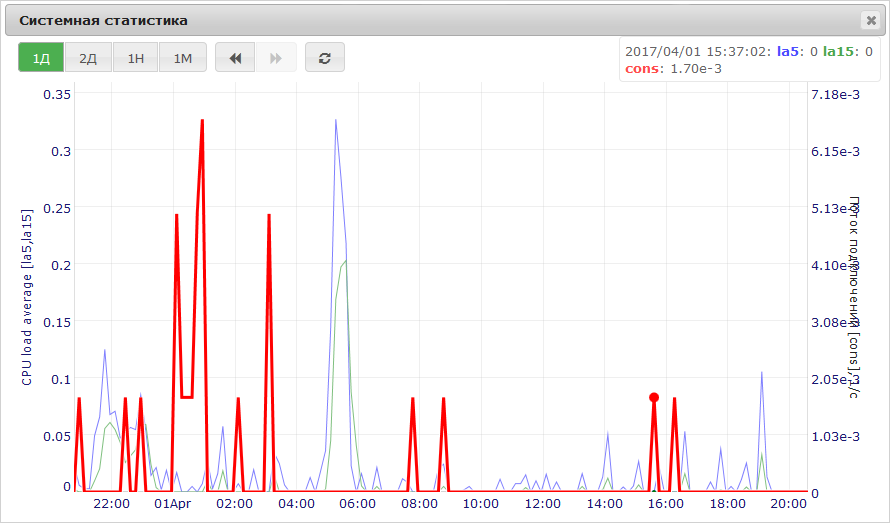
В окне отображаются графики трех параметров:
- la5 : средняя загрузка процессора сервера на интервале 5 минут
- la15 : средняя загрузка процессора сервера на интервале 15 минут
- cons : интенсивность потока подключений счётчиков к серверу, 1/сек
Два первых графика позволяют оценить среднюю загрузку системы — это среднее значение загрузки системы за некоторый период времени. Высокие значения (>0.7) показателей la5 , la15 говорят о том, что система не справляется с нагрузкой. Высокая загрузка также может быть вызвана аппаратными проблемами.
График параметра cons показывает интенсивность потока входящих подключений к серверу со стороны счётчиков газа.
Построение графиков может производиться на интервалах 1 день, 2 дня, 1 неделя и 1 месяц. Переключение интервала производится путем нажатия кнопки в верхней части графика. Переход к просмотру графика предыдущего и последующего интервала производится при помощи кнопок [>] .
Последние изменения: 5-10-2023 20:30