
Как поменять имя в Гугл Мит, если это возможно
Как поменять имя в Гугл Мити можно ли вообще внести изменения в свою учётную запись? Ответ на этот вопрос будет неоднозначным – не пугайтесь, обо всем подробно расскажем в этом обзоре!
Смена никнейма
Давайте же разбираться, можно ли изменить имя в Google Meet и как это делается. Вообще, такая функция есть, доступна она любому пользователю без ограничений. Если вам надоел старый используемый никнейм (который видят все, кто с вами общается), его можно поменять.
Но загвоздка в следующем: поменять ник в Google Meet нельзя без того, чтобы изменения не затронули другие сервисы! Платформа является лишь частью единой экосистемы, в которой вы пользуетесь одним аккаунтом – именно оттуда импортируется личная информация.
Вывод соответствующий – вы можете взять себе новый псевдоним, но он будет изменён на глобальном уровне, во всех сервисах, которыми вы пользуетесь. Например, в почтовом клиенте, в учётной записи на Ютубе и в других приложениях, где вы общаетесь или делитесь данными. Если вы к этому готовы, можно начинать разбираться, как переименовать себя в Гугл Мит.
На компьютере
Проще всего внести изменения через браузер, когда работаете на компьютере! Сначала откройте свой аккаунт и не забудьте авторизоваться. А потом можно приступать к тому, как сменить имя в Гугл Мит.
- Найдите на панели слева вкладку «Личная информация» ;
- Ищем на экране справа окошко «Имя» , туда уже внесены данные, которыми вы пользуетесь сейчас;
- Нажмите на эту строку, чтобы открыть окно редактирования.
Перед вами появятся две строчки – вы можете стереть старые данные, заменив их новыми, которые хотите использовать в будущем. Когда закончите вносить изменения, просто нажмите на голубую иконку «Сохранить» .

На смартфоне
Теперь немного о том, как поменять имя в Google Meet на телефоне – иногда компьютера под рукой нет, но вам очень хочется поставить новый никнейм.
Сначала алгоритм для пользователей Андроид-устройств. Все очень легко и просто!
- Войдите в настройки вашего смартфона;
- Найдите внутри вкладку «Google» ;
- В этой вкладке ищем кнопку «Управление аккаунтом» ;

- В верхней части экрана найдите значок «Личная информация» ;
- Перейдите к разделу «Основная информация» и отыщите подраздел «Имя» ;

- Ставьте курсор в поле ввода имени;
- Введите новые данные и кликните на кнопку «Готово» .

Возможно, система запросит подтверждение личности и вам придётся войти в свою учётную запись с помощью почтового адреса и пароля.
Как поменять ник в Гугл Мит, если у вас Айфон? Инструкция будет немного другой, приступаем:
- Войдите в почтовое приложение Gmail;
- Найдите иконку с тремя полосками и перейдите к настройкам через появившееся меню;
- Выберите нужный аккаунт почты и кликните по значку «Управление аккаунтом» ;
- Отыщите на странице раздел «Личная информация» , внутри которого есть вкладка «Имя» ;
- Нажимайте, меняйте и сохраняйте.
Важно: если на вашем смартфоне нет почты Gmail, нужно будет перейти на страницу аккаунта через мобильный браузер.
Вы можете выбирать новый никнейм так часто, как только хочется! Никаких лимитов.
Как изменить имя в Гугл Мит на смартфоне, вы уже знаете – что делать, если никнейм не меняется в других сервисах? Если вы по-прежнему видите старый ник, стоит почистить кэш и удалить куки-файлы на вашем устройстве. Откройте мобильный браузер и избавьтесь от ненужных данных!

Получилось ли у вас разобраться, как переименоваться в Гугл Мит? Как видите, вы действительно можете сменить имя – но в рамках одного приложения сделать этого, к сожалению, нельзя. Придётся внести корректировки во всех сервисах, которые подключены к одному общему аккаунту! Готовы на такие «жертвы»? Тогда вперёд, воспользуйтесь нашей инструкцией!
Как изменить имя и изображение в Google Meet на мобильном телефоне и ПК

Как правило, приложения для видеоконференций, такие как Zoom, Google Meet, Skype, Microsoft Teams и т. д., отображают ваше имя, если вы решите отключить видео. В основном это имя, которое вы использовали для создания учетной записи для соответствующей службы видеовызовов. Поэтому обязательно используйте узнаваемое или настоящее имя, особенно когда вы посещаете онлайн-класс или официальную встречу. Многие пользователи не могут изменить или использовать свое настоящее имя во время вызова Google Meet на Android, iOS, iPadOS и ПК. В этом посте мы расскажем, как вы можете изменить свое имя и отобразить изображение в Google Meet.
Оглавление

Иногда в имени есть орфографическая ошибка, и это возможная причина, по которой вы хотите его изменить. Вы, должно быть, проверили настройки Google Meet и немного запутались. Поэтому вам должно быть интересно, можно ли вообще изменить имя (или изображение профиля) в Google Meet или нет.
Найдем ответ на все подобные вопросы.
Можем ли мы изменить имя в Google Meet
Да, ты можешь. Тем не менее, процесс немного искривлен. Ваша учетная запись Google Meet связана с вашей учетной записью Google. Поэтому вам нужно изменить имя (и изображение профиля) непосредственно в своей учетной записи Google. Это изменит ваше имя и изображение во всех других службах Google, таких как Google Диск, Google Фото, Gmail и т. д.
Если вас это устраивает, вот шаги по изменению имени и изображения в Google Meet на ПК, Android, iPhone и iPad.
Как изменить имя и изображение в Google Meet на ПК
Как было сказано выше, менять имя нужно прямо в настройках гугл-аккаунта. Есть много способов получить доступ к странице настроек учетной записи Google с вашего ноутбука.
Способ 1: из Google Meet
Откройте веб-сайт Google Meet в своем браузере. Войдите в свою учетную запись Google. Нажмите на значок изображения профиля в правом верхнем углу. Выберите Управление учетной записью Google под своей учетной записью.

Нажмите «Личная информация» на левой боковой панели, а затем «Имя» под своим профилем. Если вы хотите изменить изображение для Google Meet, нажмите значок рядом с Фото и добавьте изображение.

Введите свое имя и фамилию в поля и нажмите «Сохранить». Откройте Google Meet, и вы увидите новое имя.

Профессиональный совет: узнайте, как скрыть и показать себя в Google Meet.
Способ 2: из Google Chrome
Если Google Chrome является вашим браузером по умолчанию и вы вошли в систему с той же учетной записью Google, которую вы используете для Meet, щелкните значок с тремя точками в правом верхнем углу Chrome. Выберите Настройки.

Нажмите «Управление учетной записью Google». Перейдите в Личная информация > Имя (или фото), как показано выше, и измените свое имя.

Способ 3: по ссылке
Вы также можете посетить myaccount.google.com прямо из любого браузера на вашем компьютере. Нажмите Личная информация после входа в свою учетную запись Google. Нажмите на имя или фотографию и измените его в соответствии с вашими потребностями.
Как изменить имя и изображение в Google Meet на Android, iPhone и iPad
Способ 1: из Google Meet
Откройте приложение Google Meet на своем телефоне. Нажмите на значок с тремя полосами вверху.

Ваш аккаунт появится. Нажмите на маленькую стрелку вниз рядом с идентификатором электронной почты. Нажмите «Управление своей учетной записью Google».


Вы попадете на экран настроек учетной записи Google. Нажмите на вкладку Личная информация. Нажмите на Имя или Фото, чтобы изменить их.

Либо откройте браузер на телефоне и посетите myaccount.google.com. Нажмите на личную информацию. Нажмите, чтобы изменить имя или фотографию.
Способ 2: из настроек (только для Android)
Откройте «Настройки» на телефоне и перейдите в Google. Нажмите «Управление своей учетной записью Google». Вы попадете в настройки Google. Нажмите на личную информацию. Измените имя или изображение для Meet и других сервисов Google. Ознакомьтесь с 13 скрытыми настройками Google, которые помогут вам персонализировать свой телефон.


Устранение неполадок: имя и изображение профиля не меняются в Google Meet
Если при использовании вышеуказанных методов имя или фотография в Google Meet не меняются, выполните следующие действия по устранению неполадок:
Начать сначала
Если вы используете ПК, закройте вкладку Meet и снова откройте ее. Вы даже можете закрыть весь браузер. Если это не помогло, перезагрузите компьютер. Точно так же на мобильном телефоне или планшете закройте приложение Google Meet или перезагрузите телефон.
Очистить кэш
Затем попробуйте очистить кеш приложения Meet или браузера.
Чтобы очистить кеш в браузере, откройте настройки браузера. Найдите «Очистить данные просмотра» в разделе «Конфиденциальность». Нажмите здесь.

Установите флажок рядом с «Кэшированные изображения и файлы» (снимите флажки с других параметров) и нажмите кнопку «Очистить данные». Это очистит кеш для всех веб-сайтов. Узнайте, как очистить кеш только для одного сайта.

Чтобы очистить кеш для приложения Meet на телефоне Android, откройте «Настройки» и перейдите в «Приложения». Нажмите на Google Meet.

Нажмите «Хранилище», а затем «Очистить кеш». Узнайте, чем Очистить кеш отличается от Очистить данные в Android.


Подумай, прежде чем прыгнуть
Мы надеемся, что вы смогли успешно изменить имя для своей учетной записи Google Meet. Как упоминалось ранее, изменения имени и фотографии будут отражаться во всех ваших службах Google. Так что подумайте об этом, прежде чем менять имя или изображение.
Следующий:
Хотите поделиться презентацией PowerPoint (PPT) в Google Meet? Узнайте, как это сделать на Android, iPhone и компьютере, по следующей ссылке.
Как изменить свое имя в Google Meet

Как изменить свое имя в Google Meet Это вопрос, который может возникнуть при его использовании, особенно в первые несколько раз. Если это был повторяющийся вопрос, не волнуйтесь, в этой статье мы затронем эту тему и шаг за шагом объясним, как изменить свое имя на платформе.
Вы, наверное, знаете это, но Google Meet — одна из самых популярных платформ, используемая во всех частях мира для планирования и официально проводить встречи через Интернет. Уже до пандемии он широко использовался, так как входит в состав инструментов технологического гиганта Google.
Многие изменения привели Google Meet к тому состоянию, в котором он находится сейчас. Изменилось название и интерфейс.. В этой статье вы узнаете, как изменить свое имя в Google Meet очень динамично и просто.
Узнайте, как изменить свое имя в Google Meet с моего компьютера

Неважно, с какого устройства вы предпочитаете подключаться к своим встречам или даже общаться через чат в Google Meet. В этой части мы объясним шаг за шагом Как изменить свое имя в Google Meet с вашего компьютера.
Несмотря на то, что у Google Meet есть собственный веб-сайт, Обычно вход осуществляется прямо из Gmail., случай, который мы будем применять в этом приложении. Шаги, которые вы должны выполнить:
- Получите доступ к своей учетной записи Gmail, как обычно. Если вы перешли непосредственно на страницу Google Meet, процесс в основном такой же, но вы должны войти в систему, прежде чем он заработает.
- В верхнем углу экрана появится изображение вашего профиля, здесь вы должны нажать и отобразится большое количество вариантов. В моем случае появляются зарегистрированные электронные письма.

- Нажмите на кнопку «Управляйте своей учетной записью Google». Это вызовет появление новой вкладки.

- В левой колонке вы найдете несколько вариантов, которые вас интересуют в этой возможности «Личная информация». Здесь вы должны нажать.
- Откройте новую опцию, вы найдете некоторые основные элементы вашей личной информации, такие как имя, изображение профиля, пол и дата рождения. Продолжаем нажимать на опцию «Имя». Независимо от того, на какую область вы нажмете, она все равно перенаправит вас.

- На экране имени есть две редактируемые опции: первая с реальным именем пользователя и вторая с псевдонимом. Имя относится к официальному имени, которое мы используем в нашей учетной записи, в то время как псевдоним может быть любым, что мы считаем интересным и которое мы хотим, чтобы оно было видно.

- Для редактирования мы должны нажать на маленький карандаш, который виден справа. Это перенаправит нас на новый экран, чтобы написать наш никнейм. Одним из преимуществ является то, что мы можем использовать практически любой символ.

- При вводе в поле редактирования кнопка «экономить” будет активирован, поэтому в конце мы должны нажать на него.

- Как только новый псевдоним будет сохранен, вы вернетесь к экрану, где появятся имя и псевдоним, но теперь у вас будет новая опция:Имя для отображения». Это дает вам выбор, хотите ли вы, чтобы вас видели по вашему имени или по вашему псевдониму. При нажатии он покажет вам, как он будет выглядеть, и вы сами решите, какой из них лучше.

Когда вы закончите, вы можете присоединиться к собранию и посмотреть, было ли изменение успешным, так что вы будете иметь представление о том, как ваши коллеги и друзья увидят ваше имя.
Узнайте, как изменить свое имя в Google Meet с мобильного устройства

Процесс изменения имени, которое будет отображаться в Google Meet с вашего мобильного телефона, очень похож на то, что мы только что сделали на компьютере. Если вы хотите это сделать, я также покажу вам шаг за шагом, чтобы вы могли повторить процесс, на этот раз со своего мобильного телефона.

- Первый шаг — открыть приложение Meet на своем мобильном телефоне. На устройствах Android он предустановлен, поэтому, если вы используете его впервые, вы найдете его среди приложений Google.
- Оказавшись внутри, Meet объяснит вам, что ранее он назывался Duo, но превратился в более яркую и современную платформу. Здесь вы должны нажать на свою фотографию профиля, расположенную в правом верхнем углу. Если вы открываете его впервые, вам необходимо ввести свои учетные данные и войти в систему.
- Появится экран со всеми учетными записями, привязанными к устройству, здесь необходимо нажать на кнопку «Гугл аккаунт», который в основном входит в меню параметров.
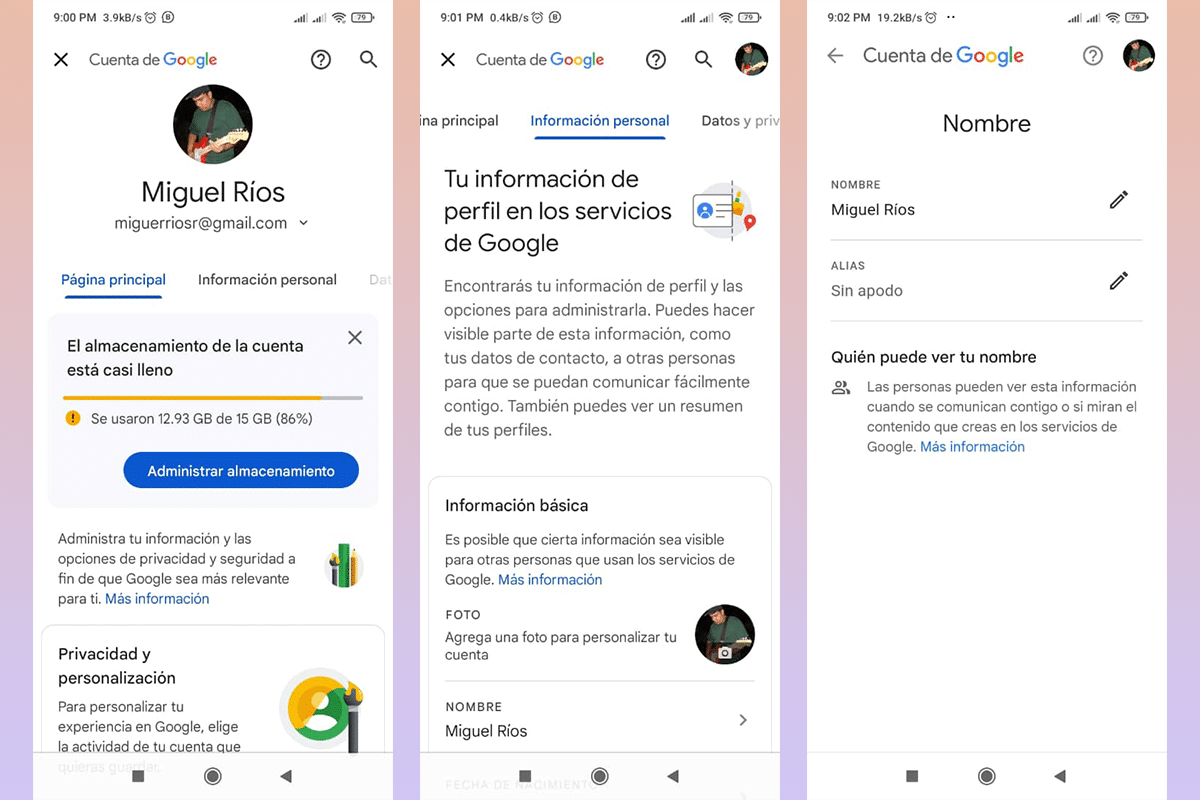
По завершении вы можете начать новую одиночную встречу, например Вы можете сразу увидеть, как это будет выглядеть на вашей следующей встрече из Google Meet. Если вам это совсем не нравится, вы можете повторить процесс столько раз, сколько посчитаете нужным и быть полностью довольным результатом.

Теме статьи:
Как работает Google Meet и как им правильно пользоваться
Вы уже могли своими глазами увидеть, как изменить мое имя в Google Meet, как на своем мобильном телефоне, так и в веб-браузере на вашем компьютере. Не забудьте сохранить имя в соответствии с типом профиля и его использованием..
Содержание статьи соответствует нашим принципам редакционная этика. Чтобы сообщить об ошибке, нажмите здесь.
Полный путь к статье: Мобильный форум » Интернет » Как изменить свое имя в Google Meet
Будьте первым, чтобы комментировать
Как изменить имя в Google Meet

С началом карантина особое значение приобрели услуги видеосвязи. Один из них — Google Meet by Google (как следует из названия). Откровенно говоря, это не самый популярный сервис видеосвязи (два самых популярных приложения — Microsoft Teams и Zoom).
После начала КОВИД-19 Google Meet был одним из сервисов, предлагавших бесплатный доступ в 2020 году, поэтому количество его пользователей с января по апрель 2020 года увеличилось в 30 раз. В определенный момент приложение стало настолько популярным, что достигло 100 миллионов пользователей в день.
Единственная проблема заключается в том, что вам может понадобиться изменить свое имя в Google Meet (например, чтобы соответствовать требованиям в вашей школе или колледже, а также на вашей работе). Поэтому если вам нужно изменить имя в Google Meet — я расскажу вам, как это сделать.
Изменение имени через управление учетной записью
Для того чтобы изменить свое имя, сначала убедитесь, что приложение установлено и функционирует должным образом, а также убедитесь, что вы находитесь в сети и ваши данные будут сохранены. Эти вещи кажутся очевидными, но некоторые люди не понимают, что причина их неудач при смене имени кроется именно в таких деталях. Убедившись во всем вышеперечисленном, вам необходимо сделать следующее: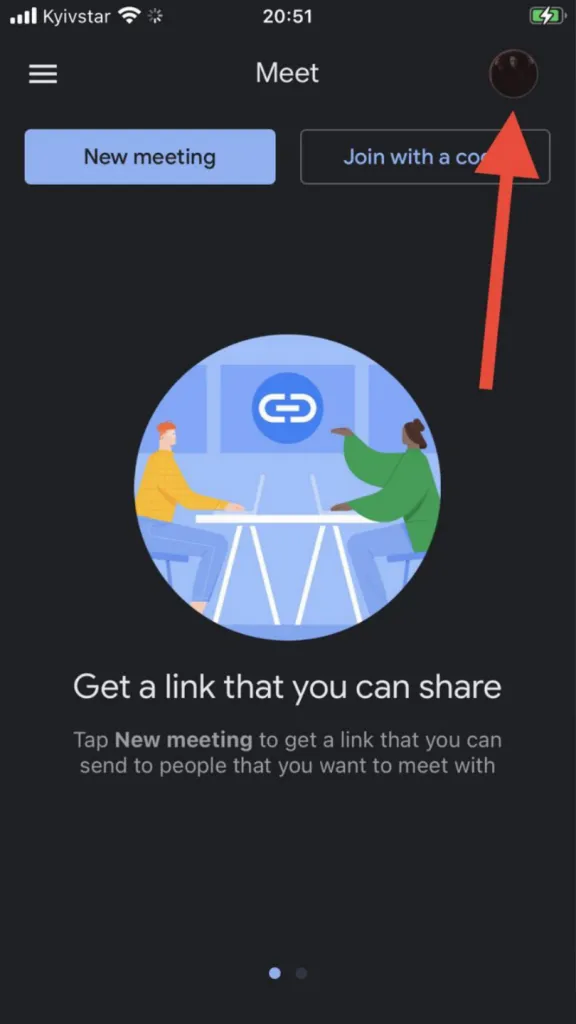
- Откройте приложение в правом верхнем углу и нажмите на значок вашего аккаунта Google. В результате на экране должно появиться новое окно.
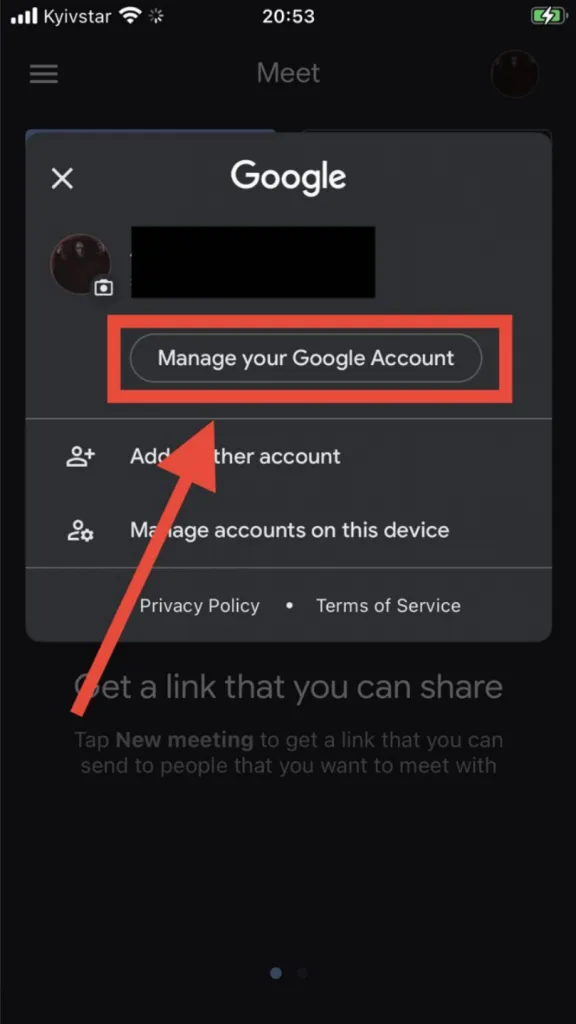
- Далее, когда появится окно, нажмите на кнопку «Управление аккаунтом Google». При этом появится еще одно окно.
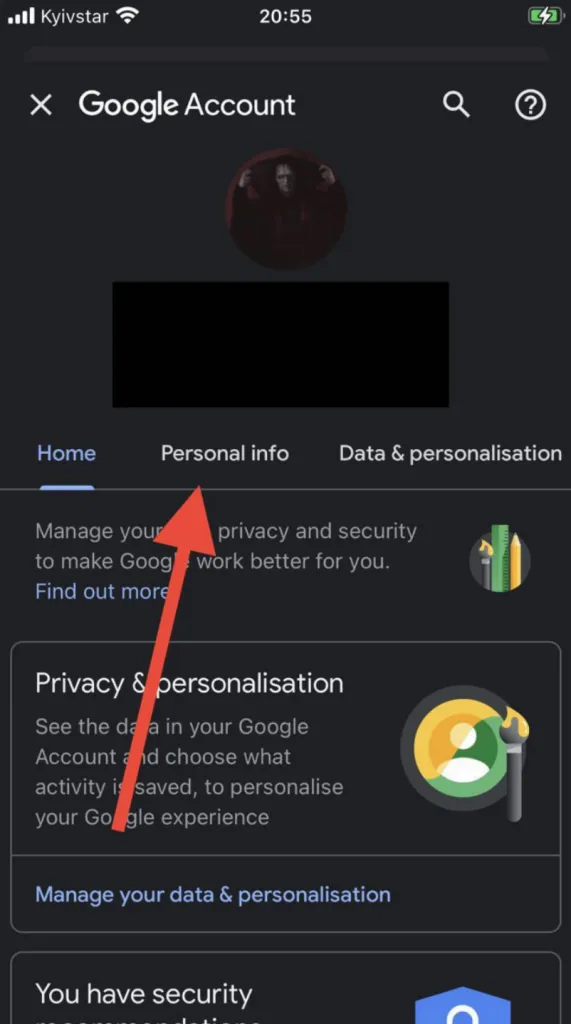
- Как только перед вами появится новое окно, вы найдете три вкладки: «Главная», «Личная информация» и «Дата и персонализация». Мы выбираем вторую.
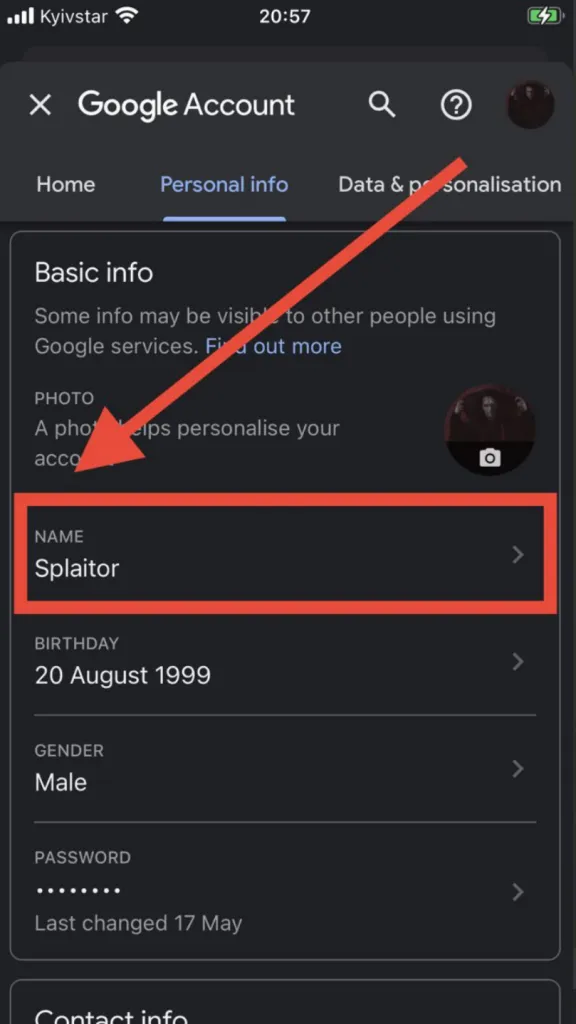
- Выбрав «Личная информация», перейдем на соответствующую вкладку, где увидим строку с текущим названием счета. Нажмите на нее и перейдите на другую страницу.
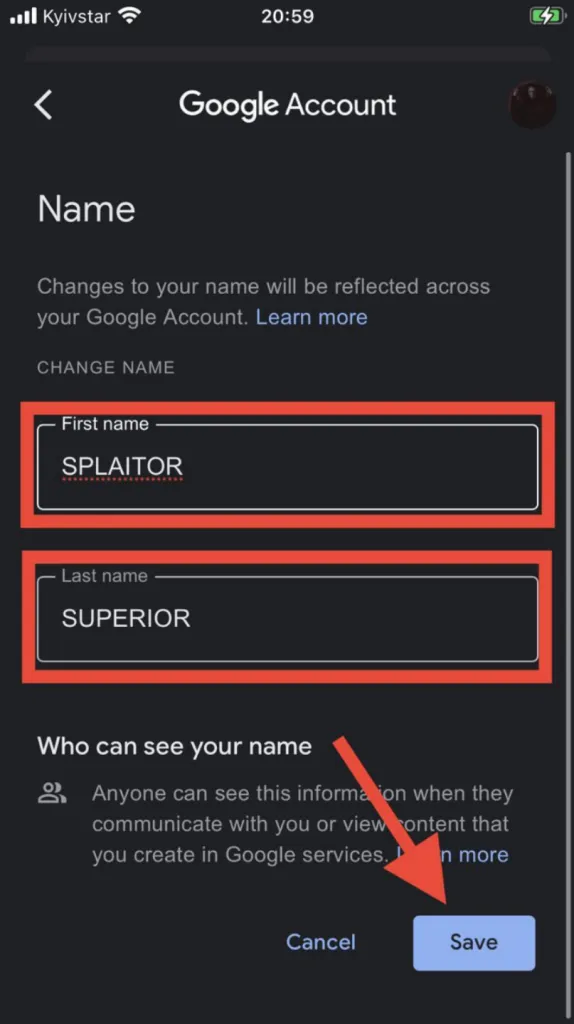
- Наконец-то мы добрались до нужного места. На новой странице мы увидим строки для ввода имени и фамилии. Введите новое имя и фамилию и сохраните с помощью кнопки «Сохранить». Вы можете позаимствовать имя на картинке, мы обещаем не слишком сердиться за это.
Как видите, все довольно просто. Все, что вам нужно было сделать, — это следовать приведенным выше инструкциям, и результат не заставит вас ждать. А все потому, что: