
Как изменить ник на сервере Discord
Вариант более простой, чем менять никнейм полностью везде и подразумевает смену имени только на сервере или на нескольких серверах. Инструкция к действию имеет такой вид:
- Войдите на сервер, где планируете вносить правки.
- Перейдите в голосовой чат.
- Жмите на свой ник в Дискорде правой кнопкой мышки.
- Выберите пункт Изменить никнейм.
- В появившемся поле введите новое имя.
- Сохраните информацию.
Обратите внимание, что основной ник, который отображается слева внизу, не поменялся, а логин на сервере стал другим. Аналогичным образом можно сделать замену и на других серверах.
Теперь вы знаете, как внести изменения в нике в Дискорде в чате, отдельном сервере или во всем аккаунте полностью. Но помните, что логин — часть имиджа, поэтому к его выбору необходимо подойти со всей ответственностью. Здесь важно проявить фантазию или использовать крутые ники для Discord. Несколько хороших вариантов мы приведем в конце статьи.
Как поменять ник в Дискорде на ПК и смартфоне?

Как поменять ник в Дискорде через настройки мобильного приложения или в десктопной версии? Рассказываем в деталях – поверьте, ничего сложного нет! Читайте обзор, научитесь всему необходимому за несколько минут.
Смена имени
После обновления интерфейса мессенджера, сменить имя пользователя в Дискорде стало еще проще! Справится даже начинающий пользователь, алгоритм настолько просто, что практически не нуждается в пояснениях.
На компьютере
- Откройте десктопное приложение или браузерную версию мессенджера;
- При необходимости авторизуйтесь;
- Нажмите на иконку в виде шестерёнки на нижней панели (настройки пользователя);

- Сразу же откроется вкладка «Моя учётная запись» ;
- Именно здесь вы поймёте, как поменять имя в Дискорде – просто нажмите на значок «Изменить» напротив текущего никнейма.

Согласитесь, пока никаких сложностей? Максимально простая инструкция, не придётся долго искать нужные настройки. Всего несколько кликов мышкой!
Вернёмся к тому, как сменить ник в Дискорде. Вы уже нажали на значок редактирования? Откроется новое окно:
- Сотрите старый никнейм и впишите новый в соответствующее поле;
- Обязательно введите актуальный пароль, иначе изменения сохранены не будут;
- Кликните по значку «Готово» , когда закончите вносить правки.

Что ещё нужно знать о том, как менять ник в Discord? Вы можете отредактировать первую часть имени, которую придумали самостоятельно. Во второй части, после значка решётки «#» идёт рандомная комбинация символов, которая закрепляется за вами при регистрации.
Персонализировать тег (то есть комбинацию символов) просто так не получится. Такая возможность есть только у пользователей, которые перешли на подписку Nitro.
А как часто можно менять ник в Дискорде, есть ли ограничения? Хорошая новость – никаких лимитов не существует!
На телефоне
Давайте попробуем выбрать и поставить новый никнейм на смартфоне:
- Откройте мобильное приложение;
- На нижней панели справа найдите иконку с вашим аватаром;
- Откроется меню настроек – ищите вкладку «Учётная запись» и открывайте её;

- Первая же строка – «Имя пользователя» , нажимайте;

- Загрузится новое поле – вы можете стереть старое значение и вписать новое;

- Когда закончите процесс редактирования, жмите «Готово».
Обратите внимание на тег – он находится в отдельном окне. Если вы нажмёте на комбинацию цифр, появится подсказка, как изменить имя в Дискорде – можете узнать больше о подписке Нитро. Здесь же можно сразу подключить платный статус, если появится такое желание.
Смена названия сервера
Давайте попробуем поменять название группы в Дискорде? Интересный факт – кроме смены названия сервера доступно редактирование вашего никнейма в этой группе!
- Найдите нужный сервер на панели слева;
- Наведите курсор на название (находится наверху) и кликните на небольшую стрелку;
- Появится выпадающее меню;
- Жмите «Изменить никнейм» , если хотите взять новый псевдоним;

- Введите желаемое слово или словосочетание и кликните «Сохранить» .

Вернёмся к нашему меню и попробуем сделать кое-что другое:
- Кликайте «Настройки сервера» , если ваши планы более масштабны;

- Откроется вкладка «Обзор» , где вы найдёте поле «Название сервера» ;

- Просто сотрите символы и введите новое значение – внизу появится зелёная иконка «Сохранить изменения».
Поздравляем, вы справились. Менять название также можно без ограничений и лимитов – но не злоупотребляйте этой опцией. Иначе ваши подписчики попросту потеряются!
Вот как изменить ник в Дискорде за несколько секунд! Если вам действительно хочется что-то поменять в профиле, перезагрузить свою учётную запись – это отличный вариант. Главное, выбирайте хороший, ёмкий и красивый никнейм, под которым вас запомнят ваши друзья и новые знакомые! Ещё рекомендуем прочитать о том, как изменить статус в Дискорде.
Как сменить ник в Дискорде на сервере и в аккаунте

В Дискорде никнейм пользователь может изменить в опциях профиля самостоятельно. Причём денежные средства, какие-то привилегии и статусы не нужны. В общем, стандартная процедура. Такая гибкость настроек ника позволительна благодаря тому, что каждой учётной записи мессенджера в процессе регистрации присваивается уникальный четырёхзначный код в формате – «#. ». Вот он-то и есть отличительным знаком: цифровой идентификатор поможет опознать участника чата при случае, даже если в имени пользователей есть схожести.
Эта статья поможет вам поменять ник в Дискорде и расскажет о важных особеннностях смены пользовательского псевдонима.
Ник на сервере и в учётке – есть отличия
Разница именно в настройке . По умолчанию во всех подключаемых каналах система мессенджера отображает имя, под которым пользователь регистрировался. И, вот если сменить ник в настроечной панели учётной записи, он сразу же без дополнительных действий измениться и во всех каналах. Другими словами говоря, это глобальная настройка.
Но есть схожая опция и локального действия: смена псевдонима в чате какого-либо отдельного сервера. При помощи неё можно для каждого сервера вручную создавать индивидуальный псевдоним и при этом не изменять никнейм непосредственно в настройках учётной записи.
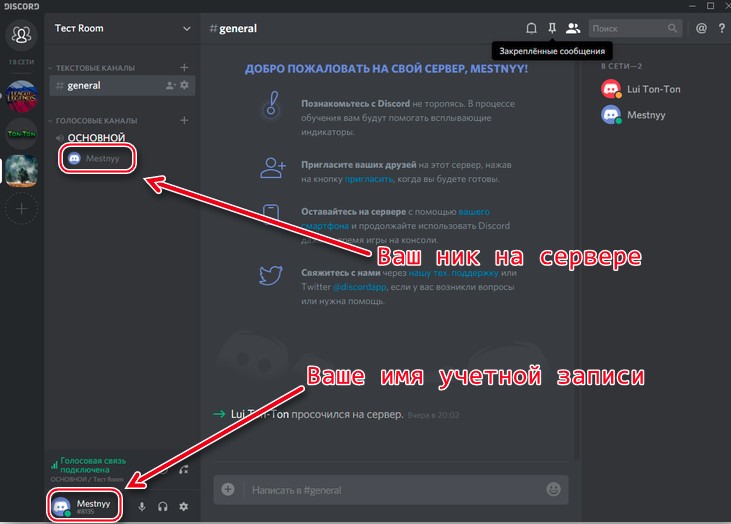
И это, безусловно, куда более удобный вариант, чем замена имени для всего профиля. Для каждого или только какого-либо отдельного сервера ¬– свой псевдоним. А для быстрого поиска вашего профиля в системе Discord всегда указывайте индивидуальный идентификатор (код в учётке #. в строке ника).
Теперь пошагово рассмотрим переименование в опциях аккаунта и на сервере: глобальную и локальную настройку.
Смена имени пользователя в аккаунте
1. Авторизуйтесь в мессенджере. В панели профиля (в нижней части) кликните значок «шестерёнка».
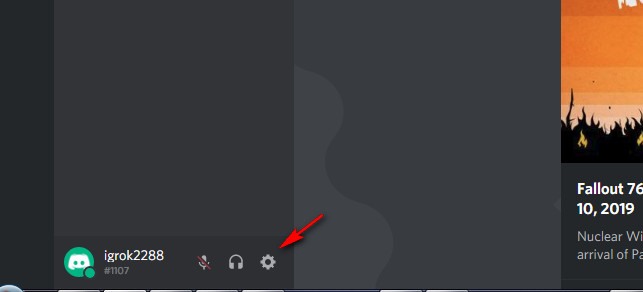
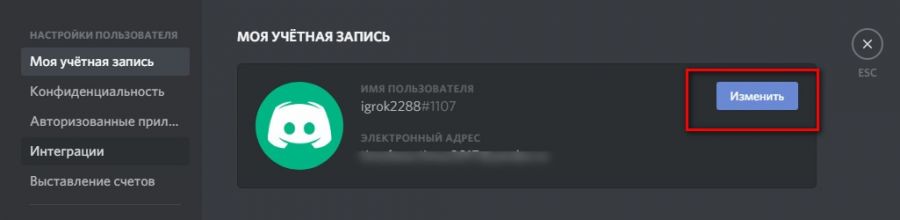
2. Перейдите в раздел «Моя учётная запись».
3. В блоке «Имя пользователя» кликните кнопку «Изменить».
4. В первой строке панели выполните изменения: введите другое имя.
5. Для подтверждения прав на аккаунт дополнительно наберите пароль (поле «Текущий…»).
6. Нажмите «Сохранить».
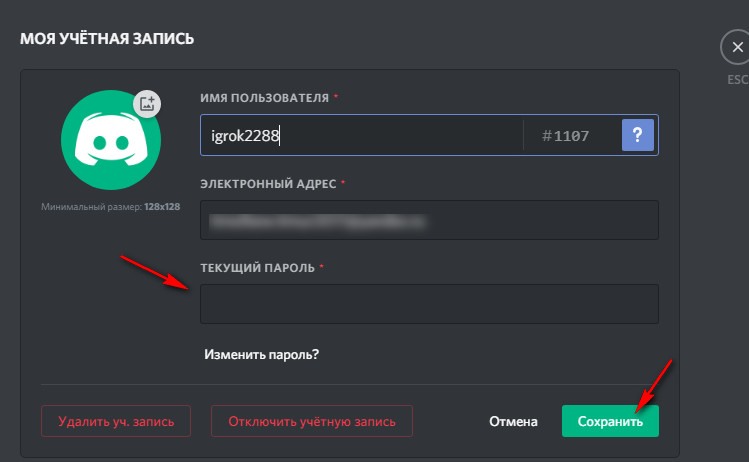
Имя пользователя изменится во всех чатах.
Предупреждение! Прежде чем менять псевдоним, чётко определитесь с выбором и затем правильно введите в поле данные. Так как при частом редактировании этого параметра система блокирует доступ к настройке на некоторое время.
Как поменять никнейм на сервере
1. Зайдите на сервер, где собрались менять имя, и перейдите в голосовой чат.
2. Кликните по своему нику правой кнопкой мышки. В появившемся меню выберите опцию «Никнейм».
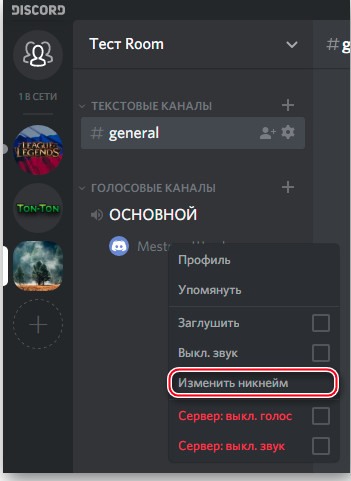
3. В открывшейся панели укажите новое имя и нажмите «Сохранить».
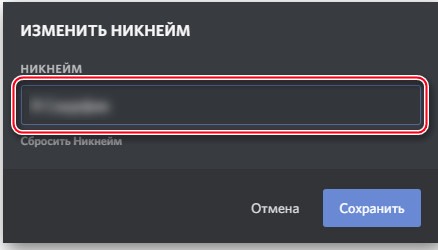
4. Теперь сравните ники в чате и панели профиля учётки. Они должны отличаться.
Таким же образом можно выполнить замену и на других серверах в аккаунте.
Как видите, что касается вашего псевдонима в аккаунте и в отдельных чатах, Дискорд предоставляет свободу выбора. И потом ник – это часть пользовательского имиджа в совокупности с аватаркой. Так что оригинальность и фантазия приветствуется, но, разумеется, в рамках правил пользования мессенджером. К примеру, на сервере можно ник не полностью изменять, а добавлять ещё какие-нибудь слова, символы.
Побольше креатива и приятного общения!
Как поменять ник в Дискорде на телефоне или ПК
Поговорим о том, как поменять ник в Дискорде – вы можете без проблем ставить новые и новые имена профиля! Приведем необходимые алгоритмы, рассмотрим определенные правила и научимся ставить никнеймы в десктопной и мобильной версии мессенджера. Ничего сложного: решим любые вопросы и найдем необходимые ответы вместе!
На смартфоне
Изменить имя в Дискорде можно – никаких трудностей в процессе не возникнет, тем более, мы дадим пошаговое описание. Но сначала нужно сказать: пользователи мессенджера могут поменять ник не только для всех каналов, но и поставить новое значение на каждом сервере. Поэтому мы приведем две инструкции!
Если вы хотите поставить единое имя для всех контактов, делайте следующее:
- Откройте приложение и свайпните вправо, чтобы открыть шторку меню слева;
- Кликните по значку шестеренки, чтобы перейти к настройкам;

- В меню настроек выберите раздел «Моя учетная запись» ; Найдите раздел «Учетная запись» и кликните по кнопке изменить рядом с существующим никнеймом;

- Далее кликните на «Редактировать учетную запись»;

- Впишите новые данные и нажмите на значок сохранения.

Готово! Вы смогли поменять никнейм для всех каналов – именно он будет отображаться, какую бы игру или общение вы не вели.
Параллельно существует вторая возможность, пользователь может сменить ник в Дискорде через телефон для каждого сервера в отдельности. Вот что необходимо сделать:
- Свайпните слева направо по экрану, чтобы открыть выбор серверов;
- Найдите нужный и перейдите к нему нажатием;
- Зажмите свое имя в списке открытого канала до появления контекстного меню;
- Выберите пункт «Поменять ник» ;
- Откроется новая панель;
- Впишите значение и жмите «Сохранить» .
Готово! Вы смогли справиться с задачей. Подобным образом откройте все сервера и выставьте разные имена, если того хотите.
Ищете ответ на вопрос, как часто можно менять ник в Дискорде? Вы не ограничены в своих возможностях – можете ставить новые значения хоть каждый час. Сможете придумать столько разных имен?
На компьютере
Разобрались, как действовать пользователям мобильной версии – пора дать инструкции для тех, кто играет и общается в десктопном приложении. Аналогичный функционал реализован, нужно лишь найти верные настройки, чтобы быстро поменять имя в Дискорде.
Если вы хотите поменять и поставить один ник для всех серверов:
- Откройте программу и найдите шестеренку на нижней панели слева;

- Запустится меню настроек – переходите к учетной записи;

- Кликайте на большую кнопку «Изменить» на панели справа;
- Вводите новое значение и жмите «Сохранить» , чтобы поделиться внесенными изменениями.

Готово! Также вы можете сменить имя в Дискорде для каждого сервера в отдельности. Придумайте парочку перекликающихся никнеймов или выберите противоположные по смыслу слова/словосочетания и приступайте:
- Слева на вертикальной панели найдите нужный сервер Дискорда;
- Нажмите на него, чтобы открыть;
- Кликните по своему профилю правой кнопкой мышки;
- В появившемся меню ищите значок «Поменять ник» ;
- Откроется новое поле – вводите слово или словосочетание с символами;
- Нажимайте «Сохранить» , как только закончите редактирование.
Больше у вас не будет вопросов о том, как изменить ник в Дискорде – мы сделали подробные алгоритмы для пользователей мобильной и десктопной версии, научились менять имена для приложения в целом и каждого сервера в отдельности. Время применить полученные знания на практике!