
Очистка диска Windows 7
В этой статье рассказывается, как освободить место на диске с помощью Очистки диска в Windows 7 32/64 бит и дополнительная опция для восстановления свободного места на диске системы C.
Неважно, вы используете Windows 7 ноутбук или настольный компьютер, использовать твердотельный накопитель (SSD) или традиционный механический жесткий диск, вы столкнетесь с проблемой, что система C диск не хватает места, В этой ситуации, Windows 7 имеет родной Очистка диска утилита, которая поможет вам освободить место на диске.
1. Около Windows 7 утилита очистки диска
Очистка диска это встроенная утилита Microsoft, которая впервые была интегрирована с Windows 98 и включен во все последующие Windows версии. Это позволяет пользователям удалять ненужные файлы, которые больше не нужны и могут быть безопасно удалены. Существует несколько различных категорий файлов, которые программа очистки диска может анализировать и очищать. Удаление ненужных ненужных файлов может помочь ускорить и повысить производительность компьютера.
Windows НИКОГДА Очистка диска включен по умолчанию, графический интерфейс и шаги аналогичны другим Windows версии. Очистка диска в Windows Server 2012 и Server 2008 (R2) не включены, поэтому вам нужно установить их самостоятельно.
2. Как запустить очистку диска в Windows 7
Есть 3 способа запуска Windows 7 Утилита очистки диска.
- Нажмите Windows значок в левом нижнем углу, чтобы открыть меню «Пуск».
- Нажмите на Программы > Аксессуары > Системные инструменты > Очистка диска .
- Нажмите Windows и R вместе на клавиатуре, чтобы открыть Run.
- Тип cleanmgr и нажмите Enter.
- После запуска очистки диска начальное окно спросит вас, какой диск вы хотите очистить. Выберите подходящий диск и нажмите ОК.
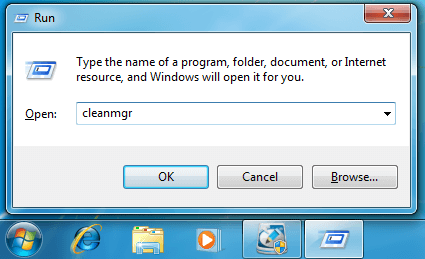
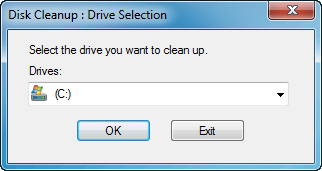
- Нажмите Windows и E на клавиатуре, чтобы открыть File Explorer, щелкните правой кнопкой мыши диск C (или другой диск) и выберите Объекты .
- Нажмите Очистка диска в Общие меню.
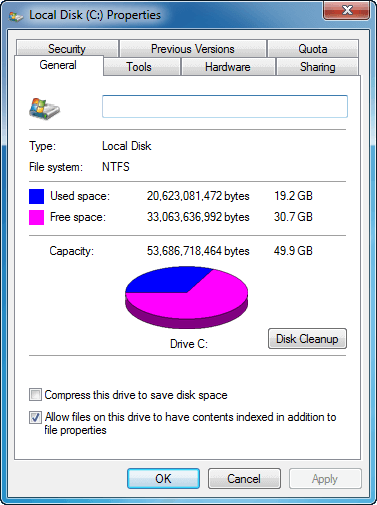
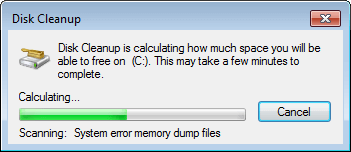
Очистка диска подсчитает, сколько места вы сможете очистить. Этот процесс может длиться от нескольких секунд до нескольких минут. В общем, чем больше загроможден ваш диск, тем больше времени займет сканирование.
3. Как очистить дисковое пространство в Windows 7
Очень легко освободить место на диске в Windows 7 с очисткой диска выполните следующие действия:
Шаг 1: Выберите файлы, которые вы хотите удалить, и нажмите OK продолжать.
Выделите каждую опцию, которую вы можете увидеть, какие файлы этой категории, и что именно вы будете удалять. (Убедитесь, что вы установили флажки для каждого файла, который хотите очистить.)
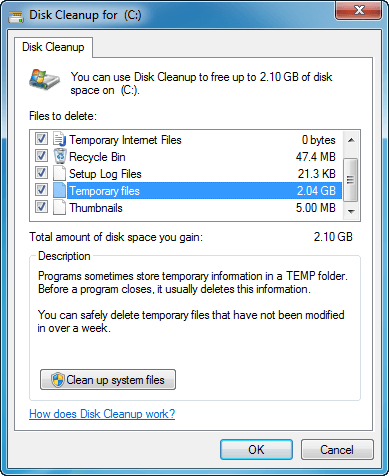
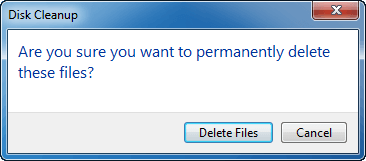
Шаг 2: Нажмите Удалить файлы подтвердить и начать удаление.
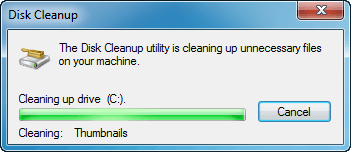
Время зависит от того, сколько файлов вы выбрали. Это окно очистки диска исчезнет после его завершения.
Шаг 3: Перезапустите Очистку диска, нажмите Очистить системные файлы повторить.
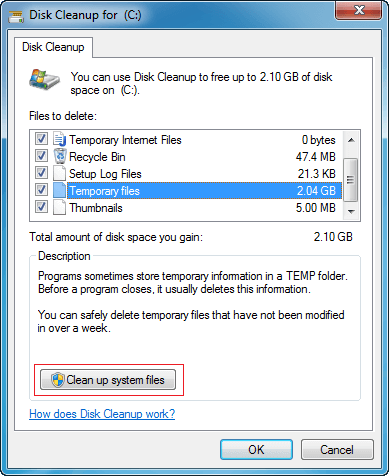
Шаг 4: Выберите файлы и нажмите ОК. Можно выбрать несколько разных типов файлов.
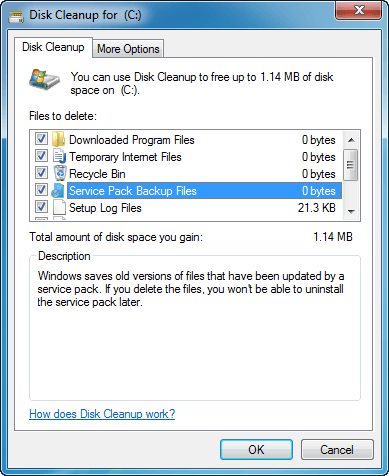
4. Дополнительная возможность очистки диска C
Если ваш системный раздел C почти заполнен, вам лучше вернуть больше свободного места как можно быстрее. Если вам не хватило свободного места с помощью утилиты очистки диска, продолжайте работу с параметрами ниже.
① Удалить неиспользуемые программы
Рассмотрите возможность удаления программ, которые вы больше не используете или используете редко, чем больше программ удалено, тем больше места на диске будет освобождено.
② Уменьшите использование дискового пространства для восстановления системы
Windows 7 хранит резервные копии большого количества системных файлов каждый раз, когда происходит что-то важное, например, установка драйверов и установка программного обеспечения, и через некоторое время это может занять много места. Вы можете полностью отключить его, чтобы освободить все дисковое пространство или уменьшить использование пространства для восстановления системы.
Открыть Windows 7 Восстановление системы:
Нажмите Windows > Панель управления > Система > Система защиты
Чтобы отключить или уменьшить использование дискового пространства:
Нажмите Настроить на вкладке Защита системы есть 3 варианта и выберите один, вы можете настроить максимальное использование дискового пространства или защиту системы, перетащив Максимальное использование .
Отключение защиты системы не приведет к автоматическому удалению всех точек восстановления, для этого необходимо нажать кнопку Удалить кнопка внизу.
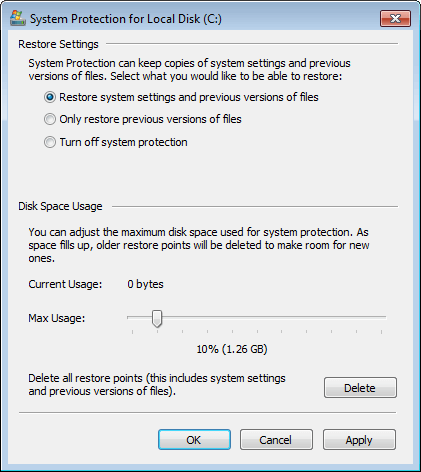
③ Переместить файл подкачки
Файл страницы используется Windows как ОЗУ, и по умолчанию он расположен на диске C, вы можете уменьшить его или установить для него другой объем.
- Нажмите Windows и R вместе на клавиатуре, чтобы запустить Run.
- Тип sysdm.cpl, 3 и нажмите Enter.
- Нажмите Настройки под выступлением в Фильтр меню.
- Нажмите Изменить под виртуальной памятью.
- Снимите флажок Автоматически управлять размером файла подкачки для всех дисков в верхней части.
- Выберите D: или другой диск, введите количество начального размера и максимального размера в Размер клиента переключатель, а затем нажмите Поставьте .
- Выберите C: диск и выберите Нет файла подкачки переключатель, затем нажмите Set.
- Нажмите OK , (Может потребоваться перезагрузка, чтобы повлиять)

④ Добавить больше свободного места от другого раздела
С программным обеспечением дискового раздела вы можете сжать другие тома и перенести свободное неиспользуемое пространство на диск C без переустановки операционной системы или программ. Все остается прежним до перераспределение жесткого диска.
Скачать NIUBI Partition Editor и следуйте инструкциям в видео:

Как самый безопасный Windows менеджер разделов, NIUBI Partition Editor имеет уникальные технологии 1-секундного отката, отмены скважины и виртуального режима для защиты системы и данных. Там в бесплатная версия для Windows 10/8/7/Vista/XP пользователи домашних компьютеров.
Тебе лучше бежать Windows Утилита очистки диска 7 раз в месяц для удаления новых сгенерированных ненужных файлов.
Чистим жесткий диск от ненужных файлов в Windows 7
В процессе работы компьютера операционная система постоянно работает с данными: копирует, создает, перемещает. К тому же нельзя забывать и про работу браузеров, которые кэшируют данные с сайтов для более быстрой загрузки. Также свои файлы создают различные программы. В результате со временем объем жесткого диска заметно уменьшается. Это приводит не только к снижению доступной свободной памяти, но и к замедлению работы ОС (это актуально, если вы захотите купить Windows 7 или более новую систему). Что делать в этом случае? Решение проблемы – очистка жесткого диска от ненужных файлов. За длительное время может накопиться множество служебных или временных данных, которые никак не используются, но занимают место. И от них следует избавиться. Это можно сделать штатными способами и с помощью стороннего ПО.
_02.jpeg)
Очистка от ненужных файлов в Windows 7
Сперва рассмотрим способ, не требующий дополнительного ПО. В операционной системе есть специальный инструментарий для очистки временных файлов: кэша, записей реестра, копий документов и пр. Чтобы почистить компьютер от мусора Windows 7, вам необходимо сделать следующее:
- откройте окно «Выполнить», нажав комбинацию Win + R;
- введите команду cleanmgr;
- выберите целевой раздел (по умолчанию это диск C);
- в новом окне выберите вкладку «Очистка диска»;
- поставьте галочки напротив файлов, которые вы хотите удалить;
- нажмите Ок;
- дождитесь окончания процедуры.
Также эту операцию можно выполнить, открыв в проводнике список жестких дисков, выделив нужный ЖД и выбрав пункт «Свойства» в контекстном меню (правая клавиша). Вот так вы можете удалить с диска ненужные файлы.
Ручное удаление ненужных файлов в Windows 7
Есть возможность своими силами очищать диск от мусора. Это так называемая очистка вручную. Делать это нужно крайне осторожно, чтобы не удалить важные для системы файлы или документы. Лучше всего очищать следующие папки:
- Мои документы;
- Изображения;
- Загрузки;
- Рабочий стол.
Как правило, сюда сохраняются временные файлы или данные программ, которые вы используете разово. Поэтому можете проверить эти директории и очистить от ненужных данных. Но делайте это осторожно.
Также можно очистить кэш в самом браузере. Это позволяет ускорить работу интернет-проводника. Для этого необходимо зайти в настройки и выбрать соответствующий пункт. У каждого браузера свой набор настроек для очистки. Вы можете очистить историю за определенный период, данные о паролях и пр.
Удаление ненужных файлов сторонними способами
Помимо встроенного менеджера, есть и альтернативные решения. Это специальные программы, которые позволяют как почистить ненужные файлы Windows 7, так и исправить различные ошибки. Например, популярная CCleaner. Она сканирует жесткие диски компьютера и директории установленных программ, ищет временные или ненужные файлы и удаляет их. Работает со всем ПО: браузеры, редакторы, плееры и так далее. Также с ее помощью можно устранить ошибки в реестре. Удобный и понятный интерфейс. Еще из похожих есть WinDirStat, Auslogics и другие. Есть как платные, так и бесплатные программы. Не помешает изучить все, чтобы подобрать подходящую.
Рекомендуется на регулярной основе проводить очистку Windows 7 от лишних файлов. Прежде всего, это позволяет освободить место на жестком диске. Также благодаря этой операции вы ускоряете работу компьютера и программ, потому что им не нужно будет обрабатывать большие объемы ненужных данных. Но если используете стороннее ПО для очистки, то делайте это осторожно.
Предыдущая статья
Многие пользователи последней операционной системы от Microsoft «десятки» иногда сталкиваются с такой.
Советы по освобождению места на диске компьютера
Сообщение о том, что на компьютере не может быть места, может быть событием соревнований или даже по-настоящему чрезвычайной ситуацией, если вы в середине важного проекта. Но не все так плохо: если вы прислушаетесь к перечисленным ниже советам, вам скорее всего удастся освободить много места на компьютере с ОС Windows. Но если вы постоянно получаете сообщения о низком диске, возможно, стоит рассмотреть другие варианты, включая добавление дополнительного съемного хранилища.
Чтобы получить максимальную пользу от этих советов, следуйте им в том порядке, в котором они изложены.
Проверка текущего свободного места на компьютере
- Проведите пальцем от правого края экрана и нажмите кнопку Параметры, а затем выберите пункт Изменение параметров компьютера. (Если вы используете мышь, переместите указатель в правый нижний угол экрана, потом вверх, затем щелкните Параметры и выберите Изменение параметров компьютера.)
- Выберите Компьютер и устройства, а затем — Размер диска.
- В разделе Освободите место на этом компьютере, посмотрите объем свободного места и общий объем диска.
- Вы можете узнать, сколько места занимают приложения Магазина Windows, нажав Просмотреть размер приложений, и решить, нужно ли удалять их.
- Кроме того, если в корзине есть файлы, можно освободить место, нажав Очистка корзины.
- Если пункт «Место на диске» не отображается, это означает, что на вашем компьютере не установлены последние обновления Windows 8.1 и Windows RT 8.1. Дополнительные сведения см. в Windows 8.1 (KB 2919355).
- Кроме того, вы можете проверить текущий размер свободного места на компьютере в проводнике, выполнив поиск по словам Этот компьютер.
Использование программы очистки диска
Регулярная очистка компьютера освобождает место на диске и помогает повысить быстродействие. Одним из самых простых средств удаления ненужных файлов является программа очистки диска.
- Откройте программу очистки диска. Для этого нажмите кнопку Пуск . В поле поиска введите Очистка диска, а затем в списке результатов выберите Очистка диска.
- Если отобразится соответствующий запрос, выберите диск, который вы хотите очистить, а затем нажмите кнопку ОК.
- В диалоговом окне Очистка диска в разделе «Описание» выберите Очистить системные файлы.
- Если отобразится соответствующий запрос, выберите диск, который вы хотите очистить, а затем нажмите кнопку ОК.
- В диалоговом окне Очистка диска на вкладке Очистка диска установите флажки для типов файлов, которые вы хотите удалить, а затем нажмите кнопку ОК. Чтобы удалить данные из прежней установки Windows, установите флажок Предыдущие установки Windows.
- В отобразившемся сообщении выберите Удалить файлы.
- В проводнике перейдите в раздел Компьютер, выберите диск, который вы очистили, а затем выберите Обновить. Если вам необходимо освободить еще больше места (диск по-прежнему помечен красным), перейдите к следующему совету.
Удаление ненужных классических приложений
Удалите ненужные классические приложения в окне «Программы и компоненты».
Удаление или изменение программы
- Откройте страницу «Программы и компоненты». Для этого нажмите кнопку Пуск , последовательно щелкните Панель управления, Программы и Программы и компоненты.
- Выберите необходимую программу, а затем щелкните Удалить. Некоторые программы можно не только удалить, но и изменить или восстановить. Тем не менее большинство программ можно только удалить. Чтобы изменить программу, нажмите кнопку «Изменить или восстановить». Если требуется ввести пароль администратора или подтвердить действие, введите пароль или предоставьте подтверждение.
Примечание: Если программы, которую вы хотите удалить, нет в списке, возможно, она не предназначена для данной версии Windows. Чтобы удалить программу, изучите документацию, поставляемую с программой.
Удаление ненужных приложений Магазина Windows
Вы можете удалить ненужные приложения Store.
- Проведите пальцем от правого края экрана к краю экрана, коснитесь «Параметры» и нажмите «Изменить параметры компьютера». (Если вы пользуетесь мышью, переместите указатель в правый нижний угол экрана, затем вверх и нажмите кнопку «Параметры», а затем выберите пункт «Изменение параметров компьютера».)
- Чтобы узнать, сколько места занимает каждое приложение на локальном диске, выберите Поиск и приложения, а затем — Размер приложений.
- После того как вы найдете приложение, которое необходимо удалить, выберите его и щелкните Удалить.
Примечание: Приложения Store будут удалены только из вашей учетной записи пользователя.
Архивирование или удаление неиспользуемых файлов
Если у вас есть фотографии, музыка, видео или другие файлы, которые вы хотите сохранить на компьютере, но не обязательно сохранять на компьютере, их можно сохранить на съемный носитер, например внешний диск, USB-накопитель, DVD-диск или облачное хранилище. Вы по-прежнему сможете просматривать эти файлы, если ваш компьютер подключен к съемным носителам или облачному хранилищу, но они не будут работать на вашем компьютере.
- Откройте раздел «Этот компьютер». Для этого проведите пальцем от правого края экрана, коснитесь Поиск (если вы используете мышь, поместите указатель в правый верхний угол экрана, затем переместите его вниз и щелкните Поиск), в поле поиска ведите Этот компьютер, а затем коснитесь или щелкните Этот компьютер.
- В расположенном справа вверху поле Поиск: Этот компьютер введите size:huge.
- Откройте меню Вид, выберите Сортировать, а затем — Размер. Наибольшие файлы отображаются в верхней части экрана.
- После того как вы найдете файл, который необходимо удалить, нажмите и удерживайте его или щелкните его правой кнопкой мыши, а затем выберите Удалить.
Уменьшение размера папки WinSxS
Предупреждение: Удаление файлов из папки WinSxS или удаление всей папки WinSxS может нанести серьезный ущерб системе и сделать перезапуск или обновление компьютера невозможным.
Папка WinSxS находится в папке Windows на вашем компьютере (например, C:\Windows\WinSxS). В ней находятся файлы хранилища компонентов Windows, которые используются для поддержки функций, необходимых для настройки и обновления Windows. Вы можете уменьшить размер этой папки с помощью планировщика задач.
- Выполните прокрутку от правого края экрана и нажмите кнопку Поиск. (Если вы используете мышь, переместите указатель в правый нижний угол экрана, потом вверх, а затем щелкните Поиск.)
- В поле поиска введите Панель управления, а затем выберите Панель управления.
- Щелкните Система и безопасность, а затем в разделе Администрирование выберите Расписание выполнения задач.
- Щелкните стрелку рядом с пунктом Библиотека планировщика заданий, последовательно выберите Microsoft, Windows и Servicing.
- Щелкните StartComponentCleanup, а затем в разделе Выбранный элемент щелкните Выполнить.
Настройка доступа к файлам OneDrive только через Интернет
Файлы, доступные в автономном режиме, будут работать на компьютере в автономном режиме. OneDrive также требуется 200 МБ свободного пространства на компьютере для синхронизации файлов. Чтобы освободить место, можно сделать некоторые файлы или папки только через Интернет.
- Если включен параметр «Автономный доступ ко всем файлам», то перед тем как делать файлы доступными только через Интернет, выключите его.
- Если выполняется отправка файлов в OneDrive, дождитесь ее завершения.
Настройка файлов для доступа только через Интернет с помощью приложения OneDrive
- Откройте приложение OneDrive, щелкнув его на начальном экране.
- Найдите файл или папку, которые вы хотите сделать доступными только через Интернет.
- Чтобы выбрать файл или папку, проведите по ним пальцем вниз или щелкните их правой кнопкой мыши.
- Выберите Сделать доступным только через интернет. Чтобы сделать все ваше хранилище OneDrive доступным только через Интернет, проведите пальцем от правого края экрана (если вы используете мышь, наведите указатель на правый нижний угол экрана, а затем переместите его вверх), последовательно выберите Параметры, Параметры и Сделать все файлы доступными только через Интернет.
Настройка файлов для доступа только через Интернет с помощью проводника
- Откройте проводник, проводя пальцем от правого края экрана к правому краю экрана, нажимая кнопку «Поиск» (или если вы используете мышь, наводя указатель мыши на правый верхний угол экрана, перемещая указатель мыши вниз, а затем нажимая кнопку «Поиск»), введите в поле поиска запрос проводника, а затем нажмите или щелкните проводник.
- Найдите файл или папку, которые вы хотите сделать доступными только через Интернет.
- Нажмите и удерживайте файл или папку либо щелкните их правой кнопкой мыши, а затем выберите Сделать доступным только через Интернет. Чтобы сделать все файлы в OneDrive доступными только через Интернет, нажмите и удерживайте папку OneDrive или щелкните ее правой кнопкой мыши, а затем выберите Сделать доступным только через Интернет.
Перемещение файлов из OneDrive на съемный носитель
Съемный носитель должен быть отформатирован для файловой системы NTFS.
Проверка наличия свободного места
Прежде чем перемещать файлы OneDrive, убедитесь, что на съемном диске достаточно места для хранения файлов. Сделайте вот что.
- Откройте проводник, проводя пальцем от правого края экрана к правому краю экрана, нажимая кнопку «Поиск» (или если вы используете мышь, наводя указатель мыши на правый верхний угол экрана, перемещая указатель мыши вниз, а затем нажимая кнопку «Поиск»), введите в поле поиска запрос проводника, а затем нажмите или щелкните проводник.
- Нажмите и удерживайте папку OneDrive или щелкните ее правой кнопкой мыши.
- Выберите Свойства, а затем посмотрите объем рядом с пунктом Размер на диске.
- В проводнике выберите Этот компьютер, а затем посмотрите, сколько свободного места осталось на съемном носителе.
Перемещение файлов из OneDrive
Сначала вам потребуется создать папку для файлов OneDrive на съемных дисках. После создания папки выполните следующие действия, чтобы переместить файлы:
Предупреждение: При перемещении файлов из OneDrive все незавершенные операции отправки будут отменены.
- В проводнике нажмите и удерживайте папку OneDrive или щелкните ее правой кнопкой мыши.
- Выберите Свойства, а затем откройте вкладку Расположение.
- Выберите Переместить.
- Перейдите к съемному носителю и щелкните Выбрать папку.
- В диалоговом окне Свойства OneDrive нажмите кнопку ОК.
- В диалоговом окне Перемещение папки щелкните Да. Ваши файлы из OneDrive перемещены на новый диск. Теперь вы можете удалить старое расположение OneDrive.
Примечание: Для получения дополнительной справки по перемещению файлов в OneDrive обратитесь в службу поддержки клиентов.
Увеличение размера хранилища
Более долгосрочной стратегией расширения хранилища компьютера является добавление съемного хранилища, включая SD-карты, USB-устройства флэш-памяти, DVD-диски и компакт-диски, а также использование облачного хранилища или сетевых дисков. Параметры съемного хранилища:
- Карты Secure Digital (SD-карты) Существуют различные типы карт, в том числе формата SD (32 x 24 мм), miniSD (21,5 x 20 мм) и microSD (15 x 11 мм). Важно узнать у изготовителя компьютера, какие типы SD-карт на нем поддерживаются.
Совет: На компьютере Surface можно добавить до 64 ГБ с помощью карты microSD. В модели Surface RT устройство чтения карт microSD находится справа под встроенной подставкой. В модели Surface Pro устройство чтения карт находится справа над разъемом питания.
- USB-накопители и внешние диски. Большинство компьютеров оснащено USB-портами для подключения внешних дисков и USB-устройств флэш-памяти. На новых компьютерах может быть порт USB 3.0, обеспечивающий повышенную скорость передачи (до 10 раз быстрее, чем USB 2.0). Устройство флэш-памяти с интерфейсом USB 2.0 можно вставить в порт USB 3.0 (и оно будет работать на скорости USB 2.0), но устройство флэш-памяти с интерфейсом USB 3.0 нельзя использовать с портом USB 2.0. Чтобы определить, какие порты USB имеются в компьютере, обратитесь к его изготовителю.
- DVD и компакт-диски. Если компьютер оснащен дисководом компакт-дисков, DVD или дисков Blu-ray, поддерживающим чтение и запись, то данные можно сохранять на оптических дисках почти так же, как на SD-картах или USB-устройствах флэш-памяти. Для этого вставьте пустой диск в компьютер и в списке выберите вариант «Как USB-устройство флэш-памяти».
- Облачное хранилище с использованием OneDrive. В составе Windows есть приложение OneDrive, которое позволяет бесплатно хранить данные в облачном хранилище OneDrive (которое иногда называют интернет-хранилищем). Вы можете сохранять файлы в OneDrive и работать с ними различными способами: на веб-сайте(OneDrive.com),с приложением для Windows 8.1 и Windows RT 8.1, классическими приложениями для ПК или Mac и приложениями для мобильных устройств.
- Чтобы узнать, сколько места доступно, и увеличить размер хранилища, проведите пальцем от правого края экрана (если вы используете мышь, переместите указатель в правый нижний угол экрана), последовательно выберите Параметры, Изменение параметров компьютера и OneDrive. Вы также можете перейти в «Управление хранилищем» на веб-сайте OneDrive.
5 способов освободить место на диске C

От любого использования компьютера в системе остаются следы — будь то установка новых приложений, использование старых или просмотр веб-страниц в интернете. Память медленно, но верно будет расходоваться. В какой-то момент обязательно возникнет необходимость очистить диск — для установки новой программы или просто из-за того, что компьютер плохо работает. Как это сделать? Рассказываем в нашем руководстве.
Почему важно чистить память жесткого диска
Зачастую освободить место на диске C не просто важно для оптимальной работы компьютера, а прямо-таки жизненно необходимо для его оптимального функционирования. Вот несколько причин, почему проводить очистку дисков с определенной периодичностью важно:
- Ускорение работы компьютера. Чем больше информации хранится на диске C или другом системном хранилище, тем дольше компьютер будет загружаться и выполнять операции. Чистка памяти помогает ускорить работу компьютера.
- Улучшение производительности. Из предыдущего пункта следует и этот момент — если на жестком диске остается мало свободного места, то на чтение и запись уходит больше времени, что замедлит работу многих программ. Когда диск С переполнен как освободить место становится главным вопросом. Удаление лишних файлов помогает сократить время операций чтения и записи.
- Предотвращение ошибок и сбоев. Некоторые программы на OC Windows могут начать работать неправильно, если на жестком диске остается мало места. Чистка памяти помогает предотвратить ошибки и сбои в работе ПО.
- Безопасность личных данных. При использовании браузера и некоторых других программ на жестком диске остаются личные данные или конфиденциальная информация. Если до этих данных доберутся вирусы из интернета или злоумышленники получат физический доступ к диску, то это может привести к серьезным проблемам. Чтобы этого избежать, нужно регулярно удалять временные файлы и время от времени вспоминать, что поры бы очистить кэш браузера.
- Подготовка к продаже или передаче компьютера. Если вы планируете расстаться со своим ПК, то имеет смысл почистить диск, чтобы ваши личные данные и информация не достались новому владельцу.
5 главных способов освободить место на диске C в Windows
Ручная чистка временных файлов
Самый быстрый и простой способ очистить место на диске C — удалить временные файлы. Сами по себе они создаются различными программами и операционной системой для сохранения промежуточных результатов деятельности или передачи данных между программным обеспечением. Обычно все эти файлы удаляются тем же процессом, который их и создал, но иногда по ряду причин (недоработка разработчика или преждевременное завершение работы) они остаются на диске. Поэтому удаление временных файлов — это отличный способ очистить до нескольких гигабайт свободного места.
Сделать это достаточно просто:
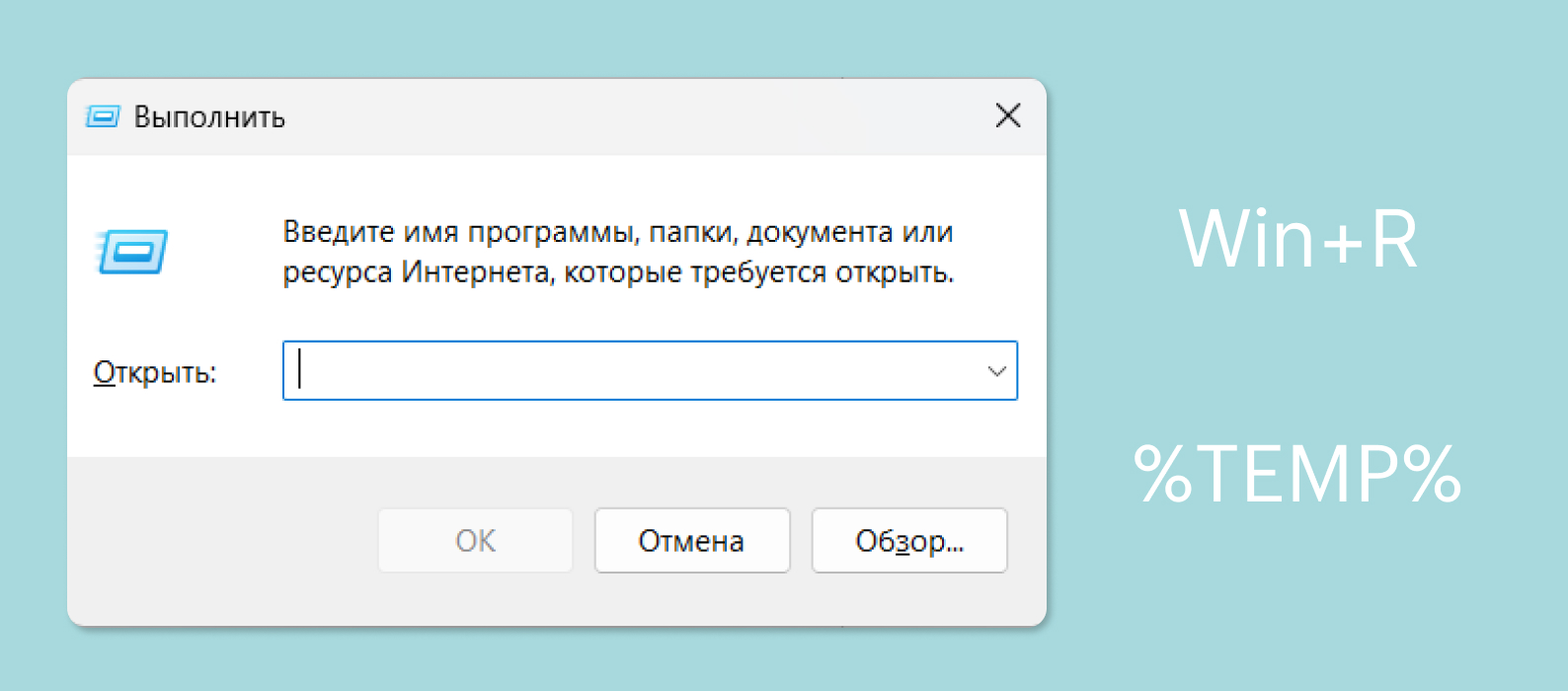
- Нажмите комбинацию клавиш Win+R для вызова меню «Выполнить».
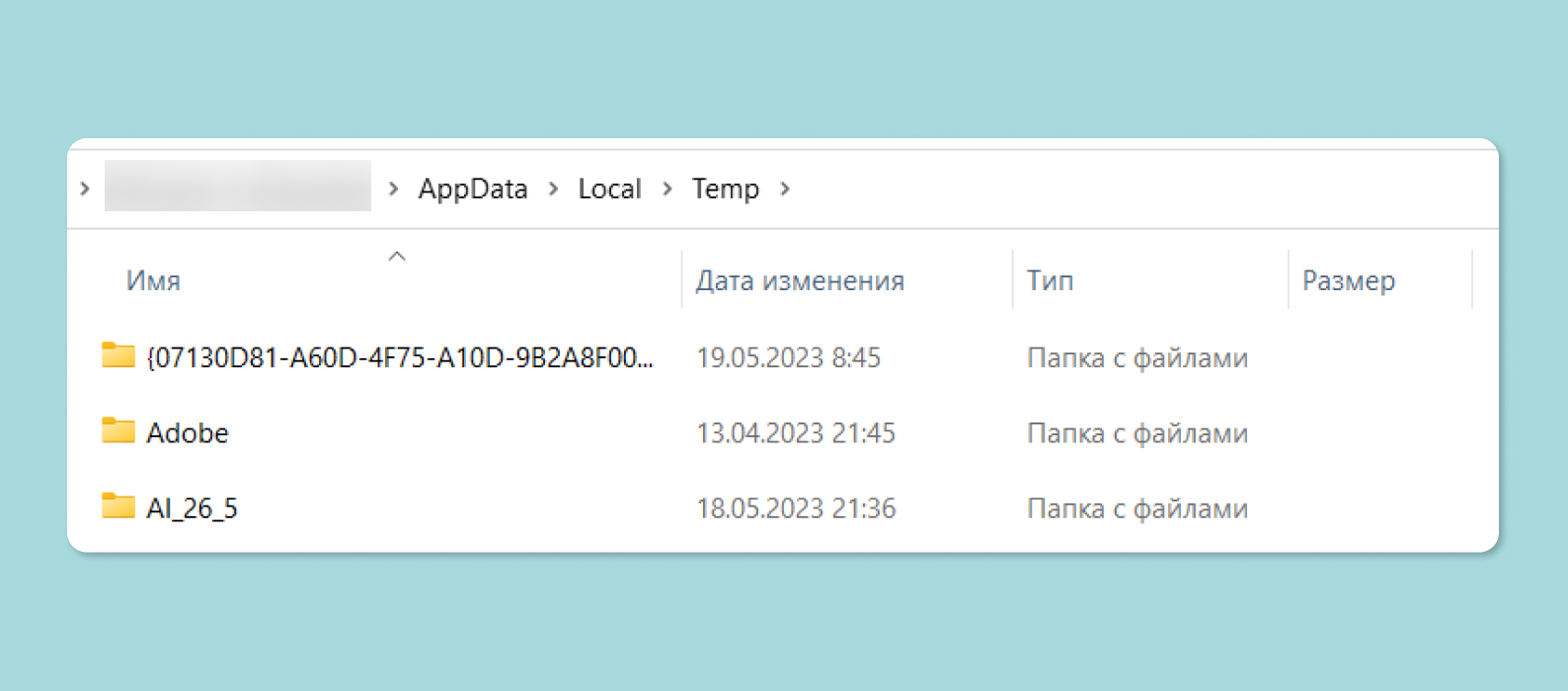
- В нем введите команду %TEMP% и выполните ее.
- Откроется папка с временными файлами. Выберите их все и удалите.
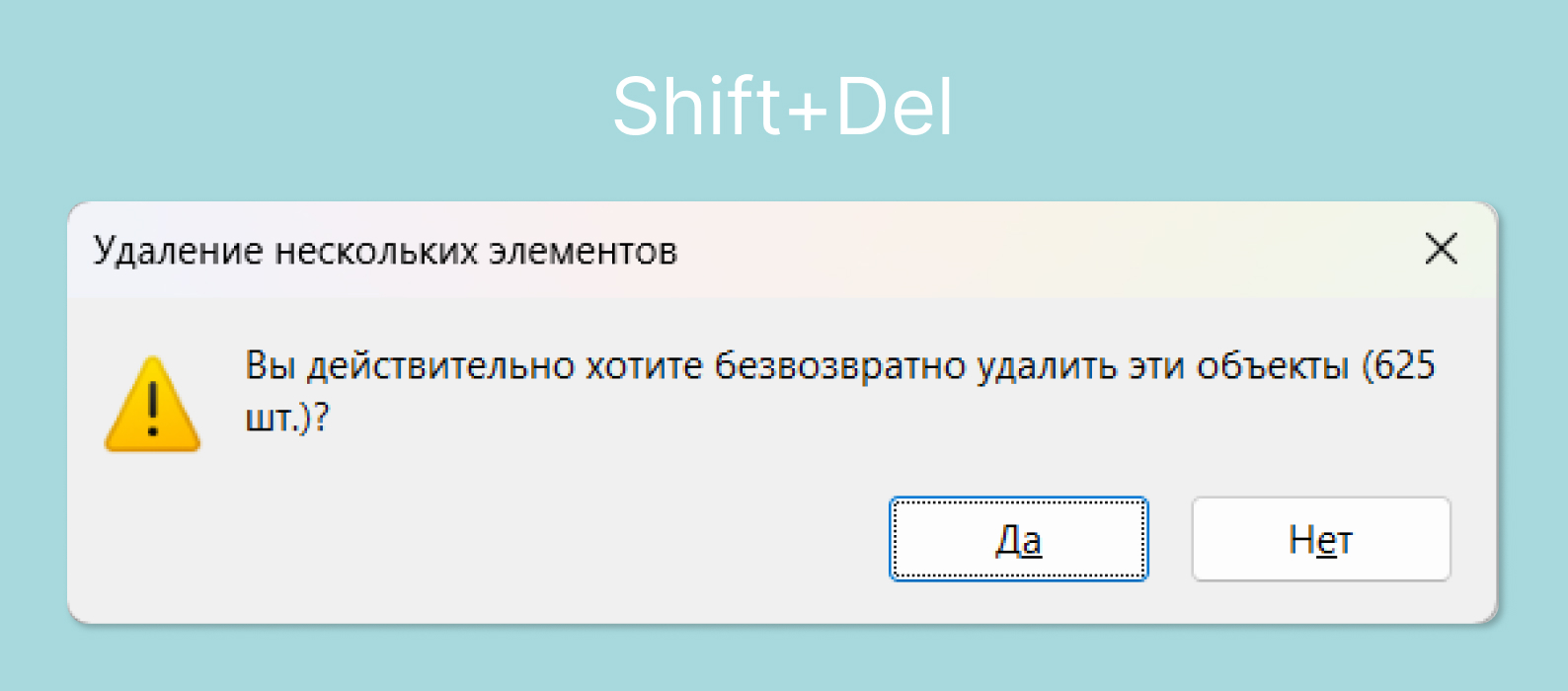
- Чтобы не пришлось удалять файлы из «Корзины», сразу воспользуйтесь сочетанием клавиш Shift+Del.
Чистка места с помощью встроенных утилит Windows
В Windows есть несколько способов очистить временные файлы вручную, но наиболее простой и быстрый — это использовать встроенную утилиту «Очистка диска». Этот способ очистки подходит как для актуальных версий Windows 10 и 11, так и для Windows 7:
- Откройте меню «Пуск» через кнопку в панели задач или нажатием клавиши Win.
- В поисковой строке наберите «Очистка диска».
- Откроется новое окно, в котором нужно выбрать диск, требующий очистки.
- После этого появится возможность выбрать типы файлов, подлежащих удалению.
- Если вы решили освободить место на диске C виндовс, то появится также и пункт «Системные файлы».
- Во вкладке «Дополнительно» окна «Очистка диска» вы также можете удалить некоторые программы и точки восстановления системы, за исключением самой последней.
Однако для Windows 10 и 11 можно воспользоваться еще одной из стандартных утилит, которая позволит почистить место на диске C Windows 10:
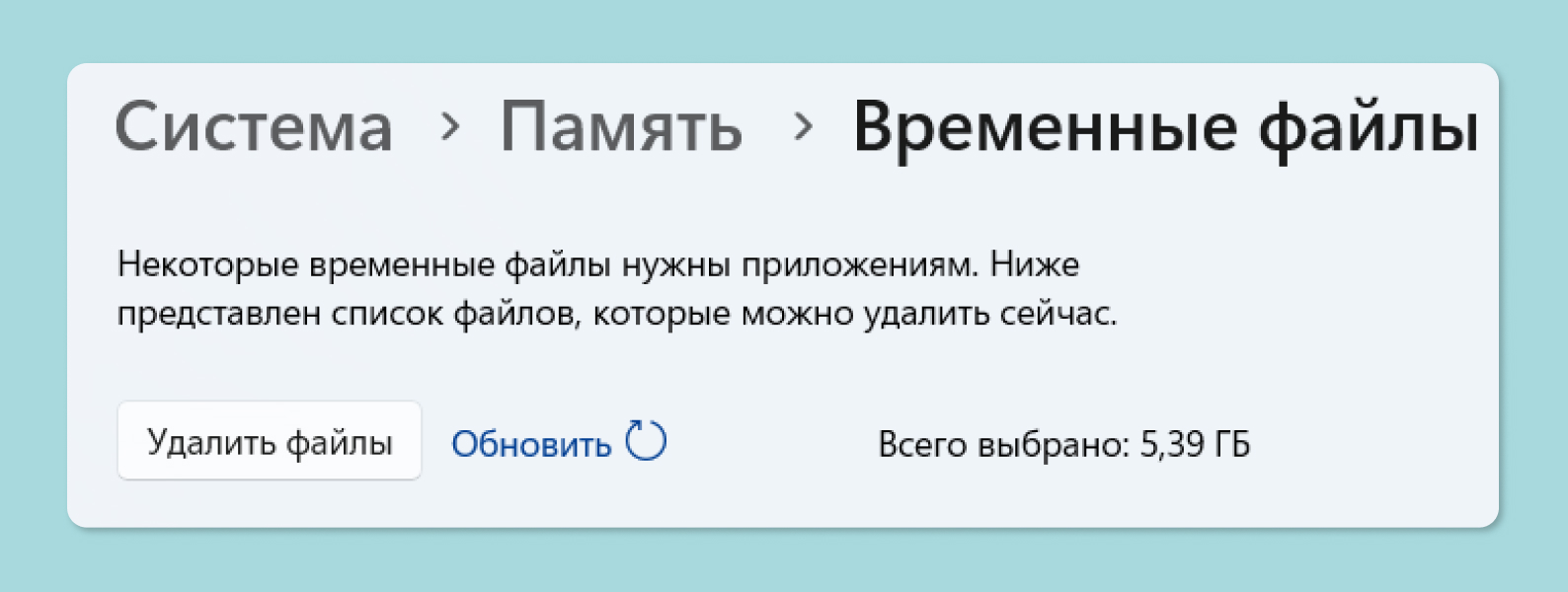
- Откройте меню «Пуск» через кнопку в панели задач или нажатием клавиши Win.
- Выберите пункт «Параметры».
- В этом меню перейдите в раздел «Система».
- Там найдите пункт «Память».
- Здесь выберите раздел «Временные файлы».
После этого Windows проанализирует содержимое дисков и предложит файлы, которые можно удалить: копии обновлений, временные эскизы для отображения уведомлений, кэши различных служб, диагностические логи и так далее.
В результате таких очисток можно освободить до нескольких десятков гигабайт на дисках.
Ранее мы рассказывали:
Сторонние утилиты
Если системных утилит для очистки жесткого диска не хватило, то можно прибегнуть к стороннему программному обеспечению. Вот несколько полностью бесплатных сервисов, которые помогут освободить дополнительное место на жестком диске и удалить системный мусор:
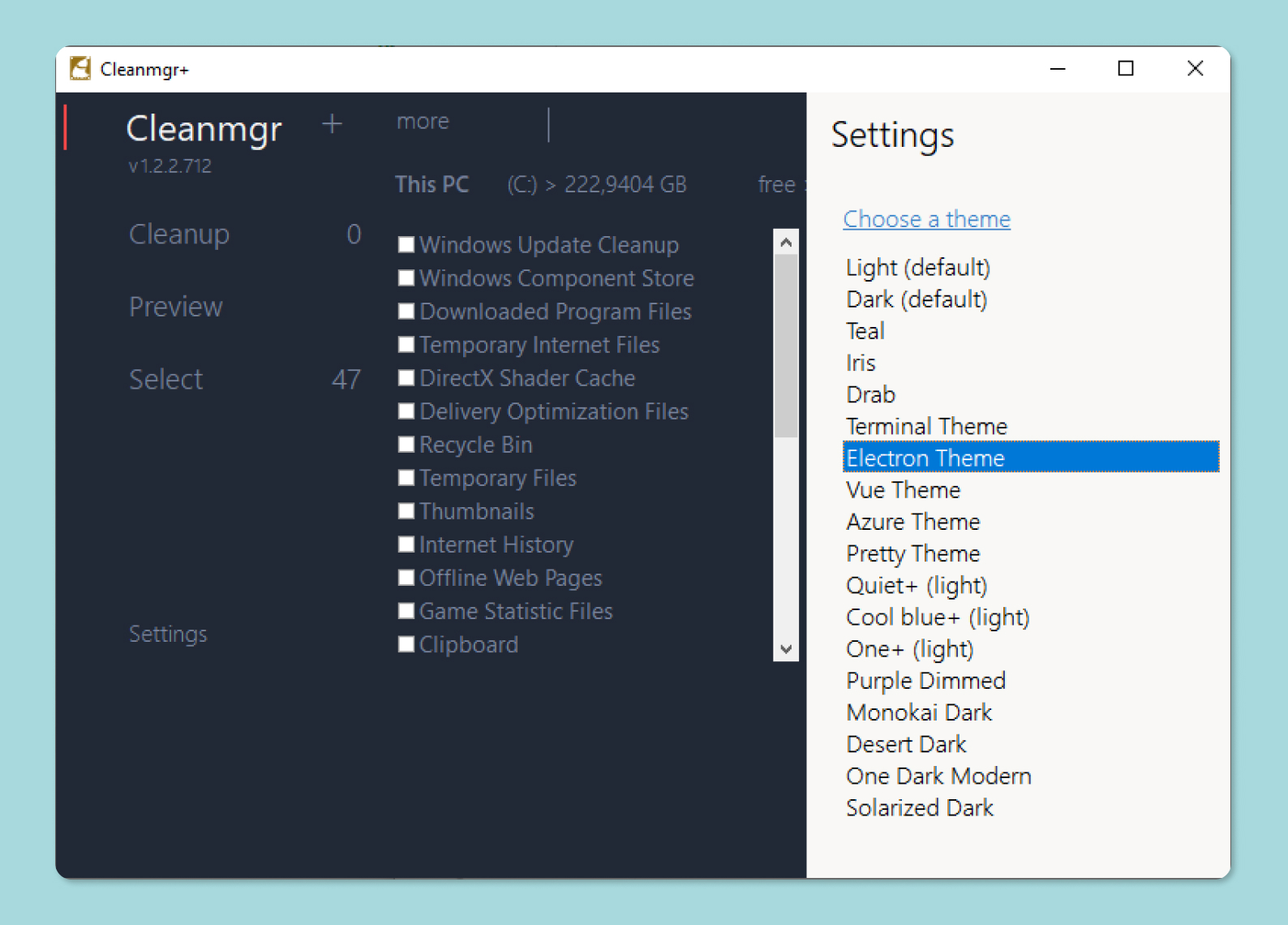
- Dism++ — полностью бесплатная программа на русском языке, которая предоставляет удобный доступ к встроенным функциям Windows по очистке.
- PrivaZer — простая программа, которая поможет удалить временные файлы и очистить место. Одно из ее важнейших достоинств состоит в том, что такие мероприятия можно запланировать для автоматического выполнения.
- Cleanmgr+ — приложение расширяет функции встроенных утилит для очистки компьютера, позволяя, например, среди прочего очистить хранилище компонентов Windows, добраться до которого вручную может быть проблематично.
- Bulk Crap Uninstaller — эта программа часто используется для оптимизации работы современных версий Windows, поскольку позволяет удалить лишние системные файлы.
Также есть несколько популярных программ, которые могут легко почистить компьютер. Но они не полностью бесплатные, а предоставляют временный бесплатный период не со всеми функциями:
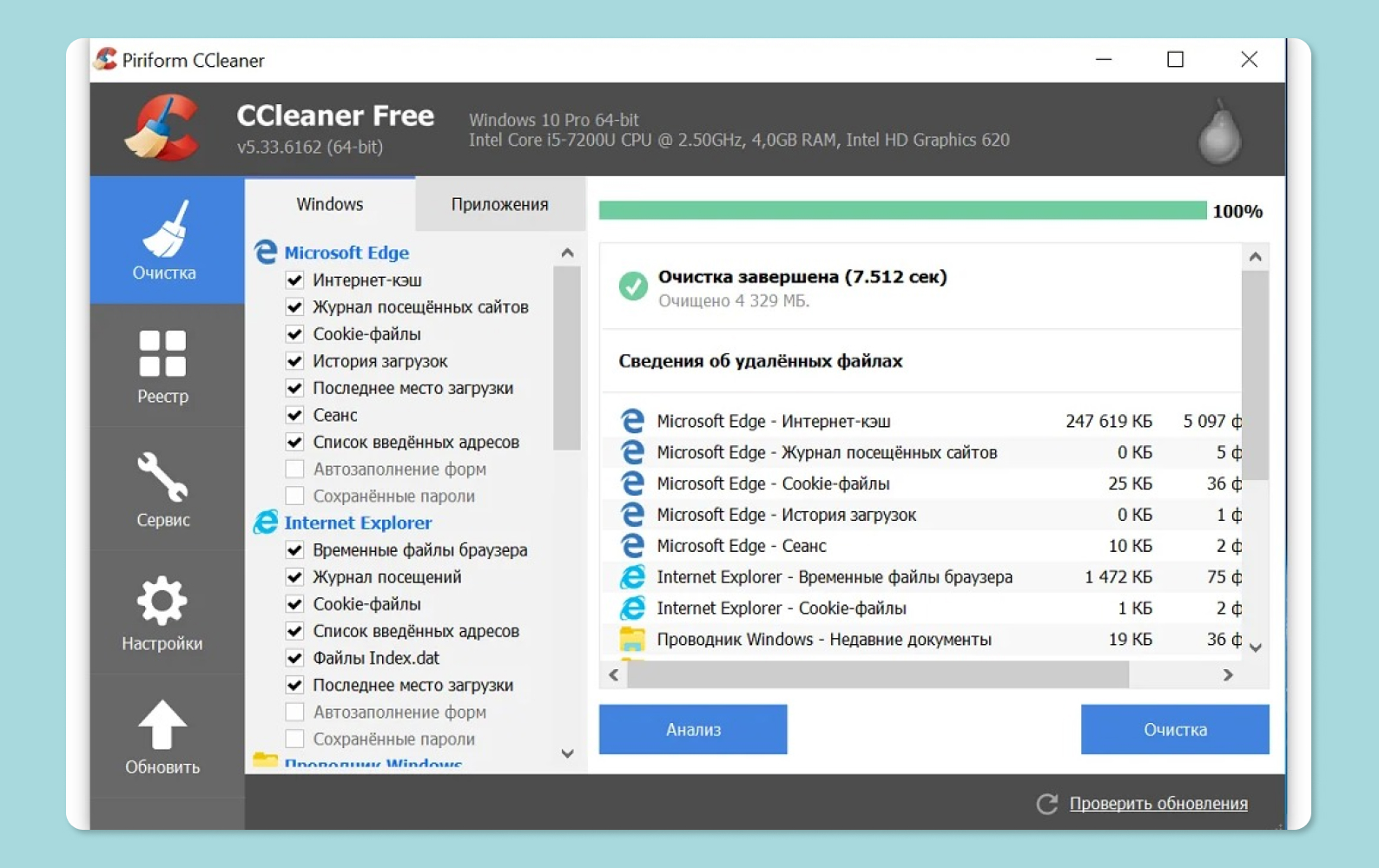
- CCleaner — возможно, это и не лучшая программа для очистки жесткого диска, но уж точно самая известная и популярная. Бесплатная версия позволит удалить временные файлы и неиспользуемые приложения, а заодно почистить кэш браузера. Однако без дополнительной платы программа не будет проводить анализ содержимого, управлять программами в автозагрузке и плагинами браузеров.
ccleaner-rus.ru
- Advanced SystemCare — еще одна популярная программа для очистки диска, выделяющаяся в первую очередь легким дизайном с доступным интерфейсом — в ней легко разобраться.
- Auslogics BoostSpeed — это, напротив, одно из самых комплексных приложений для очистки компьютера от ненужных файлов и ускорения работы системы. Впрочем, из-за обилия возможностей по удалению лишних файлов и программ BoostSpeed не рекомендуется для применения неопытным пользователям.
Удаление программ
Еще один отличный способ очистить сразу много свободного места — удалить неиспользуемые приложения. Для этого нужно увидеть их список, и сделать это можно в стандартном приложении «Установка и удаление программ». Это особенно актуально для Windows 7, 8 и 8.1, однако воспользоваться этой утилитой можно и в более современных версиях ОС:
- Перейдите в «Панель управления».
- Выберите пункт «Программы и компоненты».
- Если он отсутствует, то переведите режим просмотра в «Категории» и найдите пункт «Программы».
- В нем может появиться строчка «Удаление программ» — это и есть та самая утилита.
Ее аналогом в Windows 10 и 11 стал раздел «Приложения», попасть в который весьма просто:
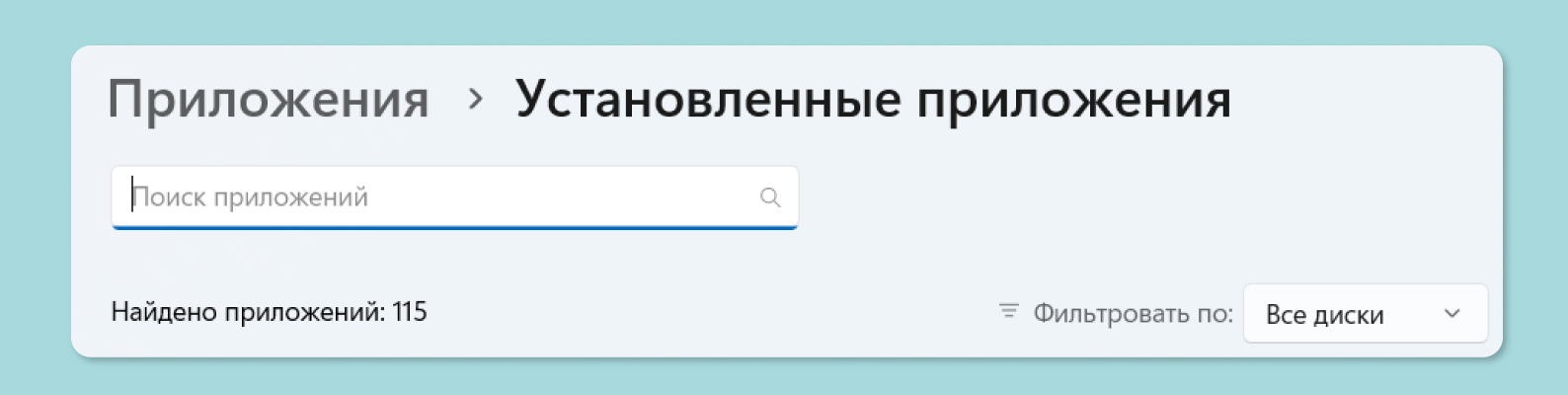
- Откройте меню «Пуск» через кнопку в панели задач или нажатием клавиши Win.
- Выберите пункт «Параметры».
- В этом меню перейдите в раздел «Приложения».
- Выберите пункт «Установленные приложения».
Там по аналогии с «Установкой и удалением программ» можно отсортировать все ПО на компьютере по дате установки и размеру, что поможет найти неактуальные программы.
Анализ памяти диска
Если вы уже провели очистку локальных дисков от временных файлов, удалили лишний кэш приложений и браузера, а также оптимизировали работу системных разделов, но свободного места по-прежнему мало, то стоит разобраться, чем оно вообще занято.
Для этого можно воспользоваться одной из нескольких программ, которые помогут определить, что же именно занимает столько места:
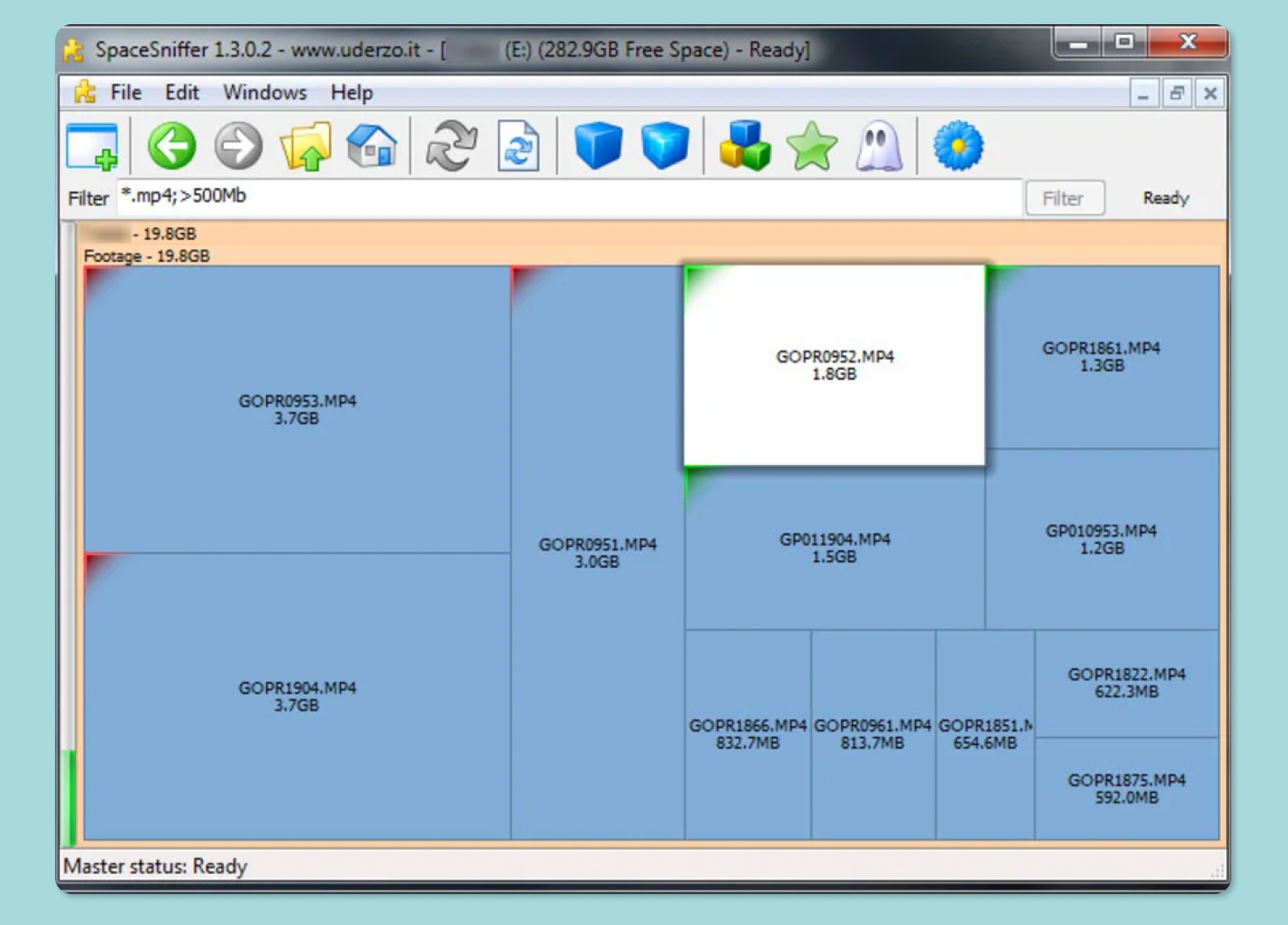
- CCleaner — уже упомянутая популярная программа, которая в виде цифровой диаграммы покажет, чем именно занято место. Недостаток состоит в том, что в бесплатной версии этот функционал сильно урезан.
- WinDirStat — самая известная программа, которая используется именно для определения наиболее загруженных областей диска. После сканирования утилита позволит перемещаться по файловой системе и четко укажет, что и сколько весит.
- SpaceSniffer — еще одна бесплатная альтернатива, которая составляет карту заполненности диска и позволяет изучать каталоги по мере их заполнения.
spacesniffer.en.softonic.com
Дополнительные советы и настройки по чистке жесткого диска
Итак, подведем итоги того, как почистить место на диске:
- Используйте встроенную утилиту очистки диска. Она позволяет удалить временные файлы, файлы из корзины, кэш и другие ненужные данные.
- Удалите программы, которые вы больше не используете.
- Используйте сторонние программы для очистки диска, такие как CCleaner или Dism++. Они могут удалить ненужные файлы, исправить ошибки реестра и освободить место на жестком диске.
- Запланируйте плановую очистку временных файлов в специальных программах или самостоятельно регулярно ее проводите.
- Интересуйтесь, что происходит с долговременной памятью компьютера, чтобы представлять, какие программы и папки занимают много места.
- Перед очисткой компьютера создавайте резервные точки восстановления системы.
Ранее мы рассказывали:
Любите делиться своим мнением о технике? Тогда напишите обзор товара в «Эльдоблоге» и получите до 1000 бонусов на новые покупки!
Автор и новостной редактор Эльдоблога. Больше 10 лет пишу про игры и технику и нахожу что-то новое и необычное в мире гаджетов