
Освобождение места на диске в Windows
Если на устройстве с Windows недостаточно места на диске, вот несколько способов освободить место на диске.
Удаление файлов с помощью функции «Контроль хранилища»
- Выберите Пуск >Параметры >Системноехранилище >.
Открытие параметров хранилища - Включите контроль хранилища , чтобы Windows автоматически удалила ненужные файлы.
Удаление файлов вручную
- Выберите Пуск >Параметры > Рекомендации по очисткехранилища >системы >.
Открытие параметров хранилища - Выберите временные, неиспользуемые файлы, файлы, синхронизированные с облаком или неиспользуемые приложения, которые нужно удалить, а затем нажмите кнопку Очистить для каждого раздела.
Перемещение файлов на другой диск
- Подключите съемный носитель к устройству.
- Откройте проводник на панели задач и найдите файлы, которые нужно переместить.
- Выберите файлы, а затем нажмите Вырезать на ленте.
- Перейдите к расположению съемных носителей и выберите Вставить .
Удаление файлов с помощью функции «Контроль хранилища»
- Откройте меню Пуск и выберите Параметры >Системное хранилище > .
Открытие параметров хранилища - Выберите Настроить контроль хранилища или запустите его сейчас, а затем в разделе Временные файлы выберите, когда нужно удалить файлы каждого типа.
Примечание: Чтобы удалить ненужные файлы вручную, прокрутите вниз и в разделе Освободить место теперь выберите Очистить.
Удаление неиспользуемых приложений
- Откройте меню Пуск и выберите Параметры >Приложения >Приложения & функции.
Открытие параметров функций & приложений - Выполните поиск конкретного приложения или отсортируйте их по размеру, чтобы увидеть, какие из них занимают больше всего места.
- Обнаружив приложение, которое необходимо удалить, выберите его из списка и нажмите кнопку Удалить.
Перемещение файлов на другой диск
- Подключите съемный носитель к устройству.
- Откройте проводник на панели задач и найдите файлы, которые нужно переместить.
- Выберите файлы, перейдите на вкладку Главная , а затем выберите Переместить в и выберите Выбрать расположение.
- Выберите ваш съемный носитель из списка расположений и нажмите кнопку Переместить.
7 способов освободить место на жестком диске в Windows
PC
Автор Роман Колотравов На чтение 8 мин
Что интересного в этой статье:
- Запуск очистки диска
- Удаление больших приложений
- Анализ дискового пространства
- Очистка временных файлов
- Анализ файлов на дубликаты
- Уменьшение пространства для восстановления системы
- Отключение спящего режима и гибернации
Объём жёстких дисков с каждым годом становится все больше и больше как у компьютеров и так и у ноутбуков, но почему-то они всё равно всегда заполнены данными у большинства пользователей. И места — всегда не хватает.
А если Вы используете твердотельный накопитель (SSD) на бюджетном ноутбуке, сообщения о нехватке дискового пространства для Вас практически как родные.
Я не буду пытаться объяснить почему диски всё равно заполняются полностью, даже с ростом объёмов, смысл материала не в этом. Хочу поделиться с Вами соображениями о возможных методах освобождения дополнительного места для файлов и программ.
Расскажу, как удалить несущественный мусор системы и постараться объяснить для чего потребуется держать диски в чистоте и не захламлять их. Предлагаю Вашему внимаю 7 способов как очистить место на жёстком диске в Windows.
Запуск очистки диска
Операционная система Windows включает в себя встроенный инструмент, который позволяет удалять временные файлы и другие системные файлы, не представляющие по большому счёту интерес.
Для того, чтобы открыть инструмент Очистка диска, щёлкните правой кнопкой мыши на одном из Ваших жестких дисков в окне Компьютер или Проводник и выберите Свойства.
Нажмите кнопку Очистка диска в окне Свойства: Ваш диск.
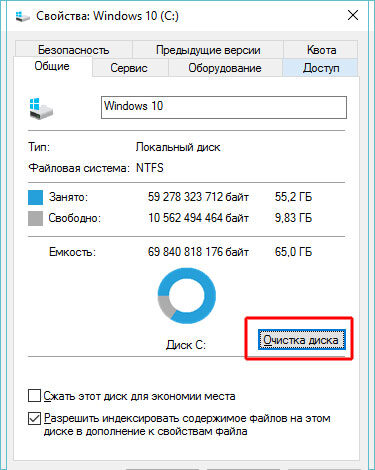
После непродолжительного анализа откроется окно Очистка диска.
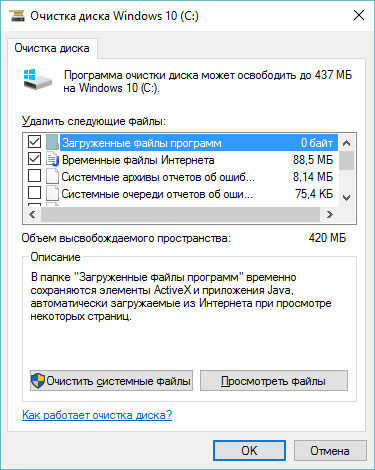
Очистка диска
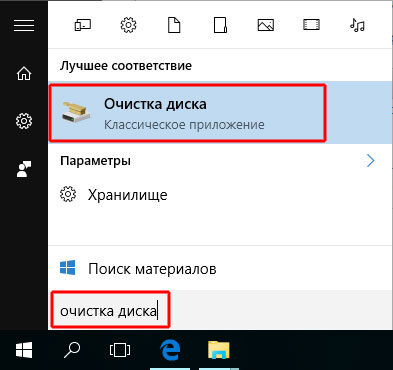
В качестве альтернативы вы можете просто набрать Очистка диска в меню Пуск.
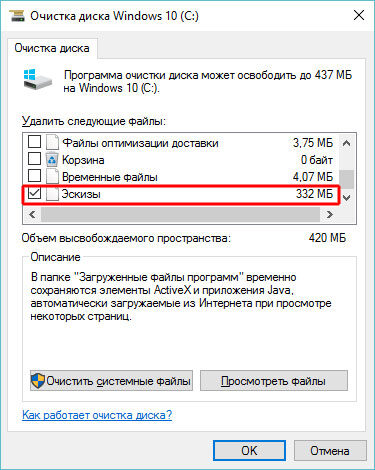
Среди удаляемых файлов можно удалить загруженные файлы программ, временные файлы Интернета, файлы корзины, Эскизы изображений и прочее. Выберите типы файлов, которые хотите удалить, отметив каждый пункт галкой, и нажмите кнопку ОК. Советую выбирать все пункты, объём которых превышает более 10 Мбайт.
Нажав на кнопку Очистить системные файлы в этом же окне, можно увидеть дополнительные пункты, которые так же можно удалить, например, файлы дампа памяти для системных ошибок, файлы Защитника Windows и другие.
Порой только так можно удалить гораздо больше файлов инструментом Очистка диска, чем просто удалив временные файлы, не нажав кнопку Очистить системные файлы.
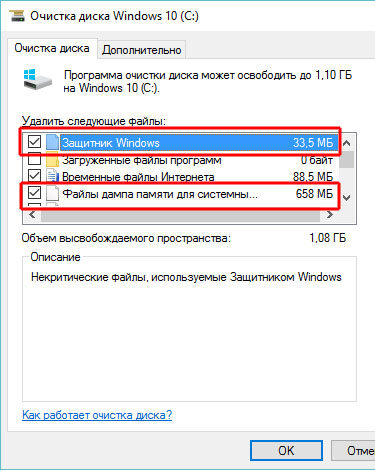
Очистка системных файлов
Удаление больших приложений
Удаление тяжёлых программ позволит высвободить дополнительное пространство.
В разделе Программы и компоненты Панели управления, нажмите на столбец Размер, чтобы упорядочить все установленные приложения по убыванию в порядке занимаемого места.
Проведите анализ и удалите большие приложения, которыми Вы не пользуетесь.
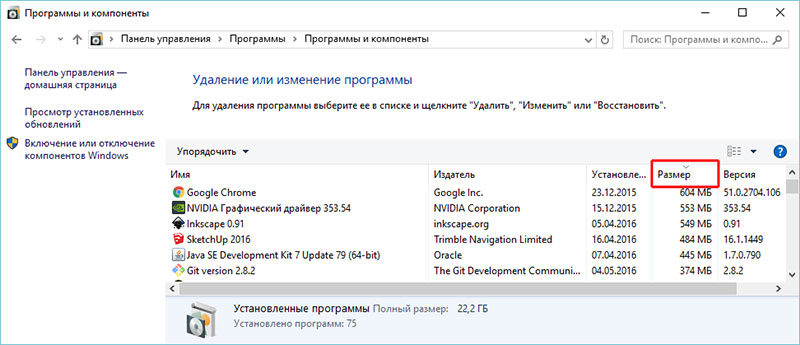
Удаление программ
Если вы не видите столбец Размер, нажмите кнопку Дополнительно и выберите вид Таблица.
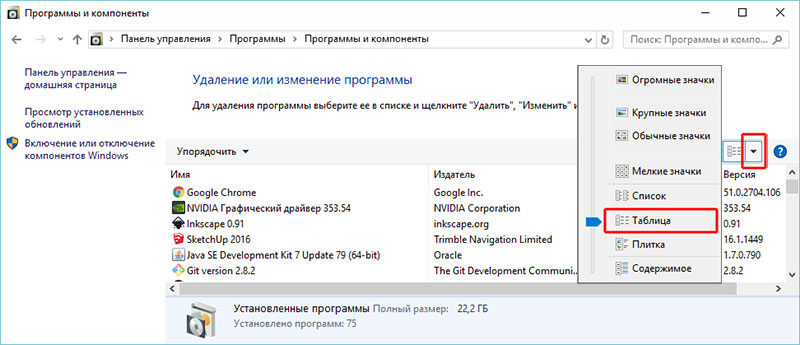
Если вы используете Windows 10:
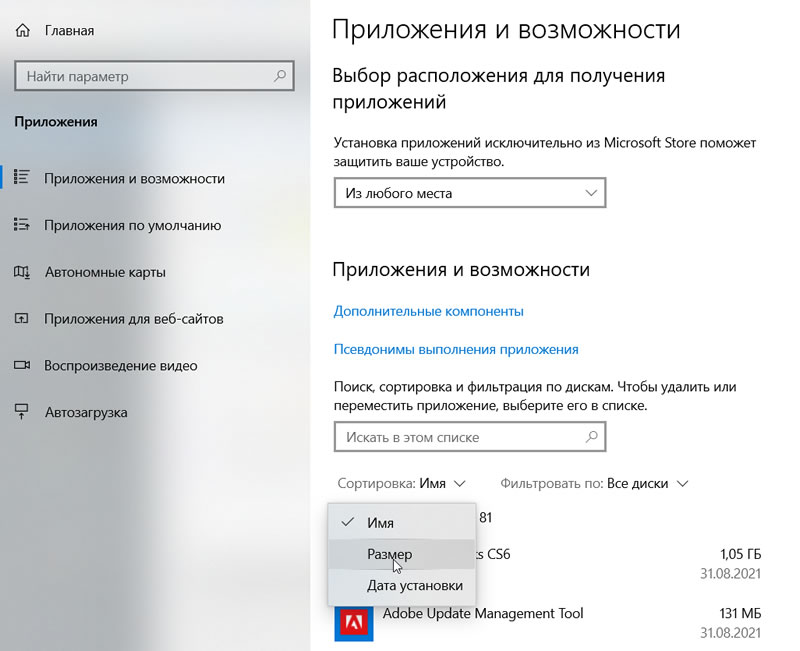
- Можете также открыть Параметры, используя Пуск >Параметры >Система.
- Далее откройте пункт Приложения и Возможности.
- Отсортируйте приложения по размеру и проведите анализ приложений, которые Вам не нужны.
В отличие от оснастки Программы и компоненты окно Параметры позволит удалить приложения из Магазина Windows, в том числе, если Вы используете планшет на Windows 10.
Анализ дискового пространства
Чтобы выяснить, что именно занимает пространство на жёстком диске, нужно использовать программу для анализа жёсткого диска. Это приложение сканирует жёсткий диск и после выводит результат, показывая какие именно файлы и папки занимают больше всего места. Таких приложений весьма много, но я буду использовать WinDirStat, скачать которое можно с официального сайта.
Скачать WinDirStat бесплатно
После установки WinDirStat выберите какие локальные диски нужно сканировать. Процесс сканирования может длиться от одной до нескольких часов в зависимости от количества и ёмкости дисков. Результат сканирования покажет какие именно папки, и файлы отнимают больше всего места.
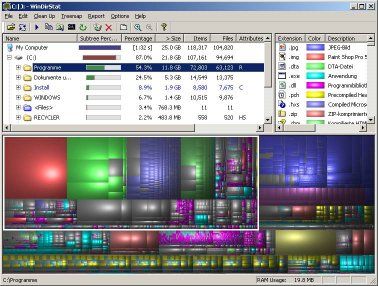
Убедитесь, что Вы не удалите важные системные файлы, удаляйте только свои персональные файлы.
Если папка Program Files занимает огромное место, произведите анализ и удалите неиспользуемые приложения. WinDirStat подскажет сколько пространства занимает каждая установленная программа, даже если оснастка Программы и компоненты в Панели управления для некоторых программ показала пустой результат.
Главное — не удаляйте сами папки программ. Ещё раз: правильно удалять «тяжёлые» программы через Пуск — Параметры — Приложения
Очистка временных файлов
Очистка диска встроенным инструментом Windows очень полезна, правда она не удаляет временные файлы сторонних приложений. Например, не очистит временные файлы Firefox или Chrome, которые могут использовать гигабайты свободного пространства на жёстком диске. Тот же кэш стороннего браузера хранится на жёстком диске и его тоже нужно периодически очищать.
Кэш браузера экономит время повторного открытия веб-сайтов, сохраняя его копию на жёсткий диск. Она и носит название кэш. Таким образом кэш позволяет открыв сегодня главную страницу сайта из Интернета, на завтра уже не загружать его целиком, а использовать его локальную копию. Это позволяет сократить скоростью повторного открытия веб-сайтов в несколько раз.
Для более агрессивной очистки временных и нежелательной файлов, попробуйте CCleaner, который можно скачать здесь:
Скачать CCleaner с официального сайта
CCleaner чистит мусорные файлы различных программ сторонних производителей, а также очищает временные файлы Windows, которые Очистка диска может не касаться.
После установки произведите анализ и примите решение, отметив галками, что будете удалять.
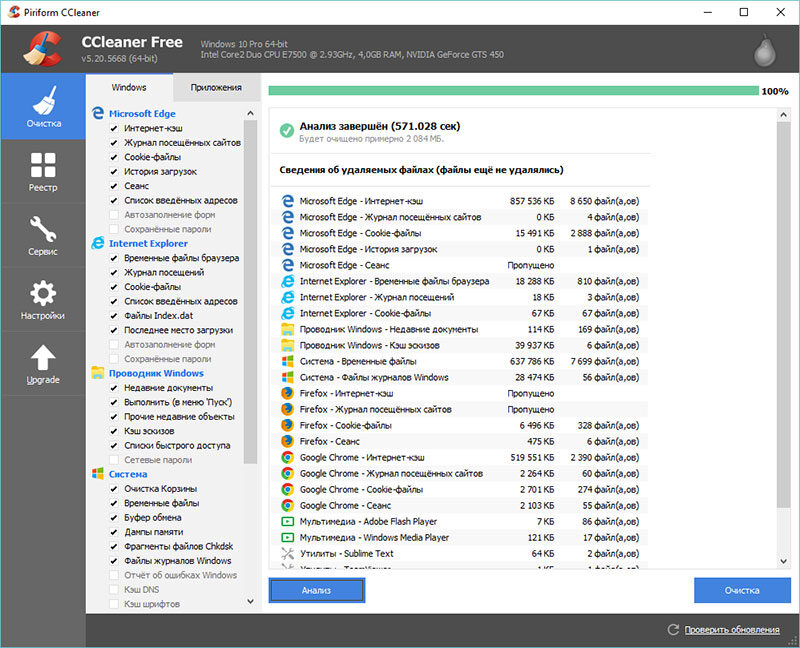
Интерфейс с результатами анализа программы CCleaner
Анализ файлов на дубликаты
Ещё один немаловажный способ освободить дополнительное свободное пространство на жёстком диске — найти и удалить дубликаты файлов.
Приложений для этой цели платных и бесплатных просто уйма. Я буду использовать триальную версию Duplicate Cleaner Pro, скачать который можно здесь:
Скачать Duplicate Cleaner Pro
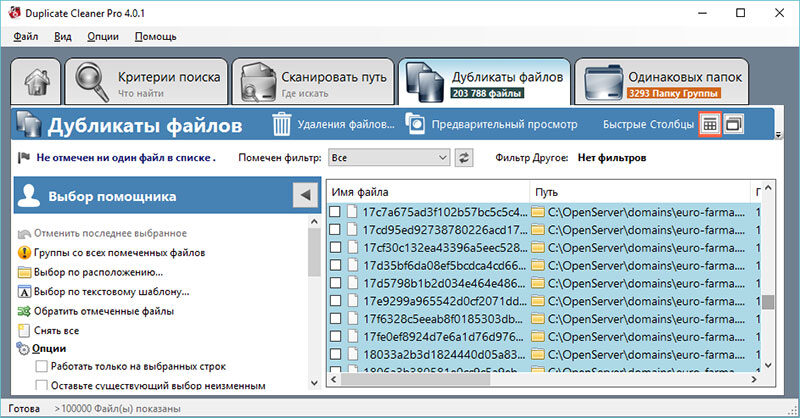
Duplicate Cleaner Pro
Уменьшение пространства для восстановления системы
Если сервис Восстановление системы съедает много места на жёстком диске для создаваемых точек восстановления, вы можете уменьшить объем дискового пространства, выделяемого для восстановления системы.
Старайтесь установить оптимальный размер дискового пространства под точки восстановления чтобы и без них не остаться и не наставить лишних точек, которые ни к чему.
Так если Вы часто экспериментируете с компьютером, советую установить от 5 до 10 % дискового пространства под точки восстановления. Если компьютер используется для просмотра фотографий домашнего архива или фильмотеки, то значения, не превышающего 5 %, будет вполне достаточно.
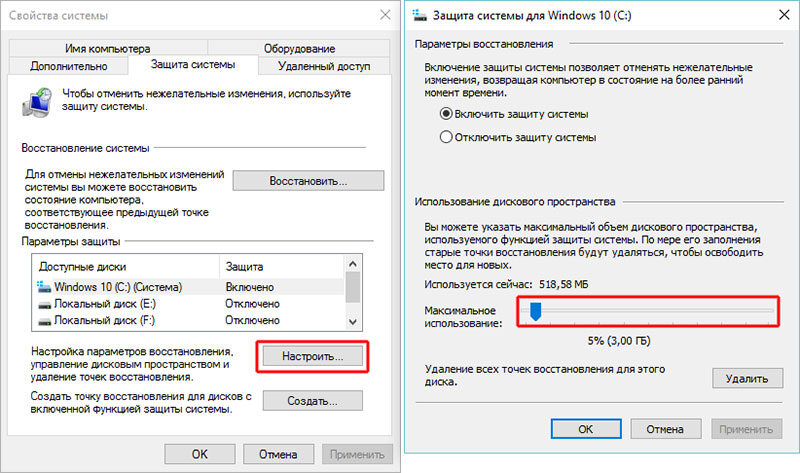
Меняем настройки использования дискового пространства под опцию Восстановление системы
Если функция восстановления системы Вам вообще не важна или в приоритете стоит освободить как можно больше пространства на диске, то восстановление системы можно вообще выключить, выбрав Отключить защиту системы и удалив все точки восстановления, нажав кнопку Удалить.
Отключение спящего режима и гибернации
Следующие приёмы, безусловно, сэкономят место, но придётся пожертвовать некоторыми важными функциями Windows (и быстродействием).
Поэтому я рекомендую использовать эти методы, только если все описанные выше не помогли / помогают плохо.
Итак, есть 2 опции:
- Отключение спящего режима. Когда система использует спящий режим, она сохраняет содержимое оперативной памяти на жёстком диске. Это позволяет хранить текущее состояние системы без значительного потребления электроэнергии. И при следующем обращении к компьютеру система просто загрузить содержимое жёсткого диска, вернув Вам то состояние компьютера, которое было на момент остановки.Windows сохраняет содержимое оперативной памяти в файла по пути C:\Hiberfil.sys, по умолчанию. Для экономии места на жёсткого диска спящий режим можно отключить полностью, изменив настройки плана питания.
- Отключить режима гибернации. Аналогично отключению спящего режима можно выключить и режим гибернации, который в отличии от спящего режима совсем не требует электроэнергии для сохранения текущего состоянии системы. И порой если количество и расположение окон, которые открыт в данный момент для Вас имеет значение, а нужно сделать перерыв, то компьютер систему можно отправить в режим гибернации. Вернувшись к компьютеру через день или неделю Вы обнаружите, что в момент запуска компьютера система загрузила именно то состояние, на котором Вы сделали паузу.
Видео — как отключить спящий режим для экономии места на диске:
Вот те несколько способов, которые позволят Вам существенно уменьшить размер занимаемого пространства на диске и освободить дополнительного места.
Если Вы знаете и другие способы увеличения свободного места на жестком диске в Windows, то, пожалуйста, оставляйте свои комментарии.
[Windows 11/10] Как освободить место на диске
Пожалуйста, перейдите к соответствующей инструкции, исходя из текущей операционной системы Windows на Вашем компьютере:
- Управление дисковым пространством с помощью Storage Sense
- Удалить файлы с рекомендациями по очистке
- Удалить неиспользуемые приложения
- Удалить личные файлы или переместить их на внешние носители
- Изменить место сохранения данных
Storage Sense может автоматически освобождать место на диске, избавляясь от ненужных элементов, таких как временные файлы и элементы из Корзины. Здесь Вы можете узнать больше о Storage Sense от службы поддержки Windows.
Примечание: контроль памяти работает только на Вашем системном диске, который содержит операционную систему Windows и обычно называется C:\. Чтобы освободить место на других дисках, перейдите к [Пуск] > [Параметры] > [Система] > [Память] выберите [Хранилище, используемое на других дисках] в разделе [Расширенные настройки хранилища].
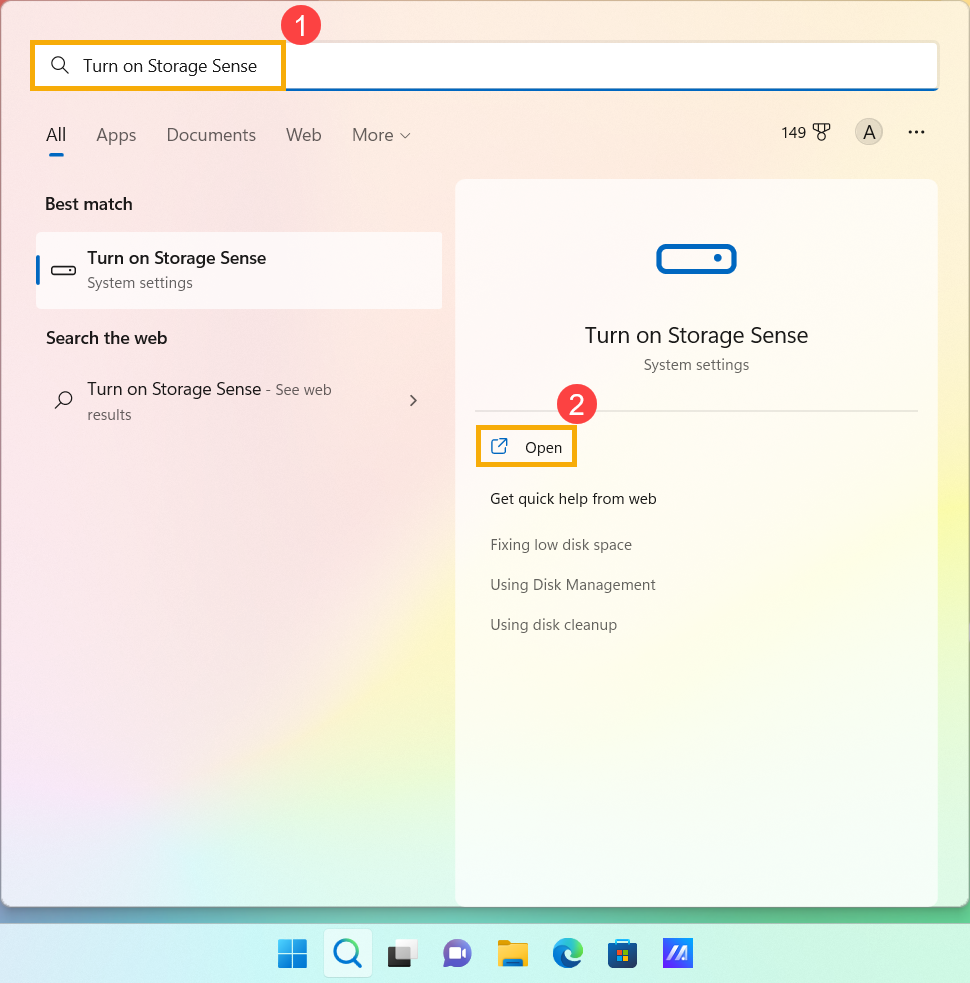
- Ввести в строке поиска [Параметры хранилища] в строке поиска Windows ① и нажмите [Открыть] ② .
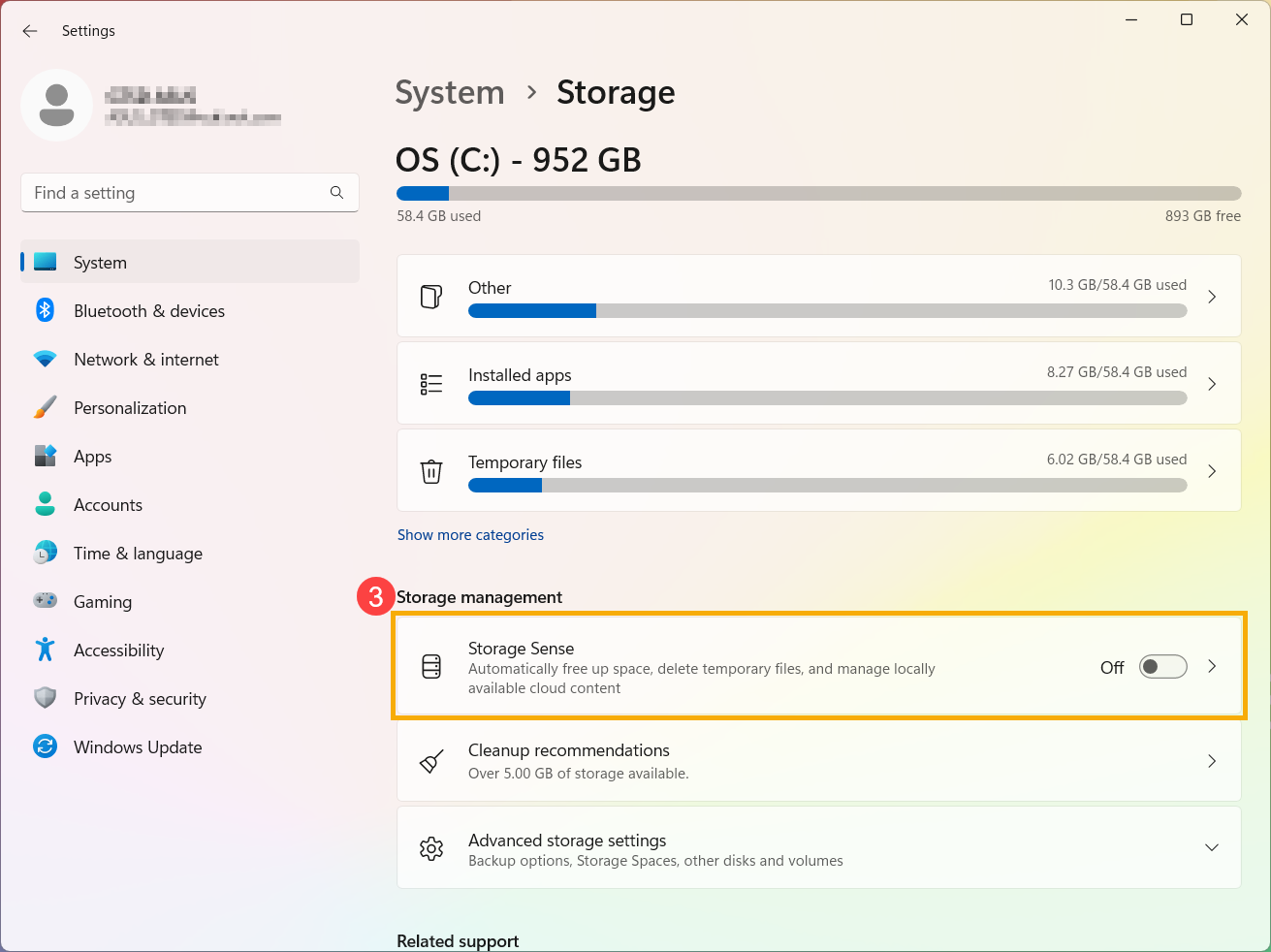
- Выберите [Контроль хранилища] ③ .
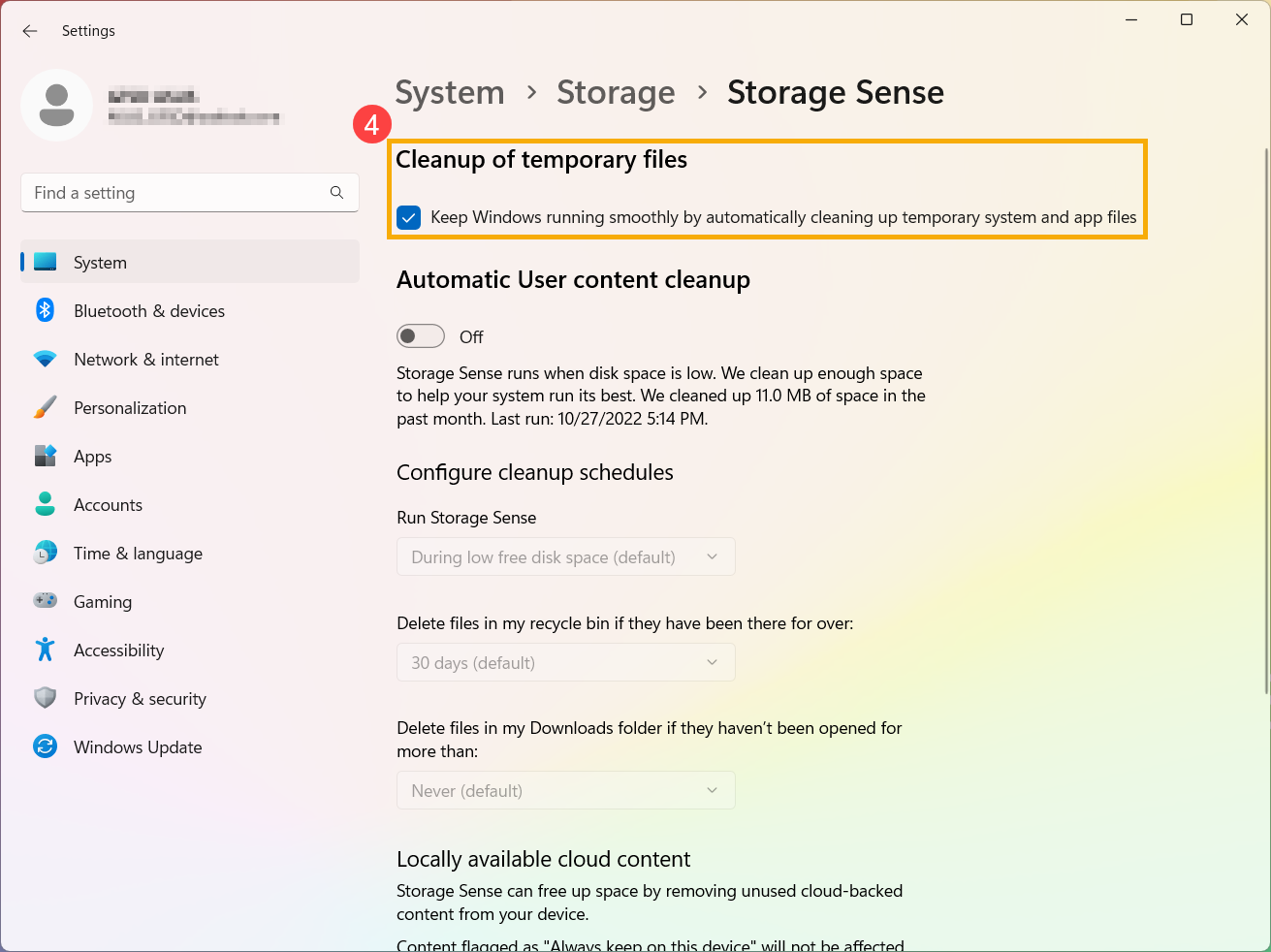
- Установите флажок на [Очистка временных файлов] ④ .
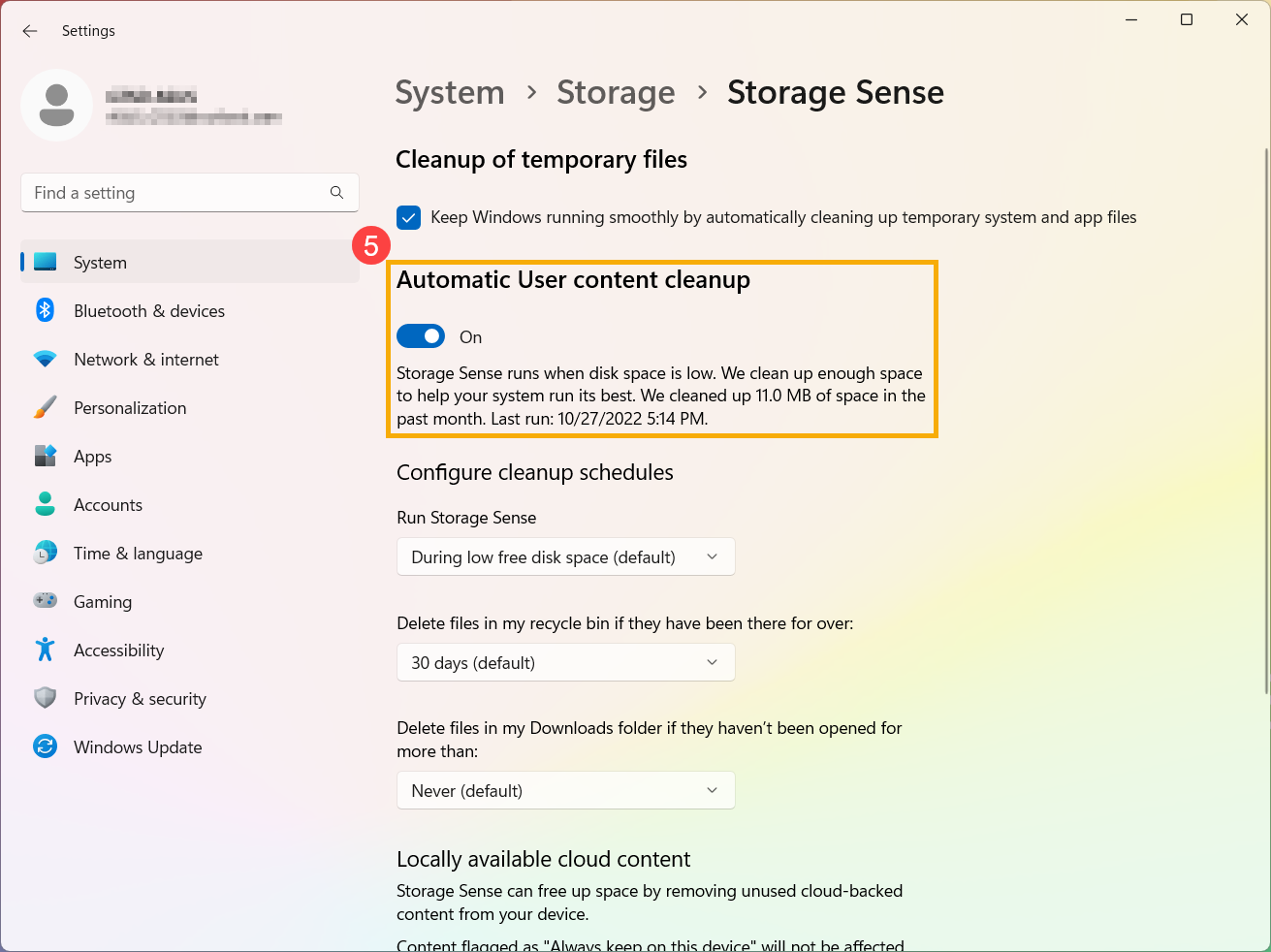
- Включите Автоматическая очистка пользовательского контента ⑤ .
- Настройте расписание очистки:
Выберите, когда запускать «Контроль хранилища», как часто файлы очищаются ⑥ .
В разделе Удалять файлы из моей корзины и Удалять файлы из папки Загрузки, если они не открывались более чем:, выберите, когда файлы из папки [Корзина] или [Загрузки] будут удалены ⑦ .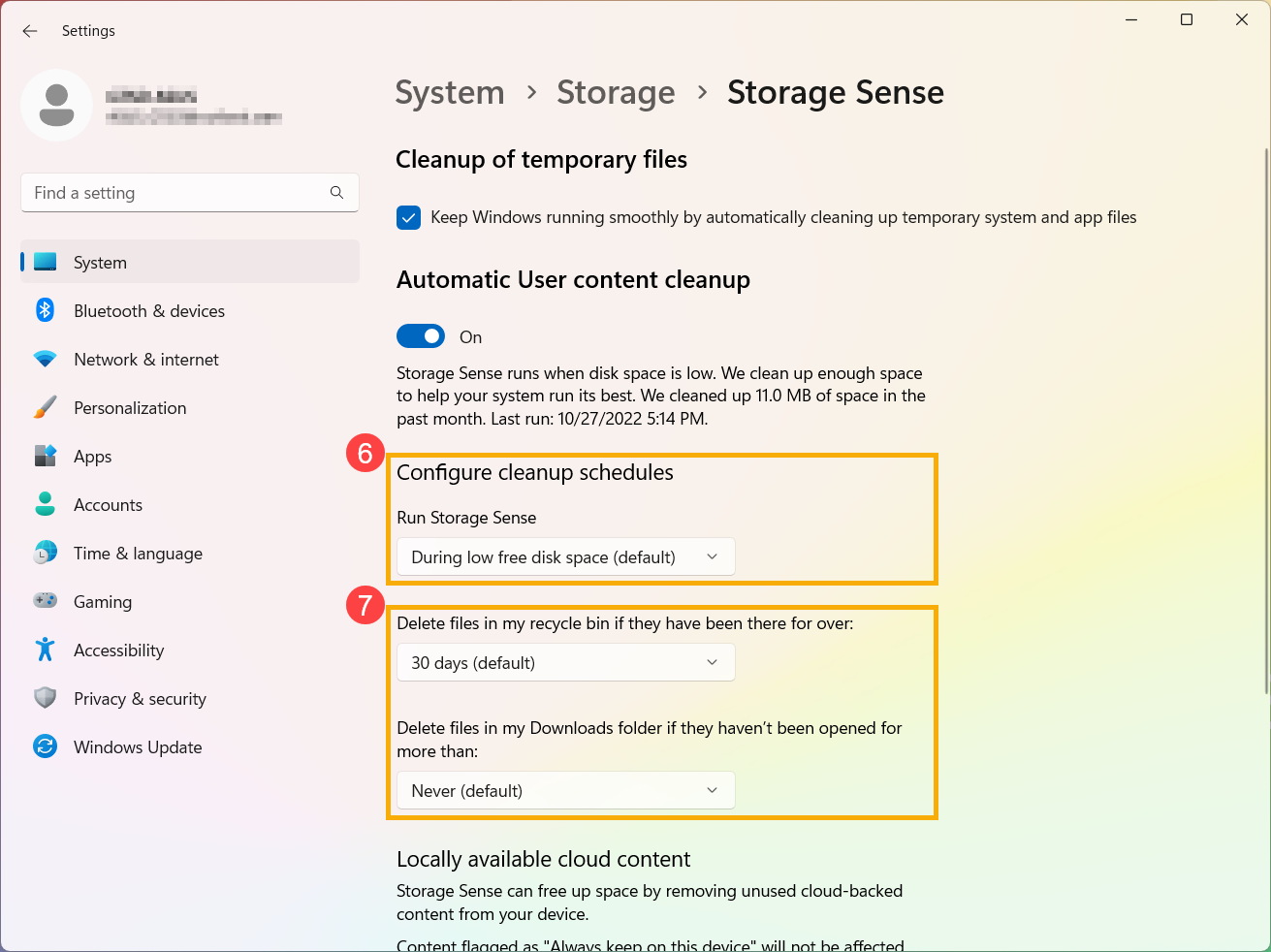
- Если на Вашем компьютере выполнен вход в облачную Учетную Запись, Вы можете выбрать, когда неактивные файлы станут доступными только в сети ⑧ .
Примечание: Вы увидите настройки облачного контента только после входа в свою облачную учетную запись.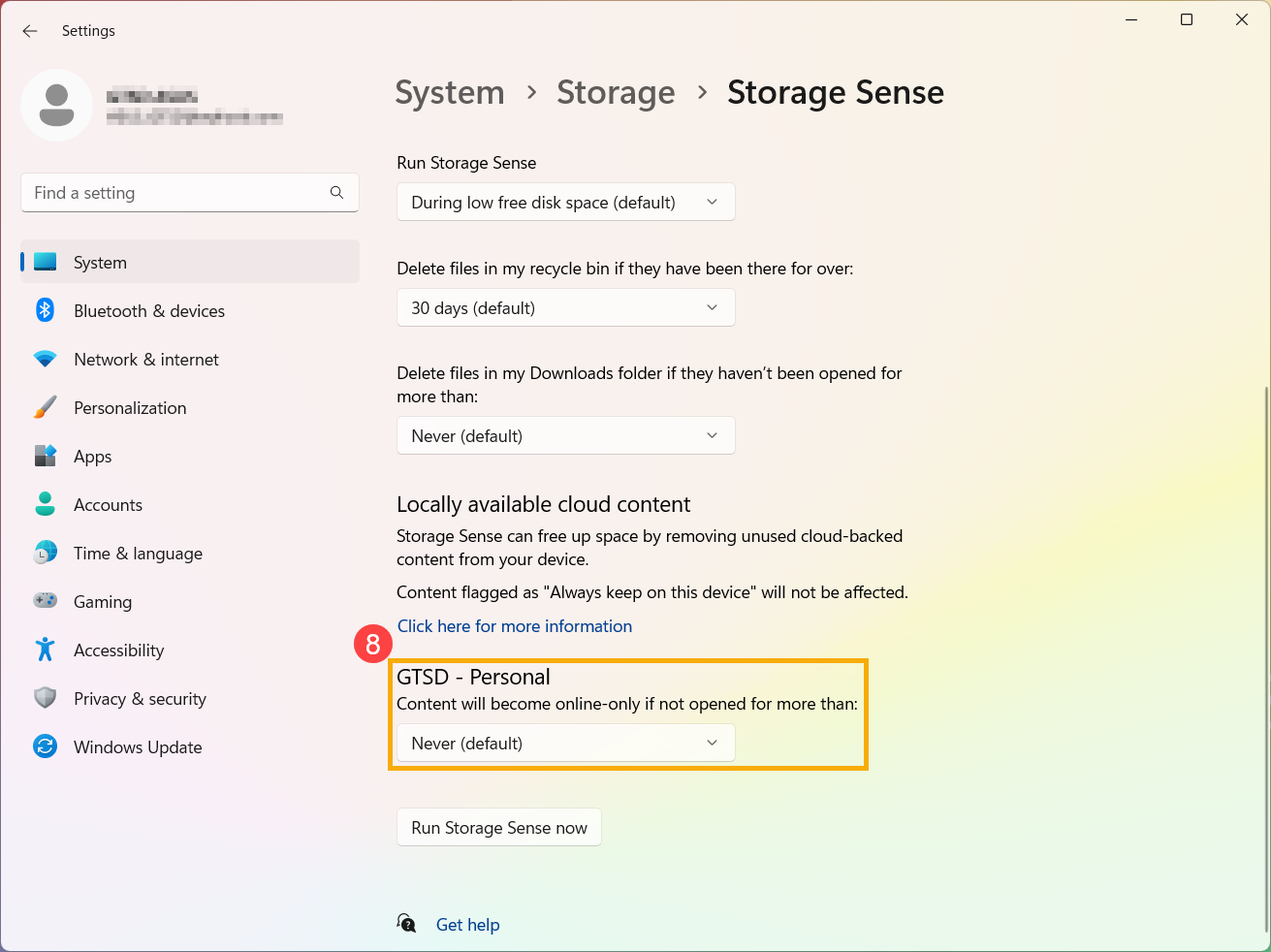
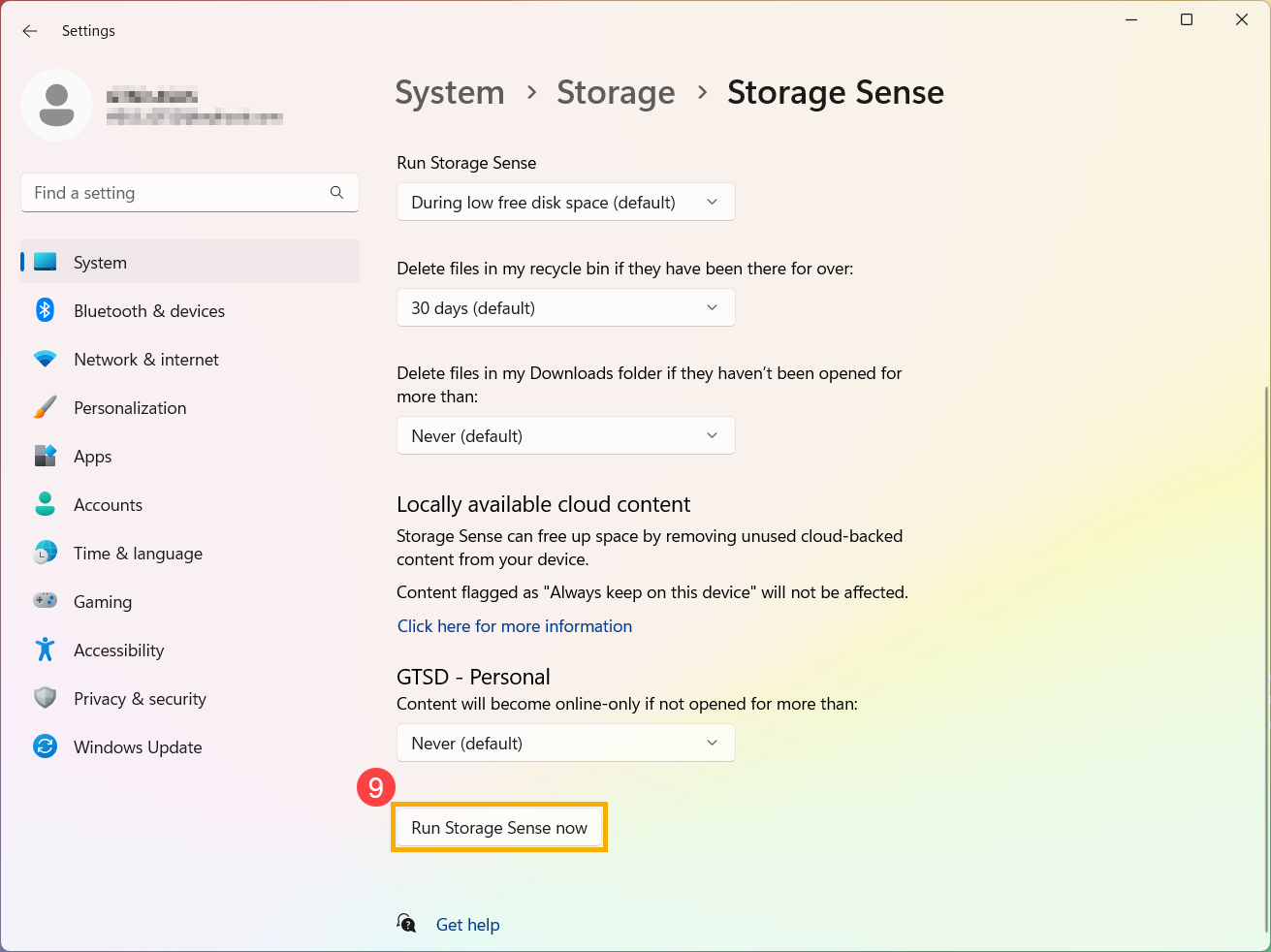
- Вы также можете нажать [Запустить Контроль хранилища сейчас] ⑨ для немедленного запуска Storage Sense с ранее выбранными настройками.
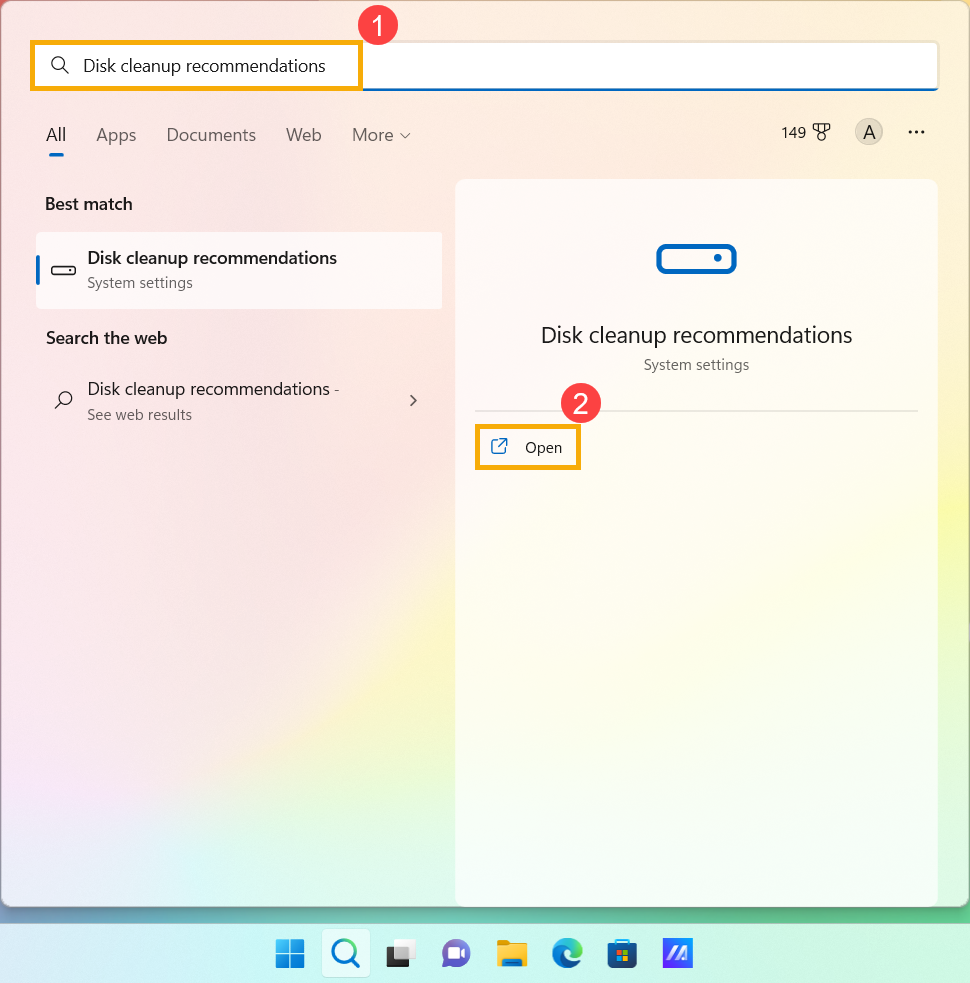
- Введите [Рекомендации по очистке диска] в строке поиска WIndows ① , затем нажмите [Открыть] ② .
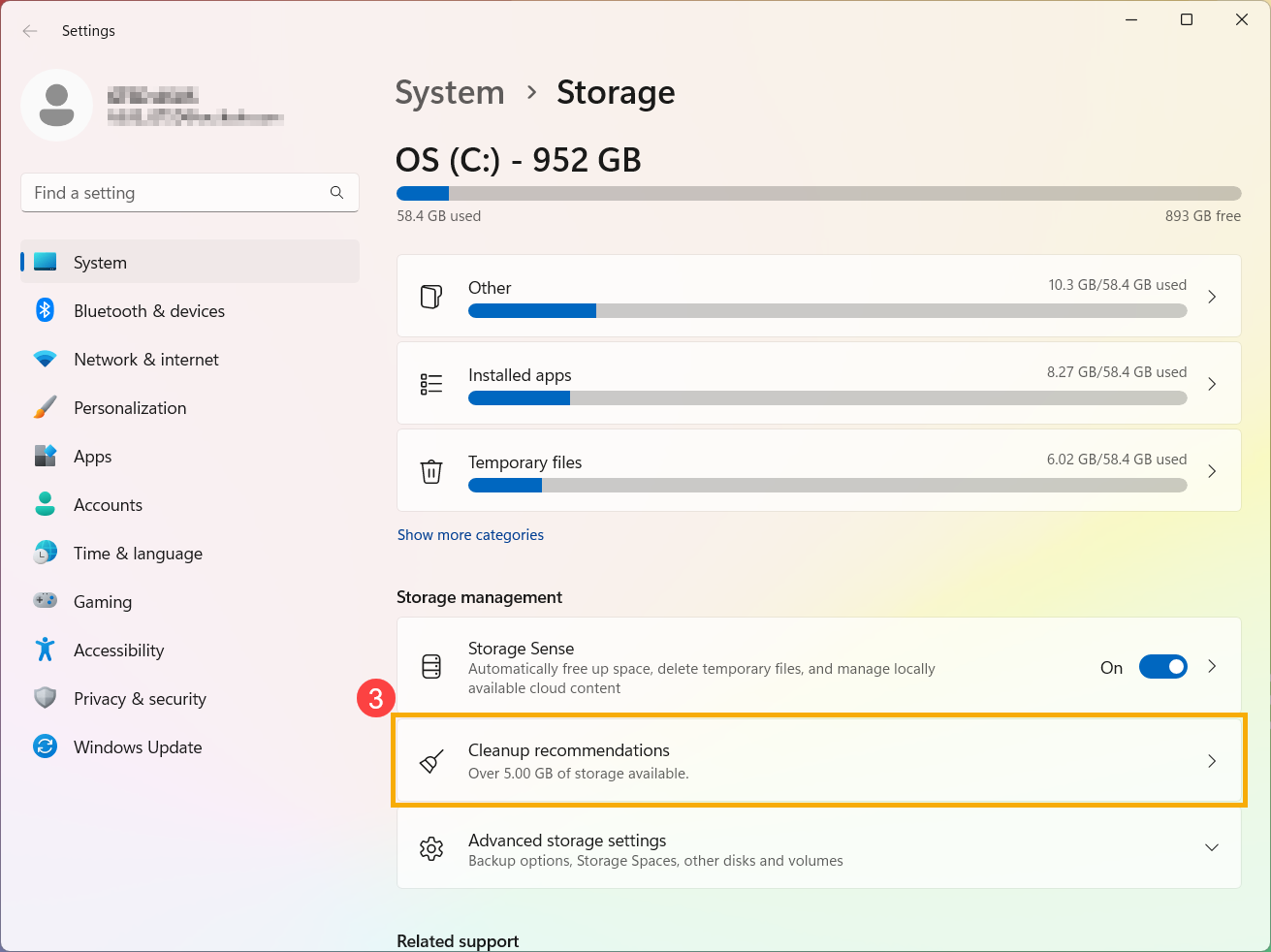
- Выберите [Рекомендации по очистке] ③ .
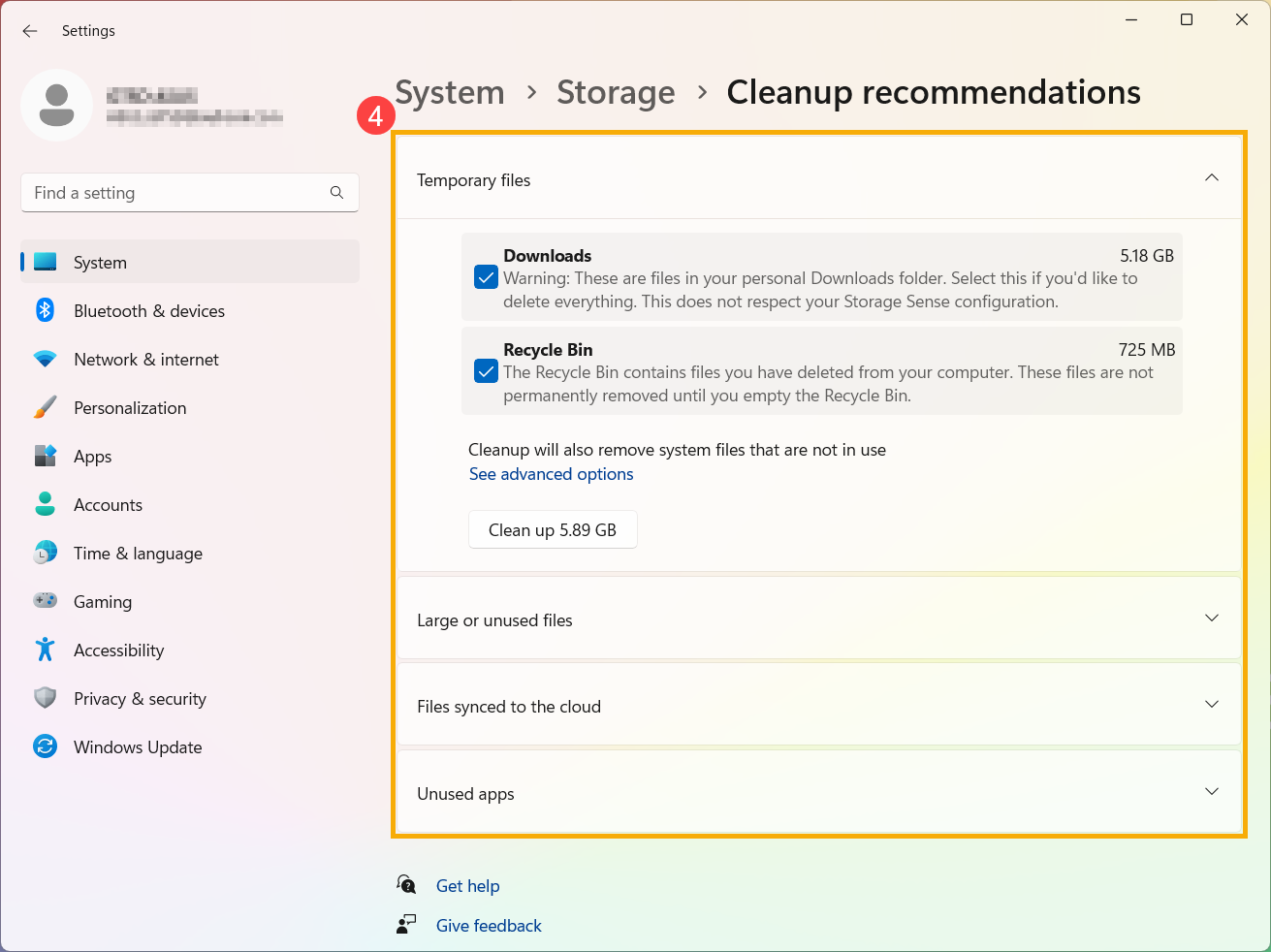
- Выберите временные файлы, большие или неиспользуемые файлы, файлы, синхронизированные с облаком, или неиспользуемые приложения, которые Вы хотите удалить, затем нажмите кнопку [Очистить] для каждого раздела ④ .
Вы можете удалить неиспользуемые или ненужные приложения на своем компьютере, чтобы освободить место для хранения.
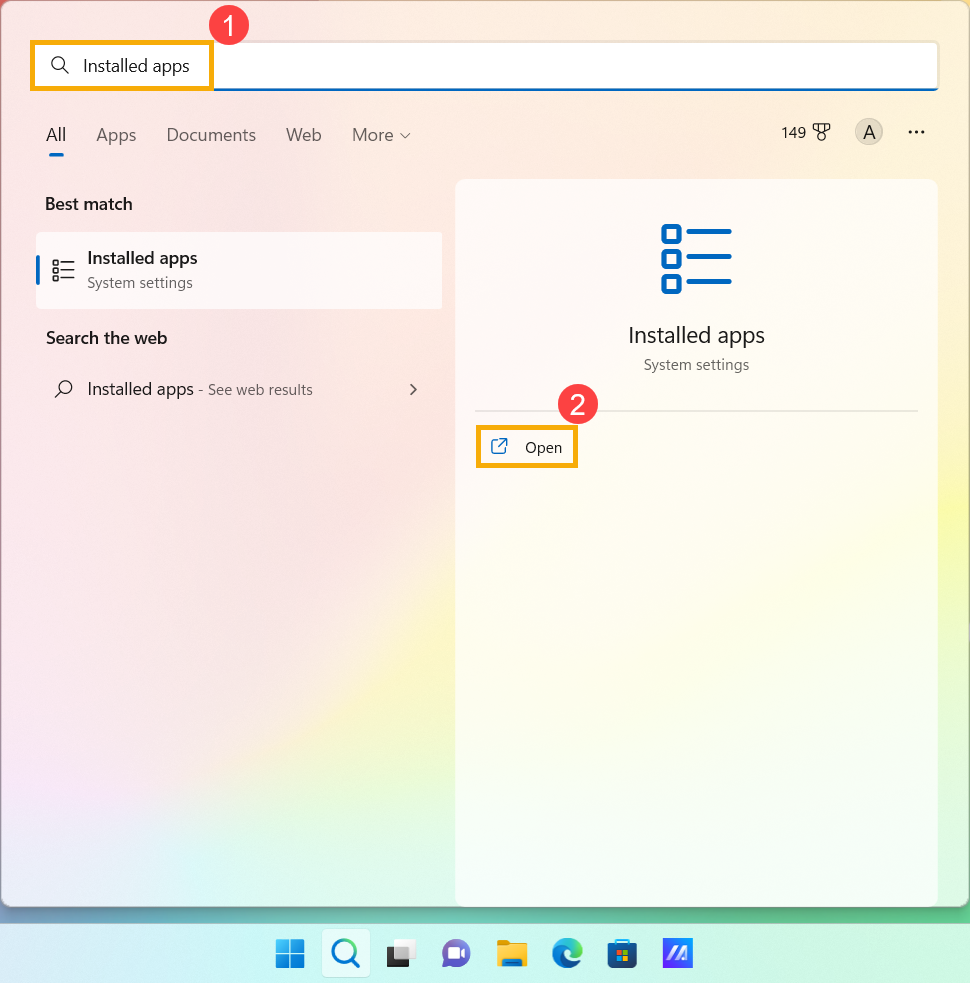
- Введите [Установленные приложения] в строке поиска Windows ① , затем нажмите [Открыть] ② .
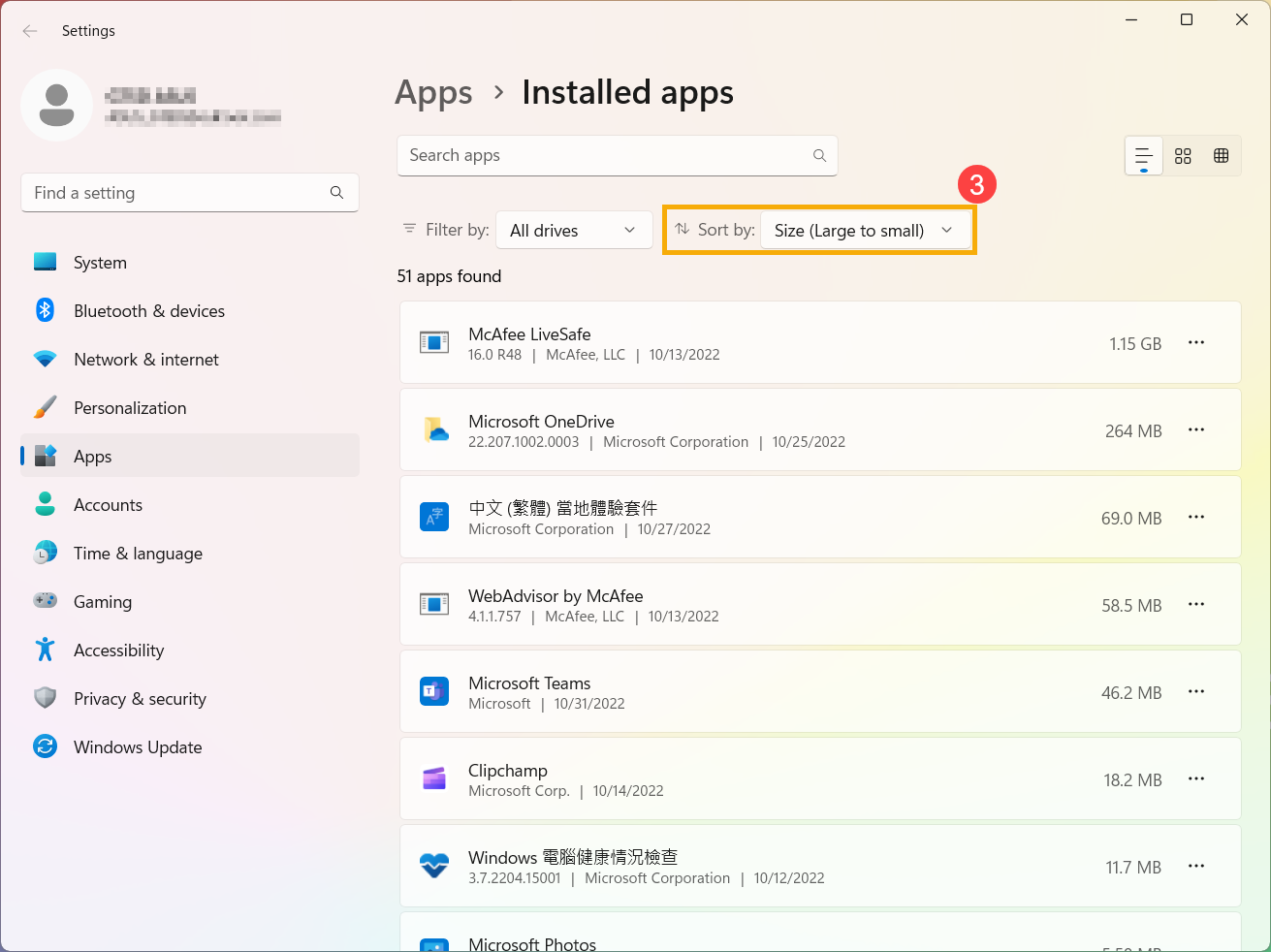
- Выберите [Размер (от большого к маленькому) ] ③ в фильтре Сортировать по для быстрого определения приложений, занимающих больше всего места.
- Выберите неиспользуемое приложение, нажмите иконку [Дополнительно]
 ④ рядом с приложением, затем нажмите [Удалить] ⑤ .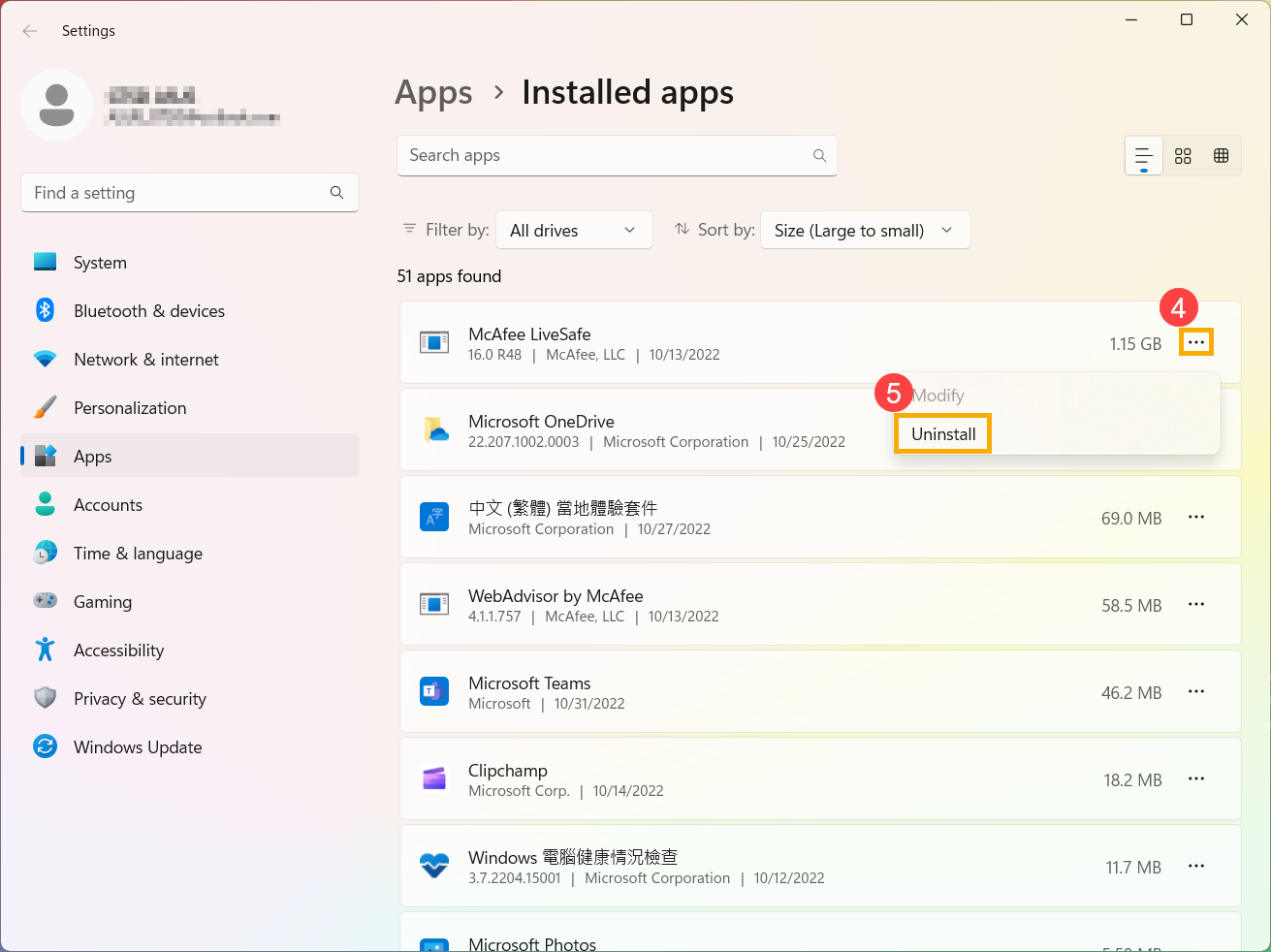
- Повторите описанные выше шаги, чтобы удалить другие ненужные приложения.
- После удаления всех ненужных приложений перезагрузите компьютер.
Личные файлы, такие как видео, музыка, фотографии и документы, могут занимать много места на Вашем устройстве. Чтобы узнать, какие файлы занимают больше всего места, воспользуйтесь следующим способом:
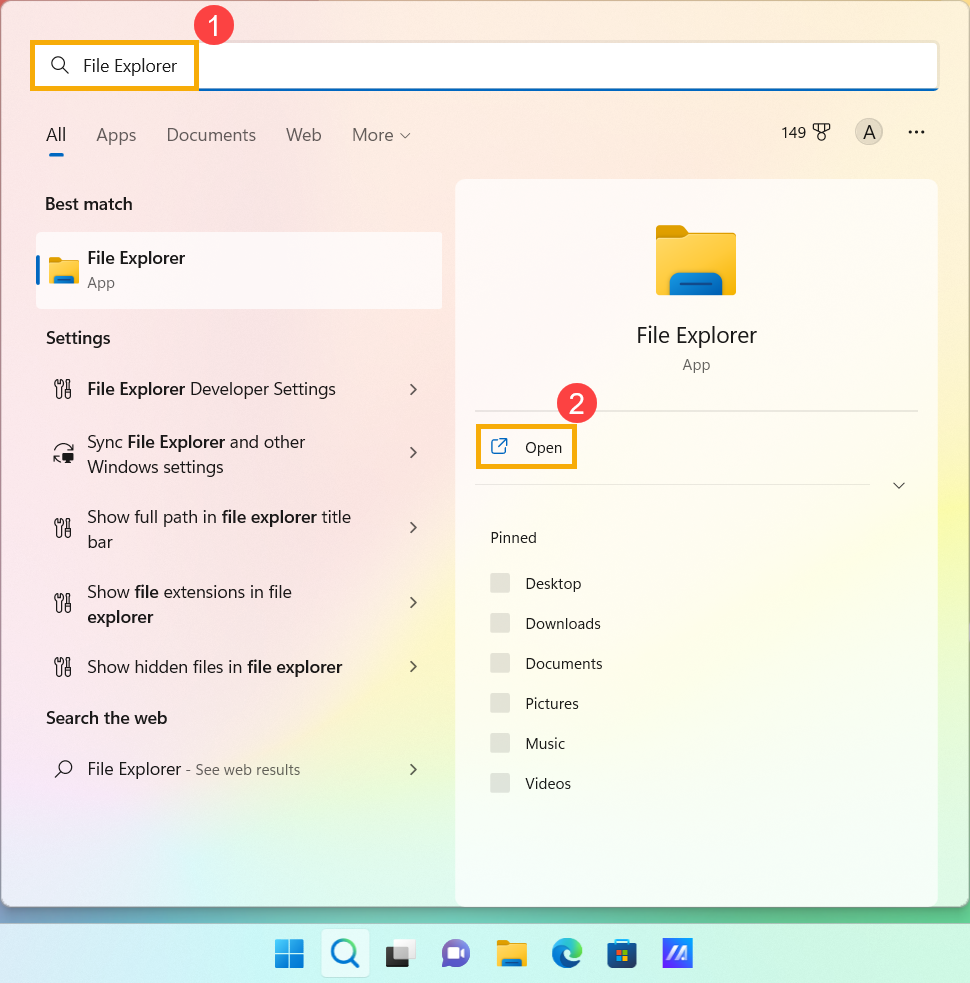
- Введите [Проводник] в строке поиска Windows ① , затем нажмите [Открыть ] ② .
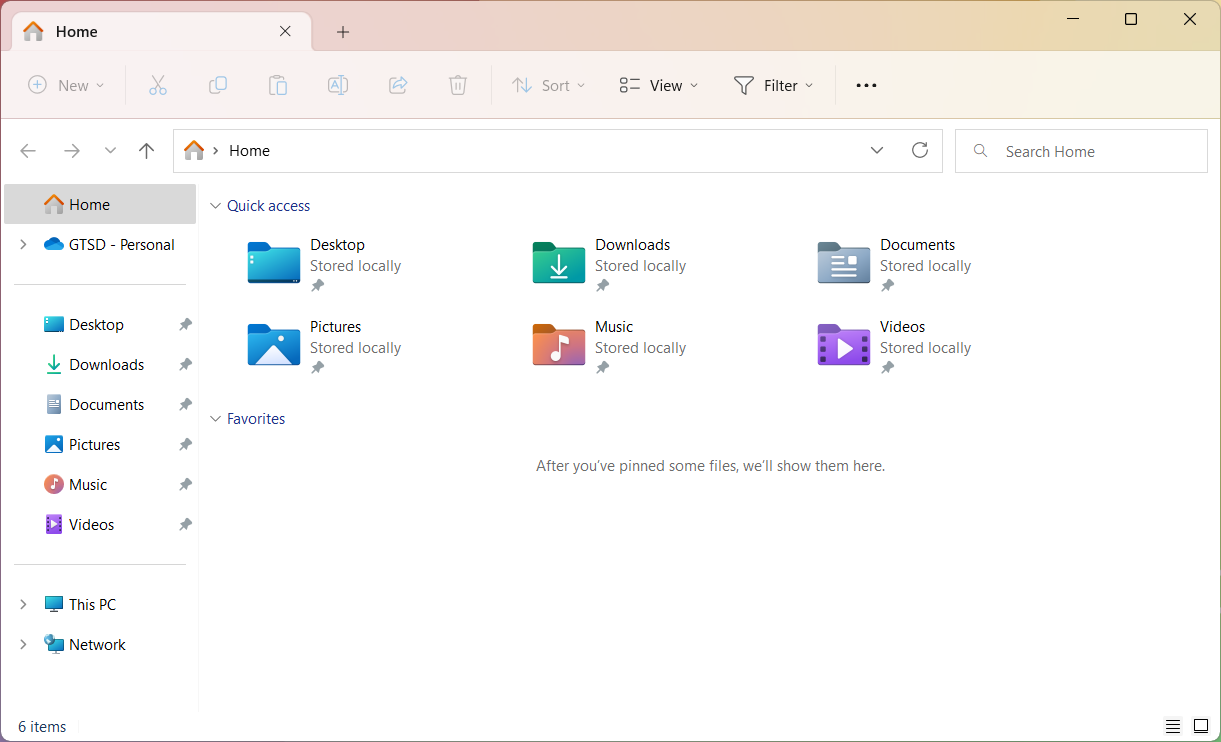
- В Проводнике найдите файлы, которые хотите переместить.
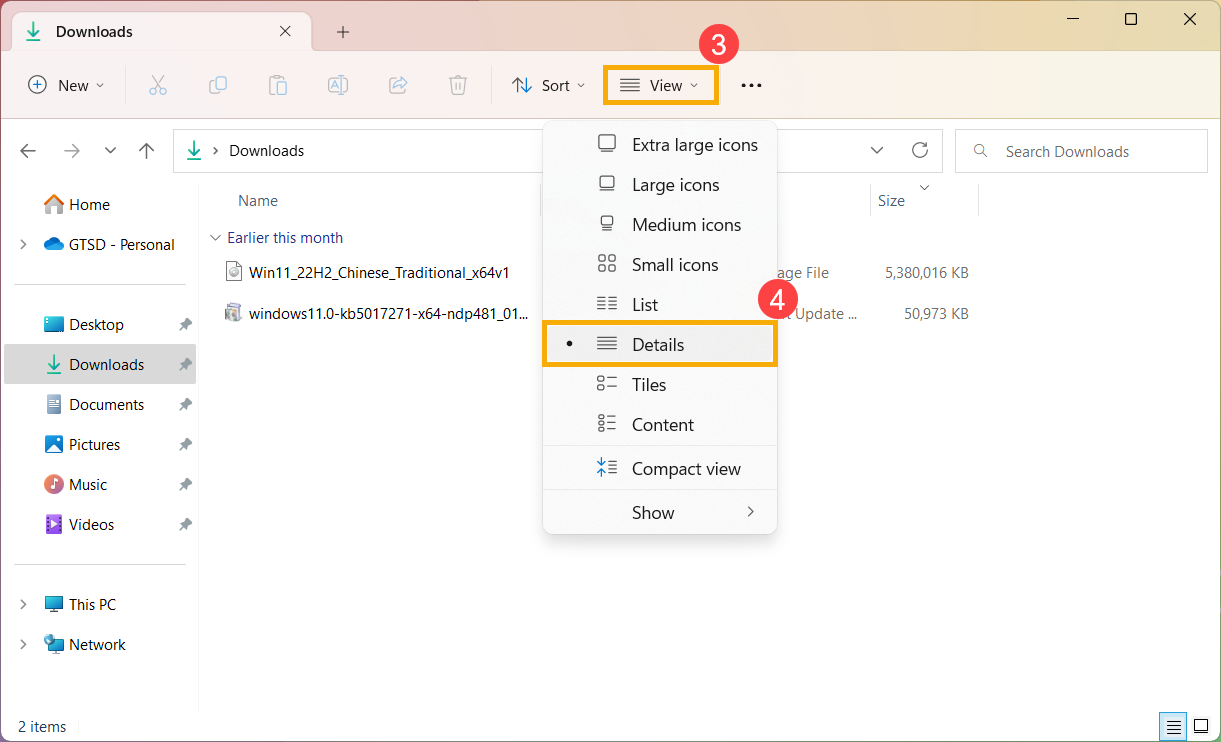
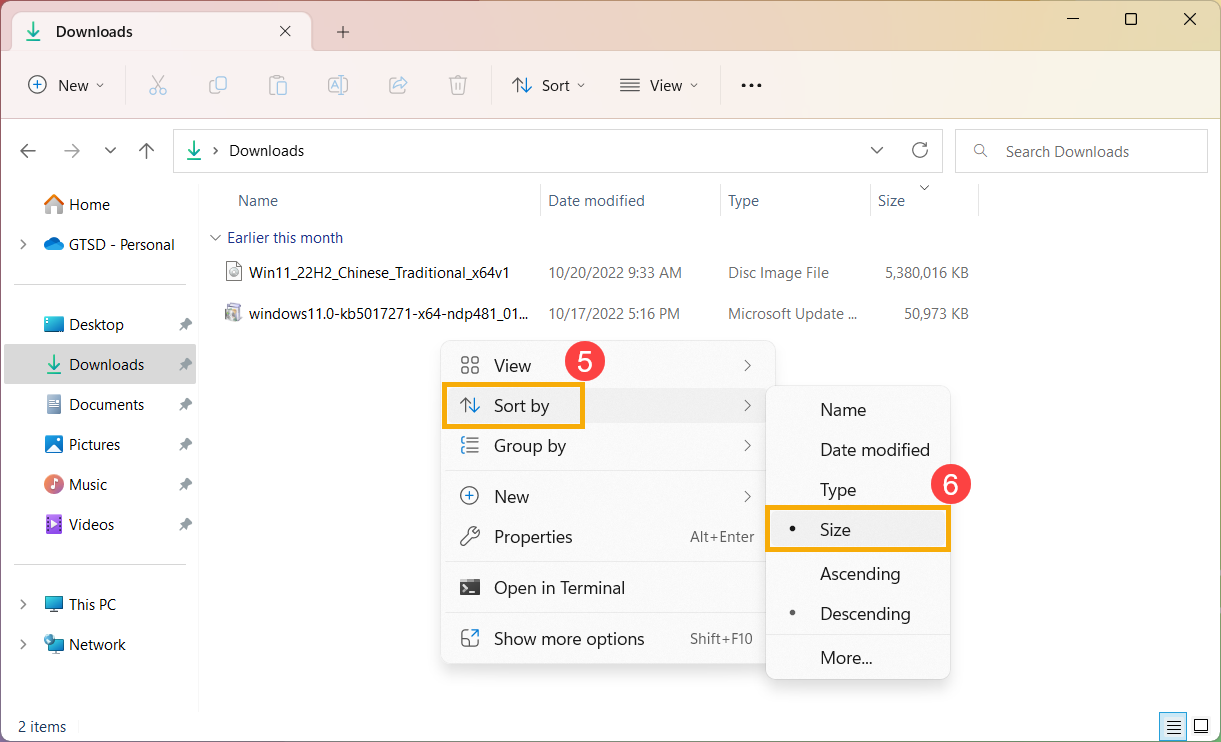
- Чтобы увидеть размер файлов в папке, выберите [Вид] в Панели Задач ③ , затем выберите [Подробно] ④ .
- Щелкните правой кнопкой мыши в открытом пространстве, выберите [Сортиовать] ⑤ , затем выберите [Размер] ⑥ чтобы увидеть самые большие файлы.
- Если на Вашем устройстве есть файлы, которые Вам больше не нужны, Вы можете либо удалить их, либо переместить на внешнее запоминающее устройство, например, USB-накопитель или SD-карту.
Примечание: Если Вы удаляете какие-либо файлы, не забудьте очистить Корзину, чтобы полностью удалить их с устройства и освободить место.
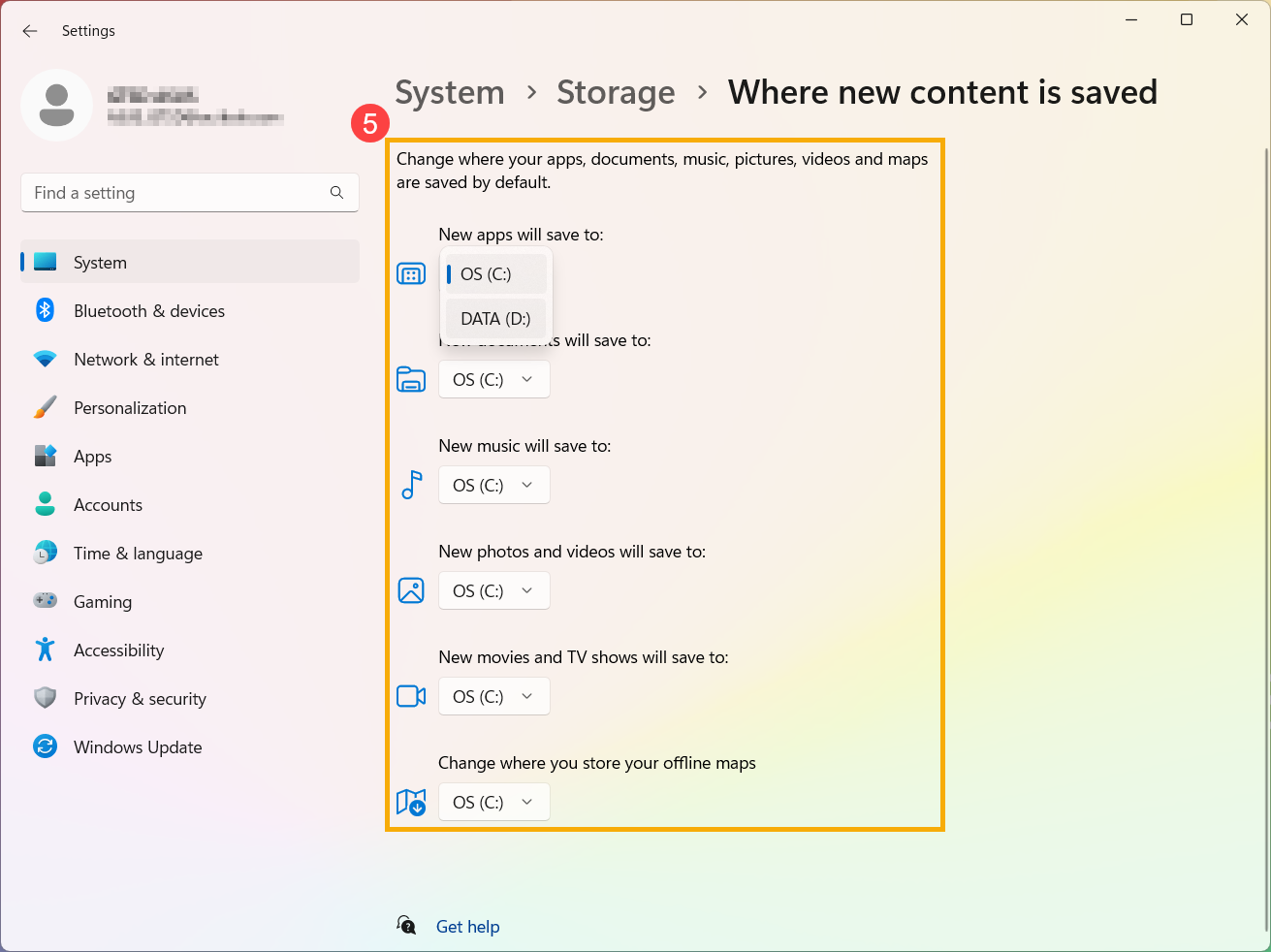
Если на Вашем компьютере два или более дисков, Вы можете сохранять новые файлы на другой диск. Это поможет предотвратить проблемы с нехваткой места на диске по умолчанию (C:\).
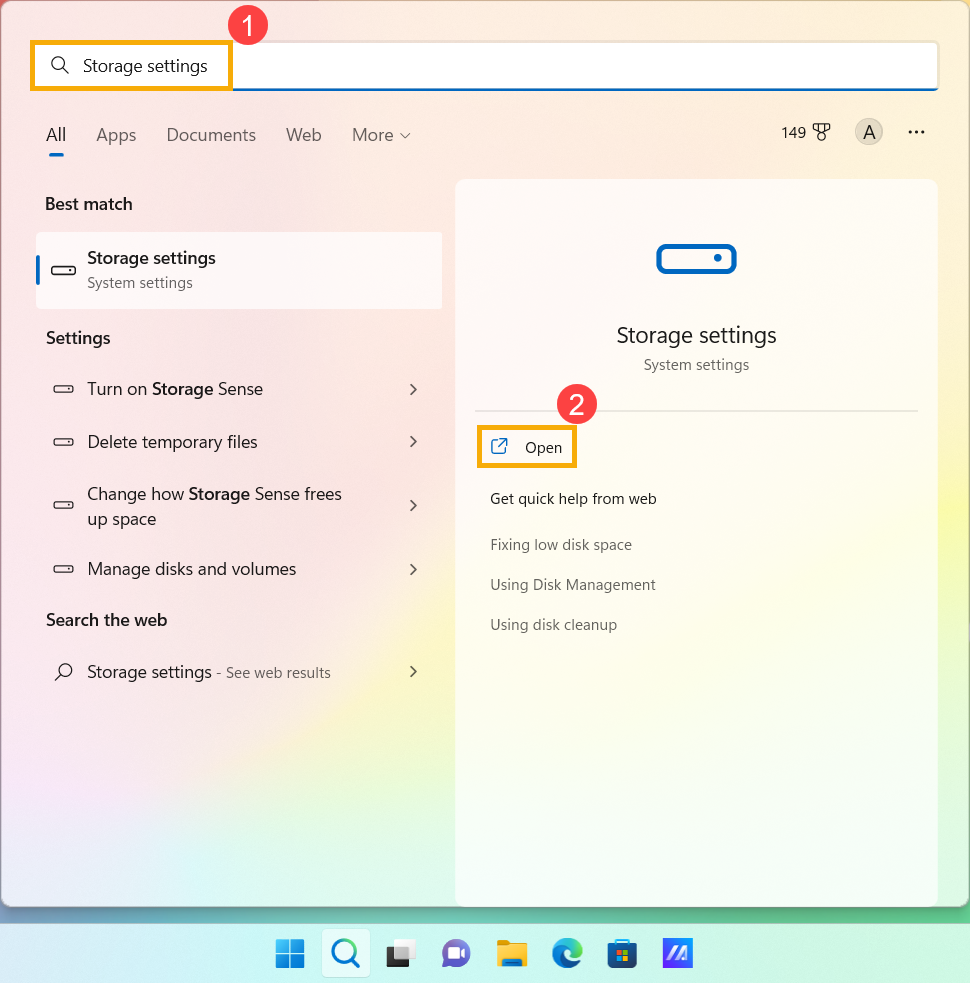
- Введите [Настройки хранилища] в строке поиска Windows ① , затем нажмите [Открыть] ② .
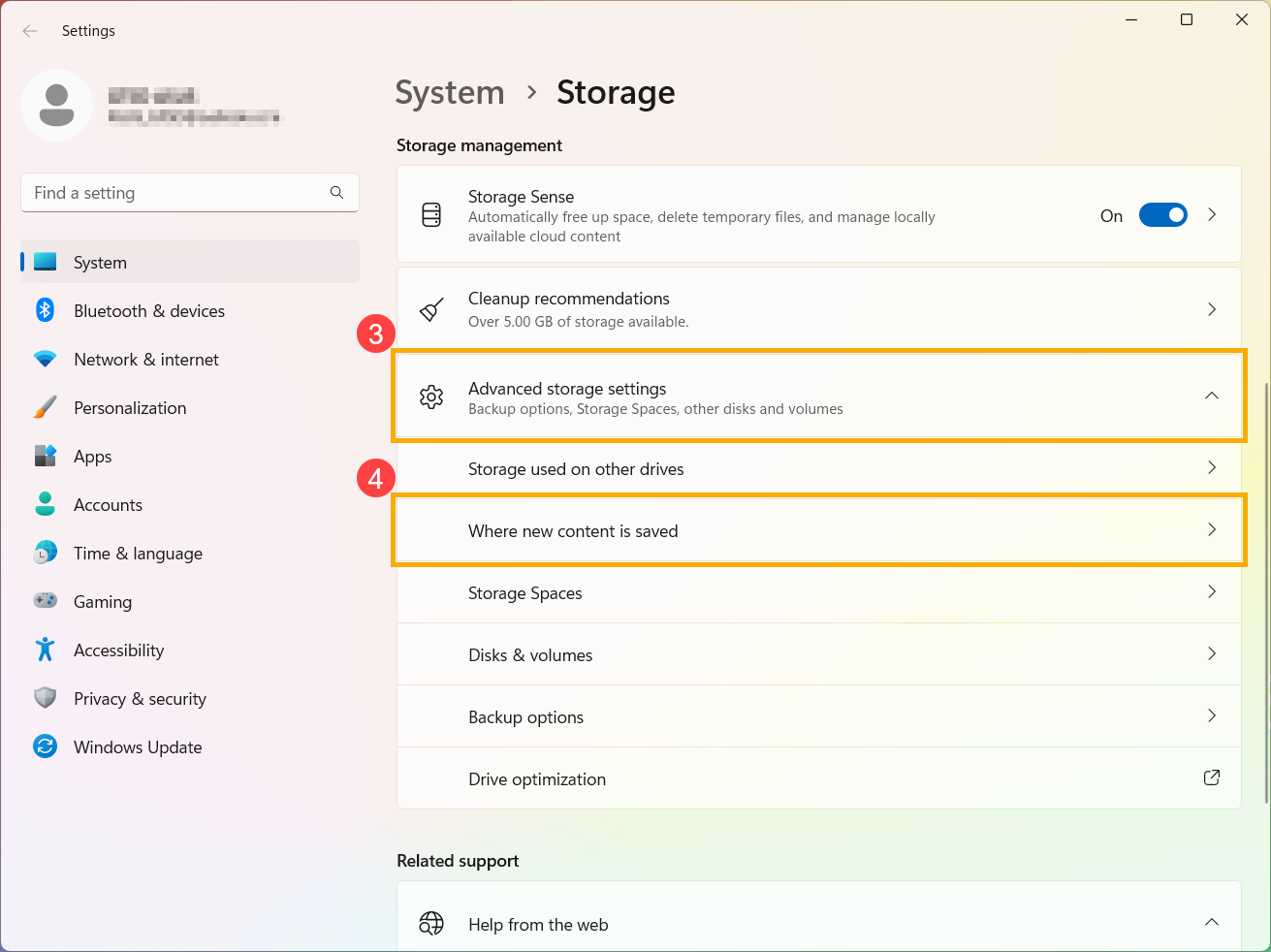
- Разверните раздел [Расширенные настройки хранилища] ③ , затем выберите [Где сохраняются новые загрузки] ④ .
- Для каждого типа содержимого выберите диск в раскрывающемся меню ⑤ . Если диска, который Вы хотите использовать, нет в списке, убедитесь, что он подключен к Вашему ПК.
Storage Sense может автоматически освобождать место на диске, избавляясь от ненужных элементов, таких как временные файлы и элементы из Корзины. Здесь Вы можете узнать больше о Storage Sense от службы поддержки Windows.
Примечание: Контроль памяти работает только на Вашем системном диске, который содержит операционную систему Windows и обычно называется C:. Чтобы освободить место на других дисках, перейдите к [Пуск] > [Параметры] > [Система] > [Память], затем выберите [Просмотр уровня использования памяти на других дисках] в разделе [Другие параметры хранилища].
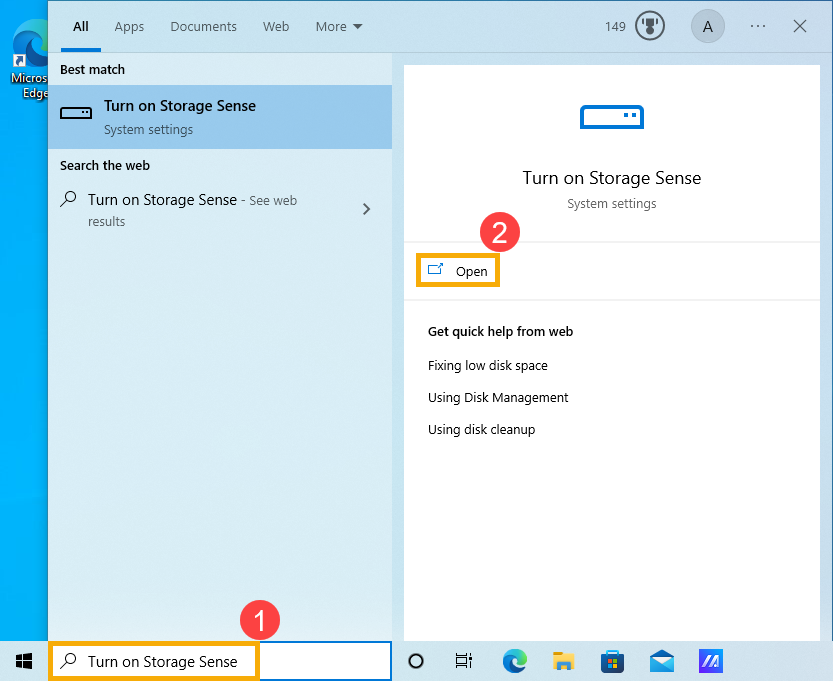
- Введите [Параметры хранилища] в строке поиска WIndows ① , затем нажмите [Открыть] ② .
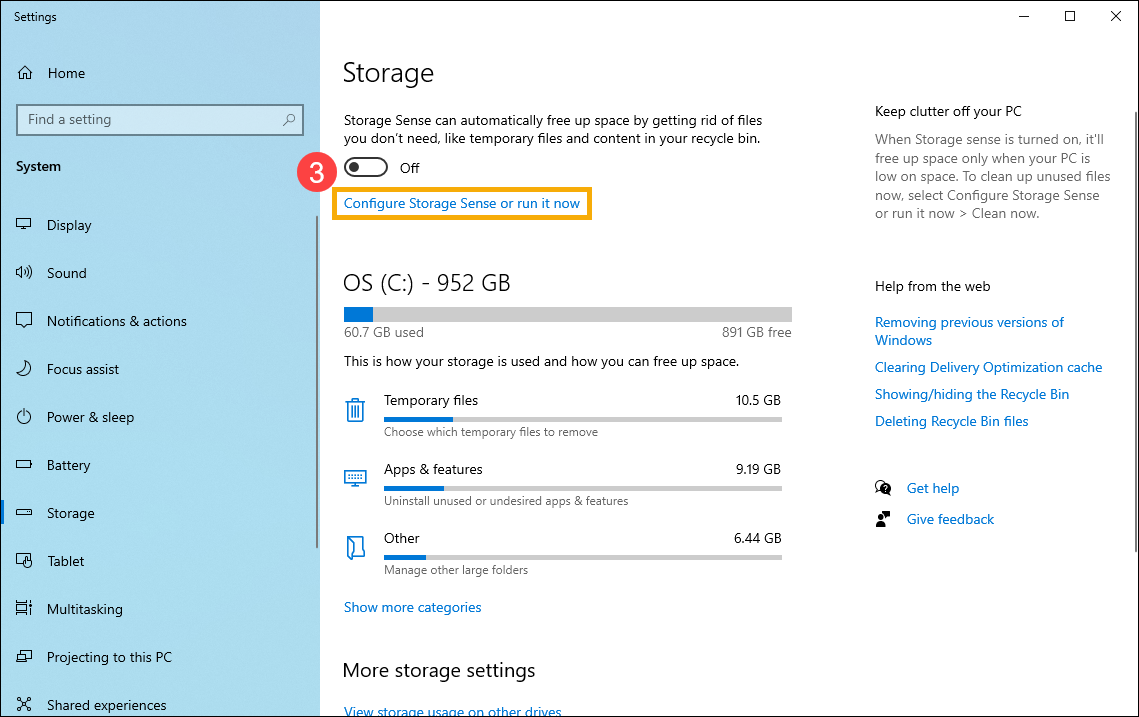
- Нажмите [Настроить контроль памяти и запустить его] ③ .
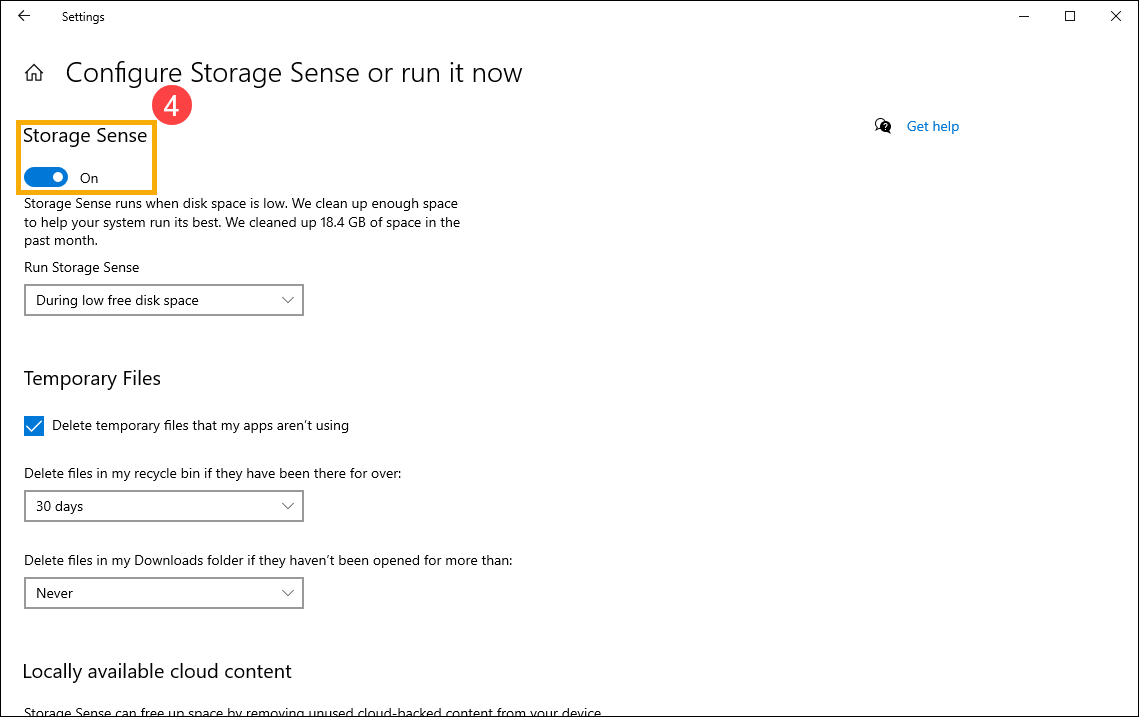
- Включите Контроль памяти ④ .
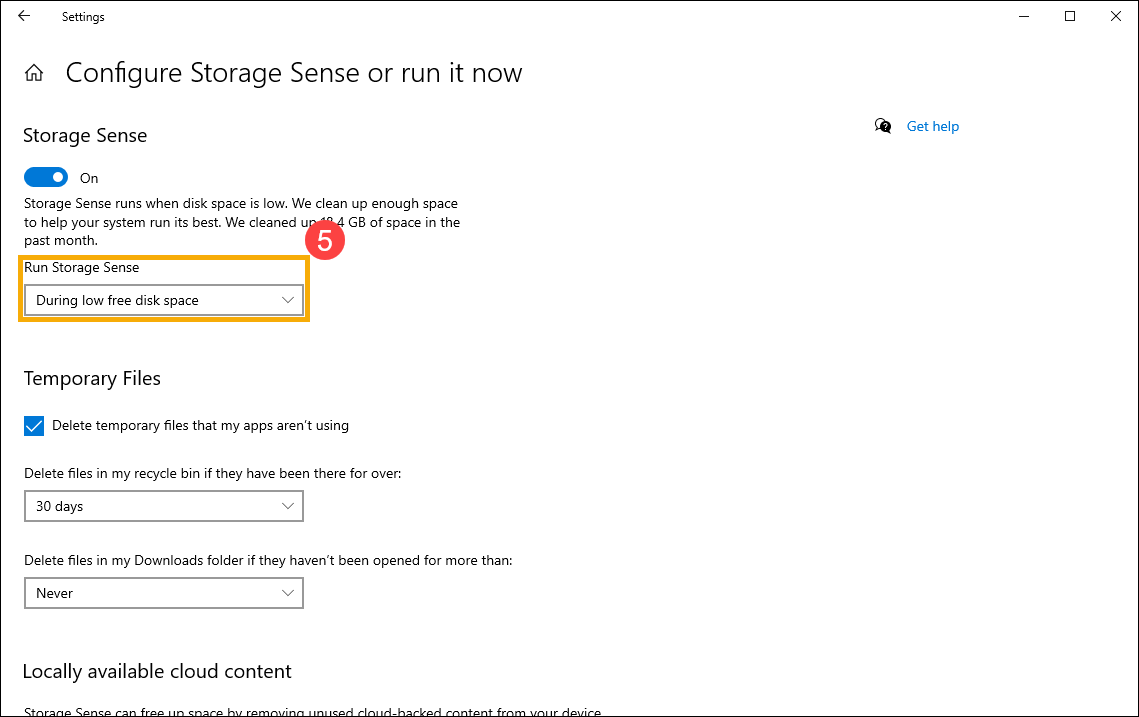
- Выберите, когда запускать контроль памяти, как часто файлы очищаются ⑤ .
- Установите флажок [Удалять временные файлы, не используемые в моих приложения] ⑥ .
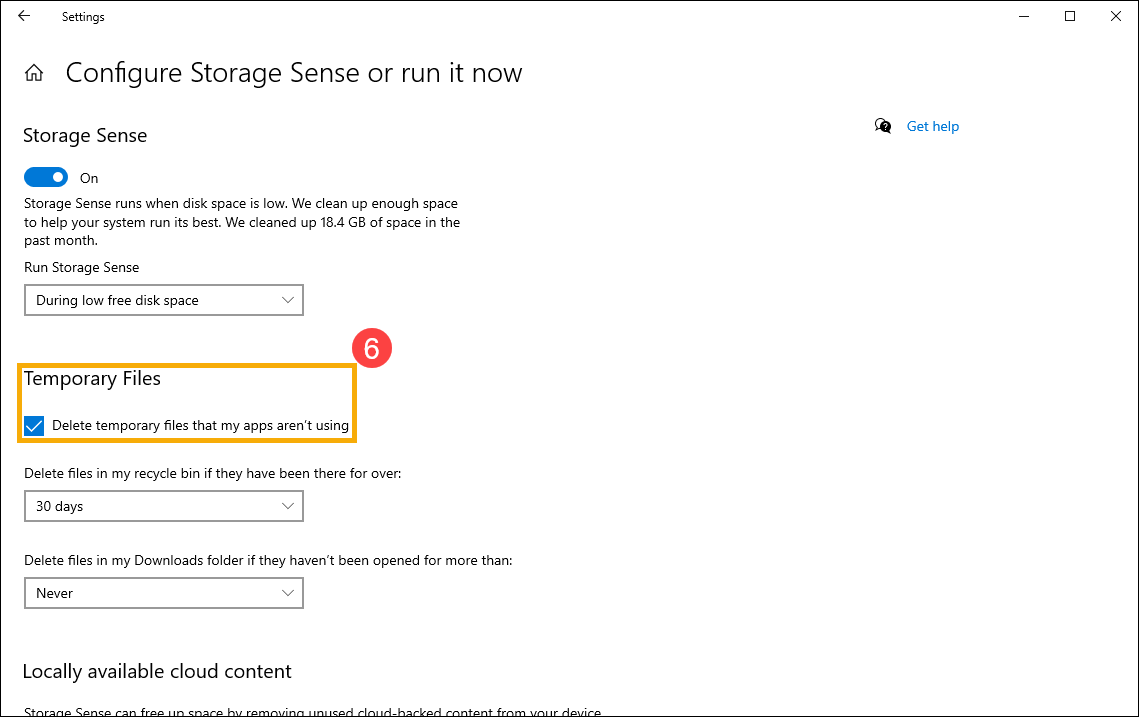
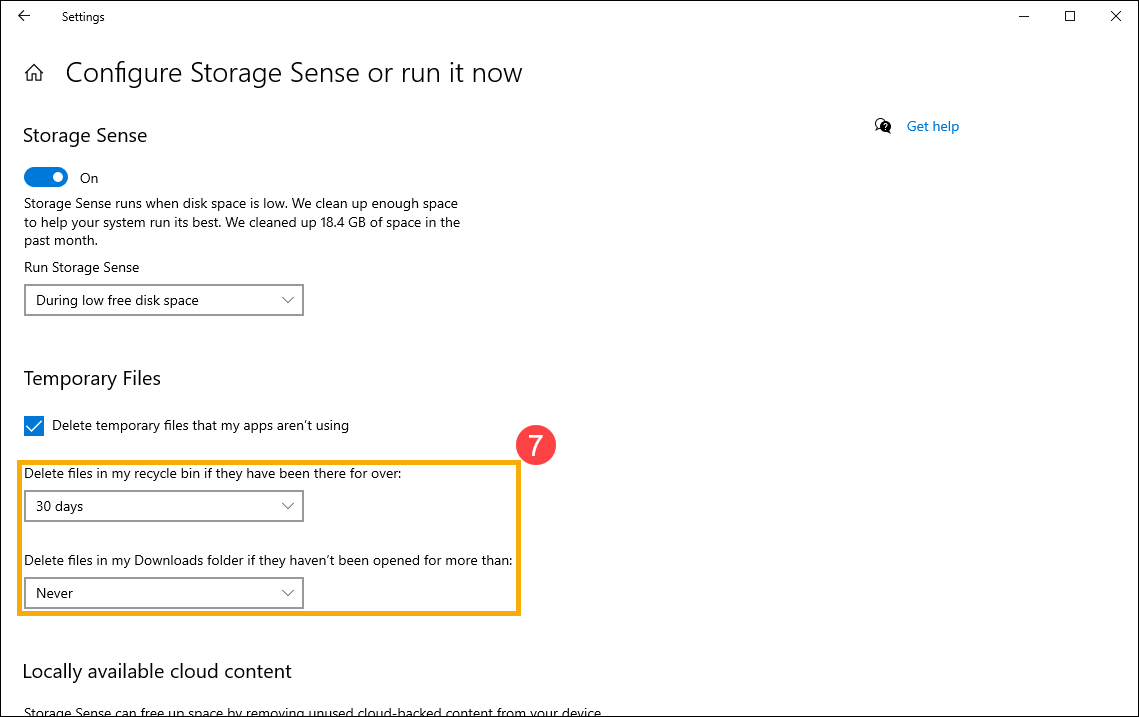
- В Удалять файлы из корзины и Удалять файлы из папки Загрузки, если они не использовались более чем, выберите, когда файлы из папки [Корзина] или [Загрузки] будут удалены ⑦ .
- Если на Вашем компьютере выполнен вход в облачную Учетную Запись, Вы можете выбрать, когда неактивные файлы станут доступными только в сети. ⑧ .
Примечание: Вы увидите настройки облачного контента только после входа в свою облачную Учетную Запись.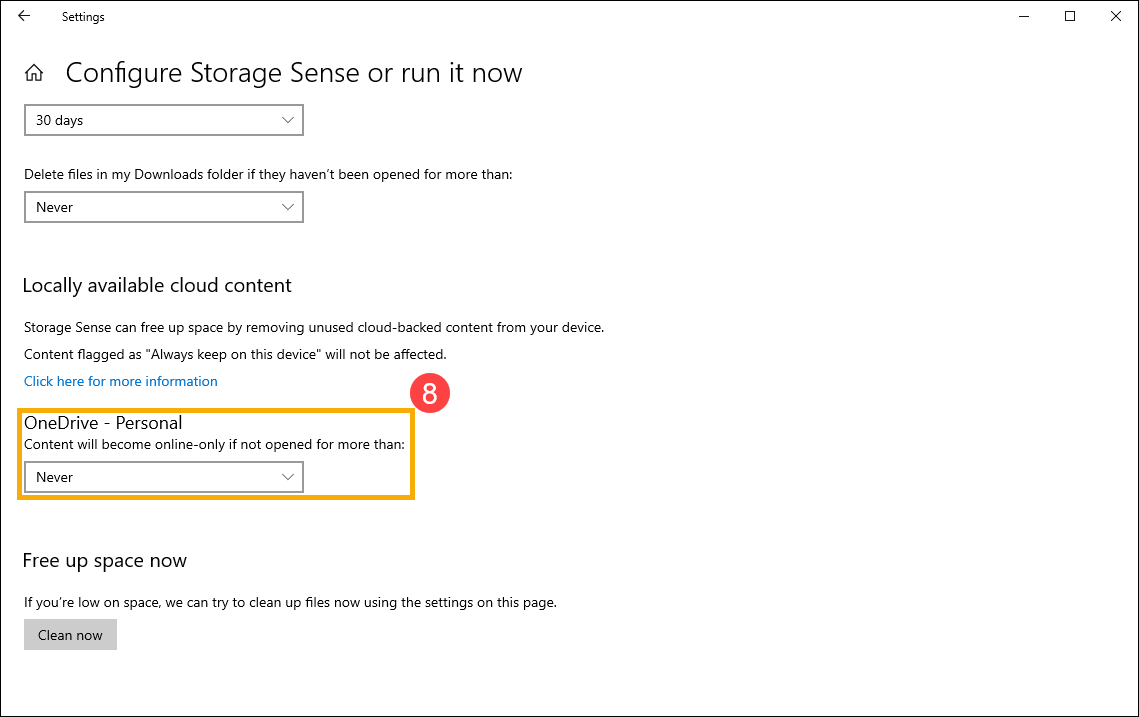
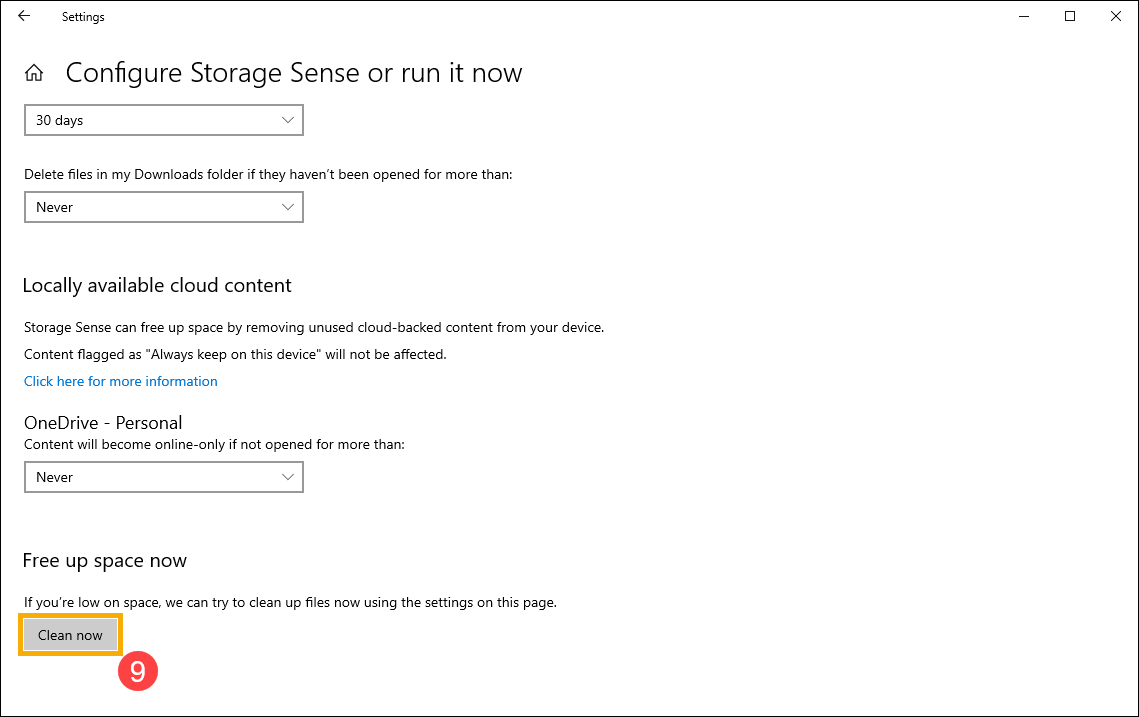
- Вы также можете нажать [Очистить сейчас] ⑨ для немедленного запуска Storage Sense с ранее выбранными настройками.
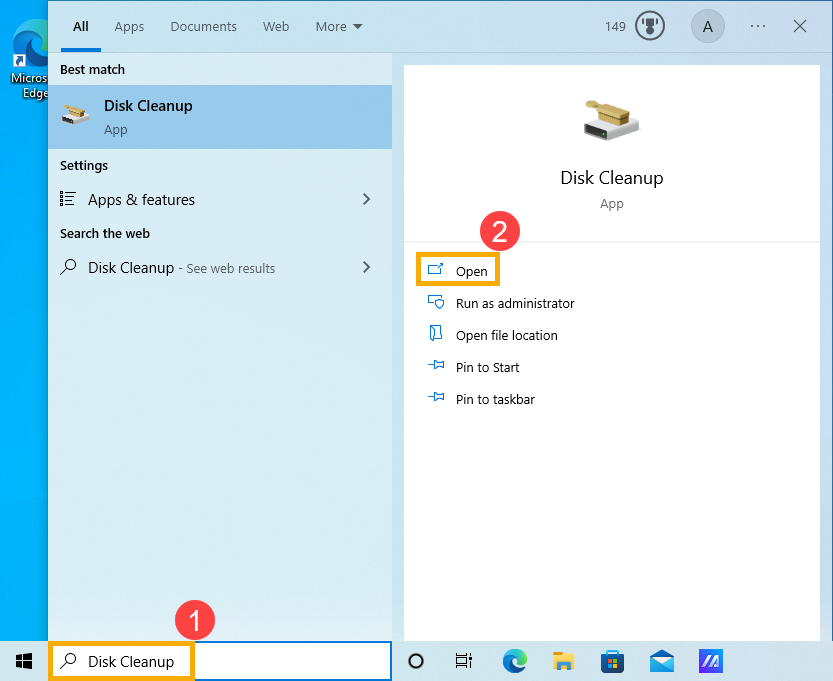
- Введите [Очистка диска] в строке поиска WIndows ① , затем нажмите [Открыть] ② .
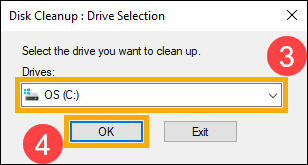
- Выберите диск, который Вы хотите очистить от файлов ③ , затем нажмитеt [OK] ④ .
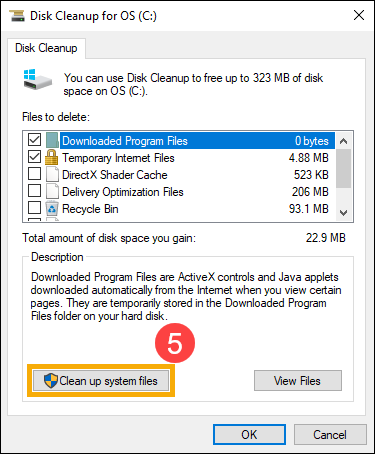
- Выберите [Очистить системные файлы] ⑤ чтобы освободить еще больше места.
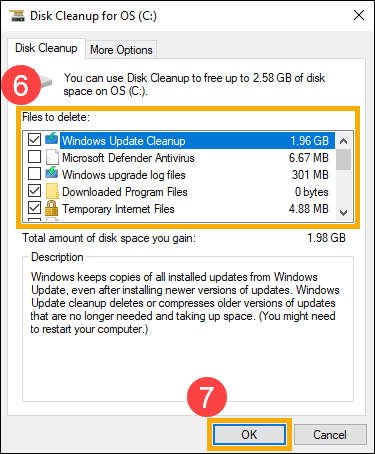
- Установите флажок рядом с типом файлов, которые Вы хотите удалить. ⑥ , затем нажмите [OK] ⑦ .
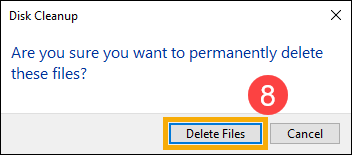
- В окне подтверждения выберите [Удалить файлы], чтобы начать очистку ⑧ .
Вы можете удалить неиспользуемые или ненужные приложения на своем компьютере, чтобы освободить место для хранения.
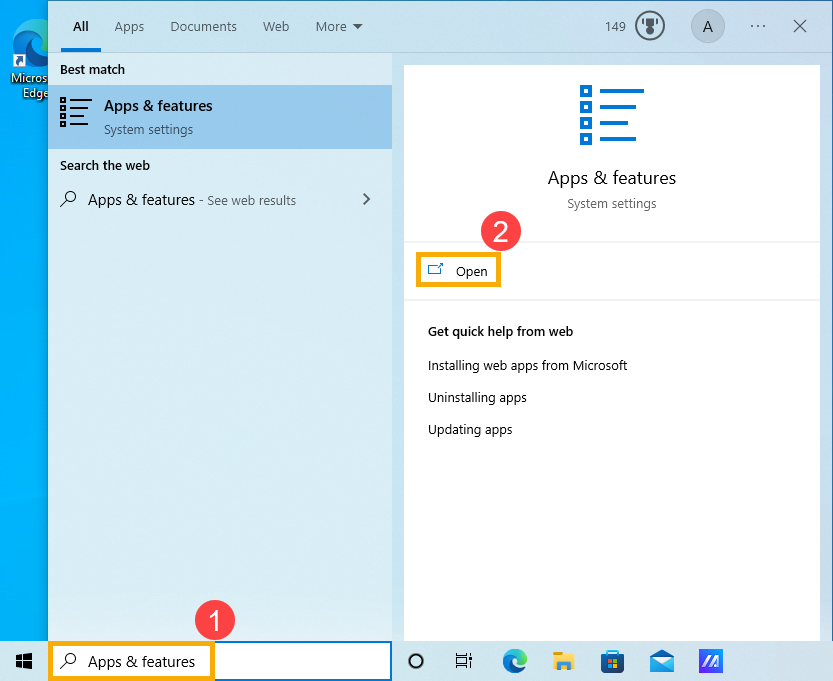
- Введите [Приложения и возможности] в строке поиска Windows ① , затем нажмите [Открыть] ② .
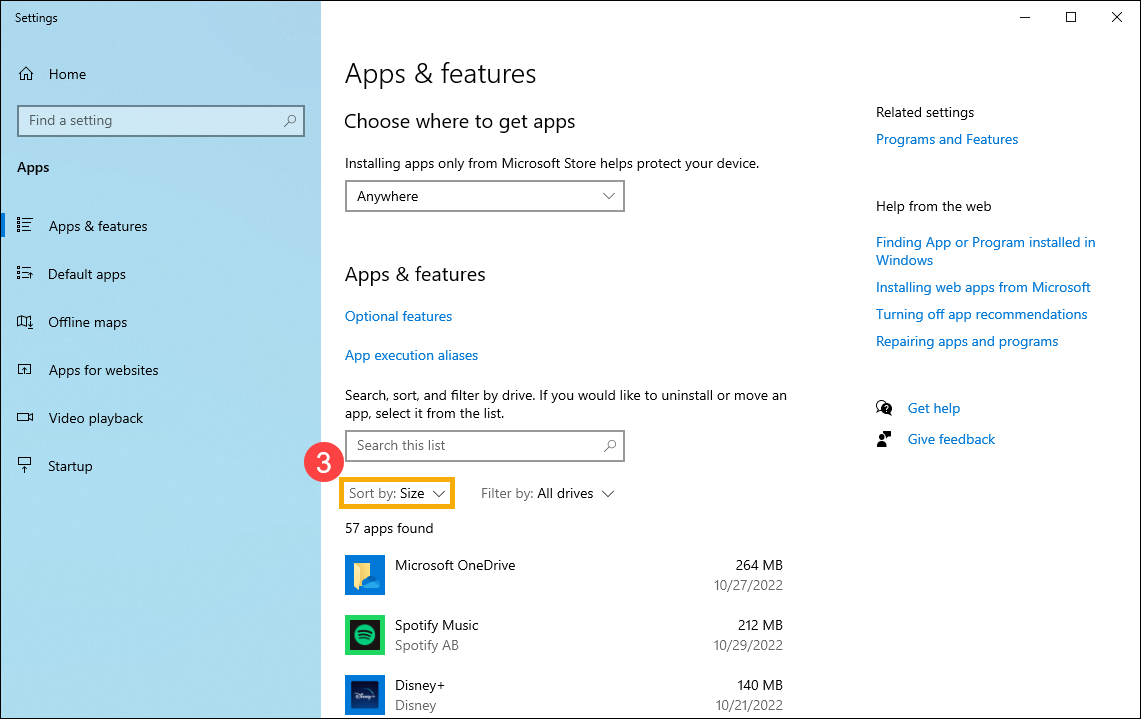
- Выберите [Размер] ③ в фильтре Сортировать по, чтобы быстро определить приложения, занимающие больше всего места.
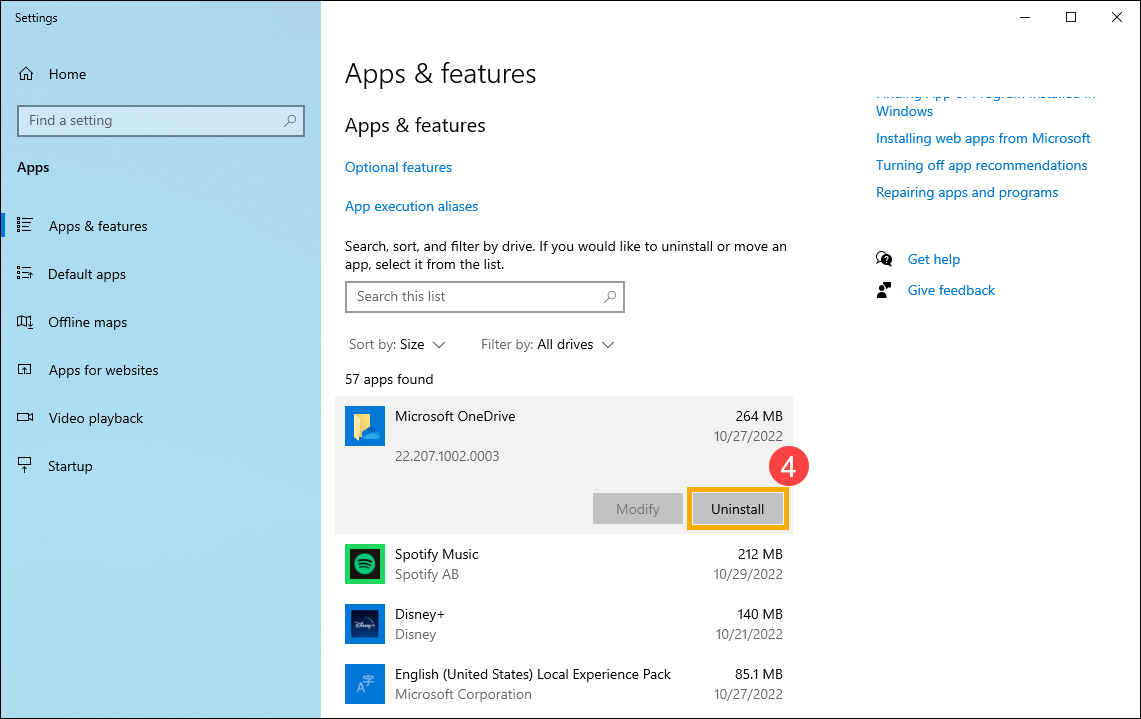
- Выберите второстепенное приложение, затем нажмите [Удалить] ④ .
- Повторите описанные выше шаги, чтобы удалить другие ненужные приложения.
- После удаления всех ненужных приложений перезагрузите компьютер.
Личные файлы, такие как видео, музыка, фотографии и документы, могут занимать много места на Вашем устройстве. Чтобы узнать, какие файлы занимают больше всего места, воспользуйтесь следующим способом:
- Введите [Проводник] в строке поиска WIndows ① , затем нажмите [Открыть] ② .
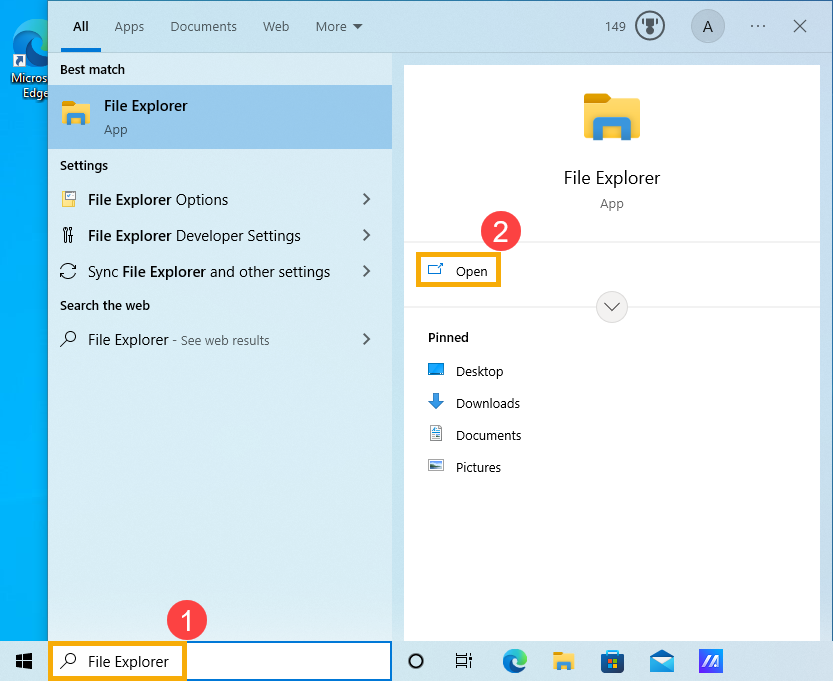
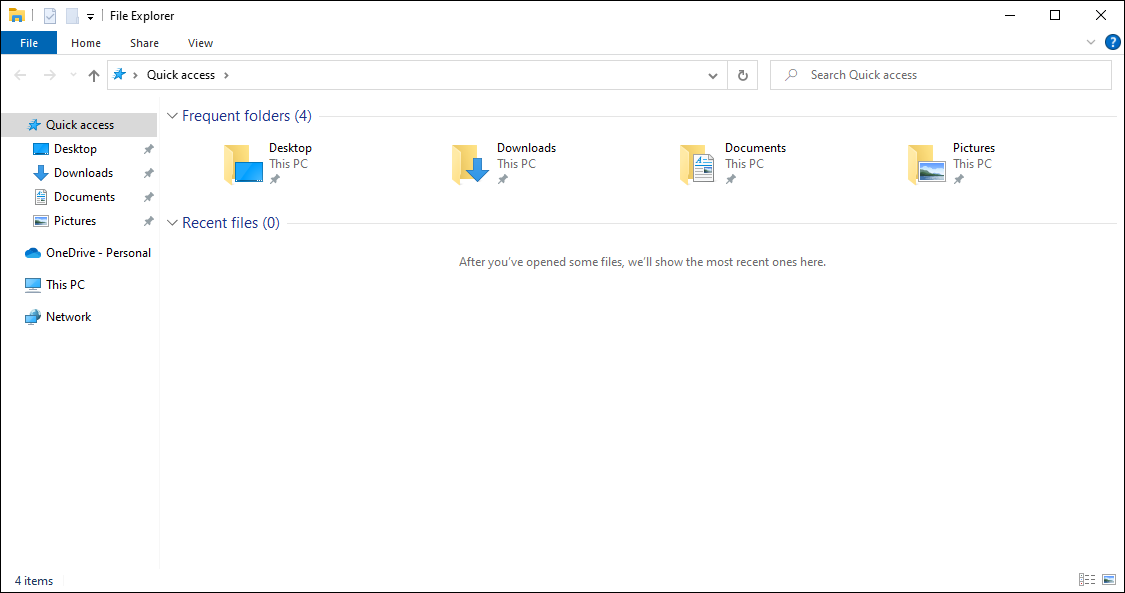
- В Проводнике найдите файлы, которые хотите переместить.
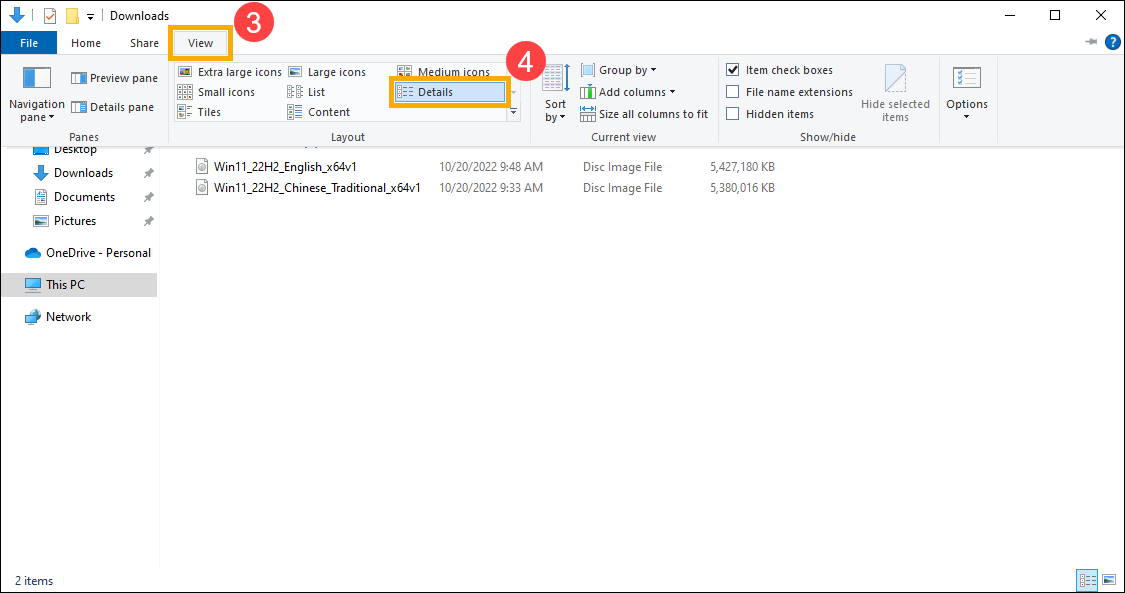
- Чтобы увидеть размер файлов в папке, выберите [Вид] в Панели Задач ③ , затем выберите [Таблица] ④ .
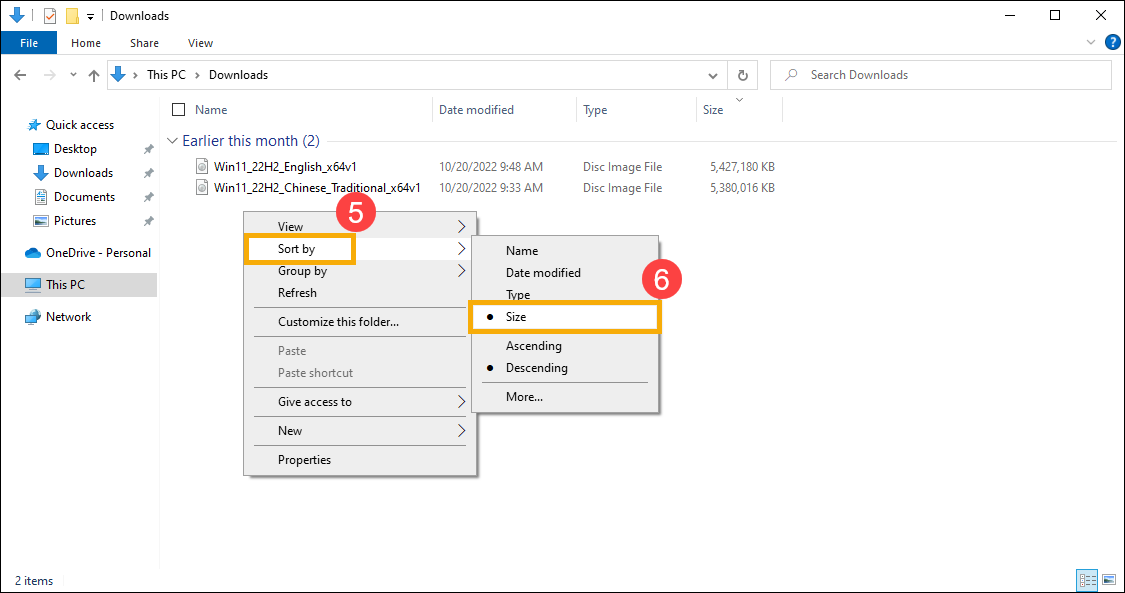
- Щелкните правой кнопкой мыши в открытом пространстве, выберите [Сортировка] ⑤ , затем выберите [Размер] ⑥ , чтобы показать самые большие файлы.
- Если на Вашем устройстве есть файлы, которые Вам больше не нужны, Вы можете либо удалить их, либо переместить на внешнее запоминающее устройство, например, USB-накопитель или SD-карту.
Примечание:Если Вы удаляете какие-либо файлы, не забудьте очистить Корзину, чтобы полностью удалить их с устройства и освободить место.
Если на Вашем компьютере два или более дисков, Вы можете сохранять новые файлы на другой диск. Это поможет предотвратить проблемы с нехваткой места на диске по умолчанию (C:\).
- Введите [Параметры хранилица] в строке поиска Windows ① , затем нажмите [Открыть] ② .
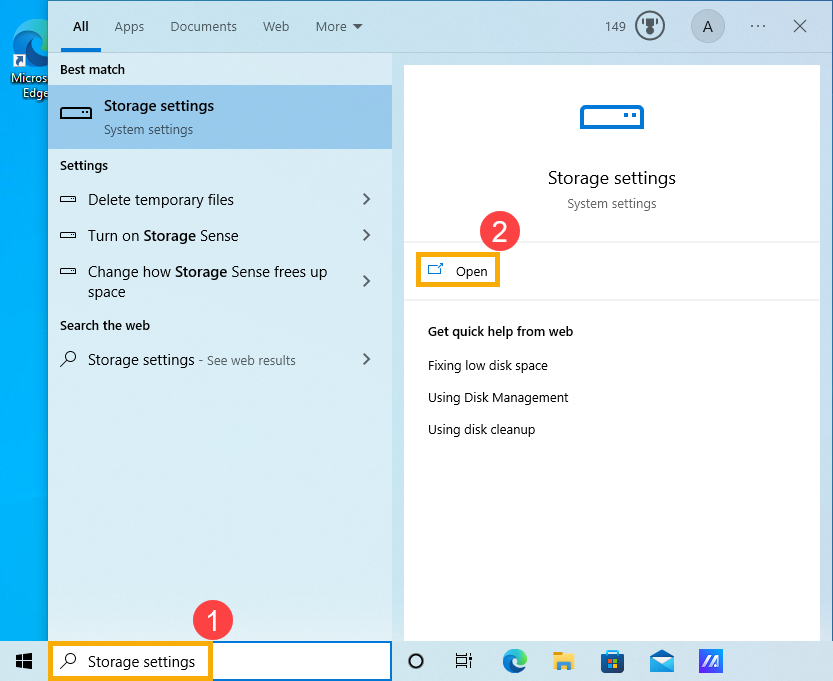
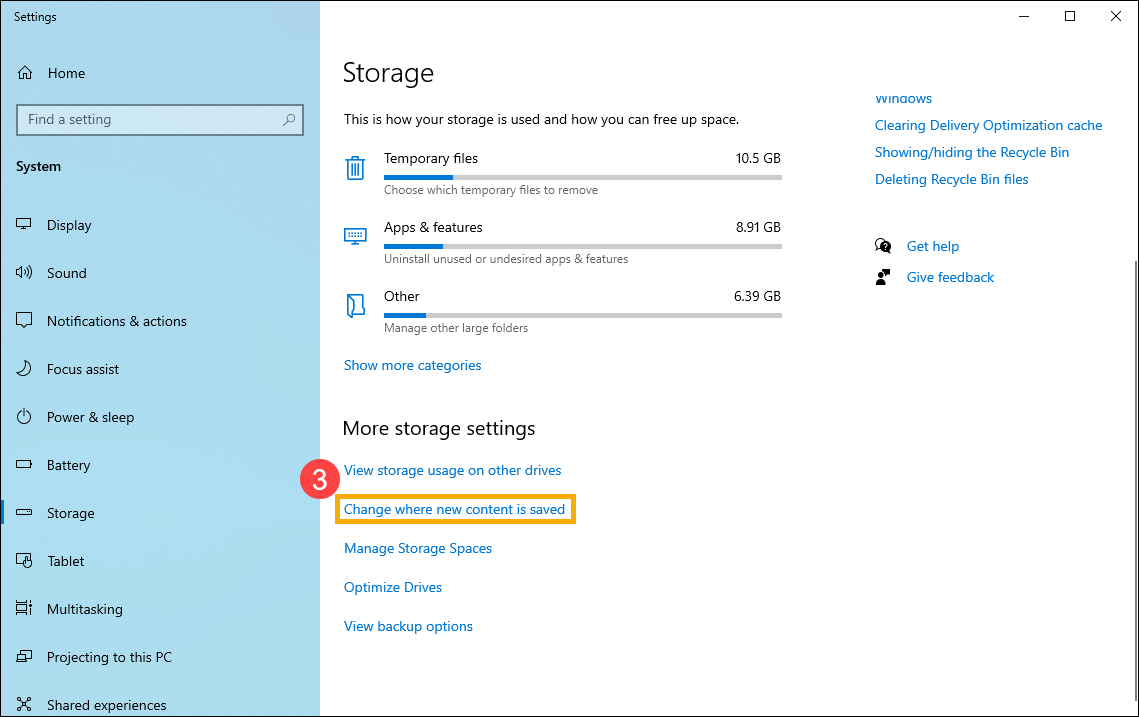
- В пункте Другие параметры хранилища, выберите [Изменить место сохранения нового содержимого] ③ .
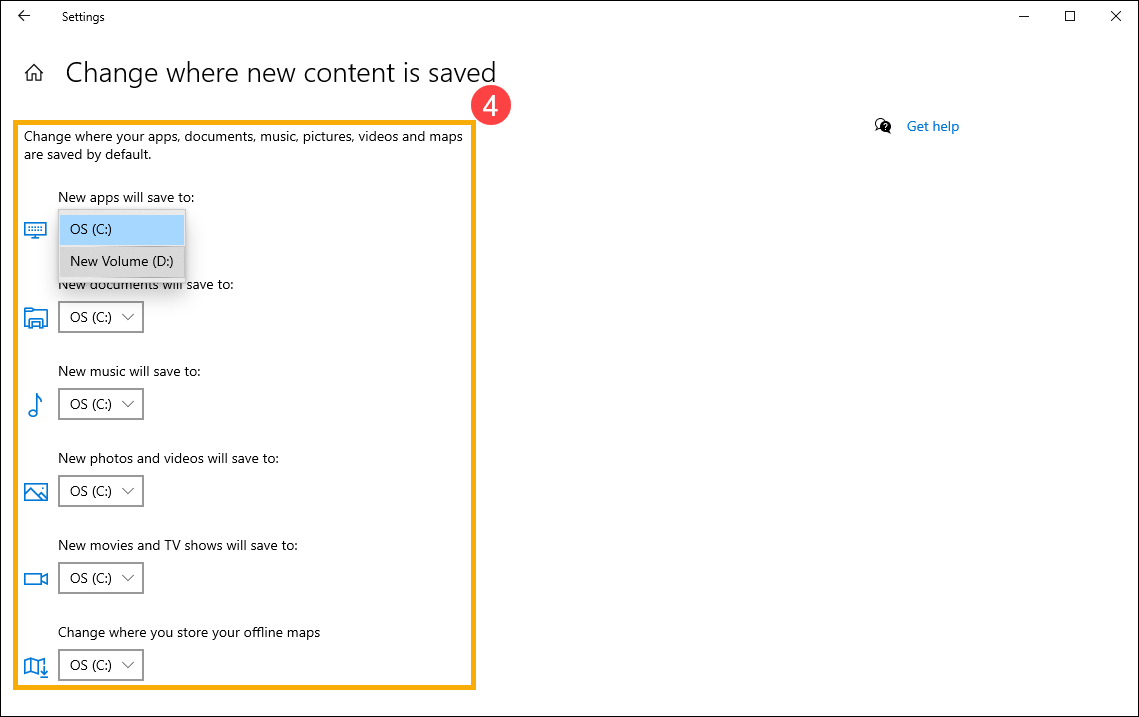
- Для каждого типа содержимого выберите диск из раскрывающегося меню ④ . Если диска, который Вы хотите использовать, нет в списке, убедитесь, что он подключен к вашему ПК.
Как освободить место на диске в Microsoft Windows
Узнайте, как освободить пространство на диске компьютера. Включает удаление временных файлов, теневых копий и т. д.
Сводка: Узнайте, как освободить пространство на диске компьютера. Включает удаление временных файлов, теневых копий и т. д.
- Содержание статьи
- Свойства статьи
- Оцените эту статью
Возможно, эта статья была переведена автоматически. Если вы хотите поделиться своим мнением о ее качестве, используйте форму обратной связи в нижней части страницы.
Содержание статьи
Симптомы
Узнайте, как освободить место на жестком диске компьютера в Microsoft Windows. Если на компьютере недостаточно свободного места, можно заметить следующие признаки: ошибка недостаточного места на диске, ошибка заполнения диска, не удается установить важные обновления Windows, предупреждение о том, что на диске осталось менее 10% свободного места, недостаточно места на диске в разделе и другие ошибки.
Причина
Запустите программу очистки диска
Microsoft Windows имеет интегрированный инструмент, который удаляет временные файлы и другие неважные данные. Чтобы удалить временные файлы с помощью программы очистки диска в Windows, выполните следующие действия.
- Нажмите Пуск.
- Найдите приложение Очистка диска и нажмите, чтобы открыть его.
- Если в компьютере имеется несколько накопителей или разделов, в раскрывающемся меню «Диски» выберите диск (C:).
- Нажмите OK.
- Нажмите Очистка системных файлов.
- Если в компьютере имеется несколько накопителей или разделов, в раскрывающемся меню «Диски» выберите диск (C:).
- Нажмите OK.
- Проверьте все содержимое, которое необходимо удалить, чтобы освободить место, в том числе следующее:
Примечание. Список компонентов может отличаться в зависимости от установки.- Антивирусная программа Защитник Windows
- Файлы журнала модернизации Windows
- Временные файлы Интернета
- Файлы отчетов об ошибках Windows, созданные системой
- Кэш построителя текстуры DirectX
- Файлы оптимизации доставки
- Пакеты драйверов устройства
- Файлы языковых ресурсов
- Предыдущие установки Windows
- Корзина
- Временные файлы
- Временные файлы установки Windows
- Эскизы
- Нажмите OK.
- Нажмите Удалить файлы.
Удаление восстановления системы и теневых копий с помощью программы очистки диска
Утилита очистки диска помогает удалить старые файлы восстановления системы для высвобождения дополнительного места в хранилище. Чтобы удалить точки восстановления системы, за исключением последней, выполните следующие действия.
- Нажмите Пуск.
- Найдите приложение Очистка диска и нажмите, чтобы открыть его.
- Если в компьютере имеется несколько накопителей или разделов, в раскрывающемся меню «Диски» выберите диск (C:).
- Нажмите OK.
- Нажмите Очистка системных файлов.
- Если в компьютере имеется несколько накопителей или разделов, в раскрывающемся меню «Диски» выберите диск (C:).
- Нажмите OK.
- Щелкните вкладку Дополнительные параметры.
- В разделе Восстановление системы и теневые копии нажмите Очистить.
- Нажмите Удалить.
Освобождение места на диске с помощью контроля памяти (Windows 10)
Контроль памяти в Windows 10 помогает удалять временные файлы с диска компьютера, а также с дополнительных или внешних дисков. Чтобы освободить место на диске с помощью контроля памяти, выполните следующие действия.
- Нажмите кнопку Пуск и откройте приложение Параметры
- Нажмите Система.
- Нажмите Хранилище.
- Переведите переключатель контроля памяти во включенное положение.
- В разделе Хранилище нажмите Настроить контроль памяти или запустить его сейчас.
- В разделе Временные файлы установите флажок Удалить временные файлы, которые не используются приложениями.
- Нажмите Очистить сейчас.
Чтобы удалить временные файлы с помощью контроля памяти, выполните следующие действия.
- Нажмите кнопку Пуск и откройте приложение Параметры
- Нажмите Система.
- Нажмите Хранилище.
- В разделе «Локальный диск (C:)» нажмите Временные файлы.
- Проверьте все содержимое, которое необходимо удалить, чтобы освободить место, в том числе следующее:
Примечание. Список компонентов может отличаться в зависимости от установки.- Антивирусная программа Защитник Windows
- Файлы журнала модернизации Windows
- Временные файлы Интернета
- Файлы отчетов об ошибках Windows, созданные системой
- Кэш построителя текстуры DirectX
- Файлы оптимизации доставки
- Пакеты драйверов устройства
- Файлы языковых ресурсов
- Предыдущие установки Windows
- Корзина
- Временные файлы
- Временные файлы установки Windows
- Эскизы
- Нажмите Удалить файлы.
Удаление неважных приложений и игр
Удаление неважных приложений — это еще один способ высвобождения дополнительного места в хранилище на компьютере. Чтобы удалить приложения или игры, выполните следующие действия.
- Нажмите кнопку Пуск и откройте приложение Параметры
- Нажмите Приложения.
- Нажмите Приложения и функции.
- Щелкните фильтр Сортировать по и выберите вид Размер, чтобы быстро определить приложения и игры, которые занимают большего всего места.
- Выберите ненужное приложение или игру.
- Нажмите Удалить.
- Следуйте инструкциям на экране, чтобы выполнить удаление.
- Повторите эти действия, чтобы удалить другие неважные приложения и игры.
- После удаления всех неважных приложений и игр перезагрузите компьютер.
Перенос личных данных на внешний жесткий диск
Личные файлы, такие как изображения, видео, музыка, документы и т. д., могут занимать много места на жестком диске. Перемещение таких больших файлов на внешний диск позволяет освободить место на жестком диске.
- Подключите к компьютеру внешний диск, например USB-накопитель.
- Нажмите кнопку Пуск и откройте Проводник.
- Перейдите в папку с файлами, которые необходимо переместить.
- Выберите файлы, перейдите на вкладку Главная, затем нажмите Переместить в и нажмите Выбрать местоположение.
- Выберите подключенный внешний диск, затем нажмите Переместить.
Сохранение новых личных файлов на другой жесткий диск
Сохранение новых файлов на другой диск помогает предотвратить проблемы с нехваткой места на диске. Вместо сохранения всех новых файлов на диске по умолчанию (C:\) можно сохранить некоторые крупные файлы на другой диск, на котором больше свободного места.
- Подключите к компьютеру внешний диск, например USB-накопитель.
- Нажмите кнопку Пуск и откройте приложение Параметры
- Нажмите Система и выберите Хранилище.
- В разделе Дополнительные настройки хранилища выберите Изменить место сохранения нового содержимого.
- Для каждого типа файлов выберите диск из раскрывающегося меню.
Разрешение
Отключение гибернации в Windows
Функция гибернации в Windows сохраняет данные из памяти на жестком диске, позволяя завершить работу компьютера, сохраняя текущий сеанс. Благодаря этому вы можете продолжить работу с того момента, на котором остановились, при повторном включении компьютера. Для сохранения информации в файле hiberfil.sys требуется значительное пространство на жестком диске. Если на компьютере заканчивается свободное место, отключение функции гибернации позволяет освободить дополнительное пространство для хранения критически важных файлов.
- Нажмите Пуск.
- Найдите командную строку, нажмите правой кнопкой мыши на значок командной строки и выберите Запуск от имени администратора.
- Введите следующую команду, чтобы отключить гибернацию, и нажмите клавишу Enter: powercfg /hibernate off
- Перезапустите компьютер.
Сканирование компьютера с помощью антивирусного программного обеспечения
Вирус или другое вредоносное ПО может занимать значительное пространство на жестком диске, повреждая системные файлы. Сканирование компьютера с помощью антивирусного приложения, например Защитника Windows, McAfee, Norton, помогает удалить зараженные файлы с компьютера.
Свойства статьи
Затронутый продукт
Chromebox, Alienware, Inspiron, Retired Models, OptiPlex, Vostro, XPS, G Series, G Series, Alienware, Inspiron, Latitude, Vostro, XPS, Retired Models