
Освобождение места в хранилище на компьютере Mac
В этой статье приведены сведения о том, что делать, если загрузочный диск компьютера Mac почти заполнен или у вас недостаточно места для загрузки, установки или копирования.
Просмотр свободного места
- ОС macOS Ventura или более поздней версии: выберите меню Apple > «Системные настройки», нажмите «Основные» на боковой панели, а затем нажмите «Хранилище» справа.
- Более ранние версии macOS: выберите меню Apple > «Об этом Mac», затем нажмите «Хранилище».
Оптимизация места в хранилище
Компьютер Mac может оптимизировать хранилище с помощью iCloud, автоматически освободив место в случае необходимости*. Можно также использовать встроенные утилиты для быстрого поиска и удаления файлов, приложений, книг, фильмов и других объектов, которые занимают место, а затем удалять объекты, которые вам больше не нужны.
- macOS Ventura или более поздней версии: подробнее об оптимизации хранилища
- Более ранние версии macOS: подробнее об оптимизации хранилища
Перемещение или удаление файлов
Если к компьютеру Mac подключен другой накопитель, например внешний диск, вы можете переместить файлы на него. Медиафайлы, такие как фотографии и видео, обычно занимают много места, поэтому целесообразно сделать следующее.
- Переместите медиатеку приложения «Фото»
- Переместите медиатеку iMovie
Вы также можете удалить ненужные файлы. Например:
- Удалите музыку, фильмы, подкасты или другие медиафайлы, особенно которые вы при необходимости можете посмотреть или послушать онлайн либо загрузить повторно.
- Удалите файлы в папке «Загрузки». Откройте эту папку на панели Dock или выберите «Переход» > «Загрузки» в строке меню Finder.
- Если вы используете приложение «Почта», в строке меню выберите «Почтовый ящик» > «Стереть спам». Также выберите «Почтовый ящик» > «Стереть удаленные объекты».
- Если вы выполняете резервное копирование данных iPhone или iPad на компьютер Mac, удалите старые резервные копии.
- Удалите приложения, которые вы больше не используете.
- Если на Mac настроено несколько пользователей, удалите тех, которым больше не нужен доступ к компьютеру, или попросите их войти в свою учетную запись и выполнить действия, описанные в этой статье. Также проверьте, не остались ли в папке «Пользователи» на диске Macintosh HD данные удаленных пользователей.
- Проверьте, не остались ли в папке «Пользователи» на диске Macintosh HD ненужные общие файлы.
Если вы не хотите удалять определенные файлы, выполните для них сжатие, чтобы сэкономить место. Затем при необходимости вы сможете их распаковать.
Вы очистили Корзину? Помните, что файлы в Корзине продолжают занимать место на диске, пока вы не очистите ее.
* Для хранения файлов в iCloud используется емкость хранилища в текущей подписке iCloud. При достижении или превышении предельного объема хранилища iCloud купите дополнительное место или освободите место в нем. Тарифные планы для хранилища iCloud начинаются от 50 ГБ за 0,99 долл. США в месяц. Купить дополнительное место в хранилище можно непосредственно с устройства Apple. Просмотрите подробные сведения о тарифах для вашего региона.
Как я освободил 35 гигабайт на MacBook без каких-либо приложений
Чтобы почистить память на Mac, зачастую вовсе не обязательно прибегать к помощи сторонних приложений. Еще в macOS Sierra в 2016 году появилась такая полезная функция, как оптимизация хранилища. Следуя ее советам, можно освободить довольно большой объем памяти на накопителе. Я, например, за несколько секунд получил таким образом целых 35 гигабайт дополнительного места. Учитывая, что у меня MacBook с 256 ГБ памяти, это значительная экономия.
Хотите освободить место на Mac? Необязательно гуглить или тратиться на сторонние приложения
На самом деле я обнаружил раздел с оптимизацией хранилища совершенно случайно. Когда я зашел в меню Apple — «Об этом Mac» — «Хранилище», то увидел, что на компьютере уже занято около 90 ГБ места. Это было довольно странно, учитывая, что компьютеру всего несколько недель, и какие-то ресурсоемкие приложения на него не устанавливались (кроме Photoshop, Lightroom и Microsoft Office).
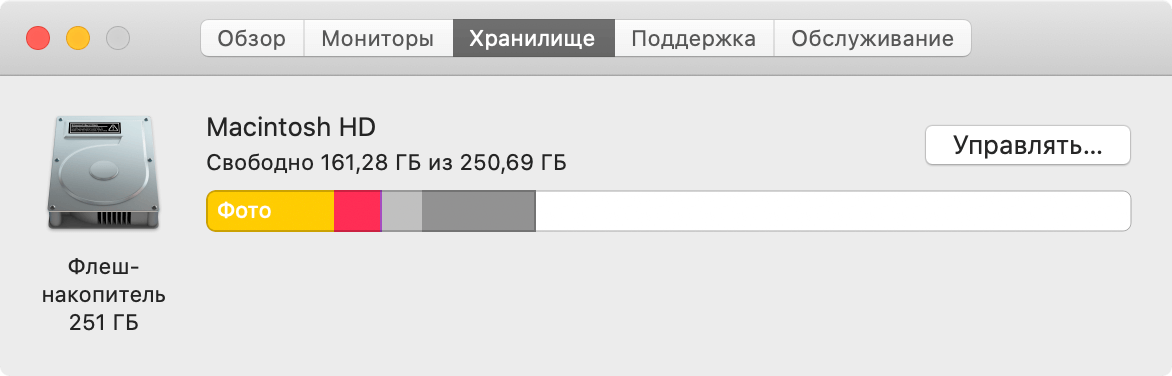
Слишком мало свободного места для нового компьютера
Как почистить память Mac
Чтобы узнать, из-за чего память MacBook настолько сократилась, необходимо зайти в управление хранилищем.
- Зайдите в меню Apple, затем «Об этом Mac»
- Перейдите во вкладку «Хранилище» и нажмите «Управлять»
Здесь есть возможность удалять отдельные разделы — от резервных копий и файлов iTunes до больших документов и почты. Раньше такая функциональность была только в сторонних приложениях, теперь же все можно сделать штатными средствами операционной системы. macOS сама предложит вам необходимые рекомендации по сохранению накопителя в чистоте: например, включить автоматическую очистку корзины или оптимизировать хранилище.
В моем случае компьютер предложил хранить фотографии и видео с высоким разрешением в Медиатеке iCloud, а на Mac оставить только их оптимизированные версии. Мне не нужен постоянный доступ к фото и видео в самом высоком качестве, поэтому я попробовал это сделать.
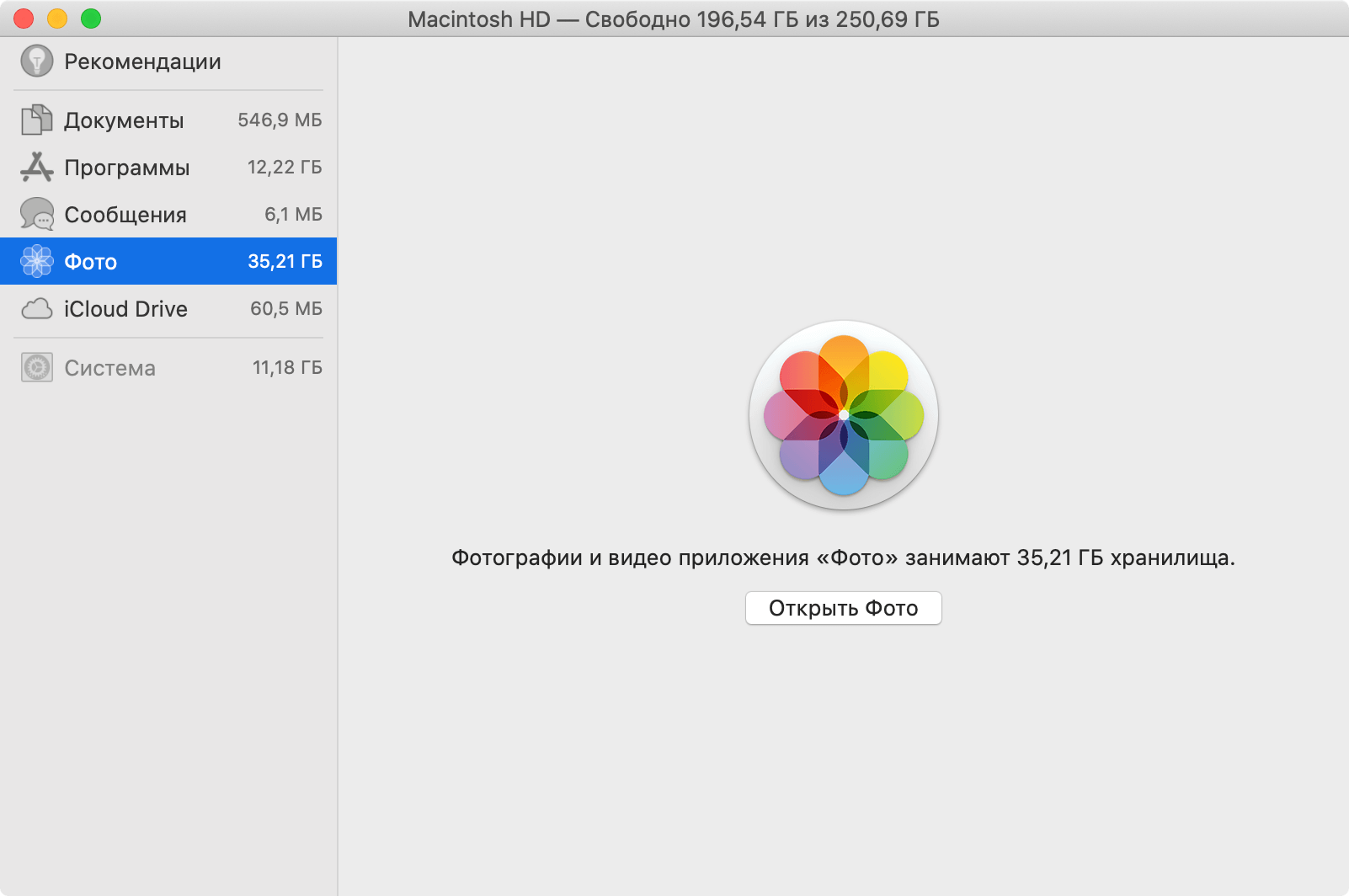
35 гигабайт на Фото? Зачем?
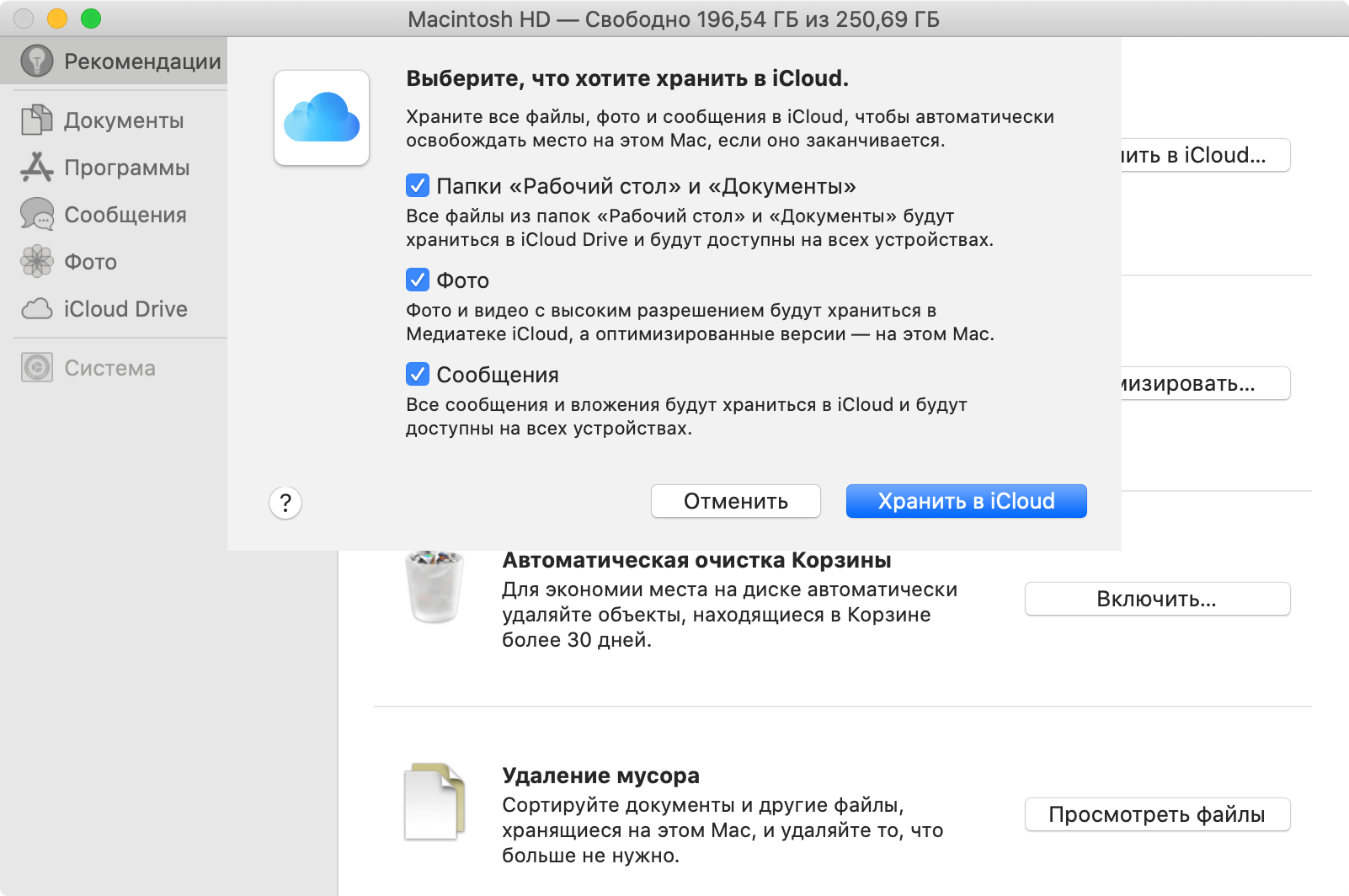
Перемещаем оригиналы фото и документы в iCloud
На Mac сразу появились 35 дополнительных гигабайт — ровно столько весила папка «Фото» на компьютере. У меня итак хранятся все фотографии в iCloud, и по сути это действие ничего не изменило. Кроме того, что я получил необходимое свободное место.
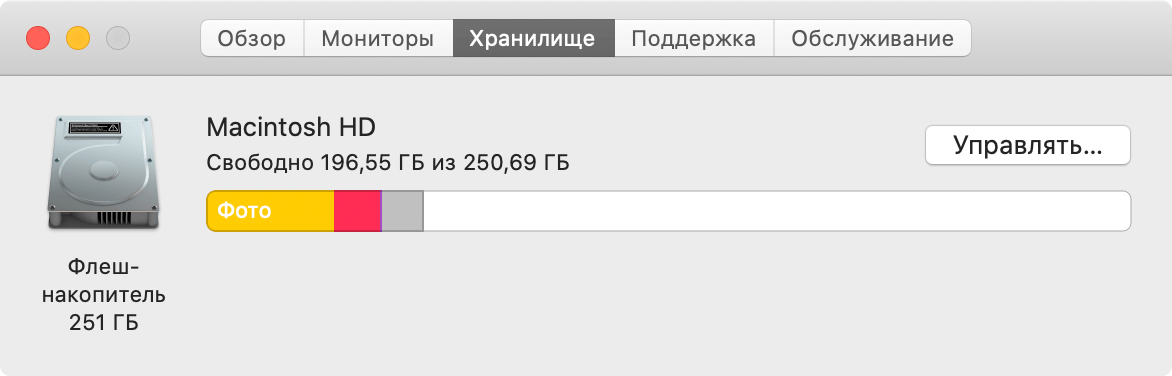
Оп — еще 35 гигабайт свободного места!
Кстати, таким же образом можно переместить в iCloud Drive файлы с рабочего стола и из папки «Документы» — так вы сможете выручить еще немного дополнительных гигабайт.
А еще здесь есть такой крутой раздел, как «Удаление мусора», который позволяет посмотреть самые большие файлы, почистить папку загрузок и так далее. Я, например, даже не знал, что на компьютере сохранился рабочий архив с фото и видео, который, между прочим, занимал почти 100 ГБ. Учитывая, что эти файлы давно перенесены на внешние накопители и в облако, на компьютере они мне не нужны.
Как видите, приложение для управления накопителем в Mac почти ничем не уступает сторонним аналогам, при этом реализует очистку на системном уровне без необходимости давать каким-то приложениям доступ к диску.
Предлагаем подписаться на наш канал в «Яндекс.Дзен». Там вы сможете найти лайфхаки, которых нет на сайте.
Как удалить служебные данные Xcode
Разработчики приложений все же могут воспользоваться сторонней утилитой — например, этой, которая очищает служебные данные Xcode. Самостоятельно удалить их сложно, здесь же все происходит в пару кликов. В остальных случаях прибегать к помощи приложений от других разработчиков для чистки Mac особо нет смысла. Если вы знаете еще какие-то полезные советы по работе с macOS, не стесняйтесь делиться с остальными читателями в комментариях и в нашем Telegram-чате.
Как освободить место на диске mac os
- Актуально для:
- Parallels Desktop for Mac Standard Edition
- Parallels Desktop for Mac Pro Edition
- Parallels Desktop for Mac Business Edition
- Последняя проверка: Окт 11, 2022
- Доступные переводы:

- Получить обновленияСкачать
Вопрос
- Свободное пространство на диске моего Mac скоро исчерпается. Нужно, чтобы виртуальная машина (ВМ) не заняла его полностью.
- Недостаток места на диске негативно влияет на производительность моего Mac.
- Моя виртуальная машина (ВМ) занимает много места на диске компьютера Mac, поэтому мне нужно урезать ее размер.
Выявление объектов, занимающих место на диске компьютера Mac
Чтобы узнать, какие файлы занимают много места на диске Mac, используйте меню «Управление хранилищем» в macOS. Щелкните меню Apple () и выберите пункт «Хранение». Виртуальные машины Parallels будут перечислены отдельно:
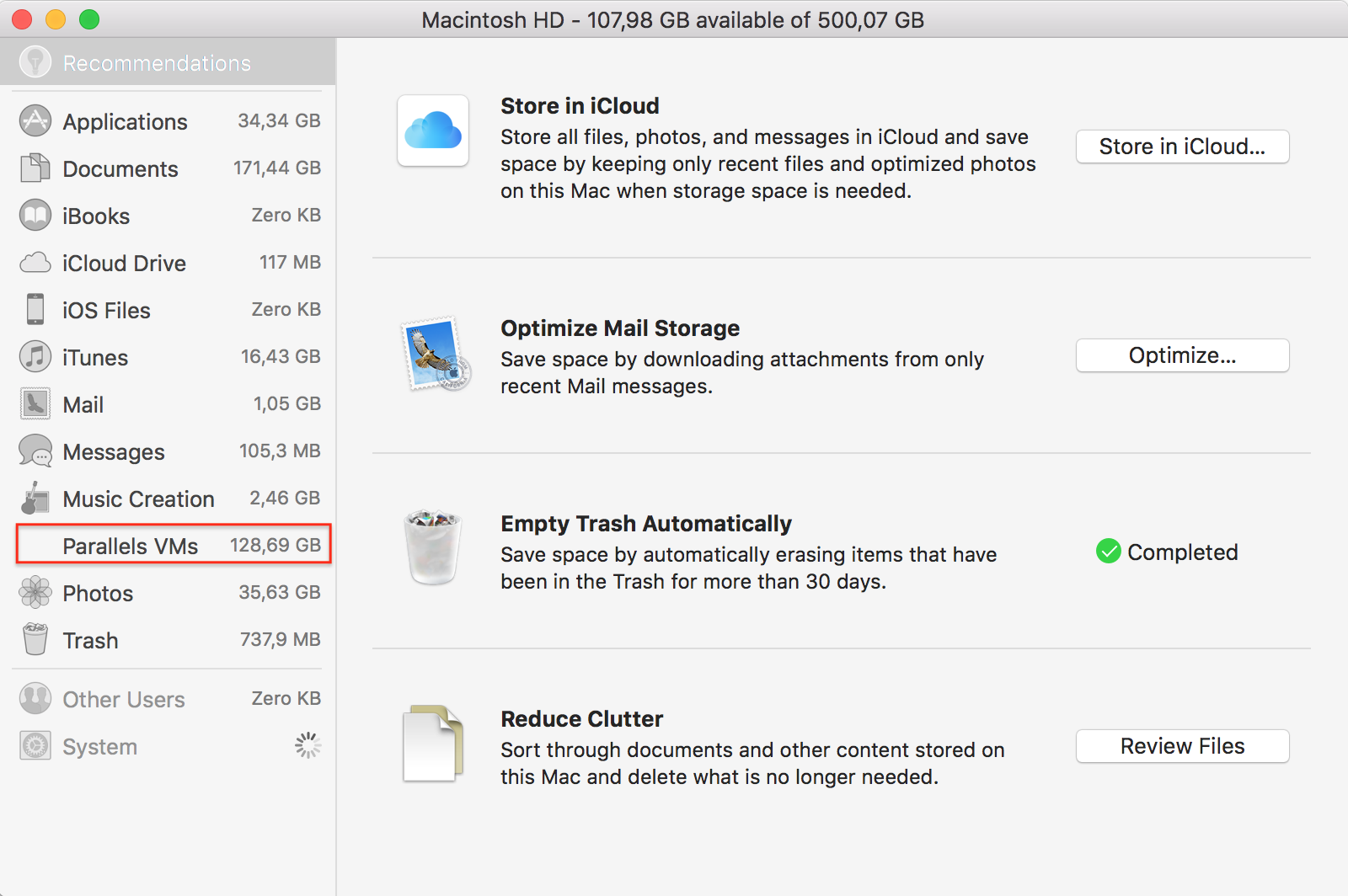
Просмотрите файлы в разделе «Документы» (в частности, в нем есть папка «Загрузки») и удалите большие файлы, которые больше вам не нужны. Убедитесь, что они удалены из корзины.
Чтобы уменьшить размер виртуальных машин, щелкните «Parallels VMs» > «Освободить место на диске».
Примечание. Информацию об очистке кэша на компьютере Mac см. в этой статье.
Определение содержимого виртуальной машины
Место, занятое виртуальной машиной на диске Mac, в основном принадлежит операционной системе, программам и файлам в Windows.
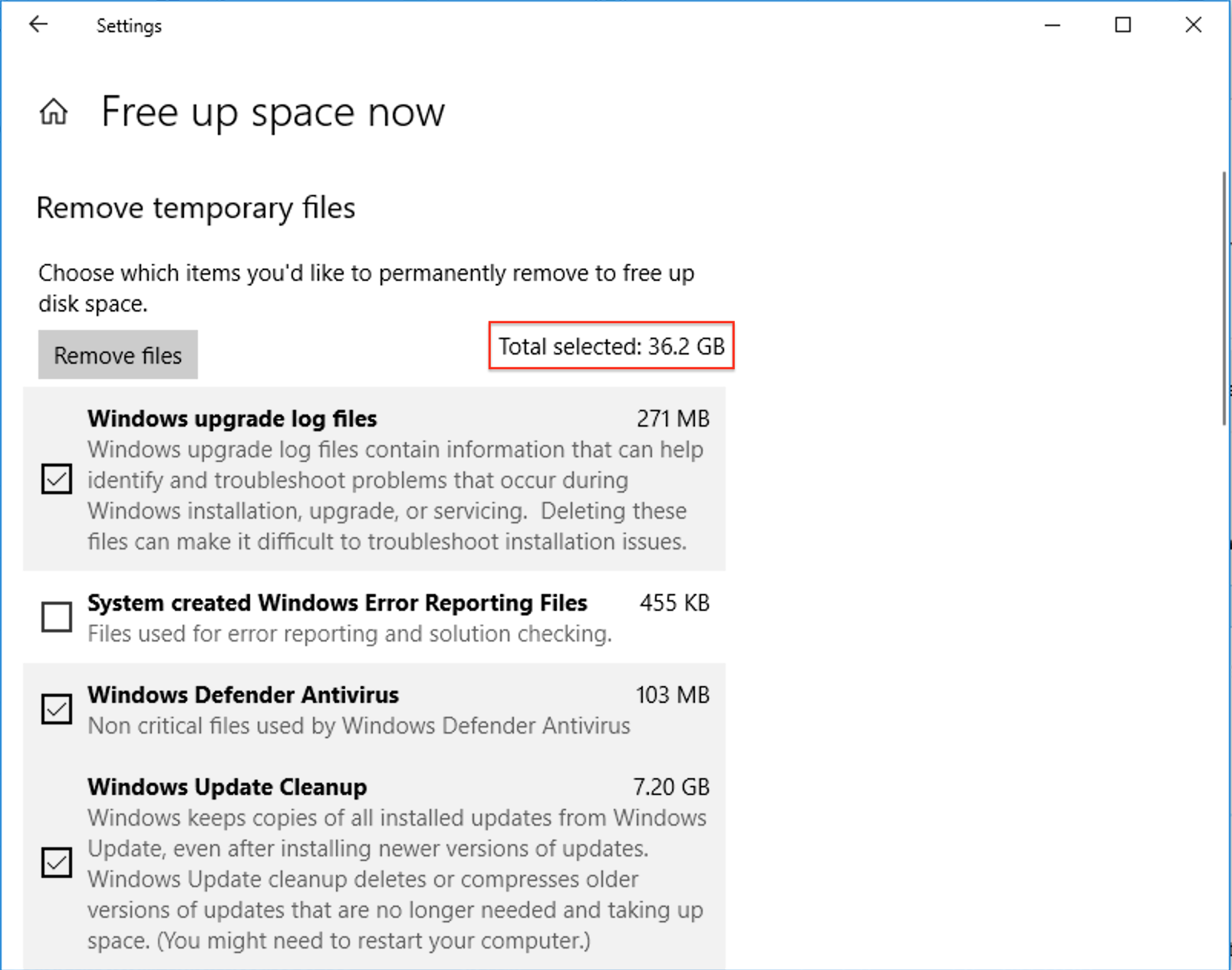
Для управления хранилищем Windows последовательно выберите пункты «Параметры Windows» > «Система» > «Хранилище». Включите функцию «Контроль памяти», чтобы разрешить Windows автоматически освобождать место на диске. Чтобы освободить место на диске вручную, щелкните «Освободить пространство сейчас»:

Дождитесь окончания сканирования, прокрутите вниз результаты и просмотрите список файлов, которые занимают много места. Например, в нашем случае предыдущая установка Windows занимала 27,5 ГБ на диске.
Когда все будет готово, щелкните «Удалить файлы»:
Примечание. Для выявления ненужных или неиспользуемых файлов большого размера можно также использовать сторонние программы, например Scanner.
Уменьшение размера виртуальной машины
Процедура освобождения дополнительного свободного места на диске возвращает неиспользуемое место на жестком диске Windows обратно компьютеру Mac.
Примечание. Не останавливайте работу виртуальной машины в ходе выполнения процедуры возврата места на диске во избежание его повреждения.
- Чтобы вернуть дополнительное место на диске, в строке меню Mac выберите меню Файл, а затем выберите пункт Освободить место на диске Mac…

- В открывшемся окне поочередно выполните действия пошаговой инструкции, начиная с удаления моментальных снимков (если есть).
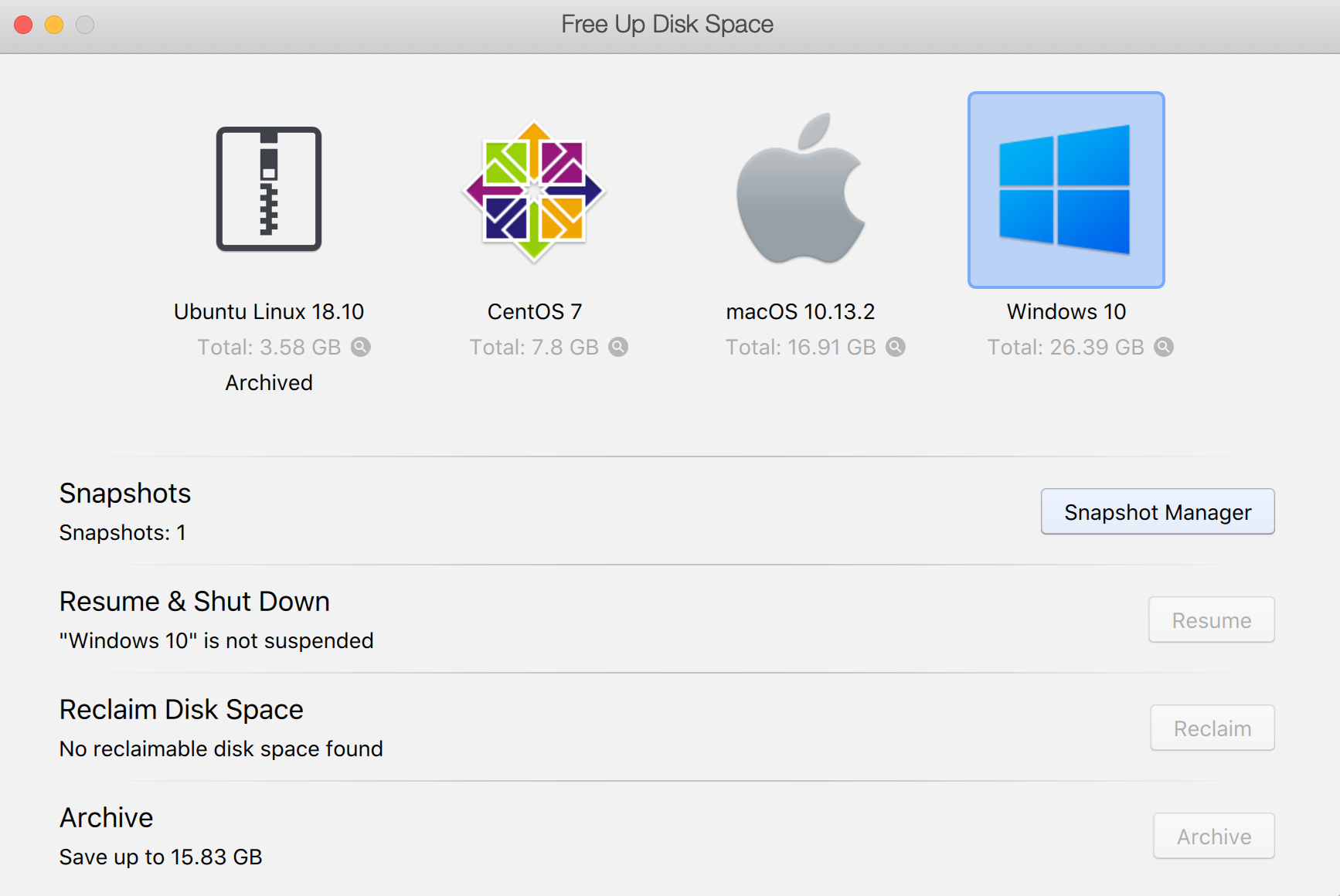
- Выключение приостановленных виртуальных машин также приведет к освобождению определенного объема места на диске. Нажмите кнопку Восстановить, затем выключите все виртуальные машины Windows следующим образом: нажмите кнопку меню «Пуск» >Кнопка включения >Выключить или откройте строку меню Mac и выберите Действия >Выключить.
- В ходе выполнения третьего действия будет перераспределено свободное пространство из текущей выбранной виртуальной машины.
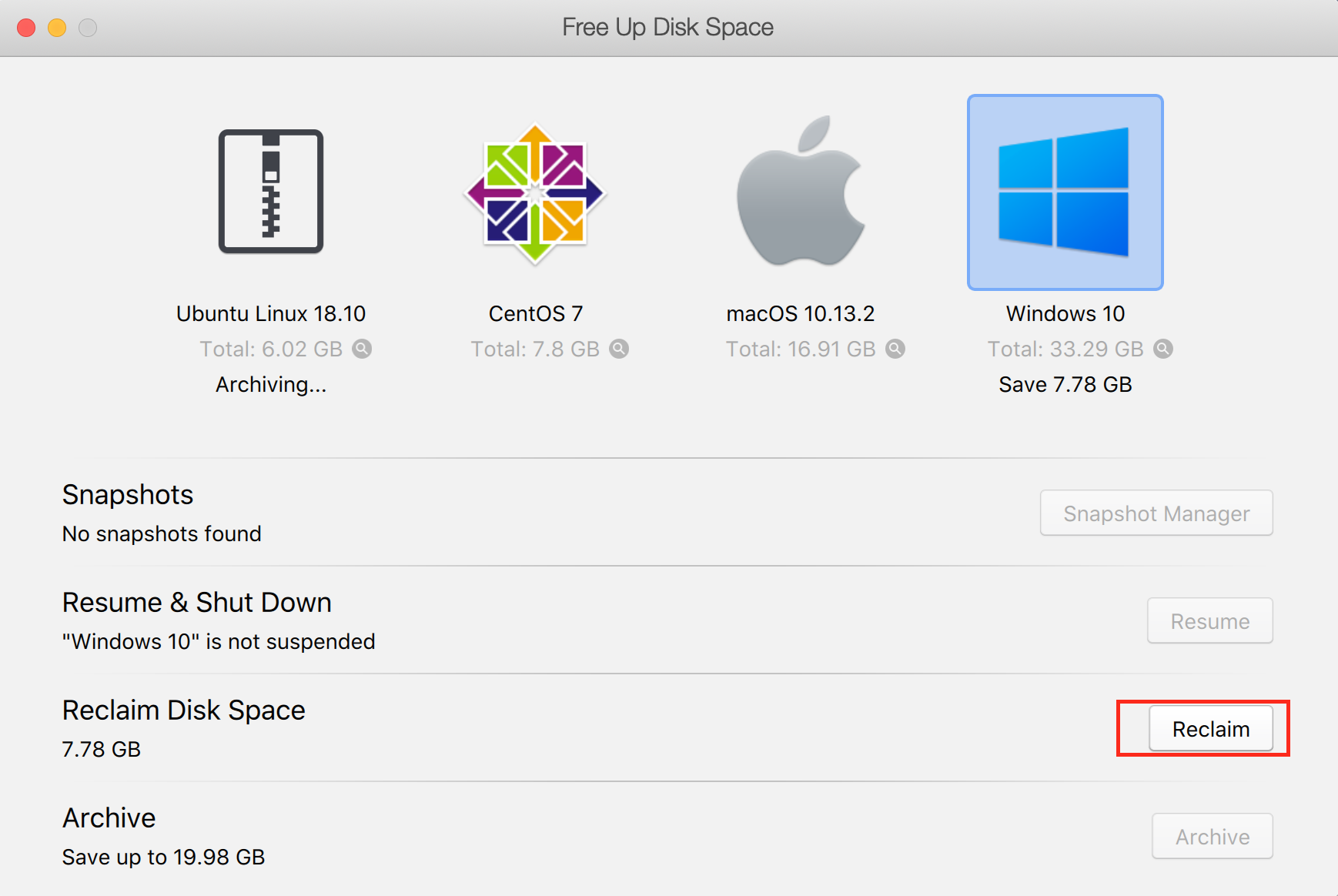
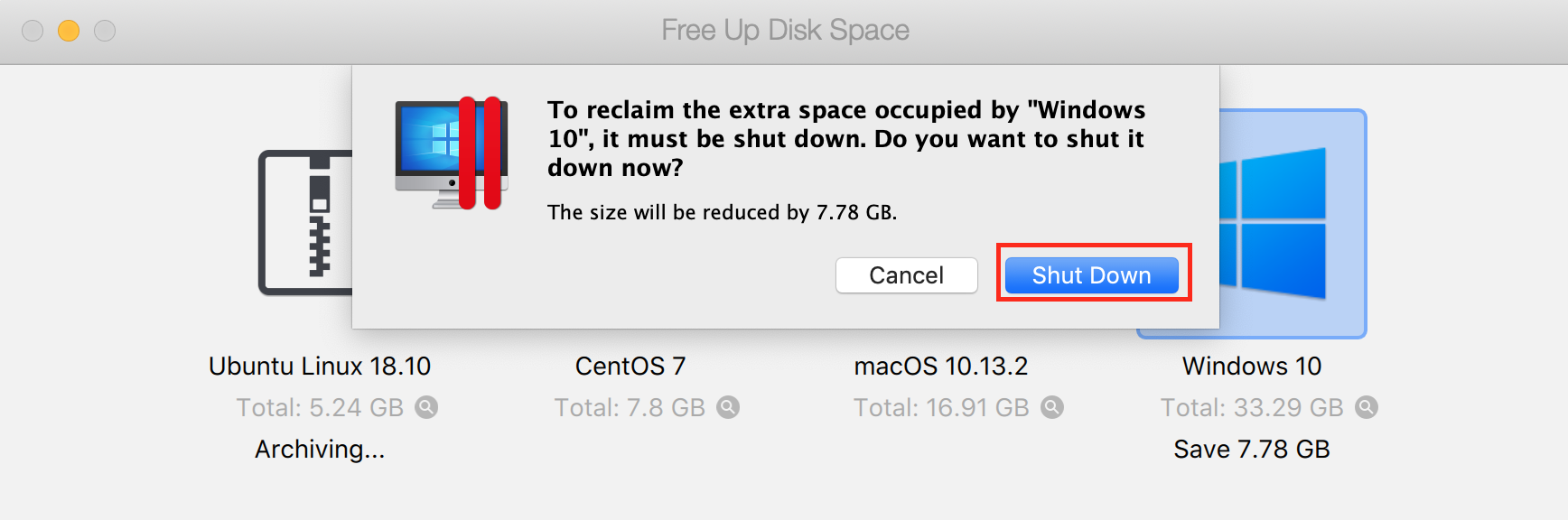
- После щелчка кнопки Освободить будет предложено выключить виртуальную машину. Выберите Выключить, после чего запустится процедура возврата свободного места на диске.
- Начиная с Parallels Desktop 16, можно автоматизировать возврат места на диске на компьютер Mac: он будет выполняться при каждом выключении виртуальной машины.
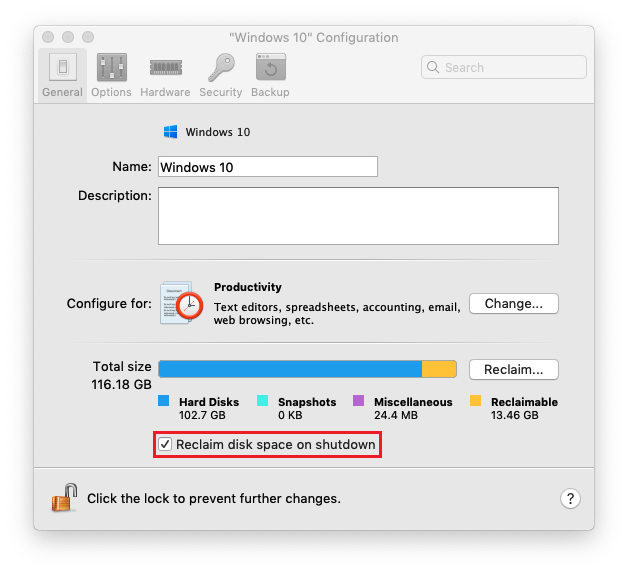
Откройте конфигурацию виртуальной машины, откройте вкладку Общие и включите параметр Reclaim disk space on shutdown (Вернуть место на диске при выключении).
Вернуть место на диске вручную можно на вкладке Общие в конфигурации виртуальной машины.

В Parallels Desktop 15 и более ранних версий
Дополнительная информация
Если не затребовать место на диске после освобождения места в ОС Windows, размер виртуальной машины не изменится. Для автоматизации процедуры освобождения места на диске можно включить функцию Оптимизация в реальном времени (TRIM), которая предназначена для автоматического сжатия виртуального жесткого диска в фоновом режиме, когда виртуальная машина работает.
Если для виртуальной машины созданы снимки памяти, откройте «Менеджер снимков памяти» и удалите те из них, которые больше не нужны. В большинстве ситуаций это также приведет к уменьшению размера виртуальной машины.
Примечание. Если есть много вложенных снимков памяти, то удаление одного родительского снимка памяти может привести к увеличению размера виртуального диска.
Была ли эта статья полезной?
Как, по вашему мнению, можно улучшить эту статью?
Как освободить место для хранения данных в macOS 10.14
Интересуетесь, как освободить место для хранения данных в macOS 10.14? Не беспокойтесь, в этой статье вы найдете быстрые способы оптимизации пространства для хранения данных в macOS 10.14.
Статьи по теме
Wondershare
PDFelement
PDF приложение для самой удобной работы.
Скачать Бесплатно
Скачать Бесплатно

Василий Лебедев
2023-03-23 16:06:46 • Отправлено: macOS 10.14 • Проверенные решения
Для обновления до последней версии macOS 10.14 требуется гораздо больше места, нежели мы предполагаем. Это очень раздражает, если на вашем iMac, MacBook, MacBook Air и MacMini не хватает места для хранения данных. Как же освободить место для хранения данных в macOS 10.14? Не беспокойтесь, в этой статье вы узнаете, как освободить место для хранения данных в macOS 10.14.
Как освободить место для хранения данных в macOS 10.14
Нехватка дискового пространства — часто встречающаяся проблема, с которой сталкивается каждый пользователь Mac. Но, к счастью, существует множество способов решения этой проблемы. Тем не менее, рекомендуется избегать использования дискового пространства свыше 85%, так как это приведет к задержкам и ошибкам в работе ОС..
Чтобы освободить место на диске macOS 10.14, первым делом проверьте, какие файлы занимают больше всего места. Нажмите на значок Apple в меню в левом углу главного экрана, выберите «Об этом Mac», а затем «Хранилище». После этого удалите менее нужные файлы, а затем очистите Корзину. Тем не менее, ниже перечислены различные способы освобождения места на macOS 10.14:
1. Оптимизация хранилища
Это функция, которая позволяет пользователям оптимизировать пространство для хранения данных в macOS 10.14 путем перемещения файлов с жесткого диска в облачное хранилище. Чтобы воспользоваться этой функцией, нажмите кнопку Оптимизировать, а затем выберите любой из доступных вариантов, например автоматическое удаление просмотренных фильмов и телепередач iTunes, варианты управления автоматической загрузкой последних почтовых вложений и многое другое.
2. Очистка кэша на macOS 10.14
Кэш — это продублированные файлы для работы программ, которые позволяют программам работать быстрее. Со временем кэш может накапливаться и занимать значительное пространство, и в конце концов его придется удалить, после чего его можно будет создать заново. Чтобы очистить кэш, запустите Finder и откройте Go в строке меню. Выберите «Перейти к папке. » и введите ~/Library/Caches. Удалите самые большие файлы/папки. Снова выберите «Перейти к папке. «, введите /Library/Caches (в этот раз исключив символ ~) и снова удалите самые большие файлы/папки.
3. Очистка файлов локализации
Файлы локализации — это «языковые пакеты» приложений, поддерживающих несколько языков. Чтобы удалить ненужный языковой пакет, запустите Finder и перейдите в раздел Приложения. Нажмите Ctrl+щелчок на приложении, затем перейдите к Содержимому, выберите «Ресурсы» и найдите файлы с расширением Iproj. Удалите файлы для языков, которые никогда не будут использоваться, например es.Iproj для испанского.
4. Очистка старых резервных копий библиотеки iTunes
В macOS, Mojave iTunes создает резервные копии библиотеки iTunes при каждом обновлении приложения. Чтобы очистить старые резервные копии библиотеки iTunes, нажмите «Go» в строке меню в левой части главного экрана, выберите «Go to Folder», введите ~/Music/iTunes/Previous iTunes Libraries. Удалите старые файлы, которые больше не нужны.
5. Очистка рабочего стола
Много места можно освободить, если реорганизовать рабочий стол и освободить его от ненужных файлов и приложений.
6. Очистите мусор
Удаленные файлы и приложения изначально перемещаются в Корзину. Со временем содержимое корзины может занять значительный объем дискового пространства. Очистите Корзину, чтобы освободить срочно необходимое место. Проверьте, нет ли нескольких корзин с ненужным содержимым, и очистите их.