
Чертежи в Autodesk Inventor: создание и компоновка
Несмотря на бурное развитие современных методов производства, электронного документооборота и безбумажных технологий, классические двумерные чертежи были и пока остаются самым распространенным и востребованным способом хранения данных об изделии.
Autodesk Inventor дает пользователям возможность автоматической генерации двумерных чертежей по созданным трехмерным моделям, причем поддерживается создание как чертежей деталей по моделям деталей IPT, так и сборочных чертежей по сборкам IAM.
В программе Inventor есть инструменты для формирования любых чертежных видов, разрезов и сечений, так что процесс создания чертежа максимально упрощен и автоматизирован.
В общем случае создание чертежа в Autodesk Inventor состоит из следующих этапов:
- Выбор шаблона для чертежа
- Настройка формата чертежа
- Вставка базового вида модели
- Вставка проекционных видов
- Создание разрезов и сечений
- Создание выносных видов
- Создание вида с разрывом, местного сечения и обрезанного вида.
Обратите внимание, что для возможности оформления чертежей по ЕСКД необходимо загрузить расширение «Поддержка ESKD» (на ленте на вкладке «Инструменты» запустите команду «Надстройки»).
Шаблоны чертежей Autodesk Inventor
Чертеж в Autodesk Inventor всегда создается на основе шаблона. В шаблоне созданы первоначальные настройки стилей оформления чертежа по определенному стандарту, а также содержатся соответствующие форматы чертежных листов и рамки с основными надписями.
Для создания чертежа, оформленного в соответствии с ЕСКД, необходимо выбрать папку «Метрические» и указать шаблон ГОСТ.DWG или ГОСТ.IDW. Разница между этими двумя шаблонами лишь в формате создаваемого чертежа. Если выбрать ГОСТ.DWG, то Inventor создаст чертеж в формате Inventor DWG, который можно будет открыть как в самом Inventor, так и в AutoCAD или любой другой программе, которая поддерживает формат DWG. Если же выбрать ГОСТ.IDW, то система создаст чертеж в формате IDW, который можно открыть только в самом Autodesk Inventor. С точки зрения функциональности между этими двумя форматами нет никакой разницы, выбор зависит лишь от необходимости открывания чертежа в сторонних программах.

Настройка формата чертежа
Изменить формат чертежа можно в любой момент работы, но лучше сразу определиться с размерами листа. Если вы знаете максимальные габаритные размеры модели, то можете сразу предварительно оценить размеры чертежных видов в определенном масштабе и выбрать подходящий формат листа.
Для изменения формата, ориентации и основной надписи листа на ленте на вкладке «Пояснение (ESKD)» запустите команду «Формат».

Если чертеж должен состоять из нескольких листов, то создайте новый лист с помощью команды «Создать лист», расположенной на вкладке «Размещение видов». Обратите внимание, что на созданном новом листе по умолчанию располагается основная надпись первого листа, поэтому при необходимости поменяйте ее на надпись «Форма 2а».
Вставка базового вида модели
Как скомпоновать чертежи в Inventor? Проще всего это сделать с помощью команды вставки базового вида, поскольку эта команда позволяет сразу создать все необходимые виды.
Для создания и вставки базового вида, который и будет главным чертежным видом, выполните команду «Базовый» на вкладке «Размещение видов».
После запуска команды на экране отобразится окно настройки вида чертежа, а также, если в Inventor уже была открыта какая-то трехмерная модель, появится предварительно изображение вида на поле чертежа.

Если модель не была открыта или требуется создать чертеж по другой модели, то ее можно открыть с помощью кнопки «Открытие существующего файла».
Для создаваемого вида можно выбрать Стиль: «С невидимыми линиями», «С удалением невидимых линий» или «Тонированный», а также определить масштаб вида. Программа автоматически предлагает подходящий масштаб, но пользователь может его изменить самостоятельно, выбрав нужное значение из списка.
Для смены ориентации главного вида удобнее всего использовать видовой куб. Просто выберите нужный вид, например, «Спереди» или «Сверху», и базовый вид тут же изменится. Для перемещения базового вида нажмите левой кнопкой мыши в пределах зеленой рамки и перетащите вид на требуемое место чертежа.

После размещения главного вида пользователь может переместить курсор в сторону от него и получить все необходимые проекционные виды, например, вид сверху и вид слева.

Для завершения операции и построения видов нажмите кнопку «Ок» в окне настройки вида.
Для перемещения созданных видов по полю чертежа просто щелкните на них левой кнопкой мыши и переместите в нужное место. Обратите внимание, что проекционные виды сохраняют проекционную связь с базовым видом, а также наследуют все его свойства, такие как стиль отображения и масштаб.
Также чертеж можно создавать прямо из модели Inventor. Для этого в открытой модели в браузере нажмите правой кнопкой мыши на имя модели и выберите команду «Создать чертеж», после чего система предложит выбрать шаблон чертежа и автоматически запустит команду вставки базового вида на поле чертежа.
Вставка проекционных видов
Если проекционные виды не были созданы на этапе создания базового вида, то их можно добавить позже с помощью команды «Проекционный» или «Дополнительный». Разница между этими командами в том, что с помощью первой создаются ортогональные проекционные виды, а с помощью второй – виды под любым углом.
При создании проекционного вида необходимо указать базовый вид, а при создании дополнительного – базовый вид и ребро, которое будет определять ориентацию дополнительного вида.
Создание разрезов и сечений
Разрезы и сечения на чертежах Autodesk Inventor создаются командой «Сечение». Запустите команду, укажите вид, который нужно рассечь, нанесите линию сечения, а затем определите настройки и положение сечения. Линия сечения может быть простой, состоящей из одного отрезка, а может быть ломаной.

У созданного рассеченного вида автоматически создается обозначение, а место пересечения плоскости сечения и модели штрихуется в соответствии с материалом, присвоенным модели.
При необходимости линию сечения можно перенести, также изменить расположение рассеченного вида.
Создание выносных видов
Выносной вид можно создавать на базе любого существующего чертежного вида с помощью команды «Выносной вид».
Для создания такого вида укажите центр выноски, форму (круглую или прямоугольную) и масштаб выносного вида. Расположите выносной вид в любом удобном месте на поле чертежа.

Создание вида с разрывом, местного сечения и обрезанного вида
Если на чертеже необходимо разместить вид очень длинной детали, то на него можно нанести разрыв с помощью команды «Разрыв». Создайте вид, запустите команду, выберите ориентацию вида (горизонтально или вертикально) и задайте размер разрыва с помощью ползунка.

Для построения местного сечения на чертежном виде используется команда «Местный разрез». Для построения такого элемента предварительно необходимо поверх существующего чертежного вида создать новый эскиз и в нем построить замкнутый контур, описывающий форму местного разреза. Удобнее всего такой контур строить с помощью сплайна. Далее после запуска команды «Местный разрез» необходимо выбрать чертежный вид, указать созданный контур и ввести глубину местного разреза.
С помощью команды «Обрезка» можно обрезать существующий вид. Просто запустите команду, укажите вид и с помощью рамки выберите ту часть вида, которая должна остаться на чертеже.
Заключение
Создание чертежа в Inventor – максимально автоматизированный процесс. Простые команды с понятным интерфейсом, предварительный просмотр результатов, наглядность процесса формирования чертежных видов позволяют максимально упростить и ускорить рутинную работу по созданию и оформлению чертежей в Autodesk Inventor.
Опубликовано 11 Июня 2018
Как в инвенторе сделать чертеж из 3д модели
Можно генерировать чертежи из 3D-моделей, которые являются ассоциативными по отношению к модели, из которой они были созданы. Этой моделью может быть пространство модели 3D-тела или поверхности или 3D-модель Autodesk Inventor.

Основной строительный блок чертежа — это вид чертежа.

Вид чертежа — это прямоугольный объект, содержащий 2D-проекцию 3D-модели. Команды VIEWBASE и VIEWPROJ позволяют создать виды чертежа из 3D-модели.
Граница вида чертежа отображается только при создании вида или при наведении на него курсора. Несмотря на то что граница вида размещается на текущем слое, она не печатается.
Геометрия вида отображается всегда и создается в предварительно определенном наборе слоев (см. «Изменить свойства слоев геометрии вида» для получения подробных сведений). Поскольку геометрия вида связана с исходной 3D-моделью, невозможно выбрать геометрию вида для ее изменения.
Первый вид, размещаемый на чертеже, называется базовым. Базовые виды — это виды чертежа, которые извлекаются непосредственно из 3D-модели.

После размещения базового вида на листе можно создать проекционные виды из него. В отличие от базового вида, проекционные виды не являются напрямую производными от 3D-модели. Они являются производными от базового вида (или другого проекционного вида, который уже существует в пространстве листа). Проекционные виды сохраняют связь «родитель-потомок» с видом, из которого они были созданы. Большинство параметров дочернего вида являются производными от родительского объекта.

При необходимости можно создать несколько базовых видов на листе. Эта функция позволяет создавать виды из нескольких частей или сборок в одном и том же чертеже.
После создания видов можно добавлять примечания, размеры, символы, осевые линии и другие аннотации.
Если исходные 3D-модели изменяются, виды чертежа на основе модели становятся устаревшими. AutoCAD выделяет устаревшие виды на чертеже путем отображения красных маркеров на углах границы вида.

Для синхронизации устаревших данных вида с его исходной 3D-моделью обновите вид.
Команда ЭКСПОРТВЭЛИСТА может использоваться для экспорта листа, содержащего виды чертежа в пространстве модели нового чертежа. Экспортируемый чертеж больше не связан с 3D-моделью, поэтому можно редактировать геометрию вида без ограничений.
Краткий справочник
Создание визуального представления текущего листа в пространстве модели нового чертежа.
Создание базового вида из пространства модели или моделей Autodesk Inventor.
Создание одного или нескольких проекционных видов из существующего вида чертежа.
Создание 3D модели в Inventor на основе чертежа AutoCAD
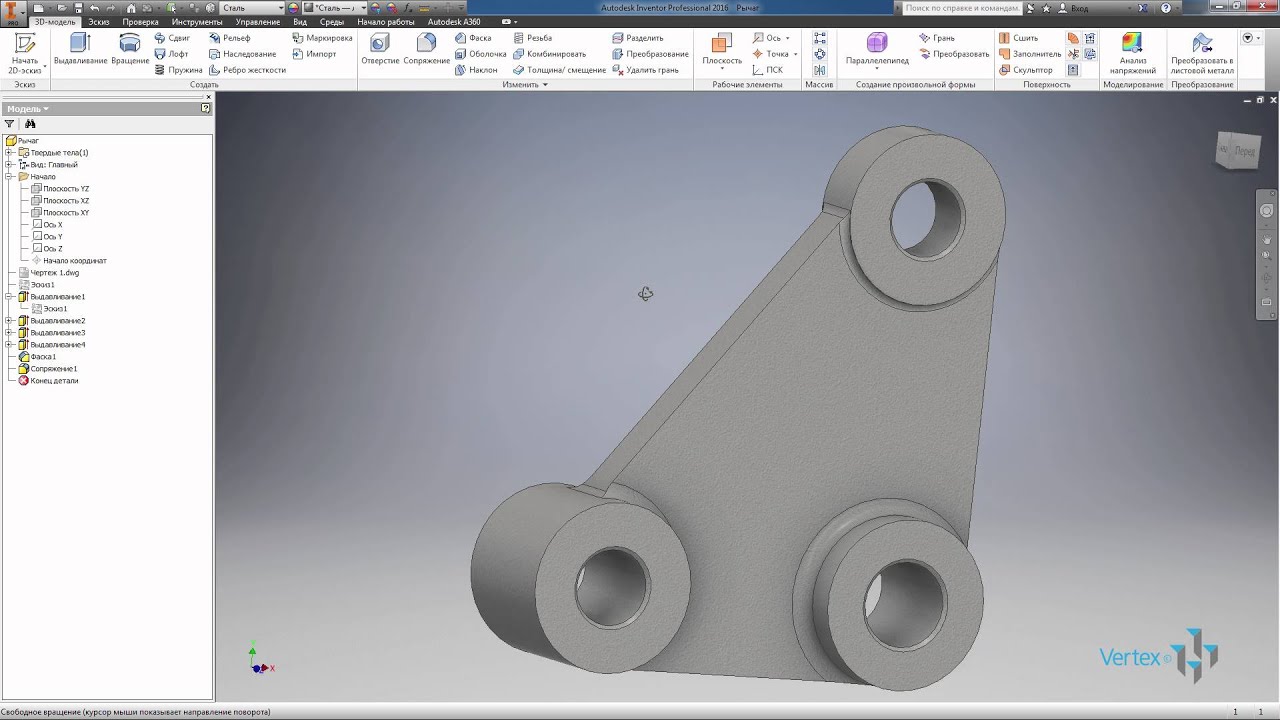
Рассмотрим метод создания детали в Inventor на основе готового чертежа в Autocad. Итак, создадим новую деталь, назовем ее Рычаг и сохраним. На вкладке Управление, находим кнопку Импорт и выбираем готовый чертеж Autocad, нажимаем открыть и выбираем плоскость для вставки чертежа.

Выберем плоскость XY и затем выберем точку для вставки, выбираем начальную точку в начале координат.

Вставился чертеж из Autocad, масштаб в Autocad 1:1 и начало координат в Autocad совпадает с началом координат в Inventor.

Создадим новый эскиз в плоскости XY и выберем на панели создать функцию проецирования геометрии DVG, эта функция позволяет проецировать геометрию из чертежа Autocad в эскиз Inventor.

Проецируем необходимую нам геометрию и можем принять эскиз. Никакие размеры задавать не будем, вся геометрия спроецирована из листа Autocad.
Выполним операцию выдавливание, смотрим какой должен быть размер выдавливания и вводим его в окне выдавливания Inventor.


Выберем тип отображения детали Сталь литейная и материал детали Сталь.

Дальше выполним следующее выдавливание, находим на разрезе A, а толщину этого выдавливания, она должна быть 34 мм, вводим это значение и нажимаем Ок.


Дальше выдавим следующий участок, толщину так же проверяем из чертежа Autocad, толщина этого участка 78 мм и выполняем выдавливание на эту величину и последнее выдавливание так же симметрично на 78 мм. Как видим наглядно мы получили деталь трехмерную в Inventor на основе готового чертежа в Autocad, остается добавить фаски и Скругление.

Выбираем операцию Фаска, указываем необходимые грани. Размер фаски проверяем из чертежа в Autocad, он равен 2 мм и нажимаем Ок.

Дальше в технических требованиях находим, что не указанные радиусы от 3-8 мм, добавим первый радиус, размером 4 мм. Укажем две грани и далее радиусом 8 мм указываем оставшиеся грани. Как видим таким способом в течении нескольких минут можно получить несложные модели из готового чертежа Autocad. Сохраним деталь.

Можно так же проверить массу, так как Inventor ее более точно вычисляет, чем это делать в ручную. В данном случае масса совпадает. Уберем видимость эскиза и видимость листа Autocad, так же лист Autocad можно подавить или разорвать с ним связь, если связь не разрывать, то при обновлении листа Autocad, так же будет обновляться деталь и в Inventor.

На примере еще одной детали рассмотрим способ создания детали так же из Autocad в Inventor, но с помощью других операций. Итак, с помощью функции Импорт импортируем следующий чертеж Autocad на плоскость XY и выбираем в качестве точки вставки начало координат.

Вставился чертеж из Autocad, этот чертеж уже завершен мы создаем только его модель. Создаем двухмерный эскиз в плоскости XY и проецируем необходимую нам геометрию. Выбираем на вкладке создать функцию Проецирования геометрии, проецируем ось вращения и линии по которым создается тело вращения. Радиус и Фаски проецировать не будем, создадим их с помощью соответствующих функций Inventor, замкнем эскиз прямыми отрезками на участках скруглений и фасок.

Сделаем лишние линии вспомогательной геометрии и замкнем эскиз с помощью отрезков. Принимаем эскиз. Эскиз у нас представляет замкнутый контур и можно сделать вращение. Нажимаем Ок.

Получили начальную форму нашей детали. Теперь добавим радиусы и фаски. Сразу наглядно мы видим где и какие у нас радиусы и фаски из чертежа Autocad.

Добавим два скругления радиусом 10 и 2 мм и фаску так же 2 мм. На этой детали присутствуют отверстия, которые уже созданы в другой плоскости и отличные от плоскости XY. Поэтому нам придется создать еще один эскиз.

Выберем грань детали, в которой создается эскиз на чертеже смотрим на каком диаметре располагается отверстие и рисуем окружность диаметром 200 мм. Диаметр отверстия составляет 15 мм.

В эскизе нарисуем окружность диаметром 15 мм, выравниваем ее вертикально относительно начало координат. Принимаем эскиз и создадим отверстие указанным диаметром. Включим видимость эскиза и предоставим общий доступ к эскизу, так как по этому эскизу мы будем выполнять еще одно отверстие.

Создадим массив отверстий, шесть отверстий, расположенных по кругу и через центральную точку.
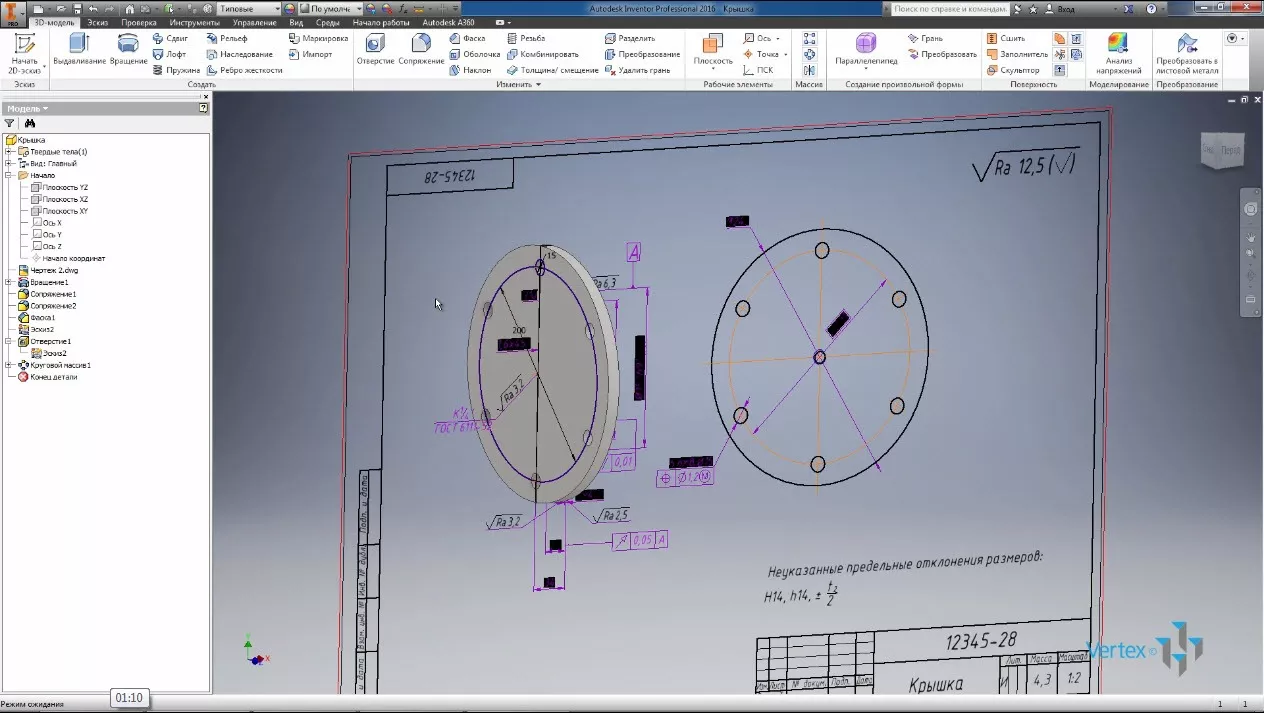
Создадим еще одно отверстие с конической резьбой, выбираем тип резьбы и размер отверстия и нажимаем Ок.

Модель нашей детали готова, чертеж в Autocad у нее уже есть. Можно выключить видимость эскиза и отключить видимость чертежа. Осталось поменять материал для детали и выбрать цвет отображения для этой детали.

Выбираем материал сталь и цвет отображения гальванизированный. Наша деталь готова. Сохраняем ее.
Достоинства и недостатки в сравнительном анализе систем SolidWorks, Autodesk Inventor и Компас 3D Текст научной статьи по специальности «Компьютерные и информационные науки»
Аннотация научной статьи по компьютерным и информационным наукам, автор научной работы — Бондарева Т.П., Морозова Н.В.
В статье рассматривается анализ работы в системах SolidWorks, Autodesk Inventor и Компас 3D при выполнении эскизов, твердотельных операций и создания чертежей на примере изготовления гайки нажимной. Представлены примеры выполнения эскизов, модели и чертежей гайки нажимной в этих системах.
i Надоели баннеры? Вы всегда можете отключить рекламу.
Похожие темы научных работ по компьютерным и информационным наукам , автор научной работы — Бондарева Т.П., Морозова Н.В.
Моделирование сборочных единиц и создание их чертежей в среде программы Autodesk Inventor
ИНФОРМАЦИОННЫЕ СРЕДСТВА ОБУЧЕНИЯ. ТЕХНОЛОГИЯ 3D-МОДЕЛИРОВАНИЯ СБОРОЧНЫХ ЕДИНИЦ ДЛЯ МАШИНОСТРОИТЕЛЬНЫХ СПЕЦИАЛЬНОСТЕЙ. СОЗДАНИЕ ЭЛЕКТРОННОГО МУЛЬТИМЕДИЙНОГО КАТАЛОГА СБОРОЧНЫХ ЕДИНИЦ
Конструирование изделий авиационного назначения в среде геометрического твердотельного моделирования SolidWorks
Методика преподавания курса «инженерная графика» в Московском государственном техническом университете имени Н. Э. Баумана
Технологии CAD-систем в инженерном графическом образовании
i Не можете найти то, что вам нужно? Попробуйте сервис подбора литературы.
i Надоели баннеры? Вы всегда можете отключить рекламу.
Текст научной работы на тему «Достоинства и недостатки в сравнительном анализе систем SolidWorks, Autodesk Inventor и Компас 3D»
ДОСТОИНСТВА И НЕДОСТАТКИ В СРАВНИТЕЛЬНОМ АНАЛИЗЕ СИСТЕМ SOLIDWORKS, AUTODESK INVENTOR И КОМПАС 3D
Бондарева Т.П.1, Морозова Н.В.2 ©
, Старший преподаватель кафедры «Инженерная графика» Московского государственного технического университета имени Н.Э. Баумана
В статье рассматривается анализ работы в системах SolidWorks, Autodesk Inventor и Компас 3D при выполнении эскизов, твердотельных операций и создания чертежей на примере изготовления гайки нажимной. Представлены примеры выполнения эскизов, модели и чертежей гайки нажимной в этих системах.
Ключевые слова: компьютерная графика, графический пакет, твердотельная модель, чертеж, деталь.
Keywords: computer graphics, graphical package, solid model, drawing, detail.
Сегодня проектирование изделий ведётся двумя основными способами — работа с их плоскими изображениями в двумерном пространстве и 3D-моделирование изделий с последующим выполнением при необходимости плоских изображений в автоматическом режиме. Первый способ проектирования сложился исторически, причём такое проектирование может вестись как с применением компьютера, так и без него. Основным его недостатком является трудоёмкость автоматизации подготовки конструкторской документации, расчётов проектируемых изделий. Процесс поиска оптимального решения требует внесения изменений на разных стадиях проектирования, что, как правило, требует переработку плоских изображений проектируемых изделий. Причём даже простейшая модернизация существующего изделия требует переработки всей конструкторской документации, что является трудоёмкой рутинной задачей, сопровождающейся неизбежными ошибками. Такую работу достаточно сложно автоматизировать.
При проектировании с использованием 3D-моделей разрабатываются непосредственно виртуальные образцы изделия, производятся необходимые с ними расчёты и в автоматическом режиме создаётся не содержащая типовых ошибок необходимая конструкторская документация. При модернизации изделия требуется только изменить требуемые параметры модели, а изменение конструкторской документации, может происходить в автоматическом режиме. В этом преимущество 3D-моделирования, хотя в некоторых случаях, связанных с разработкой принципиально новых изделий, оно оказывается менее быстрым и более трудоёмким типом проектирования. [2,3]
Среди систем автоматизированного проектирования (САПР) наибольшую популярность сегодня приобрели так называемые системы среднего класса в частности: SolidWorks, Autodesk Inventor и Компас 3D.
Трехмерные модели строят на основе эскизов, которые определяют размеры, формы контуров и траекторий.
Построение эскиза начинается с выбора плоскости, на которой строятся объекты геометрии. Плоскость, выбранная первой для рисования, определяет ориентацию детали.
Контур может быть замкнутым или разомкнутым. При разомкнутом строится тонкостенный элемент. В эскизе может быть один или несколько контуров, которые для создания твердотельной модели должны быть замкнуты.
© Бондарева Т.П., Морозова Н.В., 2017 г.
В системе БоНсГУУогкз один эскиз можно использовать для нескольких операций. Можно выбирать контуры эскиза и кромки моделей и применять к ним формообразующие операции. Это позволяет использовать неполный эскиз для создания элементов. [1,158]
При построении примитивов, автоматически отображаются используемые взаимосвязи. Команда «Автоматическое нанесение размеров» однозначно воспринимает конфигурацию любого примитива и позволяет проставлять размеры: отрезка, радиуса, угла, диаметра не выходя из команды. Правильность построения эскиза и его примитивов отображается черным цветом. [3] Для создания модели гайки нажимной используется операция «Повернутая бобышка», поэтому в эскизе должна находиться ось вращения, нарисованная примитивом Линия. Стиль осевой линии вращения в системе БоНсГУУогкз не имеет значения. Пример выполнения эскиза в системе БоНсГУУогкз приведен на рисунке 1.
Основные требования к эскизу в системе Autodesk Inventor — его линии не должны иметь самопересечений или накладываться друг на друга. [1,226]
Зависимости применяются автоматически, при построении примитивов, но так же их можно добавить или удалить позднее. Для этого служит клавиша F8 или кнопка в Строке состояния » Показать все зависимости». Для создания всех типов размеров используется одна команда «Размеры». Правильность построения эскиза отображается в правом углу строки состояния выражением «Полностью определено». Для создания модели гайки используется операция «Вращение». Ось вращения может быть нарисована командой Отрезок. Стиль линии не имеет значения. Пример выполнения эскиза в системе Autodesk Inventor приведен на рисунке 2.
В системе Компас 3Э при выполнении эскиза необходимо, чтобы контур отображался стилем линии Основная. Линии эскиза не должны пересекаться или накладываться. При этом невозможно отслеживать правильность построения примитивов т.к. на рабочем поле автоматически не отображаются взаимосвязи примитивов. Правильность построения примитивов эскиза можно отслеживать только командой «отобразить степени свободы», что требует дополнительных затрат времени и внимания. Для каждого примитива, своя команда размера (для окружности, угла, радиуса, диаметра и т.д.).[3] Для использования команды «Операция вращения», в эскизе должна находиться одна ось, изображенная в виде отрезка любой длины со стилем линии Осевая. Пример выполнения эскиза в системе Компас 3Э приведен на рисунке 3.
Система Компас 3D — это отечественная разработка, которая изначально создавалась под российские стандарты. Компас 3D располагает целым рядом библиотек. Поэтому при создании эскиза гайки нажимной мы ограничились только основным контуром. Проточку можно сделать после выполнения команды «Операция вращения» используя Менеджер библиотек. В системах SolidWorks и Autodesk Inventor проточка вырисовывается вручную при создании эскиза.
В системах SolidWorks, Autodesk Inventor и Компас 3D резьба — лишь условное изображение на теле модели. Условное изображение резьбы, добавленное к 3D модели, автоматически переносится на все виды чертежа детали. На рисунке 4 представлены модели
сделанные в SolidWorks, Autodesk Inventor и Компас 3D.
Трехмерные модели изделий создаются с целью получения конструкторской документации, в том числе чертежей изделий. В системах SolidWorks, Autodesk Inventor и Компас 3D имеется возможность создания ассоциативных чертежей трехмерных изделий. В таких чертежах все виды связаны с моделью так, что изменения в модели приводят к изменению изображения в каждом ассоциативном виде.
Оформление чертежа производится поочередно в отдельных видах и включает проведение осевых линий, нанесение размеров и выполнения необходимых надписей. На заключительном этапе заполняются графы основной надписи.
В системе Компас 3D можно задать свойства модели (наименование, обозначение, название материала, плотность материала, цвет и т.д.). Некоторые из свойств модели отображаются в основной надписи чертежей.
В настоящее время система SolidWorks еще не полностью адаптирована для построения чертежей в соответствии с ЕСКД. Поэтому необходимо сделать дополнительные настройки для изменения размера шрифта, стиля размеров, цвета, стрелок и других параметров оформления и создать шаблон на основе этих параметров.
В системах SolidWorks, Autodesk Inventor размеры ведут себя адекватно и при изменении модели перемещаются автоматом вместе с геометрией детали. Пример чертежа, созданного в системе SolidWorks, представлен на рис. 5.
В Autodesk Inventor поддерживаются связи между моделями и чертежами. По умолчанию чертеж автоматически обновляется при редактировании модели и всегда отражает текущее состояние модели. Пример чертежа, созданного в системе Autodesk Inventor, представлен на рис. 6.
В системе Компас 3Э до сих пор нет связи размерных линий на чертеже с геометрией модели. После изменения модели нужно корректировать чертеж и тратить время на изменение размеров, которые «слетели» и находятся в воздухе. Пример чертежа, созданного в системе Компас 3Э, представлен на рис. 7.
Однозначно сказать, какая из систем лучше — трудно, многие расхваливают Компас 3D, кто-то хвалит SolidWorks, а кто-то Autodesk Inventor только потому, что привыкли пользоваться именно этим продуктом.
Не стоит так категорично относится к программам, а лучше комбинировать и применять по ситуации ту или иную программу, если такая возможность у вас есть. Допустим, если вы делаете простые детали и сборки, где много стандартизированных узлов, вы делаете большой объем чертежей, то здесь подойдет Компас 3D, если же работаете над созданием деталей со сложной геометрией и качество трехмерного изображения у вас на первом плане, то лучше и быстрее ее будет изготовить с помощью SolidWorks или Autodesk Inventor.
1. Большаков В., Бочков А., Лячек Ю. Твердотельное моделирование деталей в CAD-системах.-Издательский дом «Питер», 2015. — 473 с.
2. Бондарева Т.П., Морозова Н.В., Серегин В.И. — М. МГТУ им. Н.Э.Баумана, 2013. — 51с.
3. Мэлсбеков Н.М. Сравнительный анализ возможности двух CAD сред SOLIDWORKS и КОМПАС 3D их достоинство и недостатки. [Электронный ресурс]. — Режим доступа: conf.sfu-kras.ru>sites/mn2013/thesis/s047/s047.