
Управление файлами с помощью Design Assistant
Средства управления проектами для пользователей, которые не работают с Autodesk Vault.
Для управления файлами настоятельно рекомендуется использовать Autodesk Vault.
Design Assistant представляет собой инструментарий для поиска, отслеживания и обслуживания файлов Inventor, а также связанных файлов текстовых документов и электронных таблиц. С его помощью можно выполнять поиск файлов, основанный на взаимосвязях между ними, создавать отчеты о файлах и работать со связями между файлами Inventor.
Пользователи могут работать со многими файлами и группами файлов в одном и том же сеансе, а также управлять связями между файлами. Поработав с отображаемыми файлами, с помощью соответствующих настроек можно перейти к работе с другими группами файлов. Можно также использовать Design Assistant для задания набора свойств изделия и копирования их из одного файла в другой.
Design Assistant открывается из Inventor или из Проводника Microsoft Windows.
Вызов Design Assistant из Inventor: подходит для работы со свойствами файлов, которые открыты в настоящий момент.
Вызов Design Assistant из меню «Пуск» Windows или Проводника Windows: подходит, если требуется сохранить или изменить связи между файлами Inventor. Связи между файлами можно изменить четырьмя способами: переименовать файлы, изменить или заменить их и создать конфигурации продуктов.
Прим.: Невозможно управлять связями полуизолированных проектов, завершенных файлов, не выданных файлов, копий файлов рабочих групп, а также файлов с атрибутом «Только чтение».
- Работа в Design Assistant
Для всех задач управления файлами рекомендуется использовать Vault. - Переименование, копирование и замена файлов с использованием Design Assistant
- Очистка файлов в Inventor с помощью Design Assistant
- Управление связями между файлами
Как в инвентор ассистент заменить файл детали
Переименование файлов
A C E: Уважаемые профессионалы! подскажите пожалуйста, как можно переименовать все файлы в проекте: есть проект индекс АБВГ.1234 и все файлы начинаются с этого индекса создаем аналогичный проект с индексом ГВБА.4321. Как поменять начала всех файлов на новый индекс?
Ответов — 28, стр: 1 2 All
Elle: ручками! Все равно в свойствах инвенторовских потом менять каждый файлик, иначе в спецификации чехарда будет.
sloter: A C E Это можно делать в Disign Assistant, но лично я этим никогда не занимаюсь — лишний гемор, потом начинают теряться ссылки и т.д. Имён файлов, содержащих обозначение у меня ни когда не бывает, ибо на этапе проработки конструкции сложно определять структуру финишной сборки (она может в корне отличаться от исходной). Да и зачем забивать этим голову, гораздо проще работать с атрибутами, их можно отредактировать прямо перед оформлением документации как в Disign Assistant, так и в проге Вити Руленко (идеальный вариант). А файлы могут иметь одинаковые имена, если они в разных проектах, то не перепутаются.
A C E: Disign Assistant править имена в общей сборке не дает выдает такое сообщение: Следующие файлы содержат OLE-связи, не обновляемые выбранной операцией. (там производные детали) и ни одна строка не правится
Elle: A C E , да ты уже и ответ на свой вопрос знаешь. править имена через Design Assistant и правда неудобно. Подождем, что скажут монстры Инвентора. Может и правда есть способ
SergeT: Elle пишет: ручками! Все равно в свойствах инвенторовских потом менять каждый файлик, иначе в спецификации чехарда будет. — послушай женщину. и сделай так как она говорит save copy as — ручками из Инвентора
sloter: A C E пишет: (там производные детали) Что это значит? Производные компоненты (Derived Component) вставлены? Если да, то у меня такие файлы переименовываются! Работа с ассистентом обсуждалась здесь http://www.autocad.ru/cgi-bin/f1/board.cgi?t=17331zt
Elle: sloter пишет: Что это значит? Производные компоненты (Derived Component) вставлены? A C E пишет: Следующие файлы содержат OLE-связи, не обновляемые выбранной операцией. (там производные детали) Кажется я поняла, в чем еще проблема. )) A C E, даже если удастся переименовать файлы кучкой, для таких производных деталей придется указывать ссылки первый раз при открывании файла. такая проблема есть в 11-м инвенторе не только при перенаименовании деталей, но и даже при обновлении исходной модели ((
SergeT: Elle пишет: такая проблема есть в 11-м инвенторе не только при перенаименовании деталей, но и даже при обновлении исходной модели (( такой «проблемы» быть не должно — вероятно, это происходит если Инвентор не находит их в пространстве текущего проекта. ИМХО, вообще переименование файлов МОДЕЛИ (деталей и сб. ед.) занятие совершенно бесполезное. Когда генеришь чертежи и структура изделия должна быть уже определена — тогда сам Бог велел файлы чертежей именовать обозначениям деталей (сбоорок). а файлы модели, если «парты, ассембли = детали, изделия» не нравится — в разных проектах называйте, например, женскими именами, видами растений (цветов), породами рыб, собак или кошек — в завис . от пристрастия и вкуса. — кулинарная тема тоже хорша, я, например использую породы. змей
Elle: SergeT пишет: вероятно, это происходит если Инвентор не находит их в пространстве текущего проекта. даже если находит, периодически это случается.. Иногда даже кажется что инвентор — это черный ящик
student: для тех, у кого ругается Инвентор, не находя файл. Прежде всего следует быть постоянным при составлении файла проекта. Что я имею в виду: библиотеку со стандартными деталями ВО ВСЕХ проектах надо называть одинаково! (если в одном проекте, где впервые использовался болт путь указан как «library» а в другом проекте «стандартные детали»в следующем — «библиотека» это значит, что почти наверняка вы уже создали себе проблемы на будущее) далее и сами папки должны лежать в одном и том же месте (перемещение и переименование не рекомендуется) Вот бывает еще такая проблема: если у вас все лежит на сервере: внимательно следите какой путь вы задаете основной папке (когда у вас сервер, то существует два разных способа, как минимум, как попасть в папку (не важно что папка одна: путь \\Ads\Arhiv и \\10.0.0.3\Arhiv воспринимаются инвентором как разные.
AK47: гм. а у нас вообще один файл проекта на все. и один раз заданные пути.
Aleaxnder: AK47 Вот и правильно, только так можно и нужно работать в инвенторе надежно. Переименовывать файлы надо только через Design Assistant (делать это надо аккуратно) иначе будут проблемы. Мы работаеи таким образом около 3-х лет и все в порядке.
Elle: AK47 пишет: а у нас вообще один файл проекта на все. AK47, у вас объемы проектов маленькие и нумерация на все проекты идет сквозная. А если проекты постоянно меняются (например, кажды месяц новый) тогда как быть?
student: А ЕСЛИ В ОДНОМ ЗАКАЗЕ 1700деталей. а в другом 1400. а если таких проектов много.
Elle: student , вот и я про то же. Хотя если там идет сквозная нумерация по классификатору как на заводах и гос. предприятиях, а не по проектам буквы и цифры, тогда может и лучше
Den: И мы пользуемся практически одним файлом проекта. Создавая новое изделие в папку бросаем Проект.ipj Настройки следующие: Workgroup -. Styles Library = [Default] Templates = [Default] Content Center Files = [Default] Конечно, можно еще какой ресурс подключить.
Elle: Den , а если в самом пректе еще 10 подпапок?? Это ж жуть будет в плане порядка
Тютюнников: Господа, насчет переименования .. имена файлов трогать нельзя, структура документов Инвентора построена на ссылках на другие документы, и если изменить имя файлов — надо будет ручками все ссылки на документы править. вариант переименования есть в программе titleBlock на сайте http://mechmagic.com — задаете обозначение проекта типа АБВГД.00001.001 а все остальное прога делает, вплоть до добавления СБ к сборкам. Только для больших контор лучше иметь общую базу данных, в которой все регистрить. но эта прога не имена файлов непереименовывает, а их атрибуты — описание http://www.inventor.mechmagic.com/titleBlock.htm http://www.inventor.mechmagic.com/Descriptions/titleBlock2Beta.htm доделать некогда, но основная идея надеюсь понятна — если ест у кого желание доработать, могу дать исходные листинги программы.
Alexander: student Объемы проектов от 100 до 1000 деталей. Проектов (изделий) много — от одного до трех-четырех в неделю (на 5 конструторов). На сегодняшний момент количество выполненных проектов приближается к 950. И именно из-за того, что проектов много работать надо в одном ФАЙЛЕ проекта, т.к. тогда все под рукой и можно без проблем использовать детали и узлы из разных проектов без заморочек в поиске. Просто надо грамотно организовать нумерацию изделий. По началу работы с Инвентором делали на каждый проект саой ФАЙЛ проекта — не удобно, нет возможности использовать детали из других проектов и быстро замусоревается окно со списками проектов. Кстати, все 5 конструкторов работают в одном файле проекта, но выполняют разные заказы.
Тютюнников: У Autodesk есть очень приятная фича — называется AUtodesk Vault — позволяет ликвидировать бардак с файлами и организовать совместную работу над проектами. Правда бесплатная она весьма относительно — лицензию на MSSQL server покупать все равно надо, т.к. MSDE, с которым поставляется и ставится по умолчанию, имеет объем базы данных только до 2 ГБ.
Как в инвентор ассистент заменить файл детали
В продолжение разговора о программных продуктах, устанавливаемых на компьютере при инсталляции Autodesk Inventor, в статье рассматриваются возможности Design Assistant — утилиты, позволяющей навести порядок в файловой структуре и свойствах файлов проекта.
Этой статьей мы продолжаем цикл технических обзоров, посвященных сопутствующим программным продуктам, которые устанавливаются на компьютере при инсталляции Autodesk Inventor. Предметом сегодняшнего обзора станет утилита Autodesk Inventor — Design Assistant.
Как и Autodesk Design Review, о котором мы рассказали в прошлый раз, Design Assistant не требует лицензии, то есть может работать на компьютере, где не установлен Autodesk Inventor.
| № п/п |
Выполняемые функции | Design Assistant | Среда Autodesk Inventor | Проводник Windows |
|---|---|---|---|---|
| 1 | Создание комплекта файлов | + | + | + |
| 2 | Уплотнение файлов | + | — | + |
| 3 | Переименование файла, на который есть ссылки в изделии, чертеже или схеме | + | — | — |
| 4 | Копирование файла, на который есть ссылки в изделии или чертеже | + | + | + |
| 5 | Замена файла детали или узла внутри изделия | + | + | — |
| 6 | Создание нового файла изделия | + | + | — |
| 7 | Создание комплекта файлов | + | + | — |
| 8 | Создание комплекта файлов | + | + | + |
| 9 | Создание комплекта файлов | + | + | — |
| 10 | Создание комплекта файлов | + | — | — |
Возможности Design Assistant приведены в таблице, внимательно проанализировав которую можно заметить, что:
- Design Assistant необходим даже в тех случаях, когда на компьютере установлен Autodesk Inventor, поскольку выполнение функций, указанных в пп. 3 и 10, возможно только с использованием этой утилиты;
- если же Autodesk Inventor не установлен, то без Design Assistant просто не обойтись: помимо функций, упомянутых в пп. 3 и 10, он позволяет выполнять функции, указанные в пп. 5, 6, 7 и 9.
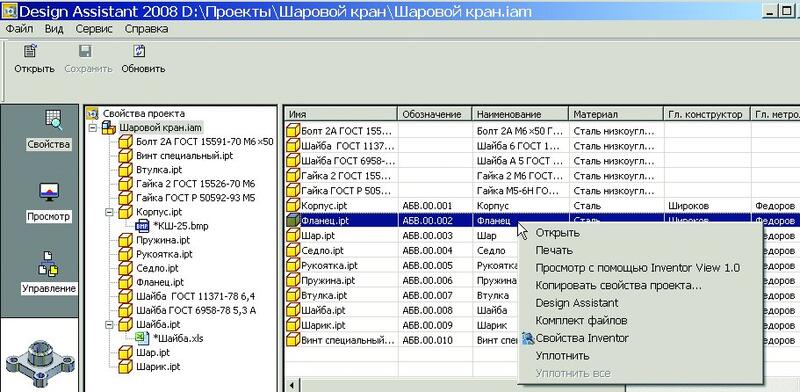
Рис. 1. Режим Свойства
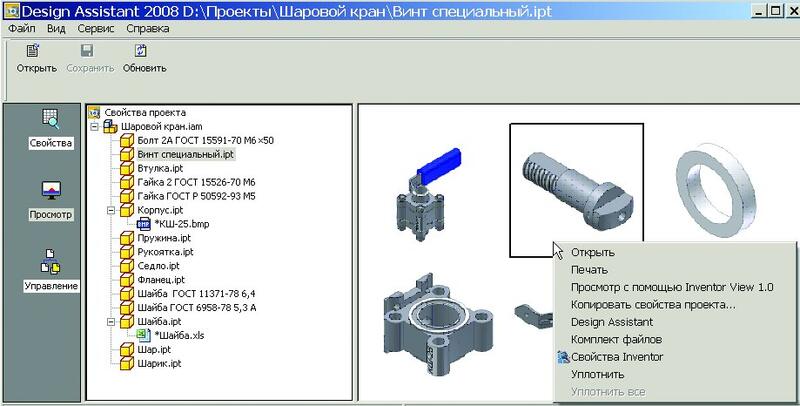
Рис. 2. Режим Просмотр
На рисунках показано положение при нажатой правой кнопке мыши в соответствующих полях таблиц. Списки команд выпавших контекстных меню указывают набор действий, которые можно произвести с выбранными файлами.
Рассмотрим основные функции Design Assistant.
Переименование файла, на который есть ссылки в изделии, чертеже или схеме
- Откройте самый верхний файл в иерархии Design Assistant.
- Выберите в браузере компонент, который необходимо переименовать.
- Щелкните правой кнопкой в ячейке Действие компонента и выберите Переименовать . Все вхождения компонента будут выделены цветом.
- Щелкните правой кнопкой в ячейке Имя компонента и выберите Изменить имя .
- В диалоговом окне введите новое имя файла.
Примечание
При задании нового имени файла поле Обозначение автоматически обновляется. Если этого не нужно, перейдите в ячейку Обозначение , щелкните правой кнопкой и выберите Сброс . Изменения не вступают в силу до тех пор, пока не будет нажата кнопка Сохранить .
Замена файла детали или узла внутри изделия
- Откройте самый верхний файл в иерархии Design Assistant.
- Выберите в браузере компонент, который необходимо заменить.
- Щелкните правой кнопкой мыши в ячейке Действие компонента и выберите Заменить . Все вхождения компонента будут выделены цветом.
- Щелкните правой кнопкой в ячейке Имя компонента и выберите Изменить имя .
- В диалоговом окне выберите заменяющий файл. Файлы могут заменяться только файлами того же самого типа.
Примечание
Изменения вступят в силу после того как будет нажата кнопка Сохранить .
Создание нового файла изделия
- Откройте самый верхний файл в иерархии Design Assistant.
- Выберите в браузере все компоненты, которые будут изменены в новом изделии.
- Щелкните правой кнопкой мыши в ячейке Действие любого из выбранных компонентов и выберите Копировать . Ячейка Изменение каждого выбранного компонента будет указывать на то, что данный компонент должен быть отредактирован.
- Щелкните правой кнопкой в ячейке Имя компонента и выберите Изменить имя .
- В диалоговом окне введите новое имя файла.
- Выберите выделенные цветом изделия и узлы, содержащие скопированные файлы, и повторите шаги копирования, чтобы создать новые изделия.
Примечание
Изменения не вступят в силу до тех пор, пока не будет нажата кнопка Сохранить . Чтобы не затронуть существующих изделий, необходимо до сохранения изменений завершить копирование всех файлов изделия, выделенных цветом.
Обновление дополнительных связанных файлов
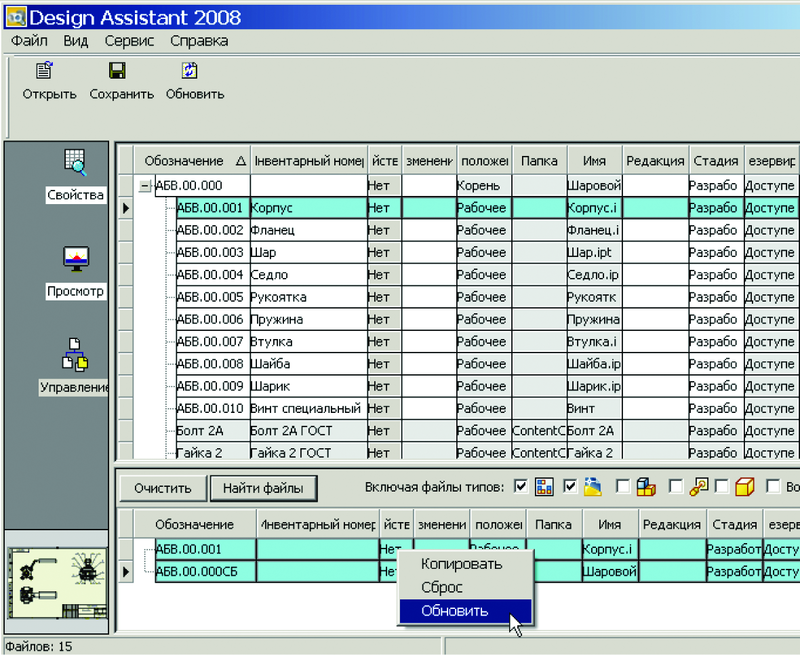
При замене, переименовании или копировании файла должны быть обновлены другие файлы, содержащие ссылки на исходный файл. Для обновления связанных файлов можно использовать опцию Обновить .
- Откройте самый верхний файл в иерархии Design Assistant.
- В верхней части браузера выберите изменяемые файлы.
- В нижней части браузера задайте типы файлов, которые следует включить в обновление.
- Нажмите кнопку Найти файлы . Список связанных файлов отобразится в нижней части браузера.
- В нижней части браузера в списке связанных файлов выберите файлы, которые надо включить в обновление (рис. 4).
Рис. 4
Примечание
Изменения вступят в силу после того как будет нажата кнопка Сохранить .
Смена активного проекта и создание нового
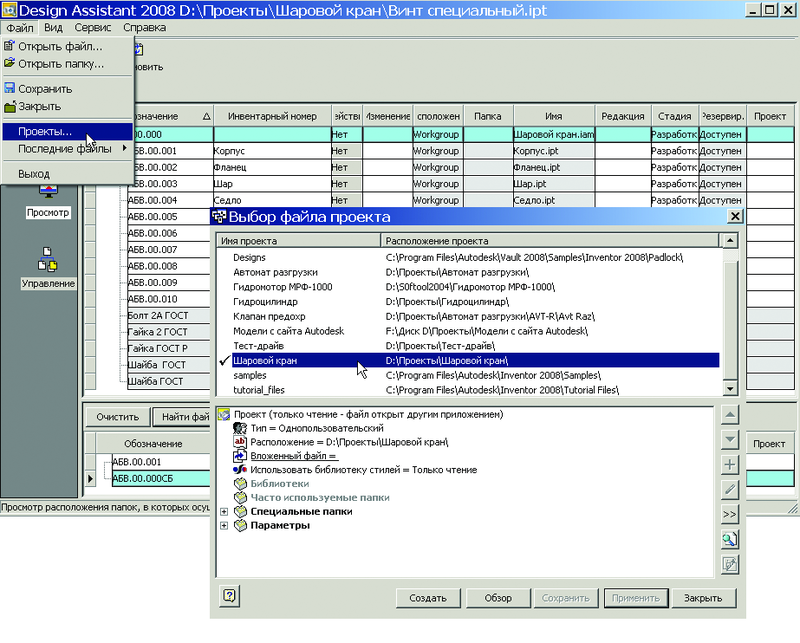
Рис. 5
При выборе в окне Design Assistant команды Файл → Проекты выпадает знакомое нам окно Редактора проектов (рис. 5), в котором мы можем создавать новые проекты и редактировать существующие, меняя их свойства.
Копирование конструкторских свойств между файлами Autodesk Inventor
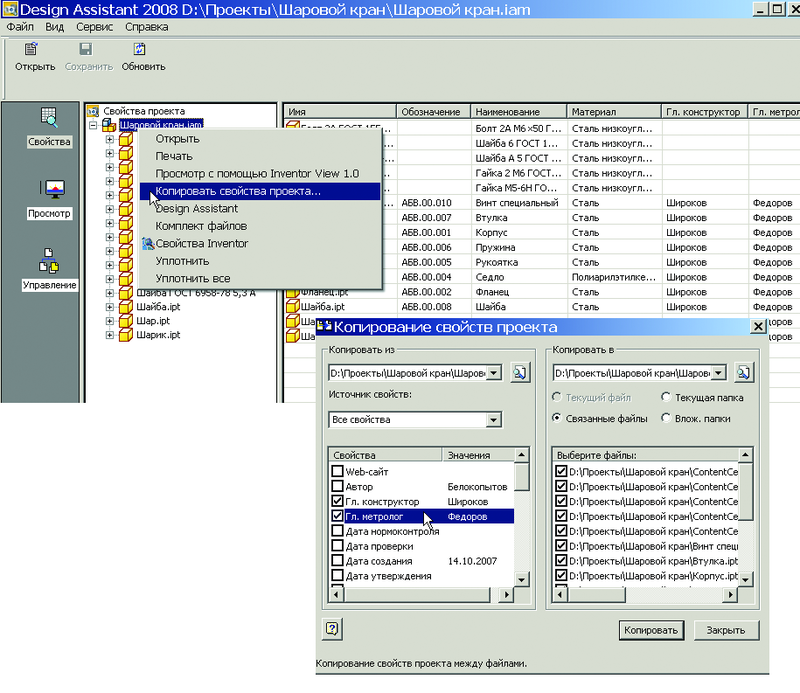
Рис. 6
Копирование конструкторских свойств осуществляется следующим образом:
- Выделите в иерархии Design Assistant файл, свойства которого необходимо скопировать.
- В левой части окна Копирование свойств проекта выберите копируемые свойства выбранного файла (на рис. 6 выбраны свойства Гл. конструктор и Гл. метролог ).
- В правой части того же окна выберите файлы, в которые требуется скопировать свойства выбранного файла.
- Нажмите кнопку Копировать .
- Нажмите кнопку Закрыть .
Мы вкратце познакомились с возможностями Design Assistant. О других утилитах Autodesk Inventor читайте в следующих номерах журнала.
Сергей Белокопытов
CSoft
Тел.: (495) 069−4488
E-mail: sergbelok@csoft.ru
- 20 декабря 2007 г.
Изменение имени файла (Страница 1 из 2)
Как безболезненно изменить имена файлов уже участвующие в сборке?
#2 Ответ от La-Xandre 20 января 2006г. 10:58:17
Re: Изменение имени файла
Один из способов, возможно, не самый оптимальный, такой.
1. В проводнике Windows КОПИРУЮ деталь с НОВЫМ именем.
2. После этого в сборке Inventor правый щелчок на детали и из контекстного меню выбираю «Replace Component (Ctrl-H)». При таком подходе все наложенные связи сохраняются.
3. Старую деталь после этого удаляю.
Надеюсь, Вам надо переименовывать не все детали в сборке из 1000 единиц? А для 3-4 вполне приемлемо.
#3 Ответ от Dmitry 20 января 2006г. 11:53:42
Re: Изменение имени файла
может попробовать не менять имя файла, а изменить его iProperties, строки Part Number и Description. Не придётся «передёргивать» сборку, да и с чертежами проблем не возникнет. Самый существенный плюс (на мой взгляд) использования iProperties состоит в оформлении спецификации и в удобстве поиска детали в проводнике, когда не надо вспоминать где находится деталь с номером ХХХХХХХ.
#4 Ответ от Evgeny 20 января 2006г. 12:01:18
Re: Изменение имени файла
> La-Xandre
Не тысячу конечно, но штук 30 надо переименовать. Просто я думал может быть есть какой-то другой способ, как-нибудь из самого AI. Надеюсь, в дальнейшем мне это не понадобится.
#5 Ответ от Evgeny 20 января 2006г. 12:03:55
Re: Изменение имени файла
> Dmitry
Я так и делал, но теперь понадобилось (частный случай) переименовать сами файлы. Кстати, кто как предпочитает именовать файлы AI?
#6 Ответ от AndreiS 20 января 2006г. 12:05:40
Re: Изменение имени файла
> Evgeny
Вариант 1.
Используем Design Assistant или Autodesk Vault
Вариант 2.
Копируем сборку, в которой есть переименовываемые файлы инструментами копирования компонентов (сборку предварительно вставить в другой файл. При копировании нас спросят делать новый файл или использовать повторно существующий. ненужные файлы потом убить.
#7 Ответ от Evgeny 20 января 2006г. 12:11:47
Re: Изменение имени файла
> Андрей Серавкин
А как это сделать с помощью Design Assistant? Не нашел этой возможности. Можно поподробнее. Заранее спасибо.
#8 Ответ от AndreiS 20 января 2006г. 12:29:44
Re: Изменение имени файла
> Evgeny
Откройте сборку в Design Assistant, перейдите в окно Управление. В столбце Действие для требуемого файла выберите Переимен. После этого по правой кнопке мышке щелкните в столбце Имя и выберите Изменить имя.
По окончании не забудьте сохранить сборку.
#9 Ответ от AndreiS 20 января 2006г. 12:31:59
Re: Изменение имени файла
Подробности из справки:
В файлах Autodesk Inventor запоминаются связи с другими файлами, на которые они ссылаются. Для управления данными связями может использоваться Диспетчер Design Assistant.
Для вызова Диспетчера Design Assistant:
Открыть Проводник Windows и перейти в папку, содержащую необходимый файл Autodesk Inventor.
Щелкнуть правой кнопкой мыши на файле и выбрать Design Assistant.
В диалоговом окне Design Assistant выбрать Управление.
Замечание: Для внесения изменений в файлы, которые помечены как выданные в полуавтономных или общих проектах, Design Assistant использовать нельзя.
Если все же возникает необходимость использования Диспетчера Design Assistant для полуизолированных или совместных проектов, следует убедиться, что все файлы возвращены в проект. После этого с помощью Редактора проектов рекомендуется изменить тип проекта с совместного на однопользовательский, и только затем использовать Диспетчер для внесения изменений. После внесения всех изменений рекомендуется вновь отредактировать тип проекта, сделав его полуизолированным или совместным.
Переименование файла, на который есть ссылки в изделии, чертеже или схеме
При переименовании файла связи с этим файлом обновляются во всех файлах, в которых есть ссылка на него.
Открыть самый верхний файл в иерархии Design Assistant.
В браузере выбрать компонент, который надо переименовать.
Щелкнуть правой кнопкой в ячейке Действие компонента и выбрать Переименовать. Все вхождения компонента будут выделены цветом.
Щелкнуть правой кнопкой в ячейке Имя компонента и выбрать Изменить имя.
В диалоговом окне ввести новое имя файла.
Замечание: При задании нового имени файла поле Обозначение автоматически обновляется. Если это не нужно, перейти в ячейку Обозначение, щелкнуть правой кнопкой и выбрать Сброс. Изменения не вступают в силу до тех пор, пока не будет нажата кнопка Сохранить.