
Как заблокировать WhatsApp, если потерял телефон или его украли
Служба техподдержки вотсап оказывает активную помощь пользователям, попавшим в затруднительное положение с использованием мессенджера. Если вы зашли в эту тему, значит с вашим телефоном что-то случилось, и вы боитесь, что кто-то может узнать и похитить ваши личные данные. Естественно, вы не хотите, чтобы злоумышленники и просто посторонние люди читали ваши личные переписки, просматривали медиафайлы и прочее. Так что, если вы потеряли свой телефон, не будет лишним заблокировать мессенджер воизбежание неприятностей. Если телефон у вас украли, то тем более нужно это сделать. Если пара способов, которые помогут вам в этом вопросе.
Воспользоваться помощью оператора
Итак, у вас украли телефон, или вы сами потеряли его, неважно. Важно лишь то, что к телефону вы теперь доступ не имеете, и не хотите, чтобы кто-то случайно или намеренно прочитал ваши переписки. Для решения этой проблемы можно просто деактивировать номер. С любого другого телефона вы можете позвонить своему мобильному оператору и сказать, что ваш телефон потерян либо украден, и вы больше не имеете доступ к своей SIM-карте. Вы даже можете не сообщать о том, что телефон украден, просто скажите сим-карту нужно деактивировать. Для этого придется назвать оператору фамилию и инициалы того, на кого зарегистрирован номер, а также его паспортные данные.
После того, как вы отключили свой номер, если он был зарегистрирован на вас, вы можете взять себе новый у того же мобильного оператора. И дать вам ее должны бесплатно взамен утерянной или украденной, просто по паспорту. Ну а потом просто установите вотсап на свой новый телефон. Скачать вотсап на телефон можно с нашего сайта на странице «Скачать».
Заново проходите эта регистрации, указывая свой новый номер телефона. На него придет код активации, который нужно будет ввести в приложение. Регистрация завершена, и вы снова можете пользоваться любимым мессенджером.
Написать разработчикам Whatsapp на электронную почту
Если вы не хотите полностью отключать свой номер на утерянном телефоне, можно заблокировать только мессенджер ватсап. Для этого напишите на почту разработчикам и расскажите им о том, произошло с вашим телефоном. В письме укажите ваш номер телефона, который был потерян, с кодом оператора в международном формате. Как связаться с разработчиками указано на скриншоте ниже.

Вот и все способы сохранить вашу личную информацию от злоумышленников. Знайте, что даже если у вас украли телефон, ваши данные никто не похитит. Если вы, конечно же, вовремя на это среагируете. А чтобы не только не дать третьим лицам воспользоваться вашими переписками, но и сохранить их для себя, делайте их резервные копии. Они пригодятся и на тот случай, если вы удалили мессенджер, а потом заново скачали его.
Как отключить WhatsApp в случае потери или кражи телефона
Вы потеряли свой смартфон или его украли? Мы объясним все, что вам нужно сделать, чтобы отключить свой аккаунт WhatsApp без смартфона, чтобы никто не мог прочитать ваши сообщения, и заодно поможем вам восстановить его снова

Sergio Agudo, 14 Сентябрь года 2020 (Обновление 24 Август года 2022)
Есть несколько способов для отключения WhatsApp со своего телефона. Все подробности ниже.
Войдите в аккаунт с другого терминала
WhatsApp может работать только на одном номере телефона. Если вы используете копию своей SIM-карты и вставляете ее в другое устройство, при подтверждении своего номера, открытый аккаунт на потерянном смартфоне закроется (и, следовательно, доступ к вашим разговорам на данном мобильном телефоне будет отключен).
Идите в магазин вашего оператора, попросите сотрудников аннулировать вашу предыдущую SIM-карту (если это возможно), а затем попросите копию. Как правило, дубликат карты можно сделать в магазине мгновенно, а если заказать ее по телефону, доставка по почте может занять несколько дней.
Стирайте все данные с телефона
Другой доступный способ — удаленное удаление всех данных на вашем телефоне. Для этого перейдите к ПК и введите Find my phone в адресной строке браузера. Вы попадете на этот экран, где вам нужно будет выбрать свое устройство:
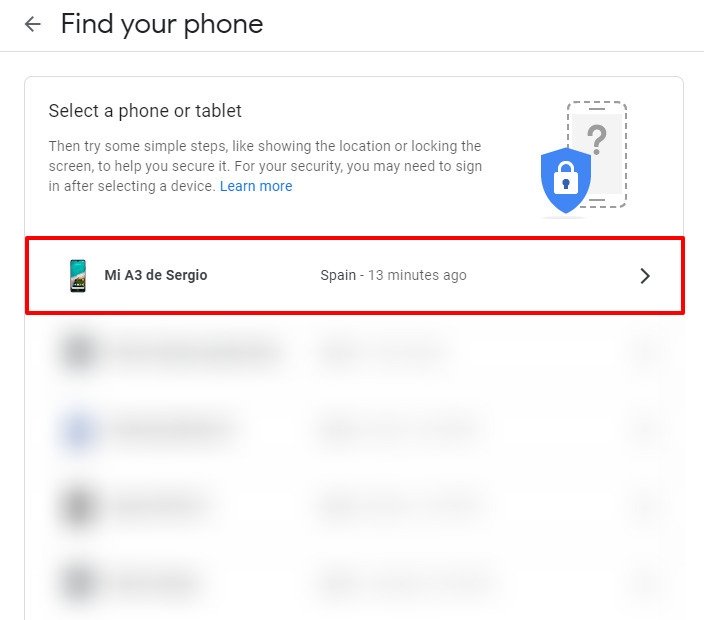
Главное окно поиска телефона
Далее, Google попросит вас ввести пароль вашего аккаунта, чтобы подтвердить, что вы являетесь его законным владельцем. Вы попадете на следующий экран, где вам нужно будет нажать на Consider erasing your device:
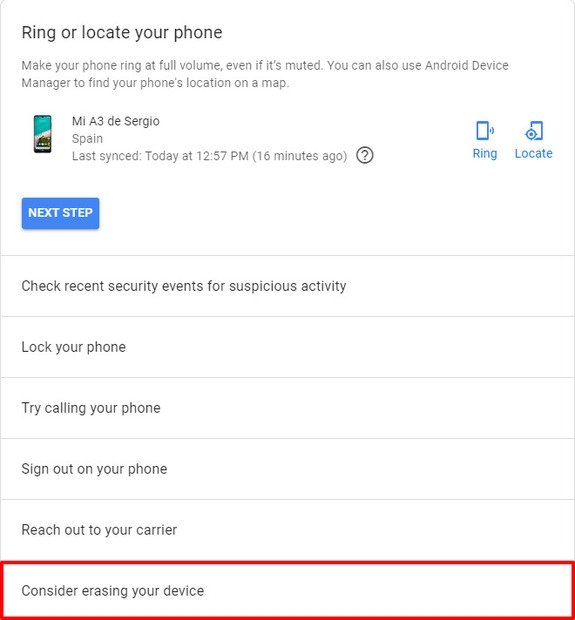
Варианты дистанционного управления телефоном
Отобразится панель, информирующая вас обо всех последствиях этого действия, и вам нужно будет нажать Yes, erase и позволить Google сделать все остальное:
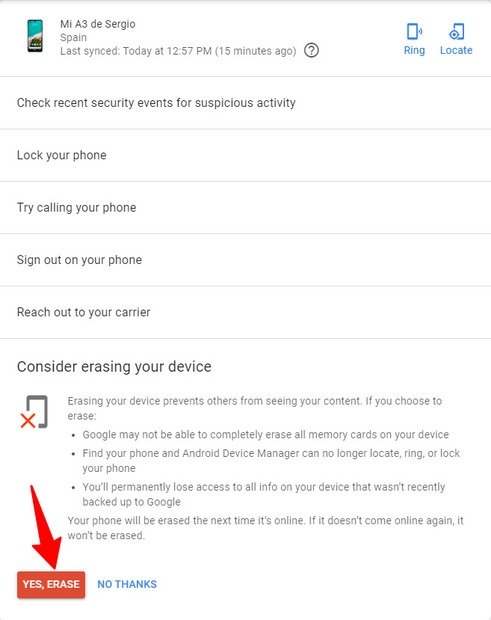
Кнопка удаленного удаления данных с телефона
Обратитесь в службу поддержки WhatsApp
Последний способ, который мы рекомендуем, является следующим. Люди, ответственные за приложение, говорят на своем веб-сайте, что, если вы хотите отключить свой аккаунт, напишите им электронное письмо на адрес support@whatsapp.com с темой Stolen / lost phone: please deactivate my account. В тексте сообщения необходимо повторить тему, а также указать свой номер телефона в международном формате. То есть, номер телефона с кодом страны. Например, если вы живете в Испании и ваш номер телефона 685 441 332, вы должны написать +34 685 441 332 в электронном письме.
Что делать, если потерял или украли смартфон? Пять главных шагов
1000.jpg)
Несмотря на то, что смартфон есть почти у каждого первого, кражи умных устройств все-таки происходит, а жертвы остаются не только без самого гаджета, но и без доступа к ценной личной информации. Как обезопасить себя — именно с технической точки зрения? Вот пять простых советов.
1. Сразу после покупки нужно активировать функцию удаленного доступа к смартфону на случай утери или кражи. В iOS-устройствах за нее отвечает системное приложение «Локатор», в операционной системе Android есть схожая функция под названием «Найти устройство». На Android-смартфонах также нужно включить геолокацию (или «местонахождение») — для более точного определения
Что это даст? Возможность отслеживать местонахождение мобильного гаджета и управлять им удаленно. Стоит не полениться, активировать эти функции и пройти все шаги по настройке.
2. Если произошла кража или утеря смартфона, нужно действовать как можно быстрее. Те, у кого пропал iPhone/iPad и при этом есть еще одно устройство Apple, необходимо открыть приложение «Локатор» и дождаться, пока «потеряшка» отобразится на карте. То же самое можно сделать на сайте icloud.com/find в браузере — нужно будет войти в Apple ID, указав свои логин и пароль (для той записи, которая используется на потерянном/украденном устройстве).
В случае с Android нужно в браузере на доступном устройстве открыть сайт myaccount.google.com, выбрать вкладку «Безопасность», раздел «Ваши устройства», пункт «Управление устройствами». Там будет видно, где и когда устройство использовалось в последний раз.
3. В зависимости от ситуации можно заблокировать устройство или стереть с него все данные.
Если вы не хотите полностью очищать устройство, то в iOS его можно «Отметить как пропавшее» — в том же приложении «Локатор», вкладка «Устройства». В этом случае девайс блокируется (включая платежи через Apple Pay), но информация не стирается, возможность отслеживать местоположение остается. На экран можно вывести сообщение с просьбой вернуть смартфон владельцу и номером телефона. После того как смартфон или планшет вернется к владельцу, его можно будет разблокировать и использовать дальше.
Однако может случиться так, что информацию нужно стереть полностью. Тогда в приложении «Локатор» нужно перейти во вкладку «Устройства», выбрать девайс и нажать «Стереть это устройство», после чего следовать инструкциям. Отследить местонахождение девайса после этого будет невозможно.
В Android доступны те же функции, что в iOS. На странице android.com/find можно выбрать, что сделать со смартфоном: заблокировать (добавив номер телефона и сообщение) или очистить его. То же самое можно сделать в приложении «Найти устройство» на другом смартфоне или планшете Android (возможно, сначала придется скачать его из Google Play).
4. Если отследить устройство не удается, и вы не уверены, была ли установлена блокировка (паролем, отпечатком пальца или Face ID), то, помимо стирания содержимого смартфона, нужно поменять пароли на сайтах, которые открывались на потерянном девайсе. В первую очередь это — социальные сети («ВКонтакте», Facebook, Twitter, Instagram), учетные записи Apple ID и Google, электронная почта (Gmail, «Яндекс.Почта», Mail.ru).
Также для всех этих сервисов нужно максимально оперативно настроить двухфакторную авторизацию, привязав в настройках номер мобильного телефона. Если украден именно смартфон, а не планшет, установленную в нем SIM-карту нужно заблокировать звонком на горячую линию оператора, а в качестве номера для двухфакторной аутентификации можно использовать временный (близкого человека или собственный резервный). Впрочем, о двухфакторной аутентификации лучше позаботиться заранее. Советы по подготовке смартфона к экстренной ситуации опубликованы на сайте технической поддержки Google.
5. Регулярно делайте резервные копии устройств в облако. Туда загружаются и фотографии, и заметки, и тексты, и настройки, и список установленных приложений, и данные для входа в различные аккаунты. Вот инструкция для владельцев Android-устройств, вот — для обладателей девайсов под управлением iOS.
5 способов надежно защитить WhatsApp на Android от взлома и сделать общение безопасным
Для многих владельцев Android-смартфонов WhatsApp является основным инструментом коммуникации. С помощью мессенджера мы обмениваемся важной информацией и, разумеется, не хотим, чтобы она попала в руки третьих лиц. Для надежной защиты персональных данных и тайны личной переписки нужно активировать несколько важных функций WhatsApp, отключенных по умолчанию. Их можно активировать через настройки приложения, нажав на «три точки» в правом верхнем углу главного экрана мессенджера.

Защитите свою переписку, если не хотите, чтобы посторонние люди получили к ней доступ
Двухшаговая проверка WhatsApp
Изначально ваш аккаунт уже неплохо защищен, ведь для входа на новом устройстве необходимо ввести код подтверждения WhatsApp, поступающий на привязанный номер. Однако, если смартфон или SIM-карта попадут в руки злоумышленников, персональные данные сразу же утекут. Чтобы этого не произошло, необходимо включить двухшаговую проверку WhatsApp. Тогда помимо подтверждения номера приложение потребует цифровой код, который будете знать только вы:
- Откройте настройки Ватсапа.
- Перейдите в раздел «Аккаунт», а затем — «Двухшаговая проверка».
- Нажмите кнопку «Включить».
- Придумайте PIN-код.
- При желании укажите адрес электронной почты для восстановления доступа к аккаунту в случае, если вы забудете пароль.
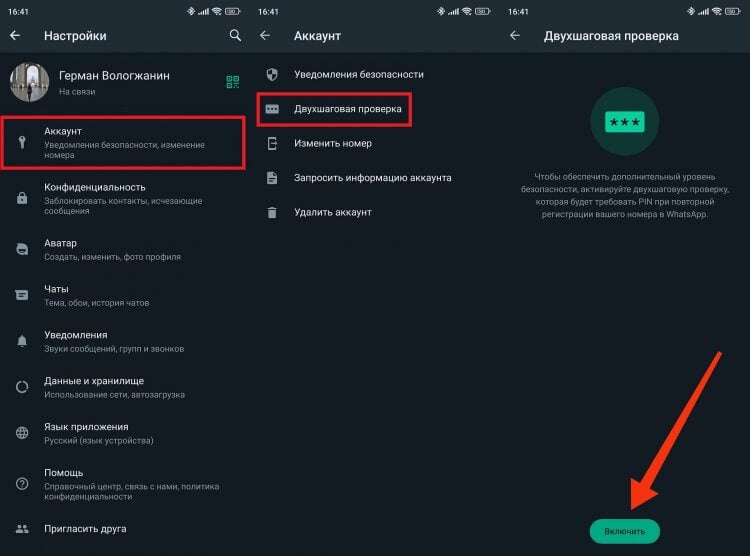
С дополнительным кодом никто не сможет взломать ваш аккаунт по номеру
PIN-код WhatsApp будет всегда запрашиваться при авторизации, а еще его придется периодически вводить для входа в приложение на своем устройстве. Это поможет запомнить пароль, но создаст определенные неудобства, что, впрочем, компенсируется высоким уровнем безопасности.
⚡ Подпишись на AndroidInsider в Дзене, чтобы получать новости из мира Андроид первым
Защита резервной копии сообщений в Ватсапе
Чтобы получить доступ к переписке, злоумышленникам не обязательно взламывать аккаунт WhatsApp. Они могут войти в ваш Google-аккаунт, и тогда перед ними окажется резервная копия чатов. Но есть два способа ее защитить. Первый вариант — сквозное шифрование в Ватсапе:
- Откройте настройки приложения.
- Перейдите в раздел «Чаты», а затем — «Резервная копия чатов».
- Активируйте функцию «Резервное копирование со сквозным шифрованием».
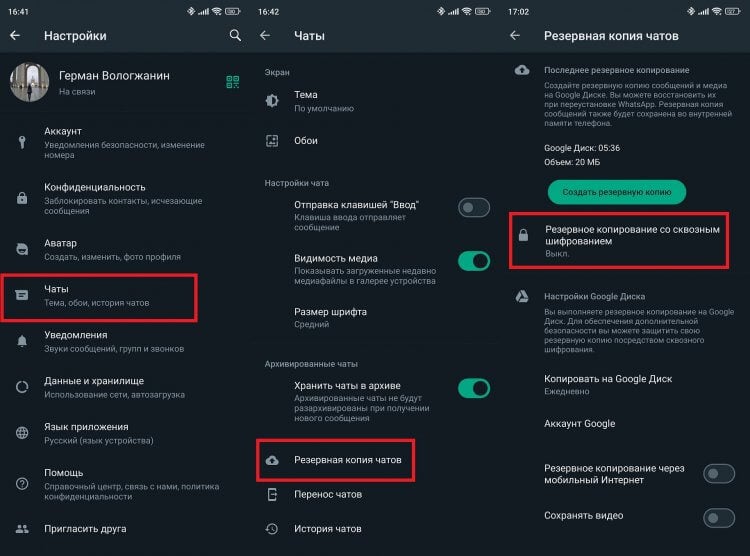
Сквозное шифрование не поможет, если злоумышленник получит доступ к аккаунту Google
Увы, сквозное шифрование защищает переписку только от администрации мессенджера и Google. А вот злоумышленник, сумевший войти в аккаунт WhatsApp, все равно сможет ее прочитать. Поэтому лучшим способом защиты является отказ от сохранения бэкапа в облаке. Тем более, что перенести чаты Ватсап с Андроид на Андроид можно без резервной копии, но только не в случае, если вы потеряли телефон.
Чтобы отказаться от бэкапа, прежде всего нужно отключить функцию «Копировать в Google Диск» в настройках резервирования чатов WhatsApp. Далее останется избавиться от самого файла:
- Откройте страницу drive.google.com на компьютере или ее версию для ПК на смартфоне.
- Авторизуйтесь в аккаунте Google, к которому привязан WhatsApp.
- Перейдите в раздел «Хранилище».
- Нажмите кнопку «Резервные копии».
- Удалите бэкап.
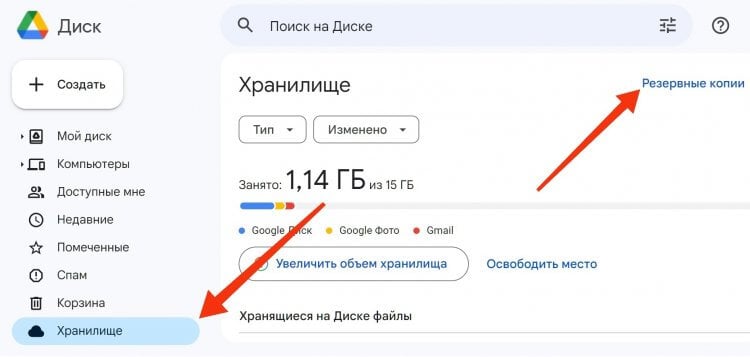
Самый лучший способ защиты — отказ от резервной копии
Теперь злоумышленники не получат доступ к переписке через взлом аккаунта Google. Однако человек, сумевший заполучить ваш смартфон, сможет прочитать каждое сообщение, если ранее не был установлен пароль на WhatsApp.
❗ Поделись своим мнением или задай вопрос в нашем телеграм-чате
Как поставить пароль на Ватсап
Мессенджер имеет встроенную функцию защиты доступа, позволяющую установить отпечаток пальца на Ватсап:
- Перейдите в раздел «Конфиденциальность» в настройках приложения.
- Откройте вкладку «Блокировка отпечатком пальца».
- Активируйте переключатель «Разблокировать с помощью».
- Приложите палец к сканеру своего телефона.
- Отключите функцию «Показывать содержимое», чтобы посторонний человек не смог увидеть имя собеседника и текст входящего сообщения без входа в WhatsApp.
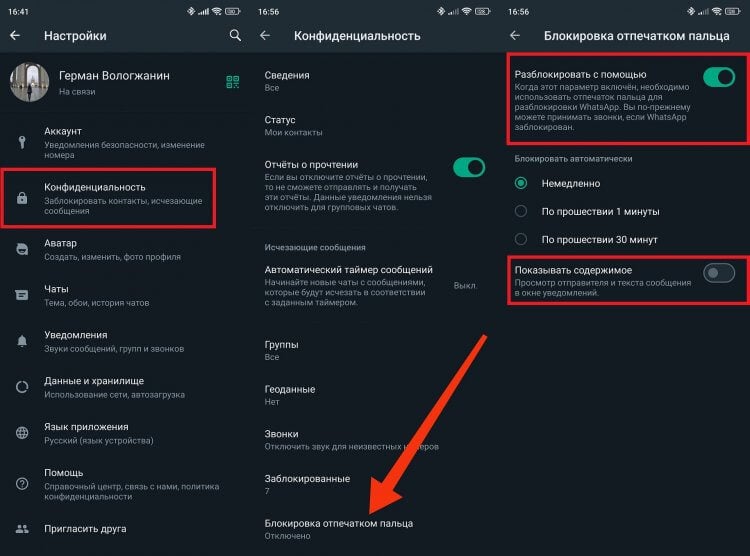
WhatsApp предлагает защиту только по отпечатку
Чтобы поставить пароль на WhatsApp, необходимо воспользоваться одной из функций смартфона:
- Откройте настройки устройства.
- Перейдите в раздел «Защита приложений».
- Нажмите кнопку «Включить».
- Выберите способ защиты, который будет использоваться вместе с отпечатком (пароль, цифровой код или графический ключ).
- Включите защиту для WhatsApp.
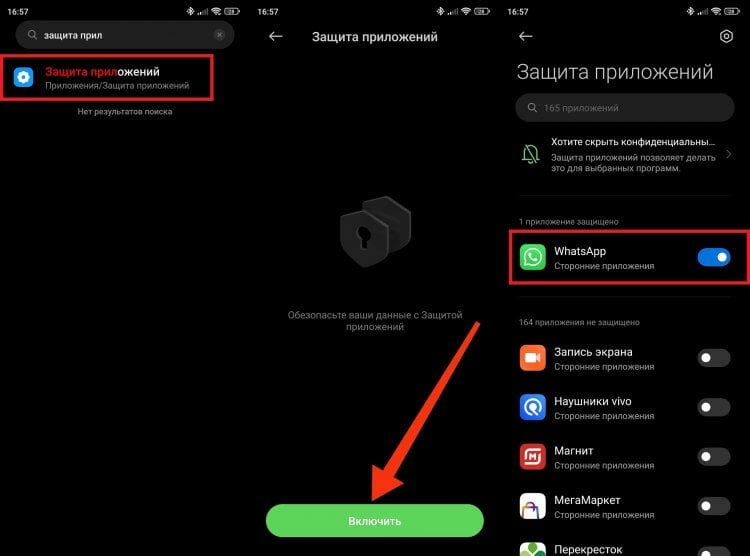
В настройках дополнительной защиты можно отключить отпечаток, оставив только пароль
Теперь мессенджер находится под двумя слоями защиты. Вы можете отказаться от одного из них, так как в обоих случаях войти в приложение получится по отпечатку пальца, который придется считывать дважды.
�� Загляни в телеграм-канал Сундук Али-Бабы, где мы собрали лучшие товары с АлиЭкспресс
Как скрыть чат в Ватсапе
Если в мессенджере есть особенно важная переписка с каким-то человеком, на всякий случай скройте чат в WhatsApp. Делается это следующим образом:
- Откройте карточку контакта, переписку с которым хочется спрятать.
- Перейдите в раздел «Блокировка чата».
- Включите функцию «Закрытие чата по отпечатку».
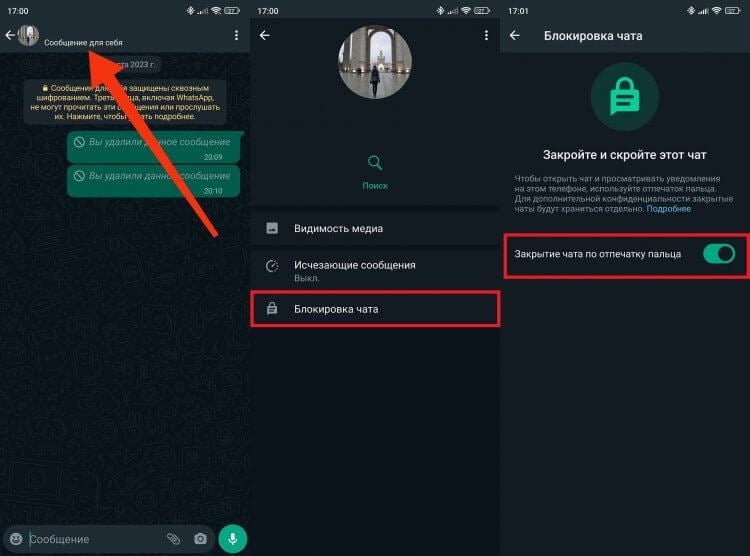
Чат попадет в отдельную папку
Мало того, что посторонний человек не сможет увидеть содержимое переписки, так теперь он даже не узнает, с кем вы переписываетесь. Ведь чат будет помещен в отдельный раздел, доступ к которому и защищается отпечатком пальца.
Настройки конфиденциальности WhatsApp
Наконец, не лишним будет скрыть лишнюю информацию от посторонних глаз, если вы переписываетесь в общедоступных чатах или периодически общаетесь с незнакомыми людьми. Для этого посетите раздел настроек WhatsApp «Конфиденциальность».
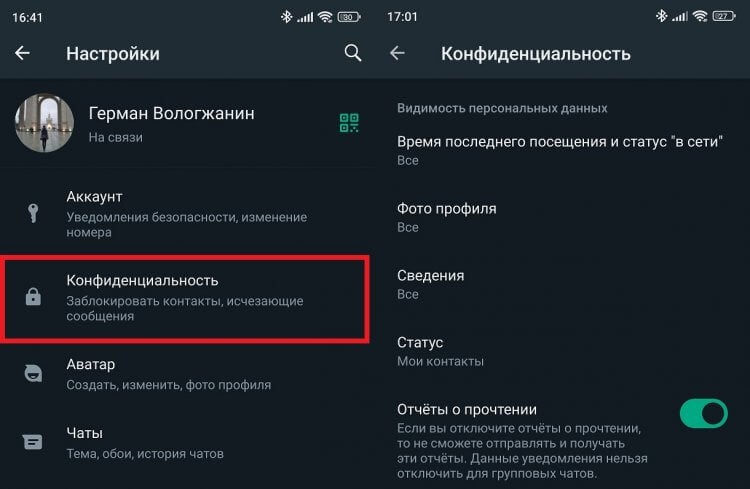
Самый важный раздел настроек WhatsApp
Внимательно изучите его. Здесь вы сможете запретить отображение аватарки или статуса для незнакомцев, а также включить исчезающие сообщения в WhatsApp.

Теги
- Безопасность Android
- Ватсап на телефон
- Мессенджеры для Android
- Новичкам в Android
Наши соцсети
Новости, статьи и анонсы публикаций
Свободное общение и обсуждение материалов
Лонгриды для вас

За счет специальных приложений функциональность операционной системы Android становится фактически безграничной. В частности, у пользователя появляется возможность поменять цвет глаз на телефоне. Эта опция является очень востребованной, ведь она позволяет создать новый образ для человека на снимке. Кроме того, функция изменения цвета помогает убрать красные глаза на фото, что становится настоящим спасением для многих любителей снимать на смартфон со вспышкой.
Рынок умных колонок в России развивается семимильными шагами. Устройства разлетаются тысячными партиями, и такому успеху в первую очередь поспособствовала компания Яндекс со своими Станциями. Именно ее колонки появились первыми в нашей стране и до сих пор продолжают оставаться самыми популярными, конкурируя с продуктами от VK (Mail.ru) и Сбера. Если вы недавно купили себе такое устройство, то вам точно пригодится пошаговая инструкция, как настроить Яндекс Станцию. Так что держите.
Микрофон для смартфона — крайне важный аппаратный компонент, ведь он позволяет нам фиксировать звук. С его помощью мы разговариваем, снимаем видео и делаем диктофонные записи. Как правило, микрофон располагается на нижнем торце корпуса, поскольку именно здесь ему удобнее всего улавливать голос, когда пользователь общается по телефону. Однако он действует не в одиночку. Также почти на каждом Android-смартфоне есть второй микрофон, а порой встречается и третий. Зачем же они нужны?