
Кситал отработал больше 6 лет. Сейчас звонок не сбрасывает и не отвечает. Симку ставил в телефон — деньги есть.
Самое вероятное — блок не может удалить одно или несколько SMS, хранящихся сейчас в памяти SIM-карты.
Такое возможно для старых блоков с GSM-модулем SIM300Z. Этот модуль не может удалять современные смс.
На SIM-карте не должно быть ни одной SMS, т.к. блок их всегда удаляет сразу после прочтения.
Но если появляется SMS, удалить которое не удается, блок не может выйти в рабочий режим и перезапускается. В процессе запуска вновь пытается удалить это SMS, снова неудача, и так далее, по кругу.
У модуля SIM300Z есть еще одна неприятность: со временем окисляются контакты которыми модуль припаян к плате и на часть команд GSM модуль из-за окисления контактов перестает отвечать. Перепайка модуля не дает гарантированного результата. Мы рекомендуем блоки с такими модулем к замене.
Решение 1
Заменить свой старый блок на новый, по программе замены блоков.
Решение 2 (временное)
Необходимо удалить эти SMS с SIM-карты вручную. Для этого нужно переставить SIM-карту в телефон, найти нужный раздел меню и произвести удаление.
Если среди примеров не нашлось подходящего, воспользуйтесь рекомендациями:
Для старых кнопочных телефонов. Вариант 1
- Открыть раздел «Сообщения» -> «Входящие»
- Увидеть список SMS и значок трубки или SIM-карты в строке с заголовком сообщения
- Удалить все SMS со значком SIM-карты
Для старых кнопочных телефонов. Вариант 2
- Открыть раздел «Сообщения» -> «Входящие»
- Под левым или правым углом экрана нажать кнопку дополнительного меню («функции», «опции», «дополнительно»). В открывшемся меню искать строчку «Сообщения на SIM» или «Память SIM». Выбрать найденный пункт меню
- Удалить все SMS, которые откроются после выбора
Для старых кнопочных телефонов. Вариант 3
- Открыть раздел «Сообщения»
- Под левым или правым углом экрана нажать кнопку дополнительного меню («функции», «опции», «дополнительно»). В открывшемся меню искать строчку «Сообщения на SIM» или «Память SIM». Выбрать найденный пункт меню
- Удалить все SMS, которые откроются после выбора
Для телефонов с Android. Вариант 1
- Открыть настройки встроенного в телефон (стандартного) приложения для отправки и приема SMS
- В списке настроек искать строчку «Сообщения на SIM-карте» или «Сообщения SIM-карты». Выбрать найденный пункт меню
- Удалить все SMS, которые откроются после выбора
Для телефонов с Android. Вариант 2
- Открыть настройки встроенного в телефон (стандартного) приложения для отправки и приема SMS
- В списке настроек искать строчку «SMS». Выбрать найденный пункт меню
- Далее искать строчку «Сообщения на SIM-карте» или «Сообщения SIM-карты». Выбрать найденный пункт меню
- Удалить все SMS, которые откроются после выбора
Для GSM-модемов (похожих на флешку, с USB-разъемом)
- Установить в компьютер приложение, которое «зашито» в модеме. Оно находится на CD-диске, который эмулирует модем при подсоединении к компьютеру
- Запустить программу. Найти в меню или в закладках «Сообщения» или значок конверта
- Выбрать «Сообщения на SIM-карте» или «SIM»
- Удалить все SMS, которые откроются после выбора
Эта информация была полезной?
Автор: Кситал Дата: 23.11.2023 Просмотров: 22674
Все способы, как удалить сообщения в телефоне
Используя смартфон в качестве основного средства коммуникации, мы оставляем в его памяти много следов. Это не только личные фото, но и сообщения — текстовые послания, которые мы отправляем и получаем при помощи сервиса SMS или мессенджеров. Периодически от них нужно избавляться. Каждый решает сам, зачем удалять сообщения на Андроид. Возможно, вы не хотите, чтобы лишние письма засоряли конструктивную переписку или, быть может, просто желаете замести следы. В любом случае важно знать, как стереть сообщение.

Удаляйте сообщения, если не хотите оставлять следы в смартфоне
Как удалить СМС на Андроиде
Что нам для этого понадобится? Прежде всего нужно понять разницу между СМС-сообщениями и посланиями из мессенджеров. Первые мы отправляем и получаем посредством стандартной телефонии, а вторые — при помощи интернета. Из-за этого удалить SMS можно только на своем устройстве, а на смартфоне собеседника они все равно останутся. Сначала посмотрим, как стереть лишние сообщения:
- Запустите приложение «Сообщения».
- Выберите интересующий чат.
- Выделите лишнее СМС.
- Нажмите кнопку в виде мусорного ведра и подтвердите удаление.
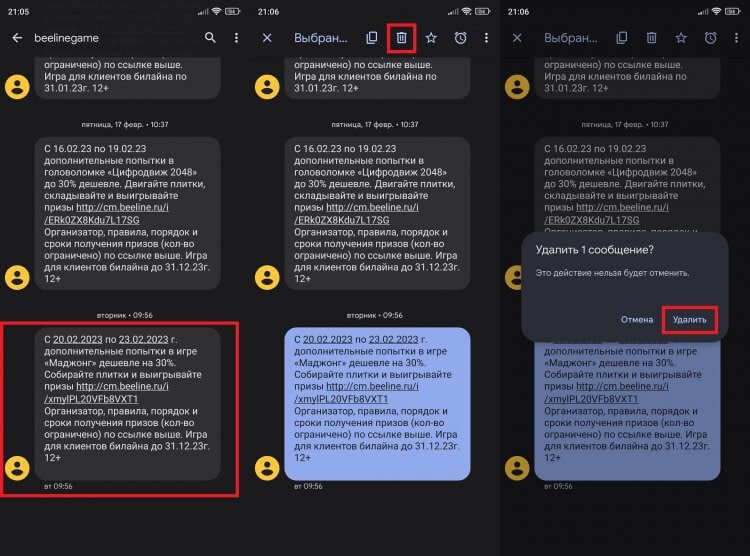
Удалять можно свои и чужие SMS, но исчезнут они только с вашего устройства
При желании можно выделить сразу несколько SMS, чтобы удалить всю переписку. Впрочем, существует намного более удобный способ полной очистки чата.
⚡ Подпишись на Androidinsider в Дзене, где мы публикуем эксклюзивные материалы
Как удалить переписку в телефоне
Когда требуется удалить всю переписку, выделять каждое SMS не очень удобно. Поэтому сделайте следующее:
- Откройте чат, который считаете лишним.
- Нажмите на «три точки».
- Нажмите кнопку «Удалить» и подтвердите очистку чата.
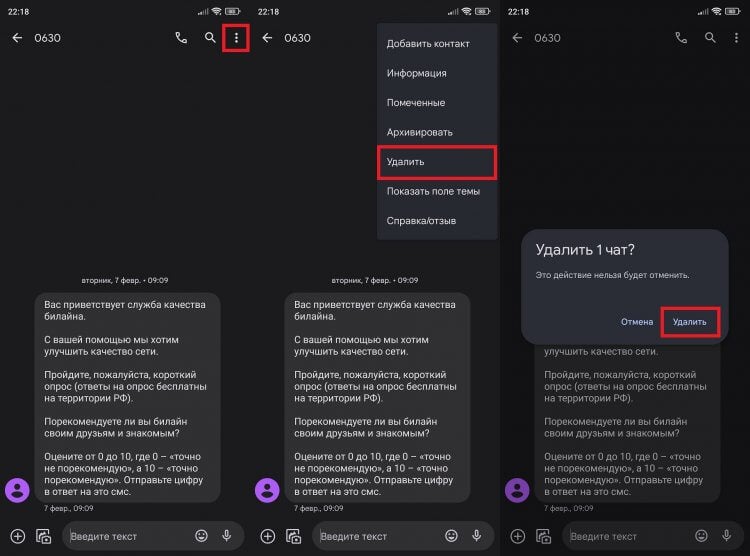
Чат останется на телефоне, но будет пустым
Есть и еще один вариант, который будет полезен в случае, если требуется избавиться не от отдельной переписки, а удалить все сообщения в телефоне. Тогда не открывайте конкретный чат и поступите иначе:
- Задержите палец на одной из переписок.
- Выделите все или несколько чатов.
- Нажмите на кнопку в виде мусорного ведра.
- Подтвердите очистку.
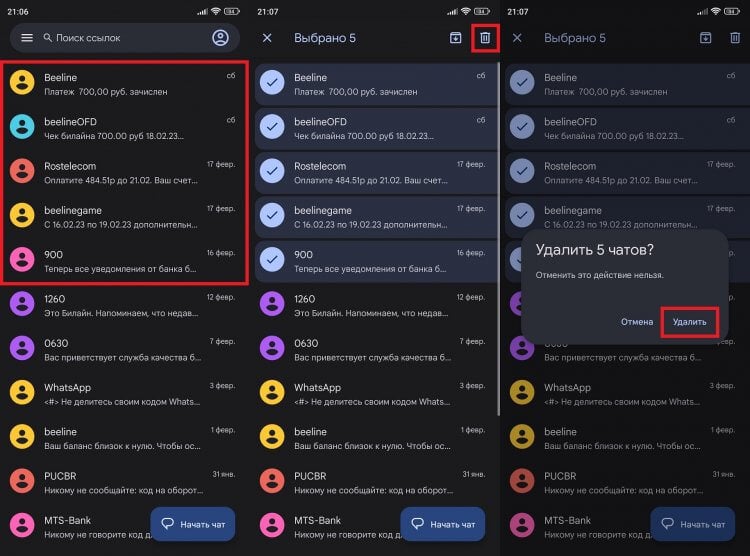
Выделите чаты, чтобы удалить все сообщения
Обычно чаты вместе со всеми SMS исчезают безвозвратно. Однако на некоторых смартфонах есть корзина сообщений. С ее помощью вы сможете восстановить удаленные СМС. Если корзины нет, шанс на возврат все равно останется. Подробности вы узнаете в тексте, где мы рассказывали, как восстановить удаленные сообщения на телефоне.
❗ Поделись своим мнением или задай вопрос в нашем телеграм-чате
Как удалить сообщение в Ватсапе
Сегодня мы пользуемся сервисом SMS крайне редко, предпочитая обмениваться сообщениями в мессенджерах наподобие WhatsApp. В случае с этим приложением вам доступны те же опции удаления, что и при очистке обычных SMS. Можно стереть отдельное сообщение, конкретную переписку или удалить все чаты WhatsApp.
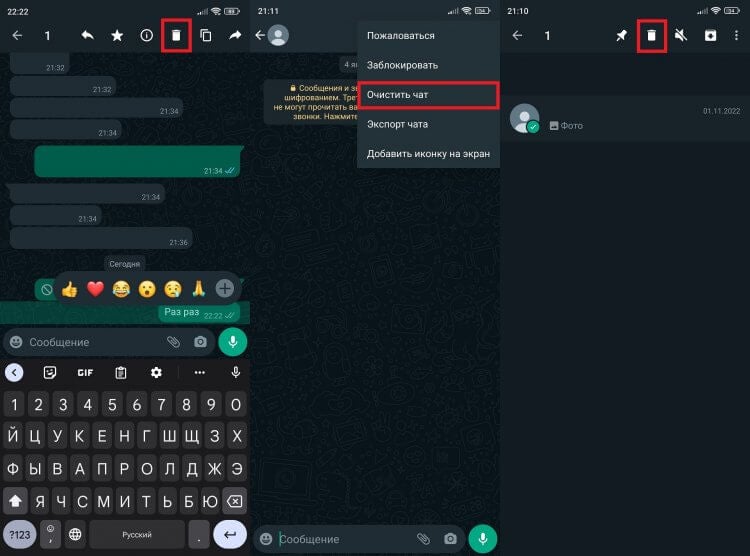
Принцип очистки сообщений в WhatsApp не отличается от удаления обычных SMS
Все это делается аналогичным образом. Но есть одно существенное отличие. Интернет-мессенджер позволяет удалить сообщение у собеседника в Ватсапе, а не только у себя:
- Задержите палец на лишнем сообщении.
- Нажмите на кнопку с мусорным ведром.
- Выберите вариант «Удалить у всех».
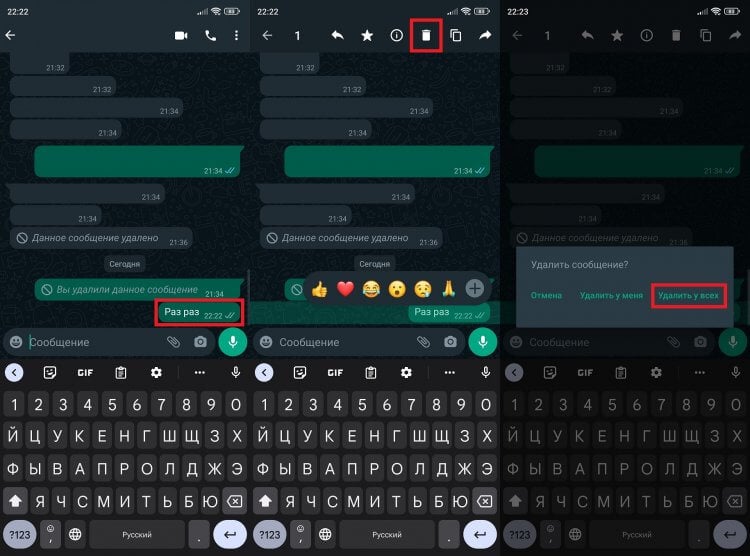
В WhatsApp можно удалить сообщение не только у себя, но и у собеседника
Нюансы тоже имеются. Во-первых, можно удалить только свое сообщение в Ватсапе. Во-вторых, опция удаления у собеседника доступна в течение нескольких минут с момента отправки. В-третьих, на месте стертого послания будет отображаться надпись «Вы удалили данное сообщение». Но и ее можно убрать.
�� Загляни в телеграм-канал Сундук Али-Бабы, где мы собрали лучшие товары с АлиЭкспресс
О том, как удалить удаленное сообщение в WhatsApp, поговорим чуть позже. А пока напомню, что в отдельном материале мы рассказывали об особенностях восстановления переписки в Ватсапе. Этот текст будет очень полезен, если вы по ошибке стерли не то послание.
Как удалить удаленные сообщения в Ватсапе
Чтобы удалить удаленное сообщение в WhatsApp, достаточно задержать палец на стертом послании, нажать на «мусорку», а затем — «Удалить». Все максимально просто. Но опять не без оговорок.
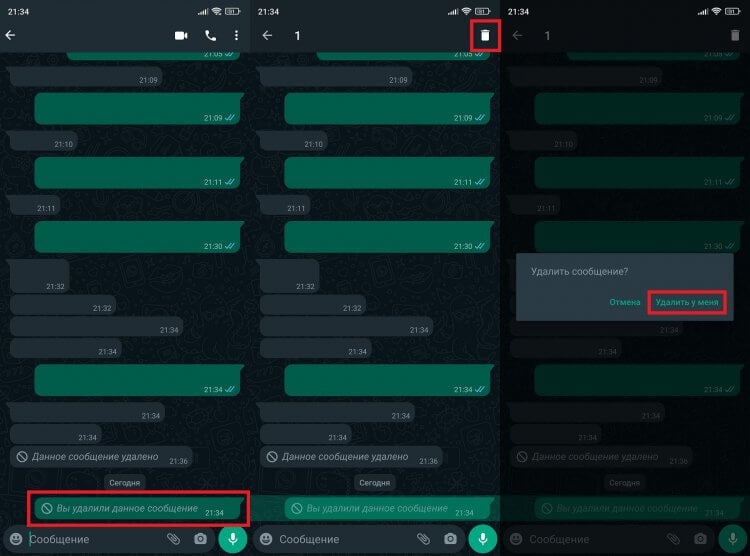
Удалить удаленное сообщение получится только у себя
Убрать оповещение о том, что сообщение было удалено, можно только у себя. Собеседник продолжит видеть соответствующую надпись и наверняка захочет узнать, почему вы решили отказаться от письма. Это, кстати, одна из причин, почему Telegram лучше WhatsApp. И сейчас вы увидите прямое тому свидетельство.
⚡ Подпишись на Androidinsider в Пульс Mail.ru, чтобы получать новости из мира Андроид первым
Как удалить сообщение в Телеграме
Если вы дочитали текст до этого пункта, то уже прекрасно знаете, как удалить сообщение в Telegram. Ведь стираются послания по аналогии с обычными SMS и WhatsApp. Вы можете избавиться от конкретного сообщения или от всей переписки сразу.
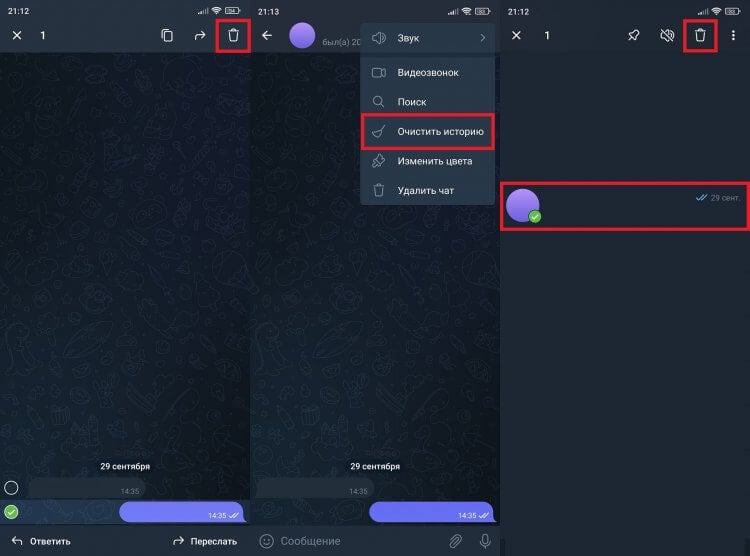
В Telegram все аналогично
Но у мессенджера Павла Дурова есть неоспоримое преимущество в сравнении с WhatsApp и обычными SMS, ведь вы получаете возможность удалить сообщение у собеседника в Телеграме. Причем это получится сделать вне зависимости от того, сколько времени прошло с момента отправки, а тот, с кем вы переписываетесь, не будет видеть оповещение об удалении:
- Задержите палец на лишнем письме.
- Нажмите на «мусорку».
- Подтвердите действие, предварительно поставив галочку напротив пункта «Также удалить для».
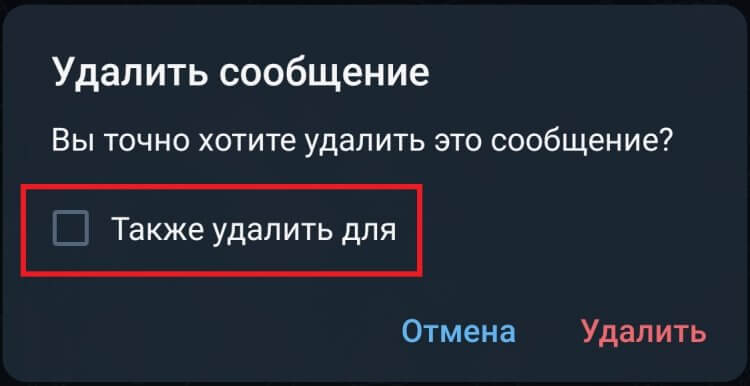
Поставьте галочку, чтобы удалить сообщение в том числе у собеседника
Кстати, можно сразу удалить всю переписку в Телеграме таким образом, чтобы она исчезла не только у вас, но и у собеседника. Главное — не забыть поставить галочку в нужном месте.

Теги
- Мессенджеры для Android
- Новичкам в Android
Наши соцсети
Новости, статьи и анонсы публикаций
Свободное общение и обсуждение материалов
Учебник по удалению SMS на iPhone и телефонах Android
Сегодня мы живем в мире с избытком информации. Например, после регистрации в программе лояльности по номеру телефона вы будете регулярно получать рекламные сообщения. Когда вы накапливаете слишком много текстовых сообщений на своем смартфоне, они занимают внутреннюю память и замедляют производительность.
Решение звучит просто, удаляя SMS на вашем мобильном телефоне; однако некоторые люди до сих пор не понимают, как удалять текстовые сообщения с iPhone или устройства Android, особенно когда они просто получают смартфон. В этом уроке вы можете узнать о правильных методах удаления SMS на iPhone и устройстве Android.
- Часть 1: Как удалить СМС на iPhone
- Часть 2: Как удалить SMS на телефоне Android
- Часть 3. Часто задаваемые вопросы по удалению СМС
Часть 1: Как удалить СМС на iPhone
В этой части мы поговорим о том, как удалить SMS на iPhone в разных ситуациях. Если вы хотите удалить одно текстовое сообщение, разговор или несколько разговоров, все SMS, вы можете найти ответ ниже.
Метод 1: удалить одно текстовое сообщение на iPhone
Шаг 1. Откройте приложение «Сообщения iPhone» на главном экране и выберите разговор в списке.
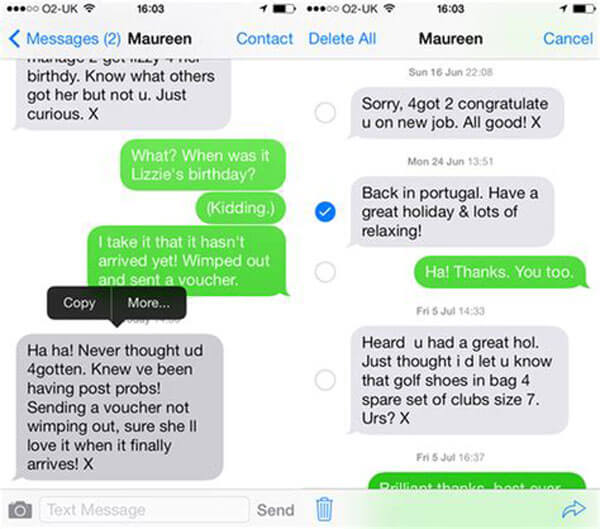
Шаг 2. Прокрутите вверх и вниз, чтобы найти текстовое сообщение для удаления, и нажмите и удерживайте его, пока не появится всплывающее меню.
Шаг 3. Нажмите «Еще», выберите нежелательное текстовое сообщение и нажмите значок «Корзина» в нижней части экрана. Наконец, нажмите «Удалить сообщение», чтобы подтвердить его.
Примечание. Если вы хотите удалить несколько текстовых сообщений в разговоре, вы можете выбрать все SMS, которые хотите удалить, после нажатия «Дополнительно».
Метод 2: удалить один разговор на iPhone
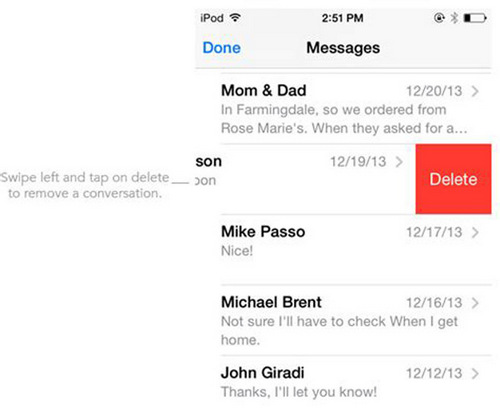
Шаг 1. Удаление разговора может удалить текстовые сообщения в нем сразу. Просмотрите все разговоры в приложении Сообщения и найдите тот, который хотите удалить.
Шаг 2. Проведите пальцем по разговору влево и нажмите «Удалить», чтобы немедленно удалить его.
Примечание. Несмотря на то, что вы удаляете разговор со своего iPhone, загруженные вложения, такие как фотографии, все еще находятся на вашем устройстве.
Метод 3: удалить несколько разговоров на iPhone
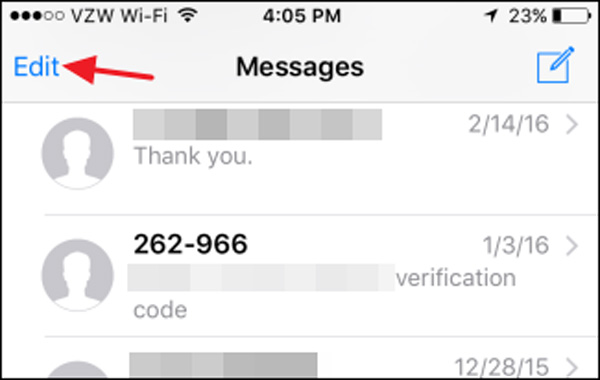
Шаг 1. Перейдите в приложение «Сообщения», найдите верхнюю часть экрана и коснитесь меню «Редактировать».
Шаг 2. Теперь ваши разговоры находятся в режиме редактирования, выберите все разговоры, которые вы хотите удалить со своего iPhone, и нажмите «Удалить».
Метод 4: удалить все SMS за один раз
Если на вашем iPhone сотни текстовых сообщений, удаление их одно за другим, очевидно, является пустой тратой времени. Хотя Apple не разработала функцию удаления SMS за один раз, мы можем сделать это с помощью приложения «Настройки».
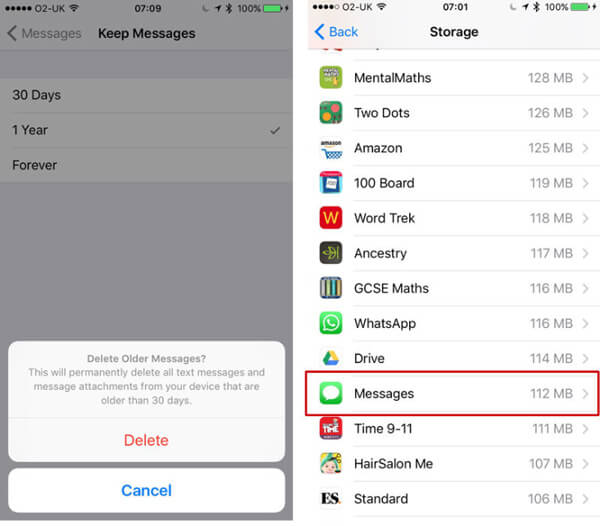
Шаг 1. Запустите приложение «Настройки iOS», коснитесь своего имени, прокрутите вниз, чтобы найти «Сообщения», и коснитесь его.
Шаг 2. На экране настроек сообщений выберите «Сохранить сообщения» и измените план на «Дни 30».
Шаг 3. Далее вам будет показано предупреждение, которое спрашивает, хотите ли вы удалить старые сообщения. Если это так, нажмите «Удалить» в предупреждении, чтобы удалить текстовые сообщения и вложения сообщений старше 30 дней.
Рекомендую: iPhone Восстановление данных
Люди обычно предпочитают быстрый способ удаления SMS, отчасти потому, что удаление текстовых сообщений одно за другим занимает много времени. Однако пакетное удаление также сопряжено с риском, например, случайное удаление важных текстовых сообщений. В это время AnyMP4 Восстановление данных iPhone может помочь вам восстановить их. Его основные функции включают в себя:
Удаление сообщений и разговоров в приложении «Сообщения» на Mac

Приложение «Сообщения» сохраняет Ваши разговоры автоматически; даже если Вы выключаете Mac и начинаете пользоваться другим устройством, Вы можете продолжить с того места, где остановились. Однако при желании Вы можете удалить отдельные сообщения или разговоры целиком.
Настройка длительности хранения сообщений
- В приложении «Сообщения» на компьютере Mac выберите пункт меню «Сообщения» > «Настройки», затем нажмите «Основные».
- Нажмите всплывающее меню «Оставлять сообщения», затем выберите нужный вариант.
Важно! Если выбрать любой вариант, кроме «Бессрочно», Ваши разговоры (включая все вложения) будут автоматически удаляться по истечении заданного периода времени.
Удаление одного или нескольких сообщений
- В приложении «Сообщения» на компьютере Mac выберите разговор.
- Выберите одно или несколько сообщений (включая текстовые сообщения, фото, видео, файлы, веб-ссылки, аудиосообщения или эмодзи) в переписке, затем нажмите «Удалить» в диалоговом окне.
Примечание. Когда Вы удаляете сообщение, оно перемещается в папку «Недавно удаленные» на Вашем устройстве, но не на устройствах собеседников. Если Вы хотите удалить сообщение для всех собеседников, используйте функцию «Отменить отправку».
Удаление разговора
- В приложении «Сообщения» на компьютере Mac найдите разговор.
- Выполните любое из указанных действий для удаления разговора.
- Удаление пустого разговора. Наведите указатель на пустой разговор, затем нажмите кнопку «Закрыть»
 .
. - Как удалить разговор. Выберите разговор, нажмите их, удерживая клавишу Control, затем выберите вариант «Удалить». Если Вы используете трекпад или мышь Magic Mouse, Вы также можете двумя пальцами смахнуть влево по разговору в боковом меню, а затем нажать кнопку «Удалить»
 .
.
- Удаление пустого разговора. Наведите указатель на пустой разговор, затем нажмите кнопку «Закрыть»
Совет. Вы можете удалить несколько разговоров одновременно. Выберите разговоры в боковом меню, нажмите их, удерживая клавишу Control, а затем выберите вариант «Удалить».
Восстановление недавно удаленных сообщений или разговоров
При удалении сообщения или разговора удаленный объект перемещается в папку «Недавно удаленные». Объекты, удаленные в течение последних 30 дней, можно просмотреть и восстановить в папке «Недавно удаленные». Через 30 дней сообщения удаляются со всех Ваших устройств. Через 40 дней сообщения навсегда удаляются из iCloud.
- В приложении «Сообщения» на компьютере Mac выберите «Вид» > «Недавно удаленные». Если раздел «Недавно удаленные» не отображается, возможно, Вы не удаляли разговоры в течение последних 30 дней.
- Выберите разговор в боковом меню.
- Выполните одно из указанных действий.
- Восстановление недавно удаленных сообщений или разговоров. Нажмите «Восстановить».
- Необратимое удаление недавно удаленных сообщений или разговоров. Нажмите «Удалить».
Если используется функция «Сообщения в iCloud», при удалении сообщения или разговора на компьютере Mac этот объект будет удален со всех Ваших устройств, где включена функция «Сообщения в iCloud». См. раздел Настройка iCloud для приложения «Сообщения» на всех устройствах.