
Как полностью удалить приложение с телефона и компьютера?
Иногда на компьютере или телефоне не хватает места. Чтобы его освободить, можно удалить несколько программ или приложений. Объясняем, как это сделать правильно.
Как удалить приложение на компьютере
Самый простой способ удаления программы или приложения на Windows – это воспользоваться службой очистки программ, уже встроенной в операционную систему. Сделать это можно двумя путями:
- С помощью панели управления. Для этого нужно открыть панель управления (она может называться также «Параметры»), на ней перейти в «Приложения и возможности». Появится список установленных программ. В нем следует выбрать нужную и нажать «Удалить».
- С помощью меню «Пуск». В списке необходимо найти нужную программу, она будет отражена в виде папки. Нужно открыть каталог и там найти пункт, позволяющий деинсталлировать программу. Его название может начинаться на «Удалить» или «Uninstall».
Однако после такого удаления от софта останутся некоторые файлы и записи в реестре. Их можно удалить вручную, но не слишком опытному пользователю этой процедуры лучше избегать. Изменения в реестре могут привести к сбоям в операционной системе, иногда критическим.
Альтернативой может стать использование стороннего приложения, например CCleaner или его аналогов. Такие программы созданы специально для очистки компьютера от лишнего мусора и оптимизации системы.
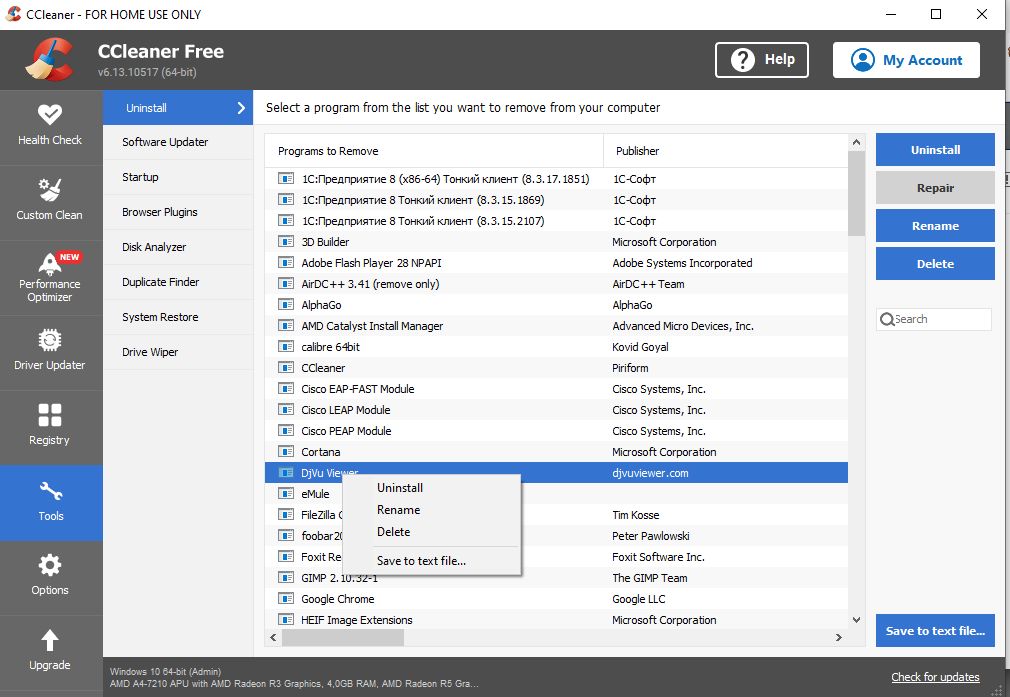
Для удаления ненужной программы необходимо:
- Найти слева надпись «Сервис» в CCleaner и нажать на нее.
- Выбрать в правой части нужную программу и открыть ее контекстное меню.
- Выбрать деинсталляцию (Uninstall).
Такой способ позволит подчистить за удаленной программой весь мусор.
Как удалить приложение на телефоне
Android
Удалить ненужное приложение на смартфоне можно несколькими путями:
С помощью диспетчера приложений
- Откройте «Настройки» в телефоне.
- Нажмите «Приложения» или «Диспетчер приложений».
- Нажмите на приложение, которое хотите удалить. Нажмите «Удалить».
С помощью Play Маркет
- Откройте приложение Play Маркет.
- Коснитесь изображения профиля своего аккаунта.
- Нажмите «Управление приложениями и устройством».
- Найдите приложение, которое хотите удалить, и установите флажок рядом с ним.
- Нажмите значок корзины.
- Выберите «Удалить».
С помощью рабочего стола
- Нажмите и удерживайте приложение, расположенное на панели приложений или рабочем столе.
- Перетащите его в раздел «Удалить», который появится на экране.
- Нажмите OK, когда появится всплывающее окно.
iOS
Найдите приложение в библиотеке. Нажмите на его иконку и дождитесь появления всплывающего меню. Когда оно появится, выберите пункт «Удалить приложение». Этот метод работает для всех приложений, а не только для тех, которые находятся на рабочем столе (главном экране).
Следите за новостями, подписывайтесь на рассылку.
При цитировании данного материала активная ссылка на источник обязательна.
Поделиться:
1 комментарий
я позволю себе уточнить, что например в самой сейчас распространенной ОС Windows10 Панель управления содержит пункт «Программы», а в нем пункт «Программы и компоненты». В меню же «Параметры» интересующий пункт называется «Приложения», а уж в нем — «Приложения и возможности». Надо точнее указывать, а то ведь люди разные бывают.
25.07.2023 18:28

Ответ boxdouble : Вы правы, недавно в Microsoft store программы даже на PC стали называться «Приложения», однако, согласно опросам пользователей, число тех, кто ещё не устанавливал обновления, немного превышает тех, кто обновляется регулярно.
Спасибо вам большое за подсвечивание такого тонкого момента.
26.07.2023 12:55
- Материалы по теме
- Эксперты объясняют
Удаление и удаление приложений и программ в Windows
Существуют различные способы удаления приложений и программ, поэтому если вы не можете найти нужный файл, попробуйте использовать другое расположение. Обратите внимание, что некоторые приложения и программы встроены в Windows и не могут быть удалены. Сначала можно попытаться восстановить программу , если она работает неправильно.
Удаление из меню «Пуск»
- Нажмите кнопку >«Все приложения » и найдите приложение в списке.
- Нажмите и удерживайте (или щелкните правой кнопкой мыши) приложение, а затем выберите пункт Удалить.
Удаление в параметрах
- Выберите параметры >параметров >apps >Apps &.
- Найдите приложение, которое нужно удалить, и выберите «>удалить».
Примечание: Некоторые приложения нельзя удалить из приложения «Параметры» прямо сейчас. Чтобы удалить эти приложения, следуйте инструкциям по удалению из панель управления.
Удаление из панель управления
- В поле поиска на панели задач введите панель управления и выберите его из результатов.
- Выберите Программы >Программы и компоненты.
- Нажмите и удерживайте (или щелкните правой кнопкой мыши) программу, которую требуется удалить, а затем выберите Удалить или Удалить или изменить. Затем следуйте инструкциям на экране.
Требуется дополнительная помощь?
- Если вам не удается найти приложение или программу, воспользуйтесь советами в разделе «Просмотреть все приложения в Windows 10 и программа не указана в программах добавления и удаления после установки».
- Если при удалении вы получаете сообщение об ошибке, попробуйте установить программу и удалить средство устранения неполадок.
- Если вы пытаетесь удалить вредоносные программы, см . статью Безопасность Windows, чтобы узнать, как выполнить проверку. Если вы используете другую антивирусную программу, проверьте параметры антивирусной защиты.
Удаление из меню «Пуск»
- Выберите « Пуск» и найдите приложение или программу в списке.
- Нажмите и удерживайте (или щелкните правой кнопкой мыши) приложение, а затем выберите пункт Удалить.
Удаление на странице «Параметры»
- Нажмите кнопку « Пуск» , а >«>приложения &».
- Выберите приложение, которое необходимо удалить, а затем нажмите кнопку Удалить.
Удаление на панели управления (для программ)
- Введите панель управления в поле поиска на панели задач, а затем в списке результатов выберите «Панель управления».
- Выберите Программы >Программы и компоненты.
- Нажмите и удерживайте (или щелкните правой кнопкой мыши) программу, которую требуется удалить, а затем выберите Удалить или Удалить или изменить. Затем следуйте инструкциям на экране.
Требуется дополнительная помощь?
- Если вам не удается найти приложение или программу, воспользуйтесь советами в разделе «Просмотреть все приложения в Windows 10 и программа не указана в программах добавления и удаления после установки».
- Если при удалении вы получаете сообщение об ошибке, попробуйте установить программу и удалить средство устранения неполадок.
- Если вы пытаетесь удалить вредоносные программы, см . статью Безопасность Windows, чтобы узнать, как выполнить проверку. Если вы используете другую антивирусную программу, проверьте параметры антивирусной защиты.
Дело техники: 10 способов избавиться от мусора в Windows и освободить место на диске
Накопитель компьютера забит под завязку и трещит по швам, а удалять драгоценные файлы рука не поднимается. Знакомая ситуация, не правда ли? Рассказываем, как малой кровью решить данную проблему, и бонусом делимся лайфхаками по экономии дискового пространства в среде Windows
Любым, даже самым современным программным платформам свойственна тенденция к захламлению диска с течением времени, и Windows не является исключением. Создаваемые ОС и различными приложениями временные файлы, дубликаты системных библиотек, теневые копии, логи, инсталяционные файлы, патчи, апдейты, кешируемые браузером веб-страницы и прочий мусор — всё это копится и разрастается как снежный ком, забивая в итоге свободное пространство на накопителе любого объёма. Хорошего в этом мало, но и печалиться сильно не стоит: существуют простые способы быстро очистить дисковую память компьютера от хлама без удаления нужных данных и риска навредить компьютеру.
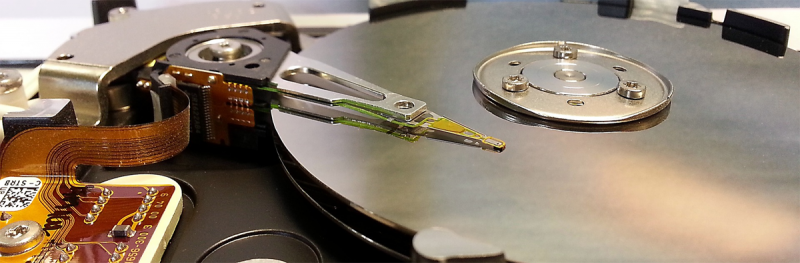
Источник изображения: Jürgen Eick / pixabay.com
1. Использование встроенных в Windows средств очистки диска. Наиболее эффективный и безопасный вариант, для использования которого необходимо проследовать в меню «Пуск → Параметры → Система → Память → Временные файлы». ОС проанализирует содержимое накопителя и отобразит список доступных для удаления файлов, включая копии обновлений Windows, эскизы изображений, кеш DirectX и системных служб, диагностические логи, а также прочие данные, суммарный объём которых может достигать десятка гигабайт. Часть файлов система автоматически помечает для удаления, часть — оставляет на усмотрение пользователя. Особое внимание при работе с утилитой следует обратить на папку «Загрузки», в которой могут находиться важные данные и документы.
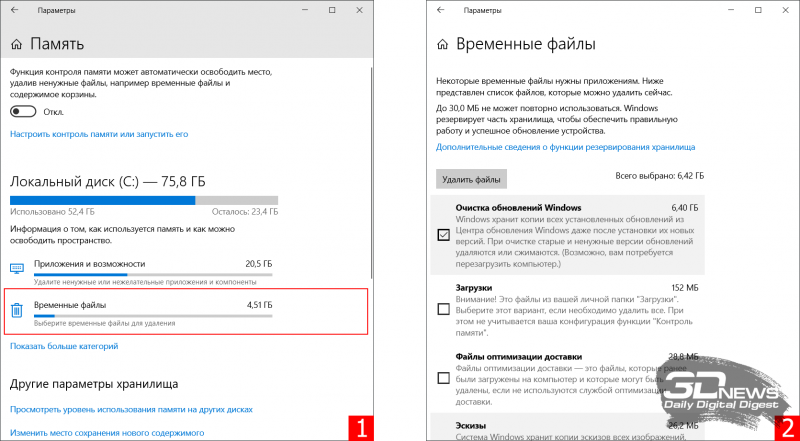
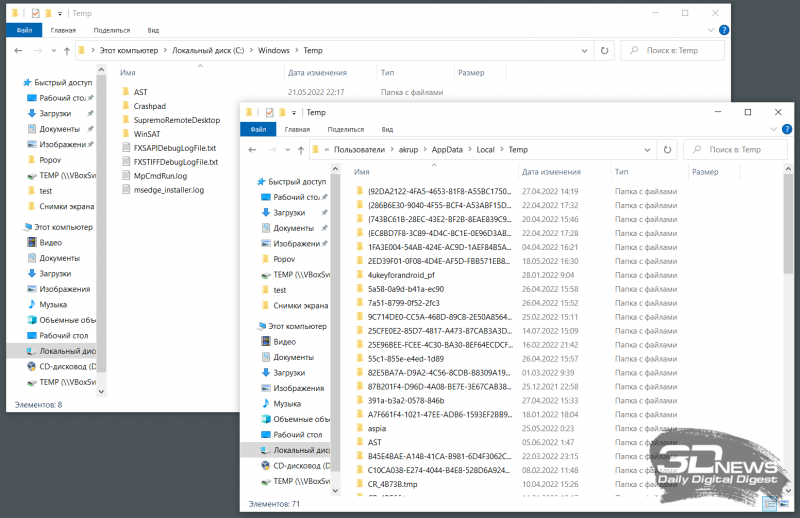
2. Ручное удаление временных файлов. Опыт работы с Windows показывает, что встроенные в систему средства очистки диска оставляют без внимания немало мусора. Речь идёт о директориях C:\Windows\Temp и C:\Users\Имя_пользователя\AppData\Local\Temp, содержимое которых можно смело удалять. Кроме того, не лишним будет проинспектировать папку C:\Users\Имя_пользователя\AppData\Roaming, в которой остаются многочисленные «хвосты» удалённых приложений — этот балласт тоже имеет смысл отправить в корзину. Для работы с упомянутыми директориями необходимы права администратора, здравый смысл и внимание к деталям. Также полезным будет в настройках проводника Windows активировать отображение скрытых файлов.
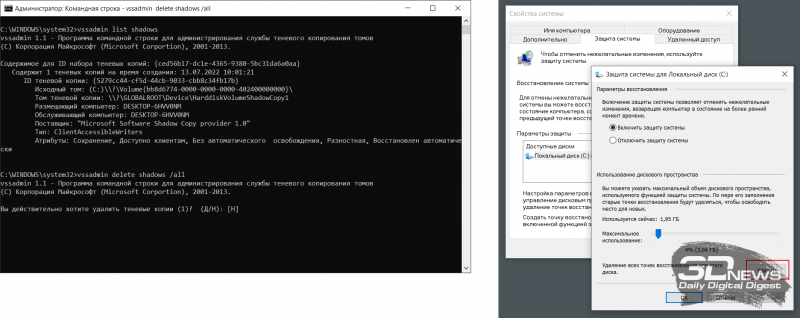
3. Удаление теневых копий и точек восстановления. В зависимости от настроек Windows автоматически создаёт снимки томов дисков, резервные копии системных файлов и пользовательских документов. Если система работает как часы и в надёжности хранения данных нет сомнений, эти резервные копии можно удалить и тем самым освободить место на диске. Для этого следует открыть консоль с администраторскими правами, ввести команду vssadmin list shadows для просмотра списка существующих теневых копий на накопителе, а затем набрать vssadmin delete shadows /all для их удаления. Аналогичного результата можно добиться, открыв настройки защиты системы (меню «Пуск → Параметры → Система → О системе → Защита системы → Настроить») и щёлкнув по клавише «Удалить».
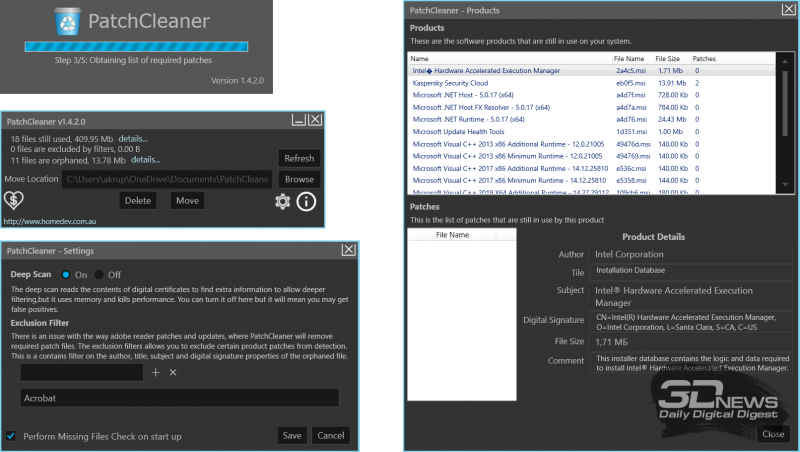
4. Очистка папки C:\Windows\Installer. Немногие догадываются о существовании в Windows системной директории Installer, в которую инсталляторы различных приложений складируют установочные файлы. Со временем эта папка забивается мусором и разрастается до неимоверных размеров. Самостоятельная очистка этой директории чревата проблемами, поэтому в этом деле лучше всего довериться бесплатной утилите PatchCleaner, которая грамотно и предельно аккуратно подходит к решению данной задачи. Приложение анализирует содержимое директории Installer на предмет связанности с установленным на компьютере софтом и находит ненужные файлы, которые можно либо переместить на другой логический раздел диска или накопитель большего объёма, либо удалить без вреда системе.
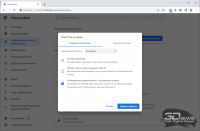
5. Удаление кеша браузеров. Простейшая процедура, которая позволяет высвободить сотни мегабайт на диске ПК. В Google Chrome для очистки временных файлов нужно проследовать в настройки веб-обозревателя, далее в меню «Конфиденциальность и безопасность → Очистить историю» указать временной диапазон «Всё время», затем пометить галочкой пункт «Изображения и другие файлы, сохранённые в кеше» и нажать «Удалить данные». В Microsoft Edge данный инструментарий расположен в меню «Параметры → Конфиденциальность, поиск и службы → Удалить данные о просмотре веб-страниц → Выбрать элементы для удаления», в «Яндекс.Браузере» — в окне «Настройки → Системные → Очистить историю». В Firefox необходимо проследовать в «Настройки → Приватность и защита → Cookie и данные сайтов → Удалить данные». Не запутаться в хитросплетениях меню браузеров помогут нижеследующие скриншоты.
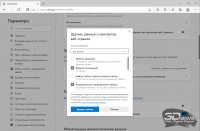
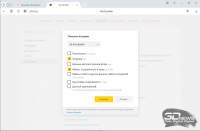
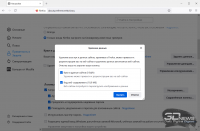
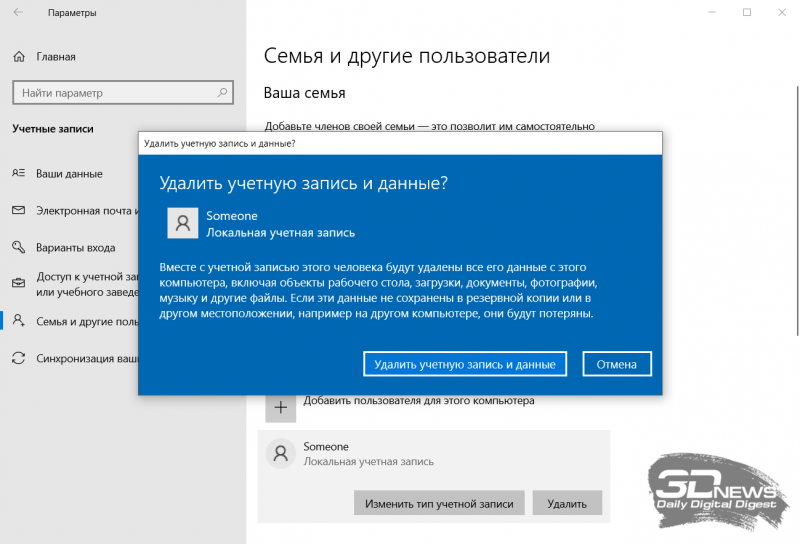
6. Удаление лишних учётных записей. Нередко причиной захламления диска компьютера являются неиспользуемые и давно забытые пользовательские аккаунты Windows, в которых хранятся документы, фотографии, музыка и прочие не представляющие ценности, но занимающие место файлы. Избавится от старых и потерявших актуальность учётных записей можно в разделе «Параметры → Учётные записи → Семья и другие пользователи». Проведение данной процедуры возможно только при наличии административных прав в системе.
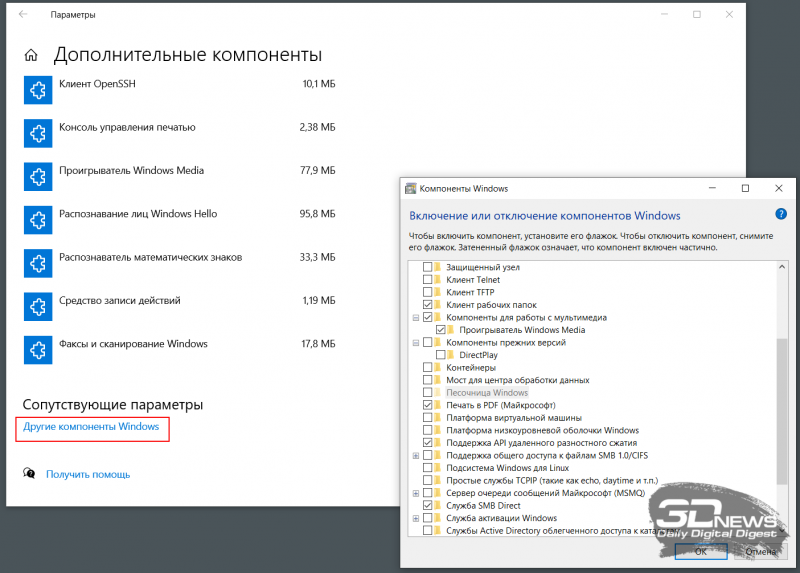
7. Отключение неиспользуемых компонентов системы. В состав Windows включено немало программных модулей, которые редко оказываются нужны пользователям и могут быть деактивированы с целью экономии дискового пространства. Сделать это можно в разделе «Параметры → Приложения → Дополнительные компоненты → Другие компоненты Windows». В открывшемся окне настроек можно отключить браузер Internet Explorer 11, проигрыватель Windows Media, инструментарий PowerShell, средства печати, подсистему Windows Subsystem for Linux, а также прочие ненужные компоненты. Деактивация последних сопровождается удалением с диска связанных файлов и библиотек, а также последующей перезагрузкой ОС. В случае необходимости отключённые программные модули впоследствии можно активировать повторно — все недостающие файлы Windows автоматически скачает из интернета.
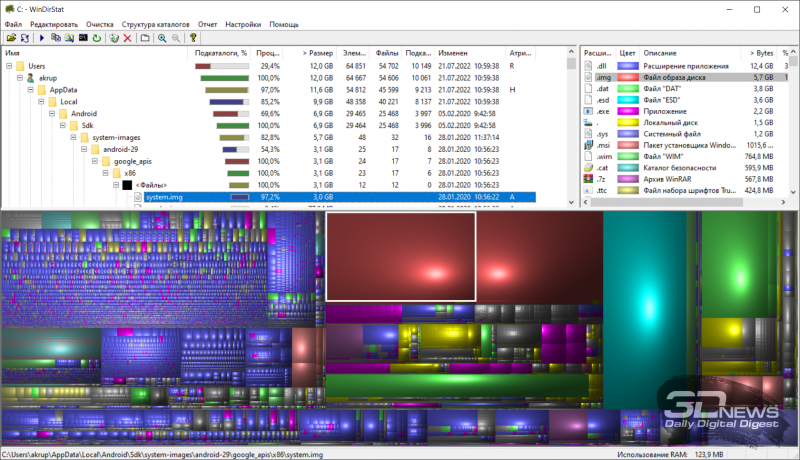
8. Анализ содержимого дискового пространства. Для решения этой задачи рекомендуем воспользоваться бесплатной утилитой WinDirStat, которая сканирует хранящиеся на накопителе файлы и отображает занимаемое ими место в виде наглядной графической карты, позволяющей без труда вычленить «тяжеловесов» из огромного массива данных. Приложение помогает увидеть подробную картину использования дисковой памяти и наметить шаги по удалению ненужных файлов.
9.Удаление аварийных дампов памяти. При возникновении критических ошибок Windows, сопровождающихся «синими экранами смерти» (Blue Screen of Death, BSoD), операционная система автоматически сохраняет в папке C:\Windows\Minidump дампы оперативной памяти, позволяющие опытным специалистам установить причины сбоев. Если компьютер функционирует стабильно, то от сохранённых ранее аварийных дампов можно смело избавиться — лишние файлы на диске ни к чему.
10. Сжатие файлов на уровне файловой системы и средствами Windows. Если перечисленные выше действия не помогли добиться желаемого результата, тогда можно прибегнуть к использованию функций автоматического сжатия хранящихся на накопителе файлов. Сделать это можно двумя способами: средствами файловой системы NTFS и при помощи функции Compact OS (доступна в Windows 10/11). В первом случае необходимо зайти в свойства системного диска, на вкладке «Общие» выбрать пункт «Сжать этот диск для экономии места», нажать «Применить» и дождаться обработки файлов. Во втором — следует открыть консоль с правами администратора, после чего проверить текущее состояние системы командой compact.exe /CompactOS:query, а затем ввести compact.exe /CompactOS:always для сжатия файлов в папках Windows и Program Files. Те, кому лень возиться с командной строкой, могут воспользоваться OpenSource-утилитой CompactGUI, представляющей собой графический интерфейс для системной утилиты compact.exe.
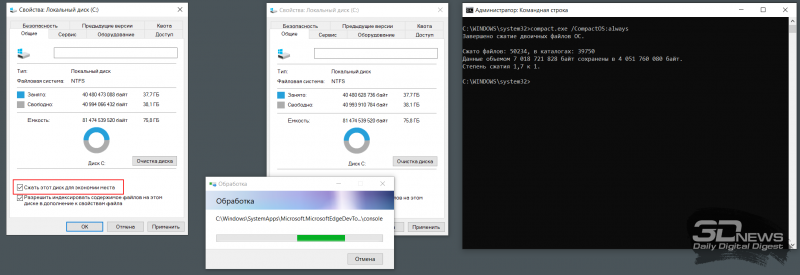
По данным специализирующегося на софтверных решениях Microsoft сайта Outsidethebox.ms, использование технологии Compact OS позволяет сэкономить до 40 процентов дискового пространства. Впечатляющий показатель! При этом нужно понимать, что сжатие файлов «на лету» как на уровне файловой системы, так и средствами Windows требует некоторых вычислительных ресурсов, а поэтому придётся мириться с незначительным (в большинстве случаев практически незаметным) замедлением работы компьютера. Для возвращения стандартных настроек ОС и отключения сжатия NTFS всегда можно снять соответствующую галку в настройках системного диска, а для деактивации Compact OS — воспользоваться инструкцией compact.exe /CompactOS:never.
Надеемся, что приведённые нами рекомендации пригодятся и принесут пользу всем пользователям Windows, регулярно сталкивающимся с нехваткой свободного места на диске компьютера. Особенно актуальными наши советы будут для владельцев нетбуков и недорогих ноутбуков, производители которых обычно для хранения данных применяют бюджетные HDD/SSD небольшого объёма и тем самым создают немало головной боли обладателям таких компьютеров. Если у вас есть что добавить по теме материала, не стесняйтесь — будьте первыми, кто прокомментирует публикацию!
Как освежить ваш старый ноутбук Samsung: простые шаги

Старение и устаревание техники – обычное явление, и ноутбуки не являются исключением. Время от времени владельцы старых моделей ноутбуков Samsung сталкиваются с проблемой медленной работы, ограниченных возможностей и необходимостью обновления устройства.
Однако не стоит сразу идти за новым ноутбуком. Существует несколько способов обновить старый ноутбук Samsung, чтобы он снова заработал быстро и эффективно. Перед вами несколько полезных советов, которые помогут вам в этом процессе.
Во-первых, можно обновить операционную систему на вашем ноутбуке Samsung. Часто старые операционные системы становятся главной причиной медленной работы устройства. Поэтому обновите свою ОС до последней версии, чтобы получить доступ к последним функциям и улучшенной производительности.
Во-вторых, установите новый жесткий диск или SSD. Если ваш ноутбук Samsung имеет старый жесткий диск, замена его на новый SSD может значительно повысить скорость работы устройства. SSD намного быстрее и стабильнее, поэтому установка нового диска может сделать ваш ноутбук гораздо быстрее и отзывчивее.
Наконец, не забывайте про программное обеспечение. Удаление ненужных программ и очистка жесткого диска от ненужных файлов может значительно улучшить производительность ноутбука. Также обратите внимание на регулярное обновление антивирусных программ и другого системного ПО, чтобы сохранить ваш ноутбук в хорошем состоянии.
Что это за ноутбук и почему он старый?

Ноутбук Samsung – это компьютерный устройство, которое позволяет работать и развлекаться в любом месте. Он представляет собой портативное устройство с компактными размерами и встроенными компонентами. Однако со временем технологии развиваются, появляются новые модели ноутбуков с улучшенными характеристиками и возможностями. Из-за этого, некоторые ноутбуки, такие как старые модели Samsung, могут быть отнесены к категории “старых”.
Ноутбук Samsung может считаться “старым” по разным причинам. Во-первых, это может быть связано с его датой производства – если ноутбук выпущен много лет назад, то его компоненты и характеристики могут быть устаревшими по сравнению с современными моделями. Кроме того, старый ноутбук может иметь ограниченные возможности для обновления и улучшения.
Старый ноутбук Samsung также может иметь проблемы с производительностью и работой программ. Если компоненты устарели или не соответствуют требованиям современных программ, то пользователю может быть трудно работать с ноутбуком эффективно. Большинство современных программ требуют мощного процессора, большого объема оперативной памяти и достаточного объема свободного места на жестком диске, что может быть проблематично для старых моделей Samsung.
Первые шаги в обновлении старого ноутбука Samsung

Оцените производительность
Первым шагом в обновлении старого ноутбука Samsung является оценка его текущей производительности. Запустите различные программы и приложения, чтобы определить, насколько хорошо ноутбук справляется с ними. Обратите внимание на загрузку системы, скорость работы и время отклика. Это поможет вам понять, какие компоненты нуждаются в обновлении.
Увеличьте оперативную память

Одним из наиболее эффективных способов обновления старого ноутбука Samsung является увеличение оперативной памяти. Если ваш ноутбук имеет мало памяти, он может тормозить и неспособен быстро обрабатывать большие объемы данных. Проверьте, сколько оперативной памяти у вас установлено в данный момент, и рассмотрите возможность увеличения этого объема.
Замените жесткий диск на SSD

Если ваш старый ноутбук Samsung все еще использует жесткий диск, обновление на SSD может значительно повысить его скорость и производительность. SSDs обеспечивают более быструю загрузку операционной системы и приложений, а также более высокую скорость передачи данных. Установка SSD – отличный способ улучшить производительность старого ноутбука.
Обновите драйверы и программное обеспечение

Старое программное обеспечение и устаревшие драйверы могут быть причиной замедления работы ноутбука Samsung. Перед обновлением аппаратной части, убедитесь, что у вас установлены последние версии драйверов и программного обеспечения. Посетите официальный веб-сайт Samsung, чтобы загрузить и установить обновления.
Очистите систему от ненужных файлов

Зачастую ноутбук начинает замедляться из-за большого количества ненужных файлов и данных, накапливающихся со временем. Проведите очистку системы, удалив временные файлы, кеш браузера и другие ненужные объекты. Вы также можете использовать специальные программы для очистки и оптимизации системы.
Следуя этим первым шагам, вы сможете начать обновление своего старого ноутбука Samsung и повысить его производительность. Запомните, что каждая модель ноутбука может иметь свои особенности и требования для обновления, поэтому всегда обращайтесь к официальным ресурсам Samsung для получения дополнительной информации и руководств.
Как обновить операционную систему и программное обеспечение
Обновление операционной системы
1. Проверьте доступные обновления: Откройте меню “Настройки” и найдите раздел “Обновление и безопасность”. Проверьте наличие доступных обновлений операционной системы.
2. Скачайте и установите обновления: Если обновления доступны, скачайте и установите их. Обратите внимание, что для установки обновлений может потребоваться подключение к интернету и некоторое время.
3. Перезагрузка системы: После установки обновлений операционной системы, перезагрузите устройство, чтобы изменения вступили в силу.
Обновление программного обеспечения
1. Проверьте наличие обновлений: Откройте программу или приложение, которое вы хотите обновить, и проверьте наличие обновлений. Обычно в настройках или меню программы есть опция “Проверить обновления”.
2. Скачайте и установите обновления: Если обновления доступны, скачайте и установите их. Вам может потребоваться подключение к интернету и некоторое время для завершения процесса обновления.
3. Перезапустите программу: После установки обновлений, перезапустите программу, чтобы изменения вступили в силу.
4. Регулярно проверяйте наличие новых обновлений: Для поддержания безопасности и стабильности работы вашего программного обеспечения рекомендуется регулярно проверять наличие новых обновлений и устанавливать их при необходимости.
Рекомендации по обновлению
1. Создайте резервные копии: Перед обновлением операционной системы или программного обеспечения рекомендуется создать резервные копии важных данных, чтобы в случае непредвиденных ошибок можно было восстановить систему.
2. Проверьте системные требования: Перед установкой обновлений, убедитесь, что ваш ноутбук соответствует минимальным требованиям к версии операционной системы или программы.
3. Избегайте использования неофициальных и ненадежных источников: Чтобы избежать угроз безопасности, рекомендуется загружать обновления только из официальных и надежных источников.
4. Обновляйте регулярно: Не забывайте обновлять операционную систему и программное обеспечение регулярно, чтобы получить последние исправления и новые функции.
Расширение памяти и обновление жесткого диска
Для обновления старого ноутбука Samsung и повышения его производительности можно рассмотреть несколько вариантов, таких как расширение памяти и замена жесткого диска.
Расширение памяти
Один из самых простых способов улучшить работу старого ноутбука – расширить его оперативную память. Для этого необходимо найти подходящую планку памяти, совместимую с моделью ноутбука Samsung, и установить ее в свободный слот. За счет увеличения оперативной памяти компьютер будет быстрее выполнять задачи, улучшится многозадачность и общая производительность.
Замена жесткого диска

Другим способом обновления старого ноутбука Samsung является замена жесткого диска на более емкий и быстрый SSD-накопитель. SSD имеет меньшее время доступа к данным и высокую скорость чтения/записи, что значительно ускоряет работу ноутбука. Переход на SSD также поможет увеличить время автономной работы, так как SSD потребляет меньше энергии.
При замене жесткого диска следует перенести операционную систему и данные с старого диска на новый. Для этого можно воспользоваться специальными программами или обратиться к специалисту.
Таким образом, расширение памяти и замена жесткого диска являются эффективными способами обновления старого ноутбука Samsung, позволяющими улучшить его производительность и продлить срок службы.
Прочие способы обновления старого ноутбука Samsung
1. Обновление драйверов и программного обеспечения: Один из способов улучшить производительность старого ноутбука Samsung – это обновить драйверы и программное обеспечение. Посетите официальный веб-сайт Samsung и загрузите последние версии драйверов для своей модели ноутбука. Также обратите внимание на обновления операционной системы и других установленных программ.
2. Добавление оперативной памяти: Увеличение объема оперативной памяти может значительно улучшить производительность старого ноутбука Samsung. Проверьте доступные слоты для памяти на своем ноутбуке и приобретите совместимую планку оперативной памяти. Установите ее в ноутбук, следуя инструкциям производителя.
3. Замена жесткого диска на SSD: Замена стандартного жесткого диска на SSD может существенно ускорить работу старого ноутбука Samsung. SSD обладает высокой скоростью чтения и записи данных, что позволяет ускорить запуск операционной системы и загрузку программ. Перенесите все данные со старого жесткого диска на новый SSD и установите его вместо старого диска.
4. Чистка от пыли и замена термопасты: Пыль и накопление термопасты на охлаждающих элементах могут привести к перегреву и понижению производительности ноутбука Samsung. Откройте корпус ноутбука и аккуратно удалите пыль с помощью компрессора или пылесоса. Затем замените старую термопасту на процессоре и видеокарте на новую.
5. Оптимизация программ и служб: Закройте ненужные программы и службы, которые автоматически запускаются при включении ноутбука Samsung. Для этого используйте диспетчер задач и отключайте лишние процессы. Также можно настроить автоматическое обновление программ за пределами рабочих часов или отложить его во время работы.
Применение этих способов поможет обновить старый ноутбук Samsung и повысить его производительность. Выберите подходящие варианты, и ваш ноутбук снова будет работать эффективно.
Вопрос-ответ:
Какие способы обновления старого ноутбука самсунг существуют?
Существует несколько способов обновления старого ноутбука самсунг. Во-первых, можно обновить операционную систему, установив более новую версию Windows или перейдя на Linux. Во-вторых, можно увеличить объем оперативной памяти, заменив старые модули на более емкие. Третий способ – замена жесткого диска на SSD, что значительно повысит скорость работы ноутбука. Также, можно заменить процессор на более производительный. И наконец, можно освободить место на жестком диске, удалив ненужные программы и файлы.
Как узнать, поддерживает ли старый ноутбук самсунг увеличение объема оперативной памяти?
Для того чтобы узнать, поддерживает ли старый ноутбук самсунг увеличение объема оперативной памяти, необходимо проверить его технические характеристики. Обычно эта информация указана в руководстве пользователя или на официальном сайте производителя. Также можно воспользоваться специальными программами для определения конфигурации компьютера, например, CPU-Z или Speccy.
Какова стоимость замены жесткого диска на SSD в старом ноутбуке самсунг?
Стоимость замены жесткого диска на SSD в старом ноутбуке самсунг может варьироваться в зависимости от модели ноутбука, объема и производителя SSD, а также сложности работ. В среднем, цена такой замены может составлять от 3000 до 10000 рублей. Но стоит отметить, что иногда самостоятельная установка SSD может быть более дешевой, если вы знакомы с аппаратным обслуживанием компьютеров.
Какой минимальный объем оперативной памяти рекомендуется установить для обновления старого ноутбука самсунг?
Минимальный объем оперативной памяти, рекомендуемый для обновления старого ноутбука самсунг, зависит от требований операционной системы и запускаемых на ноутбуке программ. Однако, в современных условиях, рекомендуется устанавливать не менее 4 ГБ оперативной памяти для удобной работы с Windows 10 и стандартными офисными программами. Если планируется использование более ресурсоемких задач, например, для графического дизайна или видеомонтажа, рекомендуется установить не менее 8 ГБ оперативной памяти.
Могу ли я самостоятельно заменить процессор в старом ноутбуке самсунг?
Возможность самостоятельной замены процессора в старом ноутбуке самсунг зависит от его модели и конструкции. В некоторых ноутбуках процессоры могут быть припаяны на материнской плате и замена их требует профессиональных навыков и оборудования. Однако, в большинстве случаев, процессоры в ноутбуках можно заменить, если выполнять все необходимые меры предосторожности и иметь определенные навыки в аппаратном обслуживании компьютеров. Рекомендуется обратиться к специалистам сервисного центра для проведения данной операции.