
Как удалить платные приложения на Айфоне — пошаговые действия
В процессе использования смартфона зачастую какие-то приложения устанавливаются, а какие-то утрачивают свою актуальность. Если последние не удалять, они скапливаются и отнимают полезное пространство в памяти, а также другие ресурсы, такие как заряд батареи и место в оперативной памяти. Поэтому нередко при большом количестве приложений в телефоне, он начинает медленнее работать и быстрее разряжаться. Соответственно, если программа вам не нужна, необходимо сразу от нее избавиться. Но, если приложение платное, то есть с подпиской, после его удаления все равно будут взиматься деньги. Поэтому предварительно нужно отменить подписку.
Прежде чем удалить платное приложение, необходимо отменить подписку
Как удалить подписки Айфон
Отметить подписку в самом приложении, которое вы собираетесь удалить, не получится. Она отменяется там, где была оформлен, то есть в AppStore. Поэтому, перед тем как удалить платные приложения на айфоне, нужно выполнить следующие действия:
Откройте магазин приложений на своем смартфоне.
- Тапните по значку профиля.
- Перейдите в раздел Подписки.
- Выберите среди списка подписку, которую хотите отменить.
- Коснитесь строчки “Отменить подписку”.
- В диалоговом окне подтвердите отмену.

Отменить подписку можно в настройках смартфона
Есть еще один способ, как отключить платные программы на Айфоне. Для этого нужно выполнить такие действия:
- Откройте настройки смартфона.
- В самом начале списка коснитесь своего имени, чтобы перейти в меню с AppID.
- Коснитесь пункта “Подписки”.
- Выберите из списка приложение, которое хотите отключить.
- Коснитесь пункта “Отменить подписку” и подтвердите действие.
После этих действия подписка будет отменена, то есть деньги с карты списываться больше не будут.
Как удалить платные приложения на Айфоне
После отмены подписки приложение все еще будет оставаться в смартфоне. Соответственно, оно будет отнимать пространство и другие ресурсы. Поэтому его необходимо удалить. Процедура такая же, как и при удалении любого другого приложения. Мы рассказывали о нескольких способах, как избавиться от приложения на iPhone, вот один из них:
- Откройте меню “Настройки”.
- Коснитесь подраздела “Основное”,
- Выберите пункт “Использование хранилища…”
- Перейдите в подменю “Управление”.
- Выберите из списка программу, которую хотите удалить.
- Тапните по кнопке “Удалить” и подтвердите действие в диалоговом окне.
В итоге будет удалено как приложение, так и вся сопутствующая информация.
Читайте также:

23 сентября 2022
Как мы уже рассказывали, iOS 16 получилась весьма неоднозначной операционной системой. С одной стороны, в ней появилось много полезных функций, расширились возможности по кастомизации. Более того, .

23 января 2022
Не все знают, что операционная система iOS позволяет озвучивать текст, который отображается на экране смартфона. Причем это может быть выделенный фрагмент или текст целиком. Кроме того, можно .

17 ноября 2017
. 8 ноября текущего года вступила в силу новая упрощенная функция гаджетов от Apple. Теперь с любого устройства, работающего на системе iOS можно легко и быстро просматривать список своих покупок, .
Если вы хотите отменить подписку Apple
Узнайте, как отменить подписку Apple или подписку, купленную в приложении из App Store.
Отмена подписки Apple
Как отменить подписку на iPhone или iPad
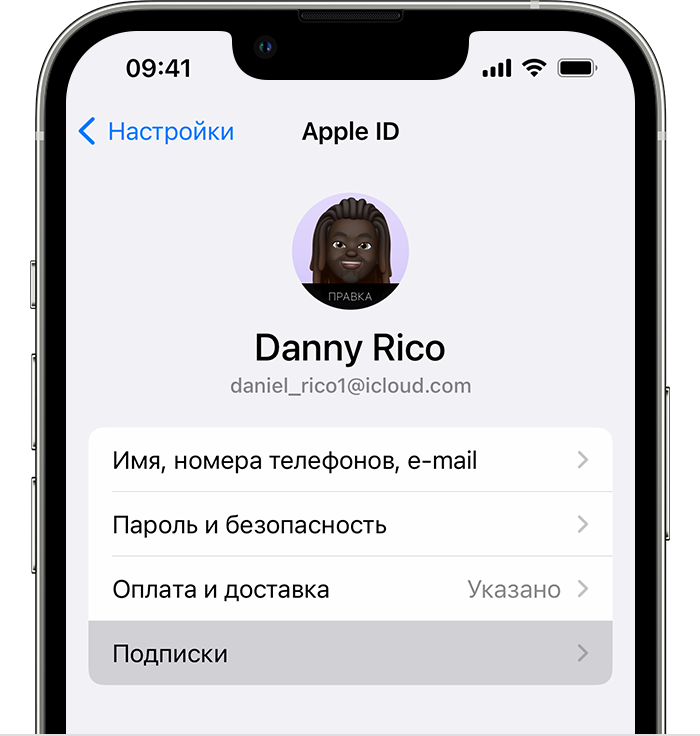
- Откройте приложение «Настройки».
- Нажмите свое имя.
- Нажмите «Подписки».
- Нажмите подписку.
- Нажмите «Отменить подписку». Возможно, вам придется прокрутить вниз, чтобы найти кнопку «Отменить подписку». Если кнопки «Отменить» нет или отображается сообщение об истечении срока действия с красным текстом, это означает, что подписка уже отменена.
Отмена подписки на компьютере Mac
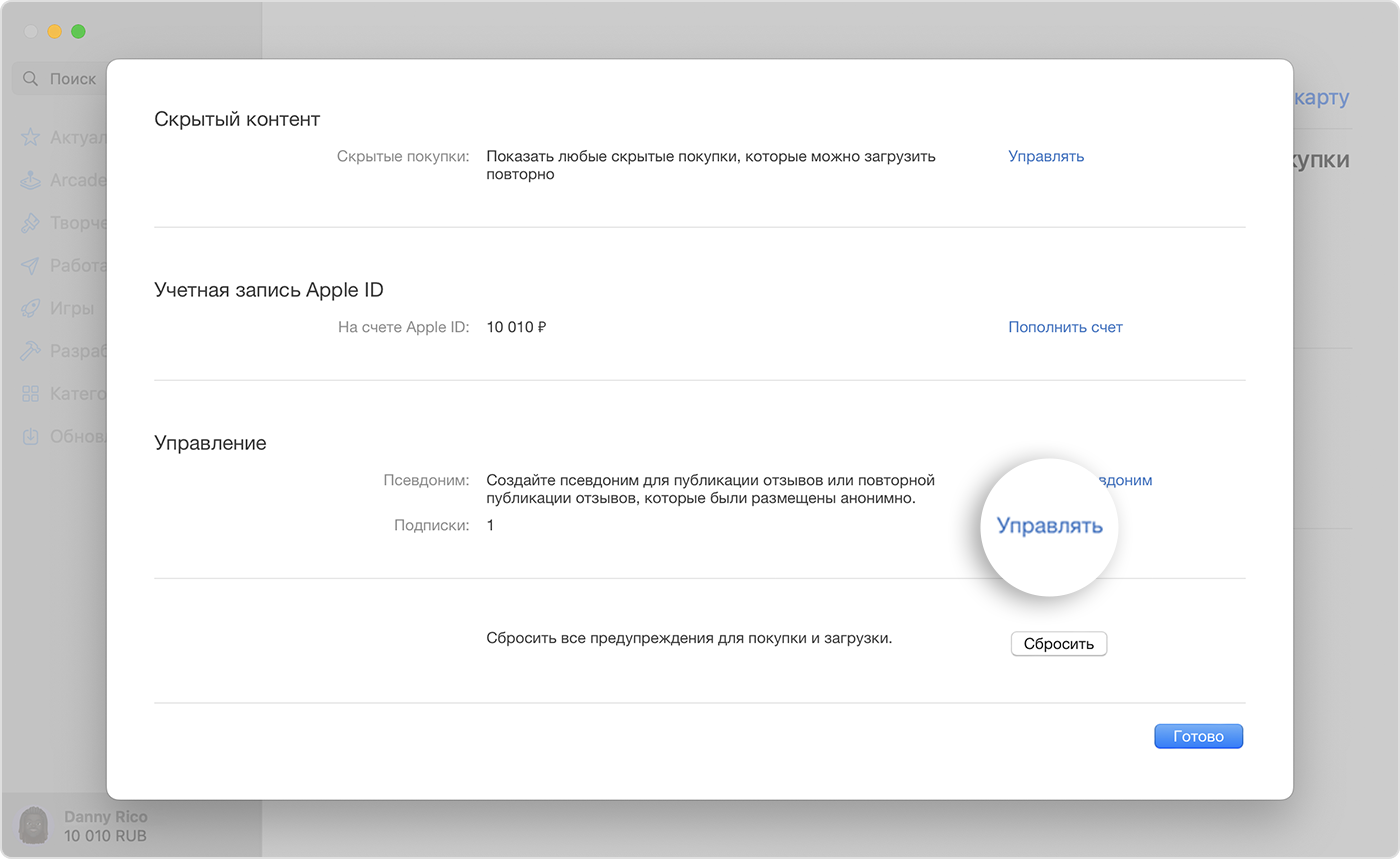
- Откройте приложение App Store.
- Выберите свое имя. Если вы не можете найти свое имя, нажмите «Войти».
- Нажмите «Настройки учетной записи».
- Прокрутите до раздела «Подписки», затем нажмите «Управлять».
- Рядом с подпиской нажмите «Изменить».
- Нажмите «Отменить подписку». Если кнопка «Отмена» или «Отменить подписку» не отображается, подписка уже отменена.
Отмена подписки на компьютере с Windows
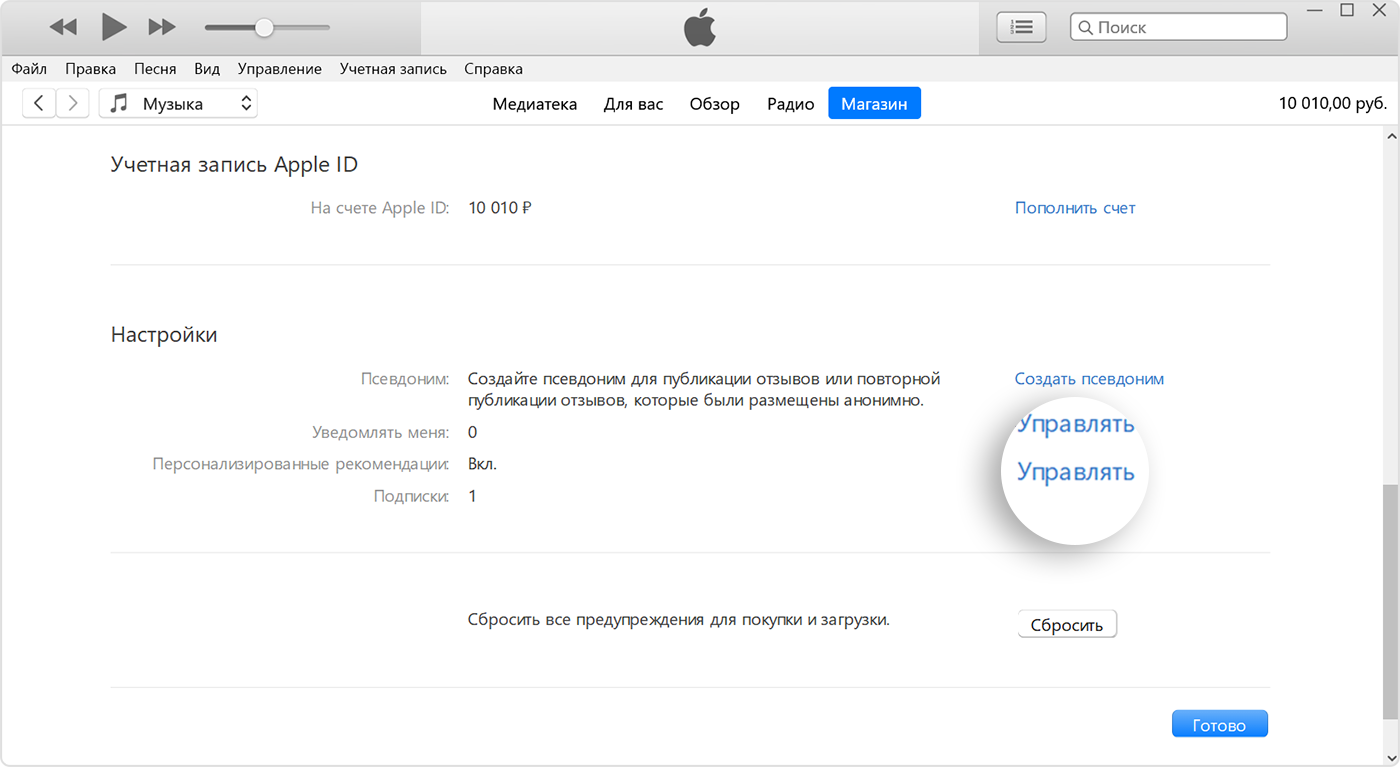
- На компьютере с Windows откройте iTunes. Если у вас нет iTunes, узнайте, как скачать iTunes для Windows.
- В строке меню, расположенной в верхней части окна iTunes, выберите пункт «Учетная запись», а затем — «Просмотреть…».
- Прокрутите до раздела «Настройки». Рядом с пунктом «Подписки» щелкните «Управлять».
- Найдите подписку, которую вы хотите отменить, затем нажмите «Изменить».
- Нажмите «Отменить подписку». Если кнопка «Отмена» или «Отменить подписку» не отображается, подписка уже отменена.
Не удается найти подписку, которую требуется отменить?
Если вы не пытаетесь отменить iCloud+, найдите квитанцию:
- Выполните в своем почтовом ящике поиск по запросу «квитанция от Apple».
- В квитанции о подписке проверьте, какой идентификатор Apple ID использовался.
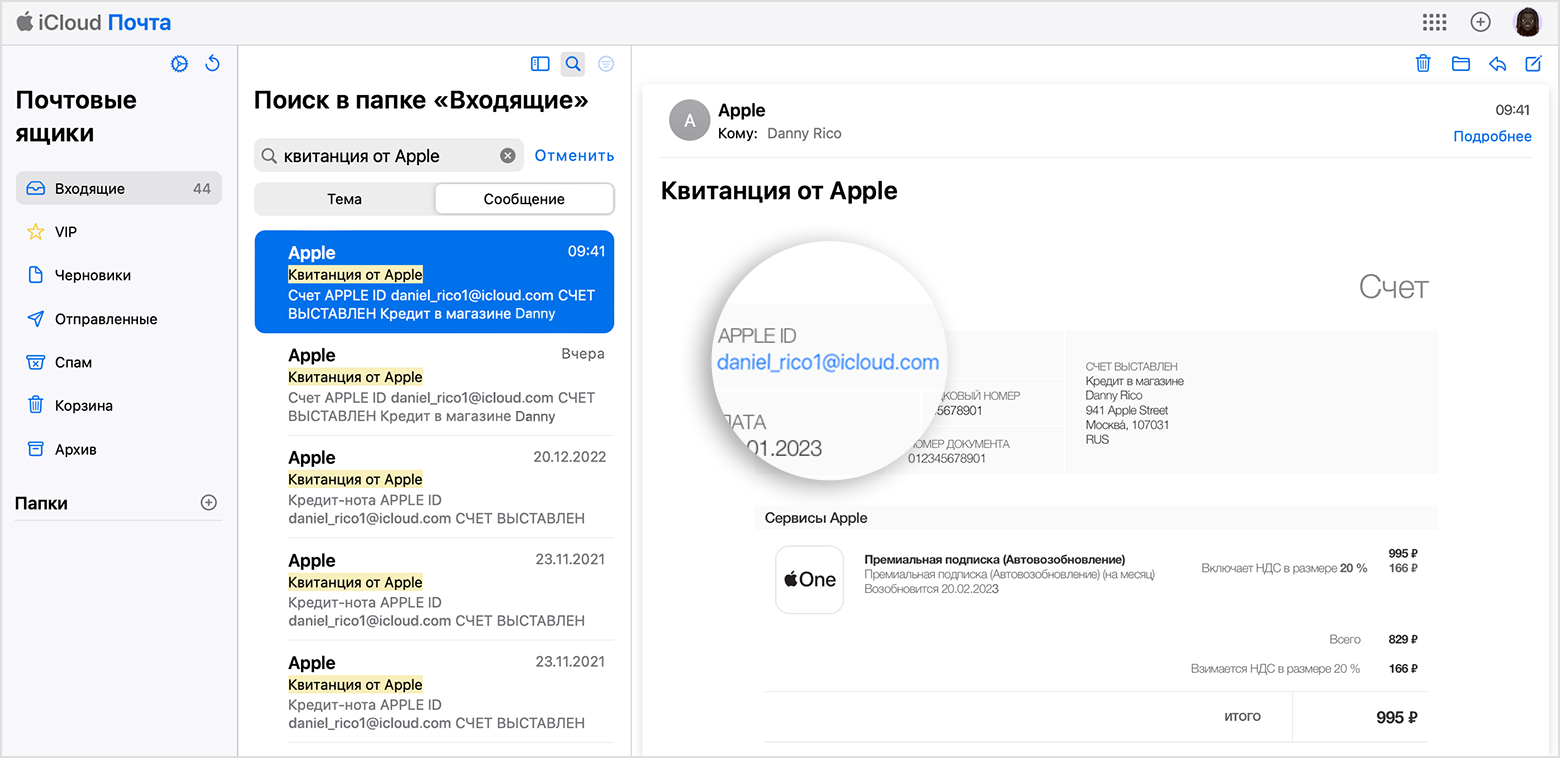
- Если в квитанции указан идентификатор Apple ID члена вашей семьи, попросите этого члена семьи следовать инструкциям в этой статье, чтобы отменить подписку. Подписку, оформленную членом семьи, отменить нельзя.
- Если в квитанции указан другой идентификатор Apple ID, который вы используете, войдите в систему с помощью этого идентификатора Apple ID и выполните действия, описанные в этой статье, чтобы отменить подписку.
- Если вы не можете найти квитанцию от Apple о подписке, возможно, вы купили подписку у другой компании. Чтобы узнать, какая компания вам выставляет счета, проверьте выписку по банковскому счету или кредитной карте. Чтобы отменить подписку, вы должны связаться с компанией, которая выставляет вам счет за подписку.
Обратитесь в службу поддержки Apple
Сведения о подписках
- Если вы оформили пробную бесплатную подписку или подписку со скидкой и не хотите продлевать ее, отмените ее по крайней мере за 24 часа до окончания ознакомительного периода.
- Процедуры отмены подписки в некоторых странах и регионах могут немного различаться. Узнайте об особых обстоятельствах для Германии, Израиля, Южной Африки и Турции.
Информация о продуктах, произведенных не компанией Apple, или о независимых веб-сайтах, неподконтрольных и не тестируемых компанией Apple, не носит рекомендательного или одобрительного характера. Компания Apple не несет никакой ответственности за выбор, функциональность и использование веб-сайтов или продукции сторонних производителей. Компания Apple также не несет ответственности за точность или достоверность данных, размещенных на веб-сайтах сторонних производителей. Обратитесь к поставщику за дополнительной информацией.
Дата публикации: 01 декабря 2022 г.
Как отменить платную подписку на айфоне или айпаде

Случайно оплатили подписку или хотите отменить ее, пока не прошел пробный период? Рассказываем, как отменить подписку на айфоне и планшетах на базе iOS.


На iPhone и iPad подписки отменяются по одной схеме — так как устройства работают на одной операционной системе iOS (отличия iPadOS в данном случае не имеют значения).
Где отменить подписку в айфоне или айпаде
Рассмотрим процесс отмены подписки на примере последней версии iPadOS 14.1.
Для начала важно уточнить, что отменить подписку через само приложение, на которое она оформлена, не получится — оно отправит вас в магазин, через который произошла оплата. Например, если на смартфоне или планшете перейти в личный кабинет онлайн-кинотеатра OKKO и выбрать раздел «Подписки» — «Управлять автопродлением», появится уведомление, которое предложит перейти в настройки учетной записи магазина приложений.
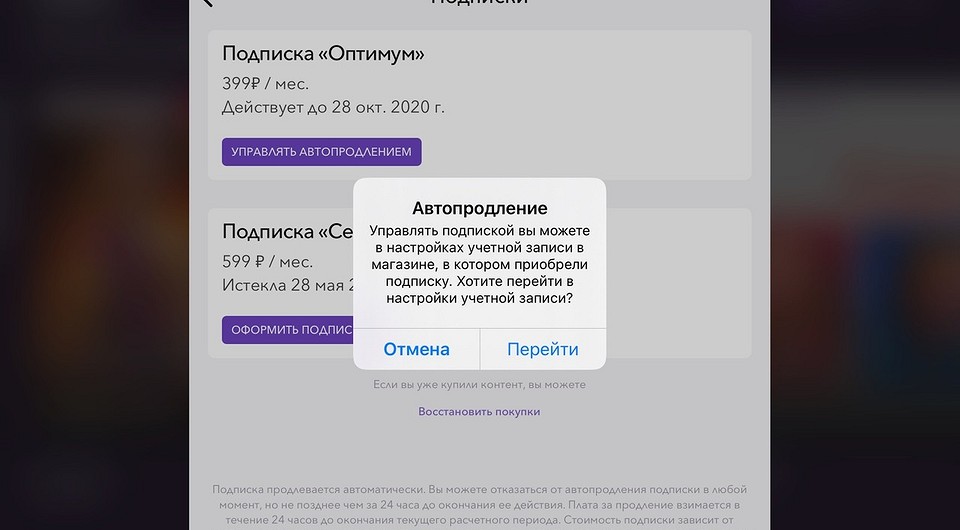
Можно миновать этот шаг и зайти в настройки AppStore напрямую.
- Для этого надо открыть магазин приложений Apple и кликнуть по иконке своего аккаунта в правом верхнем углу интерфейса.
- Далее необходимо выбрать раздел «Подписки».
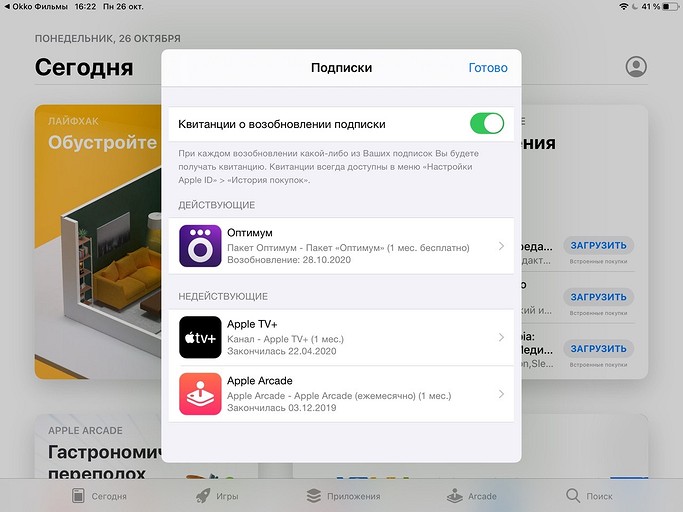
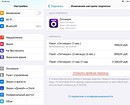
- В новом окне вы увидите список всех подписок на вашем устройстве: текущих и уже завершенных.
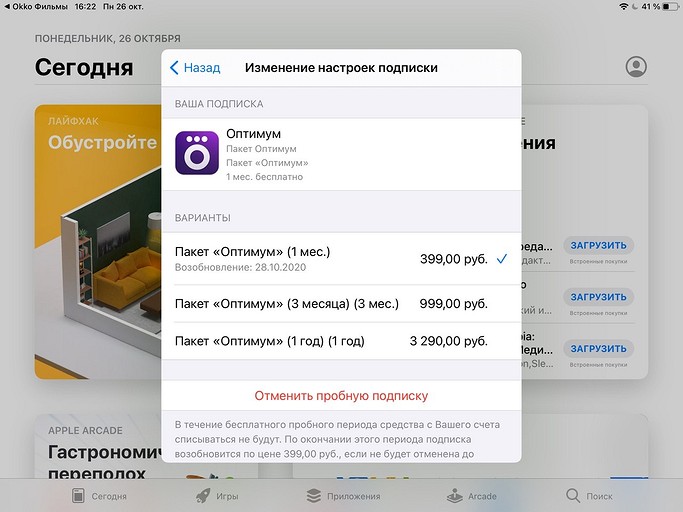
- Выберите подписку, которую хотите отменить. Например, у нас это пробная подписка на «OKKO Оптимум». Система отобразит цену и другие варианты подписок на это приложение, а в нижней части окна появится кнопка «Отменить (пробную) подписку».
- Нажмите кнопку отмены — и подписка станет недействительна.
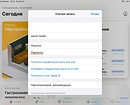
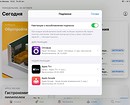
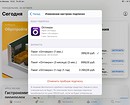

Как отменить подписку на приложение через настройки iPhone или iPad
Также отказаться от ненужных подписок можно через настройки самого устройства, а не магазина приложений.
- Откройте программу «Настройки» и кликните по своему имени в начале списка (перейдите в меню, где указан Apple ID).
- Перейдите к пункту «Подписки». Здесь вы увидите список всех оплаченных приложений и сервисов — такой же, как в настройках AppStore.
- Далее перейдите к нужному приложению и отмените подписку, как описано выше.


Как в айфоне отменить подписку на приложение, если деньги уже списали
Как быть, если вы оплатили подписку в приложении случайно? Ведь бывает так, что подписка оплачена по ошибке — например, если смартфон попал в руки к ребенку или мошенникам. К счастью, деньги можно вернуть.
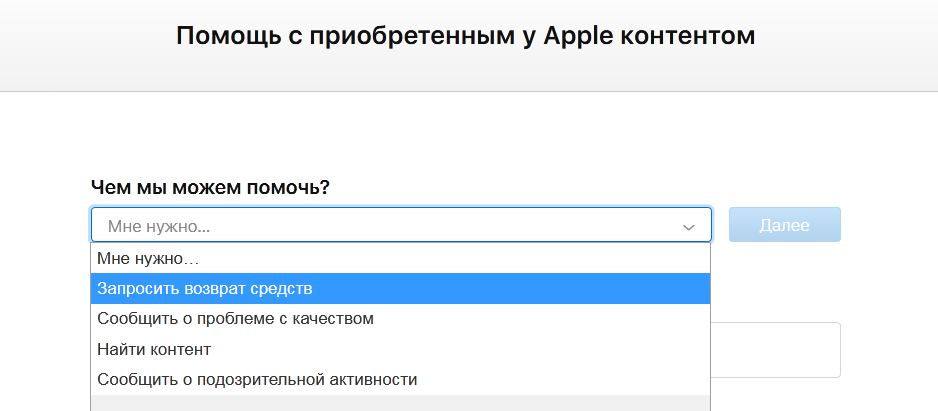
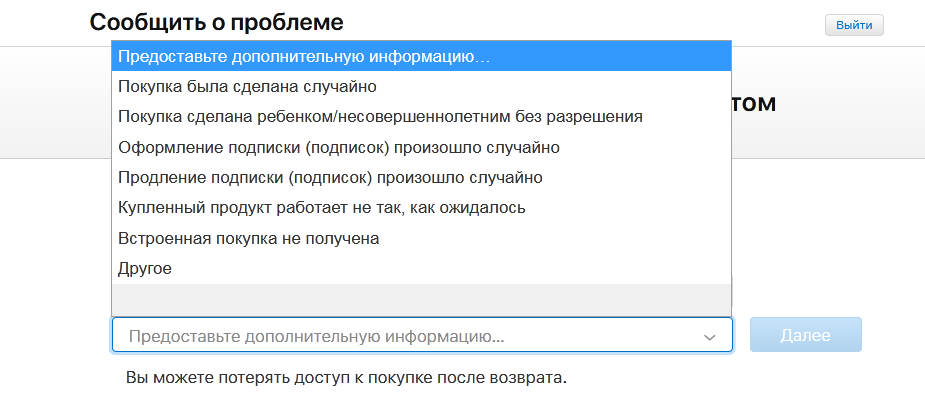
Для этого надо обратиться в службу поддержки Apple на странице reportaproblem.apple.com.
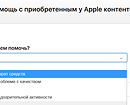
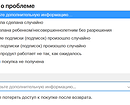
Здесь вы можете указать тему обращения, например, «Запросить возврат средств». И выбрать одну из причин возврата, которые предлагает система. Если запросить отмену оплаченной подписки в течении суток после списания средств, с большой вероятностью вам вернут деньги на счет.
Как не платить за ненужные подписки
Проще всего — просто не на что не подписываться. Но согласимся, что этот вариант не всегда удобен, особенно если хочется опробовать приложение перед покупкой. Многие программы сразу запрашивают данные банковской карты, чтобы списать с нее оплату за подписку после окончания пробного периода. На этот случай советуем иметь запасную карту, на которой не будет достаточного количества средств, которые можно списать.
Еще один хороший способ не платить за лишние приложения — ставить себе напоминания, в какой день заканчивается бесплатная подписка, и отключать ее ровно перед началом платного периода.
Также советуем всегда тщательно изучать условия подписки: спишется ли оплата сразу или у вас будет пробный период, какие доступны тарифы и бонусы. Возможно, если не удастся полностью отказаться от трат, то получится сэкономить — например, взяв семейную подписку вместо личной.
Читайте также:
- Как скачать видео с Ютуба на компьютер, смартфон и планшет=«content_internal_link»>
- Как клонировать приложения и использовать два аккаунта в соцсетях=«content_internal_link»>
Как отменить подписки на iPhone: инструкция
Пользователи устройств Apple обычно не ограничиваются бесплатными сервисами, а покупают подписки в приложениях из фирменного магазина App Store. Одними из самых популярных являются подписки на Apple TV+, Apple News+, Apple Fitness+, Apple.Music, iCloud. Также существует Apple One — единая подписка, которая объединяет Apple Music, Apple TV+, Apple Arcade, iCloud и другие сервисы.
Как работают платные подписки
При наличии платной подписки даже удаление приложения с устройства не отменяет оплаты. Деньги будут снимать до тех пор, пока не будет отменена сама подписка. Также нужно помнить, что многие приложения предлагают бесплатный ознакомительный период, но при этом запрашивают данные карты. По завершении этого периода с пользователя начинают снимать деньги, хотя к тому моменту человек мог забыть, что подключал данный сервис. Именно поэтому пробную бесплатную подписку или подписку со скидкой нужно отметить по крайней мере за 24 часа до окончания ознакомительного периода. Пробные подписки перестают работать, как только их отменили, а не в конце текущего платежного цикла. Лучше и безопаснее завести для оплаты подписок отдельную карту или кошелек. Там достаточно хранить небольшую сумму для оплаты своих сервисов. Саму карту можно пополнять только в момент следующего списания.
Как проверить платные подписки на iPhone
- запустить приложение App Store;
- нажать на значок своего профиля в правом верхнем углу;
- выбрать опцию «Управление подписками». Появится список со всеми активными и просроченными подписками.