
Как удалить приложение на айфоне. 5 способов на разные случаи жизни
Как удалить приложение на iOS? Многие думают, что этот вопрос могут задать только те, кто никогда в жизни не держал айфона в руках. А поскольку таких осталось совсем мало, то и инструкции, описывающие способы удаления софта, не должны пользоваться спросом. Однако это глубочайшее заблуждение. Дело в том, что год от года Apple вносит изменения в методику удаления приложений из своей операционной системы, и каждый следующий способ отличается от предыдущего как минимум интерфейсно, но, как правило, технически. Разберёмся, что к чему.
В iOS 14 есть как минимум 5 способов удалить приложения
Как на iOS сделать «папку», где все приложения расположены списком
Несмотря на то что для удаления приложений не нужно большого ума, практика показывает, что у новичков (да и не у новичков, честно говоря, тоже) могут возникать некоторые проблемы. Они пугаются наличия сразу нескольких способов удалить ненужную программу из памяти смартфона, особенно, если натыкаются на них случайно. Но, если вы будете знать, для чего предназначается каждый из этих 5 – да-да, именно 5 – способов, вы не испугаетесь, если наткнётесь на них в процессе эксплуатации.
Самый простой способ удалить приложение
Если вам нужно удалить только одно приложение, для вас существует самый простой способ:
- Найдите приложение и приложите к нему палец;
- Удерживайте палец на иконке 1,5-2 секунды;
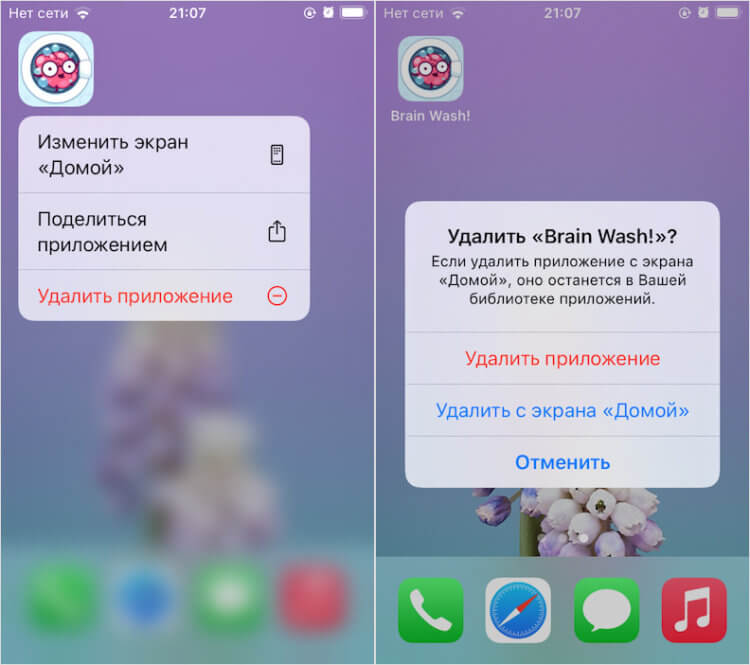
Это самый простой способ, который годится для удаления одного приложения
- В выпадающем меню нажмите «Удалить приложение»;
- Подтвердите удаление ещё раз окончательно.
Как удалить несколько приложений
Для удаления нескольких приложений существует другой, не менее простой, но комплексный способ:
- На рабочем столе нажмите на иконку любого приложения;
- Удерживайте палец на иконке этого приложения 1,5-2 секунды;
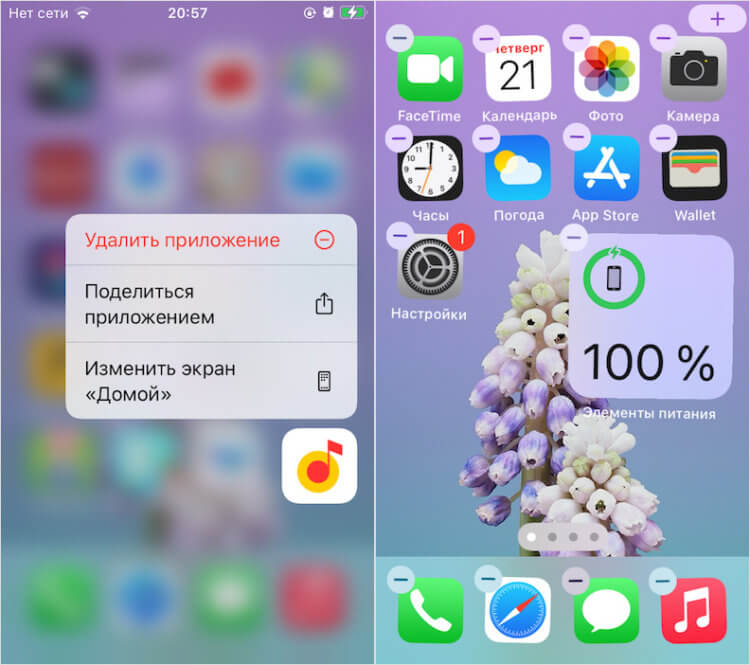
Этот способ хорош для удаления сразу нескольких приложений, потому что вам не придется удерживать палец на каждом из них
- В выпадающем меню выберите параметр «Изменить экран домой»;
- Когда иконки затрясутся, нажимайте на кнопку «-» на каждой из них.
Как удалить приложение, если не можешь найти
Третий способ удаления пригодится тем, кто хочет удалить приложение, но не может найти его в бардаке рабочего стола:
- Перейдите в «Настройки» — «Основные»;
- Откройте вкладку «Хранилище iPhone»;
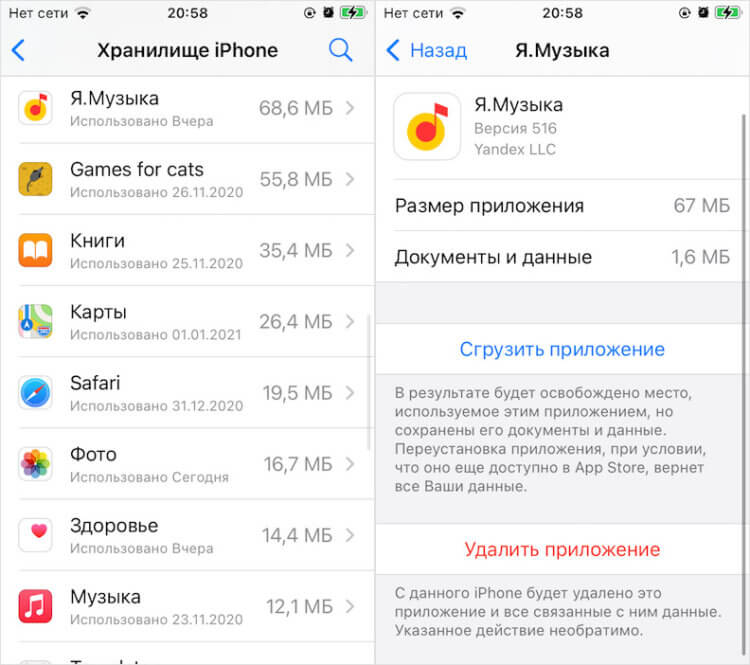
Список всех установленных приложений хранится в «Настройках»
- В списке выберите ненужное приложение;
- Откройте его и нажмите «Удалить приложение».
Как на iOS убрать приложение с рабочего стола
Четвёртый способ удаления появился только с выходом iOS 14 и, чисто технически, не может считаться удалением, поскольку само приложение из памяти не пропадает, исчезая только с рабочего стола.
- Найдите приложение, которое хотите скрыть;
- Нажмите на него палец и удерживайте 1,5-2 секунды;
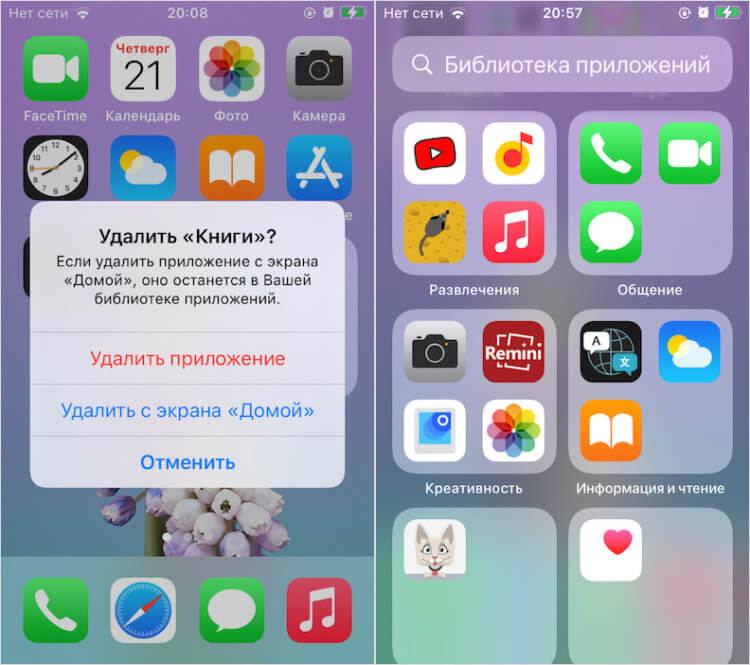
Скрытое с рабочего стола приложение всё равно остаётся в Библиотеке приложений
- В выпадающем меню нажмите «Удалить» — «Удалить с рабочего стола»;
- Пролистайте рабочие столы вправо до конца – удалённое с рабочего стола приложение будет там.
Как на iOS сгружать приложения
Ну, и пятый способ, как и четвёртый тоже не является удалением в привычном нам понимании. Его принято называть сгрузкой. Данный механизм позволяет удалить само приложение из памяти, но при этом сохраняет все накопленные им данные. Сгрузка происходит с приложениями, которые не используются дольше месяца. Правда, чтобы механизм заработал, его нужно включить принудительно.
- Перейдите в «Настройки» — «Основные»;
- Откройте раздел «Хранилище iPhone»;
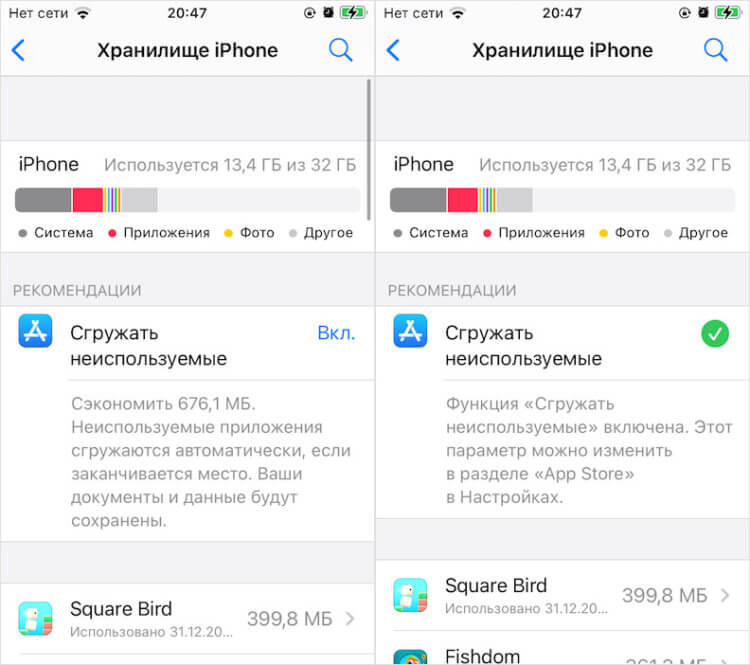
Сгрузить приложение можно как вручную, так и в автоматическом режиме, если оно не используется
- Включите параметр «Сгружать неиспользуемые»;
- Если нужно сгрузить приложение сразу, найдите его в настройках и вместо удаления нажмите «Сгрузить».
Когда неиспользуемое приложение сгрузится, вы увидите, как под его иконкой, рядом с названием, появится значок облачной загрузки. Он означает, что в данный момент приложение сгрузилось и физически не присутствует на устройстве. То есть, чтобы его запустить, нужно нажать на него, дождаться загрузки и только потом начать пользоваться. Правда, учитывайте, что, во-первых, для повторной загрузки сгруженного приложения нужен интернет, а, во-вторых, удалить иконку сгруженного приложения без повторной загрузки невозможно.
Как удалять приложения с iPhone и iPad: 3 основных способа
Некоторые приложения для iPhone на словах выглядят великолепно. Но стоит только установить их, как окажется, что это только в обзорах программы работают так хорошо. А зачастую надоедливые покупки в приложении заметно мешают его функциональности.
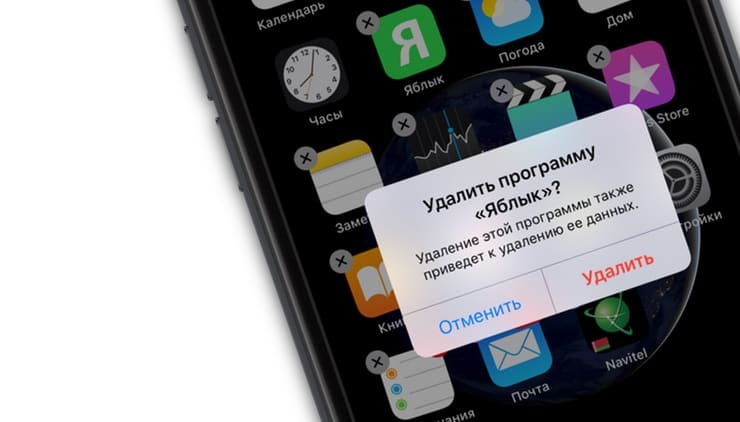
Со временем некоторые программы просто перестают быть востребованными пользователями – находится лучшая альтернатива. Вот и получается, что у нас на iPhone или iPad целых семь экранов с иконками, но пользуемся мы активно только двумя из них. Если это похоже на вашу ситуацию, то настало время удалить некоторые ненужные приложения для iPhone.
Казалась бы такая простая операция как удаление приложений на iOS-устройствах вызывает вопросы только у новичков, которые лишь недавно пополнили армию владельцев мобильных устройств от Apple.
Существует три основных способа удаления приложений с iPhone и iPad. Рассмотрим подробно каждый.
Как удалить приложение на iPhone или iPad с iOS 13 и новее
Способ 1
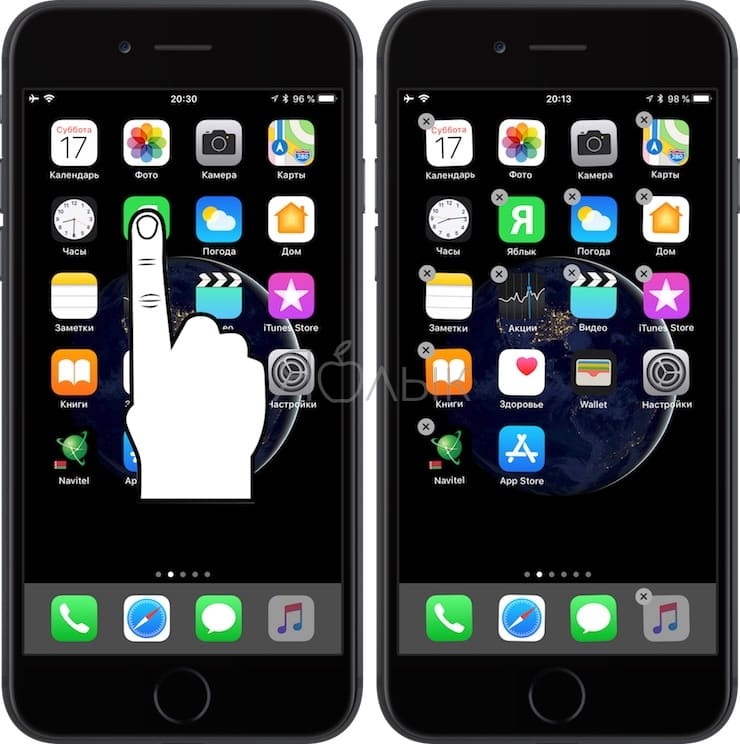
Нажмите и удерживайте палец на любом пустом месте главного экрана iPhone или iPad. После этого в правом верхнем углу иконок приложений появятся «минусики» (в более старых версиях ПО – «крестики») и сами значки начнут привычно покачиваться. Нажмите на «минусик» (крестик) для удаления и подтвердите действие.
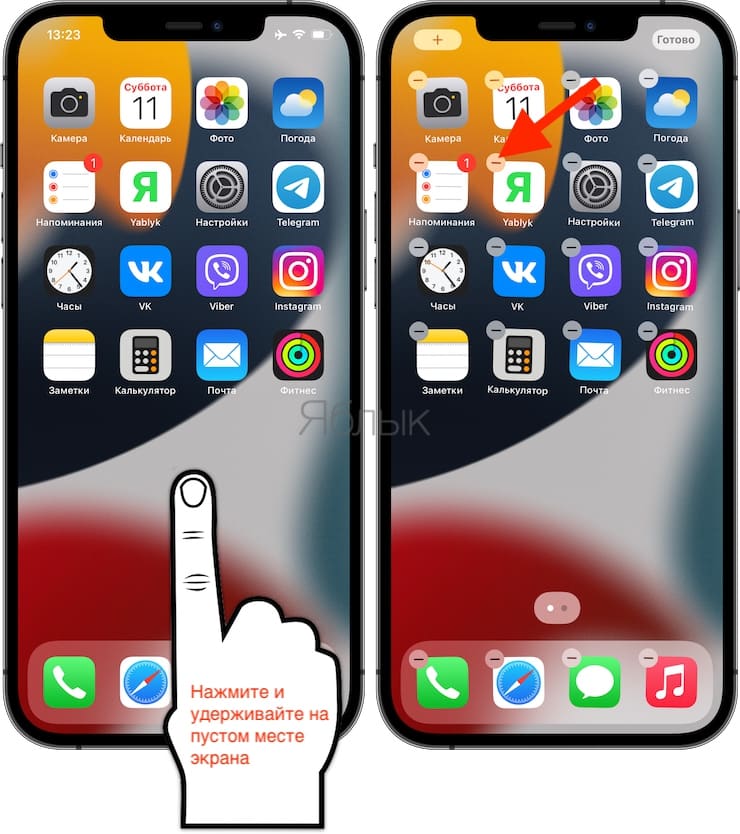
Данный способ удаления может показаться не таким простым, как кажется, из-за того, что свайп необходимо выполнить в определенный момент.
- На смартфонах Apple, оснащенных датчиком Touch ID, после удаления нажмите кнопку «Домой».
- На смартфонах Apple, оснащенных датчиком Face ID, после удаления нажмите «Готово» в правом верхнем углу экрана или сделайте свайп в нижней части дисплея.
Способ 2
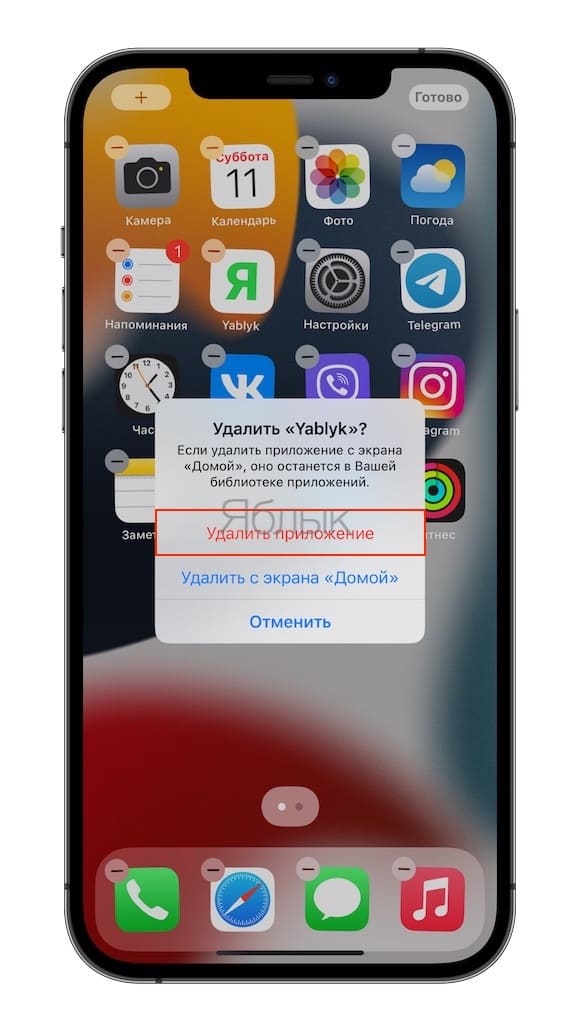
Нажмите и удерживайте иконку любого приложения до появления всплывающего меню. Нажмите «Удалить приложение», если необходимо удалить приложение, которые вы выбрали или выберите пункт «Изменить экран Домой».
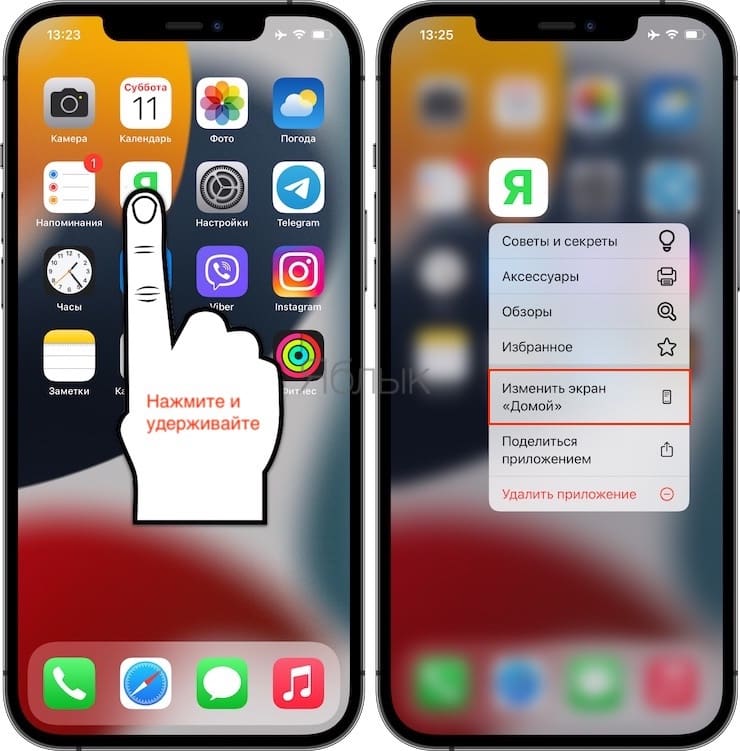
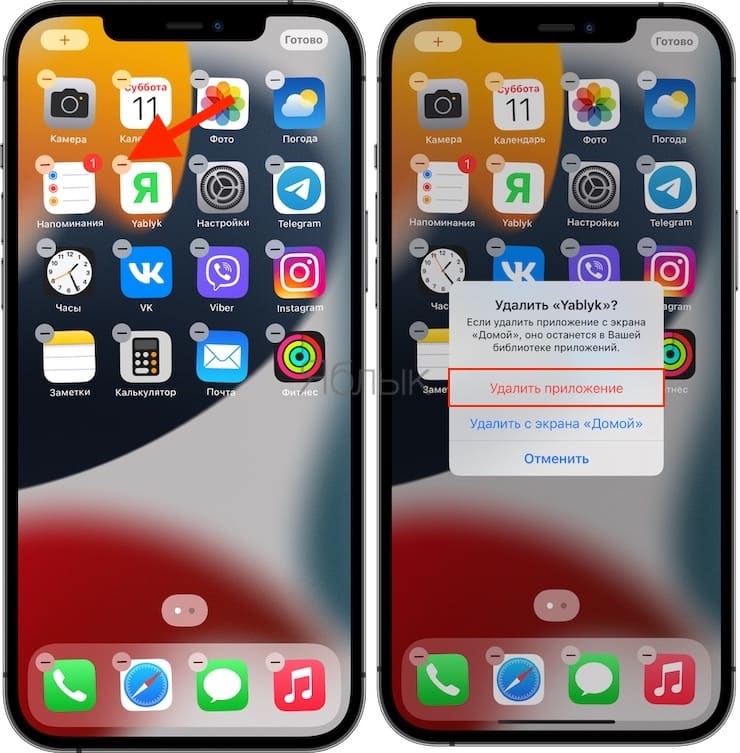
После этого все иконки ваших программ начнут покачиваться. При этом в верхней части всех доступных к удалению приложений появятся маленькие «минусики» (крестики).
Нажмите на «минус» (крестик). Откроется меню с просьбой подтвердить, что вы действительно хотите удалить приложение. Нажмите «Удалить приложение», чтобы очистить устройство от этой программы.
- На смартфонах Apple, оснащенных датчиком Touch ID, после удаления нажмите кнопку «Домой».
- На смартфонах Apple, оснащенных датчиком Face ID, после удаления нажмите «Готово» в правом верхнем углу экрана или сделайте свайп в нижней части дисплея.
Способ 3
Не такой очевидный, как предыдущие методы, но тоже вполне доступный. Этот способ работает на всех iPhone и iPad с установленной iOS 5 и старше.
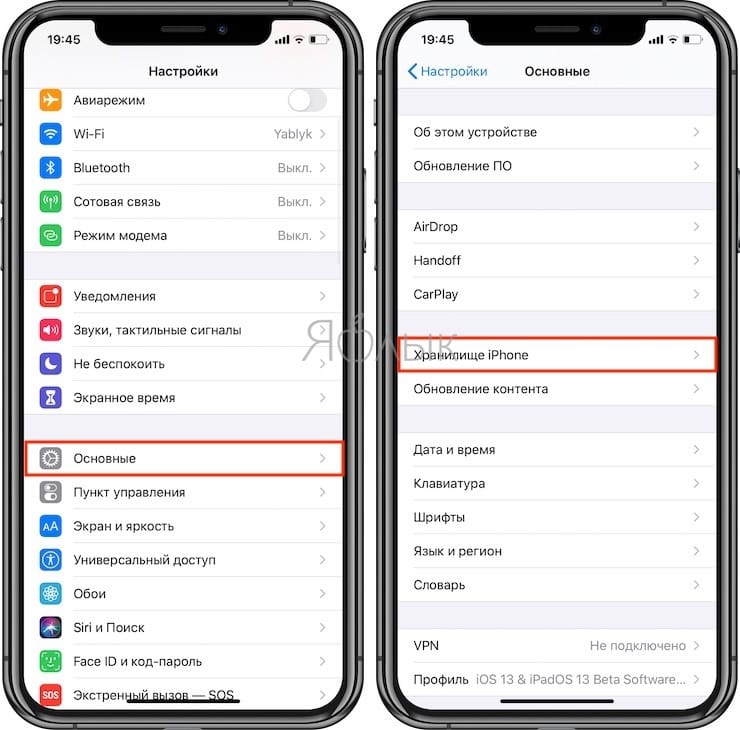
Перейдите по пути: Настройки → Основные → Хранилище iPhone (iPad). Подождите несколько секунд, пока iOS загрузит список приложений с указанием занимаемого размера.
Когда появится список приложений, выберите кандидата на удаление, нажмите на строку с названием, затем Удалить программу.
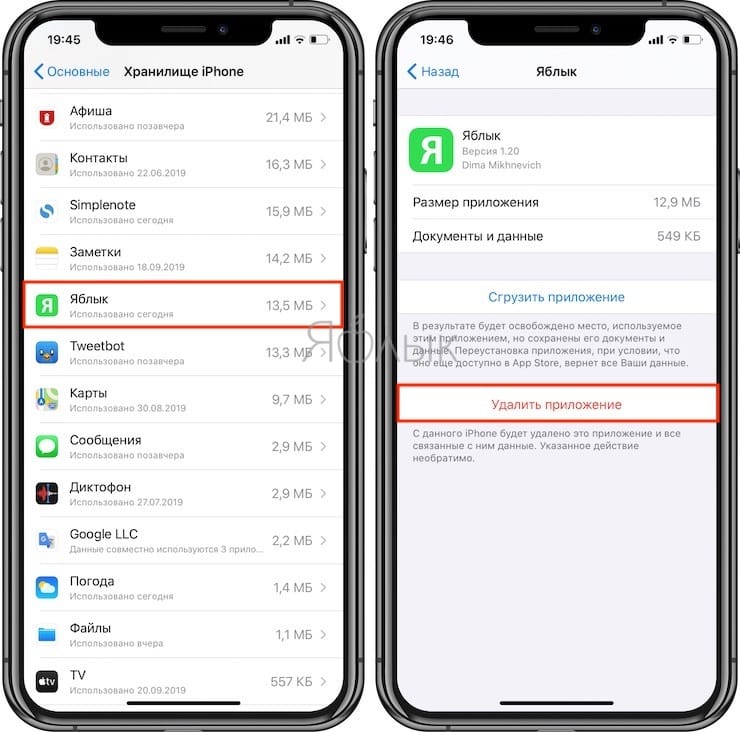
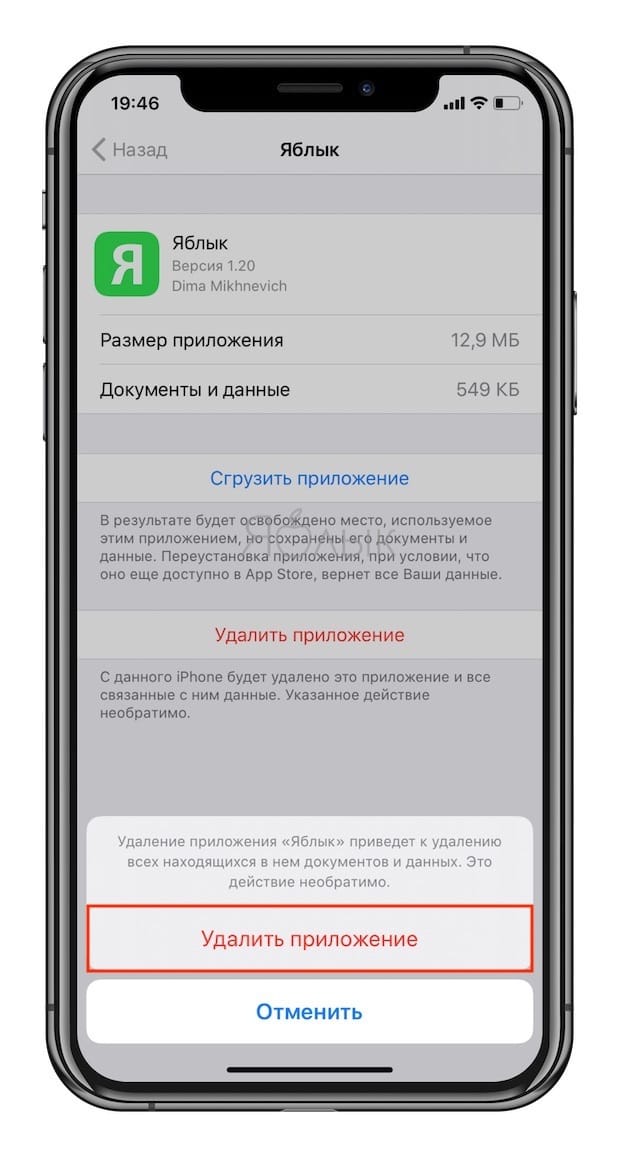
Приложения отсортированы по количеству занимаемого места и по умолчанию выводится список самых объемных приложений.
Этот способ удобен, когда вам необходимо освободить место на вашем гаджете, таким образом, вы сможете легко найти и удалить приложения большого размера.
В случае, если вы хотите сохранить данные из приложения перед его удалением, это можно сделать с помощью функции «Сгрузить приложение» (подробно).
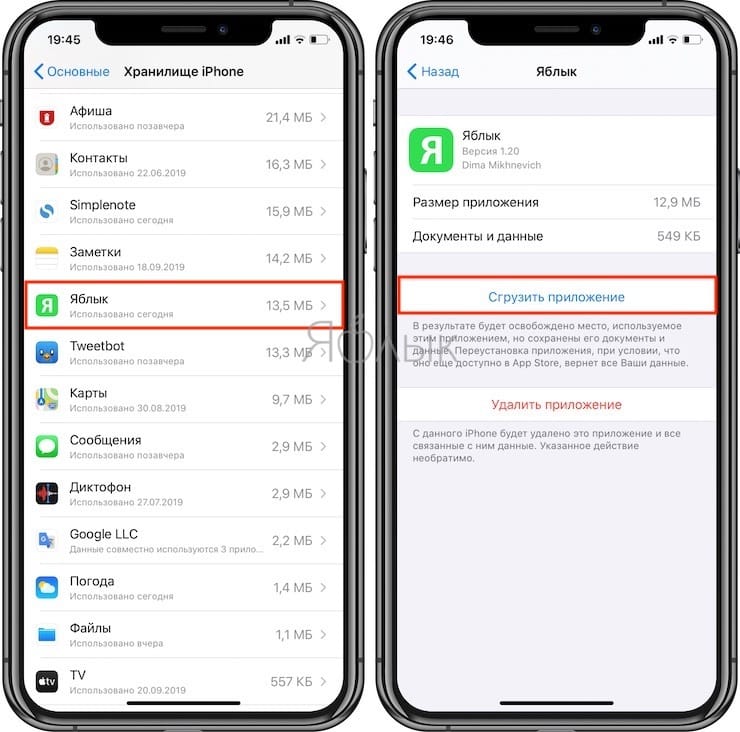
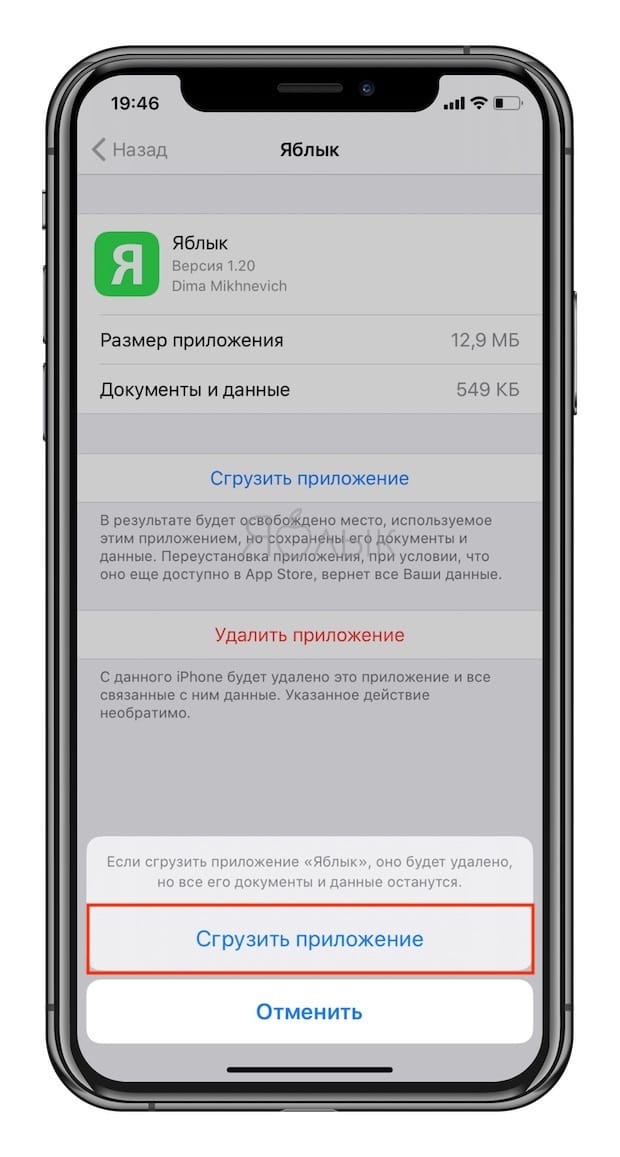
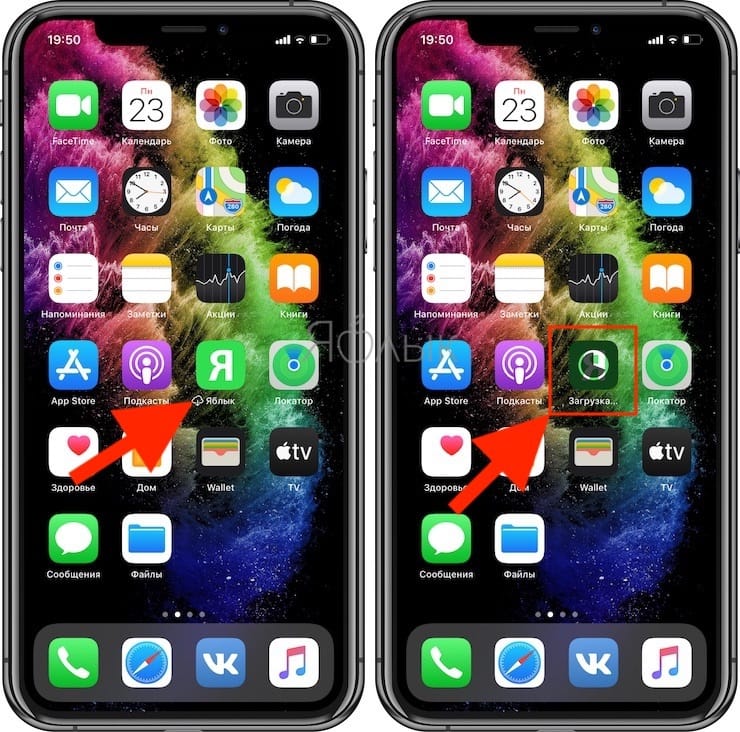
В этом случае, программа будет удалена, но ее данные по-прежнему будут храниться на устройстве. Возле наименования сгруженного приложения появится значок облачка со стрелкой. Для повторной установки приложения необходимо лишь коснуться ярлыка программы.
Как удалить приложение на iPhone и iPad с установленной iOS 12 или более ранней версии iOS
Пожалуй, самый простой и удобный способ, которым пользуется большинство владельцев iOS-устройств.
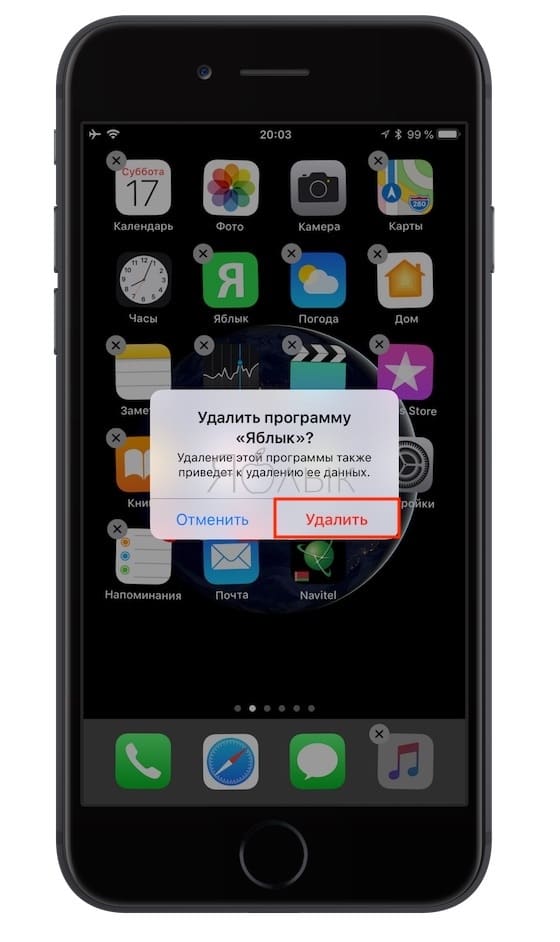
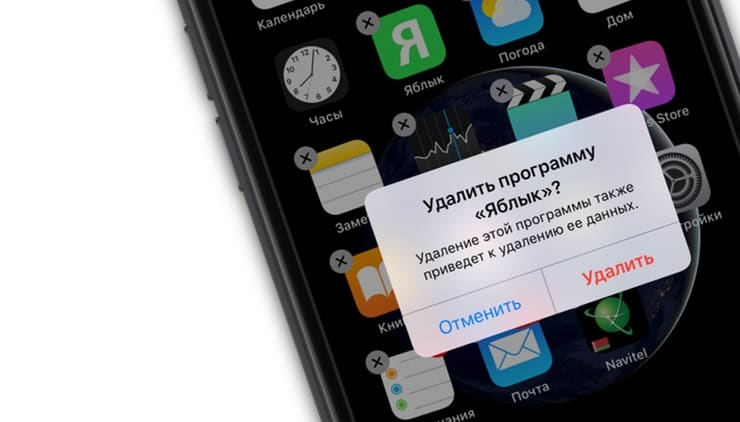
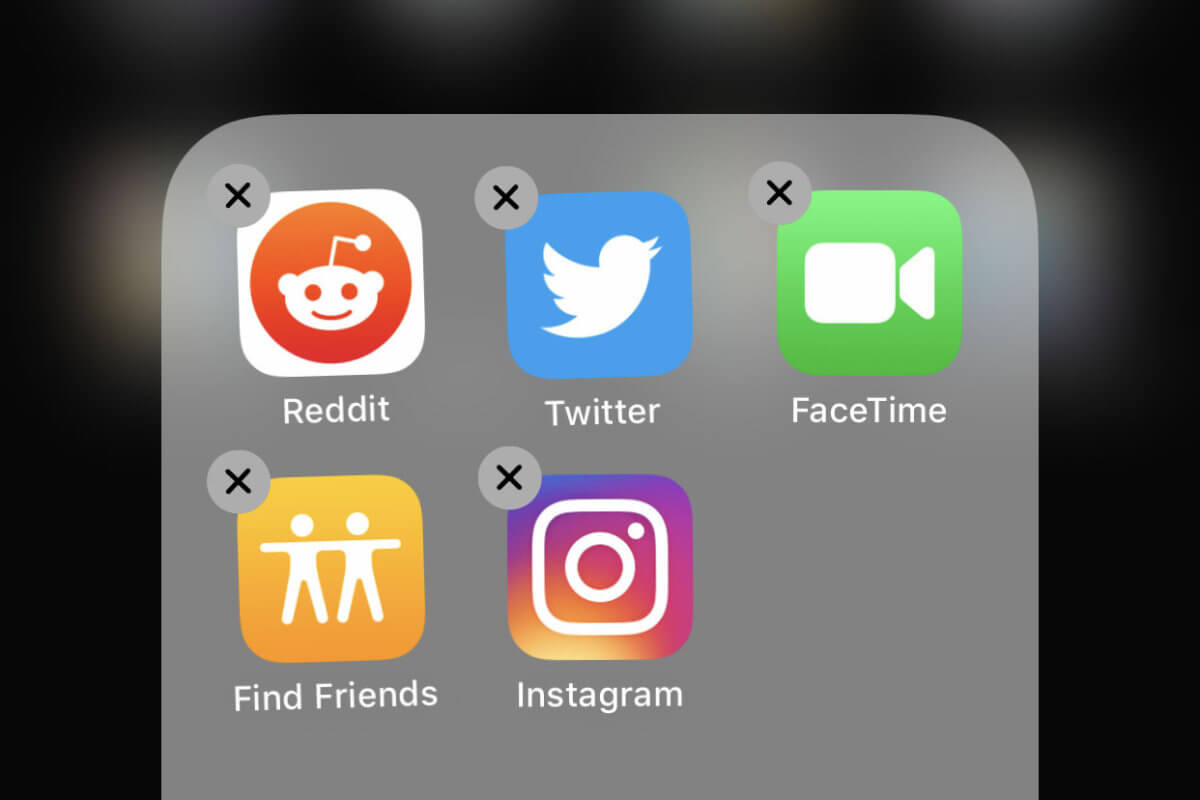
Достаточно зажать пальцем любой ярлык на рабочем столе и подержать пару секунд, пока иконки не начнут двигаться. Теперь в левом верхнем углу иконок появился крестик, после нажатия на который появится предупреждение, что удаление приложения сотрет все ее данные.
После нажатия кнопки «Удалить» ярлык исчезнет, как и само приложение.
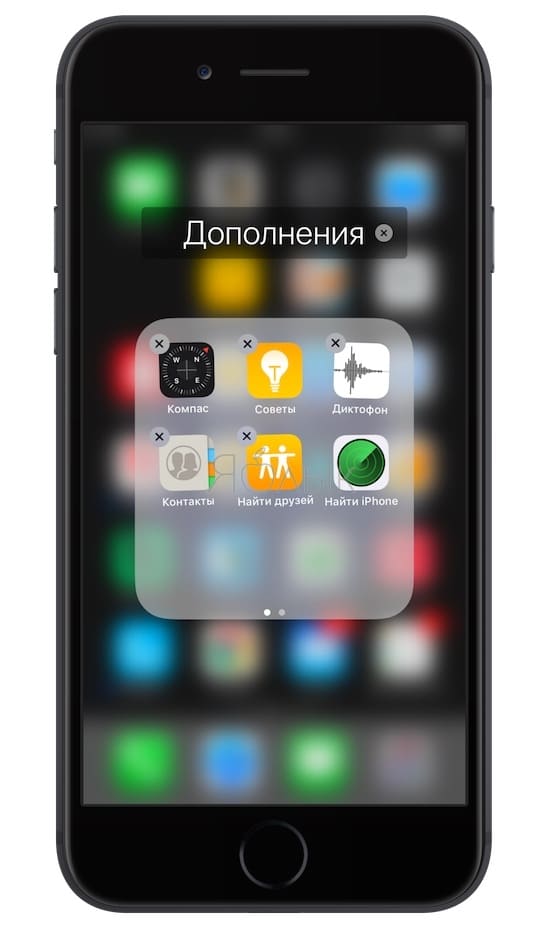
Стоит отметить, что крестик не появляется на некоторых стандартных приложениях, которые нельзя удалить с iOS-устройства, а приложения в папках удаляются таким же способом, достаточно зайти в папку. Сами папки исчезают, когда в них не остается ярлыков.
Как восстановить удаленное приложение на iPhone и iPad
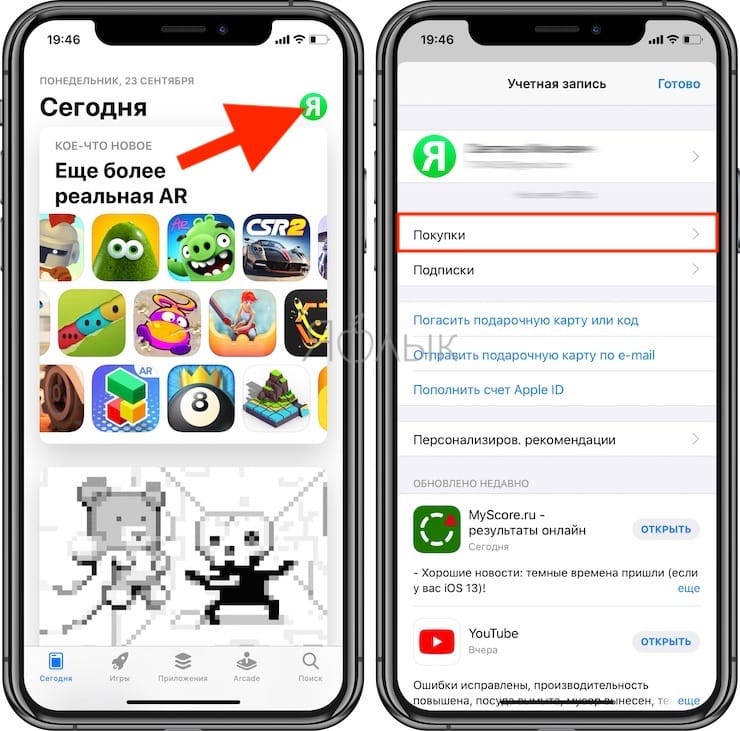
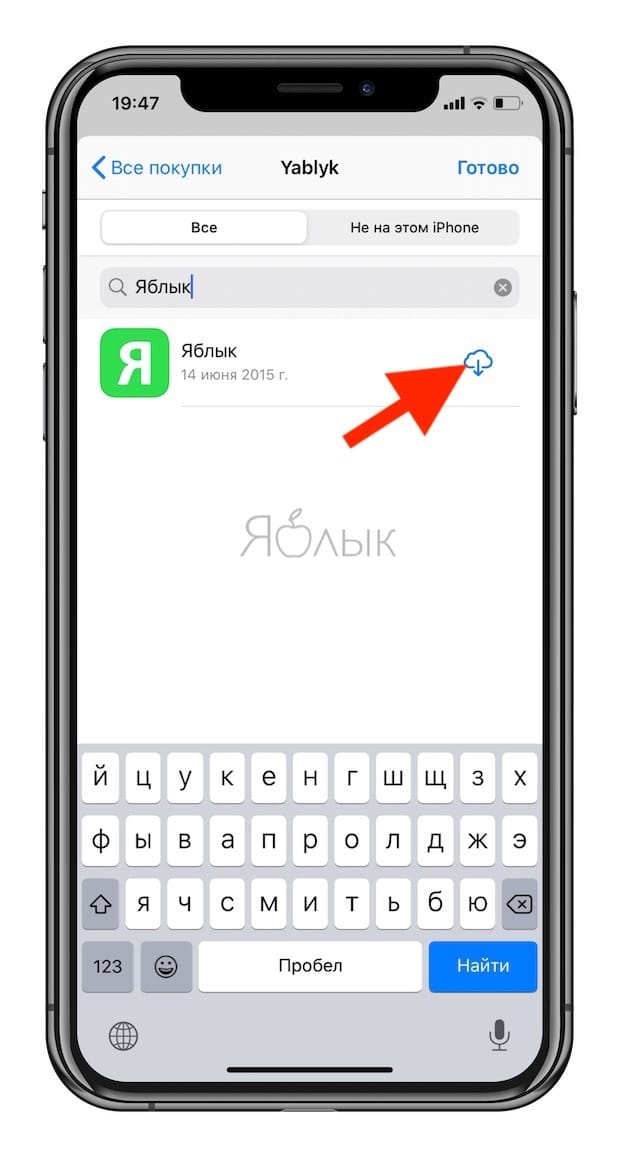
Любое удаленное приложение можно восстановить если оно было куплено (загружено, как бесплатное) в App Store.
Достаточно зайти в приложение App Store, в правом верхнем углу нажать на аватар пользователя и перейти в раздел Покупки. Останется найти среди покупок нужное приложение и нажать на «облачко» со стрелкой.
�� Смотрите также:
- Как сделать длинный скриншот в на iPhone и iPad.
- Закладки на iPhone и iPad: как добавлять, создавать папки, Избранное, настройка.
- Как позвонить с iPhone на добавочный номер, набрав его сразу.
�� Мы в Telegram и YouTube, подписывайтесь!
4 августа 2023 Метки: iFaq, IOS, Новости Apple.
Комментариев к статье (7 комментариев)
YAR&RAY 17.06.2014 в 19:56
Было бы отлично узнать как удалять те самые приложения из купленных в Покупках Войдите, чтобы ответить
Toneek 17.06.2014 в 20:41
Не знаем, зачем это нужно, но… Открываете iTunes и переходите в iTunes Store(кнопка справа вверху). В разделе Быстрые ссылки(правый столбец) нажимаете на Покупки, выбираете Приложения. Появится список всех купленных приложений. При наведении на иконку приложения появляется крестик – который скрывает приложения из списка купленных, в том числе, через какое-то время, и на iPad/iPhone. Раньше можно было и в iOS скрывать приложения, но в 7-ке не нашли как это сделать. Войдите, чтобы ответить
Oleh 18.03.2018 в 08:03
В списке покупок просто свайпните влево нужное приложение. Появится красна кнопка “Hide”. Войдите, чтобы ответить
Urnaa 10.06.2016 в 13:20
Как мне удалить приложение? Лого приложения “почернел” с надписью “waiting…” И весит уже несколько дней. Можно нажать на крестик и удалить, но лого всё равно остаётся!? Удалила через iTune, тоже самое, “висит” с той же надписью и не удаляеться!? Помогите пожалуйста! Войдите, чтобы ответить
Иван 04.12.2017 в 20:12
Чтобы удалить какое либо приложение на iOS 9.3.5, нужно зайти в Настройки – > Основные – > Хранилище и iCloud – > Управлять, затем появится список программ и красным Удалить программу… 🙂 Войдите, чтобы ответить
Игорь 18.03.2018 в 11:06
Я один вижу в статье лишь два способа, вместо трёх, обещанных в заглавии? Причём обещано три ОСНОВНЫХ, что предполагает наличие вспомогательных… Войдите, чтобы ответить
Nursultan 16.06.2019 в 18:56
исчез значок удаления приложений, зашел в хранилище, дык там нет функции удаления… Войдите, чтобы ответить
Как до конца удалить приложение из памяти Айфона, чтобы не занимало место
Казалось бы, банальная процедура, взять и удалить приложение со смартфона. Но не все так просто. Не только новички, но и активные пользователи iOS часто сталкиваются с проблемами удаления игр или программ. К тому же, способов, как очистить память устройства, достаточно много.
Как удалить приложение с Айфона полностью стандартными способами
Разберем несколько стандартных вариантов удаления. Тут все достаточно просто, но не без определенных нюансов.
С экрана
Для того, чтобы убрать одно приложение, нужно сделать несколько простых действий. Найдите его и удерживайте палец на нем в течение 2 секунд. После того как выпадет окно, нажмите “Удалить приложение” и подтвердите действие соответствующей кнопкой.
Для удаления нескольких объектов следует осуществить ряд других манипуляций.
Нажмите на иконку игры или программы, которую необходимо стереть, также удерживайте палец на ней в течение пары секунд. В выпадающем окне, выберите функцию “Изменить экран домой”. Иконки должны задрожать, после чего над ними появится кнопка “-”, ее нужно нажать на каждом приложении, которое вы планируете удалить.
Третий способ простого удаления. Он понадобится тем, кто не может найти в хаосе рабочего стола, нужную иконку. В настройках в разделе “Основные” переходим в “Хранилище iPhone” и выбираем нужный объект из списка. Открыв его, мы увидим кнопку “Удалить приложение”.
С выходом 14-й версии операционной системы, появилась еще одна интересная функция. Технически это не удаление с устройства, а всего лишь скрытие приложения с рабочего стола.
Найдите игру или программу на экране, удерживайте палец на ней, а в открывшемся меню выберите “Удалить”, а затем “Удалить с рабочего стола”. Прокрутив последний вправо, можно будет найти все скрытые объекты на последней его странице.

Ситуация, когда удаляя приложение в смартфоне, не удается полностью очистить от него память, не является редкостью. Причин для такого явления несколько, способов решения проблемы — тоже
Из библиотеки, чтобы не занимало память
Многие пользователи продукции Apple управляют своими устройствами с помощью iTunes. Таким же образом можно легко контролировать свободное место на девайсах. Для удаления софта потребуется подключить устройство к компьютеру и нажать на вкладку программы.
Справа отобразится список экранов гаджета. Переходим на тот, где расположена программа, которую нужно удалить и нажимаем дважды на экран. Затем, нажимая на крестик, удаляем ее. Проводим синхронизацию для внесения изменений в память устройства.
Готово! Приложение удалено с вашего девайса.

Как удалить софт из облака, чтобы играть в игру заново
Все вышеперечисленные способы удаляют приложение не полностью, и оно все равно остается в облаке. Место в iCloud ограничено, ведь каждому юзеру дается бесплатно всего лишь 5 Гб, которых, конечно же, не хватает.
Поэтому хранилище можно и нужно чистить, а то и вовсе форматировать, полностью удаляя из него всю информацию.
Также вы можете создать еще один дополнительный профиль Apple ID, ведь после повторной авторизации юзеру предоставляется возможность пользоваться новым облачным сервисом. Если же не хватает и этого пространства, рекомендуется приобрести больше.
Есть два варианта очистки iCloud, первый из которых может просто скрыть приложение через iTunes, сохранив при этом все данные, а вместе с ними и повторную возможность загрузить игру или программу из App Store.
Сама процедура заключается в следующих действиях:
- Подключаем устройство к компьютеру.
- Открываем iTunes и заходим под тем Apple ID, через который загружался софт.
- В параметрах пользователя переходим в “Покупки”.
- Выбираем приложение и нажимаем крестик.
Для возврата софта обратно в покупки, нужно зайти в “Сведения об учетной записи”, а в разделе “iTunes в облаке” перейти по пути “Скрытые покупки” – “Управлять” – “Показать”.
После этого объекты снова станут доступны для загрузки.
Используя второй вариант, вы полностью удаляете программу со всеми данными. Но в случае, когда приложение потребуется загрузить повторно, придется снова за него платить.
Стереть данные из iCloud можно следующим образом:
- Запускаем “Настройки”, раздел “iCloud”, “Хранилище”.
- Кликаем “Управлять”.
- В графе “Документы и данные” можно увидеть, сколько памяти занимают остаточные файлы.
- Выбираем удаленное приложение, нажимаем “Изменить” и “Удалить все”.
Данные полностью уничтожены с облака. Если же вас не устраивают такие радикальные результаты, но есть необходимость сбросить прогресс в игре, можно просто создать в ней новую учетную запись.

Если облачное хранилище iPhone не переполнено, то приложения могут сохраняться на сервере, требуя дополнительного удаления и отключения дальнейшей синхронизации
А если не удаляется
Иногда в процессе удаления софта, дают о себе знать некоторые препятствующие процессу факторы. Пример – полное или выборочное отсутствие крестиков на всех иконках. В таком случае, нужно разобраться в причинах такого явления, ведь их может быть несколько.
Почему не получается удалить ПО
Когда крестиков нет совсем или в настройках не отображается кнопка “Удалить”, скорее всего, стоит ограничение на удаление. Выбор решения этой проблемы зависит от версии ОС устройства. К примеру, для iOS ниже 11 необходимо перейти по пути “Настройки” – “Универсальный доступ” – “Ограничения” и активировать возможность удалять софт.
В версии iOS выше 12, открываем “Настройки” – “Экранное время” – “Контент и Конфиденциальность” – “Покупки в iTunes и App Store” – «Удаление приложений».
Если крестики есть не на всех иконках, скорее всего речь идет о стандартном софте, который невозможно очистить, хотя в последних версиях ОС такая возможность предусматривается. Возможно, игры или программы были загружены через джейлбрейк, и в этом случае, удаление можно произвести с помощью специального приложения Cydia.
Как окончательно убрать приложение, которое осталось
Нередки ситуации, когда после удаления на рабочем столе остаются серые или белые иконки вместо игр и программ. Это указывает на не совсем корректную работу устройства. Не огорчайтесь, скорее всего, перепрошивать девайс не потребуется. Чтобы решить эту проблему, можно попробовать несколько вариантов, приведенных ниже.
Самый простой и быстрый из них заключается в том, чтобы просто перезагрузить устройство.
При этом желательно произвести жесткую перезагрузку, и если этот вариант не поможет, посмотрите, сколько свободного места осталось на устройстве. Именно его нехватка может стать причиной зависания приложения, когда оно вроде установлено, а вроде и нет.
Освободите память, скорее всего это поможет. Также, “призрачную” программу можно попытаться удалить с помощью App Store. Найдите неудаляемый объект в списке и выполните любое из предлагаемых действий: удаление, установку или обновление. Для этих же целей можно использовать компьютер и iTunes.
Последний, но немаловажный пункт – удаление профиля конфигурации. Софт с этим профилем не удаляется полностью, поэтому придется делать это принудительно. Несколько лет назад, Apple изъяла из App Store определенные программы, которые устанавливали корневые сертификаты.
И именно с их помощью осуществляется мониторинг данных, поэтому для защиты личной информации лучше удалить такие приложения и все конфигурации. Очистить профили можно перейдя по пути “Настройки” – “Основные” – “Профили” или “Управление устройством”, после чего нужно будет выбрать профиль конфигурации и удалить его.
Если все предпринятые манипуляции не принесли желаемого результата, придется искать в системе устройство и чистить остаточные файлы вручную
iOS – не самая простая в плане интуитивного использования операционная система, из-за чего даже простое удаление софта может осуществляться несколькими способами. Для неопытного пользователя, это может стать проблемой, но разобравшись в некоторых тонкостях, каждый сможет настроить устройство самостоятельно с учетом всех своих потребностей.
[Руководство] Как окончательно удалить Apple ID с iPhone / iPad / Mac / Windows Computer
Это не приходит в голову многим пользователям iOS, когда им нужно удалить Apple ID , но если это делается для защиты вашей конфиденциальности, мы рекомендуем вам сделать это. В частности, собираетесь ли вы продать старый iPhone или подарить его другим друзьям, переключиться с Apple на другой бренд Android, заменить взломанный аккаунт и т. Д., Вам нужно удалить свой старый Apple ID, если другие люди воспользуются им и нанесут вред вашему интересы.
Затем, как удалить Apple ID навсегда? Так как удаление Apple ID не так часто, многие люди находят странным иметь дело с этим. Я видел, как многие люди задавали вопросы вроде «как удалить Apple ID» на форумах.
В этой статье я перечислил все способы удаления учетной записи Apple ID навсегда. Вы можете выбрать один из способов удаления Apple ID с iPhone, iPad или Mac в соответствии с вашими потребностями.
- Часть 1. Удаление Apple ID с iPhone / iPad (постоянный метод включен)
- Часть 2. Удаление Apple ID с компьютера Windows / Mac
- Часть 3. Удалите свою учетную запись Apple ID навсегда через службу поддержки Apple
Часть 1. Удаление Apple ID с iPhone / iPad (постоянный метод включен)
Способ 1. Как удалить Apple ID с iPhone / iPad напрямую
Можно напрямую удалить Apple ID на вашем устройстве iOS. Этот метод не требует подключения к компьютеру, iTunes, дополнительных приложений или даже сложных шагов. Посмотрите этот простой урок ниже.
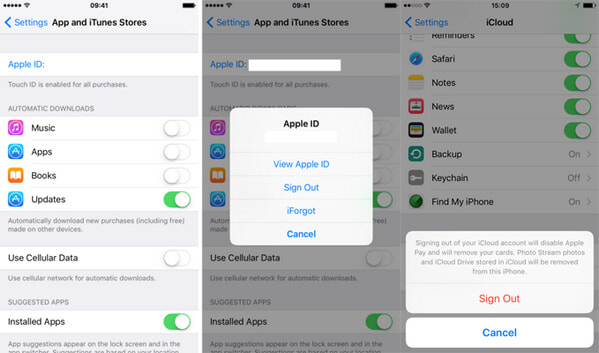
Шаг 1 На вашем iPhone перейдите в «Настройки», нажмите на свой Apple ID, а затем нажмите «Выйти» во всплывающем окне, чтобы удалить Apple ID.
Шаг 2 Теперь перейдите в «Настройки»> «iCloud», прокрутите вниз и выйдите.
Внимание : Вы можете использовать свой Apple ID в нескольких местах, поэтому убедитесь, что вы вышли или деактивировали свою учетную запись Apple ID для iCloud, iMessages, FaceTime, Game Center и других служб. Вы также можете удалить личную информацию, связанную с вашей учетной записью, войдя на портал My Apple ID.
Способ 2. Как навсегда удалить Apple ID с iPad / iPhone
Первый метод может отключить Apple ID с устройства iOS. Но это скорее временный ответ. Если вы переключитесь на новую учетную запись Apple и продолжите использовать ваш старый iPhone, этот метод работает лучше всего.
Однако, если вы ищете постоянное решение для удаления учетной записи Apple ID, вам понадобится очиститель данных iOS высшего качества, чтобы успешно удалить учетную запись Apple ID с iPhone.
Удалить Apple ID с iPhone / iPad навсегда с помощью iPhone Unlocker
Хотя его имя iPhone Unlocker, оно также может помочь вам удалить Apple ID или пароль на iPhone. Разблокировка iPhone от Aiseesoft это лучшее профессиональное программное обеспечение, которое поможет пользователям удалить Apple ID и пароль. Он имеет 3 режима для пользователей — Wipe Passcode, Remove Apple ID и Remove Screen Time. Попробуйте это приложение бесплатно сейчас, чтобы восстановить доступ к вашему iPhone.

- Легко очистить существующий Apple ID всего в один клик.
- Разблокируйте заблокированный iPhone и удалите пароль времени экрана
- Удалите различные коды блокировки экрана из 6 цифр, Touch ID и Face ID.
- Совместимо с последней версией iPod/iPad/iPhone под управлением iOS 17/16/15/14/13.
Шаг 1 Запустите Aiseesoft iPhone Unlocker
Запустите iPhone Unlocker на своем компьютере и выберите режим «Удалить Apple ID».
Шаг 2 Подключите устройство iOS к компьютеру с помощью USB-кабеля.
Подключите устройство iOS к компьютеру с помощью USB-кабеля. После того, как ваше устройство будет обнаружено, оно напомнит вам нажать «Доверие» на вашем устройстве.
Шаг 3 Удалить Apple ID
Нажмите кнопку Пуск, чтобы начать процесс.
И вот две ситуации Find My iPhone о вашем iPhone. Мы думаем, что это также будет полезно для вас.
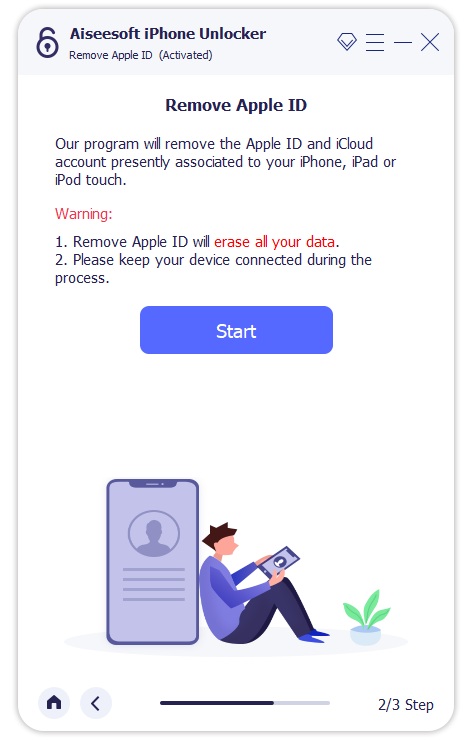
Ситуация 1. Если Find My iPhone отключен
Если функция «Найти мой iPhone» отключена на вашем устройстве iOS, iPhone Unlocker сразу начнет удалять ваш Apple ID. Подождите некоторое время, ваш Apple ID и учетная запись iCloud будут удалены.
Ситуация 2. Если функция «Найти мой iPhone» включена
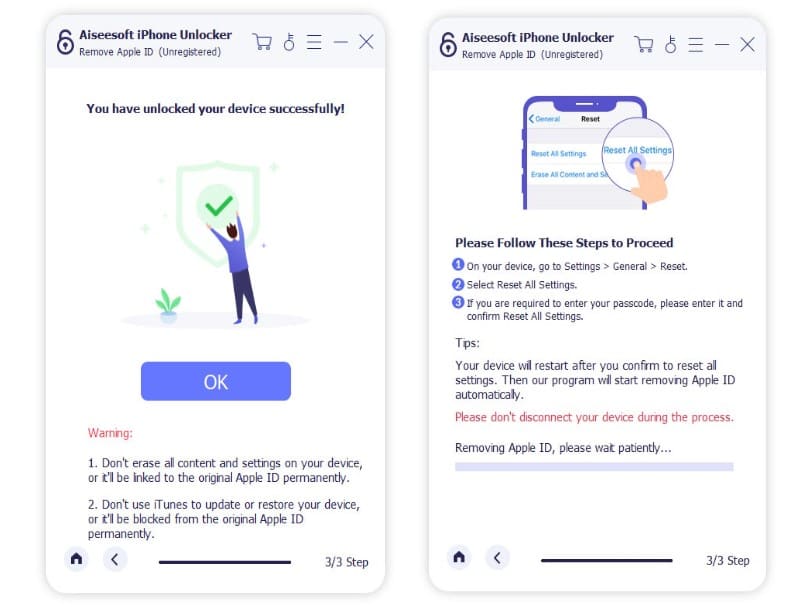
Если на вашем устройстве включена функция «Найти iPhone», вам необходимо сбросить все настройки на вашем устройстве. На своем устройстве выберите «Настройки» > «Основные» > «Сброс». Выберите «Сбросить все настройки», чтобы продолжить. Если вам необходимо ввести код доступа, введите его и подтвердите сброс всех настроек.
После того, как вы подтвердите сброс всех настроек, ваше устройство начнет автоматически удалять Apple ID. Во время процесса не отключайте устройство.
Примечание. Если ваше устройство работает на iOS 11.4 и более поздних версиях, вам необходимо отключить функцию «Найти мой iPhone», нажав «Настройки»> «iCloud»> «Найти мой iPhone», а затем отключить функцию «Найти мой iPhone».
После завершения процесса Apple ID и учетная запись iCloud будут удалены с вашего устройства. Теперь вы можете настроить свое устройство с другим Apple ID или новым.
Часть 2. Удаление Apple ID с компьютера Windows / Mac
Ваш Apple ID, скорее всего, связан со всеми устройствами iOS, в которые вы вошли с этим Apple ID. С iTunes и компьютером. Обычно безопасно удалить Apple ID с компьютера или Mac, чтобы удалить эти ассоциации, больше похоже на чистую доску.
Как удалить Apple ID с ПК / Mac через iTunes
Шаг 1 Откройте iTunes на вашем ПК / Mac и нажмите «Аккаунт»> «Просмотреть мой аккаунт».
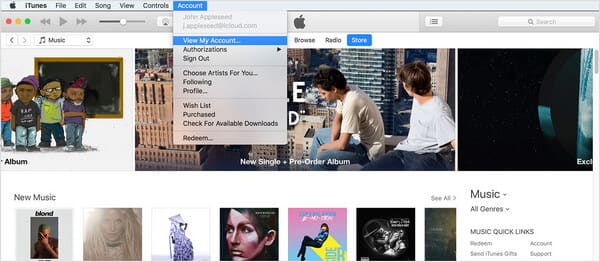
Шаг 2 В разделе «Информация об учетной записи» нажмите «Деавторизовать все», чтобы удалить все авторизации компьютера, связанные с Apple ID. Во всплывающем окне нажмите «Деавторизовать все компьютеры».
Получить подробные шаги здесь, чтобы деавторизовать компьютер в iTunes.
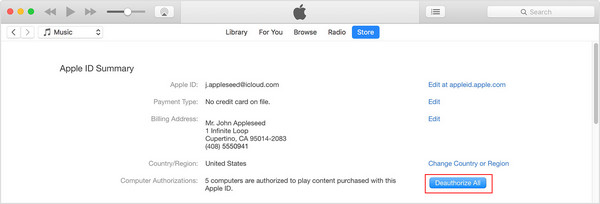
Шаг 3 В разделе «iTunes в облаке» нажмите «Управление устройствами» и удалите все перечисленные устройства.
Внимание Для пользователей Mac также потребуется еще один способ более тщательного удаления Apple ID на Mac.
Шаг 4 На вашем Mac нажмите значок Apple в «строке меню» и откройте «Системные настройки».
Шаг 5 Нажмите на iCloud, а затем выйдите.
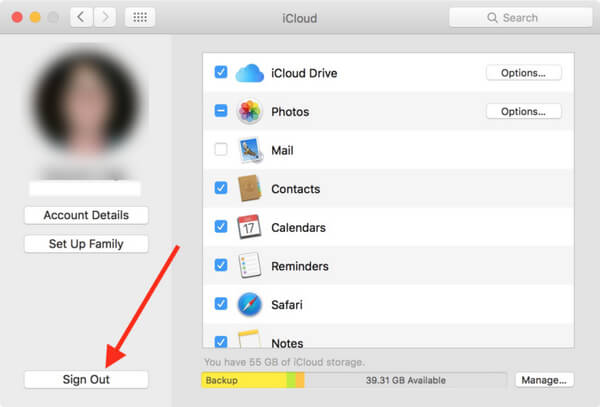
Часть 3. Удалите свою учетную запись Apple ID навсегда через службу поддержки Apple
Несмотря на то, что мы так много говорили о том, как удалить учетную запись Apple ID, есть несколько способов стереть большинство следов вашего старого Apple ID со всех ваших устройств и компьютеров. До сих пор не существует официального, рекомендуемого маршрута для удаления Apple ID, если вы не обратитесь на страницу поддержки Apple о конфиденциальности.
Специально, вы можете пойти в Персональные данные выберите «У меня есть вопрос о параметрах конфиденциальности», а затем заполните все детали и укажите, что вы хотите удалить свой Apple ID. Apple, как правило, просит вас подтвердить этот запрос, следите за своей электронной почтой для дальнейших инструкций.
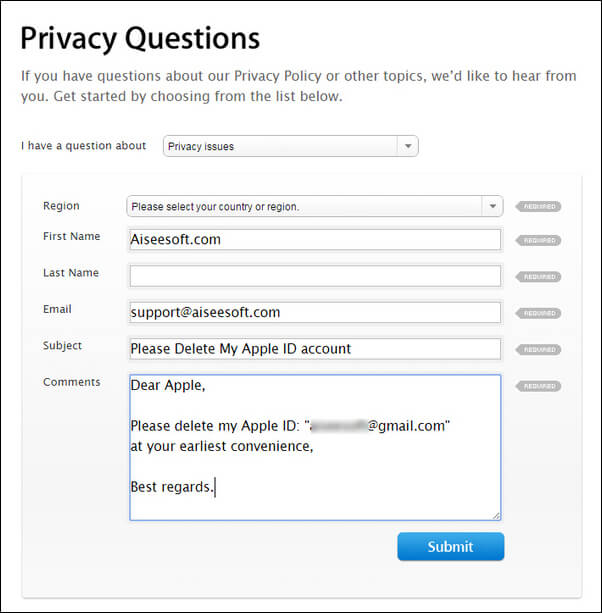
В этой статье мы в основном предоставили вам три способа удаления Apple ID. Для сравнения, мы рекомендуем вам использовать инструмент FoneEraser, это лучший способ навсегда удалить учетную запись Apple ID с iPhone.
Если вы просто забыли Apple ID, вам не нужно удалять Apple ID, но сбросить Apple ID, Или, если что-то не так с вашим Apple ID, вы можете найти советы по исправлению Apple ID не работает вопрос.
Еще есть вопросы о том, как удалить Apple ID? Не стесняйтесь оставлять свои комментарии внизу.
Что вы думаете об этом посте.
Рейтинг: 4.8 / 5 (на основе голосов 143) Подпишитесь на нас в