
Account.samsung.com создать учетную запись на телефоне и телевизоре
Наличие у пользователя учётной записи «Samsung» — обязательное условие для использования цифровых сервисов компании Самсунг, включая «SmartThings», «Samsung Cloud» и «Samsung Pay». Вы можете создать учётную запись Самсунг с помощью различных способов, одним из которых является использование функционала сайта account.samsung.com. Как с помощью данного сайта создать учётную запись Самсунг на телефоне и ТВ мы и расскажем в нашем материале.
Регистрация с помощью account.samsung.com на смартфоне
Вы можете создать учётную запись Самсунг с помощью функционала настроек вашего телефона, зайдя в раздел учётных записей и добавив там учётную запись «Samsung». Однако можно поступить проще, использовав для создания аккаунта Самсунг сайт account.samsung.com и ваш мобильный браузер.
Процедура для этого будет следующей:
- Запустите мобильный браузер на вашем смартфоне;
- Перейдите в нём на сайт account.samsung.com;
- На открывшемся экране нажмите на «Создать учётную запись»;
В письме будет располагаться код из шести цифр
Как создать учётную запись account.samsung.com на телевизоре
Смарт-телевизоры Самсунг имеют специальный опционал, позволяющий создать аккаунт Самсунг с помощью настроек вашего телевизора. Так, в телевизорах Самсунг серии N, R, T, A и B необходимо перейти в «Настройки» — «Общие» — «Диспетчер системы» — «Учётная запись Samsung». Нажмите на «Создать учётную запись», после чего на экране ТВ высветится цифро-буквенный код. Останется перейти на сайт signin.samsung.com на ПК или телефоне, и ввести там код с ТВ. Это позволит привязать ваш смарт ТВ к вашему аккаунту Самсунг.
Альтернативой описанному нами способу может стать регистрация аккаунта в Самсунг через браузер вашего смарт ТВ на сайте account.samsung.com. Процедура регистрации в целом не отличается от описанной нами для мобильных устройств.
- Откройте браузер на вашем ТВ;
- Перейдите на нём на сайт account.samsung.com;
- Нажмите внизу на «Создать учётную запись»;
Как создать учетную запись на телевизоре Самсунг: подробный алгоритм
Если вы приобрели телевизор Samsung Smart TV, потребуется его зарегистрировать. Процедура эта несложная, но иногда ставит пользователя в тупик. Сейчас мы расскажем, как создать учетную запись Самсунг Смарт ТВ и войти в аккаунт на телевизоре.
Зачем нужна учетка
Пользователи часто задают вопрос: зачем мне проходить регистрацию? Ответ прост. Если вы не пройдёте эту процедуру, то не сможете использовать функции умного телевидения на вашем ТВ. Аккаунт «Самсунг» для телевизора необходим, чтобы устанавливать приложения, пользоваться онлайн-сервисами, управлять Smart TV со смартфона, получать поддержку разработчика и синхронизировать контент на разных устройствах.
Без регистрации ваш телевизор превращается в обычный приёмник эфирных каналов.
Теперь перейдём к процедуре создания учётной записи.
Регистрируем аккаунт
Если у вас уже есть аккаунт Samsung, например, на телефоне, создавать новый для телевизора нет необходимости. Вы можете войти в уже существующую учётку и пройти регистрацию. В том случае, когда учётной записи нет, её потребуется создать. Для этого есть несколько способов. Приводим для каждого пошаговую инструкцию.
Обратите внимание, что вам понадобится действующий ящик электронной почты. На него вам придёт ссылка-подтверждение, по которой нужно перейти. А также, если вы забыли пароль от учетной записи Samsung Smart TV, восстановить доступ можно с помощью этого почтового ящика.
Также ваш телевизор должен быть подключен к интернету.
Классический способ
Вы можете создать учётную запись прямо на телевизоре. Для этого запустите Smart Hub кнопкой Home на новых моделях или разноцветной клавишей, если у вас старый телевизор. Если окно с предложением зарегистрироваться не появится сразу, то в меню выберите «Учетная запись Samsung» (Samsung Account).
Переходите сразу к созданию новой учётной записи. Появится окно с пользовательским соглашением, которое нужно принять. Затем заполняйте форму.

В качестве идентификатора (ID) укажите адрес действующей электронной почты. Придумайте пароль. Используйте английские буквы, цифры и символы.
В разных версиях прошивки интерфейс отличается. Однако принцип одинаков.
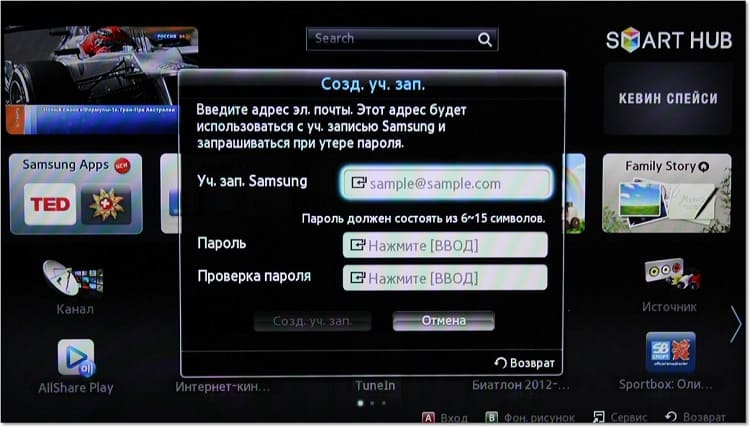
На указанную электронную почту вам придёт письмо со ссылкой. Откройте свой почтовый ящик на компьютере или смартфоне и перейдите по этой ссылке. Таким образом вы подтвердите вашу регистрацию. Теперь войдите в личный кабинет «Самсунг» на телевизоре, указав пароль и в качестве логина электронную почту.
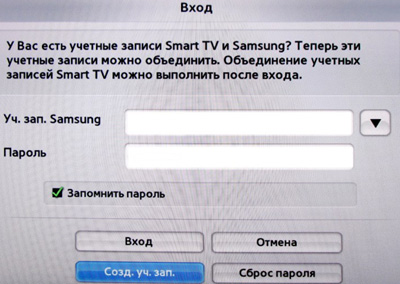
Отметьте галочкой пункт «Запомнить пароль» или «Автоматический вход», чтобы не вводить данные заново каждый раз.
Регистрацию можно пройти с компьютера на сайте https://account.samsung.com. Это может быть удобней, потому что печатать на клавиатуре проще, чем с пульта.
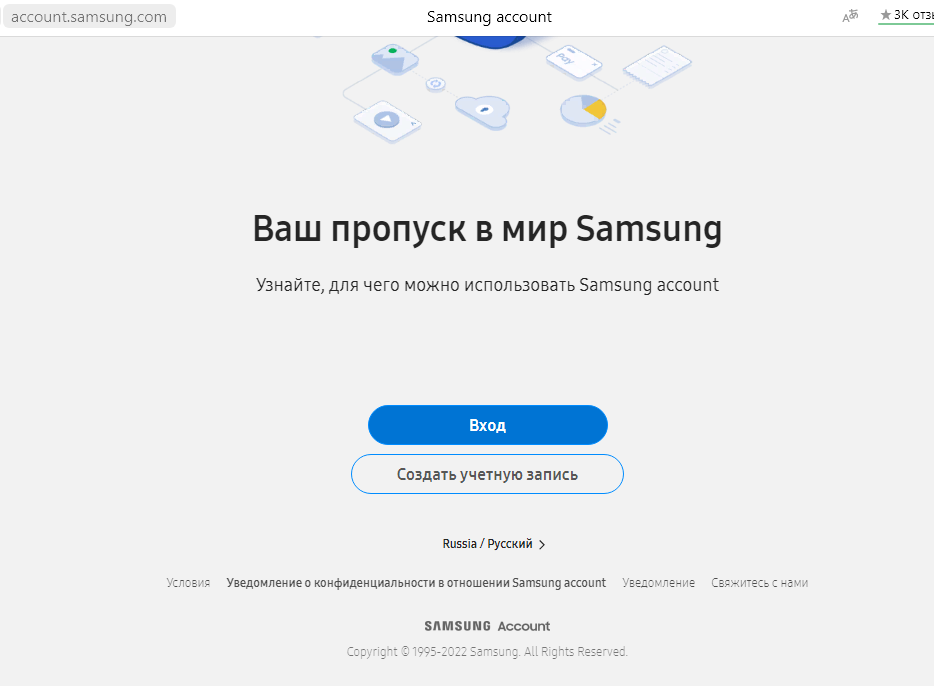
Войдите на сайт и кликните кнопку «Создать учётную запись». Примите условия использования и заполните форму. Здесь, кроме электронки и пароля, просят ввести дополнительную информацию – ваши личные данные. Но в остальном процедура происходит точно так же.
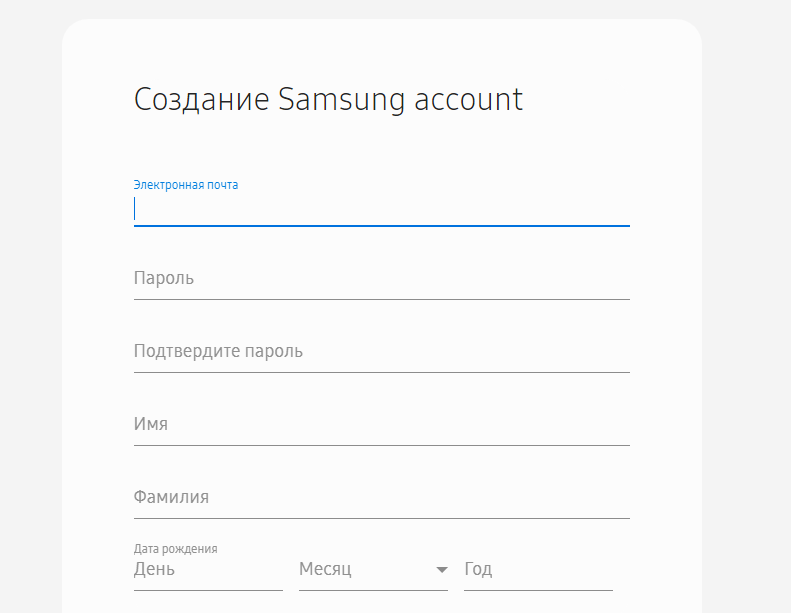
На почтовый ящик придёт письмо со ссылкой. Подтвердите регистрацию и войдите в аккаунт на телевизоре.
Аналогично выполняется создание учетной записи Samsung Smart TV с телефона.
С помощью Соцсети
В некоторых моделях телевизоров Samsung предусмотрена упрощённая регистрация через известную социальную сеть. Если вы использовали такой способ для создания аккаунтов в интернете, то легко справитесь с этой задачей.
Вам не понадобится указывать адрес электронной почты и подтверждать регистрацию через ссылку в письме. Нужно только ввести данные для входа в социальную сеть. Всю остальную информацию сервис возьмёт оттуда.
Регистрация ТВ
Теперь, когда у вас есть учётная запись, можно зарегистрировать телевизор. Собственно, после входа в аккаунт на новых Smart TV Samsung вам сразу предложат это сделать. На старых моделях нужно запустить процесс вручную.
Свежие модели
Регистрация телевизора «Самсунг» новее 2020 года происходит автоматически. После входа в учётную запись через несколько секунд на экране вы увидите сообщение о том, что ваше устройство зарегистрировано. Больше никаких действий выполнять не нужно. Можно начинать пользоваться всеми возможностями умного телевидения.
Старые модели до 2020 года
После того, как вы зарегистрировали аккаунт и вошли, на телевизоре «Самсунг» в личном кабинете выберите пункт «Регистрация телевизора».
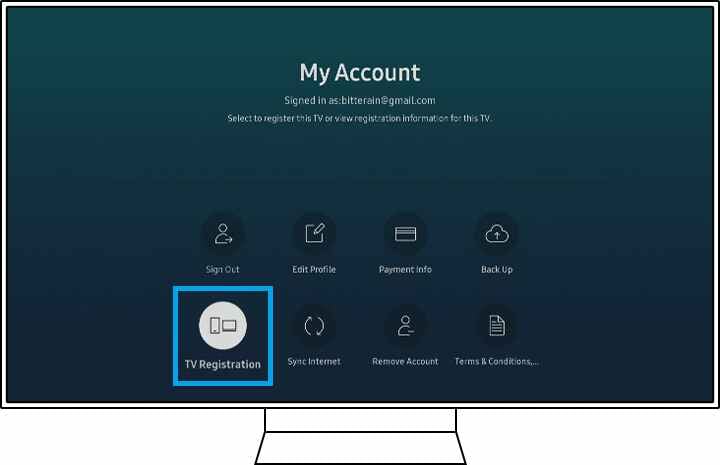
На экране появится серийный номер вашего ТВ и информация об условиях использования. Нажмите кнопку «Согласиться и зарегистрироваться». После чего нажмите на пульте «Ввод», чтобы закрыть окно. Регистрация пройдена.
Samsung members
Также для регистрации телевизора можно воспользоваться специальной программой Samsung members для мобильного телефона. Это приложение уже предустановлено на новых моделях смартфонов «Самсунг». Также его можно загрузить из Google Play Market.
Нужно установить приложение и войти в аккаунт Samsung. Нажмите «Сервис» в нижней части экрана и выберите пункт «Регистрация». Вам будет доступно несколько способов.

- Первый – регистрация по QR-коду. Если таковой имеется на наклейке вашего Smart TV, выберите этот пункт, наведите на изображение камеру и следуйте инструкции.
- Если нажать на второй пункт, программа предложит просканировать вашу беспроводную сеть, чтобы найти доступные устройства. Ваши телевизор и смартфон должны быть подключены к одной сети Wi-Fi. Выберите нужный Samsung Smart TV и пройдите регистрацию.
- Третий пункт – регистрация по штрих-коду. Вы можете сосканировать его с помощью камеры смартфона или вручную ввести цифры. Зарегистрируйтесь, следуя подсказкам.
Вход
Для входа в аккаунт на телевизоре выполните следующие действия:
- Откройте пункт «Учётные записи Samsung».
- Нажмите «Войти».
- Введите логин и пароль.
- Установите галочку «Запомнить пароль».
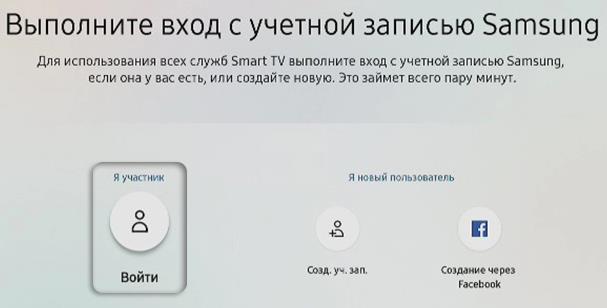
В дальнейшем повторно это делать не потребуется, если вы сами не выполните выход из аккаунта на устройстве.
Действия с учеткой
Учётная запись Samsung используется для входа на разных устройствах этого производителя и их синхронизации. Вы можете использовать одну или несколько учётных записей, переключаться между ними, а также восстановить доступ в случае, когда забыли пароль.
Смена аккаунта
Если вы хотите использовать другую учётную запись Samsung на вашем телевизоре, сначала нужно выйти из той, которая сейчас задействована. Для этого:
- Откройте пункт меню «Учётные записи Samsung»
- Нажмите пункт «Выйти из профиля»
Затем вам нужно войти в аккаунт заново. Снова выберите «Учётные записи Samsung» и нажмите «Вход». Введите логин и пароль от той учётной записи, которую хотите использовать. Нажмите «Ввод» на пульте.
Сброс пароля
Если вы забыли пароль от своего аккаунта, его можно восстановить. Для этого у вас должен быть доступ к ящику электронной почты, который вы указали при регистрации.
Откройте официальный сайт https://account.samsung.com и нажмите кнопку «Вход». В открывшемся окне кликните по ссылке «Найти идентификатор».

Теперь вам потребуется ввести адрес электронной почты, который вы использовали при регистрации. На него придёт ссылка для смены пароля доступа к Samsung Account. Перейдите по ней и создайте новый пароль. Используйте его для входа в учётную запись.
Если аккаунт Samsung привязан к номеру телефона, то восстановить доступ можно таким же способом с помощью СМС.
Другой ТВ
Некоторые пользователи, купив новый телевизор, регистрируют для него новый аккаунт. Делать это не обязательно. Вы можете входить с одной учётной записью Samsung на любые устройства этого производителя. Их количество не ограничено. Если вы сменили ваш Смарт ТВ или у вас дома два телевизора, пользуйтесь одним аккаунтом Samsung.
Удаление учётной записи
Чтобы удалить учётную запись на «Самсунге», войдите в Smart Hub и откройте «Учётные записи Samsung». Выберите пункт «Удалить учетные записи с телевизора». Потребуется ввести пароль от вашего аккаунта и подтвердить действие. Ваша учётная запись будет удалена.
Сложности и их решение
При попытке создать аккаунт не приходит письмо с подтверждением на электронную почту.
- Чаще всего эта проблема связана с использованием VPN. Если вы пользуетесь такой программой, она подменяет ваше местоположение. А если ваш телевизор произведен для конкретного региона или страны, который не совпадает с вашим, зарегистрироваться не получится. Отключите VPN и попробуйте заново пройти регистрацию.
- Если у вас не установлен VPN, а письмо всё равно не приходит, проверьте, правильно ли вы вводите адрес вашего почтового ящика. При наборе с пульта очень легко допустить ошибку.
- У некоторых моделей Смарт ТВ «Самсунг» после 2020 года замечены проблемы с регистрацией, которые не связаны с VPN. Они решаются путём сброса настроек. Выполнять сброс нужно с помощью кнопок, программное обнуление часто не помогает.
На включенном телевизоре зажмите кнопку питания и удерживайте её десять секунд. После этого направьте на телевизор пульт ДУ, зажмите кнопку питания на нём и также держите в течение десяти секунд. Параметры устройства будут сброшены, и вы сможете выполнить регистрацию.
Иногда не получается зарегистрировать телевизор с помощью программ Samsung members. Чаще всего это сбой в приложении. Удалите его с вашего смартфона и установите заново.
В случае, когда перечисленные методы не помогают, обратитесь в службу поддержки Samsung. При этом потребуется сообщить серийный номер вашего телевизора.
Автор статьи

Сергей Сакадынский
Занимался созданием и администрированием интернет-ресурсов. 10 лет опыта работы с электроникой и интернет-технологиями.
Как создать учетную запись на Самсунг Смарт ТВ на телевизоре и с телефона в 2023 году

Инструкции
Просмотров 11к. Опубликовано 2022-03-01
Наличие учетной записи Samsung Smart TV открывает для пользователей множество дополнительных возможностей и доступ к ряду полезных сервисов. Из этой статьи вы узнаете, как зарегистрировать свой телевизор в системе Самсунг Смарт ТВ, в том числе при помощи смартфона.
Для чего нужна регистрация Samsung Smart TV
Ответ на вопрос очевидный — без учетной записи в сервисе Смарт ТВ владельцы современных телевизоров от Самсунг не смогут воспользоваться целым перечнем возможностей.

Только после регистрации аккаунта открывается доступ к работе через браузер, виджетам, необходим такой шаг и для посещения онлайн-магазина приложений, откуда предлагается устанавливать новый контент. Среди других преимуществ можно выделить:
- просмотр фильмов и сериалов онлайн;
- доступ к интерактивным каналам;
- воспроизведение музыки;
- синхронизация данных с разных устройств;
- управление телевизором посредством жестов или голоса;
- родительский контроль;
- установка сторонних приложений.
Проще говоря, после настройки Smart TV устройство превратится в полноценный ПК с большим дисплеем.
Перед регистрацией придется подтвердить, что владелец принимает условия пользовательского соглашения. Читают текст последнего единицы, но там предусмотрен пункт, согласно которому Samsung имеет право отслеживать загружаемый и просматриваемый юзером контент. На основе полученных данных настраивается реклама через официальный онлайн-магазин, формируются рекомендации услуг, виджетов и приложений.
Как создать учетную запись для Самсунг Смарт ТВ с телевизора — пошаговая инструкция
Процесс создания учетки простой и не потребует особых навыков. Достаточно поэтапно выполнить несколько действий, а именно:
- Подключаем свой телевизор к интернету.
- Запускаем Smart Hub, нажав на красную кнопку на пульте.
- Выбираем пункт с созданием нового аккаунта.
- Перед заполнением формы придется ознакомиться с пользовательским соглашением и принять его, иначе продолжить не получится.
- Придумываем новый логин или оставляем стандартный Develop, вводим желаемый пароль.
- Указываем адрес своей электронной почты, это поможет восстановить доступ в случае, если забыли пароль.
- На электронный адрес практически сразу придет письмо, достаточно с любого устройства его открыть и перейти по ссылке, чтобы подтвердить регистрацию.
- Снова открываем регистрационную форму, но вводим уже недавно придуманные данные.

На последних моделях телевизоров Samsung можно зарегистрироваться и по упрощенной форме, воспользовавшись Facebook. Для этого достаточно выбрать соответствующий пункт на этапе создания учетной записи. Придется указать данные от профиля в соцсети, выбрать пароль для Smart Hub. Подтверждение через электронную почту не потребуется, синхронизация учетных записей произойдет автоматически.
Создание учетной записи через телефон на Samsung TV — через Wi-Fi, штрихкод или QR
При наличии смартфона процесс регистрации тоже можно упростить. Самым оптимальным решением станет использование приложения Samsung Members, которое нужно предварительно загрузить из официального интернет-магазина.

Также важным условием является наличие учетной записи Самсунг, ее придется создать, если таковой еще нет. Далее действуем следующим образом:
- Запускаем Samsung Members.
- Кликаем на значок «Сервис», он находится внизу экрана.
- Выбираем удобный способ регистрации, доступны такие варианты:
- сканирование QR-кода — сперва выбираем тип продукта, а потом сканируем или вводим номер модели;
- поиск в сети Wi-Fi — сканируем Wi-Fi, нажимаем на нужный продукт и вводим его тип;
- штрих-код — выбираем тип продукта для регистрации, сканируем штрих-код или вводим номер модели вручную.
Стоит отметить, что обычно наклейки со штрих-кодом и QR-кодом, а также серийный номер и номер модели находятся на боковой части телевизора или сзади, эта информация может наноситься на упаковку. Посмотреть ее можно и через само устройство, перейдя посредством пульта на главную страницу, открыв там настройки и выбрав пункт «Поддержка», где нужно выбрать «Описание ТВ».
Хотите смотреть ваши фото на большом экране? Узнайте как подключить ваш сартфон к телевизору из нашей статьи: Подключение телефона к телевизору Самсунг — пошаговая инструкция 2023 года
Как управлять учеткой
После регистрации пользователь получает доступ к браузеру и приложениям, можно устанавливать новый контент. Для большего удобства первым делом рекомендовано завершить настройку аккаунта.
Вход в кабинет
Выполнить это действие придется после завершения регистрации. Потребуется минимальное количество усилий:
- Через «Смарт Хаб» выбираем пункт «Учетная запись Samsung» и нажимаем на «Вход».
- Вводим настроенные логин и пароль.
- Подтверждаем действие.
С целью упрощения входа в будущем лучше на этапе ввода регистрационных данных поставить галочку рядом со строкой «Запомнить пароль». Там же можно настроить автоматический вход.
Настройка параметров
Благодаря настройке и синхронизации пользователь может сделать так, чтобы ему не приходилось каждый раз вводить защитные данные при использовании приложений. Выполняем такие шаги:
- Открываем главную страницу Smart Hub, как при регистрации.
- Переходим к разделу «Учетная запись».
- Производим привязку аккаунтов. В открывшемся списке выбираем регистрационную форму.
Больше ничего не потребуется, синхронизация произойдет в автоматическом режиме.
Как изменить данные профиля
Иногда возникает необходимость изменить ранее введенные данные. Чтобы скорректировать информацию через личный кабинет, действуем следующим образом:
- Входим в аккаунт, переходим в сервис Smart Hub.
- Находим пункт «Изменение профиля», вводим пароль.
- Открывается экран редактирования, где можно менять данные, а перед выходом сохранить изменения.
Через этот же раздел можно поменять фото учетной записи, настроить автоматический запуск, подписаться на рассылки или настроить оптимальный метод входа.

Что делать, если забыли пароль
Если пароль необратимо забыт, а восстановить через электронную почту нет возможности, придется сбросить данные учетной записи. Для этого:
- Выполняем вход в «Смарт Хаб».
- Находим пункт «Учетная запись», выбираем в открывшемся меню удаление.
На некоторых моделях Samsung для последнего действия необходим пароль. Если пользователь его не помнит, нужно обнулить настройки до заводских. Потребуется:
- С помощью пульта заходим в меню.
- Находим пункт «Поддержка» — «Самодиагностика».
- В открывшемся окне кликаем на «Сброс» и подтверждаем выбор.
- Потребуется PIN-код, обычно это 0000 или 1111.
Важно понимать, что сброс в этом случае затронет все настройки, поэтому способ подойдет, если другие не помогли.

Вам интересно как подключить телевизор Samsung к интернету через Wi-Fi ? пошаговая инструкция в нашей статье
Нужно подключить подключить планшет к телевизору ? Мы расскажем подробно как это сделать.
Использование других устройств
Согласно условиям политики Samsung, при регистрации через официальный сайт и создании учетной записи, пользователь может использовать данные для входа на любом из устройств бренда. Это касается:
- смартфонов;
- планшетов;
- других телевизоров Самсунг разных серий.

Наличие учетки в Samsung Smart TV — важный этап настройки телевизора, без которого функции устройства будут ограничены. Создание аккаунта потребует минимум усилий, а потраченное время окупится открывшимися после регистрации возможностями.
Как создать учетную запись и зарегистрировать телевизор Самсунг
Если вы обладатель телевизора Samsung Smart TV и хотите получить все привилегии, которые доступны обладателям данного девайса вам необходимо зарегистрироваться. Для этого вам необходимо будет создать учетную запись для входа в экосистему Самсунга. После этого вам станут доступны все функции вашего телевизора для работы в Смарт ТВ и не только.
Создание аккаунта Samsung
Для того чтобы зарегистрировать свой телевизор Самсунг Смарт ТВ необходимо иметь учетную запись в сервисах Samsung. Поэтому проходим быструю регистрация на сайте https://account.samsung.com/membership/intro. Только после этого вы сможете на телевизоре войти в свой аккаунт. Как это сделать читайте ниже.

- Переходим на сайт компании, ссылка указана выше.
- Нажимаем на создать учетную запись.
- Соглашаемся с условиями пользования.
- Водим свои данные.
- Подтверждаем свою электронную почту и учетная запись готова.
Теперь можно переходить к регистрации своего устройства в системе.
Регистрация телевизора Самсунг
Современные модели телевизоров данной марки, начиная с 2020 года дают возможность регистрации устройства непосредственно на самом телевизоре. Для этого вам необходимо взять в руки пульт и следовать приведенной ниже инструкции, благодаря которой вы сможете самостоятельно зарегистрировать свой девайс.

- Нажимаем кнопку вызова главного меню Home на пульту.
- Выбираем и кликаем на Samsung Account это Учетная запись Samsung.
- Вводим логин и пароль который вы использовали при регистрации своей учетной записи на сайте производителя.
- Далее нам необходимо выбрать пункт TV Registration, что означает Регистрация телевизора.
- Нажимаем на пункт Agree & Register это Согласиться и зарегистрировать,
- Прочитайте условия использования.
- Нажимаем на пункт Закрыть.
- Все настройка выполнена успешно.
Регистрация через приложение Samsung Members
Другой способ произвести процедуру регистрацию телевизора Самсунг, это воспользоваться приложением для смартфоном под названием Members. Данное приложение поможет вам создать технологию умного дома и управлять телевизором например с помощью Яндекс Алисы.

- Открываем приложение Samsung Members на своем смартфоне .
- Находим и открываем раздел Get Help (Сервис) находиться внизу экрана.
- Нажимаем на Register.
- Далее необходимо выбрать способ регистрации.
- Доступны QR-код, через Wi-Fi и с помощью штрихкода.
- Выбираем любой удобный для вас способ, например первый и сканируем QR-код, который находиться на наклейке задней стороне устройства.