
Удаленное управление MacBook с iPhone
В этой статьи описан быстрый способ настройки удаленного управления MacBook, iMac или Mac mini с телефона iPhone ли планшета iPad через расширение браузера Chrome. В принципе все тоже самое можно выполнить на обычном PC с операционной системой Windows, и управлять компьютером со смартфона Android или Windows Phone
Будем считать что браузер Chrome у вас уже установлен, у кого не установлен скачать можно тут
Теперь нам понадобиться расширение «Удаленный рабочий стол Chrome» качаем тут
Нажимаем «Начало работы»

Разрещить удаленной подключение


На этом с настройкой MacBook закончили.

Переходим к настройке iPhone.
Устанавливаем из App Store программу «Chrome Remote Desktop»

Выполняем вход под учетной записью которая используется на MacBook

В списке должен появиться наш MacBook. Выбираем!

Вводим пин код доступа.

Готово! Теперь мы можем сидя на диване управлять своим MacBook, iMac, или Mac mini с телефона iPhone или планшета iPad
Как удаленно управлять компьютером Mac
Многие начинающие пользователи Mac задаются вопросом, реально ли каким-то образом получить удаленный доступ к другому компьютеру Mac или использовать специальную функцию, которая позволит устранить проблемы на другом Mac? Признаться честно, я не представлял, что магия Apple способна на такое: функции уже встроены в Mac, а настроить их не составит труда при помощи стандартных элементов macOS. Сегодня я расскажу вам, как настроить удаленный доступ на macOS.
Совет для новичков: как подключиться к Mac и управлять им?
Общий доступ к экрану Mac
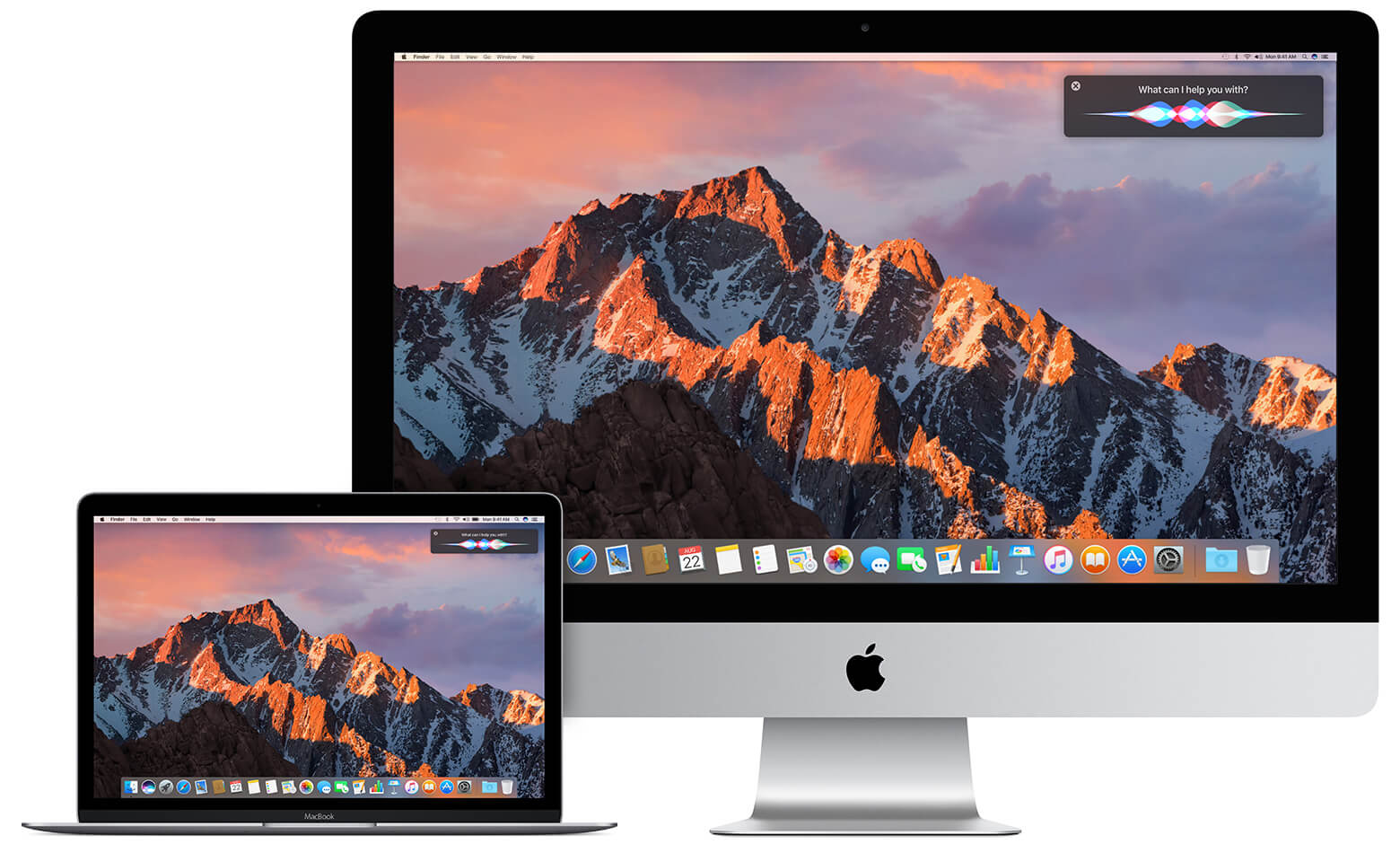
Управлять вторым Mac очень просто
Если на Mac включен общий доступ к экрану, то изображение можно передать на любой другой Mac, который находится в одной сети. Другие пользователи могут открывать, перемещать и закрывать файлы, пользоваться приложениями и даже перезагружать Mac. Как это сделать?
- Зайдите в Системные настройки и нажмите «Общий доступ».
- Уберите флажок «Удаленное управление», если он установлен.
- Установите флажок «Общий доступ к экрану».
Выберите, кому будет доступен ваш экран в общем доступе.
- Всем пользователям. Если хотите, чтобы любой из пользователей мог открыть общий доступ к экрану. Будет работать, если Mac подключен к серверу учетных записей, из которых любоей пользователь может открыть доступ к экрану с помощью имени и пароля.
- Только этим пользователям: доступ только для определенных пользователей, которых можно добавить внизу списка.
Еще можно задать дополнительные параметры общего доступа к экрану. Нажмите «Настройки компьютера» и выберите нужные варианты:
- Любой пользователь может запросить разрешение управлять экраном. Пользователи могут попросить разрешения вместо ввода данных учетной записи.
- Пользователи VNC могут получить управление экраном по паролю. Другие пользователи могут получить доступ к экрану Mac при помощи iPad или ПК через VNC-клиент. Для этого им нужно ввести пароль, который вы указали в этом поле.
Как пользоваться iCloud Drive
Вам понадобится минимум Windows 7
С помощью iCloud Drive можно получать доступ к файлам и папкам, которые в нем сохранены. Все изменения будут отображаться на ваших устройствах, среди которых iPhone, iPad и даже устройства на Windows. Рассказываем, как все настроить.
- Обновите iPhone или iPad до последней версии iOS или iPadOS, а компьютер Mac — до последней macOS.
- Войдите на всех устройствах в одну учетную запись iCloud.
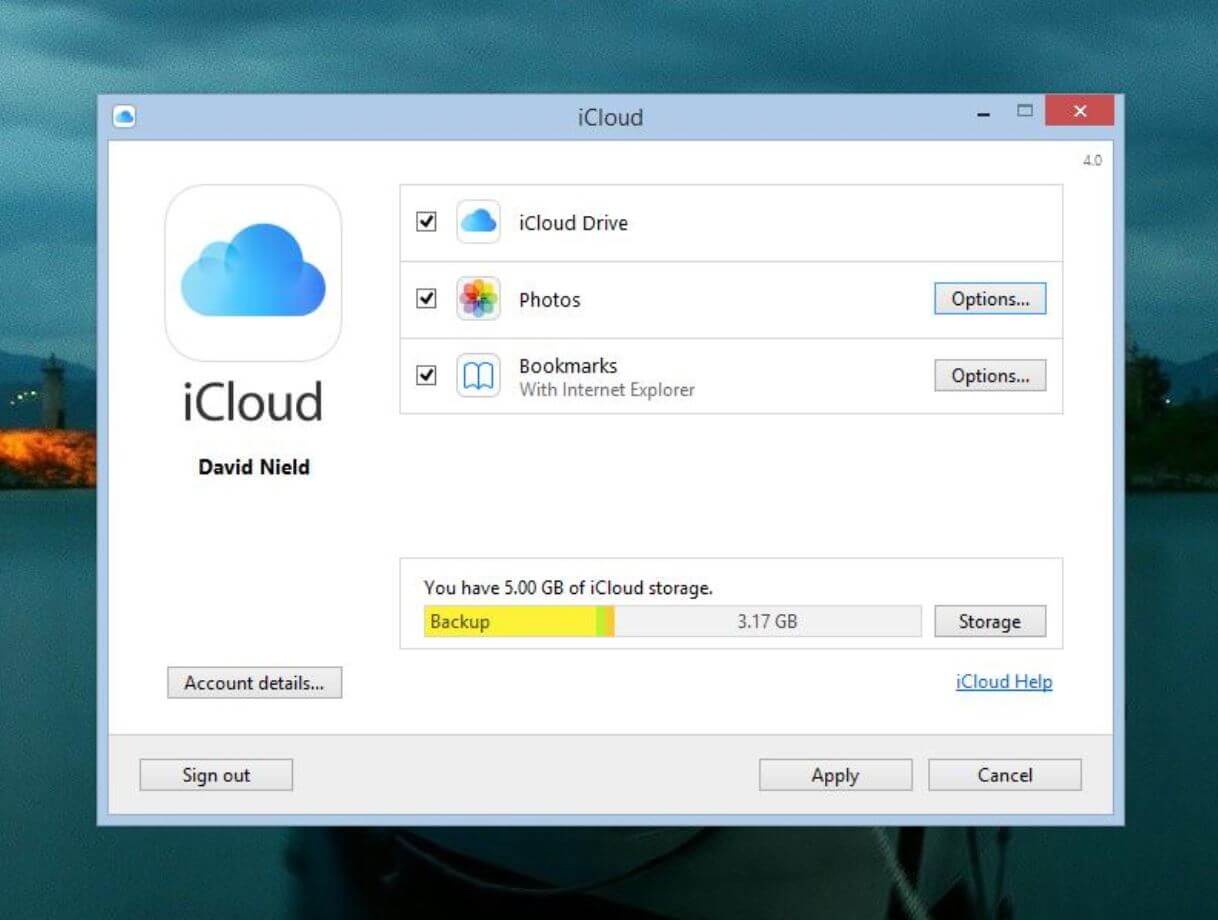
- Если используете ПК на Windows, то обновитесь до Windows 7 или более поздней версии. Установите iCloud для Windows.
- На устройстве с iOS зайдите в Настройки iCloud и выберите функцию iCloud Drive.
- На Mac зайдите в Системные настройки и нажмите идентификатор Apple ID.
- Выберите iCloud, затем iCloud Drive.
Кроме того, можно войти в iCloud через компьютер на Windows.
- Зайдите в Microsoft Store, найдите iCloud для Windows и установите программу на свой ПК.
- Откройте программу через «Пуск» — Приложения или программы.
- Войдите, используя Apple ID.
Выберите iCloud Drive и нажмите Применить.
Я использую iCloud Drive на Windows 10 и меня абсолютно устраивает такой удобный вариант синхронизации iPhone и ноутбука. Еще есть OneDrive, он вполне сопоставим по функциям, но синхронизация все же проходит чуть сложнее.
Наш Telegram-чат никогда не спит: не забудьте подписаться!
Apple Remote Desktop Mac
Если вы не обновлялись до macOS Monterey, то на Big Sur можно запустить аналог TeamViewer — Apple Remote Desktop. Приложение бесплатное, но до определенного момента. Можно, конечно, найти бесплатную версию на просторах интернета, чтобы ни в чем себя не ограничивать. Программа позволяет устанавливать или настраивать приложения, помогать удаленным пользователям, а также участвовать в образовательных целях. Скачать ее можно здесь.
Google Chrome Remote Desktop
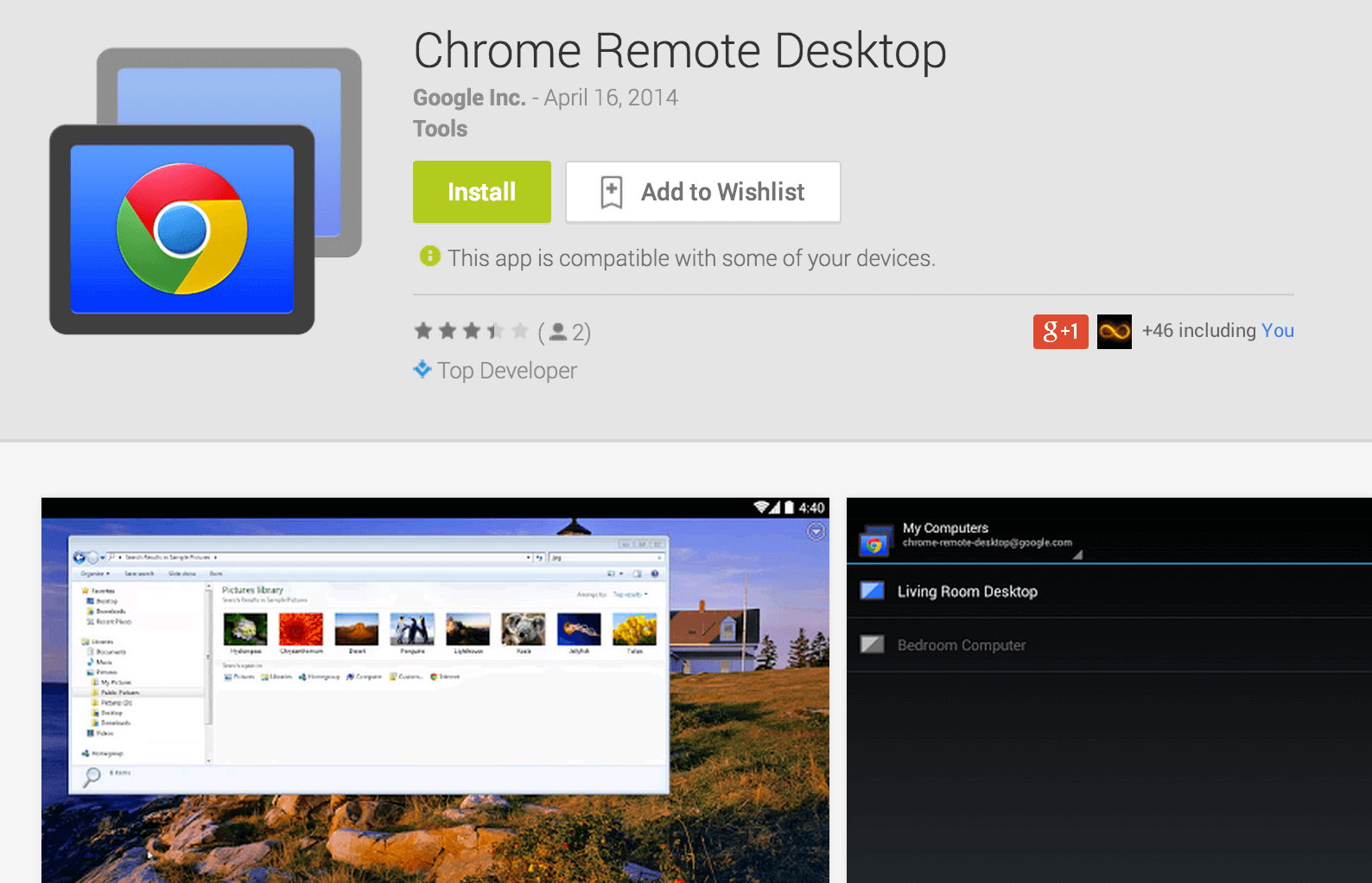
Chrome Remote — еще один инструмент управления Mac
Еще один бесплатный вариант удобного управления. Удаленный рабочий стол Chrome позволяет получить удаленный доступ к Mac через браузер Chrome на любом компьютере. Скачать Chrome Remote можно здесь.
- Откройте Google Chrome
- Найдите Chrome Remote Desktop в Интернет-магазине Chrome
- Добавьте его в Chrome
- Установите Chrome Remote Desktop на свой Mac
- Войдите в приложение Remote на другом устройстве.
Мой коллега, журналист AppleInsider.ru Артем Рахматуллин собрал небольшой гайд по советам для новичков в Mac. Обязательно прочтите!
Использование функции «Непрерывность» для подключения компьютера Mac, а также устройств iPhone, iPad и Apple Watch
Когда вы входите в свой идентификатор Apple ID на всех своих устройствах, вы можете использовать эти функции непрерывности для беспрепятственного переключения между устройствами. Нажмите на функцию, чтобы узнать больше, например, как автоматически разблокировать компьютер Mac, когда вы носите Apple Watch, или как использовать iPhone в качестве веб-камеры для компьютера Mac.

AirDrop: отправляйте документы, фотографии, видео, ссылки на веб-сайты, геопозиции и другие данные на находящийся поблизости iPhone, iPad, или компьютер Mac по беспроводному подключению.

AirPlay на Mac: общий доступ, воспроизведение или презентация содержимого с другого устройства Apple на экране компьютера Mac.

Apple Pay: делайте покупки через Интернет на компьютере Mac и завершайте процесс с помощью Apple Pay на iPhone или часах Apple Watch.

Авторазблокировка: получайте мгновенный доступ к компьютеру Mac, если на вас надеты часы Apple Watch, и быстро подтверждайте другие запросы на ввод пароля администратора компьютера Mac.


Разметка Continuity: используйте iPhone или iPad для добавления зарисовок, фигур и других элементов разметки в документ на компьютере Mac, а также просматривайте изменения на компьютере Mac в реальном времени.

Зарисовка Continuity: создайте зарисовку на iPhone или iPad и легко вставьте ее в документ на компьютере Mac.

Handoff: начинайте работу на одном устройстве и продолжайте с того же места на другом, находящемся поблизости.

Instant Hotspot: подключайтесь к iPhone или iPad (Wi-Fi + Cellular) в режиме модема с компьютера Mac, iPad или другого iPhone, не вводя пароль.

iPhone (сотовые вызовы): совершайте вызовы и принимайте вызовы на компьютере Mac или iPad, подключенном к той же сети, что и iPhone.

Sidecar: используйте iPad в качестве второго дисплея, который расширяет или повторяет рабочий стол компьютера Mac. Или используйте его как планшет для рисования с помощью Apple Pencil в приложениях для компьютера Mac.

Переадресация текстовых сообщений: отправка и получение SMS- и MMS-сообщений с iPhone на компьютере Mac или iPad.

Универсальный буфер обмена: копируйте содержимое, такое как текст, изображения, фотографии и видео, на одном устройстве Apple и вставляйте на другом.

Универсальное управление: используйте клавиатуру, мышь или трекпад компьютера Mac, чтобы управлять двумя другими компьютерами Mac или устройствами iPad, находящимися поблизости, а также легко переключаться между ними.
Информация о продуктах, произведенных не компанией Apple, или о независимых веб-сайтах, неподконтрольных и не тестируемых компанией Apple, не носит рекомендательного или одобрительного характера. Компания Apple не несет никакой ответственности за выбор, функциональность и использование веб-сайтов или продукции сторонних производителей. Компания Apple также не несет ответственности за точность или достоверность данных, размещенных на веб-сайтах сторонних производителей. Обратитесь к поставщику за дополнительной информацией.
Как превратить iPhone в мышь, трекпад или клавиатуру для Mac. Есть бесплатные способы

В закладки
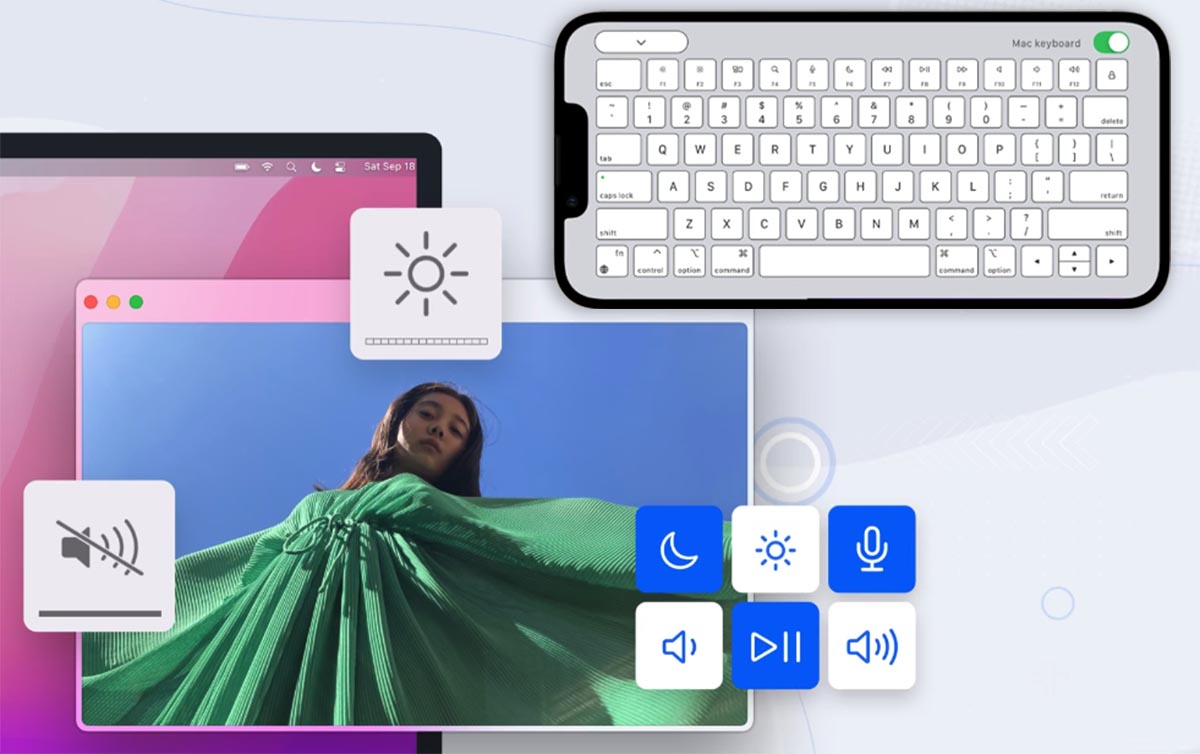
У многих владельцев Mac и iPhone иногда возникает потребность в удаленном управлении компьютером при помощи смартфона. Экран мобильного гаджета может отлично выступать в роли трекпада, мультимедийной клавиатуры и даже удаленного файлового менеджера.
Такая возможность пригодится, например, если разрядился основной манипулятор на стационарном Mac. Добавить трекпад можно на компьютер, управление которым осуществляется при помощи мыши, а еще таким способом получится управлять вашим Mac с дивана или кровати. iPhone при этом превратится в пульт ДУ.
Каждый сможет найти еще парочку уникальных сценариев для себя в зависимости от возможностей той или иной утилиты.
�� Спасибо re:Store за полезную информацию. ��
El Trackpad. Бесплатное проводное решение с докупаемыми жестами
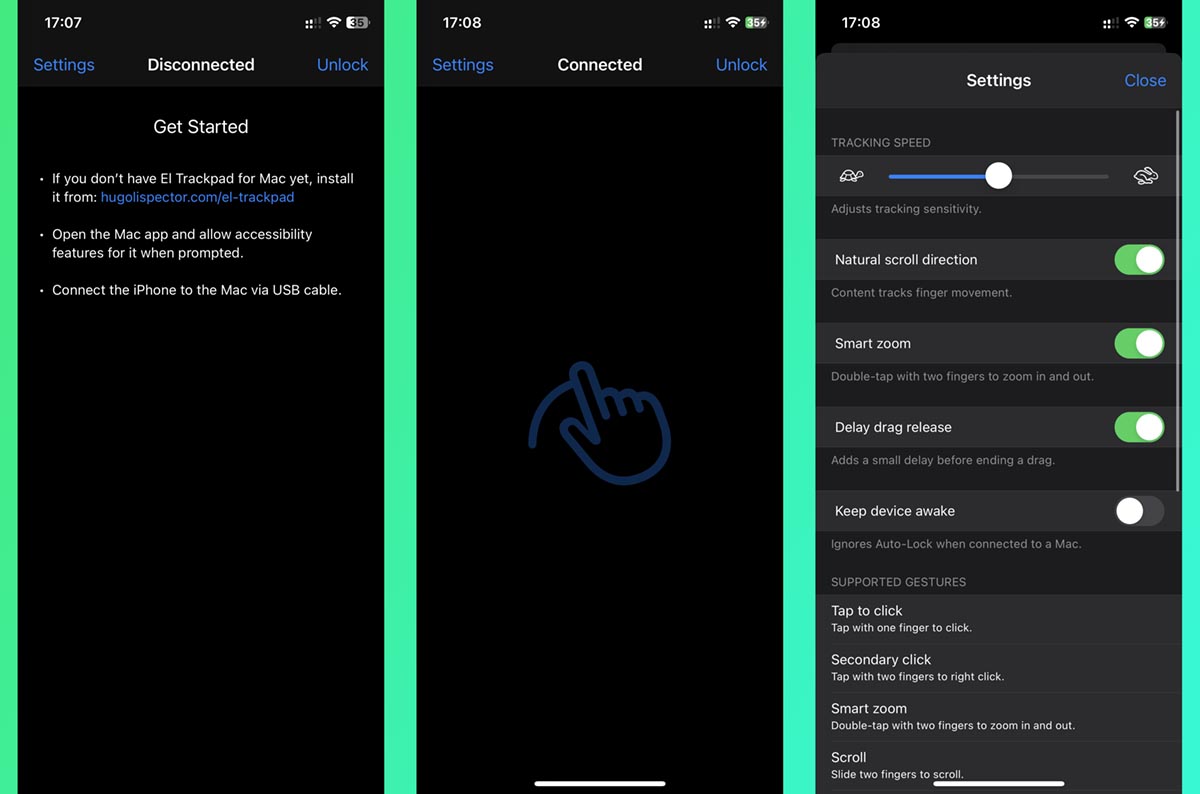
Для работы данного приложения нужно установить серверную часть на компьютер и клиентскую утилиту на смартфон или планшет. Потребуется выдать необходимые для работы разрешения по пути Системные настройки – Защита и безопасность – Универсальный доступ.
После этого подключите iPhone к компьютеру при помощи кабеля и запустите оба приложения. Смартфон при этом превратится в большой трекпад для вашего Mac.
Утилита для iOS имеет ограниченные возможности, изначально работает только управление одним пальцем. Для разблокировки многопальцевый жестов потребуется совершить встроенную покупку за 379 руб.
Кроме этого есть множество параметров: изменение направления скролинга, скорости перемещений курсора, умное зуммирование и другие опции.
��️ Скачать El Trackpad для Mac – бесплатно на сайте разработчика.
�� Скачать El Trackpad для iPhone или iPad – бесплатно в App Store.
(присутствуют встроенные покупки)
Remote Mouse. Утилита с поддержкой macOS, Windows и Linux
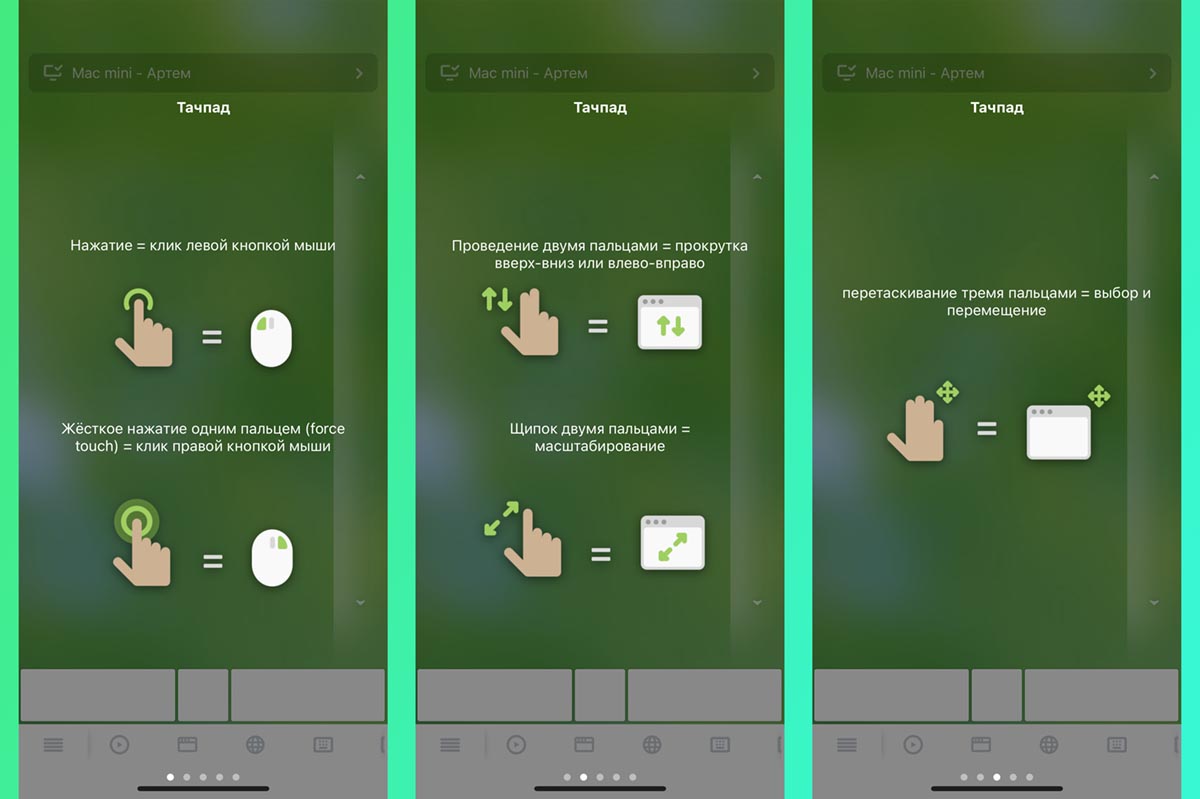
Аналогичная связка из пары приложений может работать на iPhone и любой актуальной десктопной ОС. Неоспоримым преимуществом при этом является связь смартфона с компьютером по беспроводному протоколу.
Кроме простого управления курсором Remote Mouse может выводить перечень запущенных приложений для быстрого переключения, медиаклавиши для управления воспроизведением контента или специальные кнопки для быстрой навигации в браузере. При помощи встроенного в iPhone гироскопа разработчики реализовали функцию аэромыши, которая есть во многих модели Smart-TV.
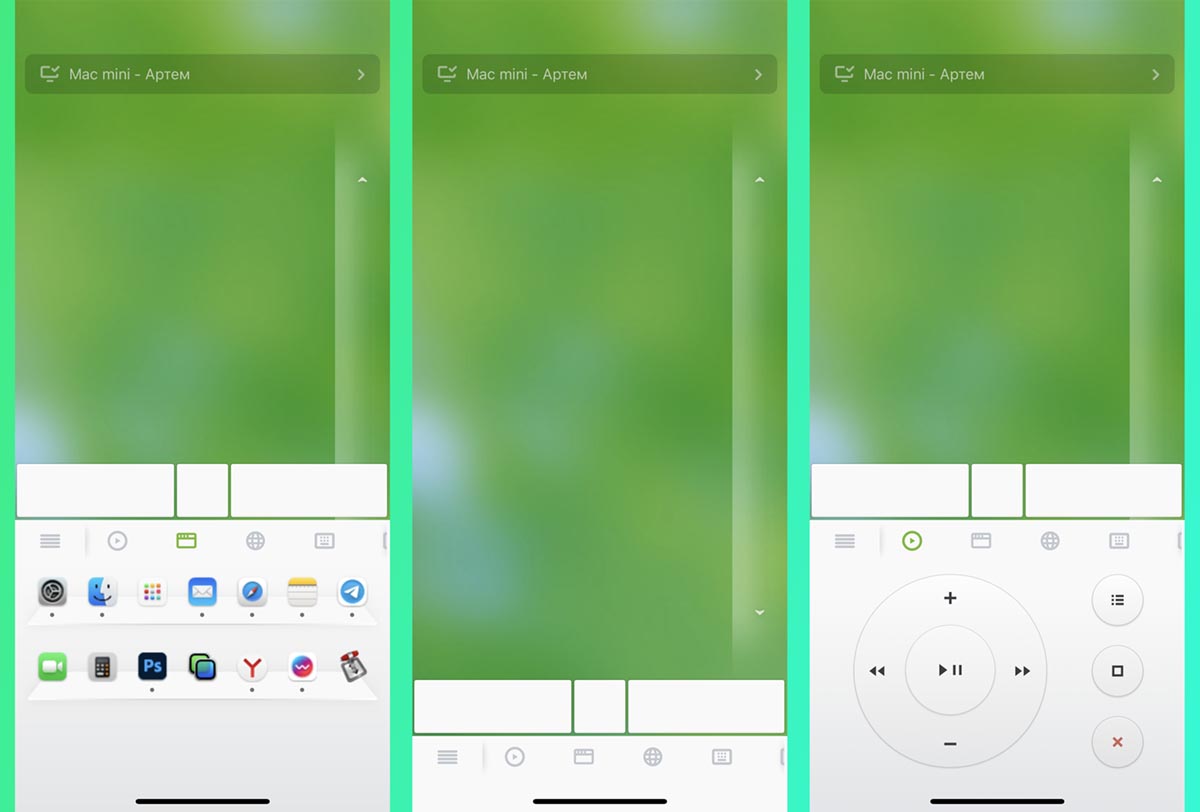
Утилита для смартфона бесплатная, а за подписку (75 руб. в месяц) можно получить расширенные опции и настраиваемые шорткаты для часто используемых на компьютере действий.
Кстати, серверные приложения доступны не только для macOS, есть модификации для Windows и Linux.
��️ Скачать Remote Mouse для Mac – бесплатно на сайте разработчика.
�� Скачать Remote Mouse для iPhone или iPad – бесплатно в App Store.
(присутствуют встроенные покупки)
WiFi Mouse. Два в одном: мышь и клавиатура
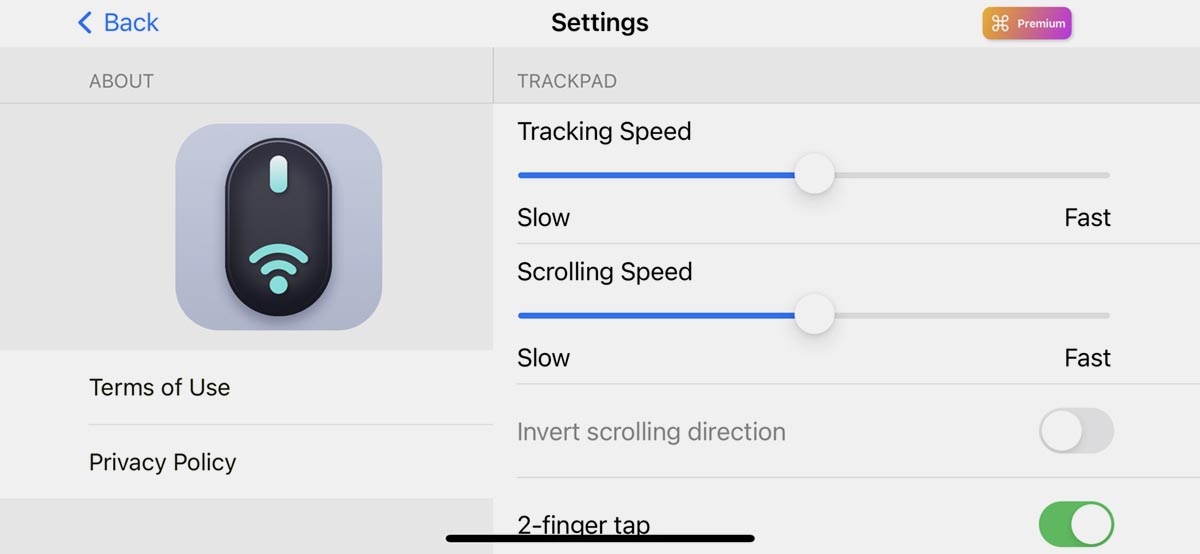
Эта утилита позволяет заменить не только беспроводную мышь, но и клавиатуру. Работает все по Wi-Fi, а значит, Mac и iPhone должны при этом находиться в рамках одной сети.
В параметрах доступны несколько базовых опций и включение пары жестов. Остальные многопальцевые жесты доступны только при оформлении платной подписки.
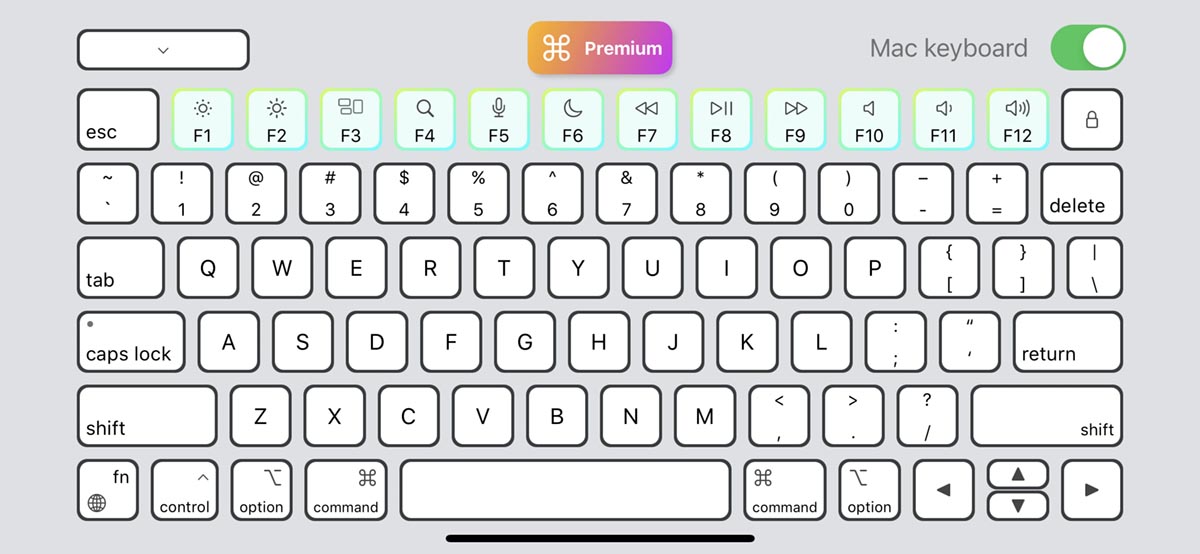
Кроме этого утилита позволяет полностью заменить клавиатуру компьютера. Причем, это не отображение урезанных клавиш iOS, а полноразмерная клавиатура для Mac, с функциональными кнопками.
К сожалению, в таком режиме будет не очень удобно совершать нажатие на горячие клавиши и одновременно управлять курсором.
�� Скачать WiFi Mouse для iPhone или iPad – бесплатно в App Store.
(присутствуют встроенные покупки)
TouchPad. Приложение без клиентской части на Mac
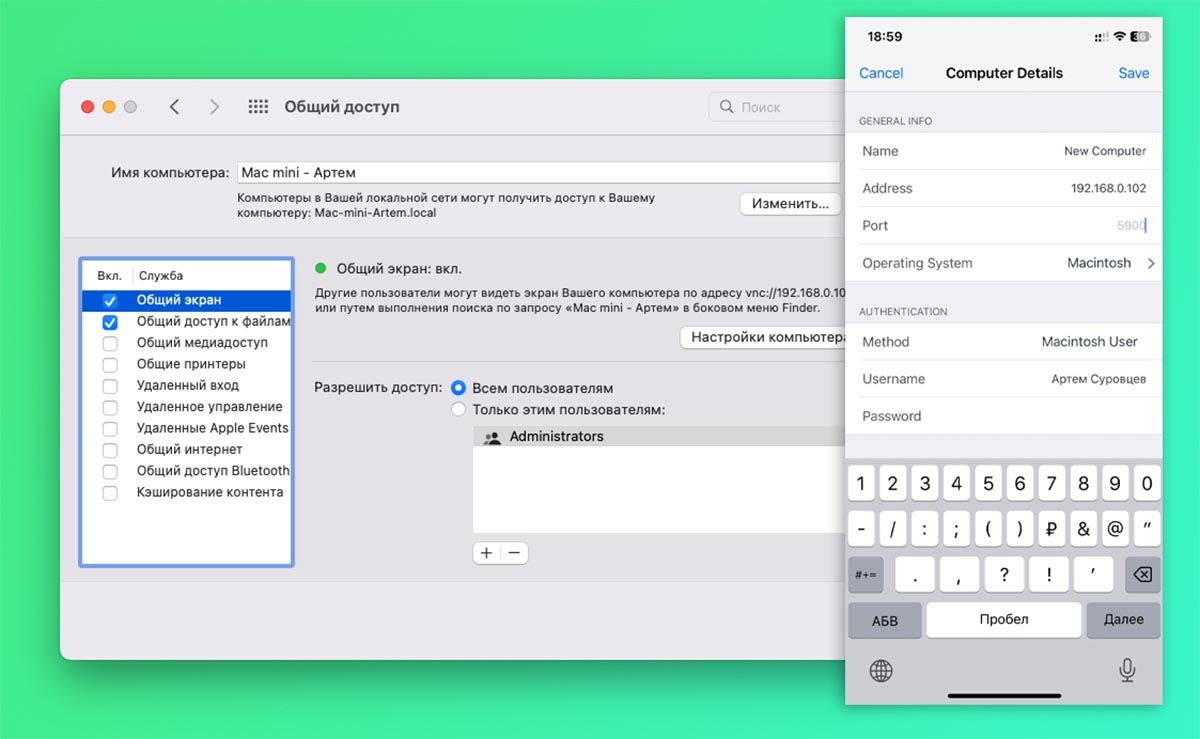
Эта утилита удобна тем, что работает при помощи встроенных в macOS средств удаленного управления компьютером. Вам не потребуется устанавливать серверную часть на компьютер и расходовать его ресурсы на её работу.
Настраивается все следующим образом:
▶ На Mac перейдите в Системные настройки – Общий доступ и активируйте опцию Общий экран.
▶ На iPhone в приложении TouchPad введите IP-адрес компьютера в локальной сети, имя пользователя и пароль подключения (посмотреть можно в окне параметров общего доступа macOS).
▶ Сохраните параметры и дождитесь установки соединения.
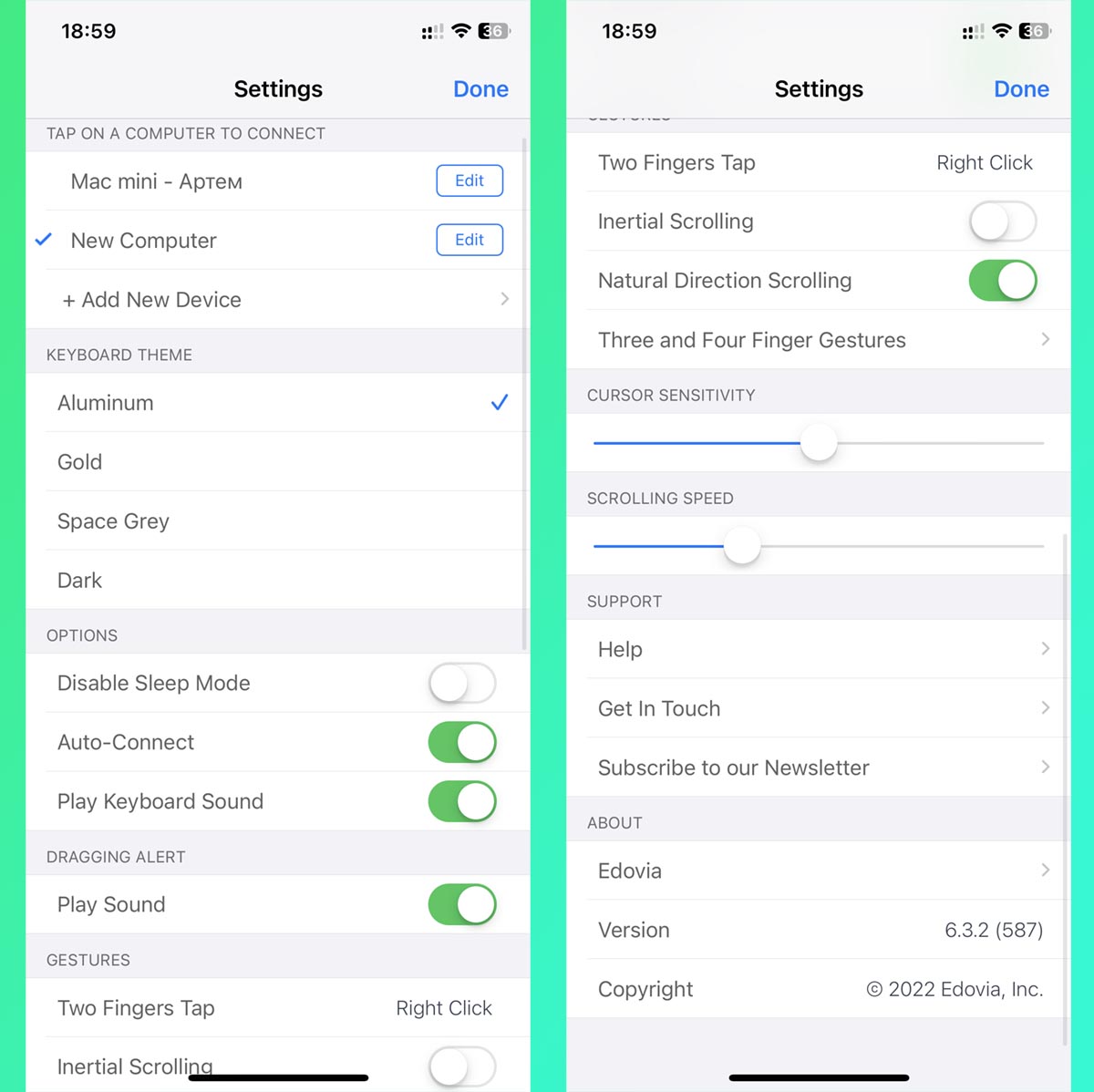
Так утилита будет сопрягаться с Mac автоматически при запуске, а уже через секунду сможете управлять компьютером со смартфона. В параметрах будут доступны настройка жестов, изменение скорости перемещения курсора и разные темы оформления утилиты на iPhone.
Приложение работает в одном из трех режимов: клавиатура, функциональные клавиши или кнопки управления медиаплеером. В любом из режимов половину экрана будет занимать сенсорная панель для управления курсором.
�� Скачать TouchPad для iPhone или iPad – 449 руб. в App Store.
FullControl. Программа с расширенными возможностями
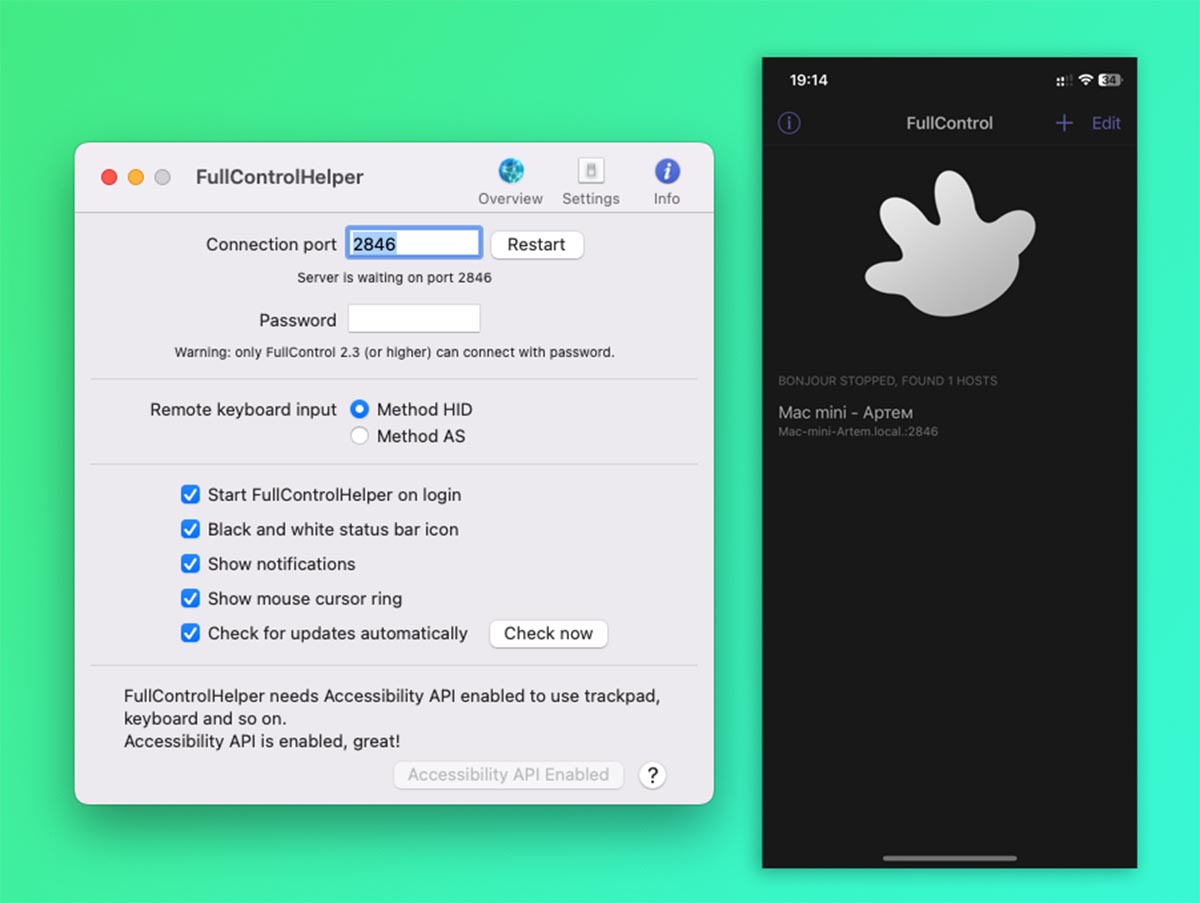
Разработчики этой утилиты предлагают нечто большее, чем простое перемещение курсора Mac через экран iPhone. Кроме основных разделов для перемещения указателя и ввода символов через виртуальную клавиатуру есть дополнительное меню для работы с основными приложениями macOS.
Для каждой программы предусмотрены базовые действия вроде создания нового письма, открытия вкладки в браузере или управления данными в Finder. Утилита может полноценно взаимодействовать с файловой системой компьютера, открывать папки, перемещать или удалять файлы.
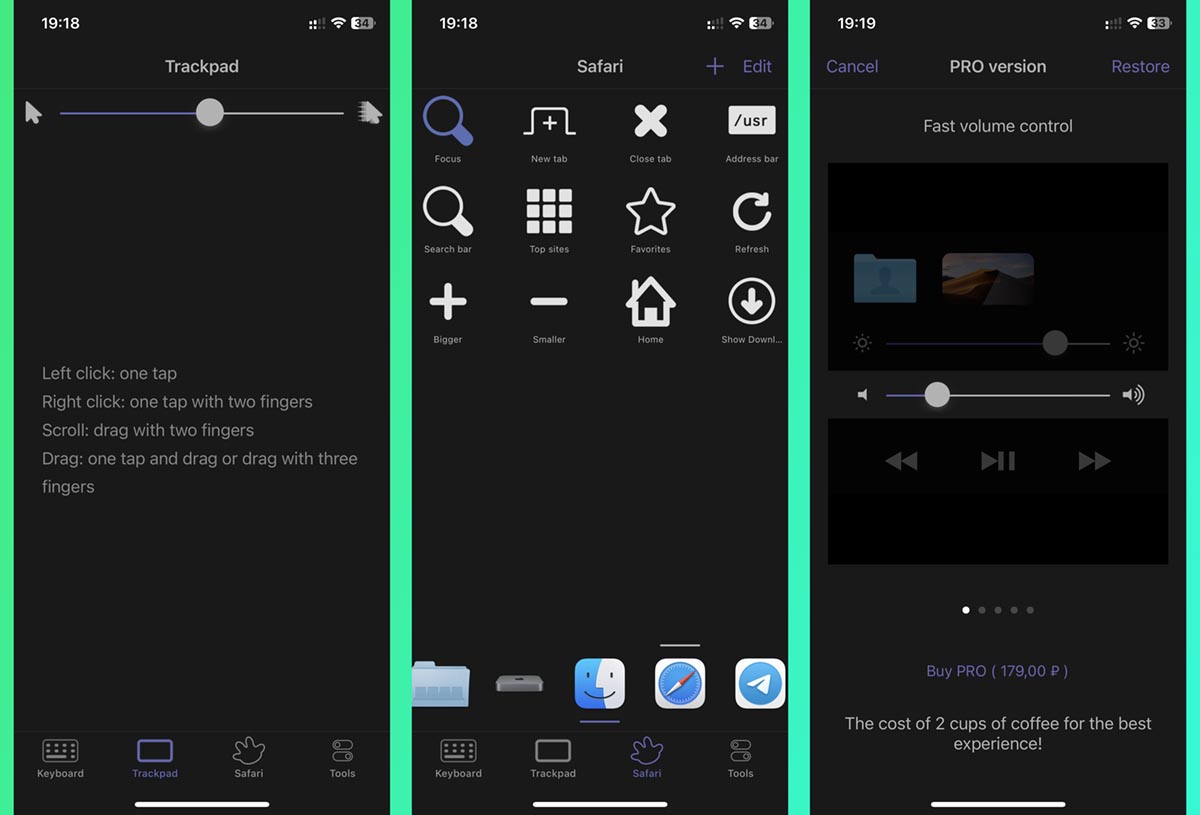
Большинство возможностей приложения доступны бесплатно. При помощи единоразовой покупки за 179 руб. откроется возможность управлять яркостью дисплея, громкостью динамиков и другими параметрами компьютера.
Кроме этого появится даже возможность удаленного создания скриншотов. Такие фишки нужны не всем пользователям, большинству хватит и бесплатных опций.
�� Скачать FullControl для iPhone или iPad – бесплатно в App Store.
(присутствуют встроенные покупки)
Теперь вы знаете, как при помощи сторонних утилит за пару минут превратить свой iPhone в удобный пульт управления компьютером.
Реклама. ООО “реСтор”, ИНН 7709678550