
Как перенести контакты с Android на iPhone: 5 способов
Рассказываем, как скинуть контакты с андроида на айфон: сразу все или только избранные.
1 Как скинуть контакты с Android на iPhone с помощью сим-карты
Пожалуй, самый простой способ переноса контактов с андроида на айфон — сохранение номеров на сим-карте и ее подключение в новом смартфоне. Однако здесь важно учитывать, что симка может хранить максимум 255 контактов, и если вам требуется перенести больше информации, используйте другие способы.
Как это работает:
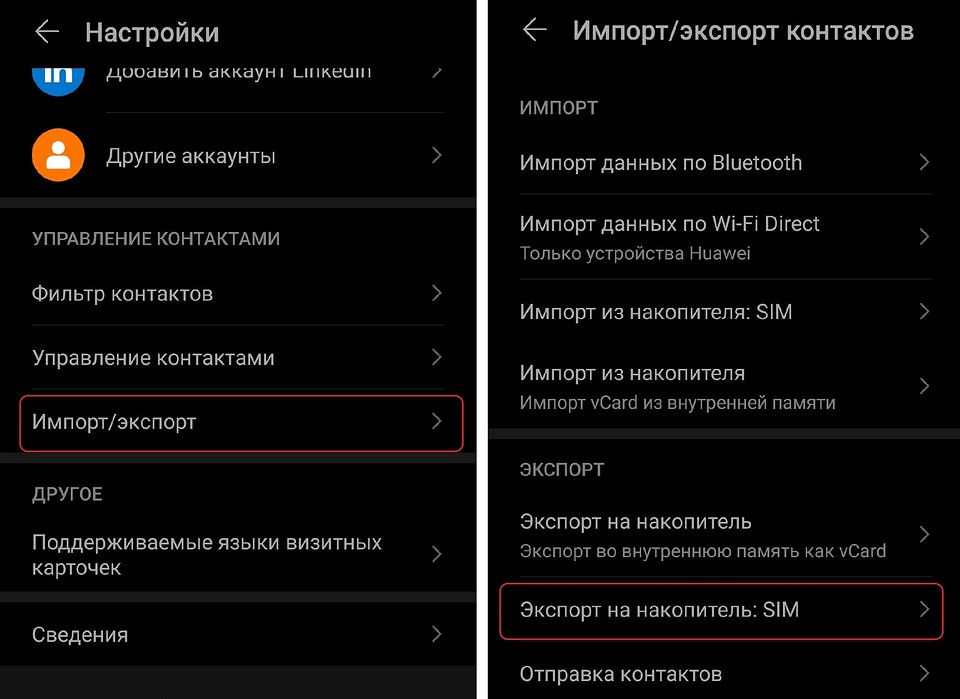
Для начала убедитесь, что ваши контакты сохранены на SIM. Для этого откройте приложение «Контакты» на андроид-смартфоне и зайдите в его настройки.
Выберите пункт «Импорт/Экспорт контактов» — «Экспорт на накопитель: SIM«. Далее вам предложат выбрать, откуда вы хотите копировать контакты: из телефонной книги, Google, WhatsApp или других мессенджеров. Отметьте галочками необходимые контакты и подтвердите свой выбор.
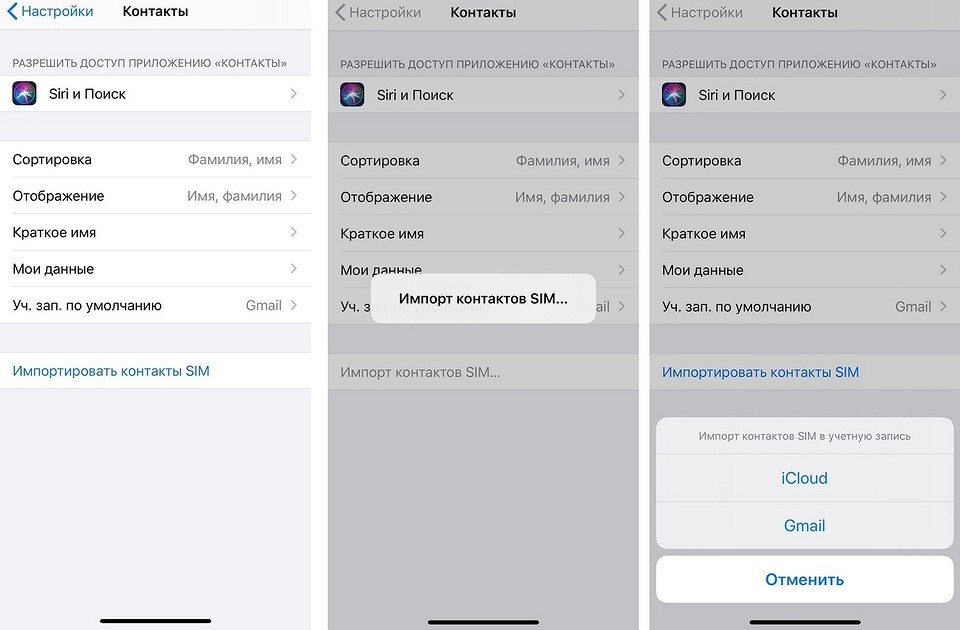
Если на SIM есть записи, для их переноса на айфон будет достаточно поставить карточку в новый смартфон. Для загрузки контактов в учетную запись iCoud или Gmail можно зайти в настройки и выбрать пункт «Контакты» — «Импортировать контакты SIM».

Для одного контакта на сим-карте будут сохранены только одно имя и один номер. Контакты с дополнительной информацией сохраняются как разные записи. Проще говоря: если для одного человека у вас записано три разных номера, то на симке они сохраняться как три разных контакта.
2 Как скинуть контакты с андроида на айфон через стороннее ПО
Есть несколько программ, которые позволяют перенести контакты просто и быстро. Одна из них — iCareFone от Tenorhare. Для импорта вам нужно будет создать vCard или CSV-файл на смартфоне с Android. Самый просто вариант сделать это — зайти в контакты Google на ПК и нажать на строку в меню «Импортировать».
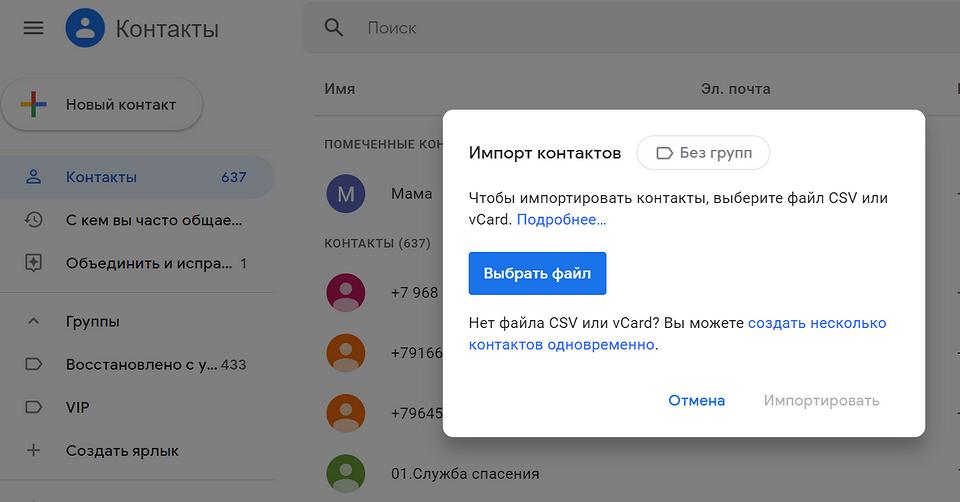
Затем нужно скачать установочный файл iCareFone, установить программу на компьютер и подключить iPhone кабелем. В интерфейса программы есть раздел «Контакты» — выберите его и нажмите «Импорт».
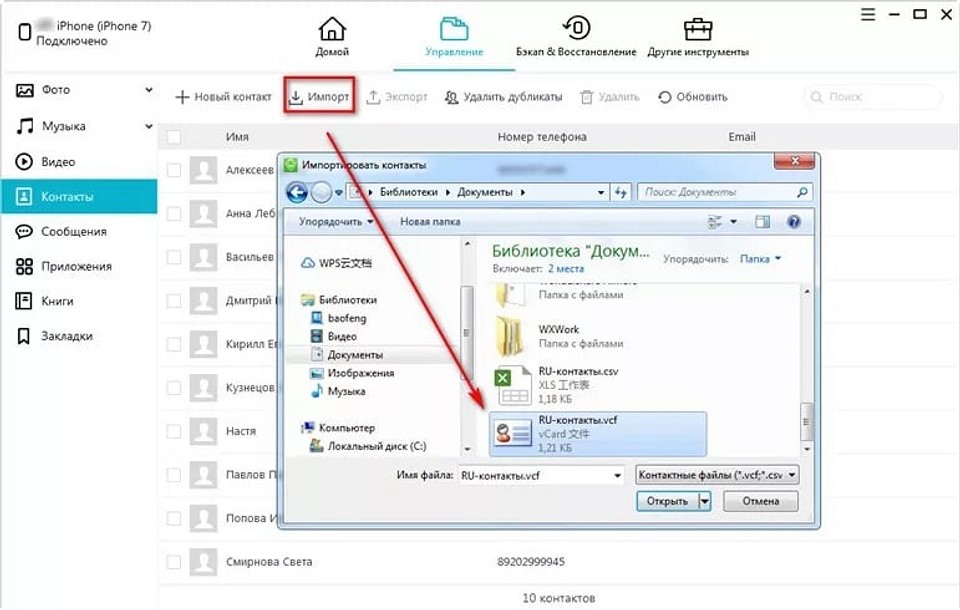
В открывшемся окне найдите тот vCard или CSV-файл, который вы сохранили из Google. Контакты автоматически распакуются в ваш iPhone. Программа может помочь и тем, кто, наоборот, переезжает с iPhone на Android. В этом случае вам нужно будет создать vCard или CSV-файл («Контакты» — «Экспорт»), а потом установить его через Google.
Если что-то не получается, посмотрите видеоролик с инструкцией.
3 Как передать контакты с андроида на айфон одним файлом
Еще один простой способ, который подойдет даже для большого количества контактов. Их можно передавать как обычные файлы, объединив в один архив.
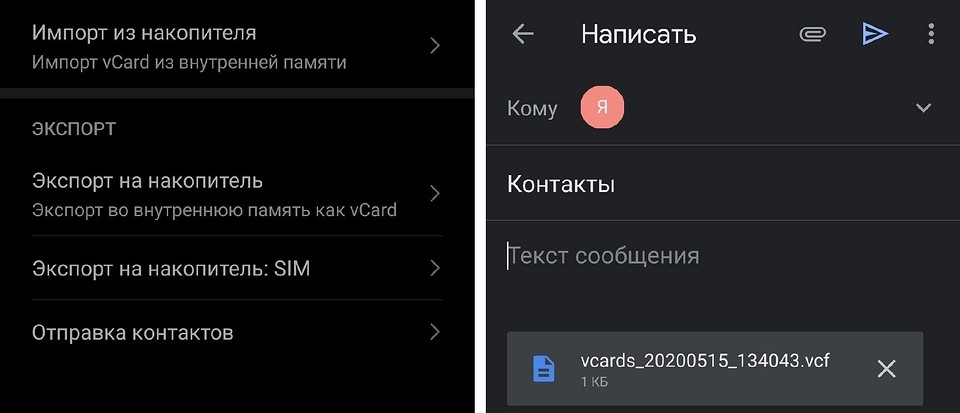
- Для этого снова зайдите в приложение «Контакты» на своем Android-смартфоне, откройте настройки и выберите «Импорт/Экспорт контактов» — «Отправка контактов».
- Откроется ваша телефонная книга, где можно выбрать номера людей, которые вы хотите скинуть с андроида на айфон.
- Далее нажмите «Отправить» и выберите способ передачи файла с номерами. Вы можете использовать почту, мессенджер, облако или Bluetooth.
- Чтобы контакты появились на айфоне, необходимо будет скачать и загрузить отправленный файл.
4 Как пересылать контакты по одному
Может быть так, что вам надо перенести только один контакт — например, чтобы поделиться с кем-то своим номером телефона.
- Откройте список контактов на Android-смартфоне.
- Выберите необходимый номер: для этого удерживайте имя контакта, пока не появится выпадающее меню для отправки или удаления.
- Тапните по «Отправить» и выберите формат для передачи информации: это может быть текст, QR-код или файл vCard.
- Далее все как и в предыдущем пункте — ищите в списке удобный способ отправки (Диск, Bluetooth, мессенджер) и перебрасываете контакт.
5 Как синхронизировать контакты с помощью Google
Недавно мы рассказывали, как объединить календари на компьютере и смартфоне с помощью аккаунта Google. Тот же прием можно использовать для синхронизации контактов и переноса их на новое устройство — даже если речь идет о переносе данных с Android на iOS.

- Откройте настройки на смартфоне на андроид и выберите раздел «Пользователи и аккаунты» (или просто «Аккаунты», зависит от версии системы).
- Найдите в списке Google и выберите необходимый аккаунт, если у вас их несколько.
- Напротив пункта «Контакты» перетащите ползунок в активное положение.
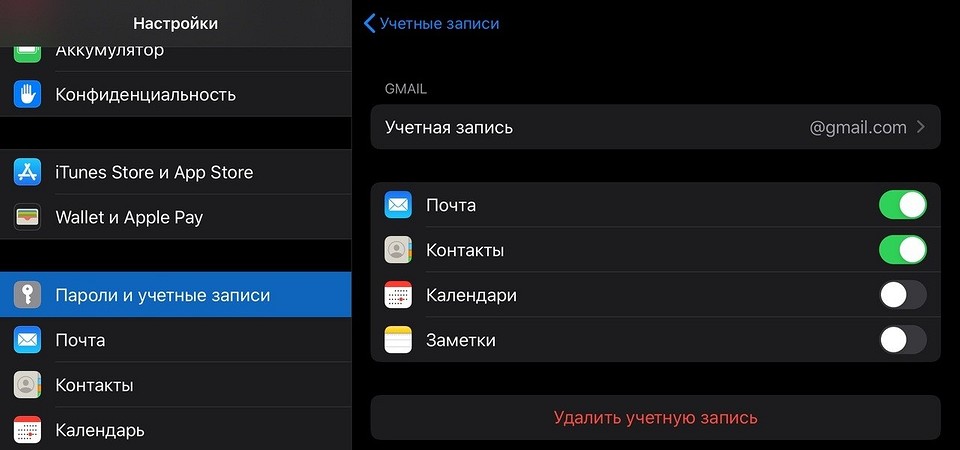
- Откройте настройки на своем айфоне и выберите раздел «Пароли и Учетные записи». Добавьте аккаунт Google, зайдите в его параметры и активируйте ползунок «Контакты». Кстати, это работает не только на iPhone, но и на iPad.
Читайте также:
- Телефон на раздаче или 4G модем: чей интернет быстрее?=«content_internal_link»>
- Как распознать проплаченные отзывы в интернет-магазинах=«content_internal_link»>
Как перенести контакты с Android на iPhone: 6 способов
В статье делимся советами, как перенести контакты с Андроида на Айфон легко и просто. Рассказываем о самых простых и удобных способах переноса контактов на новый iPhone.
Как перенести контакты с Андроид на Айфон
При переходе на новый телефон часть номеров, не сохраненных на SIM-карте, может потеряться. Конечно, современные пользователи не станут выписывать все нужные контакты вручную, чтобы потом внести их на новое устройство. Есть гораздо более простые и удобные способы переноса номеров с одного устройства на другое.
Способ 1. Как обычные файлы
Перебросить даже большое количество номеров можно одним файлом. Для этого следуйте такой инструкции:
- В «Контактах» на Андроиде зайдите в настройки.
- В настройках нажмите «Импорт/экспорт контактов» и «Отправка контактов».
- В телефонной книге выберите номера, которые хотите перенести.
- Нажмите «Отправить» и выберите способ передачи: облако, блютуз, месенджер или почта.
После переноса на Айфоне скачайте и загрузите этот файл. Указанные номера должны появиться в вашей телефонной книге на новом смартфоне.
Если вам нужно отправить один отдельный контакт, например, свой, то процесс будет следующим:
- откройте список номеров;
- удерживайте палец на нужном, пока не появится меню;
- нажмите «Отправить», выберите подходящий формат;
- дальше выберите из списка удобный способ отправки, как и для файла.
Способ 2. Синхронизировать через Google
Перенести контакты с Андроид на Айфон можно с помощью синхронизации через Гугл. Это быстрый и простой способ отправить номера по следующим шагам:
- На обоих телефонах откройте настройки.
- Найдите раздел «Аккаунты» или «Пользователи и аккаунты».
- В списке найдите Гугл и выберите нужный аккаунт.
- Найдите пункт «Контакты» и активируйте ползунок.
- В настройках Айфона зайдите в раздел «Пароли и учетные записи».
- Добавьте нужный аккаунт Гугл.
- В его параметрах ползунок «Контакты» также активируйте.
Конечно, такой вариант подойдет только в том случае, если у вас есть аккаунт Гугл. Если нет, то его нужно будет предварительно создать. Или же воспользоваться другим процессом переноса.
Способ 3. Через приложение Move to iOS
Этот способ требует установки дополнительного приложения на смартфон с ОС Андроид. Но оно занимает совсем немного места и упрощает задачу переноса номеров и не только. Иногда проще установить одно приложение и перебросить сразу все, что вам нужно, чем искать другие варианты передачи. Для этого воспользуйтесь такой инструкцией:
- Скачайте приложение Move to iOS из Play Market на ваш смартфон с Андроидом.
- Откройте приложение, подтвердите соглашение о конфиденциальности.
- На Айфоне зайдите в настройки.
- Найдите раздел «Перенести данные из Android».
- На iPhone появится код, который нужно ввести в приложении.
- Выберите тот раздел, который вам нужен.
- Ждите окончания процесса.
Прежде чем начинать, убедитесь, что на обоих устройствах включен Wi-Fi. Так можно передать контакты, файлы разного типа и даже приложения, если аналогичные есть в App Store.
Способ 4. Через SIM-карту
Этот способ сработает, если для обоих телефонов подходит один и тот же тип SIM-карты. Если вам по каким-то причинам не подошли предыдущие способы, а перенести контакты с Андроида на Айфон надо, то следуйте этим шагам:
- Зайдите в приложение «Контакты» и откройте настройки.
- В управлении контактами выберите «Импорт/экспорт» и «Экспорт».
- Далее выбираем экспорт на Sim-карту. На разных телефонах название может немного отличаться.
- Достаньте симку и вставьте ее в Айфон.
- На нем же откройте «Настройки» и найдите «Контакты».
- Нажимаете «Импортировать контакты Sim-карты».
- Дождитесь завершения процесса.
Наверное, это один из самых простых способов. Как и отправка номеров напрямую. И, чаще всего, именно его и выбирают по возможности.
Способ 5. С помощью электронной почты
Это, по сути, объединение некоторых уже упомянутых способов, но с использованием e-mail. Способ рабочий, если аккаунта Гугл для быстрой синхронизации нет или когда номера нужно переносить не прямо сейчас. Для переноса необходимо выполнить следующие шаги:
- В «Контакты» на Андроиде зайдите во вкладку «Управление контактами».
- Действие «Экспорт в файл».
- Сохраните файл формата .vcf – позволит восстановить их на любом устройстве.
- Зайдите в свою электронную почту.
- В письмо вложите файл с номерами и отправьте на iPhone.
- На новом телефоне откройте почту и вложение в письме.
- Нажимаете «Поделиться» и «Больше контактов».
- Далее нажимаете «Создать новые контакты» и ждете, пока все данные импортируются.
Если вы не ярый поклонник облачного хранения, то экспорт номеров в файл формата .vcf позволит хранить их на любом устройстве и восстановить в любой момент. Но при внесении в телефонную книгу новых контактов придется файл создавать заново с обновленными данными.
Способ 6. Через iCareFone
Это продолжение работы с созданным ранее файлом .vcf. Еще один надежный, хоть и не самый распространенный вариант, как с Андроид перенести контакты на Айфон. «Распаковать» файл можно и другим способом – через iCareFone. Приложение подходит не только для контактов, но и музыки, фото и других файлов. Для начала скачайте это ПО на компьютер или макбук, а дальше следуйте инструкции:
- Запустите ПО и подключите к нему iPhone.
- Во вкладке «Управление» нажмите на меню «Еще».
- Дождитесь, пока программа просканирует и отобразит данные с Айфона.
- В поле контакты найдите значок «Контакты» в левой строке и нажмите на него.
- Дальше кнопка «Импорт» и выбираете тот файл .vcf, который ранее переместили на компьютер.
- Дождитесь, пока закончится экспорт.
Таким образом, можно передать вообще любые файлы. К тому же формат и способ передачи позволяют хранить данные неограниченное время вне телефонов.
Чего не следует делать
При прямом переносе контактов, как и любых других данных, не трогайте устройства. Во-первых, без запуска других процессов дело пойдет быстрее. А, во-вторых, снизите риск сбоя в передаче. Та же программа «переход на iOS» или любая другая, которую вы используете, должна быть открыта все время. Если в процессе принять звонок или запустить другую программу – велика вероятность, что все придется начинать заново.
На Андроиде стоит выключить те программы и приложения, которые могут повлиять на качество подключения к Wi-Fi. Лучше также выключить мобильный интернет, чтобы телефон не переключился с одной на другую в процессе.
Если вдруг при переносе каких-либо файлов на Айфоне закончилось место, придется прервать действие. Такое может случиться, если вы решили перенести контакты или что-то другое не сразу после покупки телефона. Сначала очистите место под то, что вы хотите внести и повторите попытку. А лучше сразу проверьте наличие свободной памяти.
Теперь вы знаете, как перенести контакты с Андроид на Айфон – не просто на другой телефон, но и на другую операционную систему. Даже если не подойдут самые простые варианты, всегда можно воспользоваться другим. А с помощью инструкций ни один из них не вызовет затруднений. Чтобы получать больше интересных новостей, подписывайтесь на рассылку и наш Телеграм-канал .
Автор: Юлия Виценко, копирайтер Stylus
- ТОП-9 смартфонов 2023: рейтинг лучших моделей
- Какой Айфон лучше купить в 2023: ТОП-15 моделей
- iPhone 15: дата выхода
- Как перенести контакты с iPhone на Android: 10 способов
- Как перенести контакты с Android на Android: 7 способов
Как перенести контакты с Android на iPhone – ТОП 3 удобных способа

Если Вы все-таки решились стать счастливым обладателем суперсовременного смартфона и купить iPhone – перед Вами почти наверняка встанет непростая задача: перенести контакты с Android на iPhone. Сегодня мы поможем Вам разобраться с ее решением!
65003 , Украина , Одесская область , Одесса , улица Одария, 2/1
Если вы ищете интернет-магазин телефонов в Одессе и желаете купить дешево телефон со склада по хорошей цене от поставщика — рекомендуем ознакомиться с ассортиментом нашего каталога.
Всем хорош новенький смартфон, кроме одного момента: все свои данные, любимые приложения, фотографии и, конечно же, важные контакты — необходимо каким-то образом перенести из старого устройства в новое. И, если перспектива вручную, по-старинке, вбивать контакты в новый смартфон или передавать 2000+ фотографий небольшими порциями по Bluetooth в течение ближайших 2-3 недель Вас не устраивает – то давайте познакомимся с более легкими и современными способами, при помощи которых можно перенести контакты и другие данные с Android на iPhone.
Способ №1: адаптер для быстрого переноса данных

Компания Google всегда стремится выявлять насущные проблемы пользователей и в кратчайшие сроки предлагать комфортные решения для их устранения. К примеру, для того, чтобы упростить пользователям перенос данных со старого смартфона на новый, в Google разработали специальное устройство: адаптер для быстрого переноса данных. Данный прибор можно купить отдельно, а также он входит в базовую комплектацию всех новеньких смартфонов Google Pixel и представляет собой небольшое устройство, похожее на флешку, с разъемом USB с одной стороны и штекером Type-C — с другой. Посредством данного устройства Вы можете перенести со старого смартфона такие данные: фото и видео, контакты, сообщения, музыку, события календаря, журнал звонков, — словом, практически все, к чему Вы привыкли в старом смартфоне.
Адаптер Google Pixel Quick Switch
- Убедитесь, что оба устройства заряжены достаточно для того, чтобы не прерваться в процессе передачи данных
- Подключите адаптер к старому устройству
- При помощи USB-кабеля соедините оба устройства через адаптер
- Старое устройство запросит установку соединения – разрешите
- После этого просто следуйте подробным пошаговым инструкциям на экране смартфона для переноса всех необходимых данных.
Данный способ подходит практически для всех устройств с операционной системой Андроид 5.0 и выше, а также iOS 8 и выше.
Однако, если по какой-то причине вышеуказанный способ Вам не подходит – читайте далее.
Способ №2: Move to iOS для Android
Если Вы уже успели сходить в магазин для того, чтобы купить iPhone и не хотите идти туда снова, чтобы приобрести специальный адаптер от Google, — давайте рассмотрим методы, способные помочь перенести контакты с Андроида на Айфон без покупки адаптера.
Одним из удобнейших средств достижения данной цели является программа Move to iOS для Android. Воспользовавшись ее помощью, Вы сможете легко и быстро переместить контакты и иные данные со смартфона на смартфон.

Move to iOS на Google Play
Как это сделать:
- Скачайте и установите приложение на старый Андроид-телефон
- Проверьте, достаточно ли новому устройству свободной памяти, необходимой для переносимых данных
- Запустите приложение на старом устройстве и подтвердите свое согласие с условиями использования приложения
- Скачайте и установите это же приложение на новое устройство с iOS
- Выберите пункт меню «Перенести данные с Андроид»
- На Вашем Айфоне высветится несколько цифр — введите их на телефоне с Андроид, чтобы начать синхронизацию смартфонов.
После того как устройства установят связь, Вам будет предложен список данных, которые Вы можете скопировать, – в списке можно выбрать все предлагаемые данные или только некоторые из них, к примеру, отдельно контакты. Подтвердив выбор, не сворачивайте программу и постарайтесь вообще не трогать смартфоны до окончания процесса копирования данных.
Способ №3: через SIM-карту
Старый, как мир, способ перенести контакты с Андроида на Айфон и не только – это обычная СИМ-карта. Данный метод хорош своей предельной простотой, но плох тем, что на СИМ-карту помещается не более 255 записей из телефонной книги.

Перенос контактов на СИМ-карту
Если Вас устраивает подобный лимит, тогда:
- Зайдите в меню «Контакты» на старом смартфоне
- Тапните «Импорт/экспорт»
- Обозначьте «галочками» откуда Вам необходимо скопировать контакты – из Гугл, мессенджеров или просто из телефонной книги. Подтвердите сделанный выбор
- Переставьте карточку в Айфон
- Зайдите в настройки
- Тапните «Контакты» — «Импортировать контакты SIM»
- Готово!
Существуют различные методы, посредством которых пользователь может перенести контакты с Android на iPhone максимально просто. Надеемся, что наша инструкция поможет Вам найти удобный и надежный способ перенести данные и начать пользоваться новым устройством от Apple как можно скорее!
Как перенести контакты и данные с Android на iPhone
Тех, кто принял решение о переходе с Android на iPhone, ждет не самое простое и очевидное в своем выполнении задание. Перенос информации между двумя системами отнюдь нельзя назвать быстрым и простым. И все бы ничего, но такого рода процедура может быть чревата потерей данных, чего никому бы не хотелось.
В этой статье интернет-магазин StorePods расскажет вам о способах переноса информации с Андроида на айфон. Также предлагаем заказать у нас различные аксессуары для своего новенького телефона Apple: EarPods, зарядные кабели, защитные чехлы и многое другое.
Приложения Move to iOS для Android
На бумаге – самый простой способ перенести все свои данные одним махом. Чтобы им воспользоваться, необходимо:
- Включить оба телефона и подключить их к одной сети Wi-Fi.
- Скачать приложение Move to iOS в Play Market.
- Зайти в настройки iPhone и найти раздел «Перенести данные из Android».
- Выбрать блок данных, который бы вы хотели переместить, и выполнить трансфер.
Таким образом можно переносить не только фотографий и видео, но также некоторые приложения, которые есть на обеих платформах.
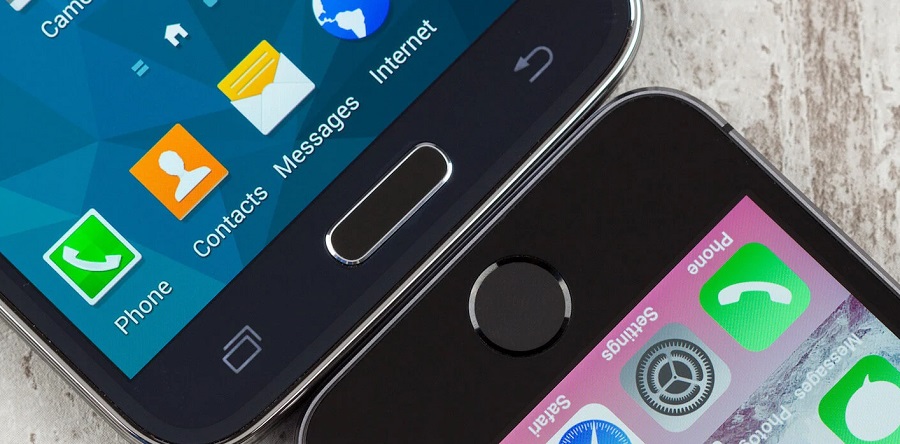
Однако на деле данное приложение работает очень плохо и мало кому удавалось эффективно им воспользоваться. Связь постоянно прерывается и происходит это по совершенно разным причинам: то из-за невозможности перенести какой-либо файл, то из-за ошибок в доступах к разным разделам айфона, а то и просто так, по никому не известной причине. Вероятность, что вы перенесете 100% файлов, крайне мала.
Другие приложения для передачи данных
Также в Play Market вы можете найти и другие приложения для передачи данных. Среди них стоит выделить:
- MobileTrans App;
- SHAREit;
- Xender;
- Send Anywhere;
- Copy My Data.
Все данные приложения имеют намного более высокую пользовательскую оценку чем Move to iOS, однако пусть это не вводит вас в заблуждение. Чаще всего это накрученные положительные отзывы, призванные пользователя поверить в качество программы и оплатить подписку для переноса. Да-да, именно подписку! Даже если вам требуется всего лишь один трансфер данных, придется покупать подписку на месяц, а то и на год! Либо же вас заставят смотреть просто невообразимое количество рекламы. При этом эффективность трансфера информации едва ли вам кто-то гарантирует.
Как перенести контакты с Android на iPhone
Так как первый способ не факт, что сработает, придется прибегать к другим методам для переноса каждого блока данных. В частности с контактами это рекомендуется делать с помощью вашей учетной записи Google.
Выполняется это следующим образом:
- Заходите в настройки на телефоне Android.
- Находите пункт «Синхронизация или «Аккаунты» (в разных моделях телефонов по-разному).
- Включаете синхронизацию, если она была отключена.
- В iPhone логинетесь в учетной записи Google во вкладке «Учетные записи».
- Отмечаете необходимые вам поля и данные перемещаются на ваше устройство.
Как правило, никаких проблем с переносом контактов таким образом у вас не возникнет.
Трансфер контактов через SIM-карту
Самый очевидный способ – перенести контакты с помощью SIM-карты. Для этого вам понадобится убедиться, что все они скопированы на симку из памяти телефона. Однако имейте в виду, что на нее помещается не более 200-т контактов, чего обычно бывает недостаточно.
Также смотрите, чтобы размер вашей SIM-карты соответствовал габаритам лотка в iPhone. Иногда оказывается, что симка не подходит (у вас Mini-SIM, а нужна Nano-SIM). Тогда придется заменить ее в сервисном центре вашего мобильного оператора.
Перемещаем приложения с Android на iPhone
Большинство популярных приложений существуют как на Android, так и на iOS. Переносить их каким-либо способом просто нет смысла, потому что скачать утилиты в App Store гораздо проще.
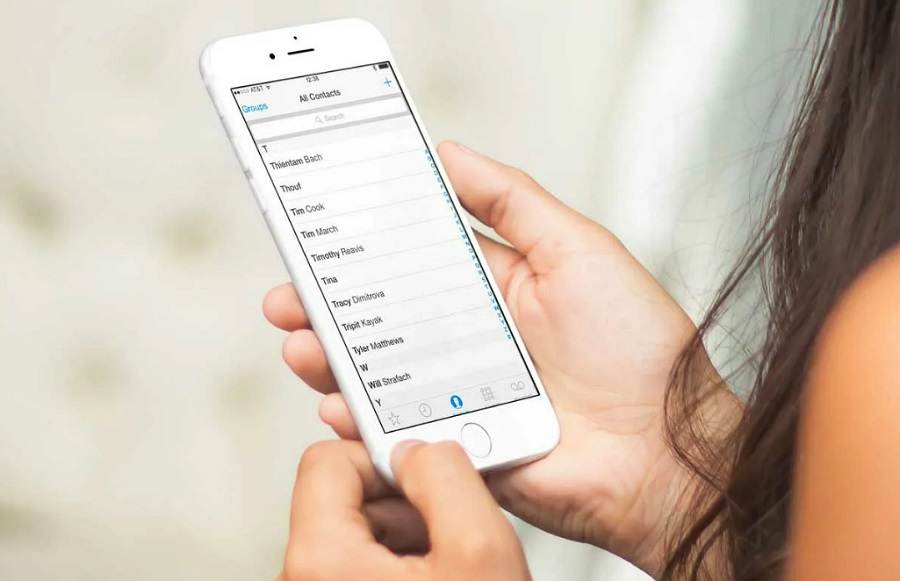
Однако не всегда быстрее. Дело в том, что по какой-то известной только Apple причине, приложения с их фирменного магазина грузятся чуть дольше, чем аналогичные с Play Market, даже при очень высокой скорости интернет-соединения. Но это едва ли можно назвать большой проблемой, так как вы можете поставить все нужные вам утилиты в очередь на загрузку и заниматься своими делами. Тем более, что «легкие» приложения все равно загружаются довольно быстро.
Если же у вас на Android были куплены какие-либо приложения, то вам, к сожалению, придется покупать их заново на iOS. Исключение составляют те утилиты, в которых у вас была приобретена подписка. Тогда вы можете войти в свой аккаунт и продолжать использование программы, как и раньше.
Перенос данных с помощью iTunes
Надежный и проверенный временем способ – перенести данные через компьютер. Чтобы сделать это, вам понадобится установить на свой ПК iTunes и авторизоваться в нем. Далее выполните следующую последовательность действий:
- Подключите Android телефон к компьютеру через кабель или по Bluetooth, как вам удобно.
- Выберите все необходимые файлы (фотографии, видео, книги, музыку и т.п.) и поместите их в отдельную папку.
- Подключите айфон к ПК по аналогии со смартфоном с операционной системой Андроид.
- В приложении iTunes на ПК в левой верхней части окна найдите кнопку в виде смартфона, нажмите на нее.
- Выберите пункт «Общие файлы», нажмите кнопку «Добавить» и выберите нужные файлы из вашей папки.
Стоит также отметить, что iTunes работает на Windows не всегда стабильно, Apple редко его обновляют, поэтому с его стабильным использованием могут быть проблемы. Что касается macOS, то здесь все будет функционировать как часы, но тогда вам понадобится дополнительно скачать приложение Android File Transfer.
Также при переносе музыки вам стоит понимать, что на iPhone устанавливается разъем lightning для наушников. То есть, если вы пользовались проводной гарнитурой с коннектором 3,5 jack, то вам потребуется такой аксессуар для айфон, как переходник. Либо же придется покупать новые наушники.
Использование Google Photos
Чтобы воспользоваться этой функцией, вы должны были пользоваться Google Photos на своем Андроид смартфоне. Если вы этого не делали, то это не поздно исправить – просто авторизуйтесь в сервисе и подтяните туда свои фото из хранилища. Теперь вы сможете скопировать их и на iOS. Даже если вы ранее пользовались утилитой, обязательно проверьте актуальность резервной копии ваших фотографий перед тем, как переносить их на айфон.
Почта и календари
Перенести почту и календари очень просто и никаких проблем касательного этого у вас возникнуть не должно. Дело в том, что программное обеспечение iPhone отлично работает практически со всеми службами электронной почты: Microsoft Exchange, Google, Yahoo и т.п., так что автоматически предложит синхронизировать все данные при авторизации на этих сервисах.
Книги и файлы PDF
Что касается купленных книг в сервисах Nook, Kindle, Google Play Книги и т.п. то никаких проблем с их переносом не будет – они сами подтянутся при авторизации в соответствующих приложениях.
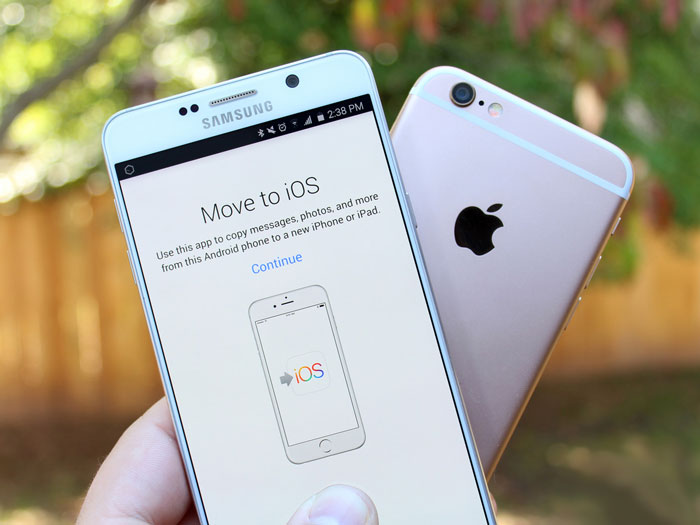
Если же вам необходимо переместить ePub или PDF файлы, то здесь потребуется ПК:
- Подключите Android телефон к компьютеру и отыщите все необходимые вам документы в соответствующих папках.
- Скопируйте или перенесите их на компьютер.
- Синхронизируйте файлы ePub и PDF через iTunes.
Теперь все ваши документы доступны в приложении «Книги» > «Библиотека».
Можно ли перенести чаты из мессенджеров?
Перенести чаты и переписки из своих мессенджеров Telegram, WhatsApp можно, но часто этот перенос не удается. Что касается Telegram, то здесь все более-менее хорошо и данные отлично синхронизируются и появляются на новом устройстве. А вот с WhatsApp могут быть проблемы. Часто WhatsApp переносит только чаты, по какой-то причине не подтягивая контакты, а также переписки. Что касается Viber, то переместить историю чатов и контакты на другую платформу здесь невозможно, как и восстановить любые переписки. Так что будьте к этому готовы.
Надеемся данная статья от интернет-магазина StorePods поможет вам при переходе на новую мобильную платформу. А мы будем рады видеть вас на нашем сайте и предложить различные аксессуары для продукции Apple. Еще увидимся!