
Как перенести контакты Android на iPhone
Как пользователь Android, если вы собираетесь сменить свой телефон Android на iPhone, самое важное, что вы должны учитывать, — это контакты в вашем старом телефоне Android. Все время люди ищут лучшее решение для передачи данных с Android на iPhone, и у него есть много способов добиться этого, например, передача через iCloud. Однако, учитывая удобство и безопасность, многие люди охотнее находят альтернативное приложение или несколько простых способов.
Более того, теперь копирование или перенос ваших контактов с Android на новый iPhone может быть намного проще, чем раньше. Однако, прочитав эту статью, вы узнаете еще 4 простых метода решения ваших проблем.
- Способ 1. Лучшее решение для переноса контактов с Android на iPhone
- Способ 2. Перенос контактов с Android на iPhone с помощью Gmail
- Способ 3. Перенос контактов с Android на iPhone с альтернативой Gmail
- Способ 4. Перенос контактов с Android на iPhone через iCloud
- Часто задаваемые вопросы о переносе контактов Android на iPhone
Способ 1. Лучшее решение для переноса контактов с Android на iPhone
Если вы ищете простое решение для переноса контактов с телефона Android на новый iPhone, это стороннее программное обеспечение может вам очень помочь. Aiseesoft MobieSync это профессиональное программное обеспечение для передачи данных мобильного телефона, которое может помочь вам перемещать различные файлы, такие как контакты, фотографии, песни, видео и т. д., между Android и iPhone. Более того, он упрощает передачу любого файла между устройствами iOS, между устройствами Android, с iOS на Android, с телефона на компьютер или наоборот. MobieSync также помогает вам управлять данными вашего устройства и классифицировать, удалять, объединять, просматривать и т. д. данные непосредственно на нем. Кроме того, он также может помочь вам конвертировать фотографии HEIC и настраивать мелодии звонка. Вас ждут новые возможности!
Скачайте и установите
Бесплатно загрузите, установите и запустите на своем компьютере программное обеспечение для передачи данных мобильного телефона.
Подключите телефон к компьютеру
Подключите ваш телефон Android и iPhone к компьютеру с помощью USB-кабеля. После успешного подключения вы можете увидеть информацию о вашем телефоне Android / iPhone в интерфейсе. Затем выберите свой телефон Android в качестве исходного телефона.
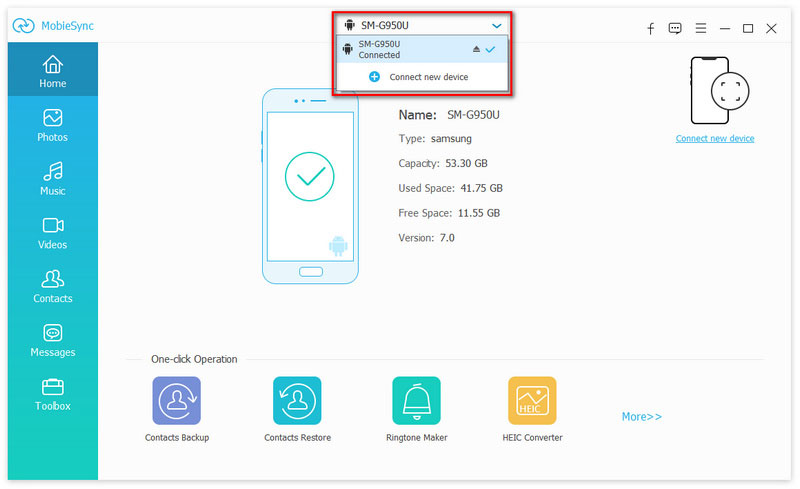
Предварительный просмотр контактов
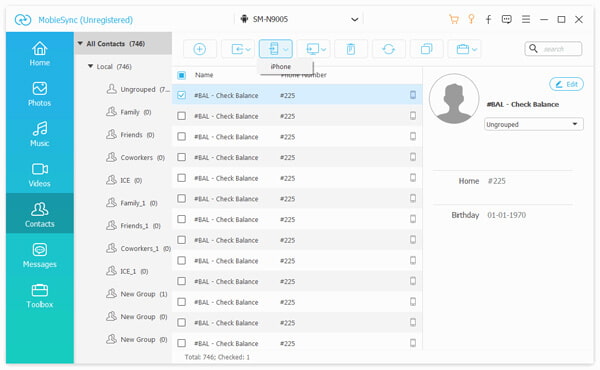
Вы можете увидеть, что все файлы на вашем телефоне Android перечислены в категориях на левой панели. Нажмите Контакты для предварительного просмотра и редактирования контактов перед синхронизацией.
Перенос контактов
Выберите контакты, которые хотите перенести, и нажмите Экспорт на устройство для переноса контактов на новый iPhone.
Способ 2. Перенос контактов с Android на iPhone с помощью Gmail
Если у вас есть учетная запись Google и вы хотите использовать этот способ для копирования своих контактов с Android на iPhone, вы должны убедиться, что сделали это. скопировать контакты Android в Google первый. Как только вы это узнаете, следующий шаг будет довольно простым.
Откройте свой новый iPhone
Сделать настройки
После открытия вашего нового iPhone перейдите к Настройки > Почта , Контакты , Календари и затем нажмите Добавить учетную запись . Из них вы просто выбираете Google . Теперь вам нужно войти в свою учетную запись Google и убедиться, что Контакты включен. Затем вы обнаружите, что все ваши контакты Google, которые вы хотите переместить на iPhone, находятся в вашем новом iPhone.
Способ 3. Перенос контактов с Android на iPhone без Gmail
Если вы не выполняете резервное копирование контактов Android с помощью Gmail, то здесь рекомендуется изучить экспорт контактов с Android на iPhone с Приложение для передачи контактов. Aiseesoft FoneCopy — это профессиональный инструмент для передачи данных, который позволяет одним щелчком мыши передавать файлы, включая контакты, фотографии и другие мультимедийные файлы, между iPhone и устройством Android. Даже если ваш сотовый телефон поврежден, это мощное программное обеспечение поможет вам легко перенести сохраненные файлы на новое устройство. Если вы пытаетесь очистить содержимое своего старого телефона, это также может помочь вам сделать это и гарантировать, что вся ваша личная информация не останется позади. Вам не нужно беспокоиться о том, что вы не сможете работать с ним должным образом, так как его понятный и простой интерфейс поможет вам на каждом этапе пути.
Эта программа может поддерживать устройства Android, такие как Samsung Galaxy, Sony Xperia, Huawei, HTC, LG, ZTE, а также устройства iPhone, такие как iPhone 15/14/13/12/11/8/7/SE/6 и т. д.
Скачайте и установите
Загрузите, установите и запустите на вашем компьютере программу передачи контактов.
Подключите свой телефон Android и iPhone
После запуска этого приложения на компьютере необходимо подключить телефон Android и iPhone к компьютеру с помощью USB-кабеля. Программное обеспечение распознает ваш Android и iPhone быстрее и загрузит вашу информацию в интерфейс.
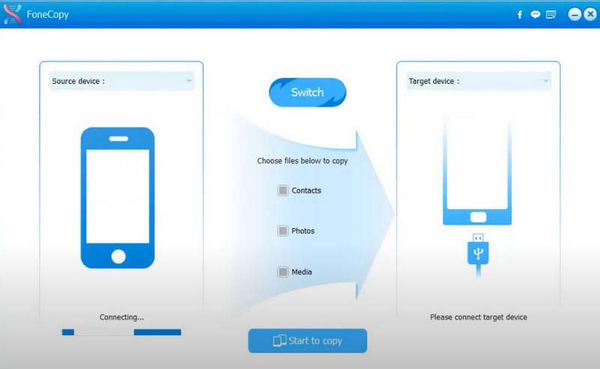
Установите источник и целевое устройство
После подключения двух телефонов убедитесь, что телефон Android и iPhone находятся в правильных местах. Если программное обеспечение распознает iPhone и Android не в том месте, просто нажмите Коммутатор кнопка для изменения места. Программа скопирует контакты с левого телефона Android на правый iPhone.
Начните переносить контакты с Android на iPhone
Здесь вы можете увидеть 3 типа данных, которые вы можете экспортировать с Android на свой iPhone. Если вы хотите переместить контакты только с Android на iPhone, вы можете только поставить галочку перед Контакты . На этом этапе вы заметите, что в нижней части правого угла есть прямоугольник. Если вы хотите сохранить старые контакты на iPhone после переноса, то этот флажок можно не ставить. После этого вы можете нажать Начать копировать кнопка. Вы скоро перенесете контакты с iPhone на Android.
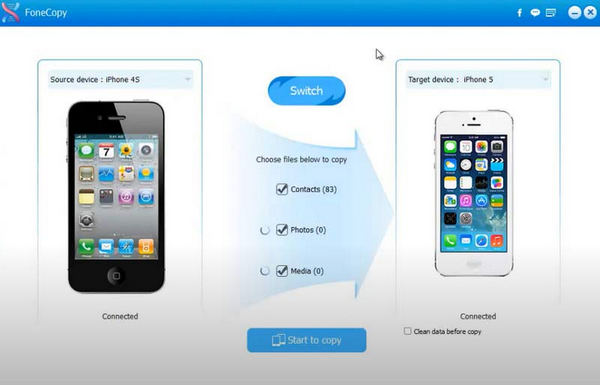
Подождав несколько секунд, вы без потерь экспортируете контакты, включая номер телефона, имена контактов, электронную почту, адреса и заметки, со своего телефона Android на новый iPhone.
С помощью этой программы вы можете просто синхронизировать контакты между iPhone если вы подключите два айфона к компьютеру. Более того, это программное обеспечение может перемещать все контактные данные, такие как электронные письма, веб-сайты, фотографии контактов, адреса, типы телефонных номеров и заметки, с телефона Android на ваш новый iPhone.
Способ 4. Перенос контактов с Android на iPhone через iCloud
Если вы хотите переместить контакты с Android на iPhone через iCloud, вам нужно знать этот метод.
Экспорт контактов с устройств Android
Нажмите Контакты на вашем устройстве Android, и дно выйдет Экспорт / Импорт после нажатия меню вашего телефона. Затем вы можете выбрать Экспорт на SD-карту файл vCard (VCF) будет сохранен на вашей SD-карте.
Перенесите файл vCard на свой компьютер
Подключите свой телефон Android к компьютеру через USB-кабель или подключите SD-карту к компьютеру, и вы сможете скопировать файл VCF на свой компьютер.
Импорт контактов в iCloud
На этом этапе вам необходимо получить доступ к iCloud из любого браузера, имеющего подключение к Интернету. Если у вас нет учетной записи iCloud, вы можете зарегистрировать ее. Затем вы можете войти в свою учетную запись iCloud с именем пользователя и паролем. После входа в iCloud просто нажмите на большую Контакты значок, и вы можете увидеть маленький значок шестеренки внизу. Нажмите на нее и выберите Импорт визитной карточки . Итак, выберите файл 0001.vcf, который вы только что экспортировали в свой iCloud. Но здесь. обратите внимание, что ограничения на импорт vCard: Общее количество vCard: 50,000 256, Максимальный размер vCard: 224 КБ (фото + текст), Максимальный размер фотографии для vCard: XNUMX КБ.
Синхронизировать контакты iCloud с iPhone
После того как вы положили контакт на iCloud, восстановить контакты из iCloud на айфон. Этот способ переноса контактов Android на iPhone занимает немного времени, но это бесплатный способ.
Около 4 способов, представленных выше, вы можете выбрать один из них по вашему требованию. Если у вас есть Gmail и вы хотите перенести с него Контакты Android на iPhone, вы можете воспользоваться методом Gmail. Однако, таким образом, вы можете принять на себя потенциальный риск, потому что все ваши контакты и другая информация будут сохранены в этой учетной записи. Если вы хотите просто и удобно переносить контакты с Android на iPhone, просто выберите приложение для переноса контактов. По сравнению с четырьмя способами, приведенными выше, использование стороннего программного обеспечения предложит вам более простой и безопасный способ переноса данных с телефона Android на ваш iPhone.
Часто задаваемые вопросы о переносе контактов Android на iPhone
Все ли контакты сохранены в iCloud?
Если вы включите резервное копирование контактов в iCloud, все контакты на вашем телефоне будут сохранены в iCloud. Если вы хотите сменить устройство и перенести контакты со старого телефона, вы можете войти в iCloud на новом устройстве и синхронизировать свои контакты.
SIM-карты передают контакты?
SIM-карты можно использовать для передачи контактов. Все, что вам нужно сделать, это настроить старое устройство для сохранения контактов на SIM-карте, затем вставить SIM-карту в новый телефон, и новый телефон автоматически прочитает контакты и другую информацию внутри. Обратите внимание, что SIM-карты могут хранить не более 250 контактов.
Где сохраняются контакты Android?
Как правило, контакты Android можно хранить в трех местах: во внутренней памяти телефона, на SIM-карте и на SD-карте. Помимо этого, учетная запись Google также может хранить контакты, если вы синхронизируете ее со своим устройством.
Как экспортировать контакты на SIM-карты?
Приходите в Контакты Приложение, затем коснитесь Настройки . Найдите и коснитесь Импорт / Экспорт контактов в списке, затем выберите Экспорт на SIM-карту . Вам будет предложено выбрать контакты, которые вы хотите передать. После выбора нажмите OK . В этом процессе ваше устройство может напомнить вам об ограничении памяти вашей SIM-карты.
Можно ли все перенести на новый телефон?
Данные на вашем телефоне, такие как приложения, изображения, видео, контакты, файлы и т. д., можно перенести на другой телефон. Но некоторые приложения по умолчанию, которые поставляются со старым телефоном, нельзя перенести на телефон, который для них не адаптирован. Например, система, применимая к новому телефону, не поддерживает запуск приложений.
О 4 способах, представленных выше, вы можете выбрать один в зависимости от ваших требований. Если у вас есть Gmail и вы хотите перенести контакты Android на iPhone с ним вы можете следовать методу Gmail. Однако таким образом вы можете пойти на потенциальный риск, поскольку все ваши контакты и другая информация будут сохранены в этой учетной записи. Что ж, если вы хотите просто и удобно перенести контакты с Android на iPhone, просто выберите приложение Contact Transfer. По сравнению с 4 способами, описанными выше, использование стороннего программного обеспечения предложит вам более простой и безопасный способ переноса данных с телефона Android на iPhone.
Что вы думаете об этом посте.
Рейтинг: 4.9 / 5 (на основе голосов 435) Подпишитесь на нас в
Более Чтение

Оставьте свой комментарий и присоединяйтесь к нашему обсуждению

MobieSync
Профессиональный менеджер данных iPhone / Android и передача для передачи различных файлов между телефоном iOS / Android и компьютером и между двумя мобильными телефонами в один клик.
Как перенести контакты с Android на iPhone: 5 способов
1.Как скинуть контакты с Android на iPhone с помощью сим-карты
Пожалуй, самый простой способ переноса контактов с андроида на айфон — сохранение номеров на сим-карте и ее подключение в новом смартфоне. Однако здесь важно учитывать, что симка может хранить максимум 255 контактов, и если вам требуется перенести больше информации, используйте другие способы. Как это работает: Для начала убедитесь, что ваши контакты сохранены на SIM. Для этого откройте приложение «Контакты» на андроид-смартфоне и зайдите в его настройки. Выберите пункт «Импорт/Экспорт контактов» — «Экспорт на накопитель: SIM«. Далее вам предложат выбрать, откуда вы хотите копировать контакты: из телефонной книги, Google, WhatsApp или других мессенджеров. Отметьте галочками необходимые контакты и подтвердите свой выбор.
2.Как передать контакты с андроида на айфон одним файлом
- Для этого снова зайдите в приложение «Контакты» на своем Android-смартфоне, откройте настройки и выберите «Импорт/Экспорт контактов» — «Отправка контактов».
- Откроется ваша телефонная книга, где можно выбрать номера людей, которые вы хотите скинуть с андроида на айфон.
- Далее нажмите «Отправить» и выберите способ передачи файла с номерами. Вы можете использовать почту, мессенджер, облако или Bluetooth.
- Чтобы контакты появились на айфоне, необходимо будет скачать и загрузить отправленный файл.
3.Как пересылать контакты по одному
Может быть так, что вам надо перенести только один контакт — например, чтобы поделиться с кем-то своим номером телефона.
- Откройте список контактов на Android-смартфоне.
- Выберите необходимый номер: для этого удерживайте имя контакта, пока не появится выпадающее меню для отправки или удаления.
- Тапните по «Отправить» и выберите формат для передачи информации: это может быть текст, QR-код или файл vCard.
- Далее все как и в предыдущем пункте — ищите в списке удобный способ отправки (Диск, Bluetooth, мессенджер) и перебрасываете контакт.
4.Как синхронизировать контакты с помощью Google
- Откройте настройки на смартфоне на андроид и выберите раздел «Пользователи и аккаунты» (или просто «Аккаунты», зависит от версии системы).
- Найдите в списке Google и выберите необходимый аккаунт, если у вас их несколько.
- Напротив пункта «Контакты» перетащите ползунок в активное положение.
- Откройте настройки на своем айфоне и выберите раздел «Пароли и Учетные записи». Добавьте аккаунт Google, зайдите в его параметры и активируйте ползунок «Контакты». Кстати, это работает не только на iPhone, но и на iPad.
5.Как скинуть контакты с андроида на айфон через Move to iOS
Если вы решили перейти с андроид-смартфона на айфон, то вам придется скидывать не только контакты, но и кучу других данных на новое устройство. Переместить всё за один раз можно через программу Move to iOS. Подробнее о том, как это работает, мы писали в отдельной статье о переносе данных на новый смартфон.
Установите Move to iOS на Android-телефон и включите iPhone. Важно учесть, что приложение работает при первой настройке айфона. То есть, когда вы условно достали гаджет из коробки. Система предложит перенести на него данные с Android — на этом этапе и пригодится Move to iOS.
Следуйте подсказкам программы, чтобы синхронизировать устройства. Вы сможете перенести не только контакты, но и свою галерею, данные календаря, заметки, приложения и прочие файлы.
Как перенести контакты с Android на iPhone: 5 способов

Рассказываем, как скинуть контакты с андроида на айфон: сразу все или только избранные.
1 Как скинуть контакты с Android на iPhone с помощью сим-карты
Пожалуй, самый простой способ переноса контактов с андроида на айфон — сохранение номеров на сим-карте и ее подключение в новом смартфоне. Однако здесь важно учитывать, что симка может хранить максимум 255 контактов, и если вам требуется перенести больше информации, используйте другие способы.
Как это работает:
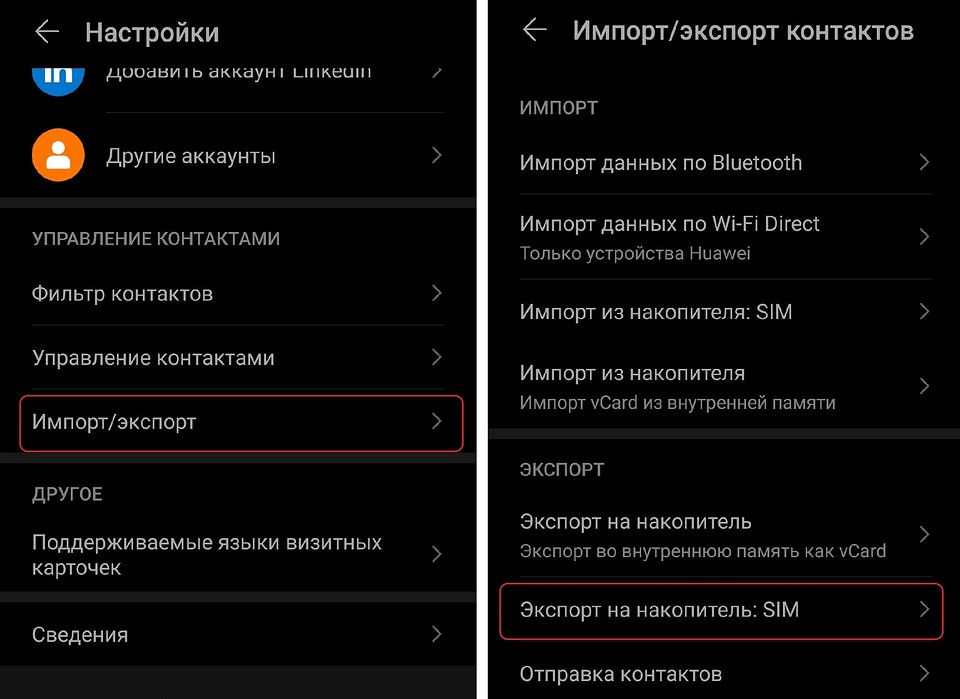
Для начала убедитесь, что ваши контакты сохранены на SIM. Для этого откройте приложение «Контакты» на андроид-смартфоне и зайдите в его настройки.
Выберите пункт «Импорт/Экспорт контактов» — «Экспорт на накопитель: SIM«. Далее вам предложат выбрать, откуда вы хотите копировать контакты: из телефонной книги, Google, WhatsApp или других мессенджеров. Отметьте галочками необходимые контакты и подтвердите свой выбор.
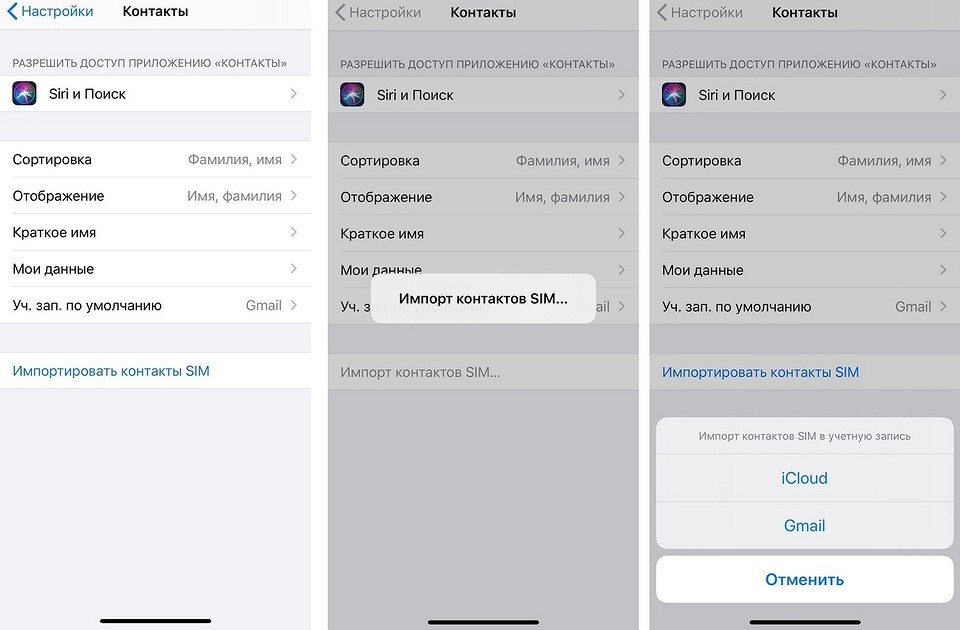
Если на SIM есть записи, для их переноса на айфон будет достаточно поставить карточку в новый смартфон. Для загрузки контактов в учетную запись iCoud или Gmail можно зайти в настройки и выбрать пункт «Контакты» — «Импортировать контакты SIM».

Для одного контакта на сим-карте будут сохранены только одно имя и один номер. Контакты с дополнительной информацией сохраняются как разные записи. Проще говоря: если для одного человека у вас записано три разных номера, то на симке они сохраняться как три разных контакта.
2 Как скинуть контакты с андроида на айфон через стороннее ПО
Есть несколько программ, которые позволяют перенести контакты просто и быстро. Одна из них — iCareFone от Tenorhare. Для импорта вам нужно будет создать vCard или CSV-файл на смартфоне с Android. Самый просто вариант сделать это — зайти в контакты Google на ПК и нажать на строку в меню «Импортировать».
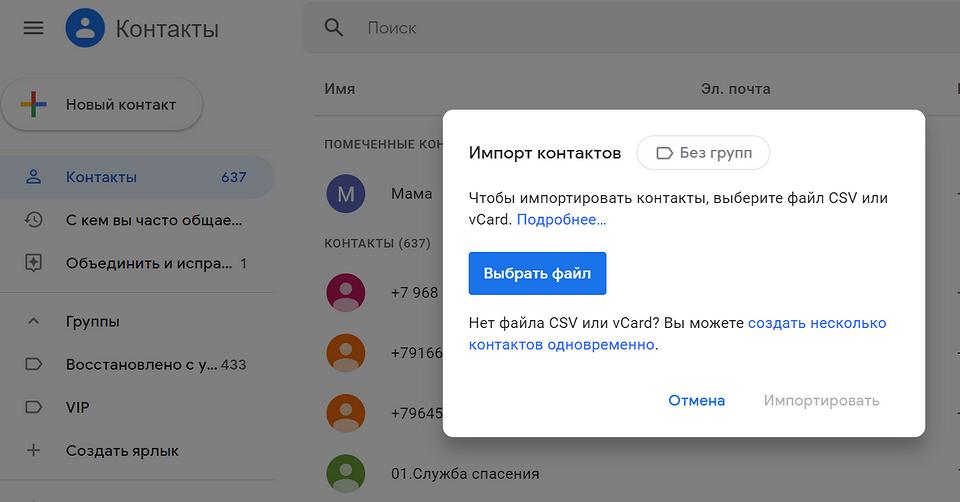
Затем нужно скачать установочный файл iCareFone, установить программу на компьютер и подключить iPhone кабелем. В интерфейса программы есть раздел «Контакты» — выберите его и нажмите «Импорт».
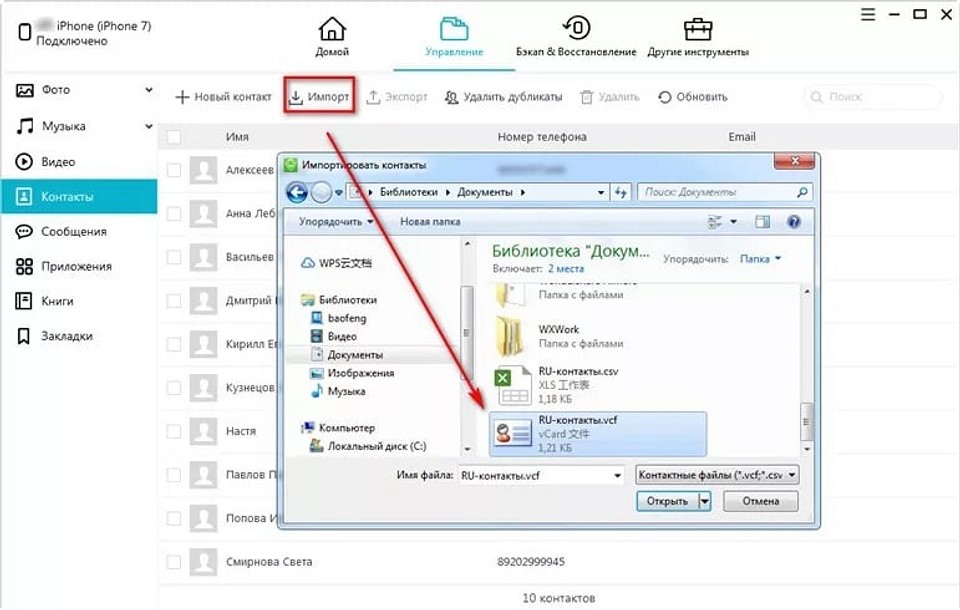
В открывшемся окне найдите тот vCard или CSV-файл, который вы сохранили из Google. Контакты автоматически распакуются в ваш iPhone. Программа может помочь и тем, кто, наоборот, переезжает с iPhone на Android. В этом случае вам нужно будет создать vCard или CSV-файл («Контакты» — «Экспорт»), а потом установить его через Google.
Если что-то не получается, посмотрите видеоролик с инструкцией.
3 Как передать контакты с андроида на айфон одним файлом
Еще один простой способ, который подойдет даже для большого количества контактов. Их можно передавать как обычные файлы, объединив в один архив.
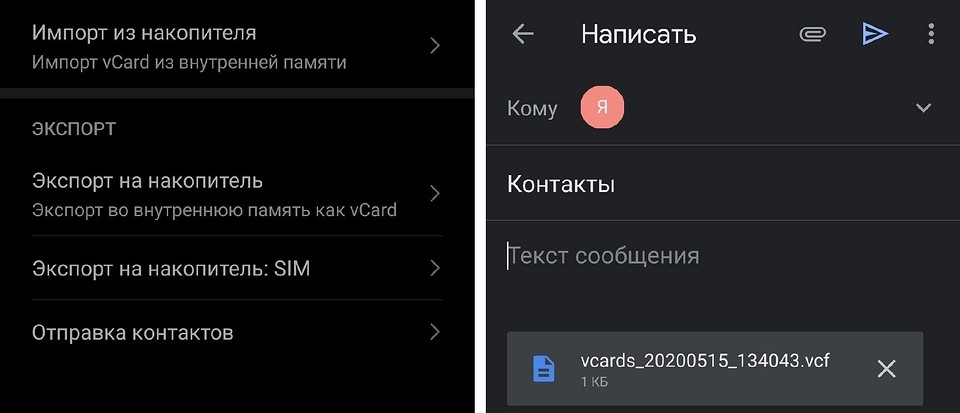
- Для этого снова зайдите в приложение «Контакты» на своем Android-смартфоне, откройте настройки и выберите «Импорт/Экспорт контактов» — «Отправка контактов».
- Откроется ваша телефонная книга, где можно выбрать номера людей, которые вы хотите скинуть с андроида на айфон.
- Далее нажмите «Отправить» и выберите способ передачи файла с номерами. Вы можете использовать почту, мессенджер, облако или Bluetooth.
- Чтобы контакты появились на айфоне, необходимо будет скачать и загрузить отправленный файл.
4 Как пересылать контакты по одному
Может быть так, что вам надо перенести только один контакт — например, чтобы поделиться с кем-то своим номером телефона.
- Откройте список контактов на Android-смартфоне.
- Выберите необходимый номер: для этого удерживайте имя контакта, пока не появится выпадающее меню для отправки или удаления.
- Тапните по «Отправить» и выберите формат для передачи информации: это может быть текст, QR-код или файл vCard.
- Далее все как и в предыдущем пункте — ищите в списке удобный способ отправки (Диск, Bluetooth, мессенджер) и перебрасываете контакт.
5 Как синхронизировать контакты с помощью Google
Недавно мы рассказывали, как объединить календари на компьютере и смартфоне с помощью аккаунта Google. Тот же прием можно использовать для синхронизации контактов и переноса их на новое устройство — даже если речь идет о переносе данных с Android на iOS.

- Откройте настройки на смартфоне на андроид и выберите раздел «Пользователи и аккаунты» (или просто «Аккаунты», зависит от версии системы).
- Найдите в списке Google и выберите необходимый аккаунт, если у вас их несколько.
- Напротив пункта «Контакты» перетащите ползунок в активное положение.
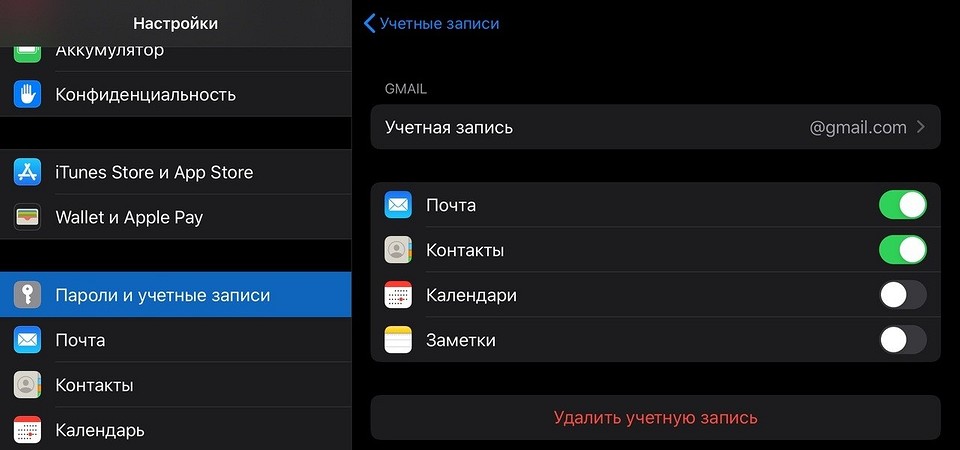
- Откройте настройки на своем айфоне и выберите раздел «Пароли и Учетные записи». Добавьте аккаунт Google, зайдите в его параметры и активируйте ползунок «Контакты». Кстати, это работает не только на iPhone, но и на iPad.
Читайте также:
- Телефон на раздаче или 4G модем: чей интернет быстрее?=«content_internal_link»>
- Как распознать проплаченные отзывы в интернет-магазинах=«content_internal_link»>
Как перенести контакты с Андроида на Айфон. Собрали все способы
Когда вы меняете один Айфон на другой, то проблемы с переносом данных никаких нет. Вам достаточно войти в свою учетную запись iCloud на новом устройстве, и вся информация, вплоть до установленных приложений, появятся без каких-либо дополнительных действий с вашей стороны. А вот переход с Андроида на Айфон не всегда проходит так просто. Можно, конечно, установить приложение “Перенос на iOS”, но, судя по отзывам пользователей, работает оно не очень расторопно. Да и осуществить перенос можно только в момент активации смартфона или после сброса.
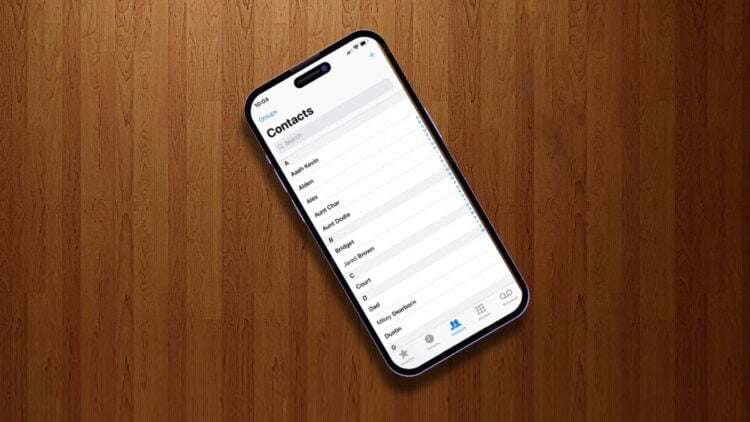
Иногда перенос контактов останавливает пользователей от перехода с одной системы на другую.
❗️ПОДПИСЫВАЙСЯ НА НАШ КАНАЛ В ДЗЕНЕ И ЧИТАЙ КРУТЫЕ СТАТЬИ БЕСПЛАТНО
Поэтому предлагаю воспользоваться другими, но, как по мне, более быстрыми и эффективными способами, которые практически не отнимут у вас времени. Рассказываем обо всех удобных для пользователей вариантах переноса контактов с Андроида на Айфон.
Как передать контакты с Андроида на Айфон
Самый простой и, как по мне, самый быстрый способ перенести контакты с Андроида на Айфон — это воспользоваться обычным мессенджером. Например, тем же Телеграмом. Делается это следующим образом:
-
На Андроиде откройте приложение “Контакты” и перейдите на вкладку “Управление контактами”.
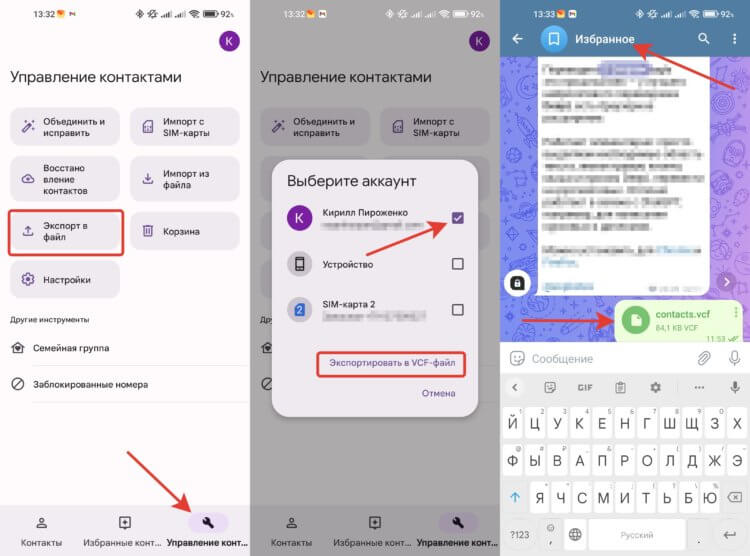
Android позволяет экспортировать контакты прямо из приложения.
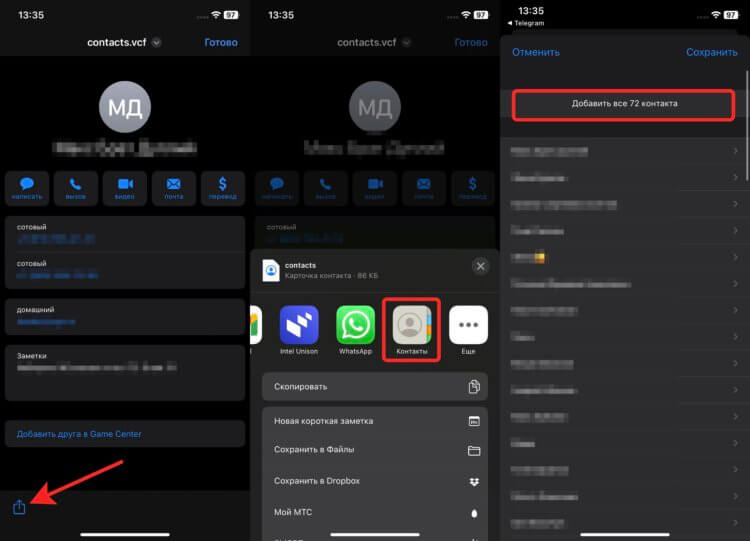
Просто добавьте файл в контакты.
❗️ПОДПИШИСЬ НА НАШ ЧАТИК В ТЕЛЕГРАМЕ. ТАМ СОБРАЛИСЬ ТОЛЬКО ИЗБРАННЫЕ ЧИТАТЕЛИ
После этих действий все до единого контакты будут перенесены на ваш Айфон. Как видите, никаких сложностей и проблем с этим не возникает. Если же вы планируете продолжать использовать свой Гугл-аккаунт с Андроида, то можно оставить все контакты в нем и просто включить синхронизацию:
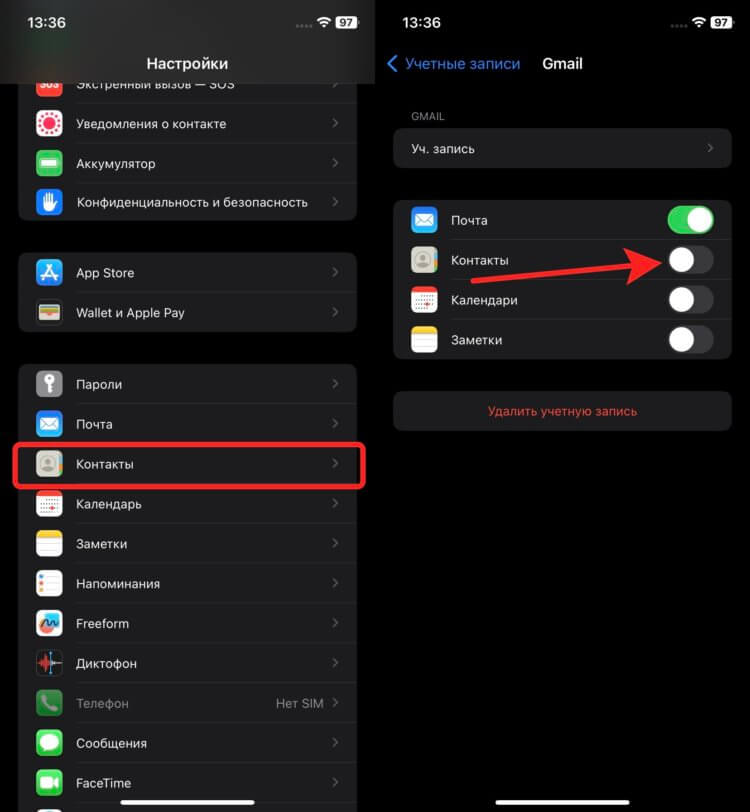
При активации переключателя контакты будут синхронизироваться автоматически.
- Откройте настройки на Айфоне и перейдите в раздел “Контакты”.
- Выберите пункт “Учетные записи” и добавьте вашу учетную запись Gmail.
- Активируйте пункт “Контакты”.
Теперь все ваши контакты автоматически загрузятся из аккаунта Гугл на Айфон. Очень удобно, если вы планируете пользоваться Айфоном и Андроид-смартфоном параллельно. Тогда все контакты будут синхронизироваться между операционными системами.
Как импортировать контакты с Андроида на Айфон
Но если вы планируете отказаться от использования Гугл-аккаунта и смартфон на Андроиде уже давно у вас не под рукой, то можно воспользоваться веб-версией Google Контактов прямо с Айфона. Это позволит без компьютера спокойно загрузить контакты на iPhone:
-
Через Safari перейдите на сайт Google.
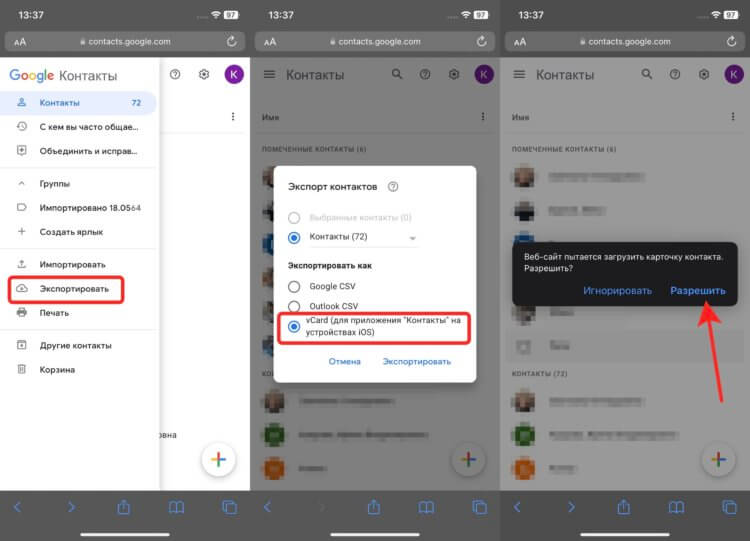
В других форматах файл может отобразиться некорректно.
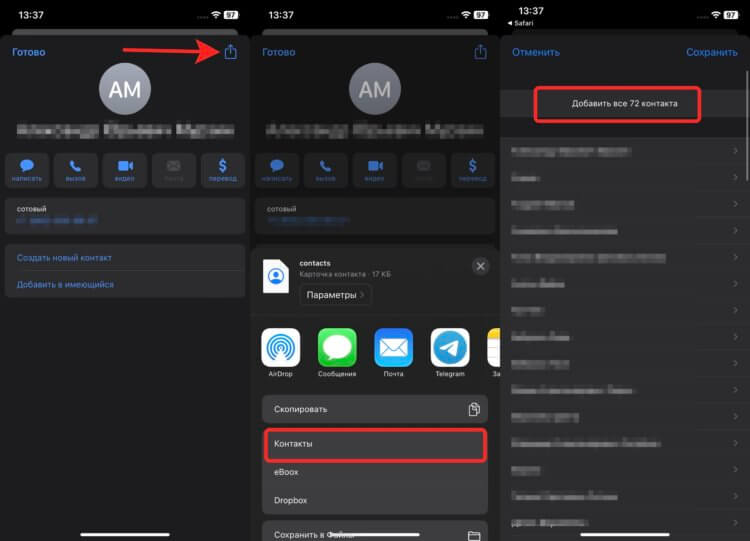
Добавление ничем не отличается от предыдущего пункта.
❗️ПОДПИСЫВАЙСЯ НА ТЕЛЕГРАМ-КАНАЛ СУНДУК АЛИБАБЫ. ТАМ КАЖДЫЙ ДЕНЬ ВЫХОДЯТ ПОДБОРКИ САМЫХ ЛУЧШИХ ТОВАРОВ С АЛИЭКСПРЕСС
Кажется, что действий много, но на самом деле они очень простые и не требуют никаких специальных знаний. Тем более что это явно быстрее, чем переписывать каждый контакт вручную.
Перенести контакты через iCloud
А если у вас под рукой есть компьютер, то осуществить перенос можно с него еще быстрее и проще. Для этого вам потребуется учетная запись iCloud, которую вы в любом случае создадите для нового Айфона. Чтобы перенести контакты через компьютер, сделайте следующее:
-
Откройте сайт Google через любой браузер и войдите в вашу учетную запись.
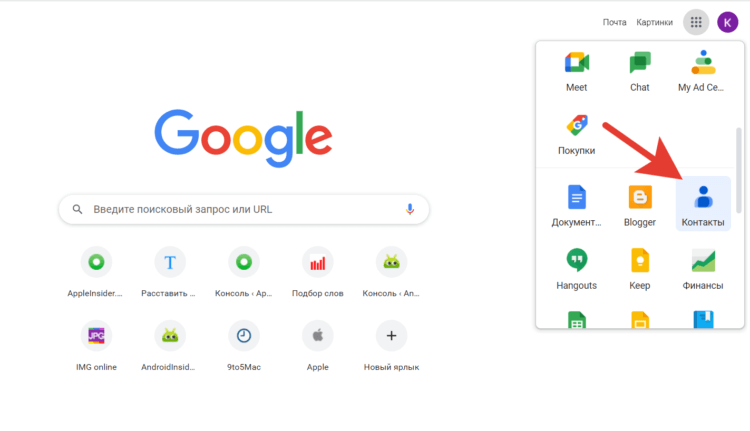
Все контакты, сохраненные в аккаунте, можно посмотреть на сайте Гугл.
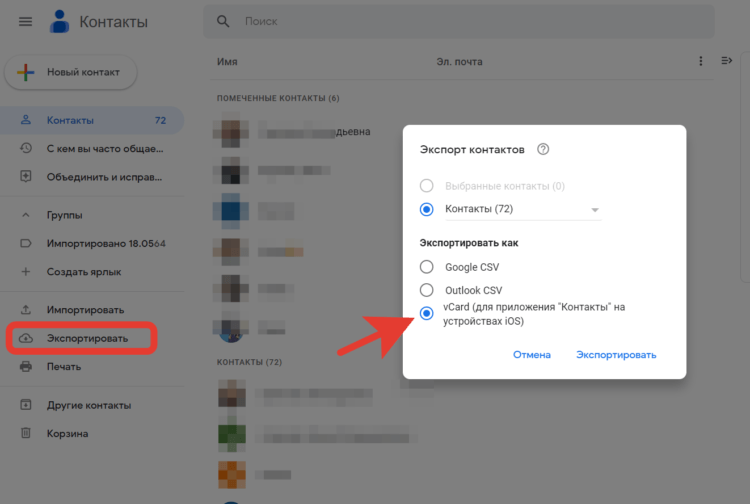
Не забывайте переключить формат.
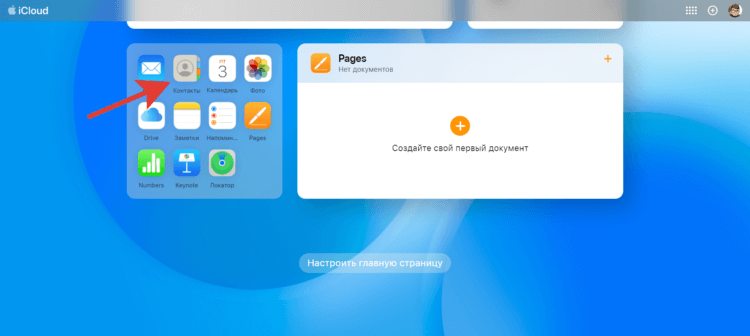
Контакты могут располагаться чуть иначе, в зависимости от ваших настроек.
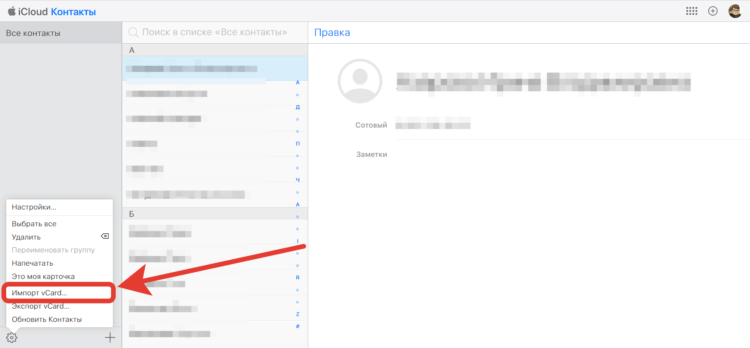
Все контакты импортируются одним файлом.
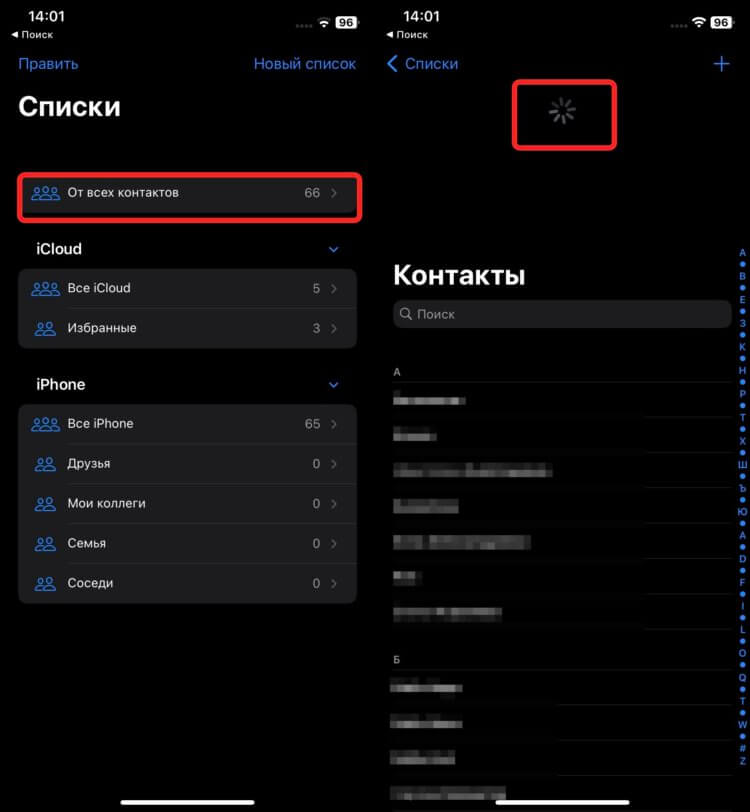
Обновить необходимо, чтобы все гарантированно загрузилось в Айфон.
❗️ПОДПИШИСЬ НА НАШ ПУЛЬС. БУДЕШЬ УЗНАВАТЬ ВСЕ НОВОЕ САМЫМ ПЕРВЫМ
Таким образом, вы перенесете контакты с Андроида сразу на все свои устройства Apple, на которых используется учетная запись iCloud. Вдруг вы решили осуществить полный переход на технику Apple, разом отказавшись от других производителей.
Наши соцсети
Новости, статьи и анонсы публикаций
Свободное общение и обсуждение материалов
Лонгриды для вас
Мессенджер Телеграм для Mac и Windows позволяет сохранить на компьютер как отдельный чат со всеми данными и файлами, так и все чаты разом. Рассказываем, как создать локальную резервную копию Telegram на компьютере и не потерять важные данные.

Плавно нарастающая мелодия, задания после пробуждения, гибкая настройка даты и времени и красивые заставки. Все эти функции есть в сторонних будильниках, на которые лучше заменить стандартный. Рассказываем про два крутых будильника из App Store, которые не доведут вас до инфаркта.

Включать и отключать поворот экрана на iPhone можно с помощью Пункта управления, касанием задней панели, дополнительной кнопкой AssistiveTouch и даже через автоматизацию. Рассказываем, как их настроить на iPhone и выбрать самый удобный.