
Разработка приложений Android с помощью React Native
Это руководство поможет вам начать работу с React Native в Windows для создания кросс-платформенных приложений, которые будут работать на устройствах Android.
Обзор
React Native — это платформа для разработки мобильных приложений с открытым кодом, созданная Facebook. Она используется для разработки приложений для Android, iOS, Интернета и UWP (Windows). Решение предоставляет собственные элементы управления пользовательского интерфейса и полный доступ к собственной платформе. Для работы с React Native требуется понимание основ JavaScript.
Начало работы с React Native путем установки требуемых средств
- Установите Visual Studio Code (или любой другой редактор кода).
- Установите Android Studio для Windows. По умолчанию Android Studio устанавливает последнюю версию пакета SDK для Android. React Native требует пакета SDK для Android 6.0 (Marshmallow) или более поздней версии. Мы рекомендуем использовать последнюю версию пакета SDK.
- Создайте пути к переменным среды для пакетов SDK для Java и Android:
- В меню поиска Windows введите: «изменить системные переменные среды». Откроется окно Свойства системы.
- Выберите элемент Переменные среды и нажмите кнопку Создать в разделе Пользовательские переменные.
- Введите имя и значение переменной (путь). Ниже приведены пути по умолчанию для пакетов SDK для Java и Android. Если вы выбрали определенное расположение для установки пакетов SDK для Java и Android, обязательно обновите пути к переменной соответствующим образом.
- JAVA_HOME: C:\Program Files\Android\Android Studio\jre\bin
- ANDROID_HOME: C:\Users\имя_пользователя\AppData\Local\Android\Sdk
Кроме того, вы можете установить и использовать Терминал Windows для работы с удобным для вас интерфейсом командной строки (CLI), а также Git для управления версиями. Java JDK поставляется с Android Studio версии 2.2 и выше, но, если вам нужно обновить JDK отдельно от Android Studio, используйте установщик Windows x64.
Создание нового проекта с помощью React Native
- Используйте npx, средство запуска пакетов, которое устанавливается вместе с npm, чтобы создать новый проект React Native из командной строки Windows, PowerShell, Терминала Windows, или встроенного терминала в (Вид > Встроенный терминал).
npx react-native init MyReactNativeApp Если вы хотите запустить новый проект с определенной версией React Native, можно использовать —version аргумент. Сведения о версиях React Native см. в разделе «Версии React Native».
npx react-native@X.XX.X init --version X.XX.X cd MyReactNativeApp 
npx react-native run-android 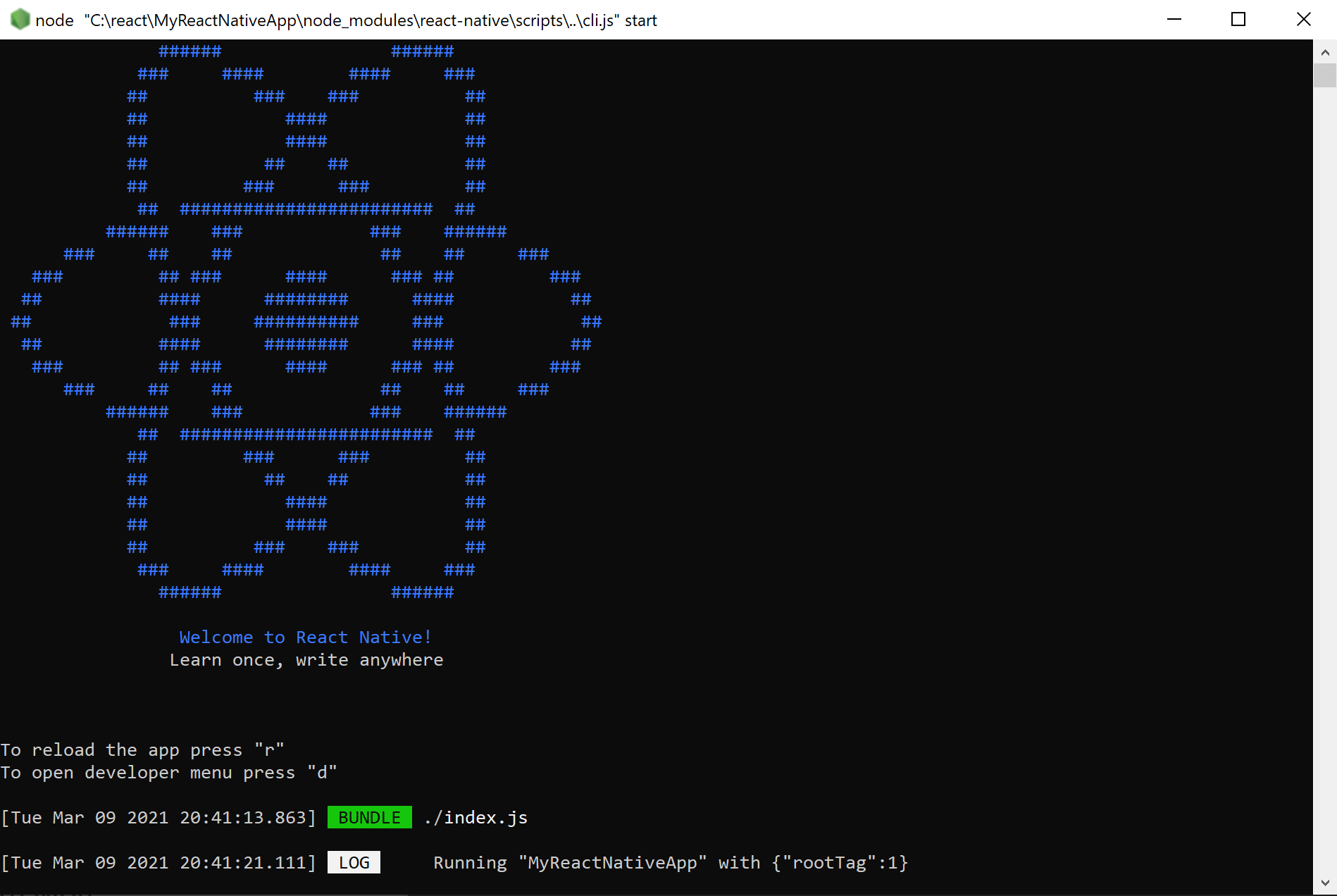
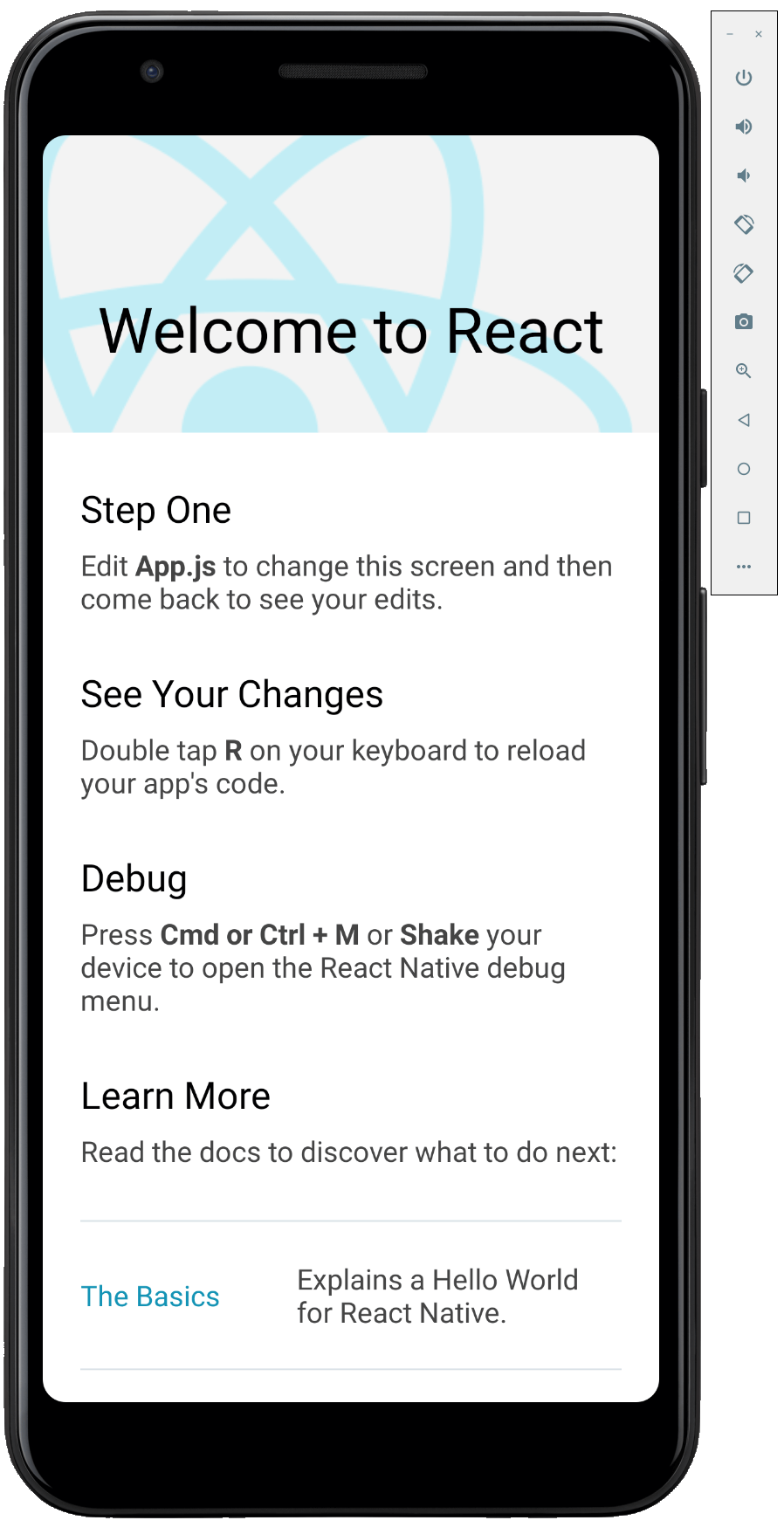

Примечание. Если вы используете новую установку Android Studio и еще не разрабатывали приложения Android, при запуске приложения на этапе принятия лицензий для пакета SDK для Android в командной строке могут возникнуть ошибки. Например, «Предупреждение: лицензия на пакет android SDK Platform 29 не принимается». Чтобы устранить эту проблему, можно нажать кнопку диспетчера пакетов SDK в Android Studio . Кроме того, вы можете перечислить и принять лицензии с помощью следующей команды, используя путь к расположению пакета SDK на компьютере.
C:\Users\[User Name]\AppData\Local\Android\Sdk\tools\bin\sdkmanager --licenses > Edit >App.js to change this screen and then come back to see your edits. HELLO WORLD! 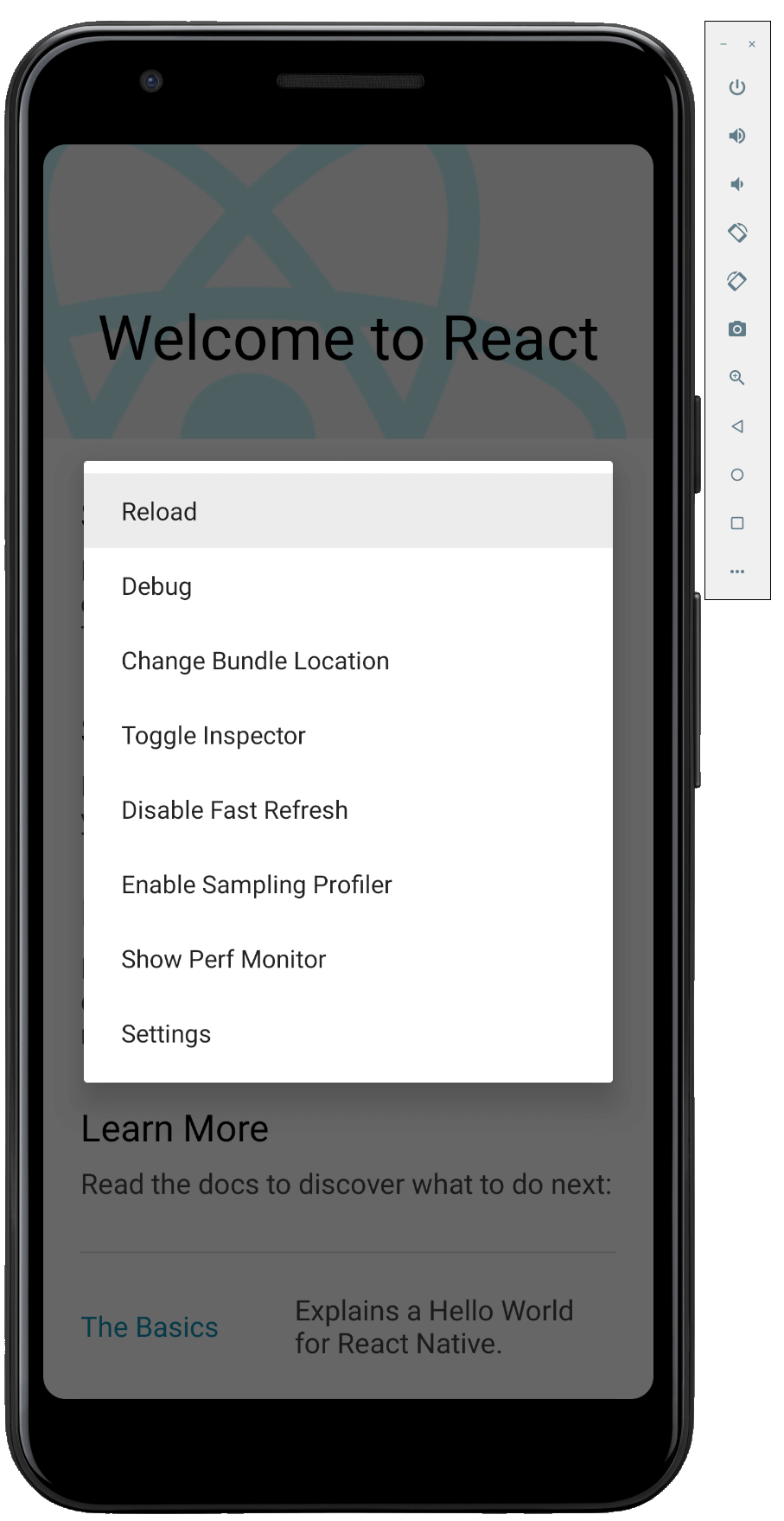
- В окне консоли средства увязки в пакеты Metro введите r.
- В эмуляторе устройства Android дважды коснитесь r на клавиатуре.
- Дважды встряхните физическое устройство Android, чтобы открыть меню отладки React Native, и выберите команду Reload (Перезагрузить).
Дополнительные ресурсы
- Разработка приложений для двойного экрана для Android и получение пакета SDK для устройства Surface Duo
- Добавление исключений Защитника Windows для повышения производительности
- Включение поддержки виртуализации для повышения производительности эмулятора
Тонкости nodejs. Часть I: пресловутый app.js
Я работаю с node.js более трех лет и за это время успел хорошо познакомиться с платформой, ее сильными и слабыми сторонами. За это время платформа сильно изменилась, как, собственно, и сам javascript. Идея использовать одну среду и на сервере и на клиенте пришлась многим по душе. Еще бы! Это удобно и просто! Но, к сожалению, на практике все оказалось не так радужно, вместе с плюсами платформа впитала в себя и минусы используемого языка, а разный подход к реализации практически свел на нет плюсы от использования единой среды. Так все попытки реализовать серверный js до ноды не взлетели, взять тот же Rhino. И, скорее всего, node ждала та же участь, если бы не легендарный V8, неблокирующий код и потрясающая производительность. Именно за это его так любят разработчики. В этой серии статей, я постараюсь рассказать о неочевидных на первый взгляд проблемах и тонкостях работы, с которыми вы столкнетесь в разработке на nodejs.
Сразу оговорюсь, что рекомендации больше применимы к большим проектам со сложной структурой.
Начать хочется с наиболее часто встречаемой и распространенной реализации приложения – главной точкой входа – app.js, на примере веб-приложения с использованием express. Обычно выглядит она так:
// config.js exports.port = 8080; // app.js var express = require('express'); var config = require('./config.js'); var app = express(); app.get('/hello', function(req, res) < res.end('Hello world'); >); app.listen(config.port); На первый взгляд все отлично, код понятный, конфигурация вынесена в отдельный файл и может быть изменена для дева и продакшна. Подобная реализация встречается на всех ресурсах посвященных созданию веб-приложений на nodejs. Вот мы и заложили фундамент нашей ошибки в десяти строках чистейшего кода. Но обо всем по порядку.
И так, мы написали hello world. Но, это чересчур абстрактный пример. Давайте добавим конкретики и напишем приложение которое будет выводить список файлов из указаной директории и отображать содержимое отдельных файлов, запрашивая данные из mongo.
// config.js exports.port = 8080; exports.mongoUrl = 'mongodb://localhost:27017/test'; // app.js var express = require('express'); var MongoClient = require('mongodb').MongoClient; var config = require('./config.js'); // Создаем соединение с базой var db; MongoClient.connect(config.mongoUrl, function(err, client) < if (err) < console.error(err); process.exit(1); >db = client; >); // Создаем веб-сервер var app = express(); app.get('/', function(req, res, next) < db.collection('files').find(<>).toArray(function(err, list)< if (err) return next(err); res.type('text/plain').end(list.map(function(file)< return file.path; >).join('\r')); >); >); app.get('/file', function(req, res, next)< db.collection('files').findOne().toArray(function(err, file)< if (err) return next(err); res.type('text/plain').end(file.content); >); >); app.listen(config.port); Отлично, все просто и наглядно: соединяемся с базой, создаем сервер, назначаем обработчки для путей. Но давайте подумаем, какими недостатками обладает код:
- Его тяжело тестировать, так как нет возможности напрямую проверить результат возвращаемый методами.
- Его тяжело конфигурировать – невозможно изменить конфигурацию для двух экземпляров приложения.
- Компоненты приложения недоступны для внешнего кода, а значит и для расширения.
- Ошибки никуда не передаются и должны быть обработаны на месте или же выброшены на самый верхний уровень.
// app.js var MongoClient = require('mongodb').MongoClient; var EventEmitter = require('event').EventEmitter; var util = require('util'); module.exports = App; function App(config) < var self = this; // Инициализируем event emitter EventEmitter.call(this); MongoClient.connect(config.mongoUrl, function(err, db)< if (err) return self.emit("error", err); self.db = db; >); this.list = function(callback) < self.db .collection('files') .find(<>) .toArray(function(err, files)< if (err) return callback(err); files = files.map(function(file)< return file.path >); callback(null, files); >); >; this.file = function(file, callback) < self.db .collection('files') .findOne() .toArray(callback); >; > util.inherits(App, EventEmitter); // config.js exports.mongoUrl = "mongo://localhost:27017/test"; exports.http = < port : 8080 >; // http.js var App = require('./app.js'); var express = require('express'); var configPath = process.argv[2] || process.env.APP_CONFIG_PATH || './config.js'; var config = require(configPath); var app = new App(config); app.on("error", function(err)< console.error(err); process.exit(1); >); var server = express(); server.get('/', function(req, res, next)< app.list(function(err, files)< if (err) return next(err); res.type('text/plain').end(files.join('\n')); >); >); server.get('/file', function(req, res, next)< app.file(req.query.file, function(err, file)< if (err) return next(err); res.type('text/plain').end(file); >); >); server.listen(config.http.port); - Любой метод доступен напрямую через объект app.
- Управление конфигурацией стало гибким: можно указать путь в консоли или через export APP_CONFIG_PATH=…
- Появился централизованный доступ к компонентам.
- Ошибки приложения отлавливаются объектом app и могут быть обработаны с учетом контекста.
// cli.js var App = require('./app.js'); var program = require('commander'); var app; program .version('0.1.0') .option('-c, --config ', 'Config path', 'config.js', function(configPath)< var config = require(configPath); app = new App(config); app.on("error", function(err)< console.error(err); process.exit(1); >); >); program.command('list') .description('List files') .action(function()< app.list(function(err, files)< if (err) return app.emit("error", err); console.log(files.join('\n')); >); >); program.command('print ') .description('Print file content') .action(function(cmd)< app.file(cmd.file, function(err, file)< if (err) return app.emit("error", err); console.log(file); >); >); // test.js var App = require('App'); var app = new App(< mongoUrl : "mongo://testhost:27017/test" >); // Пусть тестовая база содержит только один документ: // app.on("error", function(err)< console.error('Test failed', err); process.exit(1); >); // Тест написан для библиотеки nodeunit module.exports = < "Test file list":function(test) < app.list(function(err, files)< test.ok(Array.isArray(files), "Files is an Array."); test.equals(files.length, 1, "Files length is 1."); test.equals(file[0], "README.md", "Filename is 'README.md'."); test.done(); >); > > Конечно, приложение теперь выглядит не таким минималистичным, как в примерах, зато является боле гибким. В следующей части я расскажу про отлов ошибок.
Введение в Node JS
Node.js представляет среду выполнения кода на JavaScript, которая построена на основе движка JavaScript Chrome V8, который позволяет транслировать вызовы на языке JavaScript в машинный код. Node.js прежде всего предназначен для создания серверных приложений на языке JavaScript. Хотя также существуют проекты по написанию десктопных приложений (Electron) и даже по созданию кода для микроконтроллеров. Но прежде всего мы говорим о Node.js, как о платформе для создания веб-приложений.
Особенностью Node.js является то, что Node.js использует один (основной) поток, который получает все запросы и управляет ими через очередь запросов (таким образом, Node.js является однопоточным сервером). Внутри этого потока выполняется так называемый цикл событий (event loop), который представляет собой цикл, который непрерывно проверяет запросы из очереди событий и обрабатывает события ввода и вывода.
Если пользователь отправляет запрос на сервер Node.js, в цикле событий выполняется проверка, чтобы определить, требует ли следующий запрос блокирующей операции ввода или вывода (например, обращение к базе данных или файловой системе). Если нет, то запрос обрабатывается напрямую, и пользователю отправляется результат обработки.
Если же запрос требует блокирующей операции ввода/вывода, для выполнения этой операции запускается один из нескольких внутренних обработчиков Node.js (потоков). В обработчики передается функция обратного вызова, которая, в свою очередь, вызывается, как только будет выполнена блокирующая операция ввода/вывода.
При этом основной поток не останавливается во время блокирующих операций ввода/вывода: цикл событий постоянно совершает свои обходы, проверяет новые запросы и так далее. Благодаря этой архитектуре Node.js предотвращает создание все большего количества потоков и чрезмерного использования памяти.
Node.js является открытым проектом, исходники которого можно посмотреть на github.com.
Установка
Для загрузки перейдет на официальный сайт https://nodejs.org/en/. На главной странице мы сразу увидим две возможные опции для загрузки: самая последняя версия NodeJS и LTS-версия.
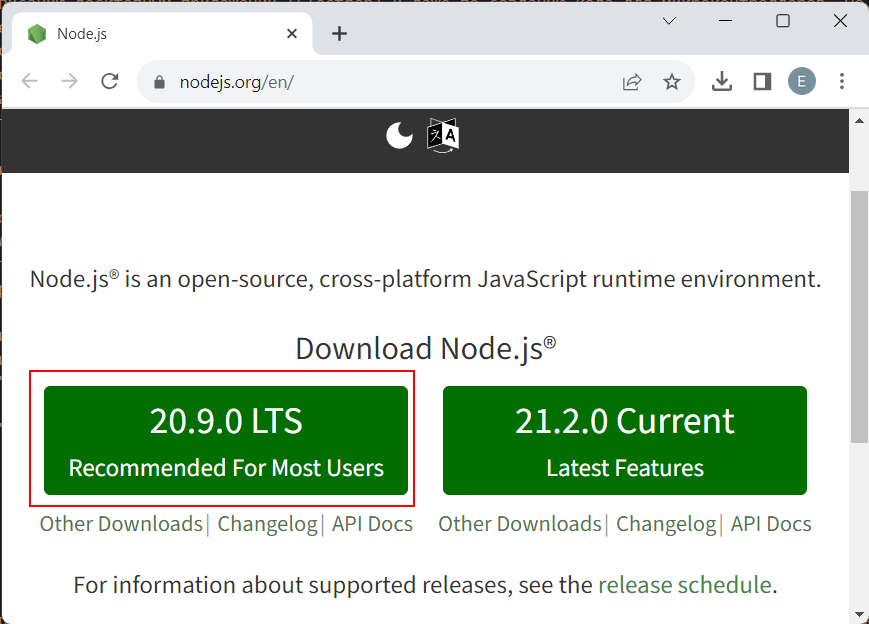
Загрузим LTS-версию. В моем случае это версия 20.9.0. Для Windows установщик представляет файл с расширением msi. После запуска откроется программа установщика:
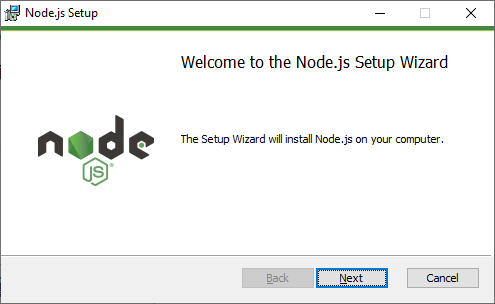
После успешной установки вы можем ввести в командной строке/терминале команду node -v , и нам отобразится текущая версия node.js:
C:\Users\eugen>node -v v20.9.0
Версии node.js для других операционных систем наряду с исходниками можно найти по адресу https://nodejs.org/en/download/
Инструменты разработки
Для разработки под Node JS достаточно простейшего текстового редактора. Можно взять любой, например, Visual Studio Code.
REPL
После установки NodeJS нам становится доступным такой инструмент как REPL. REPL (Read Eval Print Loop) представляет возможность запуска выражений на языке JavaScript в командной строке или терминале.
Так, запустим командную строку (на Windows) или терминал (на OS X или Linux) и введем команду node . После ввода этой команды мы можем выполнять различные выражения на JavaScript:
C:\WINDOWS\system32>node Welcome to Node.js v20.9.0 Type ".help" for more information. > 2+6 8 >
Или используем какую-нибудь функцию JS:
> console.log("Hello METANIT.COM"); Hello METANIT.COM undefined >
Можно определять свои функции и затем их вызывать, например, возведение числа в квадрат:
> function square(x) undefined >square(5) 25 >
Если мы введем что-то неправильно, то REPL укажет об ошибке:
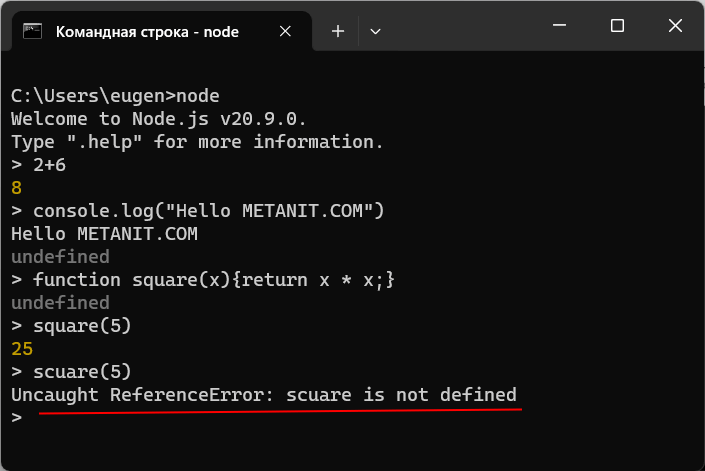
Выполнение файла
Вместо того чтобы вводить весь код напрямую в консоль, удобнее вынести его во внешний файл. Например, создадим на жестком диске новый каталог, допустим, C:\node\ , в который поместим новый файл app.js со следующим кодом:
console.log("Hello world");
В командной строке перейдем с помощью команды cd к каталогу C:\node, а затем выполним команду:
node app.js
Данная команда выполнит код из файла app.js:
Создаём новое React-приложение
These docs are old and won’t be updated. Go to react.dev for the new React docs.
See Start a New React Project for the recommended ways to create an app.
Используйте встроенный набор инструментов для лучшего взаимодействия пользователя и разработчика.
На этой странице описано несколько популярных наборов инструментов React, которые помогают в таких задачах как:
- Масштабирование до большого количества файлов и компонентов.
- Использование сторонних библиотек из npm.
- Раннее обнаружение распространённых ошибок.
- Отражение изменений CSS и JS на лету в процессе разработки.
- Оптимизация кода для продакшена.
Рекомендованные на этой странице инструменты не требуют дополнительной настройки для начала работы.
Возможно, вам не нужен дополнительный набор инструментов
Если у вас нет проблем, описанных выше, или пока не чувствуете себя уверенно, используя инструменты JavaScript, рассмотрите возможность добавления React в виде простого тега на HTML-странице, при необходимости с JSX.
Также это самый простой способ добавить React в существующий веб-сайт. Вы всегда можете расширить набор инструментов, если посчитаете это нужным.
Рекомендуемый набор инструментов
Команда React в первую очередь рекомендует следующие решения:
- Если вы изучаете React или создаёте новое одностраничное приложение, используйте Create React App.
- Если вы создаёте серверный сайт с Node.js, попробуйте Next.js.
- Если вы создаёте статический контент-ориентированный сайт, попробуйте Gatsby.
- Если вы создаёте библиотеку компонентов или интегрируетесь с существующей кодовой базой, попробуйте более гибкие наборы инструментов.
Create React App
Create React App — удобная среда для изучения React и лучший способ начать создание нового одностраничного приложения на React.
Инструмент настраивает среду для использования новейших возможностей JavaScript, оптимизирует приложение для продакшена и обеспечивает комфорт во время разработки. Вам понадобятся Node.js не ниже версии 14.0.0 и npm не ниже версии 5.6 на вашем компьютере. Для создания проекта выполните команды:
npx create-react-app my-app cd my-app npm startCreate React App не обрабатывает бэкенд логику или базы данных, он только предоставляет команды для сборки фронтенда, поэтому вы можете использовать его с любым бэкэндом. «Под капотом» используются Babel и webpack, но вам не нужно ничего знать о них.
Когда ваше приложение готово к развёртыванию в продакшене, запуск команды npm run build создаст оптимизированную сборку вашего приложения в папке build . Вы можете узнать больше о Create React App из его README и его пользовательского руководства.
Next.js — это популярный легковесный фреймворк для статических и серверных приложений, использующих React. Он включает в себя готовые решения для стилизации и маршрутизации и предполагает, что вы используете Node.js в качестве серверной среды.
Gatsby — лучший способ для создания статических сайтов с помощью React. Он позволяет использовать React-компоненты, но выводит предварительно отрендеренный HTML и CSS, чтобы гарантировать минимальное время загрузки.
Более гибкие наборы инструментов
Следующие наборы инструментов предлагают больше гибкости и выбора. Мы рекомендуем их более опытным разработчикам:
- Neutrino сочетает в себе возможности webpack и простоту пресетов. Инструмент включает в себя пресеты для React-приложений и React-компонентов.
- Nx — набор инструментов для ведения фулстэк разработки в монорепозиториях, который обладает встроенной поддержкой React, Next.js, Express и так далее.
- Parcel — быстрый упаковщик веб-приложений с нулевой конфигурацией, который работает с React.
- Razzle — это фреймворк для серверного рендеринга, более гибкий чем Next.js, но не требующий обязательной настройки.
Создание набора инструментов с нуля
В набор инструментов для сборки JavaScript обычно входят:
- Менеджер пакетов, такой как Yarn или npm. Он позволяет вам использовать обширную экосистему сторонних пакетов и легко устанавливать или обновлять их.
- Сборщик, такой как webpack или Parcel. Он позволяет писать модульный код и объединять его в небольшие пакеты, чтобы оптимизировать время загрузки.
- Компилятор, такой как Babel. Он позволяет писать современный код JavaScript, который будет работать даже в старых браузерах.
Если вы предпочтёте создать свой собственный набор JavaScript-инструментов с нуля, ознакомьтесь с этим руководством, в котором воссоздаются некоторые функции Create React App.
Не забудьте убедиться, что ваш набор инструментов правильно настроен для продакшена.