
Зачем нужна библиотека приложений в iOS 14
Помимо виджетов, одной из главных фишек iOS 14 стала библиотека приложений (App Library). Это новая функция, которая автоматически группирует все приложения на iPhone. Больше не нужно самостоятельно создавать папки, и у вас не будет 10-15 рабочих столов с приложениями, которыми вы пользуетесь 1-2 раза в году. Я сразу нашел библиотеку приложений полезной для себя и с ее помощью не только убрал все лишние рабочие столы, оставив в итоге один, но и решил проблему с беспорядком среди приложений. Возможно, у этой функции еще есть недоработки, но в целом это просто бомба.
Библиотека приложений для меня стала настоящей находкой
Новая библиотека приложений полностью переосмысливает способ настройки этой первой (и самой важной) страницы главного экрана. В конце концов, это первое, что мы видим, когда разблокируем свои телефоны или закрываем приложение, чтобы вернуться «Домой».
Как пользоваться библиотекой приложений в iOS 14
После установки релизной версии iOS 14 на моем рабочем столе особо ничего не поменялось. Просто все приложения, которые были на рабочих столах, оказались еще и в библиотеке приложений. Зачем это задвоение? Поэтому я решил удалить все приложения с лишних рабочих столов, оставив их только в библиотеке приложений. Если начнете удалять программу, вы увидите новое меню, где ее можно оставить в App Library, но при этом убрать с рабочего стола.
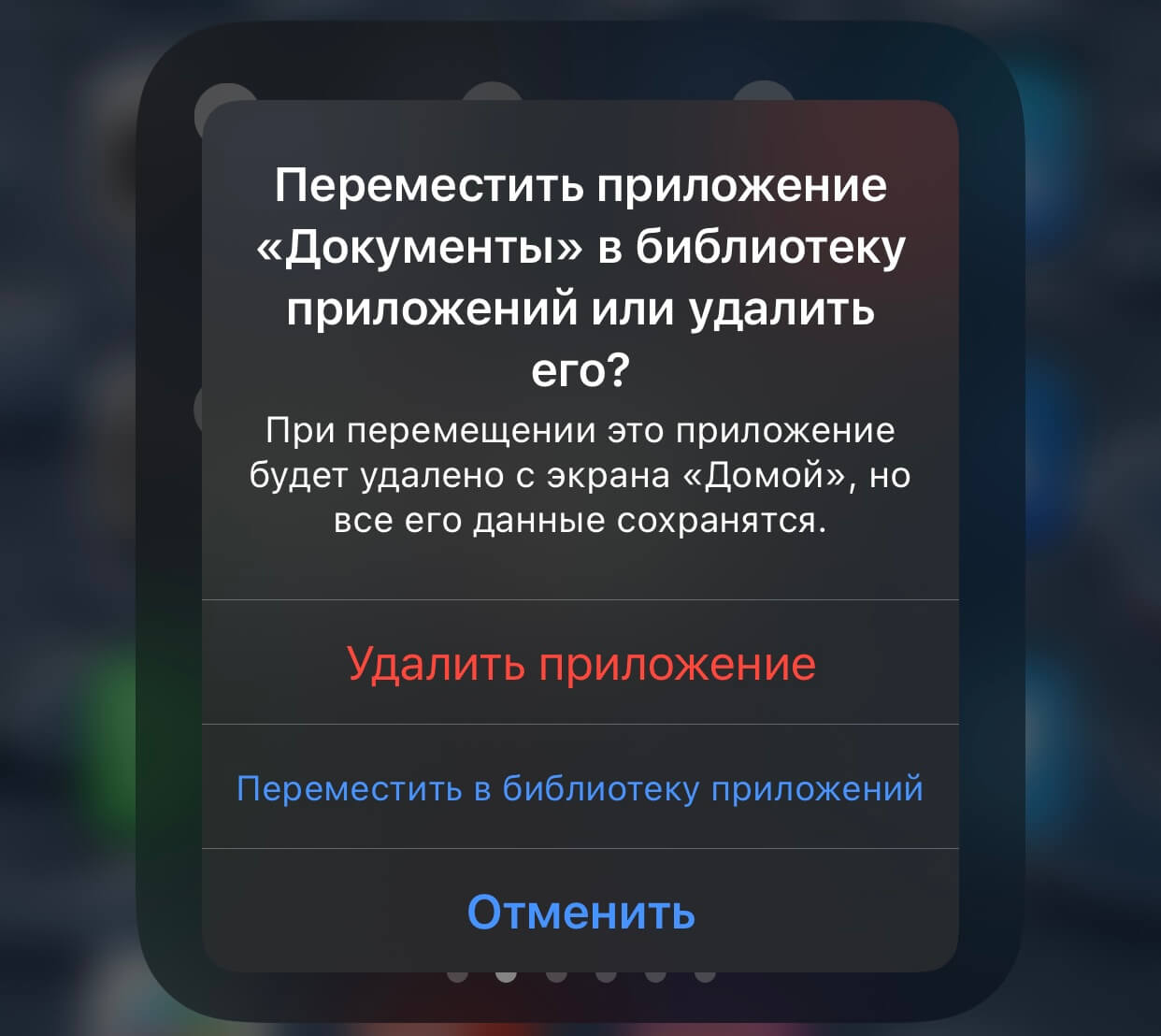
Перед удалением приложения можно выбрать оставить его в библиотеке
В итоге я оставил один рабочий стол (первый), куда поместил приложения, которыми пользуюсь каждый день. Пришлось создать единственную папку для банковских приложений, поскольку все они не уместились, а в остальном все программы мигрировали в библиотеку приложений. Если мне нужно что-то запустить, я пользуюсь поиском Spotlight свайпом вправо или непосредственно над библиотекой приложений.
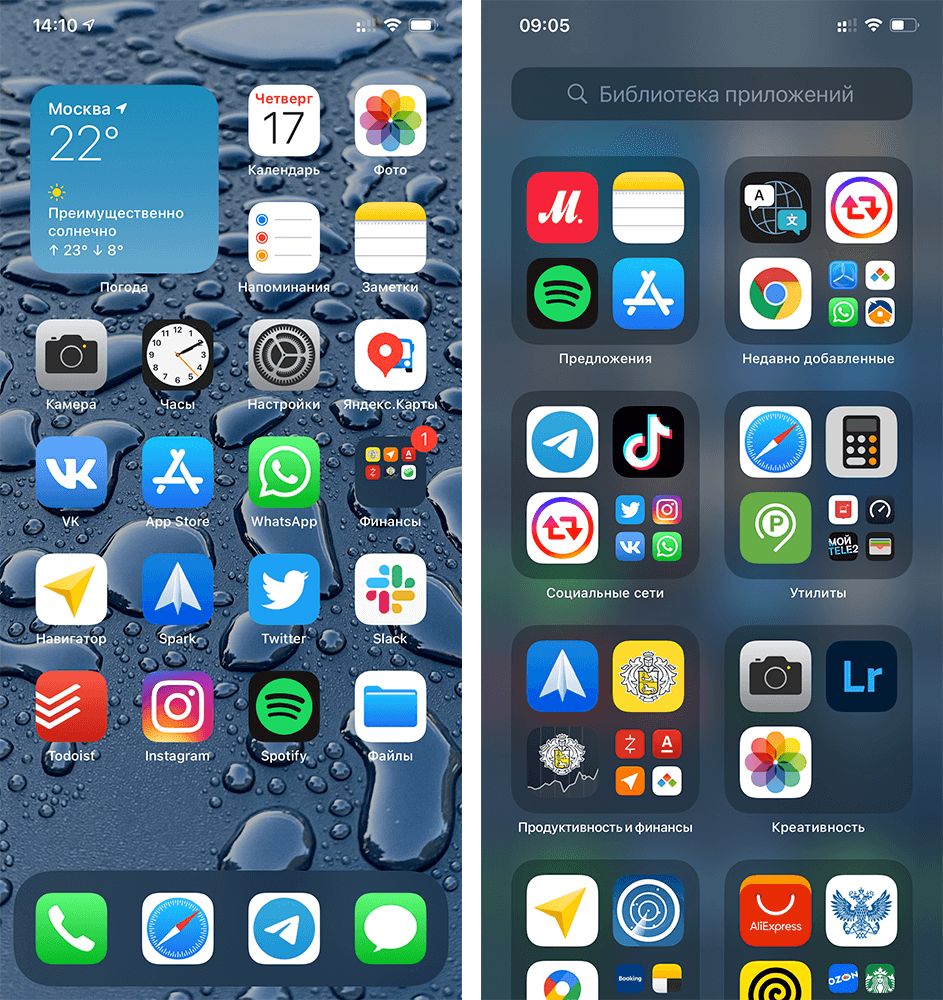
Так теперь выглядит рабочий стол на моем айфоне. Было штук 7 или 8
За много лет я загрузил сотни приложений в App Store. Поэтому у меня на айфоне «яблоку негде упасть»: есть домашний экран с основными программами и несколько остальных, где приложения размещены в основном хаотично. Честно говоря, мне просто лень просматривать их все и удалять те, которые долго не использовал. Вот почему App Library — находка для меня.
Как добавить приложение в библиотеку приложений
С помощью новой функции iOS 14 можно либо загружать новые приложения на главный экран (как раньше), либо просто добавлять их только в библиотеку приложений.
- Откройте Настройки.
- Зайдите в меню Экран «Домой».
- Поставьте галочку «Только библиотека приложений».
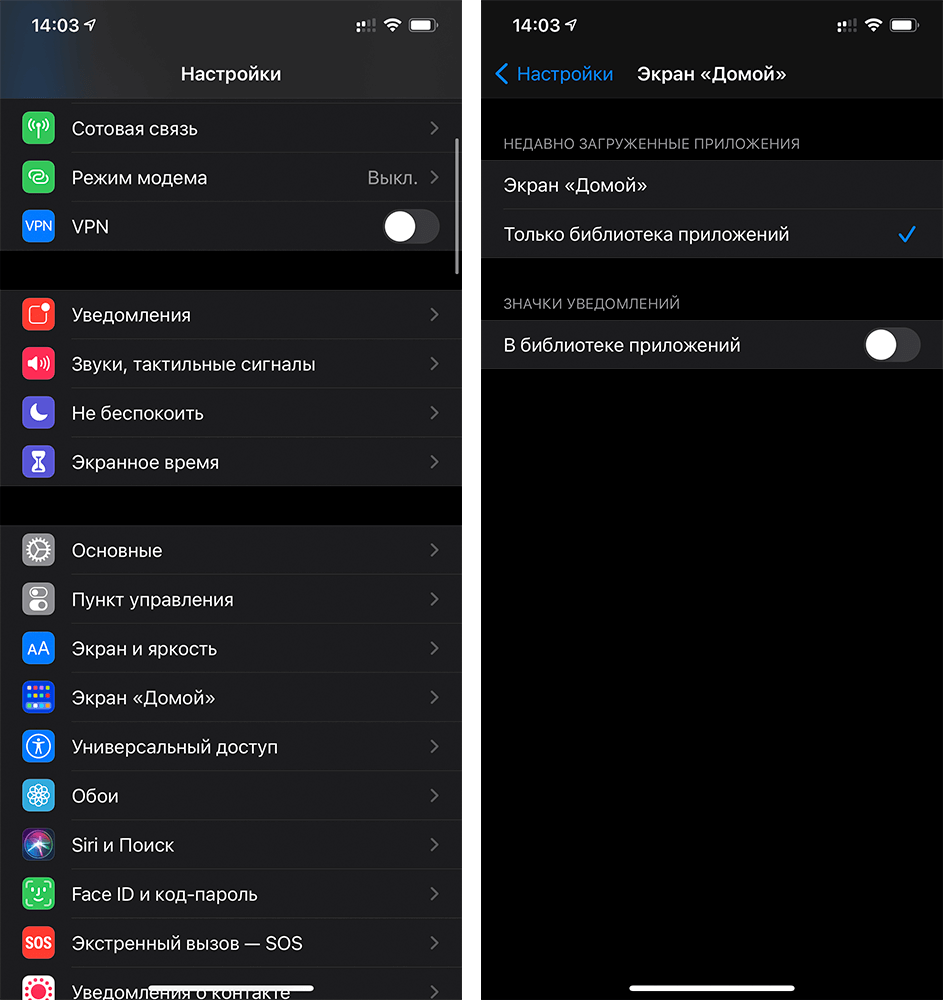
Так все новые приложения автоматически будут попадать в библиотеку приложений
При желании также можно добавить значки уведомлений в библиотеке приложений, но мне они оказались не нужны. Стараюсь избавляться от лишнего мусора в виде бесполезных оповещений и оставлять только те, которые нужны в работе или повседневной жизни: от мессенджеров, почты и так далее.
С помощью этого параметра я могу загрузить кучу новых (или старых удаленных) приложений, и они не будут загромождать мой главный экран. Я мечтал о чем-то подобном годами, потому что, честно говоря, редко захожу дальше 1-2 домашнего экрана.
Библиотека приложений всегда доступна, и она автоматически организует все приложения по категориям. Есть также безумно полезная категория «Недавно добавленные», где вы найдете все приложения, которые скачали за последнее время. Поиск также доступен как на главном экране, так и в библиотеке приложений.
А вы пользуетесь библиотекой приложений? Или для вас она оказалась бесполезной? Расскажите о своем опыте в комментариях или в нашем Telegram-чате.
Как удалить библиотеку приложений iOS 14 — рекомендации новичкам
Библиотека приложений — это новая опция, которая появилась в iOS 14, а также имеется в более новой прошивке — iOS 15. Благодаря ей теперь не обязательно ярлыки всех программ хранить на рабочих столах смартфона. Однако, многие пользователи не привыкли пользоваться этой опцией, и даже считают, что она мешает. Поэтому часто возникает вопрос — как удалить библиотеку приложений iOS 14? Подробно на этот вопрос ответим ниже.

Как удалить библиотеку приложений iOS 14 и можно ли вообще это сделать?
Разработчики Apple обычно тщательно продумывают интерфейс и каждую новую опцию операционной системы. Это касается и библиотеки приложений. Чтобы получить к ней доступ, нужно перелистнуть последнюю страницу. В предыдущих версиях ОС последняя страница просто не перелистывалась.
Другими словами, само присутствие библиотеки приложений никак не может помешать пользоваться устройством. Если вам библиотека не нужна, просто не перелистывайте последнюю страницу. Учитывая этот факт, разработчики не предусмотрели возможность отключения или удаления App Library. Однако пользователи часто жалуются не на факт ее наличия, а на то, что часть ярлыков не отображается на экране, так как приложения находятся в библиотеке. Это действительно может причинить некоторые неудобства, так как у многих даже выработалась мышечная память на запуск той или иной программы на рабочем столе.
К счастью, проблема легко решается. Для этого нужно лишь отобразить интересующие приложения из App Library на экране. Но, в первую очередь рассмотрим отключить опцию автоматического добавления всех новых приложений в библиотеку без отображения на рабочем столе. Для этого нужно выполнить следующие действия:
- Откройте настройки смартфона.
- Пролистайте список вниз и перейдите в раздел “Главный экран”.
- Коснитесь строчки “Добавить на главный экран”, чтобы поставить напротив нее галочку.
- Коснитесь кнопки “Готово”.
В результате все новые приложения будут не только добавляться в библиотеку, но и отображаться на рабочем столе, так же, как и ранее.

Теперь осталось отобразить приложения, которые были скрыты ранее. Для этого нужно выполнить всего несколько действий:
- Смахните последний рабочий стол влево, чтобы открыть библиотеку приложений.
- Коснитесь значка интересующего приложения и просто перетащите на рабочий стол. Также вы можете зажать его и удерживать некоторое время, а затем среди приложенных вариантов выбрать строчку “на экран Домой”.
Таким образом вы можете отобразить все часто используемые приложения на рабочем столе, а те, которыми пользуетесь редко, наоборот, скрыть в библиотеке. После этого она вам больше не будет мешать.
Упорядочивание приложений на экране «Домой» и библиотеки приложений на iPhone
В iOS 14 и более поздних версий появились новые способы поиска и упорядочивания приложений на iPhone. Узнайте, как использовать библиотеку приложений и упорядочить экран «Домой».
Использование библиотеки приложений для поиска приложения
На экране «Домой» смахивайте влево, пока не отобразится библиотека приложений. Приложения автоматически сортируются по категориям. Например, приложения для социальных сетей будут отображаться в категории «Социальные сети». Приложения, которые вы используете чаще всего, будут автоматически переупорядочены в соответствии с частотой их использования. Новые приложения сразу после установки добавляются в библиотеку приложений, но вы можете изменить место загрузки новых приложений.
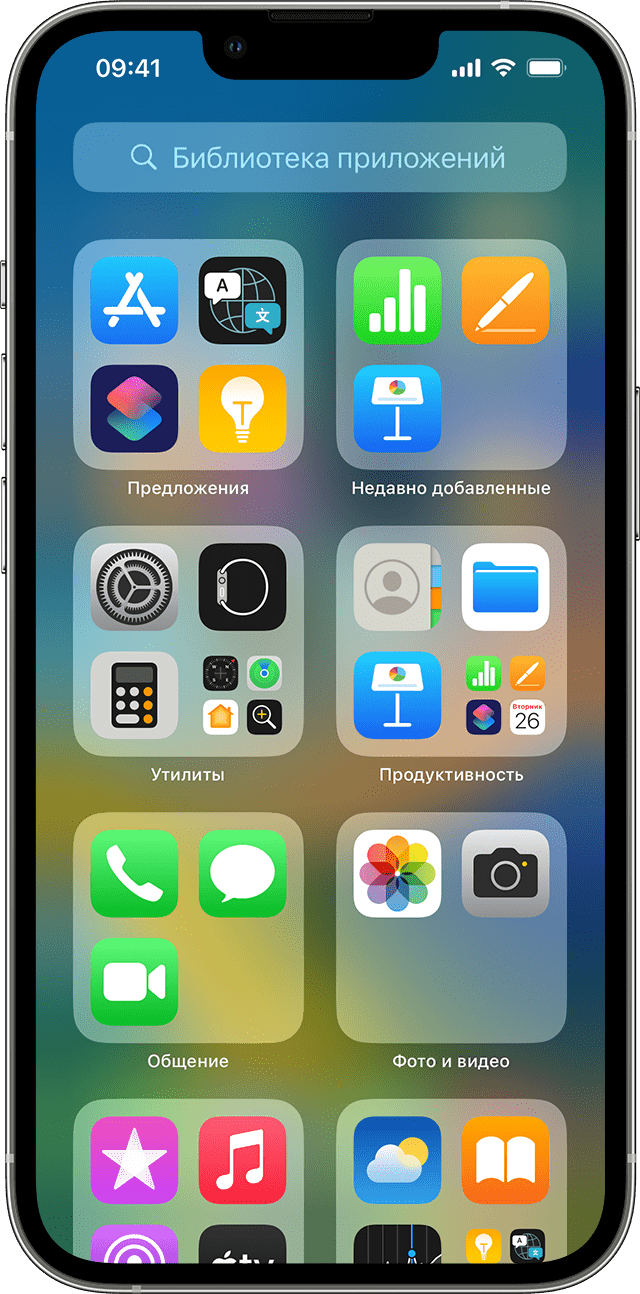
Поиск приложения в библиотеке приложений
- Перейдите в библиотеку приложений.
- Нажмите поле поиска, затем введите искомое приложение.
- Нажмите приложение, чтобы открыть его.
Удаление приложения из библиотеки приложений
- Перейдите в библиотеку приложений и коснитесь поля поиска, чтобы открыть список.
- Нажмите и удерживайте значок приложения, затем коснитесь значка «Удалить приложение» .
- Нажмите кнопку «Удалить» еще раз для подтверждения.
Если вам не удается удалить приложение стороннего производителя (не Apple), отключите родительский контроль и попробуйте еще раз.
Перемещение приложений в библиотеку приложений
- Нажмите и удерживайте приложение.
- Нажмите значок «Удалить приложение».
- Нажмите «Удалить с экрана “Домой”».

Поиск, скрытие и удаление страниц на экране «Домой»
В iOS 14 и более поздних версий для оптимизации экрана «Домой» можно скрывать страницы, а потом снова добавлять их в любой момент. Вот как скрыть страницу.
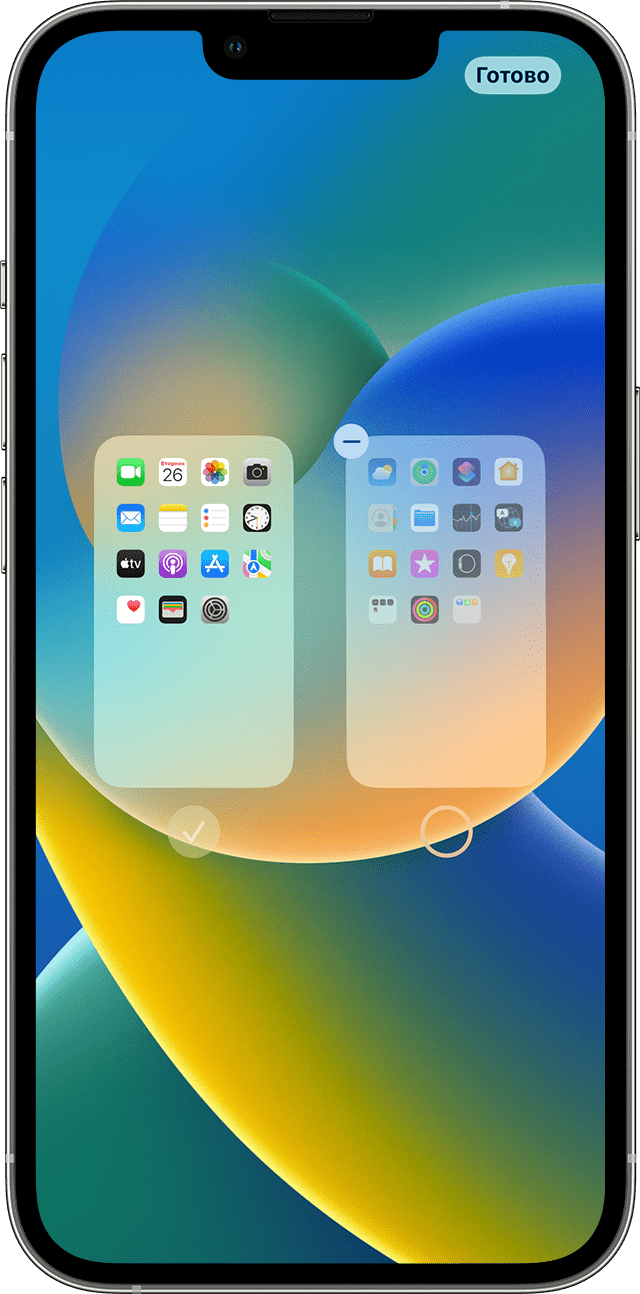
- Нажмите и удерживайте пустую область на экране «Домой».
- Коснитесь точек в нижней части экрана.
- Коснитесь круга под страницей, которую вы хотите скрыть.
- Нажмите «Готово».
Чтобы показать скрытую страницу, повторите шаги, описанные выше. Затем используйте библиотеку приложений, чтобы быстро находить приложения, скрытые на разных страницах.
Чтобы удалить страницы с экрана «Домой», выполните следующие действия.

- Нажмите и удерживайте пустую область на экране «Домой».
- Коснитесь точек в нижней части экрана.
- Коснитесь круга под страницей, которую вы хотите скрыть.
- Нажмите кнопку «Удалить» , а затем — «Удалить».
При удалении страницы с экрана «Домой» приложения по-прежнему отображаются в библиотеке приложений.
Изменение порядка страниц на экране «Домой»
В iOS 15 и iPadOS 15 и более поздних версий можно перемещать страницы на экране «Домой». Вот как это сделать.
- Нажмите и удерживайте пустую область на экране «Домой».
- Коснитесь точек в нижней части экрана.
- Перетащите страницы, чтобы изменить их порядок.
- Нажмите «Готово».
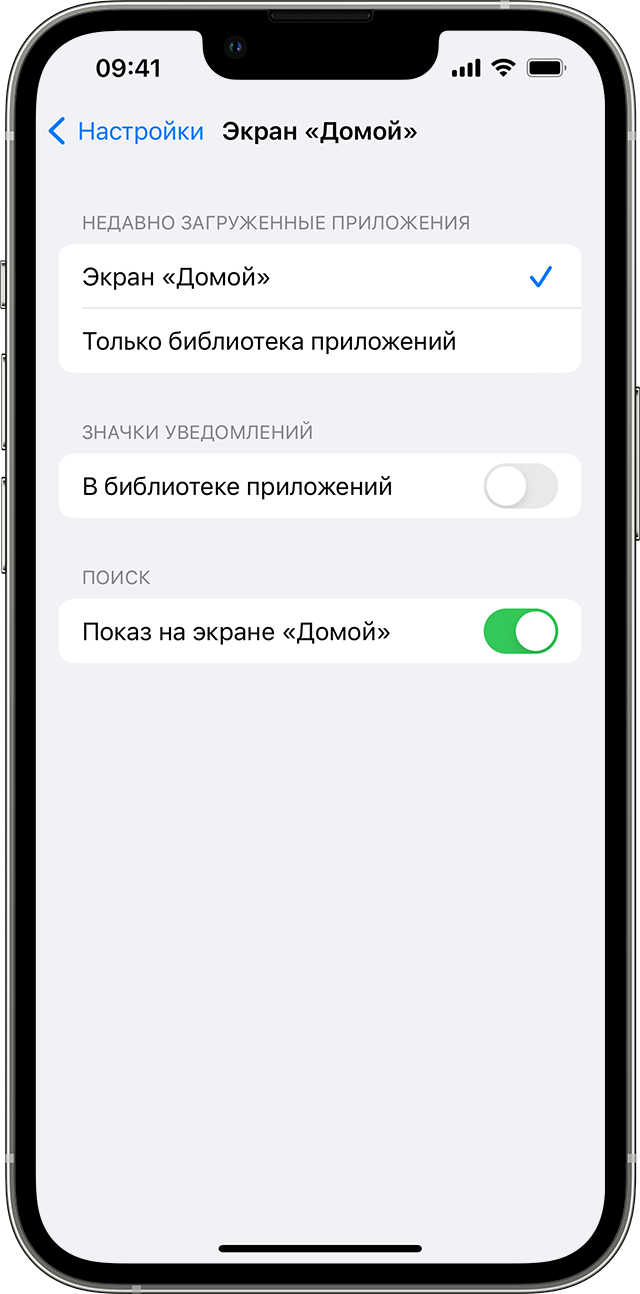
Изменение места загрузки новых приложений
Чтобы изменить место загрузки новых приложений на iPhone либо показать или скрыть уведомления, которые отображаются в библиотеке приложений, выполните следующие шаги.
- Перейдите в «Настройки» > «Экран “Домой”».
- Выберите один из вариантов, например «Добавить на экран “Домой”» или «Только библиотека приложений».
Дополнительная информация
Узнайте, как настраивать виджеты на экране «Домой», чтобы нужная информация всегда была под рукой.
Как использовать библиотеку приложений на iPhone

Библиотека приложений держит ваши приложения для iPhone организованными, даже если вы забыли. Вы даже можете полностью удалить приложения с главного экрана и получить к ним доступ исключительно через библиотеку приложений. Siri также будет уделять приоритетное внимание вашим наиболее часто используемым приложениям, поэтому они всегда готовы и ждут.
Как получить доступ к библиотеке приложений
Вы можете найти библиотеку приложений на вашем iPhone очень последний домашний экран. Чтобы добраться до него, разблокируйте iPhone и проведите пальцем влево, пока не увидите строку поиска и аккуратно организованные стопки приложений.
Вверху слева вы увидите предложения Сириса. Siri анализирует ваше поведение и предлагает приложения, подходящие для этого времени суток. Например, если вы часто проверяете новости утром, Siri разместит здесь ваши любимые новостные приложения в это время. Это те же самые предложения Siri, которые вы видите, когда проводите пальцем вниз, чтобы получить доступ к обычной строке поиска iOS с главного экрана.
Вы также увидите категорию справа от этого, которая содержит недавно добавленные приложения, так что вы можете быстро найти любые новые приложения youve установлен. Просто коснитесь любого приложения, чтобы немедленно запустить его.
Вы также можете коснуться кластера небольших приложений, чтобы увидеть все приложения в этой категории. Однако самостоятельно переименовать или переименовать эти приложения в категории невозможно; Siri использует информацию App Store для объединения приложений.
Как искать приложения
Если вы нажмете окно поиска в верхней части библиотеки приложений, вы увидите список каждого приложения, установленного на вашем iPhone. Чтобы найти конкретное приложение, начните вводить его имя, категорию (например, игры) или разработчика (например, Microsoft) в поле поиска, чтобы увидеть соответствующие результаты.
Вы также можете просмотреть весь список приложений или использовать быстрый сборщик справа, чтобы перейти к определенной букве. Когда вы найдете нужное приложение, просто коснитесь его, чтобы запустить, или коснитесь и удерживайте его, чтобы увидеть параметры на основе контекста.
Вы также можете удалить приложения таким образом. Просто найдите приложение, которое вы хотите удалить, коснитесь и удерживайте его, а затем нажмите Удалить приложение. Это решает проблему до iOS 14, заключающуюся в потере приложения в созданной вами папке и в том, что вы больше не сможете его найти, когда захотите его удалить.
Однако вам не нужно использовать библиотеку приложений для поиска приложения. Вы также можете провести вниз, чтобы открытьОкно поиска SpotlightИ предложения Siri на вашем домашнем экране iPhone. Это самый быстрый способ запустить приложение на вашем iPhone, если оно не в Dock или на главном экране.
Используйте библиотеку приложений, чтобы привести в осторожность ваш домашний экран
Со всеми вашими приложениями, аккуратно организованными Apple, вы можете удалить все, что вы не хотите на главном экране, чтобыОсвободить место для больших виджетов
. Чтобы скрыть приложение на главном экране, просто нажмите и удерживайте его, чтобы открыть контекстное меню, а затем нажмите Удалить приложение.
Вы будете спрашивать, если вы просто хотите, чтобы удалить приложение с главного экрана или удалить его с вашего iPhone полностью. Любые приложения, которые вы удалите с главного экрана, вы можете добавить обратно позже. Для этого просто нажмите и удерживайте их в библиотеке приложений, а затем нажмите «Добавить на домашний экран» в контекстном меню.
Примечание:Если у вас нет места на последнем главном экране, недавно загруженные приложения добавляются в библиотеку приложений.
Если вы не хотите, чтобы прочесать все ваши приложения, вы можете скрыть все домашние экраны, которые вам не нужны. Для этого нажмите и удерживайте приложение, а затем нажмите «Редактировать домашний экран». Коснитесь серой полосы внизу, чтобы открыть «Редактировать страницы», а затем отключите все домашние экраны, которые вы хотите скрыть.
Вы также можете повторно добавить свои пользовательские макеты экрана Home в меню «Редактировать страницы». Просто коснитесь и удерживайте приложение и выберите в меню «Редактировать домашний экран». Затем коснитесь серой полосы внизу и выберите любые страницы, которые вы хотите включить.
Прямо как андроиды App Ящик
Устойчивость яблок к правильному ящику приложений в стиле Android длилась годами, но были рады, что компания наконец уступила. Мало того, что виджеты более полезны, чем бесконечные экраны иконок, но теперь люди также могут стать полностью минималистичными и раскачивать один домашний экран.
Где находится библиотека приложений на iPad?
IPhone получил библиотеку приложений с iOS 14, но, по состоянию наIPadOS 14, На iPad вообще нет библиотеки приложений. Он не получилНовая функция виджетов домашнего экрана
Не были уверены, почему это так, но, возможно, App Library дебютирует на iPad с iPadOS 15 в 2021 году. Оставайтесь с нами!
Есть приложение, которое вы не видите в предложениях Siri?Вы можете скрыть его и другой контент в Siri и поиск.
- Как изменить шоу PowerPoint (PPSX) на рабочий файл (PPTX)
- Как вернуть старые элементы управления свободным преобразованием Photoshop
- Как использовать библиотеку приложений на iPhone
- 10 фильмов, которые вы должны посмотреть в этот День благодарения
- Как расширить пространство для хранения в вашем животном переходе: новые горизонты дома