
5 контроллеров для Apple TV, которые превратят ее в PlayStation
Начиная с Apple TV 4, все приставки компании из Купертино поддерживают возможность установки игр. В некоторые из них можно без всяких проблем играть пультом. Но есть тайтлы, которые лучше всего проходить с помощью геймпада. С ним вы сможете играть на Apple TV, как будто у вас XBOX или PlayStation, и не почувствуете никакого дискомфорта. Вот только наверняка у вас уже появился логичный вопрос: а какой контроллер можно подключить к Apple TV?
Если хотите с комфортом играть на Apple TV, то вам однозначно нужен беспроводной геймпад
❗️ПОДПИСЫВАЙСЯ НА НАШ КАНАЛ В ДЗЕНЕ И ЧИТАЙ КРУТЫЕ СТАТЬИ БЕСПЛАТНО
Apple как раз и рекомендует использовать джойстики от XBOX, PlayStation или любой другой геймпад, который можно подключить к приставке с помощью Bluetooth. Обратите внимание, что очень важно, чтобы не пришлось использовать USB-приемники, иначе подключить такой аксессуар к Apple TV не выйдет. В этой статье вы найдете пять крутых геймпадов для ТВ приставки Apple, которые позволят играть в игры как профи.
Геймпад Sony DualSense
Так как Apple на официальном сайте в списке рекомендуемых контроллеров называет джойстики от PlayStation, то и мы не будем обходить их стороной. Тем более что прямо сейчас DualSense от PS5 можно урвать с очень хорошей скидкой. Мне геймпады от PlayStation кажутся самыми удобными из всех, которые есть на рынке.
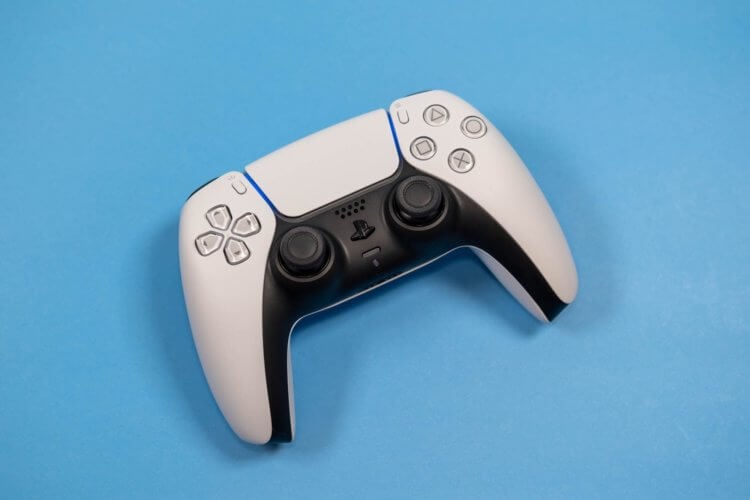
Считаю DualSense самым удобным игровым контроллером
Во-первых, расположение стиков здесь оптимальное. Оба больших пальца четко ложатся на них. Во-вторых, указательные пальцы идеально попадают на курки, а значит, играть будет удобно. К тому же сам контроллер отлично помещается в руках, и ни от его веса, ни расположения кнопок руки совершенно не устают. К тому же, если у вас дома есть PS5, то и покупать вам ничего не потребуется. Просто подключите джойстик к Apple TV и играйте в свое удовольствие.
Беспроводной геймпад XBOX
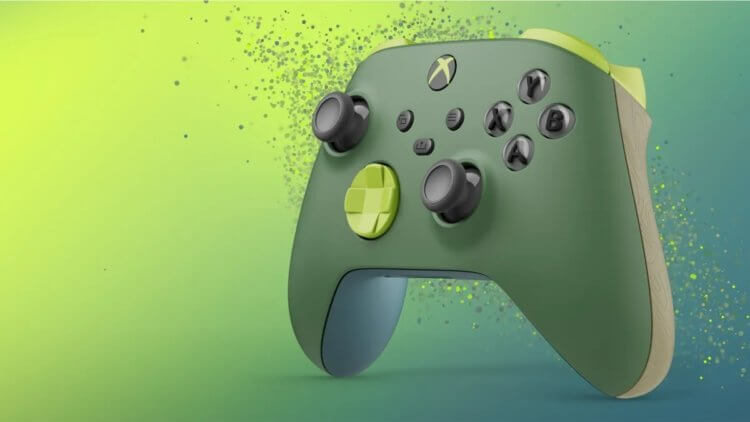
Контроллер от XBOX можно найти в большом количестве интересных цветов
Но с моими доводами по поводу контроллера DualSense категорически не согласятся фанаты XBOX. Многие пользователи приставки от Microsoft считают именно геймпад от XBOX самым удобным. Обратите внимание, как на нем расположены стики. Левый, который практически во всех играх отвечает за движение, смещен немного вверх и поменян местами с навигационными стрелками.
❗️ПОДПИСЫВАЙСЯ НА ТЕЛЕГРАМ-КАНАЛ СУНДУК АЛИБАБЫ. ТАМ КАЖДЫЙ ДЕНЬ ВЫХОДЯТ ПОДБОРКИ САМЫХ ЛУЧШИХ ТОВАРОВ С АЛИЭКСПРЕСС
Кому-то подобное расположение, наоборот, придется ко двору. В такой ситуации я советую вам заказать для Apple TV именно контроллер от XBOX. На выбор есть большое количество разных цветов, так что не покупайте скучный черный. Разнообразьте маленько скучные устройства каким-нибудь веселым зеленым или красным. Сами убедитесь, как поднимают настроение подобные вещи.
Реплика DualShock 4
Если предыдущие два варианта кажутся вам слишком дорогими, то есть отличный вариант, который позволит вам сэкономить очень приличную сумму. Так как к Apple TV можно подключить практически любой контроллер с поддержкой Bluetooth, то можно обратить внимание не реплику геймпада DualShock 4, который шел в комплекте с PS4. Все элементы управления на нем расположены аналогично DualSense. Зато цена значительно ниже.
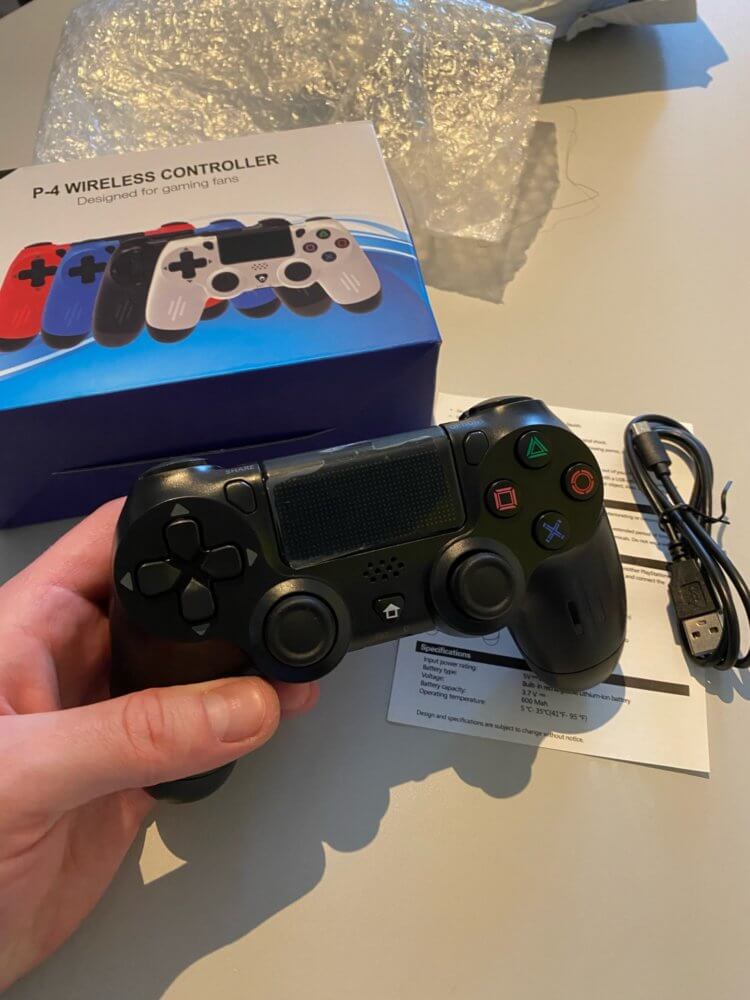
MicroUSB для зарядки идет в комплекте. Поэтому проблем поиском провода не возникнет
У меня до сих пор дома стоит PS4 Pro, и к контроллеру от нее нет совершенно никаких претензий. Подключается быстро, работает хорошо, заряд держит отлично. Можно придраться к разъему MicroUSB для зарядки, но достаточно просто вспомнить, когда Sony выпустила PS4, и тогда вопросы точно должны отпасть. В общем, реплика DualShock 4 — отличный способ сэкономить, если много платить за геймпад вы не хотите.
Беспроводной игровой контроллер
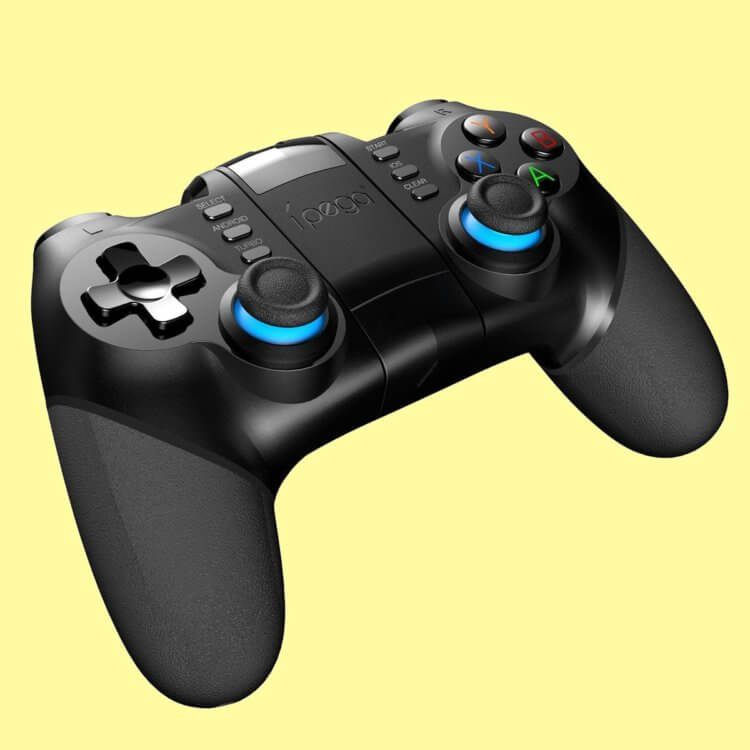
В контроллере есть скрытый держатель для смартфона, который идеально подойдет для Айфона
Есть у нас вариант и для тех пользователей Apple TV, кто не любит реплики и при этом не готов тратиться на джойстики от PlayStation и XBOX. Игровой контроллер Ipega выполнен в стиле DualShock 4, но при ближайшем рассмотрении видно, что общее здесь только расположение клавиш. Самое крутое, что чуть меньше чем за две тысячи рублей вы получаете реально универсальное устройство.
❗️ПОДПИШИСЬ НА НАШ ЧАТИК В ТЕЛЕГРАМЕ. ТАМ СОБРАЛИСЬ ТОЛЬКО ИЗБРАННЫЕ ЧИТАТЕЛИ
Во-первых, он поддерживает два способа подключения: по Bluetooth и с помощью USB-приемника. Благодаря этому вы сможете использовать его со смартфонами, планшетами, компьютерами и даже приставками на Андроиде. То есть вы покупаете действительно универсально устройство. А во-вторых, с таким геймпадом можно смело забыть о зарядке. Он обеспечит вам до 15 часов непрерывной игры, чего хватит даже самым заядлым геймерам.
Джойстик для ТВ приставки
Тем, кому больше нравится расположение кнопок, как на контроллерах XBOX, но переплачивать за сам джойстик не хочется, мы нашли отличную альтернативу. Вот такой геймпад от компании PXN даст вам в точности такой же опыт игры благодаря смещенному вверх левому стику. На выбор покупателей доступно большое количество цветов, поэтому вы сможете подобрать такой вариант, который придется по душе именно вам.
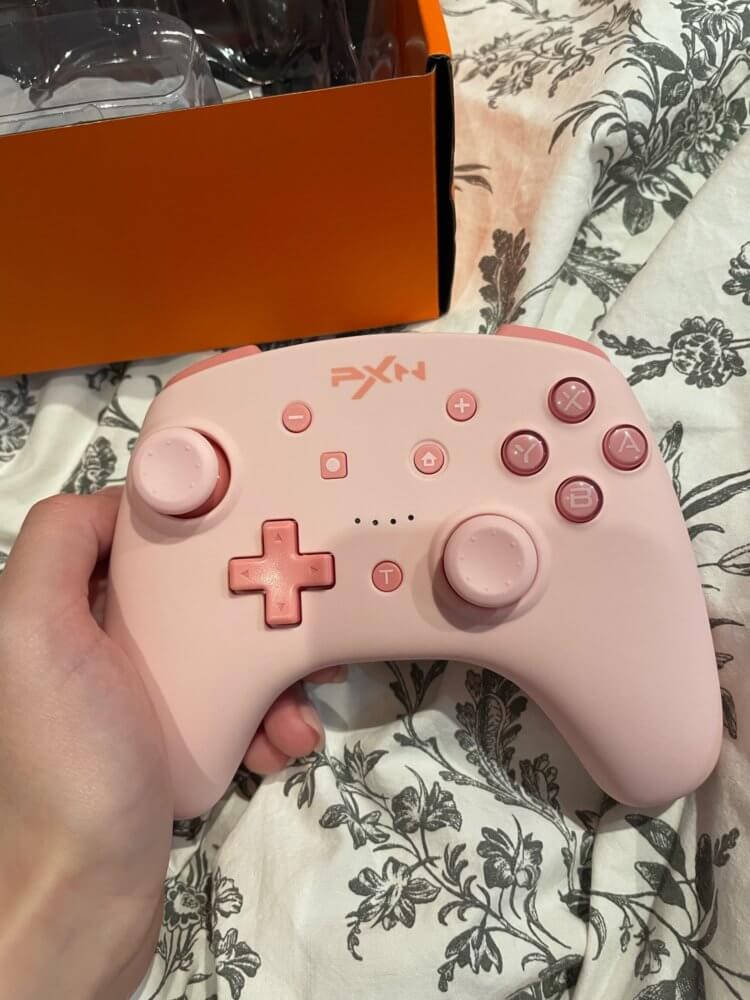
Геймпад может показаться немного массивным
Кстати, помимо Apple TV и компьютера, этот контроллер можно использовать даже с Nintendo Switch. Я рекомендую вам попробовать его еще и с Айфоном. Мы рассказывали, как подключить геймпад к смартфону Apple. Тогда ваши любимые мобильные игры раскроются для вас с совершенно новой стороны.
Как подключить контроллер PS4 или Xbox к Apple TV и играть на полную катушку
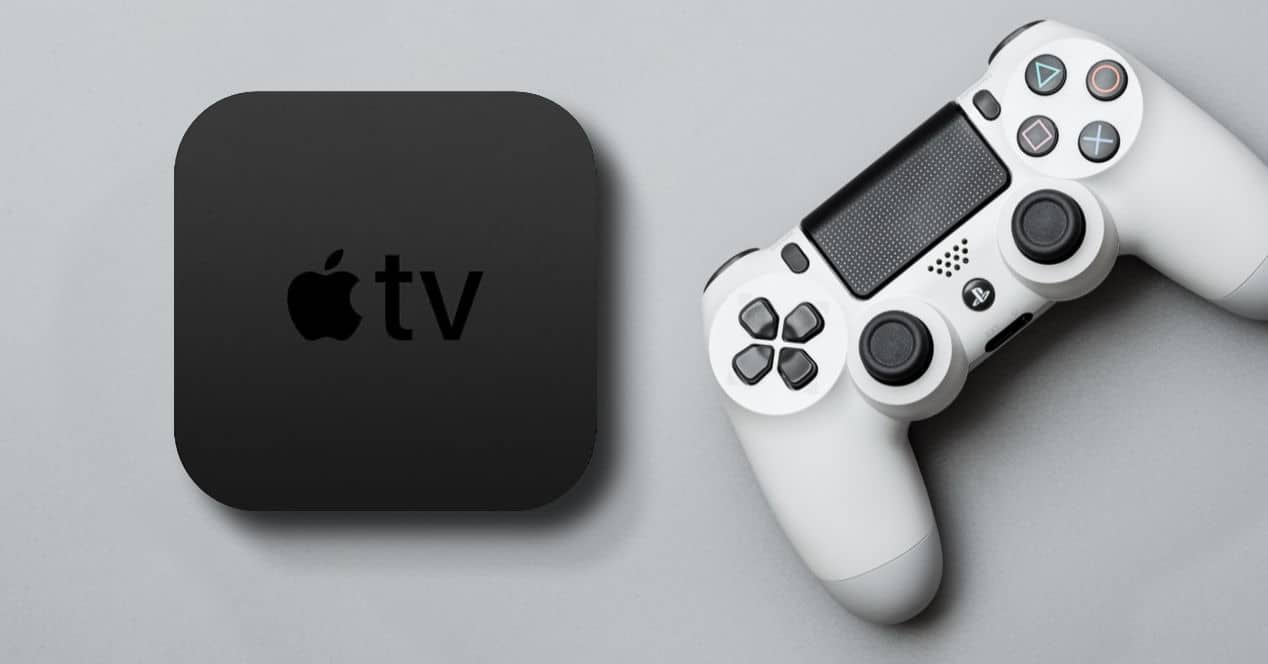
Играть в любую видеоигру на iPhone или iPad без использования геймпада, даже если это будет стоить вам немного больше или меньше, можно благодаря настройке элементов управления, предлагаемых сенсорными экранами. Но в Apple TV этого не происходит, вы ограничиваете себя опциями Siri Remote, и правда в том, что это не идеальный вариант. Поэтому настоятельно рекомендуется использовать геймпад И как его можно подключить?
- 1 Apple TV: «консоль» Apple
- 2 Как подключить геймпад к Apple TV
- 2.1 Как подключить контроллер Dualshock 4
- 2.2 Как подключить контроллер Xbox One
Apple TV: «консоль» Apple

Если вы какое-то время следили за новостями компании, то знаете или вам покажется, что Apple выпустила игровую приставку много лет назад. Его звали Пиппин, и по логике вещей это не имело успеха. Но это остается в их послужном списке и, отчасти, поэтому игры также были важны для компании все эти годы.
В любом случае Apple TV — это новая и аутентичная текущая «консоль» компании. Устройство, которое благодаря tvOS и недавней приверженности Apple Arcada позволило многим более интенсивно использовать его в качестве игровой платформы.
Проблема с Apple TV в том, что Siri Remote Это не идея геймпада. Хотя Apple настаивает на принудительном управлении всеми играми, доступными для платформы, с ее помощью, правда в том, что это совсем не удобно. Вот почему Apple нужно бросить свою руку и включить его в Apple TV. Таким образом, вы можете снять это абсурдное ограничение, и разработчики смогут думать об Apple TV как о традиционной консоли.
Однако, пока этого не происходит, если вы хотите по-настоящему насладиться играми Apple Arcade и остальными предложениями, которые вы можете найти в магазине приложений на своем Apple TV, вы должны подключить Bluetooth-геймпад.
Как подключить геймпад к Apple TV

Процесс подключения геймпада на Apple TV такой же простой, как и на остальных устройствах производителя. Кроме того, можно использовать любой пульт дистанционного управления Bluetooth, хотя будут варианты, которые более рекомендуются, чем другие. Конечно, вы должны убедиться, что они предлагают поддержку, чтобы, когда вы нажимаете на их разные кнопки, они выполняли функцию, которую они должны выполнять в игре, а не другую.
По этой причине, без сомнения, два наиболее рекомендуемых геймпада в настоящее время для использования с Apple TV — это тот, Xbox One и PS4. Итак, давайте посмотрим, как подключить эти два элемента управления к Apple TV четвертого поколения или выше.
Шаги с обоими контроллерами идентичны, единственная разница заключается в том, как перевести каждый из них в режим сопряжения. Итак, сначала мы видим, как это сделать, а затем процесс подключения к Apple TV.
Как подключить контроллер Dualshock 4
В случае контроллера Sony Dualshock 4, чтобы перевести его в режим сопряжения, вам нужно одновременно нажать и удерживать кнопки PlayStation и Share. Когда индикатор состояния начнет мигать, мы получим подтверждение того, что пульт готов к подключению к другому устройству.
Как подключить контроллер Xbox One
Если у вас есть контроллер Xbox One, активировать его режим сопряжения тоже очень просто. Нажмите кнопку гида или кнопку Xbox, а затем нажмите и удерживайте кнопку сопряжения рядом с портом micro USB. Как только индикатор начнет мигать, вы можете перейти к своему Apple TV.

Теперь, когда вы знаете, как перевести оба контроллера в режим сопряжения, следующим шагом будет переход к настройкам Apple для их сопряжения. Для этого сделайте следующее:
- Включите Apple TV
- Перейти к Настройки из твОС
- Нажмите Органы управления и устройства
- Теперь нажмите на Блютуз
- Нажмите OK, и пульт появится в списке обнаруженных устройств.
Готово, теперь осталось выберите ручку или элементы управления, которые вы хотите подключить к Apple TV и принять. И Apple TV HD, и Apple TV 4K поддерживают до двух пультов одновременно.
Отныне вы сможете играть в свои любимые игры на Apple TV гораздо удобнее, особенно в игры Apple Arcade с такими названиями, как OceanHorn и тому подобное.
Содержание статьи соответствует нашим принципам редакционная этика. Чтобы сообщить об ошибке, нажмите здесь.
Полный путь к статье: El Output » Видео » Руководства » Как подключить контроллер PS4 или Xbox к Apple TV и играть на полную катушку
Будьте первым, чтобы комментировать
Как подключить геймпад от Playstation 4 к Apple TV
А вы знали, что геймпад PlayStation 4 DualShock 4 можно легко подключить к Apple TV? Это отличный вариант для тех, у кого есть и Apple TV, и PS4. Если вам будет удобнее играть в игры на Apple TV с геймпадом, то эта инструкция для вас.

Вам понадобится сам геймпад Playstation 4 DualShock 4 и современный Apple TV с tvOS 13 и новее. Процесс подключения геймпада не отличается от процесса подключения других Bluetooth-устройств к Apple TV.
Как подключить геймпад от Playstation 4 к Apple TV
- Для начала включите свой Apple TV.
- Введите геймпад DualShock 4 в режим подключения, одновременно зажав кнопку с логотипом PS и кнопку «Поделиться». Держите их, пока не загорится панель геймпада.
- На Apple TV зайдите в Настройки, затем в Пульты ДУ и устройства и выберите Bluetooth.
- Здесь выберите геймпад Playstation DualShock 4, чтобы подключить его к Apple TV.
Как только геймпад подключится к вашему Apple TV, вы сможете начать его использовать в играх.
Большинство кнопок и функций геймпада Playstation DualShock 4 работают на Apple TV, но не все. Пока что не работают функции вибрации, распознавания движения и разъём для наушников.
Чтобы потом снова играть геймпадом на PS4, его нужно будет подключить к приставке заново. До этих пор он останется подключенным к Apple TV.
Вы также можете почитать о том, как подключить геймпад к iPhone или iPad, хоть процесс сильно и не отличается.
К Apple TV можно подключать и другие геймпады, включая геймпад от Xbox One. Геймпад от Playstation 3 не работает с Apple TV или iOS, но работает с Mac.
Как подключить контроллер PS4 к Apple TV

Если у вас есть PlayStation 4, у вас уже есть беспроводной контроллер DualShock 4. В паре с Apple TV вы можете использовать контроллер Sony для игры в игры Apple TV, в том числе в игры, предлагаемые по подписке Apple Arcade.
Какие контроллеры PlayStation совместимы с Apple TV?
По состоянию на январь 2021 года только контроллер DualShock 4, разработанный для PlayStation 4, совместим с такими устройствами Apple, как Apple TV, iPhone и iPad.
Если у вас есть PlayStation 5, вы не можете использовать обновленный контроллер DualSense с Apple TV.

Программы для Windows, мобильные приложения, игры — ВСЁ БЕСПЛАТНО, в нашем закрытом телеграмм канале — Подписывайтесь:)
Надеюсь, Sony и Apple смогут устранить эту несовместимость в будущих обновлениях программного обеспечения. Имейте в виду, что DualSense может потребовать обновления прошивки через консоль PlayStation 5, прежде чем она сможет работать.
На данный момент вам придется использовать DualShock 4 (или другой совместимый беспроводной контроллер Bluetooth), чтобы играть в игры Apple TV с помощью геймпада.
Сопряжение DualShock 4 с Apple TV
Сопряжение – очень простой процесс, и ваш Apple TV и DualShock 4 должны помнить ваши настройки сопряжения для будущих сеансов. Первое, что вам нужно сделать, это перевести контроллер в режим сопряжения.
Для этого одновременно нажмите и удерживайте кнопки Share и PS на контроллере, пока светодиодный индикатор не начнет мигать. (Он виден на задней панели контроллера и сенсорной панели на более поздних моделях.) Как только вы увидите мигающий свет, у вас будет 20 секунд для сопряжения контроллера, прежде чем он вернется в спящий режим.

На Apple TV перейдите в «Настройки»> «Пульты и устройства»> «Bluetooth». В верхней части экрана в разделе «Мои устройства» вы увидите список устройств, с которыми вы уже сопряжены. Ниже в разделе «Другие устройства» вы должны увидеть свой контроллер DualShock 4 в списке.
Выберите DualShock 4 и дождитесь завершения сопряжения. Как только индикаторы на задней (или передней) DualShock 4 перестанут мигать и Apple TV сообщит, что контроллер «подключен», вы готовы начать играть в некоторые игры.

Вы можете заряжать контроллер во время игры, используя разъем micro USB, подключенный к любой розетке USB на 5 В. Вам не нужно использовать кабель, поставляемый с вашим контроллером. Помните, что если вы подключите контроллер к PS4, он автоматически соединится с этой консолью (и отключится от Apple TV).
Вы можете вручную разорвать пару с контроллером, перейдя в меню Bluetooth и выбрав DualShock 4, а затем «Разъединить устройство».
Известные проблемы с DualShock 4 и Apple TV
К сожалению, есть некоторые хорошо задокументированные проблемы с Apple TV и DualShock 4, хотя неясно, влияют ли эти проблемы только на определенные версии оборудования. Многие люди сообщают, что DualShock 4 отключается во время использования, по-видимому, без причины, и от Apple или Sony не сообщается об исправлении.
Если вы столкнулись с этой проблемой, настоящего решения нет. Возможно, вы захотите попробовать перезапустить Apple TV, что вы можете сделать, вытащив вилку (подождите десять секунд) или нажав и удерживая кнопки Menu и Home на пульте дистанционного управления, пока светодиодный индикатор состояния не замигает на передней панели устройства. .
Во время игры убедитесь, что вы не отходите слишком далеко от Apple TV и что устройство не спрятано за чем-либо, что может вызвать помехи. Если вы подозреваете, что другие устройства Bluetooth создают помехи беспроводной связи, попробуйте переместить эти устройства, чтобы проверить, решена ли проблема.
А теперь поиграйте в некоторые игры
Независимо от того, есть у вас 4K Apple TV или нет, теперь вы можете наслаждаться отличными играми с полноценным физическим контроллером. Это значительно упрощает управление действиями на экране.
DualShock 4 – не единственное периферийное устройство Bluetooth, которое можно подключить к Apple TV. Узнайте, как подключить беспроводную клавиатуру к Apple TV для более быстрого ввода текста. Вы также можете подключить наушники Bluetooth к Apple TV.
Программы для Windows, мобильные приложения, игры — ВСЁ БЕСПЛАТНО, в нашем закрытом телеграмм канале — Подписывайтесь:)