
Как подключить Canon EOS 6D по Wi-Fi к компьютеру напрямую без роутера | Windows
Чтобы подключить Canon EOS 6D по Wi-Fi к компьютеру напрямую, нужно компьютер сделать точкой доступа. Совсем без роутера не получится, но мы разберемся, как это сделать в поле, где его нет.
К сожалению у 6D есть такой глюк, если его настроить, как точку доступа — windows не может подключиться к этой точке. В 6D mark II эта проблема решена.
В windows 10 на нижней панели справа от часов есть прямоугольник. Жмём на него и выбираем пункт «Мобильный хот-спот». Это и есть запуск компа в роли точки доступа. Эту функцию можно активировать только в том случае, если компьютер подключен к роутеру. Но если вы в поле, вы можете сделать точкой доступа мобильный телефон и к нему подключить компьютер. Затем сделать точкой доступа компьютер и к нему подключить фотоаппарат.
Зачем эти танцы с бубнами? Если вы снимаете в разных местах, а не в одной и той же студии, очень удобно один раз привязать фотоаппарат именно к компьютеру и запомнить эти настройки. Если связывать фотоаппарат с компьютером через сторонний роутер, то в новом месте процедуру регистрации фотоаппарата в сети нужно проходить заново, а это неудобно.
Если связать фотоаппарат с компьютером, когда компьютер в роли точки доступа — фотоаппарат в любой сети будет подключаться к компьютеру без лишних движений.
По шагам
- На компьютере при создании точки доступа (в меню «мобильный хот-спот») вам нужно прописать имя и пароль.
- На фотоаппарате:
- Меню: Wi-Fi — включить.
- Меню: Функция Wi-Fi / Дистанционное управление (EOS Utility) / Тип беспроводной сети — режим инфраструктуры / Способ настройки беспроводной ЛВС — поиск сети
- Дальше вам нужно будет в списке найденных сетей выбрать ту, которую вы создали делая точку доступа на компе и после этого жмакнуть «соединить». Соединяется прямо скажем не быстро.
После этого настройки соединения можно сохранить и в следующий раз не придется снова вводить пароль точки доступа на фотоаппарате.
Если вы сразу на компьютере хотите видеть, что снимаете, то имеет смысл снимать RAW+jpg и на комп передавать только jpg небольшого разрешения. RAW — фотоаппарат «по воздуху» закачивает в комп мееееедленно. Установить, что передавать jpg или RAW — можно в настройках EOS Utility. А размер jpg настраивается в самом первом пункте меню фотоаппарата.
Борис Крупник
март 2018
Могу ли я подключить Canon 1500D / EOS 2000D / Rebel T7 к компьютеру через Wi-Fi?
Пожалуйста, войдите или зарегистрируйтесь чтобы ответить на этот вопрос.
1 Ответ
Пожалуйста, войдите или зарегистрируйтесь что бы добавить комментарий.
Добро пожаловать на сайт Фотопедия, где вы можете задавать вопросы и получать ответы от других членов сообщества.
Похожие темы
- WiFi DSLR камеры
- Что я, как разработчик программного обеспечения, могу делать с режимом «Wi-Fi встроенный» на камерах?
- Как загрузить фотографии с нескольких камер Canon 6D на один компьютер?
- Использование телефона Android в качестве беспроводного видоискателя для моей зеркальной фотокамеры Canon?
- Программное обеспечение Canon: прямое интернет-соединение для передачи по WiFi?
- Не удается подключить Canon 70D к смартфону Android
- Как перенести все мои фотографии с камеры Canon на iPad mini в Wi-Fi?
- Как мне поддерживать Wi-Fi-соединение Canon dSLR / телефона при смене режимов съемки?
- Насколько полезна WiFi на камеру?
- Хотя я выбираю автоматическое подключение, Android-смартфон продолжает отказываться от Wi-Fi DSLR, так как интернет не найден
Способы как подключить принтер Canon
Принтеры Canon доступны, просты в эксплуатации, имеют хорошее соотношение цены и качества. Модели этой марки положительно зарекомендовали себя на рынке. Если с установкой через кабель, как правило, проблем не возникает, то настройка принтера в режиме Wi-fi может вызывать затруднение. Рассмотрим, как подключить принтер Canon через Wi-fi к компьютеру или ноутбуку, на примере распространенных флагманов Сanon Pixma G3400, Canon Pixma MG3640.
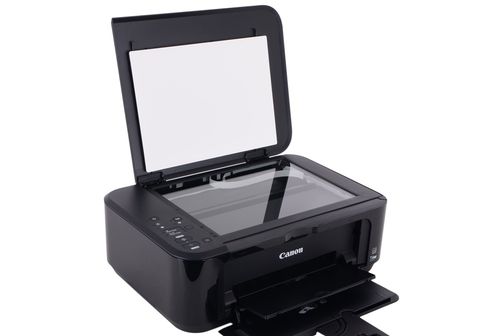
Несколько простых шагов
Линейка принтеров Pixma, в частности модель G3400, оснащена адаптером Wi-fi, реализующим подключение принтера Canon Pixma в режимах:
- инфраструктурный, то есть к домашней сети с использованием роутера;
- прямое подключение в режиме точки доступа.
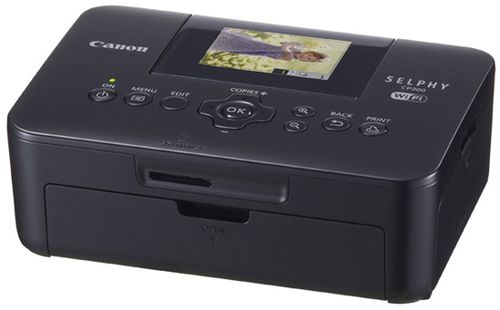
Основную проблему в данном случае представляет переключение между режимами. У модели Pixma G3400 отсутствует дисплей, поэтому все манипуляции производятся вслепую путем нажатия и удерживания кнопок на корпусе принтера.
Производитель рекомендует подключить принтер Canon к компьютеру именно в режиме точки доступа, определяя этот способ, как наиболее простой. Необходимо выполнить следующие шаги:
- Подключить принтер к сети питания.
- Нажать и удерживать кнопку Wi-fi до того момента, как индикатор включения принтера не начнет мигать.
- Последовательно нажать кнопки черной печати, цветной печати и Wi-fi. Индикатор включения перестанет мигать и будет подсвечиваться постоянно.
- Активировать Wi-fi на компьютере или ноутбуке.
- В списке отображаемого оборудования найти модель принтера.
- Ввести запрашиваемый пароль. В качестве пароля у новых принтеров вводится серийный номер, который можно посмотреть непосредственно на принтере.
Если сбоев при выполнении алгоритма не возникло, значит, подключение удалось, и можно приступать к работе. Чтобы подключить принтер Canon к ноутбуку, необходимо произвести точно такие же действия.
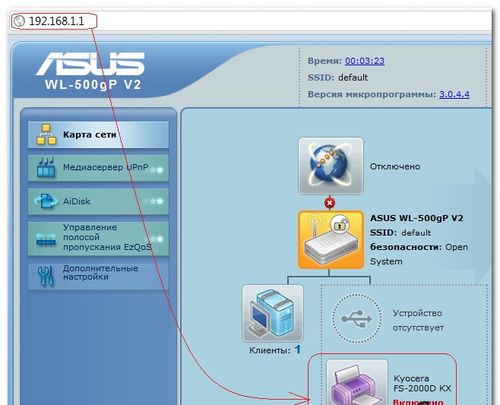
Некоторые отличия возникают при настройке Wi-fi через домашнюю сеть с использованием роутера. В этом случае принтер Pixma необходимо переключить на инфраструктурный режим.
Для этого:
- Нажать и удерживать кнопку Wi-fi до того момента, как индикатор включения принтера не начнет мигать.
- Последовательно нажать кнопки цветной печати, черной печати и Wi-fi. Индикатор включения загорится постоянно.
Аналогично подключению через точку доступа, искомый принтер определяется в папке оборудования и устанавливается, как печатающее устройство по умолчанию. Во избежание путаницы, когда какие кнопки нажимать, стоит выписать данную информацию и наклеить ее прямо на принтер, чтобы она всегда была под рукой.
Подключение с использованием технологии Wi-fi Protected Setup
Принтеры линейки Pixma поддерживают подключение через роутер с использованием WPS. Такой способ позволяет избежать ввода паролей и облегчает процедуру установки оборудования. В нашем случае способ рекомендован для принтера модели Canon MG3640. Для того чтобы воспользоваться WPS, перед настройкой принтера следует проверить настройки роутера и при необходимости активировать WPS. Роутер должен быть оснащен кнопкой WPS.
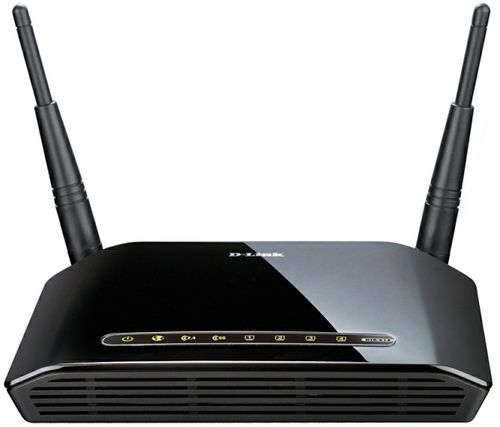
Алгоритм действий по подключению принтера следующий:
- Подключить принтер к сети питания.
- Нажать и удерживать кнопку Wi-fi до того момента, как индикатор включения принтера не начнет мигать.
- На роутере нажать и удерживать кнопку WPS.
- Когда принтер и роутер соединятся, индикатор на принтере загорится постоянно.
Процедура поиска роутером принтера занимает несколько минут, но в дальнейшем обеспечит бесперебойный доступ МФУ к вашей сети.
Что делать с устаревшими моделями принтеров?
У пользователей до сих пор в ходу достаточно старые модели принтеров. У данных моделей нет возможности подключения через Wi-fi. Кроме того, фирма-производитель не выпускает обновления для драйверов. По этой причине пользователи вынуждены заменять отлично работающий, но устаревший принтер на новую, прокачанную модель. Как найти решение? В качестве примера попробуем подключить принтер Canon LBP 1120 к оперативной системе Windows 7 на компьютер или ноутбук.
На сайте производителя официально указано, что драйверы для 64-разрядной системы находятся в разработке. Если у пользователя установлена 32-разрядная ОС, то проблем с установкой драйвера быть не должно. Проверить разрядность системы можно в меню Компьютер – Свойства – Тип системы (поле Разрядность). Драйвер для модели LBP 1120 скачивается с официального сайта и устанавливается на компьютер или ноут.
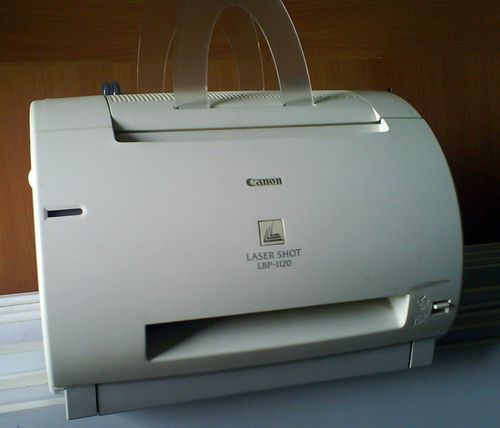
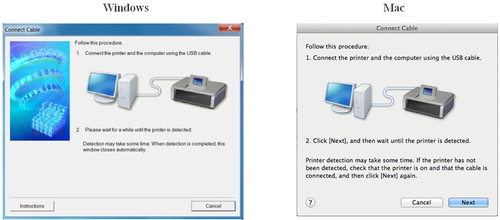
Далее принтер подключается стандартно:
- Компьютер (ноутбук) и принтер отключить от сети питания. Принтер подключить к компьютеру через порт USB.
- Включить принтер, затем компьютер (ноутбук). После загрузки оперативной системы начнется поиск нового оборудования.
- Выполнить поиск и установку драйвера. Для этого отменить поиск драйвера в Интернете и указать папку системы (опция «Выполнить поиск драйвера на этом компьютере»), куда драйвер был сохранен после скачивания.
- После установки драйвера принтер готов к работе.
А что же делать в случае, если на компьютере (ноутбуке) установлена 64-разрядная операционная система Windows 7?
Проблема имеет два варианта решения:
- Подключить принтер к другому компьютеру или ноутбуку, имеющему необходимые драйверы, и через локальную сеть печатать необходимые документы и фото;
- Использовать виртуальную машину в паре с драйвером принтера LBP 1120 для системы Windows XP.
Виртуальные машины знакомы многим продвинутым пользователям. Это программы-эмуляторы, воспроизводящие работу различных платформ без переустановки рабочей операционной системы. Примеры таких машин – программы VirtualBox, Windows XP Mode.
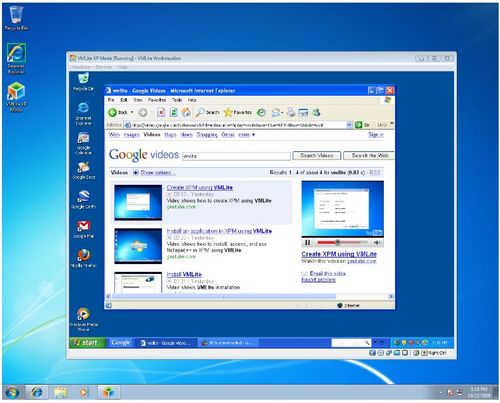
Кратко, алгоритм заключается в следующем:
- Скачать и установить виртуальную машину на компьютер.
- Найти и сохранить на компьютер драйвер Canon LBP 1120 для Windows XP.
- Запустить виртуальную систему, в ней произвести установку принтера.
Настройка и работа с виртуальными машинами требует достаточно высокого уровня компетентности. Если пользователь не уверен в своих силах, следует доверить подключение принтера Canon LBP1120 профессионалу.

Автор статьи: Антон Золотов
Поделись полезной ссылкой:
Как подключить Canon 600d компьютеру через WIFI чтобы не возиться со шнурами для сброса фото
Надо купить такую штуку — карта памяти Transcend Wi-Fi SD 32GB.

Остальные ответы
карту памяти с wi-fi. штука редкая, но если не хочется покупать провод то ищите карту.
Интересно, если нет модуля WIFI- как вы собираетесь это сделать?
. вроде видел вставной модуль для Nikon по цене бу камеры с wi fi в вашем случае это Canon eos1300D
Геннадий Попов, ты считаешь, что возня с WiFi меньше, чем возня «со шнурами для сброса фото»? Не говоря уже об отсутствии в твоём аппарате модуля WiFi.
Хочешь обойтись без шнурка — обзаведись кардридером.
ДенисОракул (92488) 2 года назад
ну не ищет человек лёгких путей. сэкса ему хочется.
карта АйФай и картридер
лучше картридер взять, проще и удобнее
у 600д не такой быстрый процессор чтобы по wifi быстро передавать
Похожие вопросы
Ваш браузер устарел
Мы постоянно добавляем новый функционал в основной интерфейс проекта. К сожалению, старые браузеры не в состоянии качественно работать с современными программными продуктами. Для корректной работы используйте последние версии браузеров Chrome, Mozilla Firefox, Opera, Microsoft Edge или установите браузер Atom.