
Как подключить лампочку Xiaomi Mi Smart Bulb к телефону
Сегодня Xiaomi известен не только своими смартфонами в Индии. За последние несколько лет компания выпустила гаджеты и аксессуары, такие как аккумуляторы , динамики Bluetooth и фитнес-группы.
+ 7 (908) 059-97-88 Комсомольский проспект, д. 111
Сегодня Xiaomi известен не только своими смартфонами в Индии. За последние несколько лет компания выпустила гаджеты и аксессуары, такие как аккумуляторы , динамики Bluetooth и фитнес-группы. В последнее время он попал в сегмент умного дома с Mi Wi-Fi Smart Bulb. Этот интеллектуальный источник света не нуждается в мостах, а также работает с Amazon Alexa и Google Assistant.
Да, у него есть все умности, но насколько трудной была бы начальная установка? Ну, вот где мы приходим. В этом посте мы расскажем вам обо всех шагах, необходимых для настройки Mi Smart Bulb и подключения ее к вашему телефону. И история на этом не заканчивается. Мы также покажем вам, как подключить интеллектуальную лампочку к Google Assistant.
КАК ПОДКЛЮЧИТЬ XIAOMI MI SMART BULB К ТЕЛЕФОНУ
Подключение новой лампы Mi Smart к вашему телефону требует некоторого терпения и внимания. Для этого руководства мы использовали телефон Android. Вот шаги, чтобы начать настройку.
Шаг 1 : Прежде всего, вам нужно скачать приложение Mi Home.
После этого войдите в систему, используя свою учетную запись Mi. Этот шаг поможет вам подключить все другие продукты Mi умный дом, такие как очистители воздуха и камеры безопасности.
Скачать Mi Home
После входа в систему вы увидите кнопку «Добавить устройство» на главном экране. Нажмите, а затем выберите «Освещение»> «Mi Smart LED».
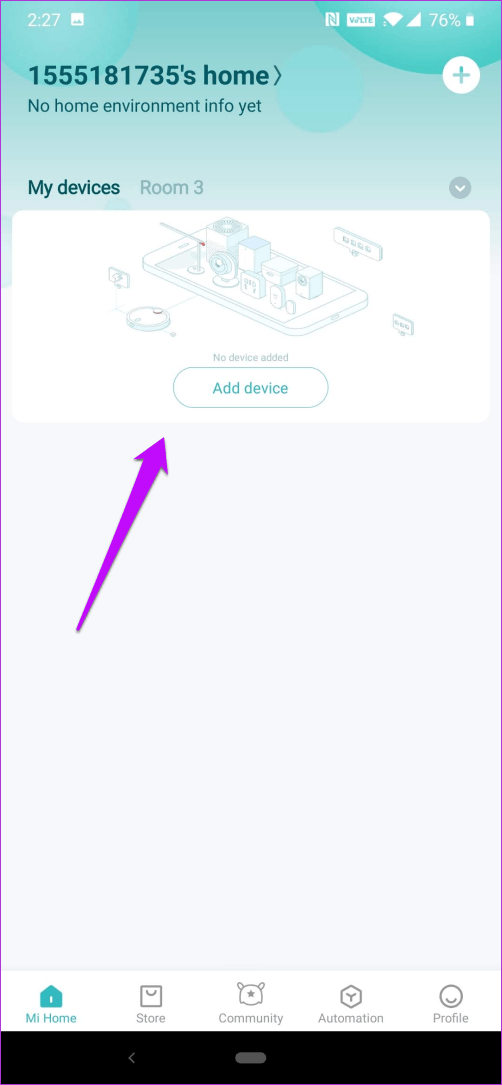
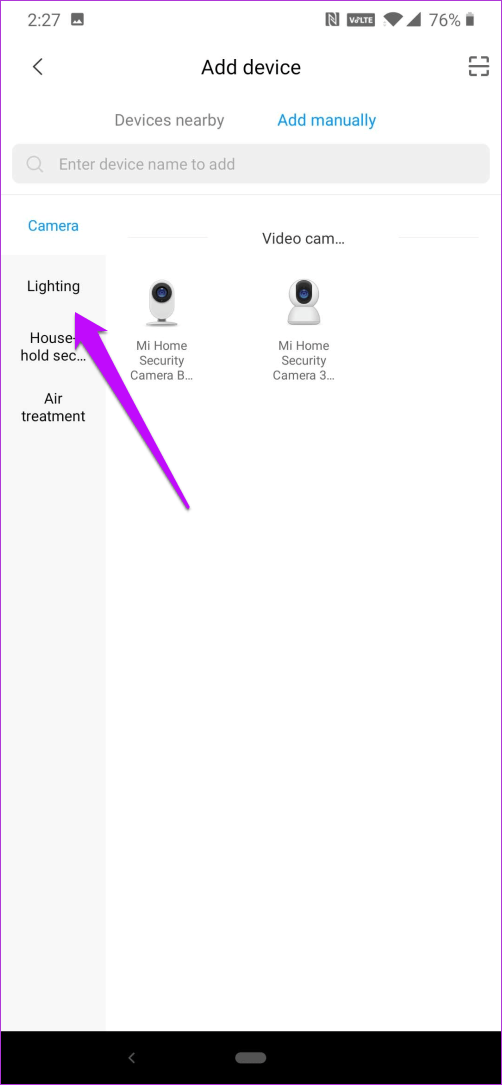
Шаг 2: Одновременно вставьте лампочку в розетку и включите ее.
Пока лампочка включится сразу, вам нужно будет ее сбросить один раз. Для этого включите / выключите переключатель примерно пять раз, пока не увидите лампочку, излучающую цветной дисплей.
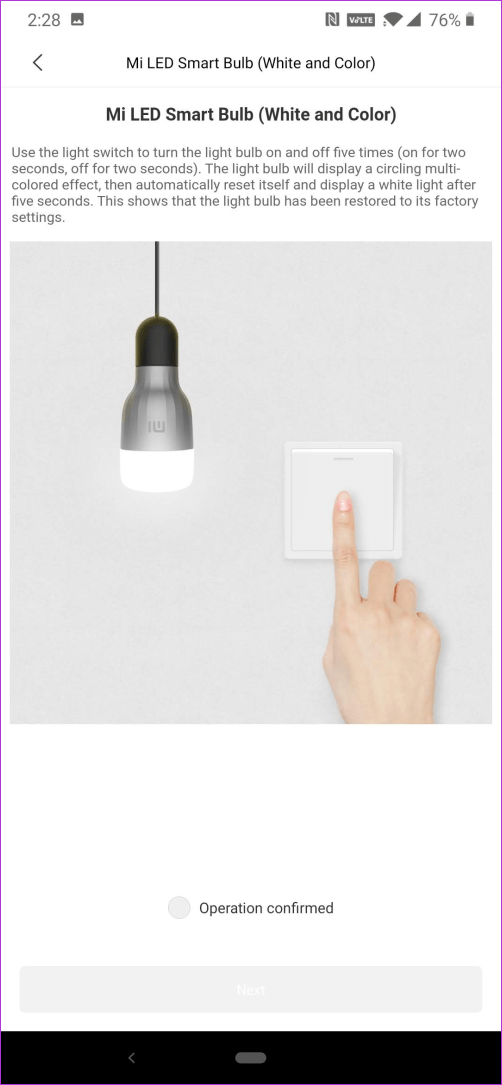
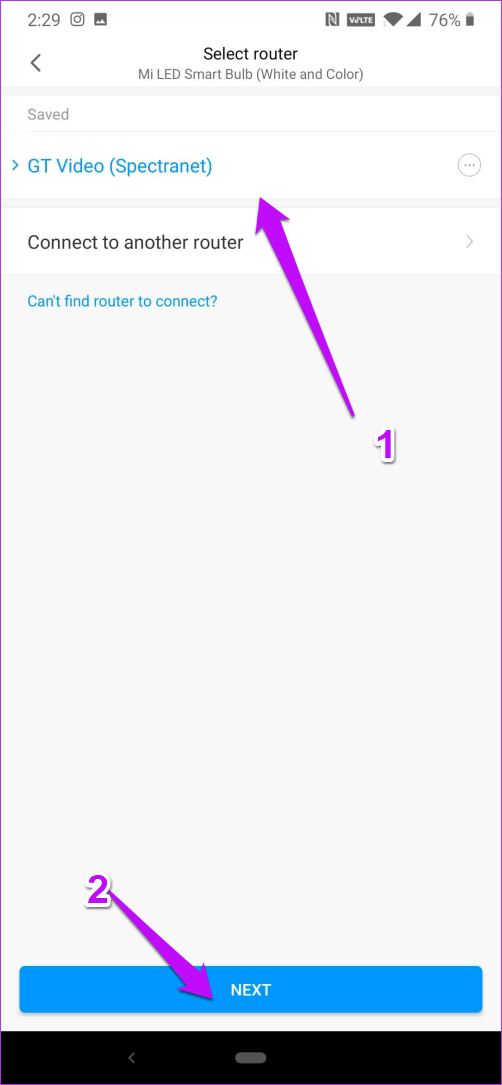
После этого нажмите «Операция подтверждена» и нажмите кнопку «Далее». Именно тогда вы должны подключить Mi Bulb к домашней Wi-Fi.
Нажмите на ссылку «Подключиться к другому маршрутизатору» и введите пароль Wi-Fi, после чего начнется фактический процесс подключения лампы к вашему телефону. Делая это, убедитесь, что вы находитесь рядом с лампой.
Шаг 3: Первоначальная настройка занимает около 2-3 минут, и вы увидите график вашего прогресса.
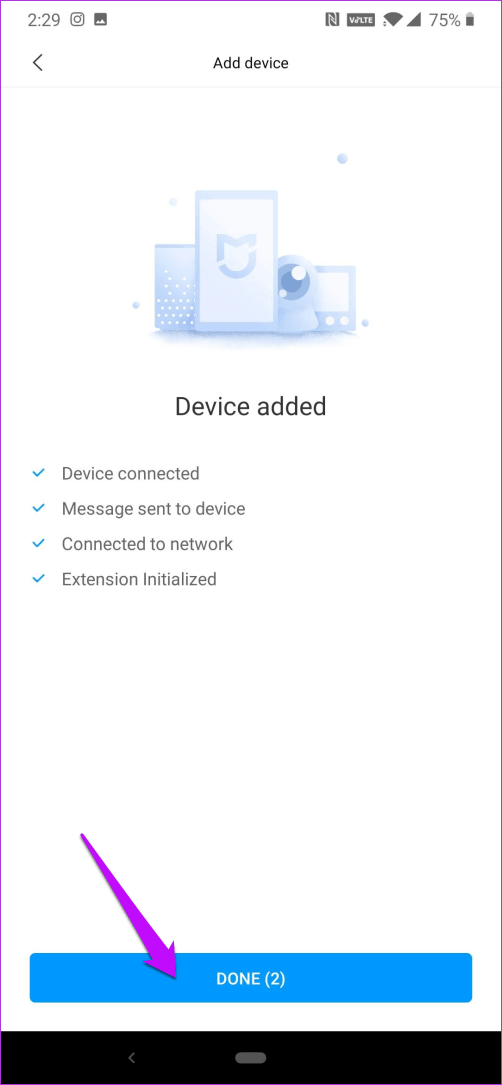
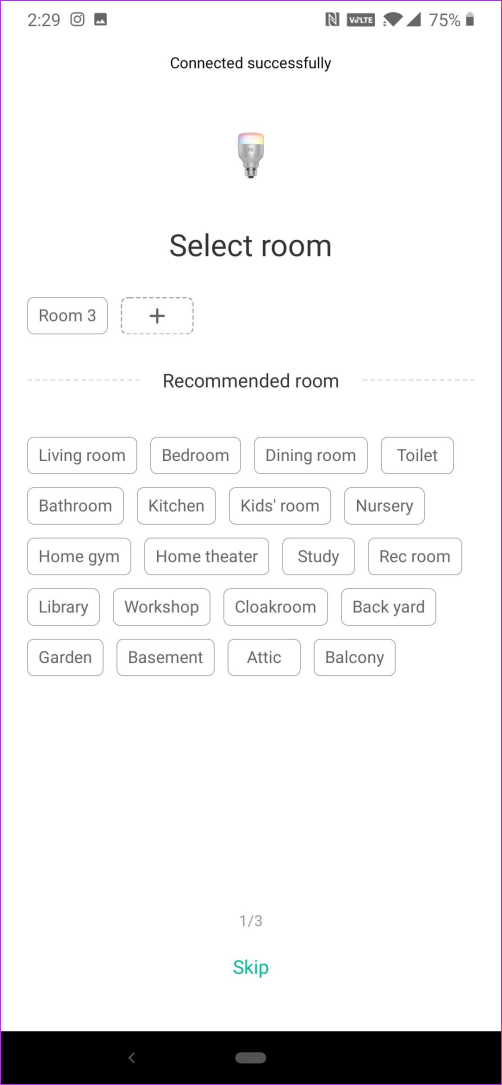
После этого назначьте комнату устройству. Опять же, дайте ему простое имя вместо сложного имени в 2-3 слова, и все! Поздравляем, вы только что завершили настройку светодиодной лампы Mi LED Smart Bulb.
Шаг 4. После настройки вы можете сделать все, что может предложить эта умная лампочка.
Изначально цвет интерфейса Mi Home будет таким же, как у лампы.
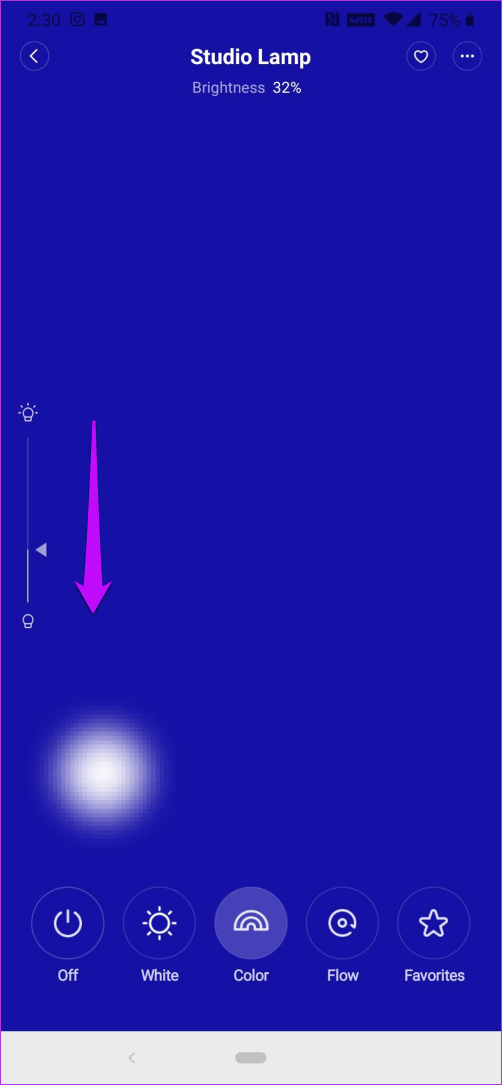
Чтобы уменьшить яркость, сдвиньте вниз с левой стороны. Чтобы увидеть изменение цвета лампы, нажмите «Поток».
Как подключить и управлять лампочкой Yeelight LED с помощью смартфона Xiaomi
Умными устройствами сейчас уже мало кого удивишь: мы привыкли, что пылесос работает самостоятельно, а зубная щетка может выходить в интернет. В этой инструкции рассмотрим подключение и управление умной лампочкой Xiaomi Yeelight LED (также инструкция подойдет и для подключения лампочки Yeelight Led Color).

Чтобы подключить устройство, выполняем следующие действия:
● Открываем «Play Маркет»;
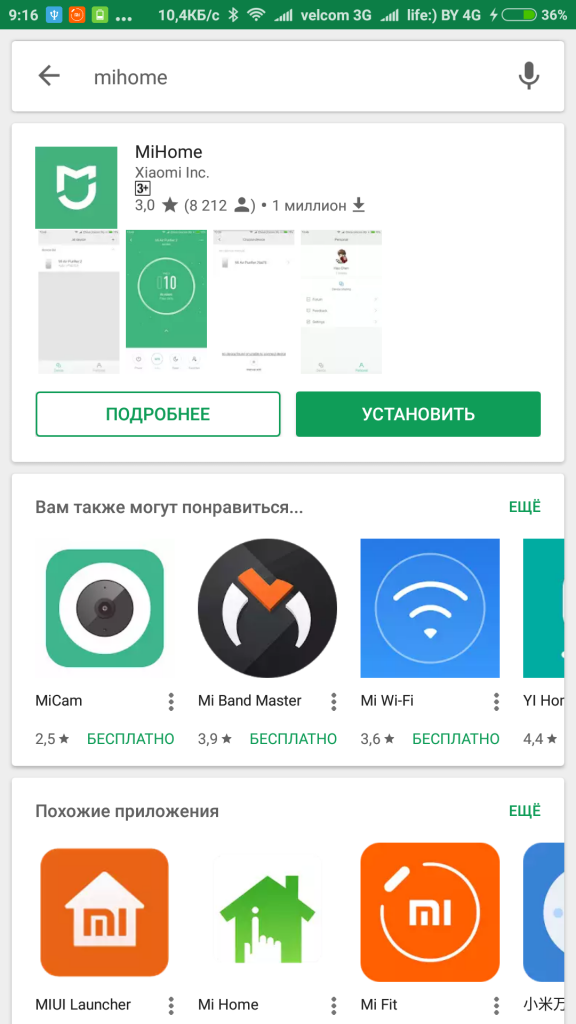
● Находим приложение «Mi Home» от разработчика «Xiaomi Inc.» и устанавливаем его;
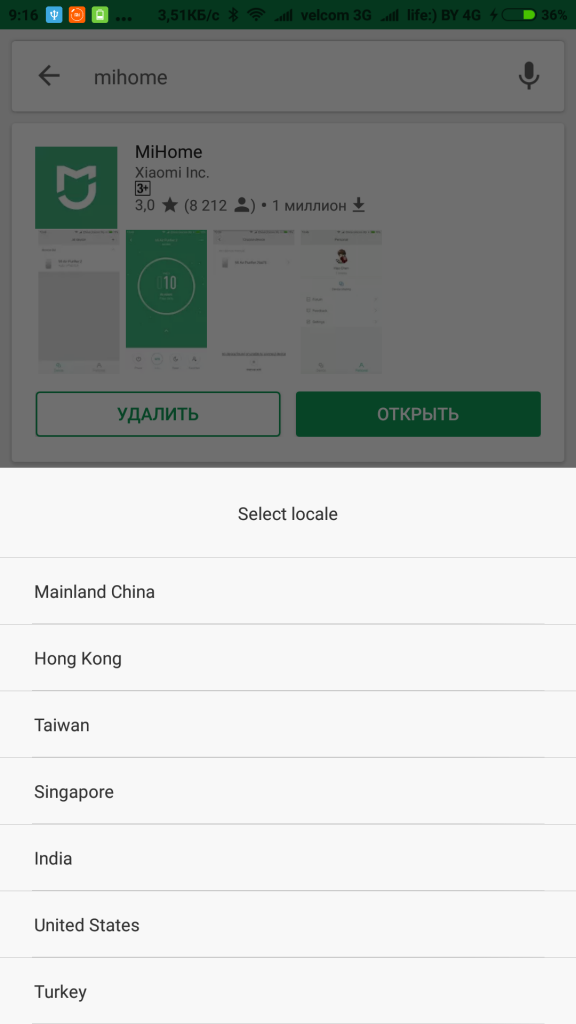
● Выбираем страну «Mainland China»;
● Выполняем вход в личный Mi-аккаунт;
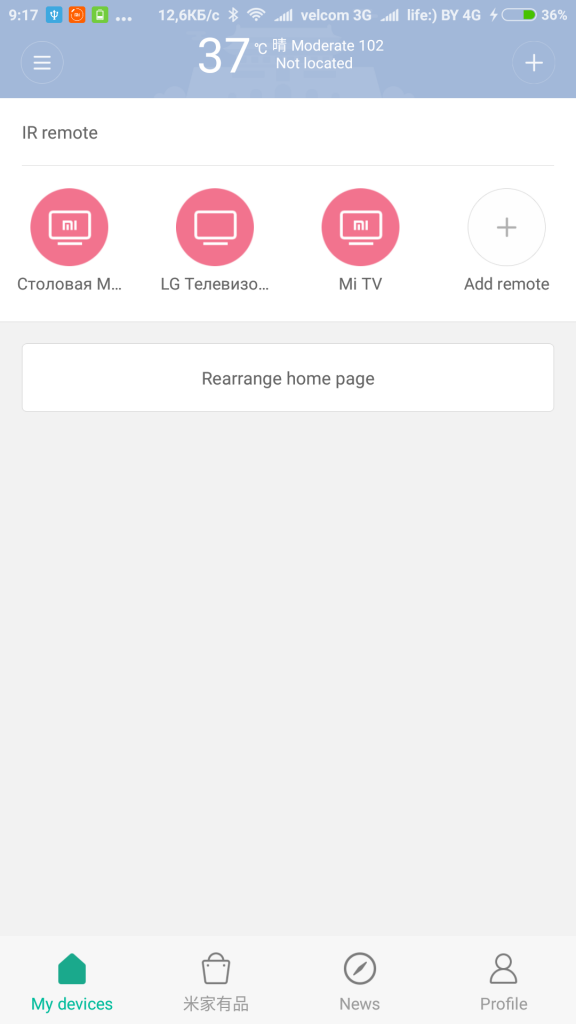
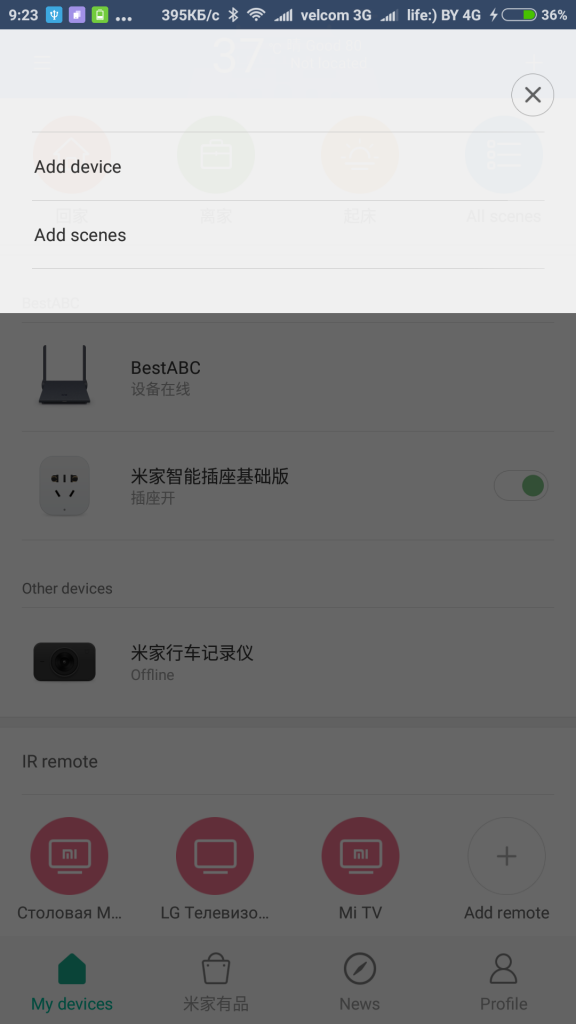
● Нажимаем «+» в правом верхнем углу и выбираем «All device»;
●Подключаем лампочку в соответствующий патрон и необходимый светильник (светильник должен быть подключен к сети);
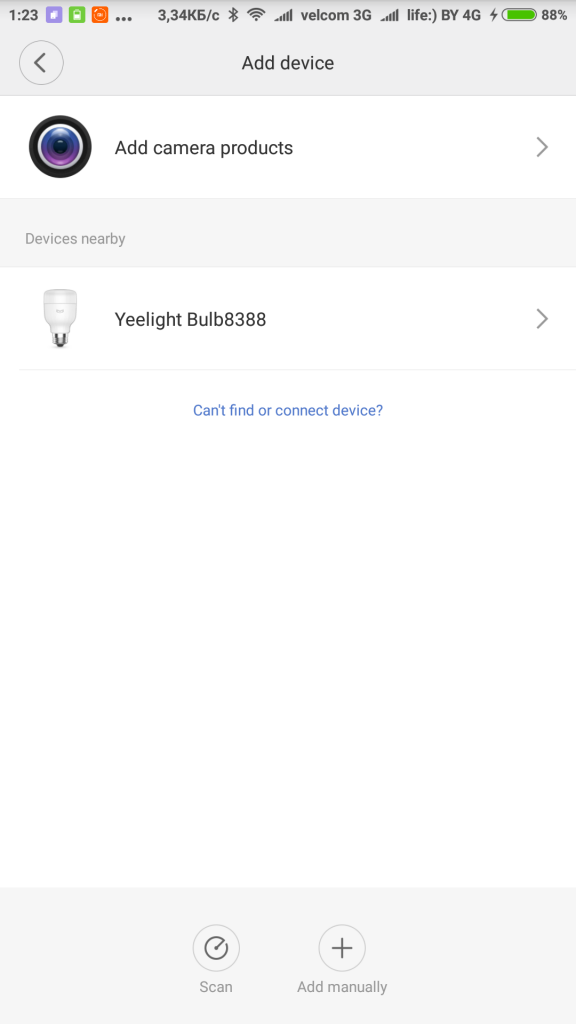
● Кликаем на лампочку, которая должна быть в списке (если она отсутствует — нажимаем на кнопку «Scan»);
● Выбираем сеть Wi-Fi и вводим необходимый пароль;
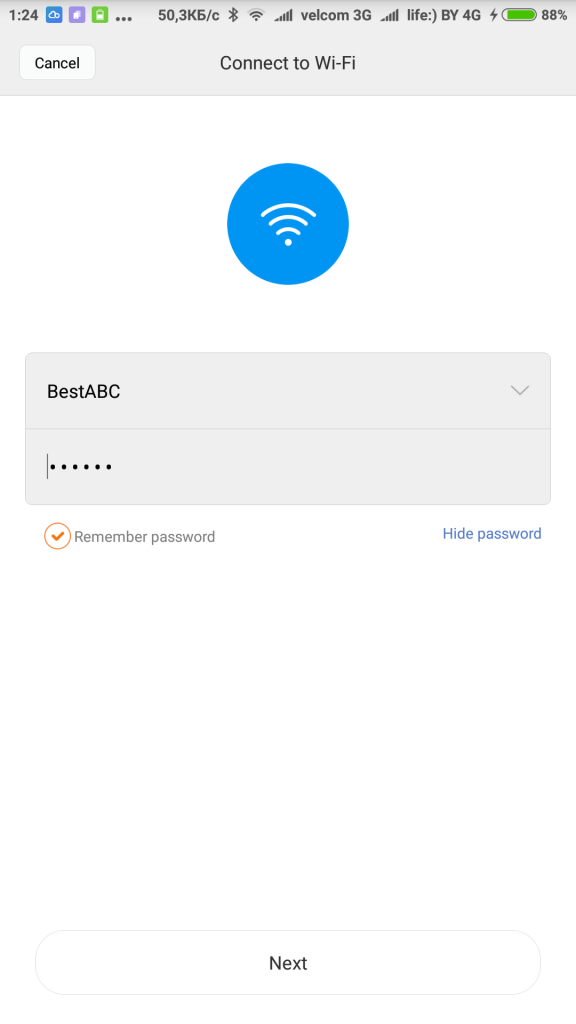
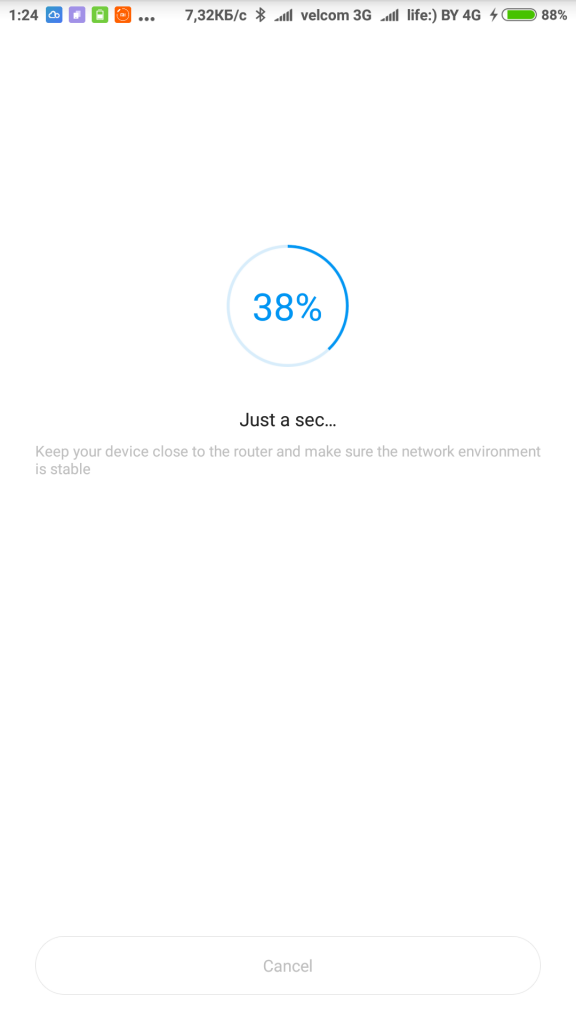
● Ожидаем окончания установки соединения лампочки к Wi-Fi сети;
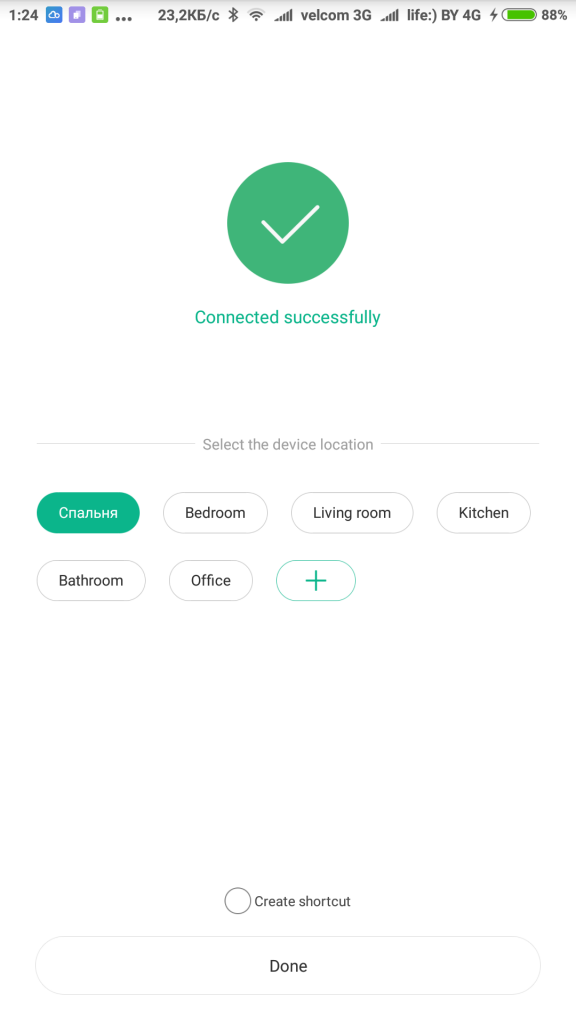
● После того, как появится сообщение «Connected successfully» — выбираем место установки и кликаем «Done»;
*Внизу расположена кнопка включения/выключения лампочки и кнопка добавления в «Избранное».
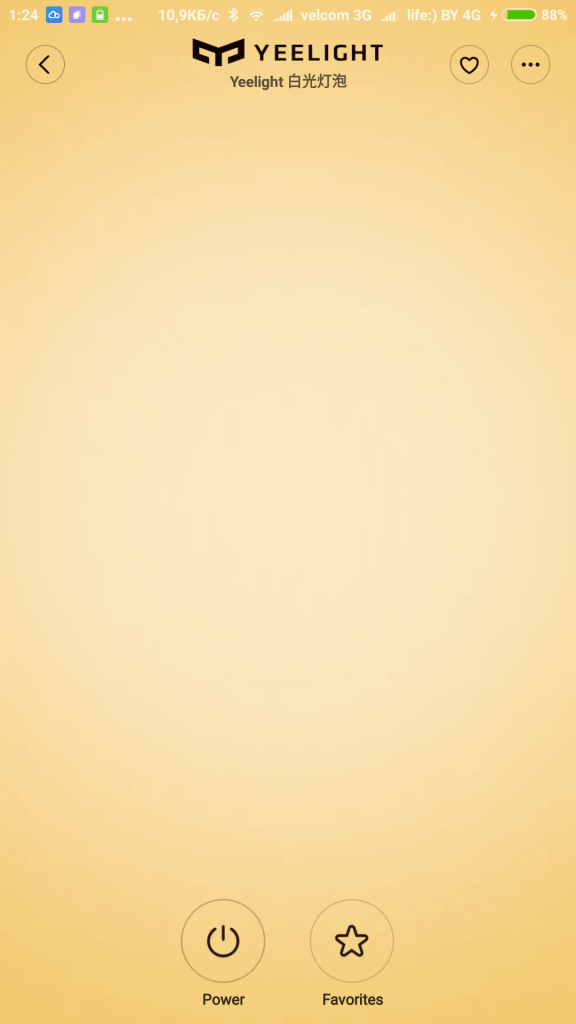
Три точки вызывают подробное меню и возможность открытия полного списка настроек.
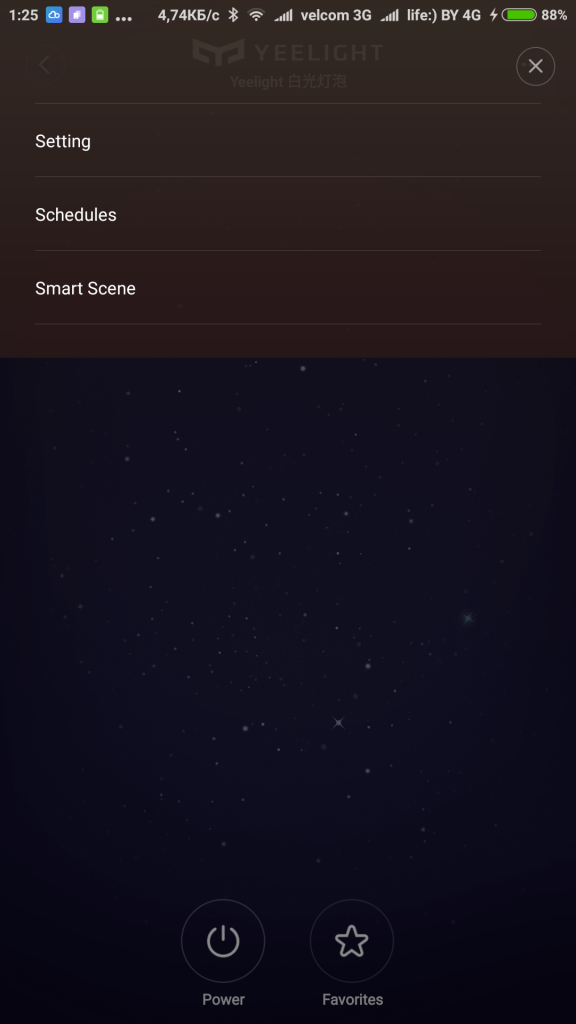
Ура! Лампочка подключена и теперь ей можно управлять с помощью смартфона, а также по сети интернет.
Для сброса настроек лампочки Yeelight, необходимо 5 раз подряд повторить процедуру включения и выключения. На 6 включение лампочка заморгает, а это значит, что настройки удалены.
Возвращайтесь за полезными советами и инструкциями на странички Xistore!
Как подключить потолочный светильник Xiaomi Yeelight Smart LED Ceiling Lamp к смартфону
«Умный» дом на то и умный, что обладает интереснейшей формой работы – им можно управлять, даже не прикасаясь непосредственно к смарт-девайсу. И дело не в телекинезе или экстрасенсорике, а в том, что практически все гаджеты Xiaomi управляются через смартфон с использованием фирменного программного обеспечения. Потолочный светильник Xiaomi Yeelight Smart LED Ceiling Lamp не исключение! Устройство подключается с помощью модулей Wi-Fi/Bluetooth через приложения «Mi Home» или «Yeelight».
Благодаря настраиваемой синхронизации вы сможете управлять включением и выключением светильника, задавать сценарии и время работы, а также менять температуру свечения.
Для подключения через приложение «Mi Home»:
● Открываем «Play Маркет», находим приложение «MiHome» от разработчика «Xiaomi Inc.» и устанавливаем его; 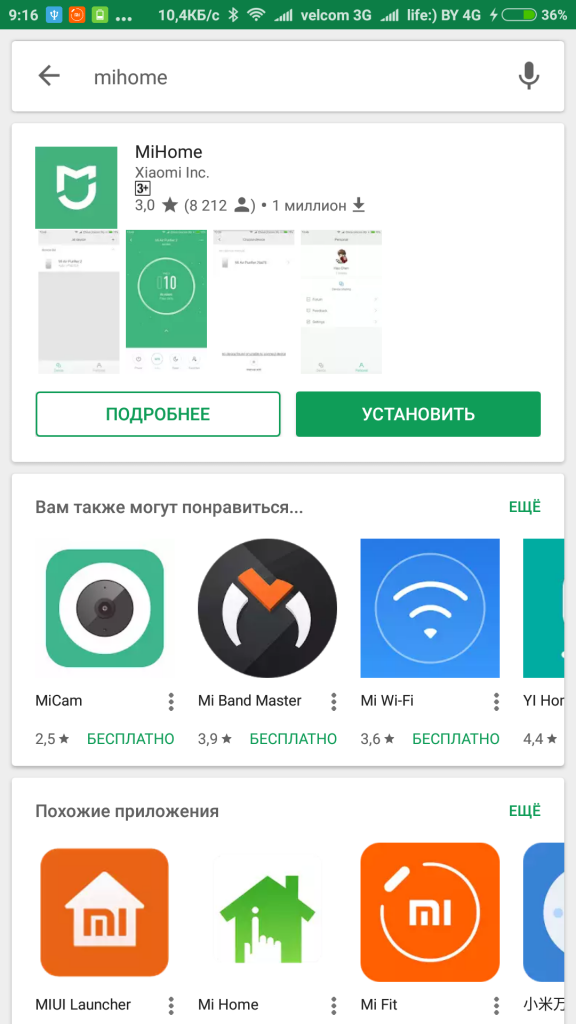
● Выбираем страну «Mainland China»; 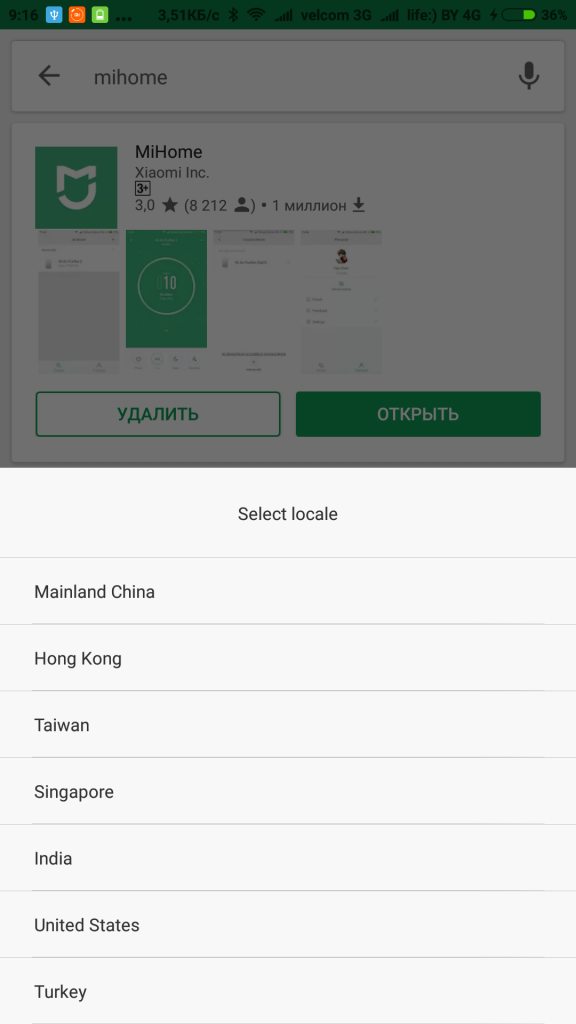
● После запуска программы, выполняем вход в Mi-аккаунт; 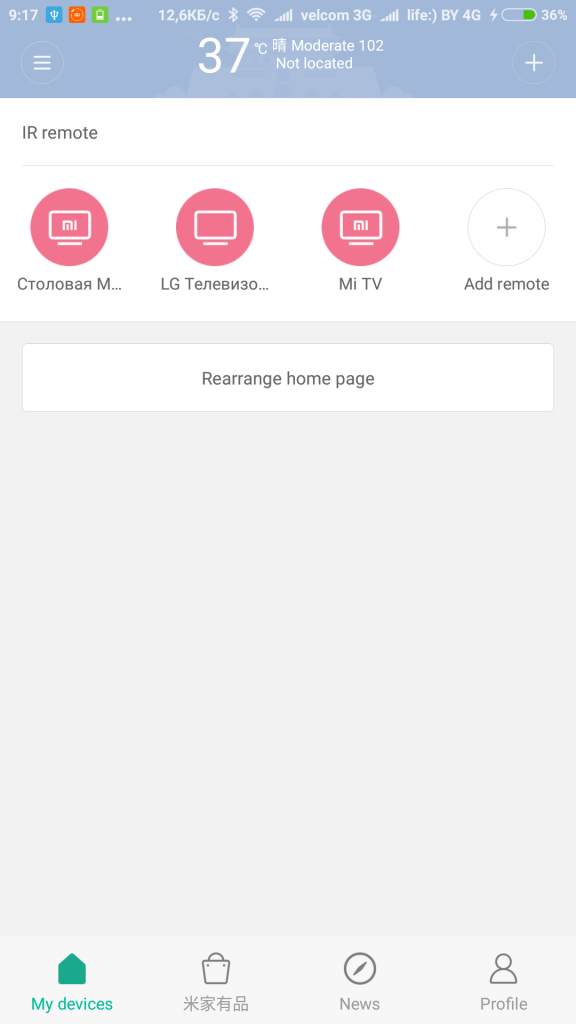
● Нажимаем «+» в правом верхнем углу и выбираем «All device»; 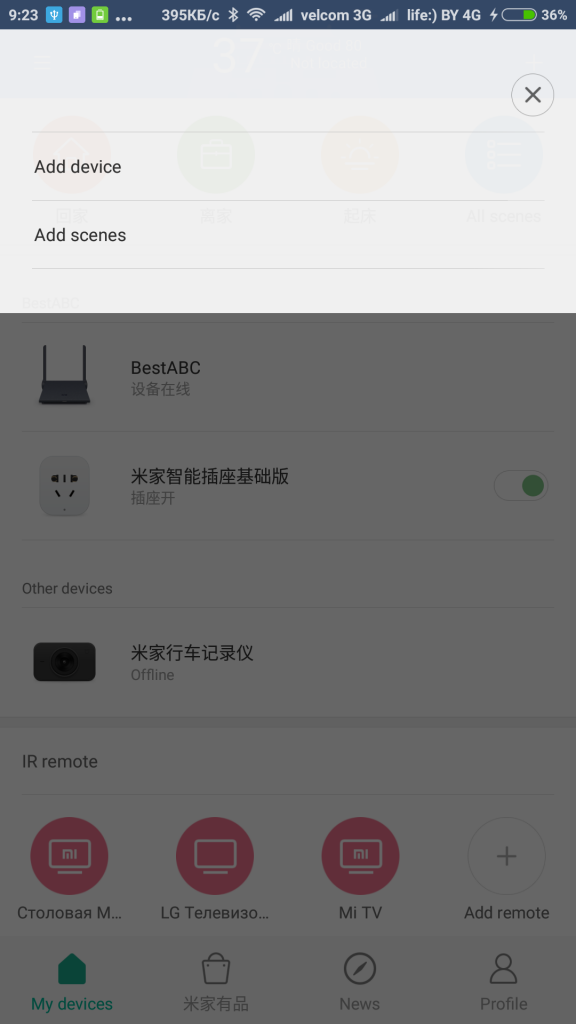
● Подключаем светильник к сети переменного тока 220 V;
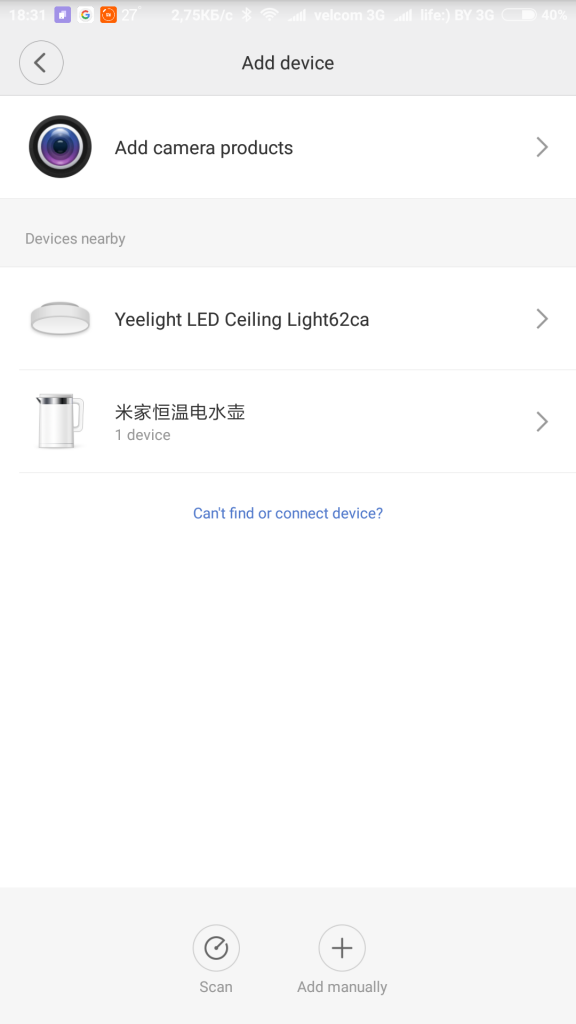
● В списке выбираем устройство «Yeelight LED Ceiling . » и если оно не отобразилось — нажимаем кнопку «Scan» или «Add manually», после чего выбираем устройство из списка;
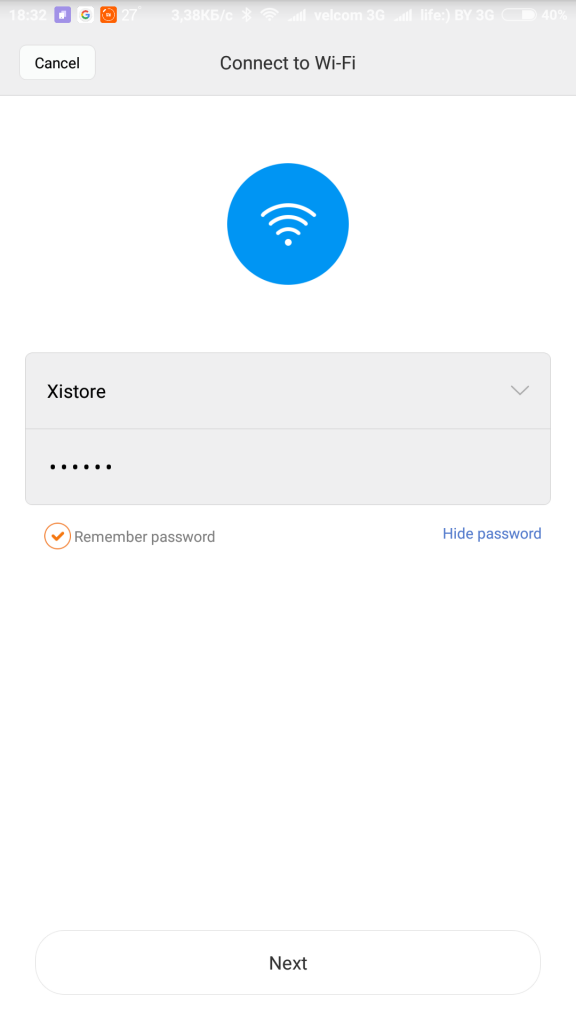
● Подключаемся к Wi-Fi и нажимаем кнопку «Next»;
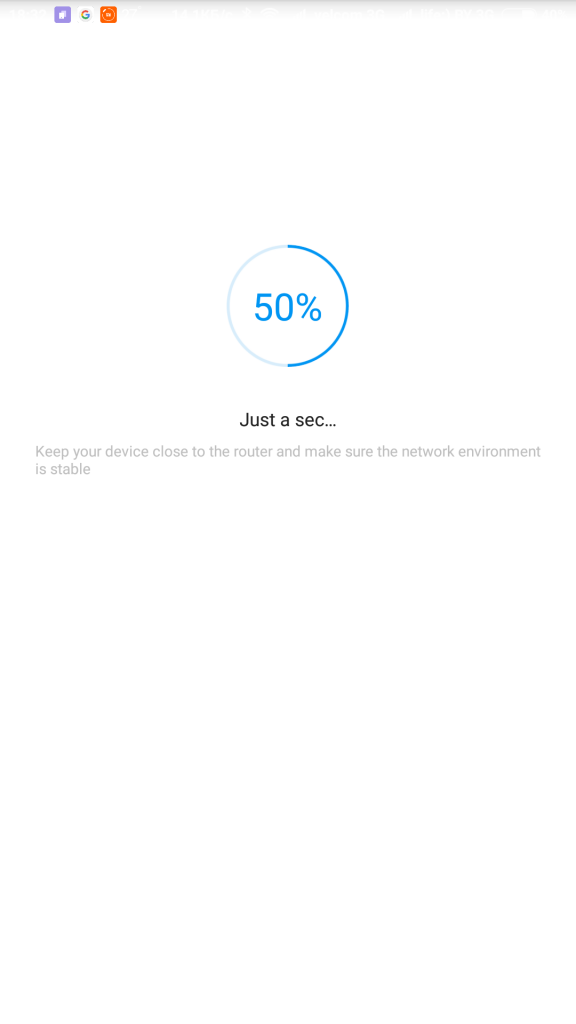
● Ожидаем процесса подключения светильника к роутеру – должно появиться сообщение «Connected successfully», которое подтверждает успешное соединение;
● Выбираем место установки устройства и нажимаем «Done»;
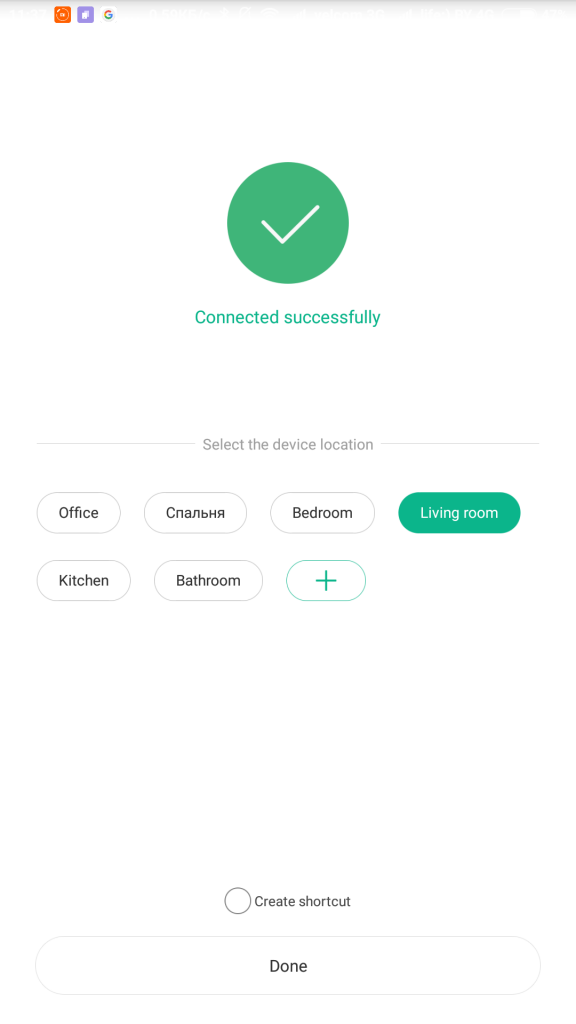
Вот и все: теперь светильником можно управлять и настраивать его под себя.
Для синхронизации через приложение «Yeelight»:
● Скачиваем и устанавливаем приложение «Yeelight» через «Play Маркет» или отсканировав штрихкод в комплектной инструкции;
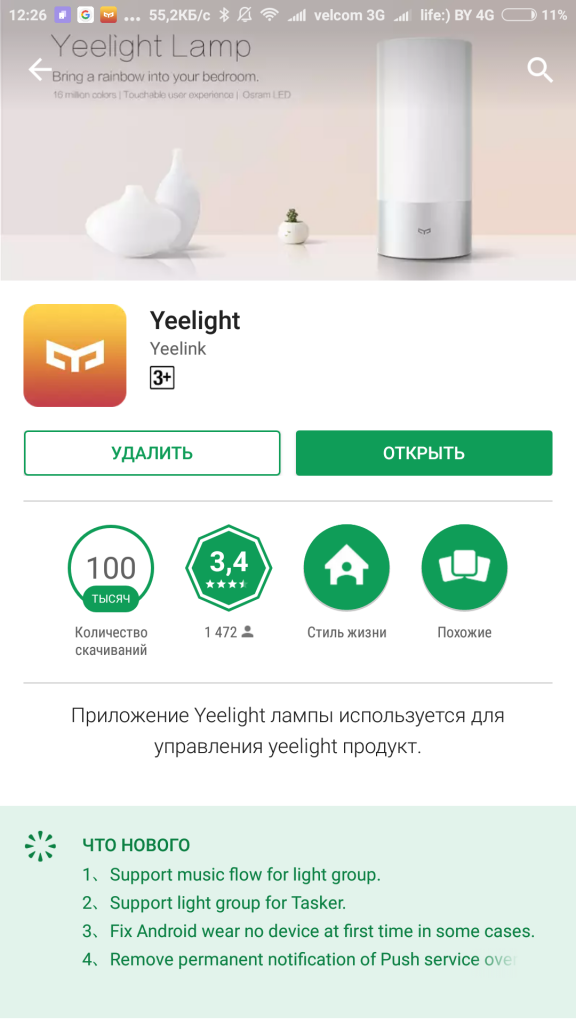
● Открываем установленное приложение и входим в Mi-аккаунт;
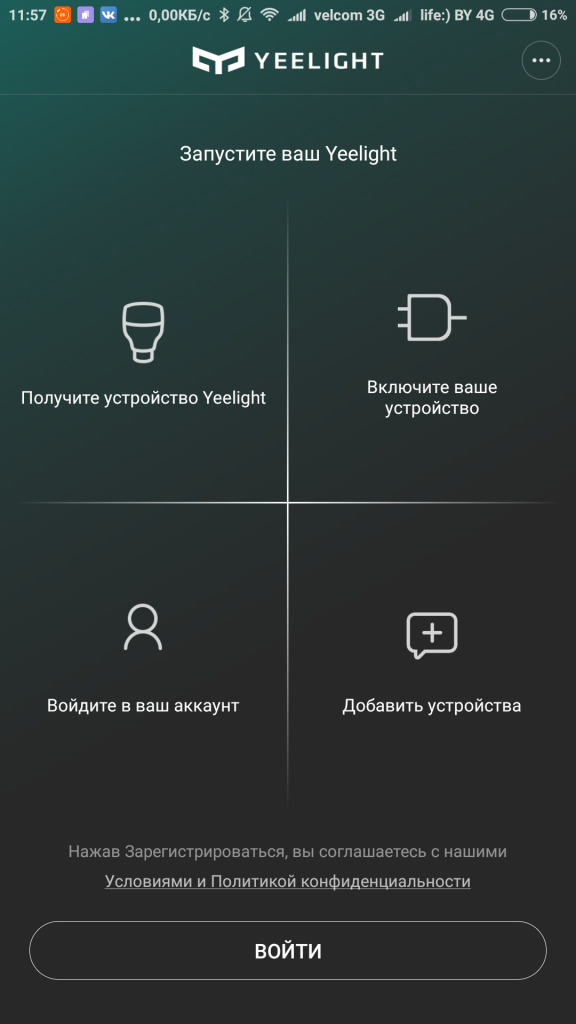
● Нажимаем на кнопку «Добавить устройство» или входим в тонкие настройки (три точки вверху экрана) и выбираем пункт «Добавить устройство»;
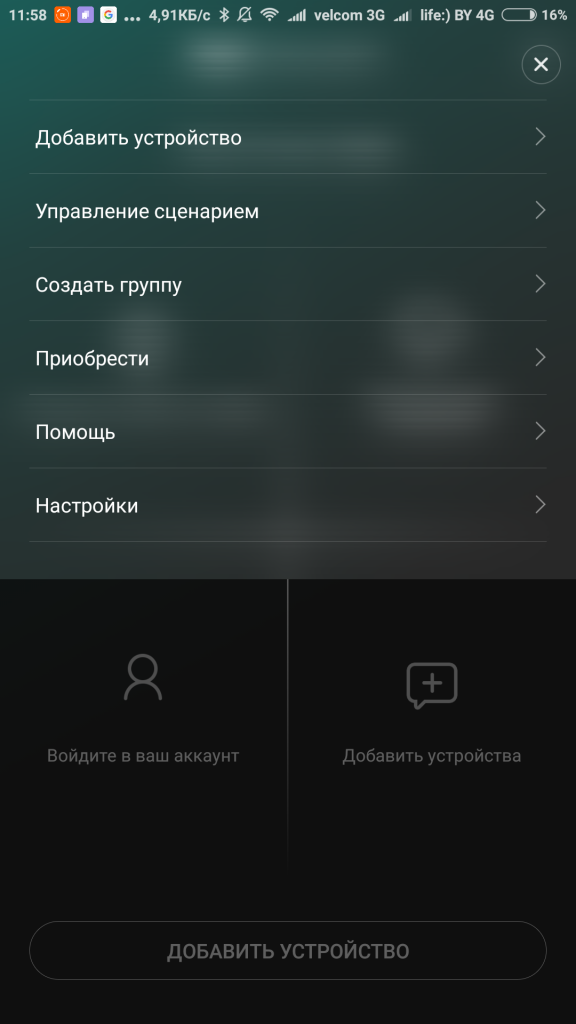
● Подключаем Xiaomi Yeelight Smart LED Ceiling Lamp к сети 220 V;
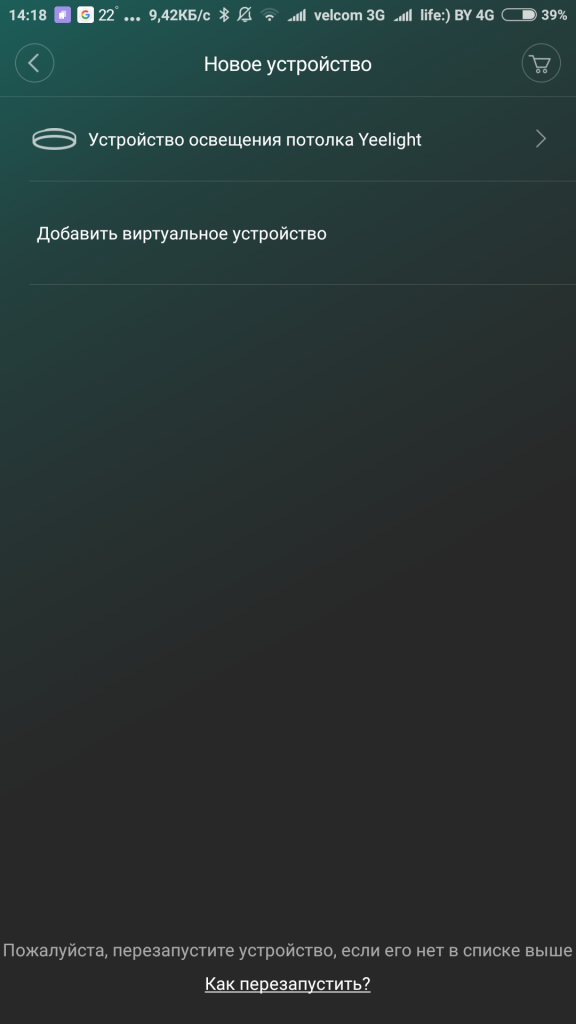
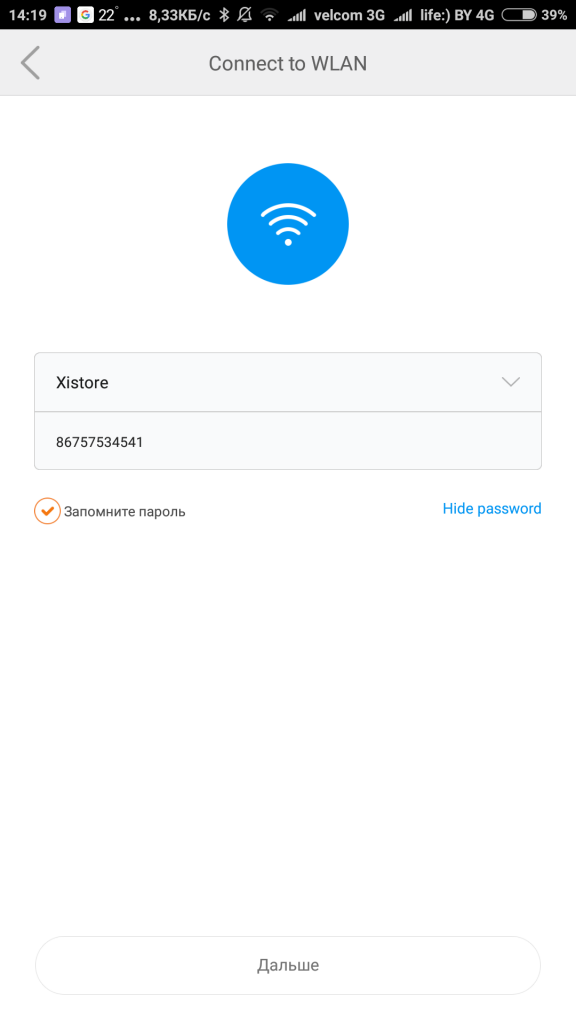
● Выбираем устройство, вводим пароль от Wi-Fi сети и нажимаем на кнопку «Дальше»;
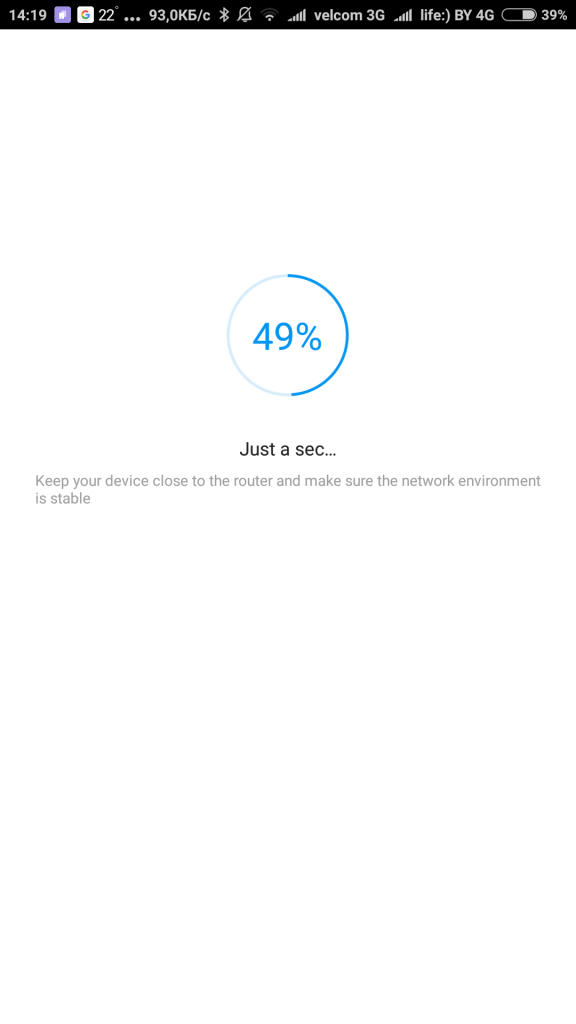
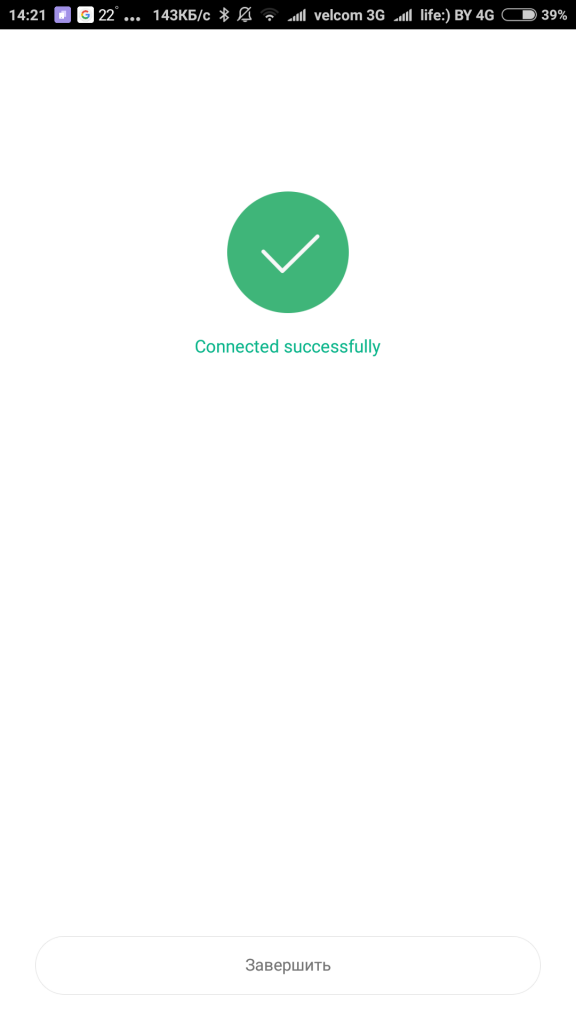
● После успешного подключения нажимаем на кнопку «Завершить»;
После подключения светильник появляется в списке устройств, которым можно быстро управлять с помощью уведомлений.
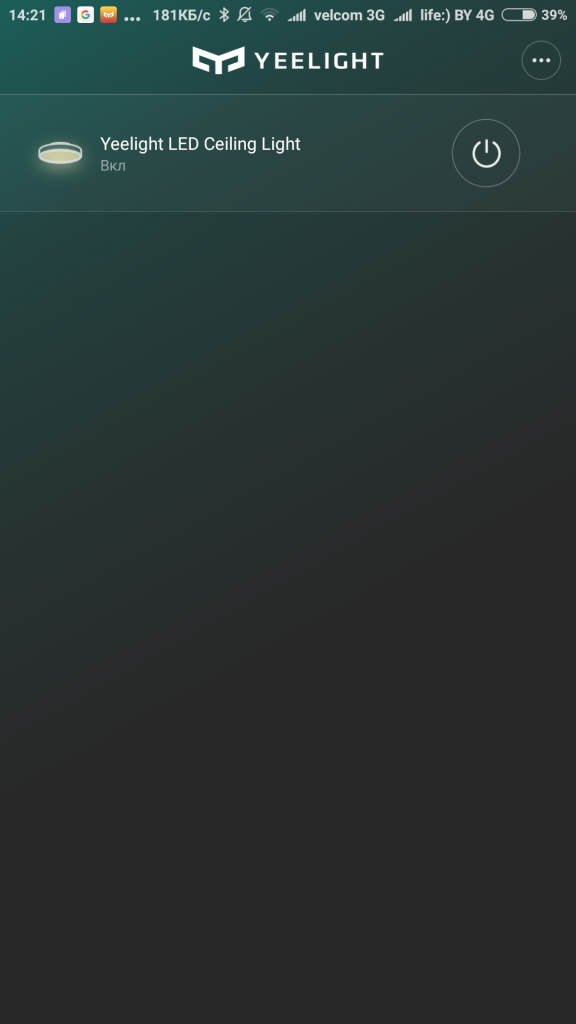
● Открываем и попадаем в главное окно управления устройством;
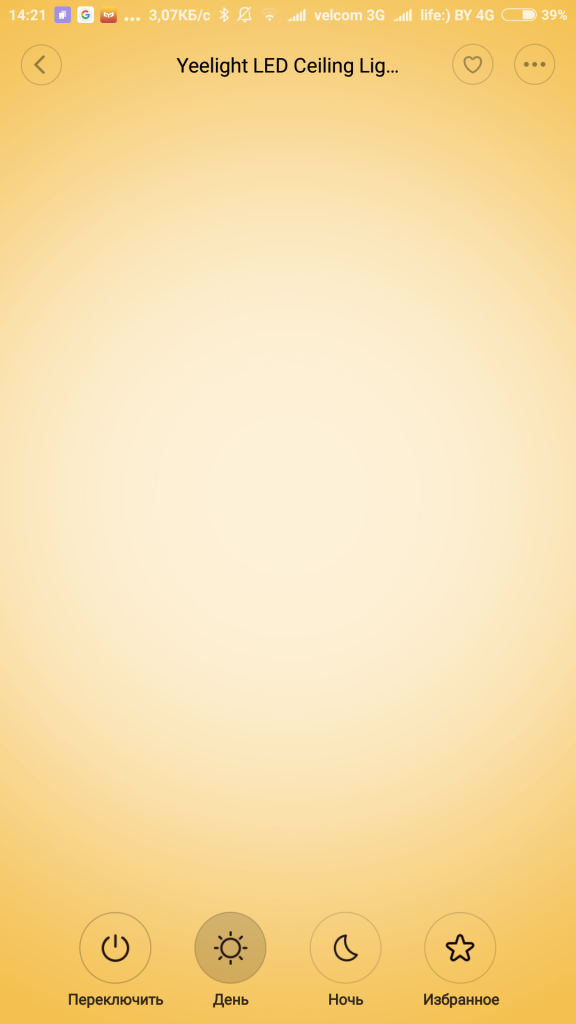
● Кнопки позволяют управлять режимами работы и другими функциями:
— «Переключить» — включает и выключает светильник;
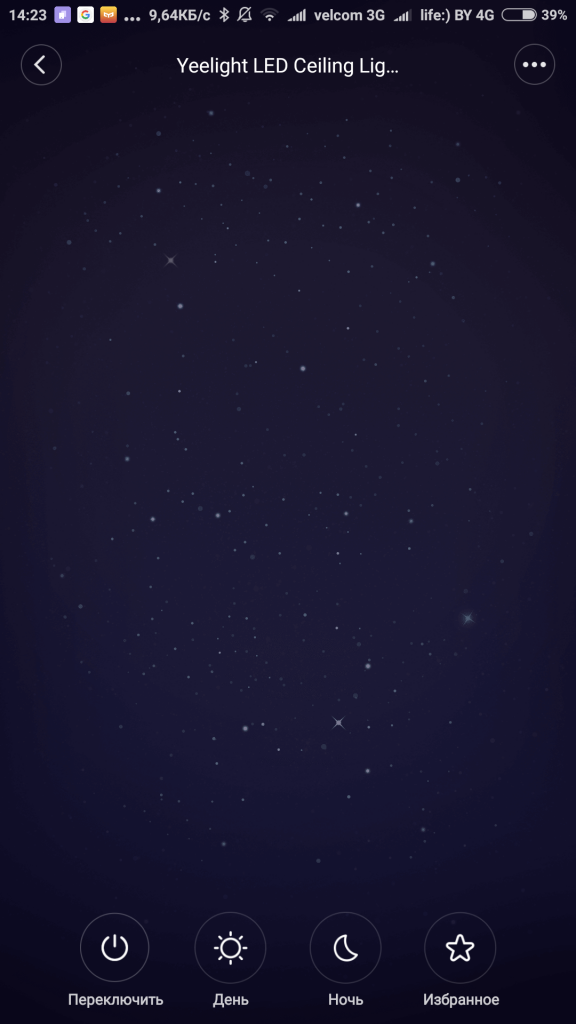
— «День» — основной режим работы с возможностью выбора цветовой температуры или степени яркости;


— «Ночь» — ночной режим работы светильника;
— «Избранное» — автоматические режимы для комфортной работы в необходимых условиях;
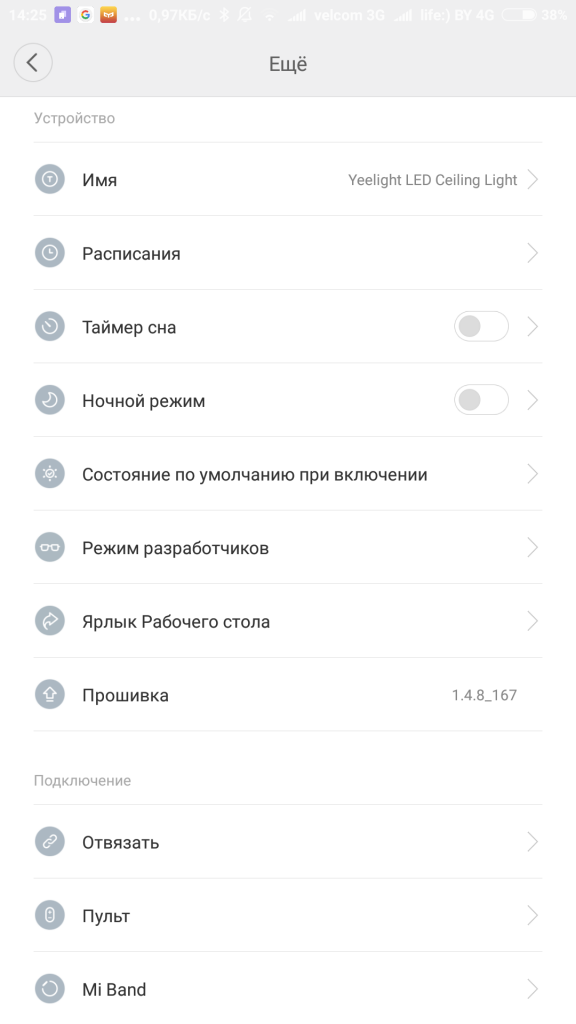
— Три точки вверху экрана открывают подробное меню настроек;
Пользуйтесь качественными гаджетами вместе с Xistore!
Лампочка с беспроводным управлением Yeelight 1SE и подключение к Home Assistant
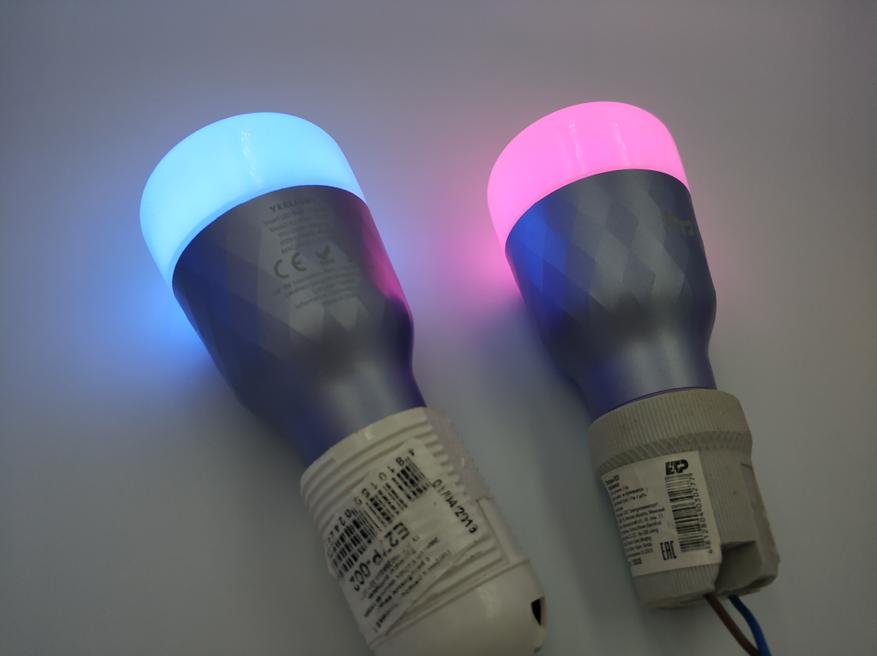
Краткий обзор лампочек Yeelight 1SE. Лампочки декоративные, всего 6W, поддерживают цвета RGB. Беспроводное управление по WiFi, для управления может использоваться либо официальное приложение Yeelight, которое кстати не тормозит, в отличие от того же MiHome, либо любое стороннее приложение — в моем случае это будет сервер умного дома Home Assistant.
Введение
Я лично не вижу смысла автоматизировать основное освещение в доме, мне это неудобно. Например, жена любит, когда много света и постоянно включает основное освещение, а мне наоборот нравится, когда работает приглушенный декоративный свет и основной использую только тогда, когда декоративного конкретно мало, либо что-то делаю, что требует зрительной концентрации. Я больше за автоматизацию декоративного света (типа светодиодной подсветки кухни или спальни), либо там, где это само напрашивается: включение света в гардеробе по датчику движения.
Различие лампочек Yeelight
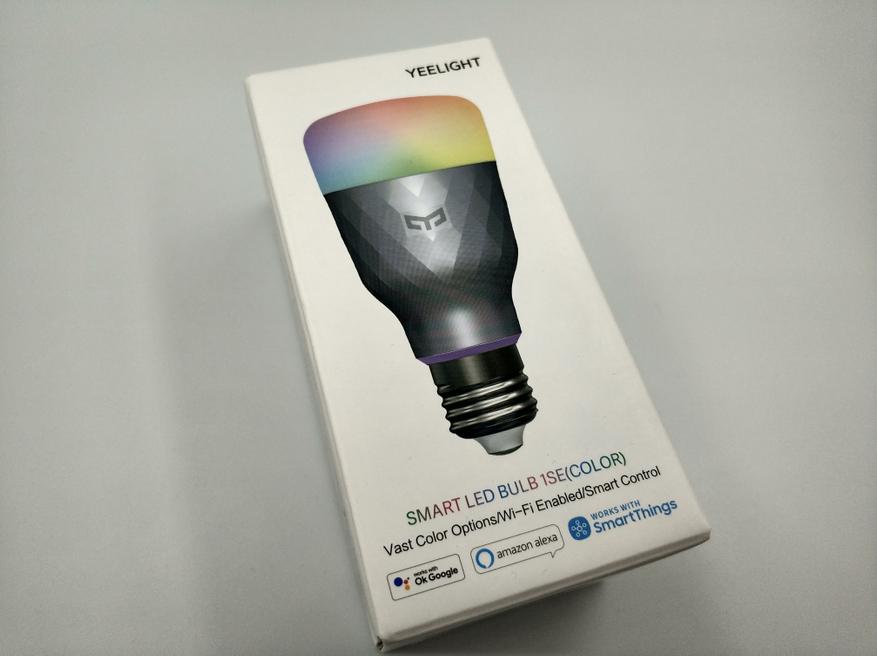
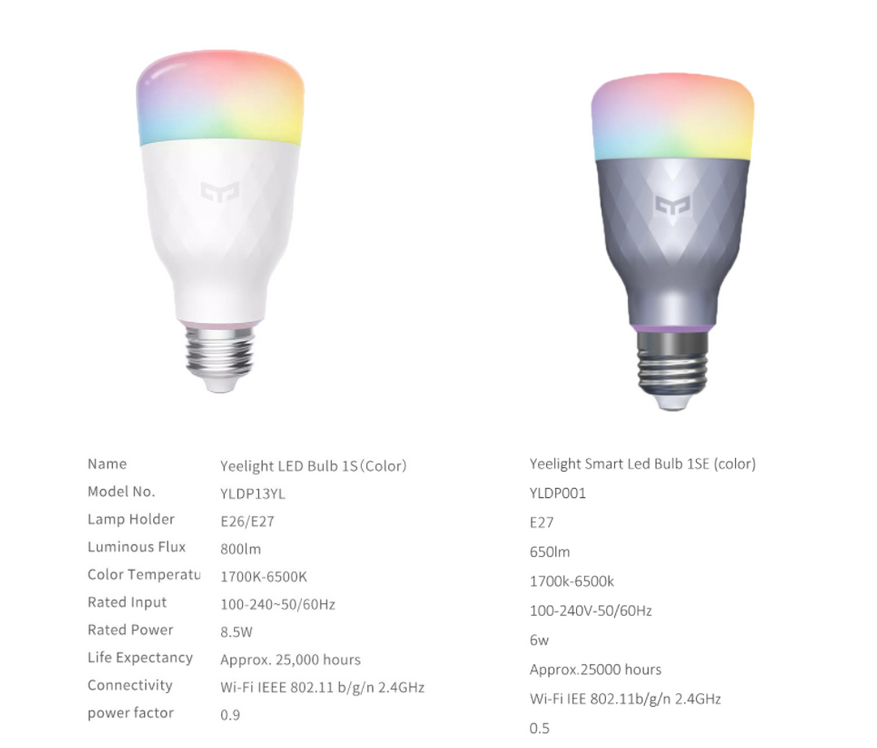
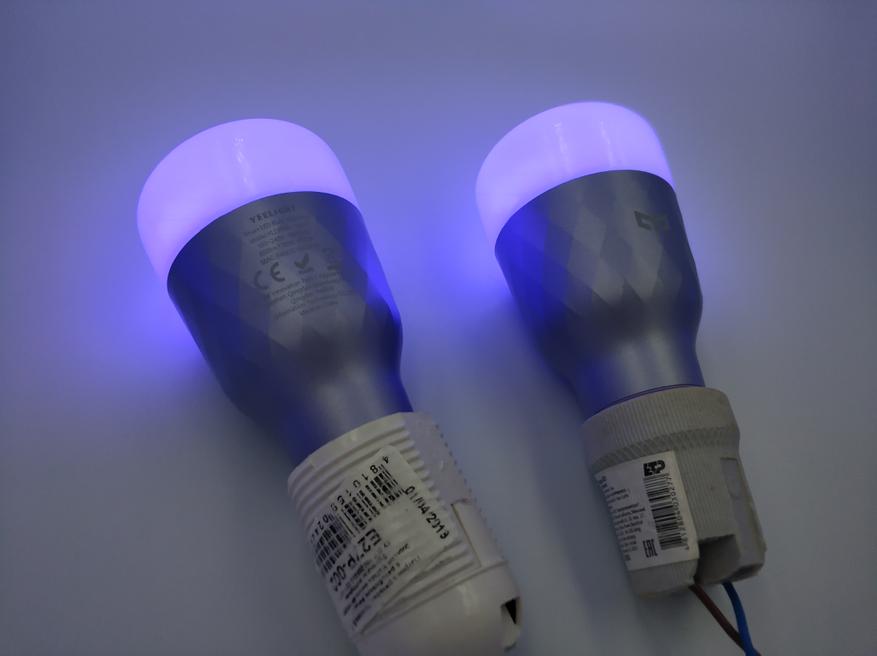
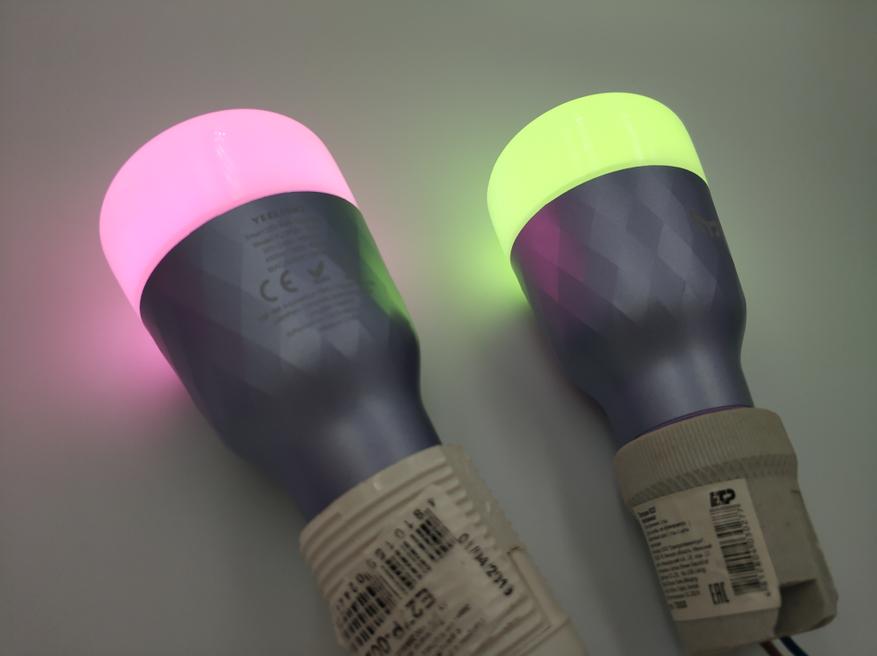
Yeelight уже успела выпустить огромное число лампочек, которые внешне очень похожи. Те, что легче всего перепутать: Yeelight 1S, 1SE, 1S (Dimmable). Как видите по фото ниже, основное различие 1S и 1SE — мощность 8.5W против 6W, остальные же показатели идентичны. Внешне их можно отличить только по цвету корпуса: у 1SE он серого (даже скорее светло-фиолетового) цвета. 1S и 1S (Dimmable) внешне вообще никак не отличаются. Разница в том, что 1S цветная, а версия Dimmable — теплого цвета только (мощность идентичная).
Технические характеристики
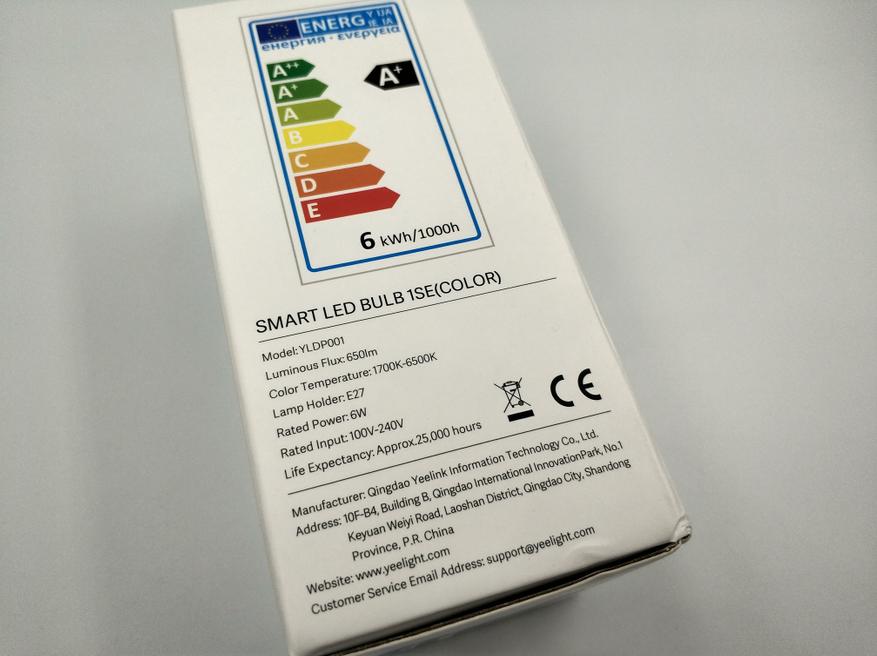
- Модель: YLDP001
- Световой поток: 650Lm
- Цветовая температура: 1700-6500К
- Цоколь: E27
- Мощность: 6W
- Вход: 100-240V
- Срок службы: 25000 часов (больше 3 лет непрерывного свечения)
- Класс потребления: А+
Комплекта поставки как такового нет: только лампочка и инструкция. Внешне лампочка выглядит очень модно и это важно при использовании ее в открытых плафонах. Основная часть из металла для отвода тепла, из-за этого весит лампочка прилично. Есть логотип Yeelight. Световая часть покрыта матовым пластиком.

Вариант использования
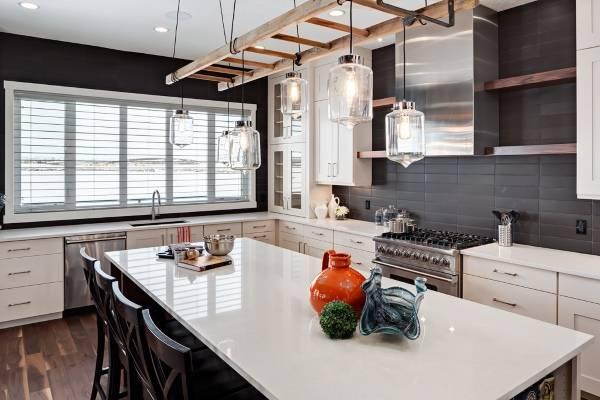
Мне лично нравится использовать такие лампы в висящих открытых плафонах над столом\рабочей зоной и т. д. Сама лампочка выглядит неплохо, светло-фиолетовый переливающийся на свету корпус. Точно не будет портить вид.
Стандартное приложение Yeelight
Мне очень нравится стабильность работы этого приложения. По сравнению с глюками MiHome это небо и земля. Стоит отметить большое разнообразие цветов: 16 миллионов. Цвета очень гибко настраиваются.

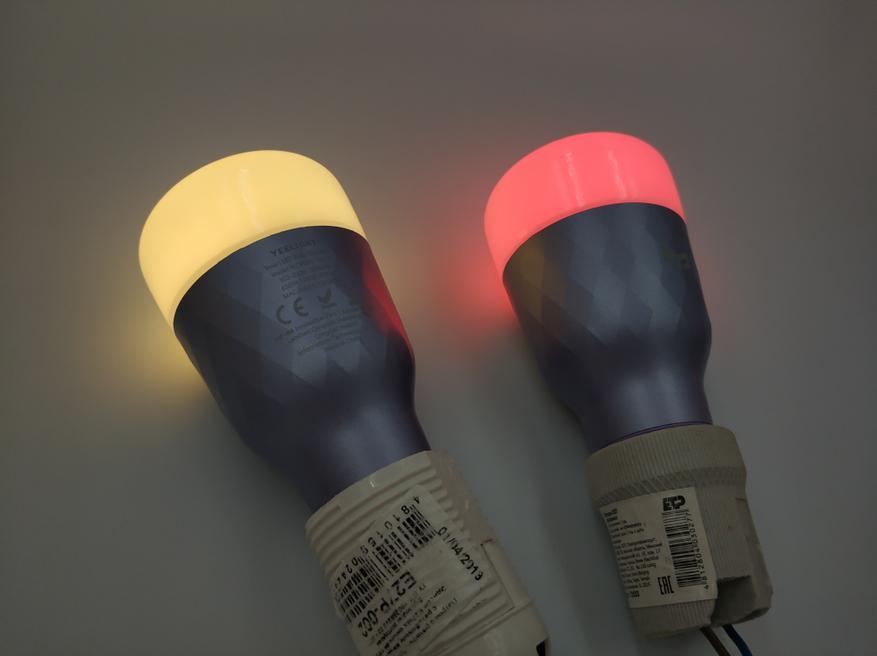
Стандартное приложение поддерживает объединение лампочек в группы, что дает возможность менять цвет и яркость (и др. параметры) сразу на всей группе лампочек. При выключении сохраняются все настройки. 6W лампа считается аналогом 45W лампы накаливания. Вообще я не большой фанат светодиодных ламп для основного освещения, ничто не сравнится со старой классикой в виде трех соток накаливания или 5 по 60W. Ни одна светодиодная лампа не создает такой ламповый теплый свет. Основной свет в спальне у меня до сих пор на лампах накаливания и не важно, сколько на это уходит электричества.
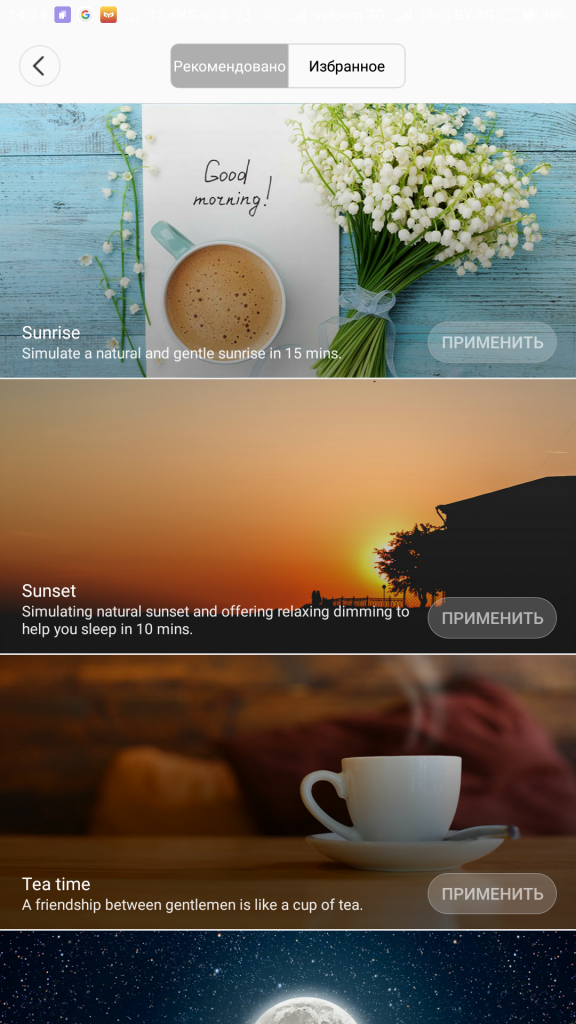
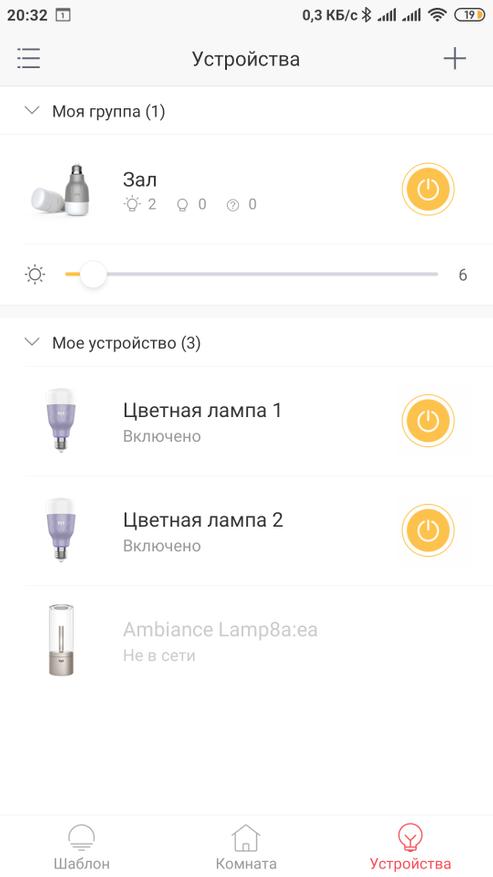
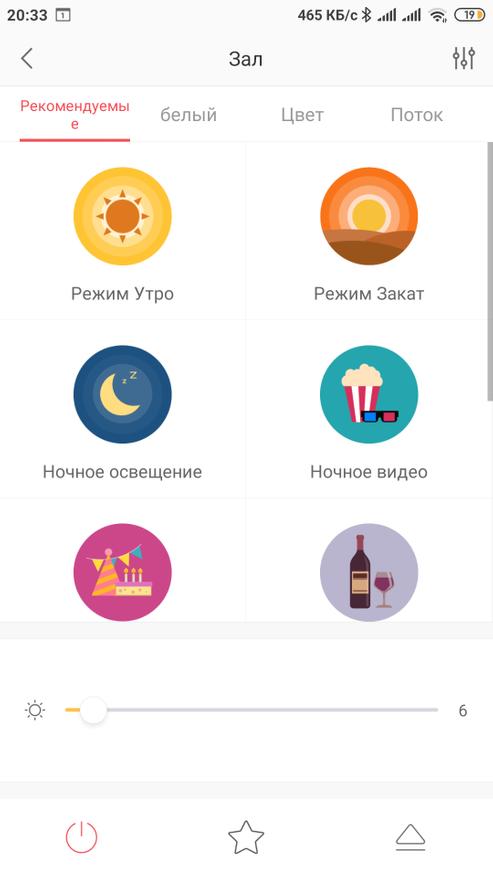
Пробежимся по настройкам лампочек. Главный экран — управление лампами в отдельности и управление группами. По каждой отдельной лампе и группе можно выбрать предустановленные режимы: Режим Утро, Режим закат и т.д. Есть опция задания цвета по палитре. Снизу всегда есть ползунок для смены яркости.
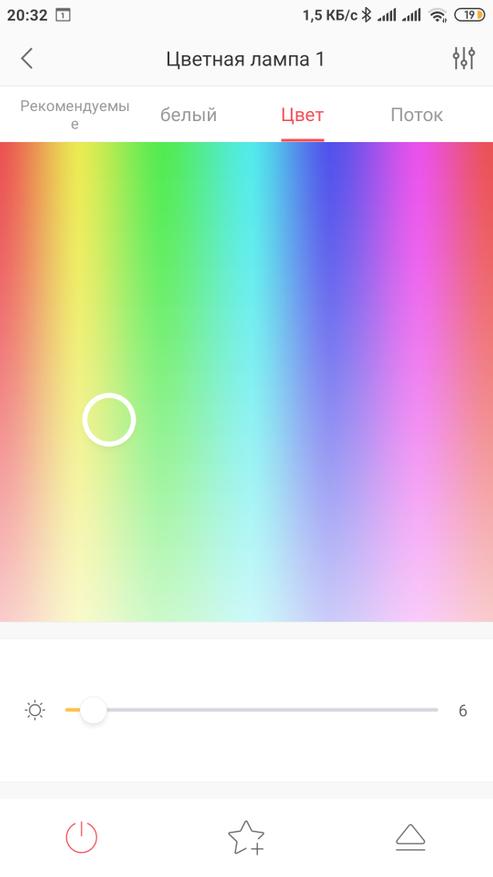
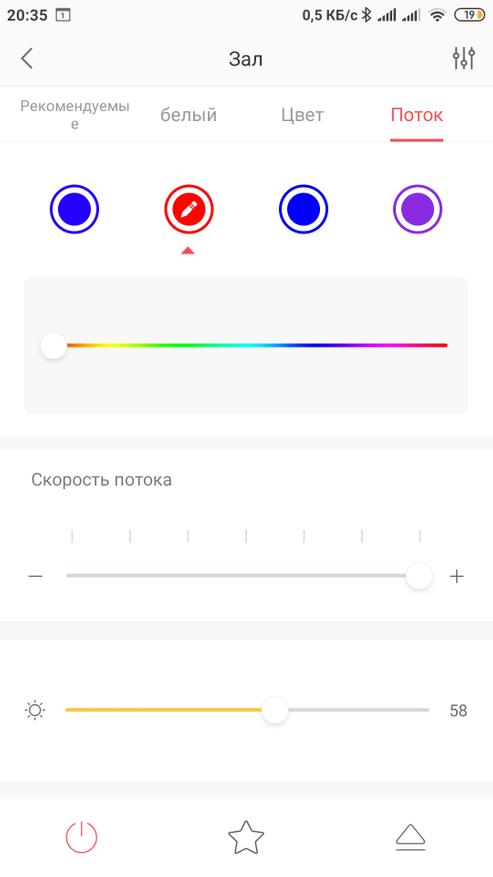
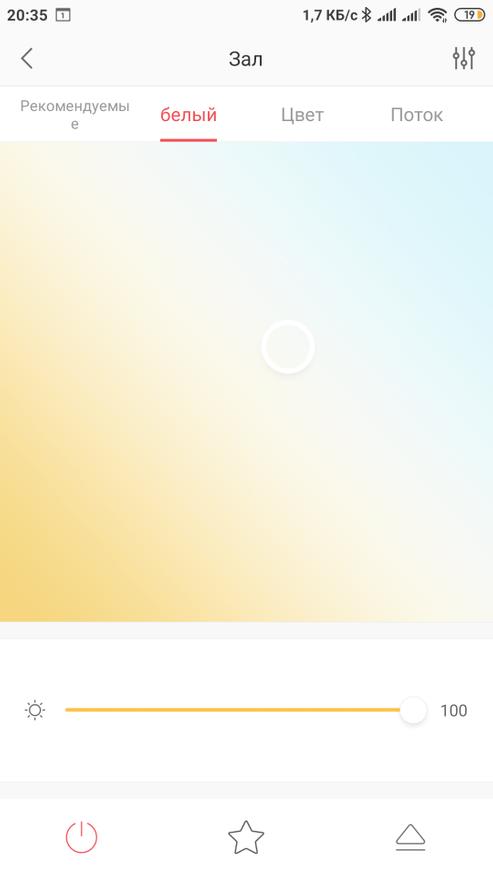
Идем дальше. Вкладка Поток: здесь настраиваются переходы от цвета к цвету (типа как новогодняя гирлянда), есть интенсивность и яркость. Потом вкладка Белый — тут задание цвета лампочки, но уже в рамках белого цвета (самый яркий — цвет в центре палитры). Самая последняя вкладка открывается по кнопке «треугольник с черточкой» — кнопка внизу экрана приложения — здесь число опций зависит от режима (групповой или вы зашли на конкретную лампочку). Больше всего опций при открытии лампочки в отдельности: появляются опции обновления, задания расписания и прочего. Интересные функции: пипетка — задание цвета, путем указания его направлением камеры на что-то. Есть еще музыкальный режим — либо вы поете песни, либо играет музыка — лампа будет менять цвет попадая в такт музыке.
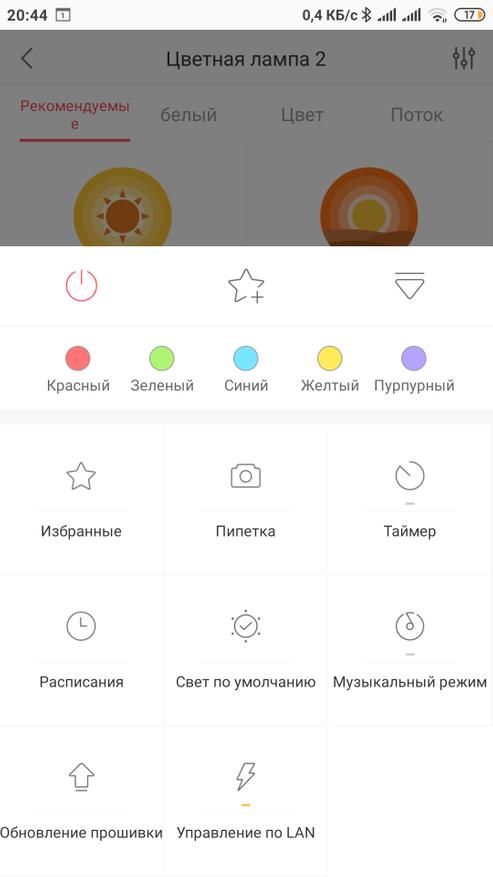
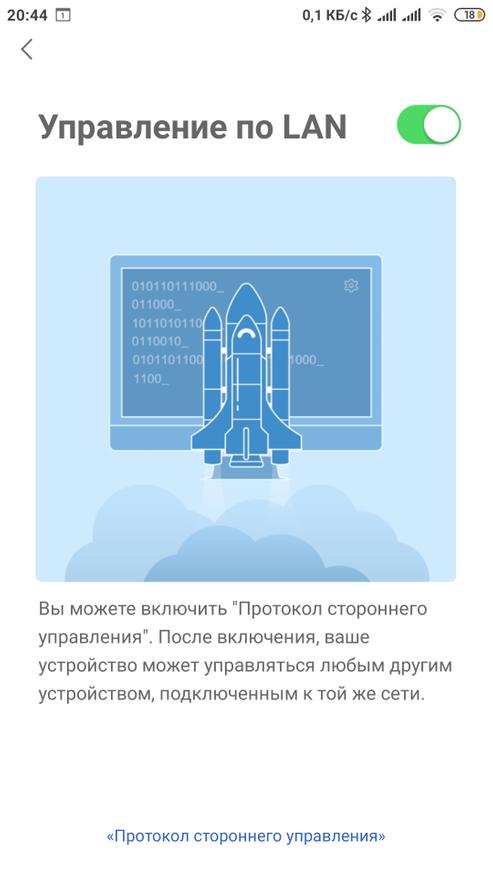
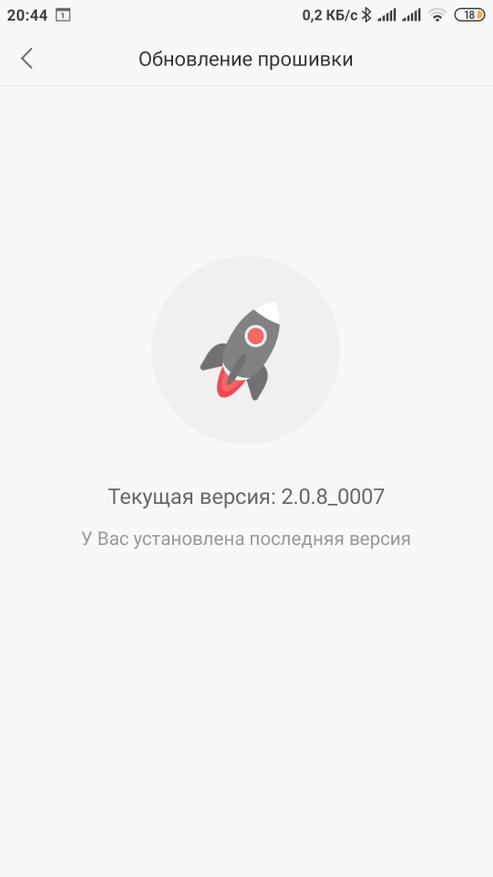
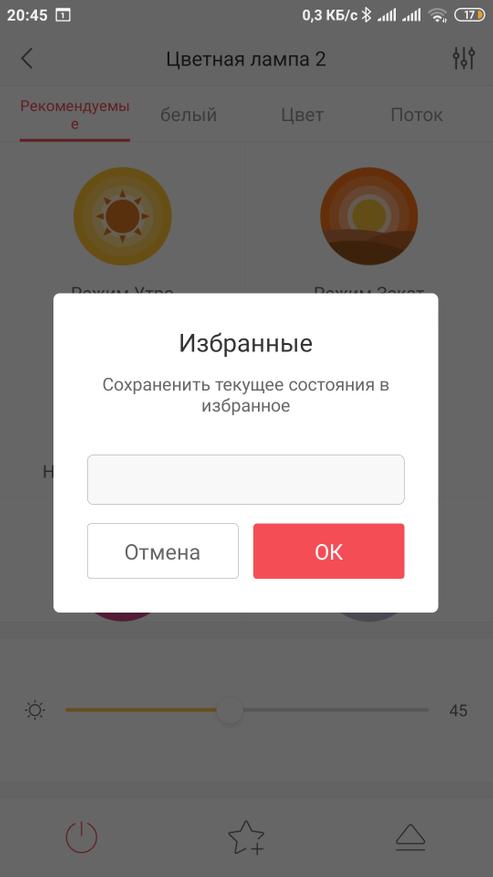
Важная вкладка — Управление LAN. Эта вкладка включает локальное управление лампой. Это нужно, если хотите управлять лампочкой без китайских серверов. По умолчанию, кстати, эта опция включена. Есть вкладка обновления ПО, надеюсь обновления прошивки лампочки уже никого не смущает. Также есть возможность задания избранных состояний лампочки: связки цвет+яркость.
Видеодемонстрация работы практически всех функций приложения Yeelight
Подключение к Home Assistant
Хорошие люди создали уже готовый компонент для Home Assistant под таким же названием — Yeelight. Это значит, что добавить лампочки можно за пару минут. Больше времени только понадобится для настройки сценариев, объединения в группы и прочее, что уже сугубо индивидуально и нельзя предусмотреть вариант, который устроит всех.
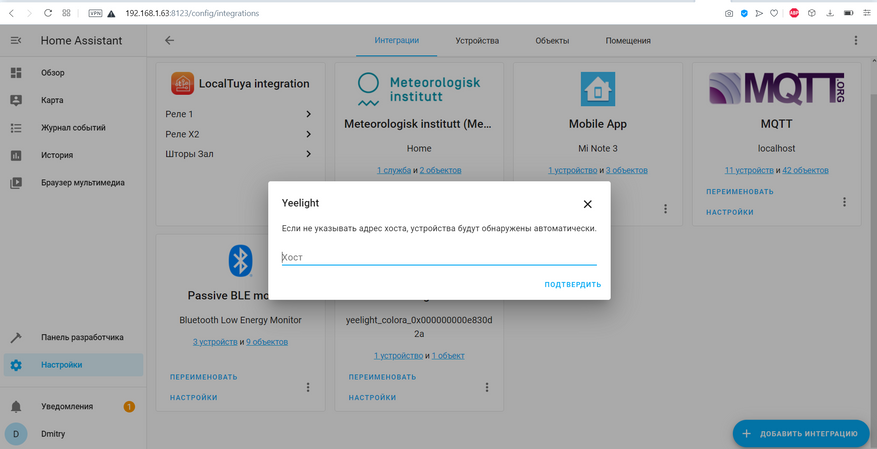
Заходите в настройки, интеграции. Выбираете добавить интеграцию Yeelight. Компонент по умолчанию сам сканирует WiFi устройства и находит все лампочки Yeelight.
Далее можно вытянуть панель управления на главный интерфейс управления. Существует множество модификаций этого компонента, чтобы сразу иметь доступ ко всем функциям. По умолчанию, он прост до безобразия.
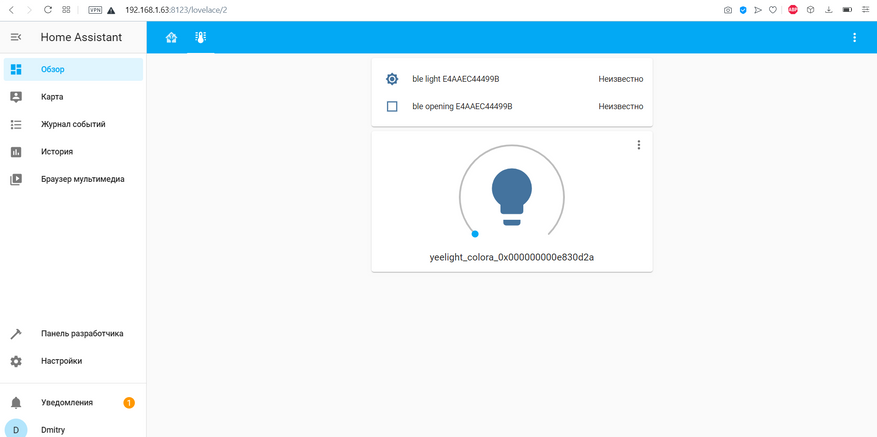
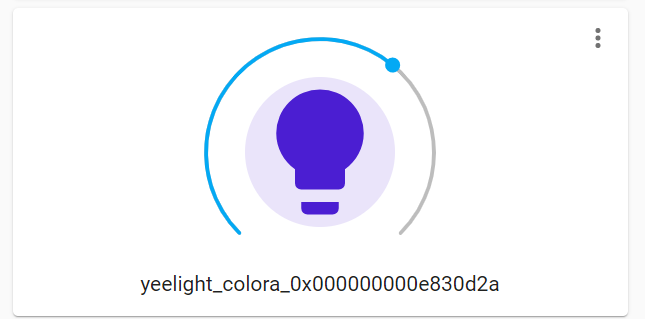
При включении лампы, цвет виртуальной лампочки на интерфейсе меняется в тот же, что и цвет реального свечения. Яркость меняется ползунком, идущим вокруг лампочки. Имя лампочки снизу — это системное. Понятное дело нужно задать свое, я не менял для этого скриншота.
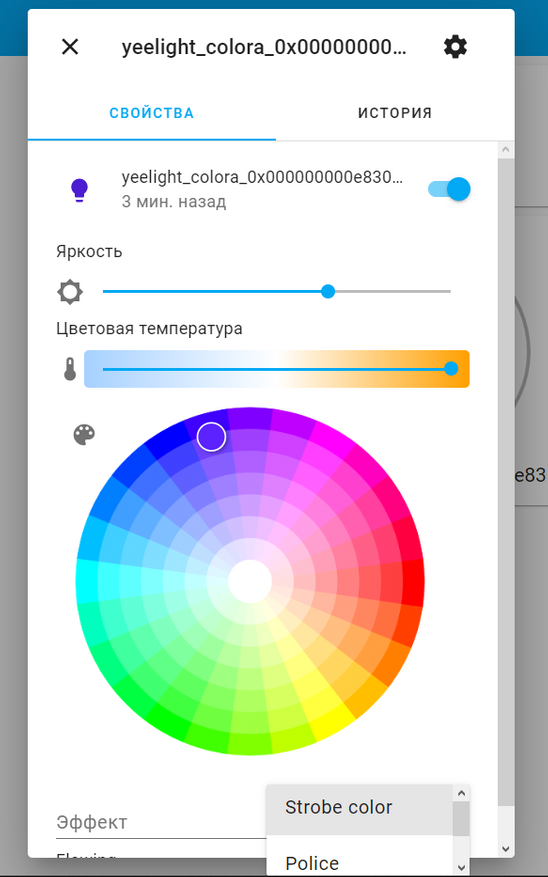
Но самое интересное происходит по нажатию на 3 точки — открывается основное меню управления лампой. Здесь уже и яркость и цветовая температура и палитра цветов. Снизу даже есть выбор «сценариев», которые были в приложении и они реально работают.
Вывод
Лампочки не сильно мощные, пойдут только на декорации. Возможно, есть смысл брать более мощные 1S. Понравилось разнообразие цветов и настроек, сходу подключаются к Home Assistant — проделана уже огромная работа по интеграции всех видов лампочек.
Купить такую можно тут (там же 1S и 1SE): Yeelight 1S\1SE