
Как сделать картинку адаптивной
Всем привет. Задержался я с новой статьей (устроил себе несколько дней выходных и уехал на море). Но надеюсь, что этой статьей немного заглажу этот инцидент 🙂
Проблема адаптивных картинок довольно актуальна, поэтому начну с небольших рассуждений и способов реализации, а потом выделю вариант, который, как по мне подходит наилучшим образом.
Итак, около года назад я считал, что для того, чтобы сделать картинку адаптивной (то есть сделать так, чтобы она растягивалась или сжималась по ширине контейнера), достаточно воспользоваться следующим кодом:
.wrapper img
И действительно, в некоторых случая этим можно ограничиться. Этот трюк отлично работает, когда окно браузера становится меньше. Но что, если ширина контейнера, в котором лежит картинка, становится больше разрешения картинки? Правильно. Картинка растягивается по ширине контейнера, но качество оставляет желать лучшего. А что делать, если нужна поддержка разрешения 2048x1536px?
Если вы не используете svg и это растровое изображение, то первое, что приходит на ум, — это взять картинку, которая подходила бы к максимальному разрешению landing page, а уже с изменением размера окна браузера, она будет сжиматься с нормальным качеством.
И тогда возникает проблема производительности. Глупо для смартфона подгружать такие большие картинки, которые хорошо смотрятся на retina разрешении. Ведь скорость мобильных сетей не такая высокая, как у ПК, и некоторые пользователи могут не дождаться загрузки лендинга на своем смартфоне. А в результате — это потерянный клиент.
Можно попробовать задать несколько дивов с картинками, а потом, при помощи медиазапросов, скрывать ненужные и показывать только ту картинку, которая подходит под текущее разрешение.
Вроде бы проблема решена. Но дело в том, что браузеры, для того, чтобы ускорить отображение страницы предзагружают картинки, которые прописаны в html до того, как начнет обрабатываться css. Может я не совсем правильно выразился (поправьте), но если провернуть такой трюк, то все картинки все равно будут загружены, вне зависимости от того, что прописано в css. А значит мы только усугубили положение для мобильных устройств. Теперь им придется грузить не одно, а несколько изображений.
В этом можно убедиться, открыв инструменты разработчика и заглянув во вкладку «Сеть».

Вообще, существует еще много проблем, которые могут возникнуть при верстке адаптивных изображений. И решений, накопилось тоже не мало. Все зависит от конкретной ситуации.
В html 5 появился тег picture, который позволяет решить большинство проблем и создан именно для создания адаптивного (отзывчивого) дизайна. Его конструкция напоминает теги video и audio. Суть работы заключается в том, что внутри тега picture задаются несколько изображений под конкретные разрешения экрана. Выглядит это примерно так:

Особенность в том, что вместо src — используется srcset и применяется что-то похожее на медиазапросы. Маленькая картинка грузится при разрешении меньше 319px. Среднее изображение при разрешении от 320px до 480px и т.д.
Ознакомиться с поддержкой браузерами тега picture на текущий момент можно на этой странице.
Вообще, при использовании новых тегов, я рекомендую заглядывать на это сайт и проверять текущее положение вещей.
Как видите ситуация на данный момент оставляет желать лучшего. Нет поддержки на IOS устройствах, на Macbook(ах) и на IE (Хотя, пользователей IE — не жалко, они должны страдать 🙂 ). Думаю, что все мы не готовы терять такое количество пользователей. Нет, неправильно выразился. Не терять, ведь наша основная картинка загрузится и корректно отобразится. Но все равно, хотелось бы не терять клиентов с техникой apple из-за долгой загрузки страницы, так как это, скорее всего, платежеспособная аудитория 🙂
Для того, чтобы использовать преимущества этого тега уже сейчас, нужно воспользоваться небольшим скриптом (между тегами head) picturefill.js.
Теперь все устройства должны поддерживать такую структуру верстки адаптивных картинок. Правда на Маке я не тестировал (не обзавелся пока).

В отличии от способа, описанного выше, сейчас грузится только одна картинка, а не три, как это было раньше.
Вот такой не хитрый способ. А как вы делаете адаптивными изображения? Поделитесь пожалуйста своими методами в комментариях. Спасибо.
Как сделать изображения адаптивными с помощью CSS
Большинство сегодняшних сайтов адаптивны. А если в нём нужно центрировать и выровнять изображение, необходимо научиться делать изображения плавными или адаптивными с помощью CSS.
16 показов
49K открытий
Пару недель назад я опубликовал обучающее видео, в котором объяснил, как сделать адаптивный веб-сайт. В видео мы сделали изображение адаптивным. В этом посте я хотел бы рассказать об этом подробнее.
Также вы узнаете некоторые общие проблемы, которые могут возникнуть при попытке сделать изображения адаптивными. Я постараюсь объяснить, как их решить.
Что мне следует использовать: относительные или абсолютные единицы?
Сделать изображение гибким или отзывчивым на самом деле довольно просто. Когда вы загружаете изображение на веб-сайт, оно имеет ширину и высоту по умолчанию. Вы можете изменить их с помощью CSS.
Чтобы изображение было отзывчивым, нужно присвоить новое значение его свойству width. Тогда высота изображения автоматически изменится.
Важно знать, что вы всегда должны использовать относительные единицы для свойства ширины, такие как процент, а не абсолютные единицы, такие как пиксели.
Например, если вы определите фиксированную ширину 500 пикселей, ваше изображение не будет отзывчивым, потому что единица измерения абсолютная.
Вот почему вам следует вместо этого назначить относительную единицу, например 50%. Такой подход сделает ваши изображения плавными, и они смогут изменять свой размер независимо от размера экрана.
Стоит ли использовать медиа-запросы?
Один из вопросов, который мне задают чаще всего, — следует ли использовать медиа-запросы.
Медиа-запрос — еще одна важная функция CSS, которая помогает сделать веб-сайт адаптивным. Я не буду вдаваться в подробности, но вы можете прочитать другой мой пост позже, чтобы узнать, как использовать медиа-запросы более подробно.
Ответ на этот вопрос: «это зависит от обстоятельств». Если хотите, чтобы изображение имело разные размеры от одного устройства к другому, нужно будет использовать медиа-запросы. В противном случае вы этого не сделаете.
Теперь для этого примера ваше изображение имеет ширину 50% для любого экрана. Но если вы хотите сделать его полноразмерным для мобильных устройств, понадобится помощь медиа-запросов:
@media only screen and (max-width: 480px) < img < width: 100%; >>
Таким образом, в соответствии с правилом медиа-запроса любое устройство размером менее 480 пикселей будет занимать всю ширину экрана.
Почему свойство max-width не очень хорошее?
Другой способ, которым разработчики могут создавать адаптивные изображения, — это свойство max-width. Однако это не всегда лучший метод, поскольку он может работать не для всех размеров экрана и устройств.
Прежде чем перейти к примеру, необходимо понять, что именно делает свойство max-width.
Свойство max-width устанавливает максимальную ширину для элемента, которая не позволяет ширине этого элемента быть больше, чем его значение max-width (но может быть меньше).
Например, если изображение имеет ширину по умолчанию 500 пикселей, а размер вашего экрана всего 360 пикселей, вы не сможете увидеть полное изображение, потому что недостаточно места:
Поэтому вы можете определить свойство max-width для изображения и установить его на 100%, что сжимает изображение с 500 до 360 пикселей. Таким образом, вы сможете увидеть полное изображение на экране меньшего размера.
Хорошо то, что, поскольку вы используете относительные единицы, изображение будет плавным на любом устройстве размером менее 500 пикселей.
К сожалению, размер экрана будет несколько больше 500 пикселей, но изображение не изменится, поскольку его ширина по умолчанию составляет 500 пикселей. Такой подход нарушит отзывчивость изображения.
Чтобы исправить это, вам нужно снова использовать свойство width, что делает бесполезным свойство max-width.
А что насчет высоты?
Другая распространенная проблема, с которой вы можете столкнуться, связана со свойством высоты. Обычно высота изображения автоматически изменяется, поэтому вам не нужно назначать свойство высоты вашим изображениям (потому что это как бы ломает изображение).
Но в некоторых случаях вам, возможно, придется работать с изображениями, которые должны иметь фиксированную высоту. Поэтому, когда вы назначаете фиксированную высоту изображения, оно все равно будет отзывчивым, но не будет хорошо выглядеть.
Как создавать адаптивные изображения. Атрибут srcset
Адаптивные изображения автоматически изменяют свой размер, чтобы соответствовать экрану пользователя, что улучшает вид страницы и ускоряет загрузку.
Давайте рассмотрим несколько способов создания адаптивных изображений.
�� В статье мы говорим о пикселях и ретина-дисплеях. Если вы не знаете, что это такое — прочитайте статью.
Метод описания плотности экрана
Метод подходит для тех изображений, размер которых фиксирован на экранах повышенной плотности. Это значит, что для некоторых изображений шириной 200px , указанной в HTML, можно загрузить картинку шириной 600px или больше, так как на экране повышенной плотности она будет смотреться намного лучше.
Как сделать изображение адаптивным с помощью srcset
- Реагировать на ретину — загружать разные картинки для разной плотности пикселей;
- Реагировать на ширину вьюпорта — загружать разные картинки для разных медиавыражений;
- Работать с новыми форматами изображений (AVIF и WebP).
Чтобы реализовать метод, используем атрибут srcset для описания плотности экрана. Атрибут srcset позволяет указать несколько вариантов изображений с разными разрешениями или плотностями пикселей. Браузер выбирает наиболее подходящее изображение на основе плотности пикселей экрана устройства, чтобы загрузить его.
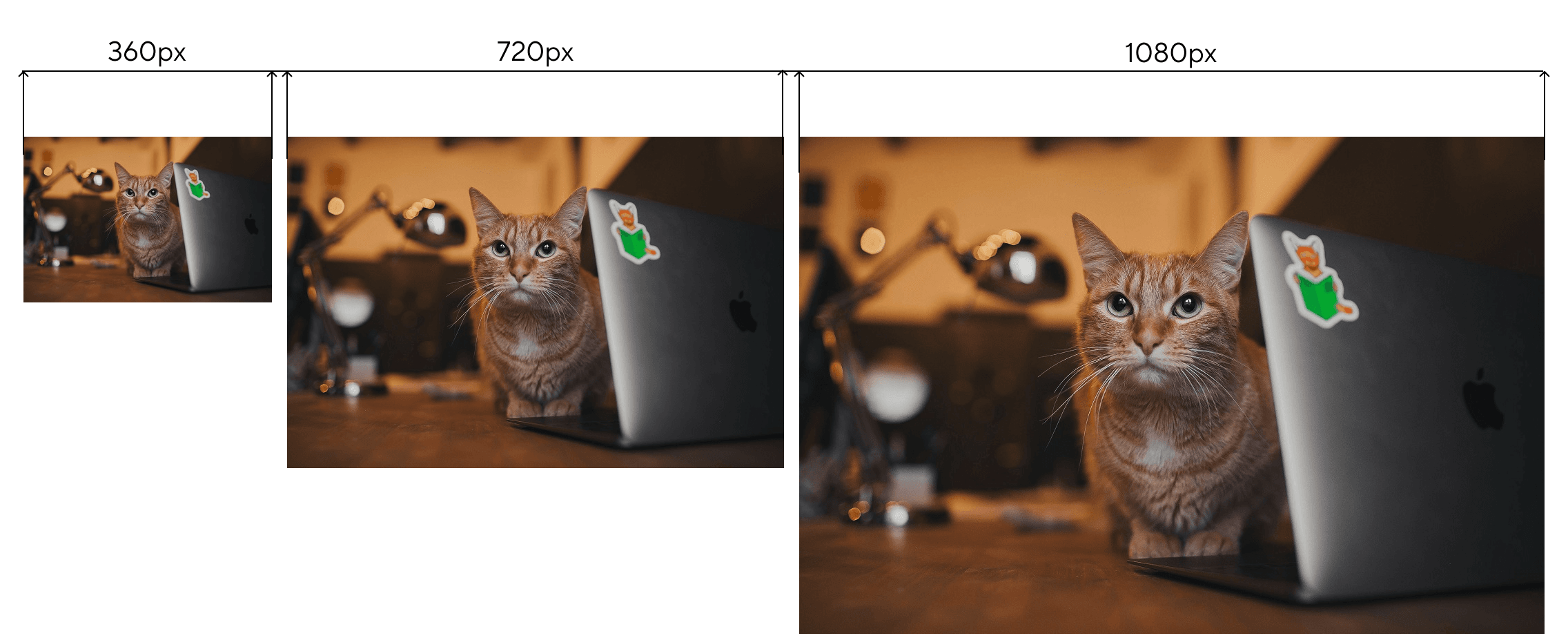
1x , 2x , 3x — это идентификатор, который указывает плотность экрана для показа определённой картинки. Разработчик выбирает какие идентификаторы нужно указать для разных устройств.
Дескрипторы ширины, высоты и плотности
В атрибуте srcset можно использовать различные виды дескрипторов для указания вариантов изображений в зависимости от конкретных требований.
Дескриптор ширины (w — width descriptor) указывает ширину изображения или вьюпорта, для которого предназначено конкретное изображение. Измеряется в пикселях.
В этом примере medium.jpg имеет дескриптор 1000w , значит изображение предназначено для вьюпортов шириной 1000px, соответственно, large.jpg — изображение для вьюпортов шириной 2000px.
Дескриптор размера (x — pixel density descriptor) указывает отношение между шириной изображения и шириной вьюпорта. Он измеряется в вещественных числах без единицы измерения.
Здесь у medium.jpg дескриптор 1.5x , значит, ширина изображения в полтора раза больше ширины вьюпорта. У large.jpg ширина изображения в два раза больше ширины вьюпорта.
Дескриптор плотности пикселей (dppx — dots per pixel descriptor) задаёт плотность пикселей изображения или экрана, для которого предназначена конкретная картинка. Он измеряется в пикселях на дюйм ( ppi ).
Дескриптор 1.5dppx означает, что изображение предназначено для устройств с плотностью 1.5 пикселя на дюйм. Изображение large.jpg подойдёт для устройств с плотностью 2 пикселя на дюйм, например, для планшетов, ноутбуков или мониторов с очень высоким разрешением.
Использование атрибута srcset позволяет создавать адаптивные изображения, которые оптимально подстраиваются под различные устройства и экраны. Когда браузер загружает страницу, он анализирует дескрипторы изображений и выбирает наиболее подходящее на основе характеристик экрана и возможностей браузера.
Кадрирование изображений и тег
Если по дизайну сайта изображение на разных устройствах немного меняется, например, кадрируется или приобретает дополнительные детали, его удобно верстать с помощью тега .
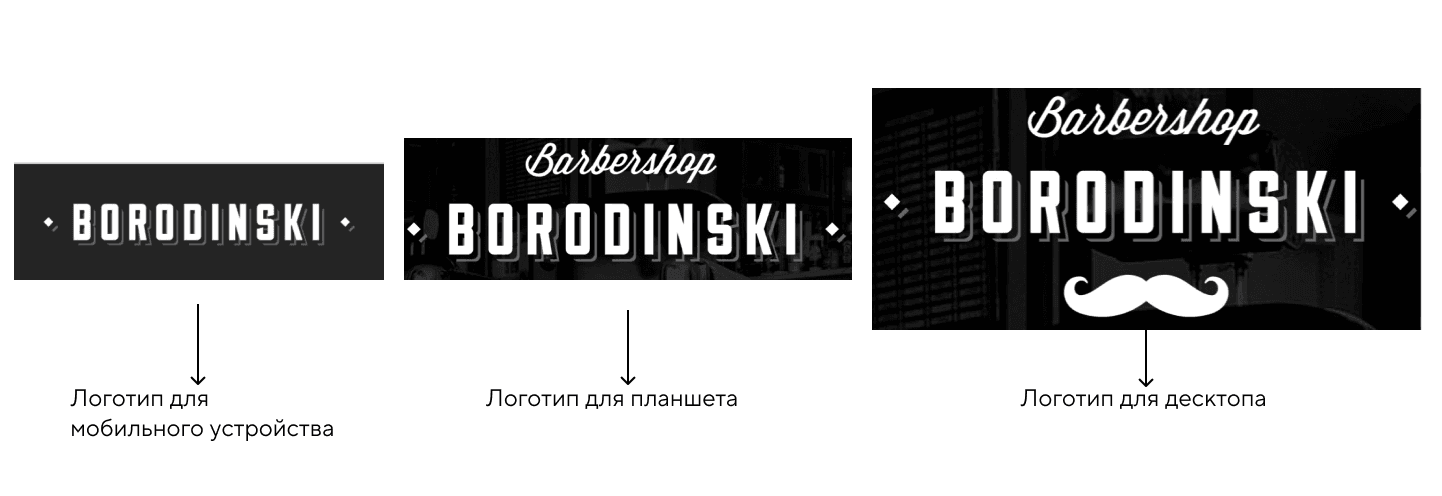
Как добавить адаптивное изображение с помощью
Указываем открывающий и закрывающий тег . Внутри этого контейнера будем определять разные источники изображений.
Атрибут media описывает условия, при которых будет загружаться соответствующее изображение. Например, media=»(min-width: 1200px)» означает, что изображение logotype-desktop.svg будет загружаться, если ширина экрана равна или больше 1200px .
- В зависимости от условий задать нужное изображение;
- Рассказать браузеру о наличии картинок в новых форматах и указать, какая из них подходит к вьюпорту;
- Кадрировать картинку.
В конце добавляем элемент , который будет использоваться в случае, если браузер не поддерживает тег или не выполняется ни одно из условий, определённых в тегах . Здесь указываем путь к изображению img/logotype-phone.svg и добавляем альтернативный текст с помощью атрибута alt .
Материалы по теме
- Как изменить ширину элемента. Свойство width
- Как создавать адаптивные сетки
- Как добавить изображение на страницу
«Доктайп» — журнал о фронтенде. Читайте, слушайте и учитесь с нами.
Как сделать картинку адаптивной в html

МЕРОПРИЯТИЯ
Хакатон по кибериммунной разработке 2.0
Комментарии
Популярные По порядку
Не удалось загрузить комментарии.
ЛУЧШИЕ СТАТЬИ ПО ТЕМЕ
Подборка материалов по HTML и CSS
В этой подборке представлены актуальные книги и видеоматериалы по HTML, CSS и верстке в целом для начинающих и продвинутых веб-разработчиков.
15 прекрасных плагинов для Sublime Text
Встречайте список первой необходимости – 15 самых нужных плагинов для Sublime, которые сильно упростят жизнь разработчику.
Изучение JavaScript с нуля
Рассказ программиста о том, как добиться успехов в изучении JavaScript.