
Руководство по подключению геймпада Xbox к iPhone, Mac, Android или компьютеру
В большинстве случаев геймпад Xbox подключается к устройству с помощью технологии Bluetooth, которая используется в Xbox One S.
20 Mar, 2022 12:28 p.m. EST
Compartir articulo
Контроллер Xbox — один из самых кроссплатформенных совместимых аксессуаров. Также известно, что это один из продуктов, который обеспечивает игроку лучшую эргономику благодаря форме и положению кнопок. Таким образом, это облегчает игры в соревновательных играх. По этой причине, скорее всего, если он у вас есть, пользователь захочет подключить его к ПК, мобильному телефону или планшет.
Одним из ключей к универсальности геймпадов Xbox является их подключение. Эти аксессуары совместимы с беспроводными протоколами Xbox и протоколами Bluetooth. Таким образом, вы можете быть уверены, что они будут совместимы практически с любым устройством, к которому вы хотите подключиться. Чтобы правильно следовать инструкциям, необходимо выделить следующие устройства, которые пользователь сможет подключить к своему контроллеру Xbox:
Как узнать, поддерживает ли геймпад Xbox Bluetooth
Прежде чем начать подключение геймпада Xbox к какому-либо устройству, необходимо сначала проверить, поддерживает ли он технологию Bluetooth. Чтобы узнать это, Microsoft придумала простой способ обучения. Однако также важно знать, что последние версии этих контроллеров (от Xbox One S) интегрируют Bluetooth.
Если вы хотите это подтвердить, вам просто нужно проверить пластиковую часть, расположенную в верхней части контроллера Xbox:
— На контроллере, совместимом с Bluetooth, вы обнаружите, что пластик, окружающий кнопку Xbox, имеет тот же цвет и материал, что и остальная часть геймпада.
— С другой стороны, устройства, несовместимые с этой технологией, будут иметь кнопку Xbox, окруженную черным пластиком с глянцевой поверхностью.
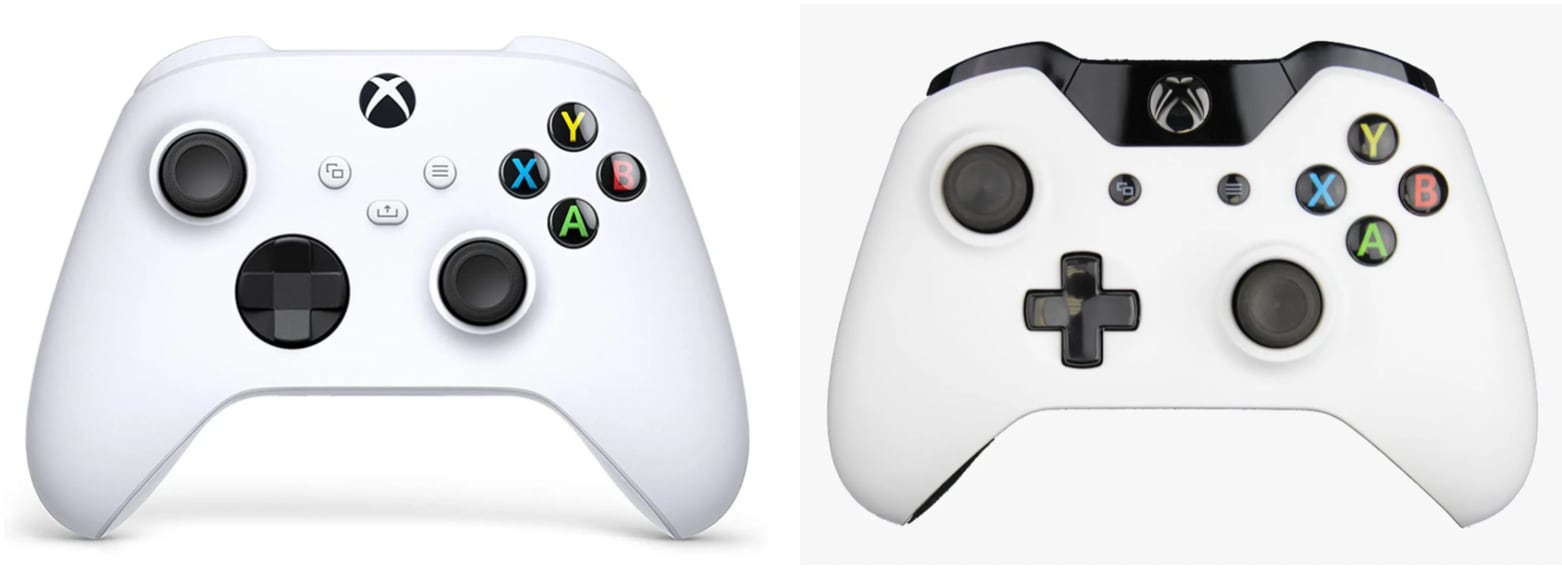
Слева: пульт Bluetooth Справа: пульт дистанционного управления без Bluetooth. (фото: Мой компьютер)
Как подключить геймпад Xbox к ПК с операционной системой Windows
Microsoft заботится о Xbox и Windows; по этой причине подключение геймпада к компьютеру с этой операционной системой должно быть чрезвычайно простым процессом. Фактически, компания была ответственна за разработку более одного метода для достижения этой цели, поэтому есть много вариантов:
— Через блютуз
С этой опцией нет необходимости покупать кабели или адаптеры, все, что нужно, это контроллер Xbox и ПК под управлением Windows 10 или более поздней версии. В старых версиях операционной системы вы не сможете заставить ее работать таким образом.
Чтобы подключить геймпад Xbox к компьютеру через Bluetooth, выполните следующие действия:
1. На ПК войдите в Настройки.
2. Здесь перейдите в раздел «Устройства».
3. Введите Bluetooth и включите его.
4. Выберите Добавить Bluetooth или другое устройство и начните поиск геймпада.
5. Нажмите кнопку сопряжения Xbox при появлении запроса от компьютера. Эта кнопка расположена в верхней части геймпада.
— Использование USB-кабеля
В случае Windows 7 и 8.1, как только вы подключите контроллер Xbox через USB-кабель к компьютеру, он начнет загрузку драйверов, чтобы он работал правильно.
Если считать Windows 10 или 11, аксессуар будет мгновенно распознан благодаря интеграции двух систем в экосистему Xbox.
— Использование беспроводного адаптера Xbox
Несколько лет назад Microsoft представила стандарт беспроводной связи Xbox. Систему можно найти на некоторых компьютерах, таких как модели Surface компании. Однако, если на вашем ПК его нет, вы всегда можете получить внешний адаптер.
Конечно, если вы думаете о его покупке, следует иметь в виду, что Microsoft выпустила две модели. Один из них работает с Windows 10 и 11, а другой совместим только с Windows 7 и 8.1.
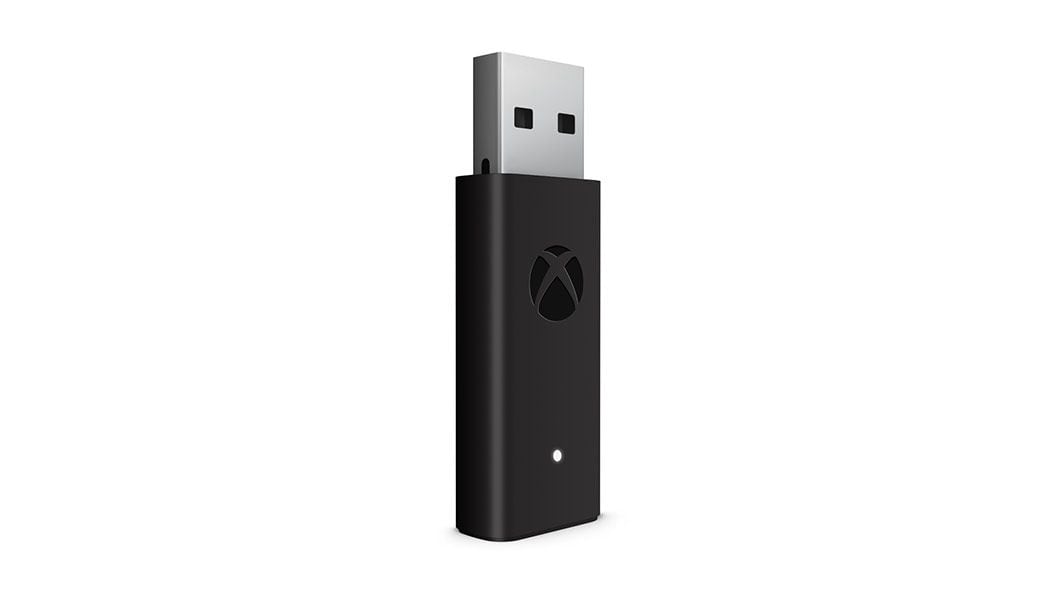
USB-адаптер для Xbox. (фото: Xbox)
Как подключить геймпад Xbox к macOS
Подключить геймпад Xbox к компьютеру Mac так же просто, как и на ПК. Вам просто нужно выполнить следующие шаги:
1. Нажмите кнопку сопряжения на геймпаде (расположена рядом с верхним разъемом).
2. Откройте «Системные настройки» на вашем Mac.
3. Включить блютуз.
4. Найдите геймпад Xbox в правом списке и дважды щелкните его.
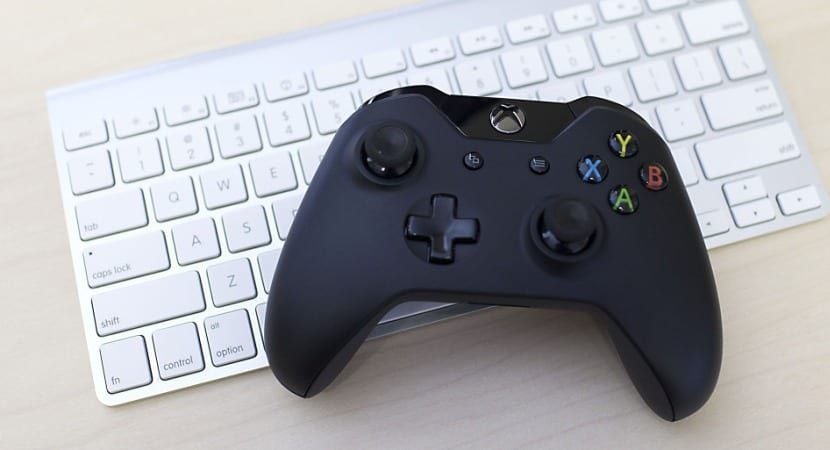
Геймпад Xbox, подключенный к iMac. (фото: Я с Mac)
Как подключить геймпад Xbox к iPhone или iPad
Начиная с iOS 14.5, Apple добавила встроенную поддержку контроллеров Xbox. Процесс синхронизации, с другой стороны, довольно быстрый и простой. Вам просто нужно следовать этому процессу, и вы должны иметь возможность подключить свой контроллер:
1. Включите геймпад и нажмите кнопку сопряжения.
2. Зайдите в «Настройки» на вашем iPhone или iPad.
3. Введите блютуз.
4. В списке устройств выберите геймпад Xbox, когда он появится.
5. Следуйте инструкциям на экране и завершите процесс сопряжения.
В свою очередь, поддержка Apple геймпада Xbox распространяется и на Apple TV. Необходимо только, чтобы на вашем устройстве была установлена tvOS 13 или более поздняя версия, и вы можете синхронизировать контроллер для воспроизведения Apple Arcade и других совместимых игр.
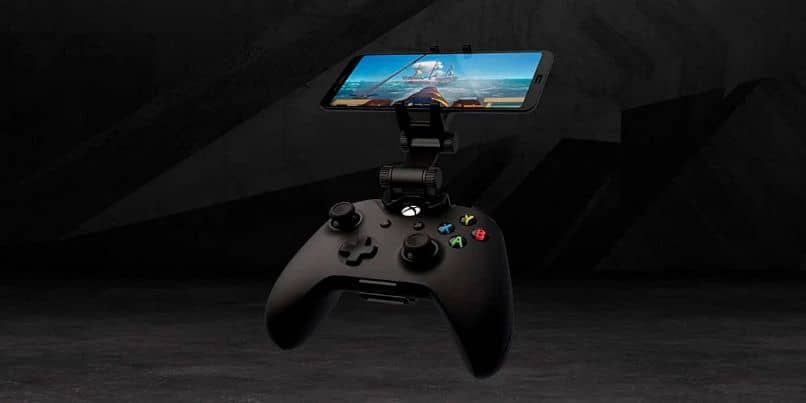
Контроллер Xbox подключен к iPhone. (фото: посмотрите, как это делается)
Как подключить геймпад Xbox к устройству Android
Поддержка встроенного контроллера Xbox доступна на Android начиная с версии 5.1. Однако совместимость с операционной системой Google осуществляется только через Bluetooth, поэтому потребуется контроллер Xbox, поддерживающий эту технологию.
С другой стороны, опыт работы каждого производителя отличается, и это также будет зависеть от версии Bluetooth и оптимизации устройства. Процесс выглядит следующим образом:
1. Включите геймпад Xbox и нажмите кнопку сопряжения.
2. Перейдите в раздел «Настройки», а затем перейдите в Bluetooth на мобильном телефоне или планшете Android.
3. В списке устройств выберите геймпад Xbox. Следуйте процессу сопряжения, и все готово.
Теперь вы можете загружать приложения из магазина Google Play, чтобы назначить кнопки на геймпаде Xbox. Тем не менее, сотни игр были настроены для работы с ними изначально, поэтому вам просто нужно поэкспериментировать, чтобы понять, какая из них лучше всего подходит для пользователя.
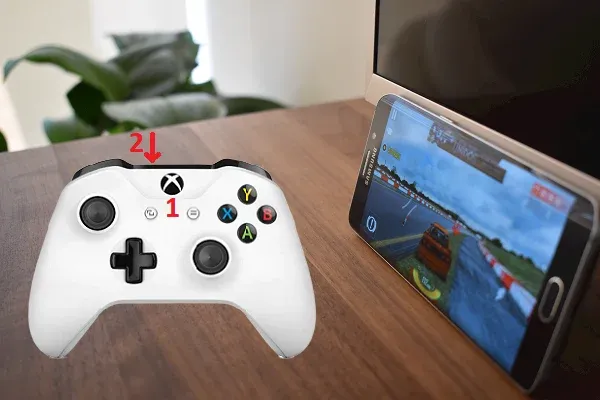
Телефон Android, подключенный к геймпаду Xbox. (фото: АльфаноТВ)
ПРОДОЛЖАЙТЕ ЧИТАТЬ
Как подключить геймпад Xbox к ПК
Традиционная связка из клавиатуры и мыши давно у всех ассоциируется с игрой за персональным компьютерам. В то время как игра на приставке ассоциируется с контроллерами. Однако, некоторые игры гораздо проще проходить с геймпадом в руке, даже если вы играете за персональным компьютером. Однако если раньше геймпады использовали только для аркад и файтингов, то сейчас нет ничего необычного в том, чтобы пройти какой-нибудь шутер или игру от первого лица на контроллере. Но везде есть свои плюсы и минусы. Так целиться и ставить хедшоты с мышкой, все же гораздо проще, чем с контроллера, даже в связке с гироскопом. Но большое количество игровых жанров, а это платформеры, файтинги, аркады, beatem`up предназначены именно для контроллеров. В них можно играть и с клавиатуры, но это не так удобно. Контроллер от Microsoft будет отличным выбором для игры на ПК. В этой статье мы разберем почему именно контроллер от Microsoft – это хороший вариант для приобретения. Почему именно контроллер от Xbox? Ведь сейчас на рынке представлено множество разных моделей геймпадов от разных производителей, в том числе и созданные чисто для персонального компьютера. Часть контроллеров являются узкоспециализированными и направлены на игры определенного жанра – рули для гонок, контроллеры для авиасимуляторов, аркадные стики для файтингов, так и контроллеры по типу тех, что комплектуются консоли, но например с тонкой настройкой и кастомизацией устройства. Однако оригинальные контроллеры с консолей все равно остаются лучшим выбором из-за распространенности и надежного качества. Однако контроллеры для PlayStation и Switch нам не пойдут, так как они предназначены только для консолей и хоть и способны к работе на пк, но функционал будет ограничен, а внутри игр будет сломано правильное отображение кнопок. Данные геймпады однозначно не подойдут новичкам. Поэтому лучшим выбором для Windows будет контроллер от приставок Xbox — Xbox One и Xbox Series. Так как это контроллер от компании Microsoft, то он без проблем будет определяться на компьютере, а внутри игр будет отображаться правильное название кнопок. Он автоматически будет определяться вашим компьютером и отличается высоким качеством. В зависимости от того какой контроллер вы выберете, у него будет отключаться способ подключения к компьютеру. Если вы берете контроллер для Xbox One, то они отличаются и делятся на три ревизии. Существует три способа подключения контроллера к пк. Проводной способ подключения осуществляется при помощи USB кабеля, работает на всех ревизиях Xbox One и Xbox Series. Беспроводной способ осуществляется при помощи специального USB адаптера. Этот способ также работает на всех ревизиях Xbox One и Xbox Series. Третий способ – подключение контроллера к ПК напрямую через BlueTooth без использования адаптера. Такой способ доступен на контроллерах Xbox One третьей ревизии на всех ревизиях Xbox Series. Чтобы узнать какой ревизии контроллер, спросите у продавца или осмотрите его внешне. Контроллер третьей ревизии имеет 3,5 мм разъем для наушников, шершавую текстуру рукоятей, а логотип Xbox расположен на основной лицевой панели, а не отдельной деталью, что соединена с бамперами. Вы также можете посмотреть серийный номер контроллера на его коробке и узнать, к какой ревизии он относится. Будьте внимательны, с контроллером в комплекте не идет дополнительных аксессуаров, поэтому если вам нужен USB кабель, аккумулятор и зарядная станция или USB адаптер для беспроводной игры, то вам необходимо докупить эти аксессуары отдельно.
Проводное подключение
Самый простой и недорогой способ подключить ваш контроллер к компьютеру. Вы подключаете один конец кабеля в контроллер, другой к компьютеру и ждете пока компьютер сам не найдет драйвер в интернете, не скачает и не установит его. Этот метод – крайне простой и как правило не содержит трудностей. Однако, если в вашем компьютере отключен автоматический поиск программного обеспечения, драйвер нужно будет найти и установить самостоятельно, либо включить такую возможность назад. Для этого нужно зайти в Панель управления, в ней выбрать Диспетчер устройств, в нем найти и развернуть пункт Геймпад Microsoft Xbox One, в нем выбрать узел Обновление драйверов и запустить команду Автоматический поиск обновленного ПО. Когда вы выполните все эти пункты, драйверы начнут обновляться и геймпад будет работать и определяться.
Беспроводное подключение
Есть два способа беспроводного подключения контроллера. Первый способ. Использование беспроводного адаптера геймпада Xbox. Чтобы подключить геймпад Xbox к компьютеру, подключите адаптер к USB порту компьютера. Включите контроллер и нажмите кнопку синхронизации на передней стороне геймпада и удерживайте несколько секунд. Кнопка Xbox при этом будет мигать, когда начнется синхронизация, мигать кнопка будет еще чаще, и когда огонек станет постоянным, то синхронизация установлена и контроллер будет работать. Второй способ. Посредством BlueTooth. Для начала у вас должен быть контроллер Xbox Series или Xbox One третьей ревизии, а на компьютере должен быть встроенный Bluetooth адаптер. Его наличие можно посмотреть в Диспетчере устройств, а версия операционной системы должна быть Windows 10. Если эти условия соблюдены, то включайте компьютер и контроллер. Зажмите на геймпаде кнопку синхронизации расположенную в передней части геймпада. На компьютере нажмите кнопку Пуск, перейдите в раздел Параметры, там выберите категорию Устройства, в ней Bluetooth и другие устройства. Включите Bluetooth, выберите пункт Добавление Bluetooth или другого устройства, а в нем пунк Bluetooth. После этого компьютер начнет поиск геймпада, как только геймпад будет найден выберите для подключения Беспроводной геймпад Xbox и нажмите на кнопку Готово. После этого контроллер можно будет использовать как беспроводной. Купить дешево джойстик для иксбокс сериес в Челябинске вы можете в магазинах сети Gameshock. А для получения дополнительной скидки вы можете сдать старый ненужный джойстик, либо диск. Также, для наших клиентов действуют такие услуги как прокат видеоигр, а также их обмен. Играть с GameShock – выгодно! Мы ждём Вас по одному из адресов – ул. Цвиллинга д.77 или Бр. Кашириных д. 124
Подключение нового геймпада Series X к PC — Решение найдено. см комент
Кто уже сталкивался с необходимостью подключать новый геймпад к ПК ?Имеется пад, по проводу разумеется проблем вообще никаких, все сразу подключается и работает. По беспроводу есть проблемы. Есть стандартный bluetooth 4.0 маячок от TP-link воткнутый в материнку. Пад сопрягается с системой и вполне корректно отображается.
Но в играх вообще никаких реакций. Будто ничего просто не подключено.
Что делать? Без родного донгла никак?
16K открытий
69 комментариев
Написать комментарий.
Решилось!
Оказалось что я мудак, просто не до конца обновил драйвера win 10
У винды драйверы не кумулятивные. Если обновился, зайди и проверь обновления еще раз. И так пока обновлений не останется. Обновил систему до последней версии. И контроллер сразу завелся по bluetooth. Если у вас система не старше вот этого:
Выпуск Windows 10 Pro
Версия 20H2
Дата установки 10.11.2020
Сборка ОС 19042.630
Взаимодействие Windows Feature Experience Pack 120.2212.31.0
Все будет работать как нужно. Всем спасибо за внимание и помощь.
Развернуть ветку
И кстати приложение «Аксессуары Xbox» тоже должны работать даже с падом подключенным по bluetooth. Приложуха будет писать что геймпад подключен через bluetooth, если хотите настроить его, подключите через провод.
Развернуть ветку
4 комментария
Всё как у тебя, версия, сборка, цифра в цифру. Дрова на блютуз обновлены. Не через тайп с, не по блютузу, ни как его пк не видит( через китайскую затычку(usb маячок) видит, не не определяет и не подключается.
Развернуть ветку
Спасибо за инфу, вчера пробовали подключить к ПК с помощью свистка от Asus, но там BT 3.0 (не уточнял важно ли это) , итог — не получилось, комп свисток видит, но не коннектит пад вообще никак, консоль отключали от питания в этот момент.
Развернуть ветку
Привет, у меня другая проблема, геймпад определяется по проводу как Xinput а по блютусу как Direct input из за чего все кнопки в играх перепутаны, всю голову уже сломал. Геймпад series X
Развернуть ветку
Попробуй обновить ПО пада через приложение Аксессуары Xbox
Развернуть ветку
Да, пробовал. В том и фишка что когда пад подключен через блютуз, то игры и приложение «Аксессуары Xbox» Контроллер не видят. Когда втыкаю через провод, то аксессуары Xbox сразу распознают контроллер. И все прекрасно
Подключение нового геймпада XBox Series X к ПК
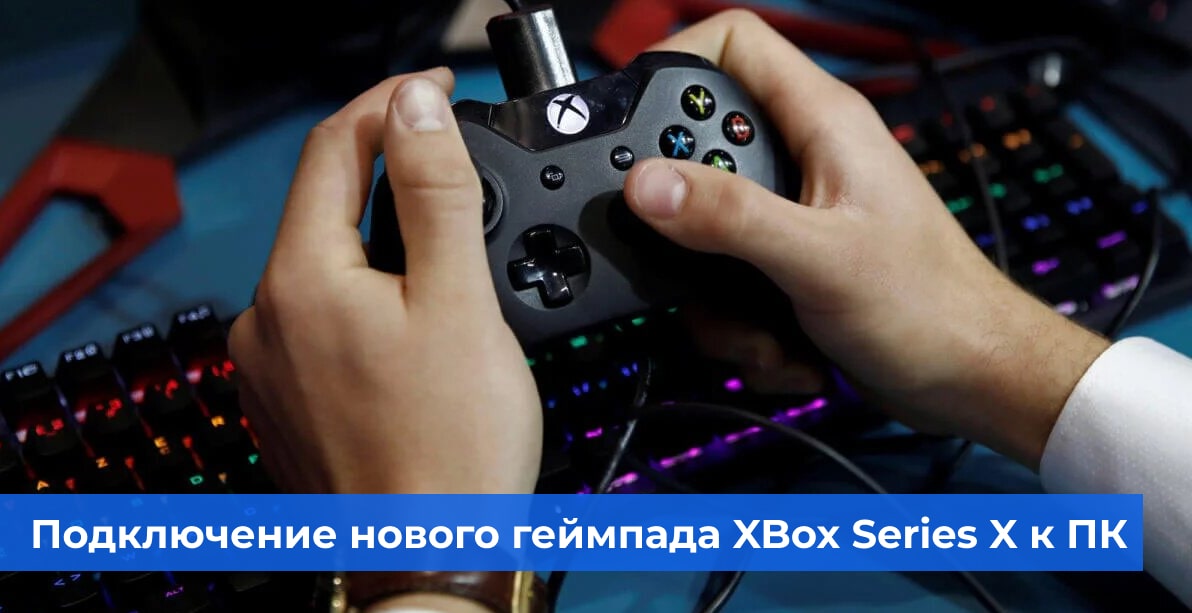
Предположим, что у вас есть хороший игровой компьютер, на котором установлено несколько игр. Но, в гоночные симуляторы и файтинги не очень удобно играть с клавиатуры или мышкой. В данном случае на помощь могут прийти манипуляторы (джойстики, контроллеры) для игровых приставок. Одни из лучших на рынке изготавливает компания Microsoft для приставок XBox. К тому же, они неплохо уживаются с ПК на базе операционной системы Windows.
Давайте рассмотрим варианты подключения одного из контроллеров данной фирмы к ПК.
Как использовать контроллер Xbox Series X на ПК через USB-C
Использование кабеля USB-C — это самый простой способ играть, поскольку он устраняет возможность разряжения аккумулятора во время развлечения. Однако вы будете привязаны к длине шнура.
Для настройки контроллера на ПК сделайте следующее:
- Подключите кабель USB-C к контроллеру
- Подключите другой конец к порту USB 3.0 на вашем ПК
- Windows должна автоматически установить правильный драйвер. Если система выбивает ошибку, убедитесь, что у вас установлена последняя версия Windows. Проверьте, скачайте и установите последние обновления для ОС, в соответствующем разделе.
- По завершению настройки, кнопка Xbox на геймпаде станет белой.
Как использовать контроллер Xbox Series X на ПК через Bluetooth
Использование соединения Bluetooth для вашего контроллера избавит вас от риска запутаться в кабеле. Однако вам придется следить за временем автономной работы.
- Включите контроллер Xbox, удерживая кнопку Xbox
- Нажмите кнопку Pairing, чтобы начать процесс сопряжения Bluetooth
- Нажмите кнопку «Пуск» на вашем ПК
- Затем выберите «Настройки», затем «Устройства», затем «Bluetooth и другие устройства»
- Включите Bluetooth
- Выберите Добавить Bluetooth или другое устройство
- Выберите беспроводной геймпад Xbox
Если ваш компьютер (материнская плата) не поддерживает Bluetooth, вы можете добавить поддержку с помощью Bluetooth-ключа, такого как Techkey, который подключается через USB.
Как обновить контроллер Xbox Series X на ПК
Чтобы убедиться, что ваш геймпад постоянно обновляется до последней версии микропрограммы и функций, доступных на ПК, вам необходимо загрузить приложение «Аксессуары Xbox». Это необязательный шаг, но он гарантирует, что у вас всегда будут актуальные исправления, обновления и возможности манипулятора.
Как использовать контроллер Xbox Series X в Steam
В большинстве случаев ваш контроллер Xbox должен автоматически работать с компьютерной игрой, если он подключен без каких-либо специальных настроек.
Однако, если вы хотите убедиться в том, что все работает так, как задумано, включите так называемый режим большого изображения.
- Откройте Стим
- Убедитесь, что ваш контроллер подключен через USB-C или Bluetooth
- Выберите настройки Steam
- Выберите Контроллер
- Выберите Общие настройки контроллера
Теперь Steam должен показать, что у вас подключен контроллер, и либо автоматически выберет определенные настройки, либо попросит вас настроить контроллер Xbox Series X. Вы можете переназначить кнопки, как вам угодно.
По окончании настройки обязательно выберите «Общая поддержка конфигурации геймпада» и «Поддержка конфигурации Xbox», и все готово.